Отчеты
- Отчеты
- Отчет кассира
- Отчет по кассирам
- Оборотно-сальдовая ведомость
- Вхождение в блюда
- Остатки на складе
- Отчет по продажам
- Марочный отчет
- OLAP отчет по продажам
- OLAP отчет по кассирам
- Товарный отчет
- Отчет о закупках
- Соотношение бар/билет
- Диагностика меню
Отчеты
Для анализа результатов деятельности кинобара необходимо использовать раздел Отчеты.
Доступные отчеты:
- Отчет кассира
- Отчет по кассирам
- Оборотно-сальдовая ведомость
- Вхождение в блюда
- Остатки на складе
- Отчет по продажам
- Марочный отчёт
- OLAP отчёт по продажам
- OLAP отчёт по кассирам
- Товарный отчёт
- Отчет о закупках
- Соотношение бар/билет
- Диагностика меню
Отчет кассира
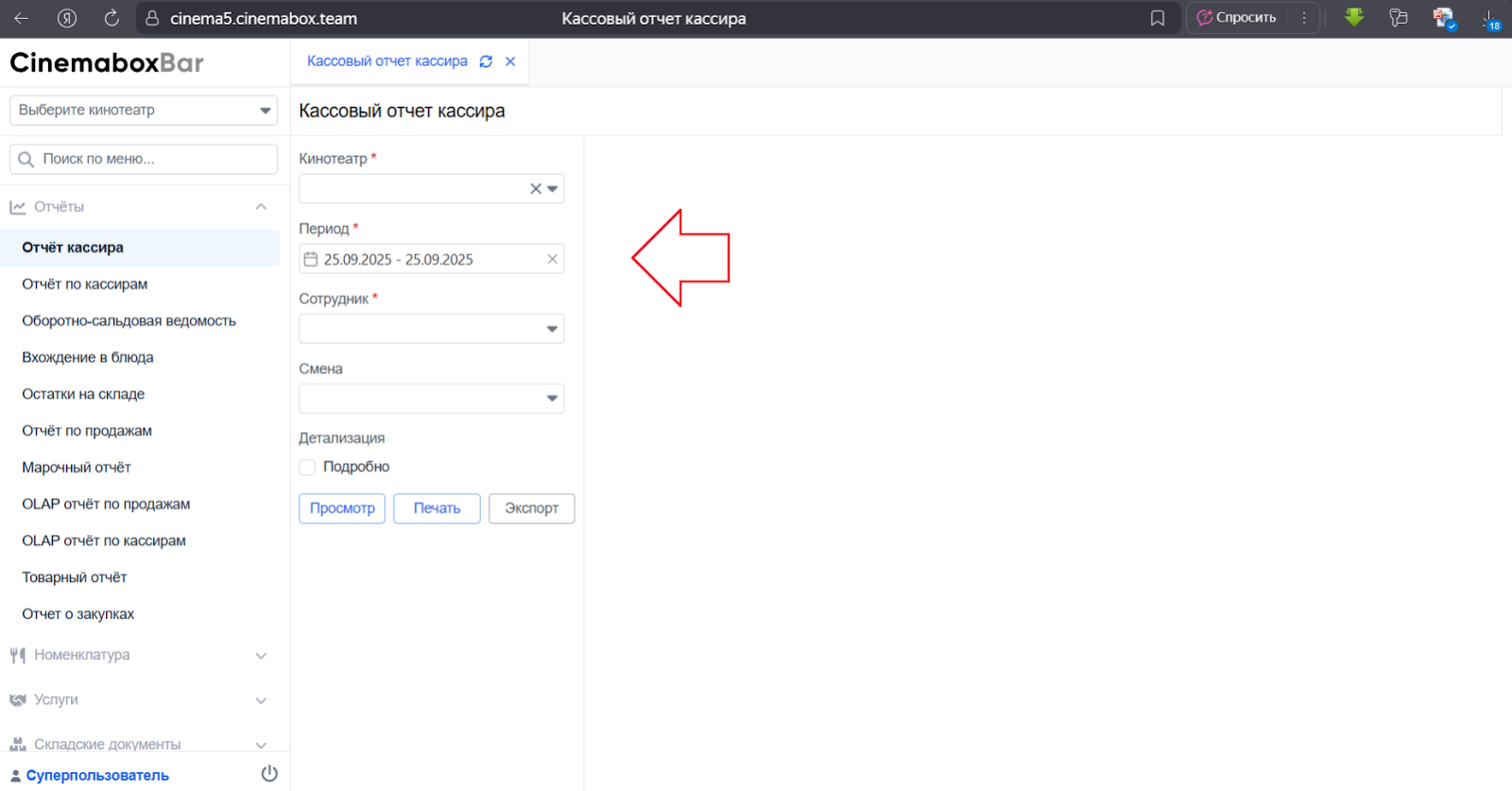
Отчет показывает движение денежных средств отдельно по каждому кинотеатру в определенный период времени (с выбором сотрудника кинотеатра и его смены).
Для формирования отчета необходимо нажать левой кнопкой мыши на название отчета в перечне и заполнить информацию по отчету.

Для выбора названия кинотеатра необходимо нажать на пустую строчку (расположена под «Кинотеатрами») и выбрать название кинотеатра из предложенного списка. Для удаления названия кинотеатра, необходимо нажать на «x».

Для выбора периода, необходимо нажать левой кнопкой мыши на строчку для выбора даты  и выбрать интересующий период «От» и период «До».

Для выбора ФИО сотрудника необходимо нажать левой кнопкой мыши на пустую строчку (расположена под «Сотрудниками») и выбрать сотрудника из предложенного списка.

Для выбора смены сотрудника необходимо нажать на пустую строчку (расположена под «Сменой») и выбрать смену сотрудника из предложенного списка.

Для подробной детализации кассового отчета, необходимо поставить  в строчке «Подробно».

Для просмотра Отчета кассира необходимо нажать на кнопку «Просмотр». Далее откроется сформированный отчет.

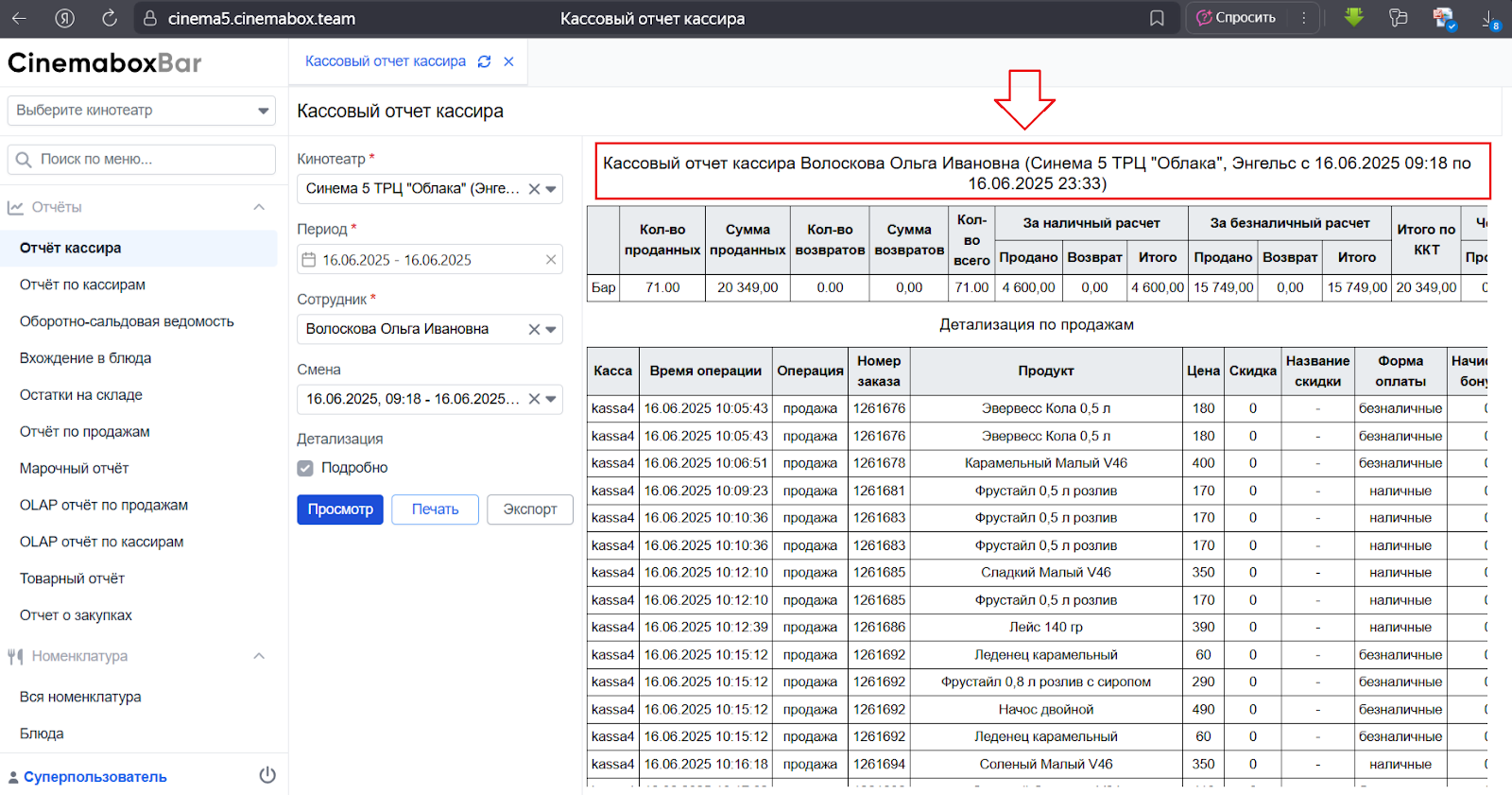
Сформированный отчет возможно распечатать. Для этого необходимо нажать на кнопку «Печать» (требуется настроить параметры печати).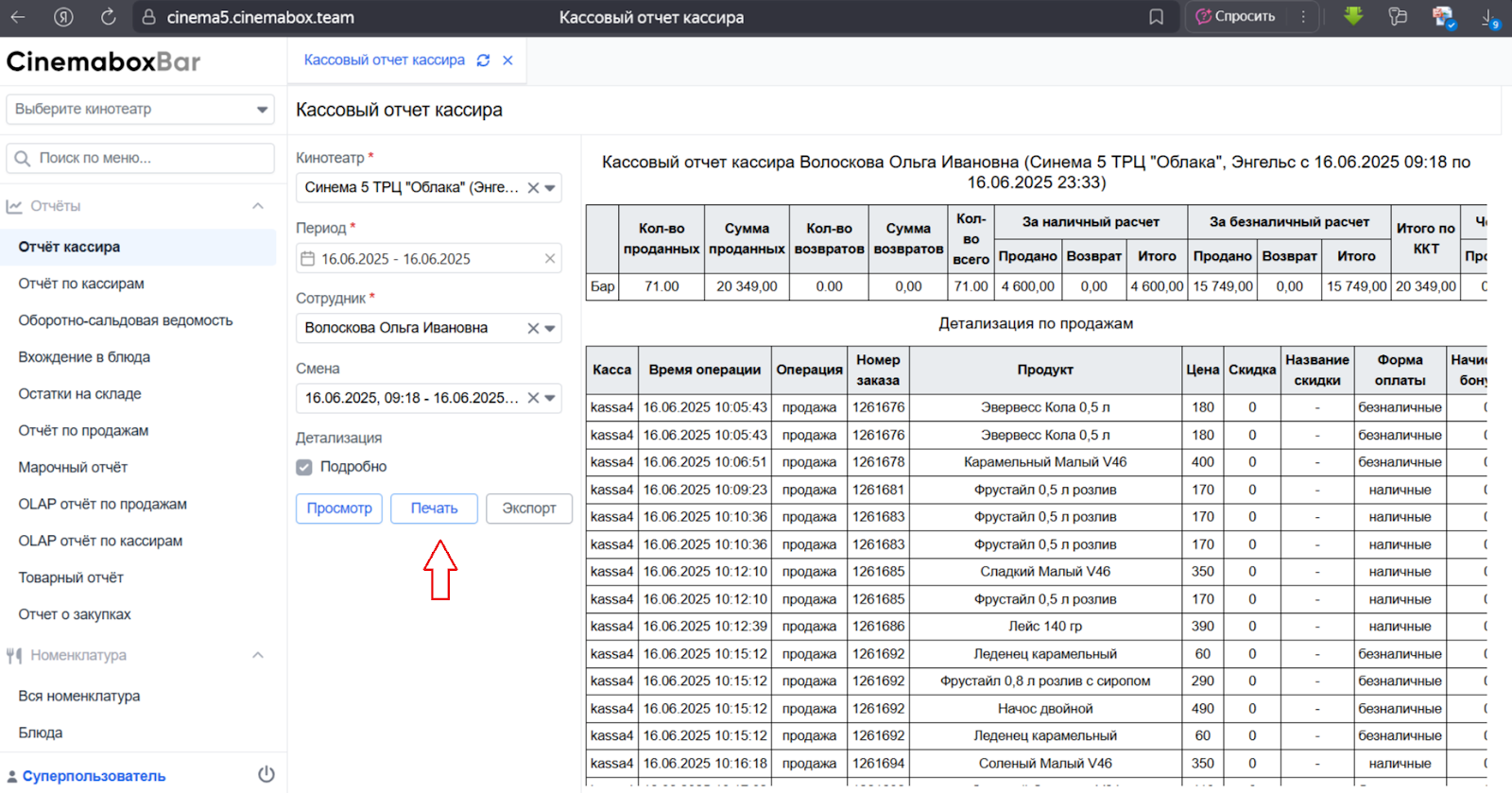
Данный отчет возможно сохранить в электронном виде. Для этого необходимо нажать на кнопку «Экспорт».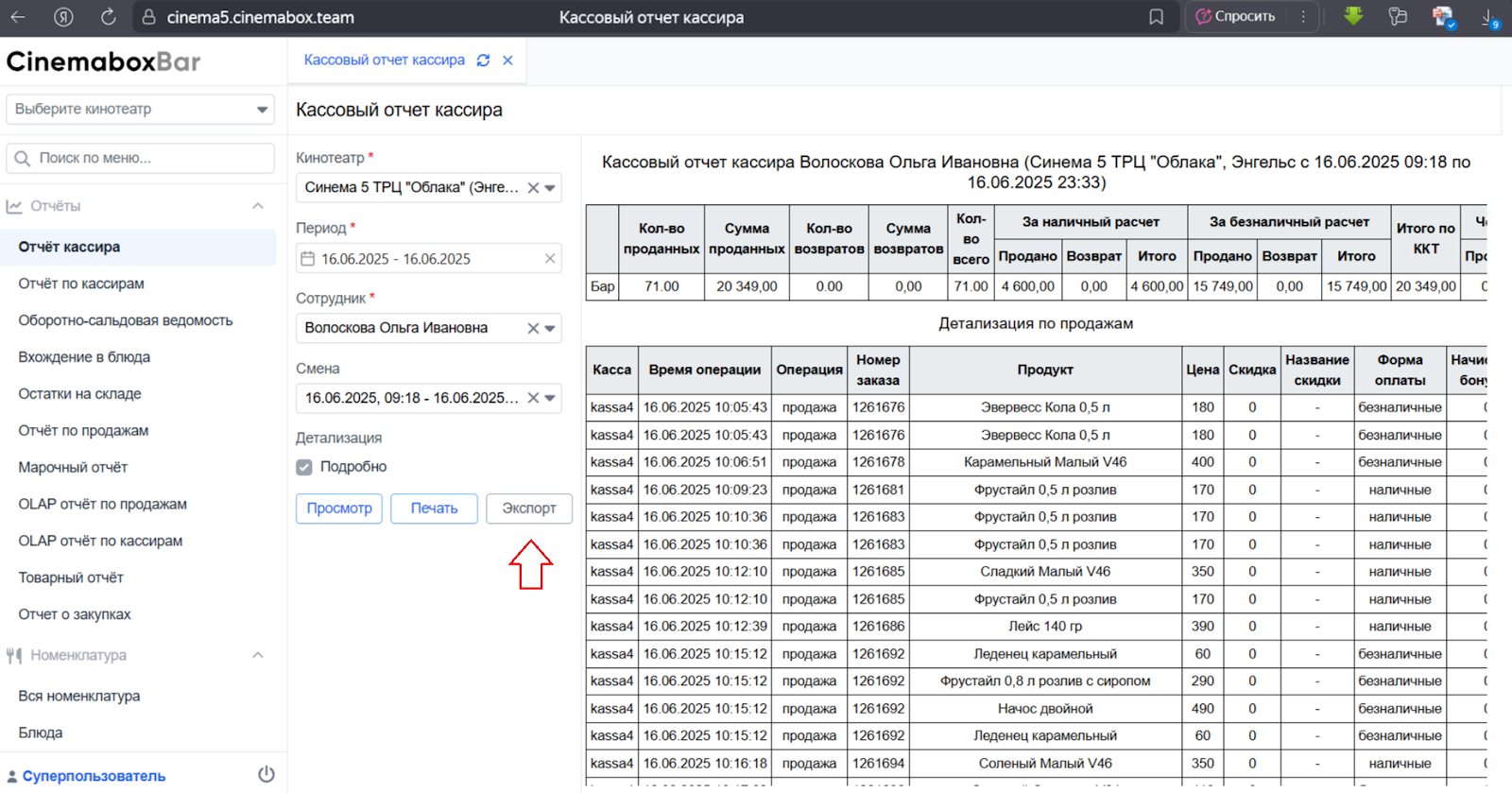
В случае, если требуется закрыть вкладку с отчетом, необходимо нажать на значок  , расположенный у названия отчета. После этого откроется главный экран Бара.

В случае, если требуется обновить вкладку с отчетом (т.е. очистить раздел от выбранных данных), необходимо нажать на значок  , расположенный у названия отчета. Раздел автоматически обновится.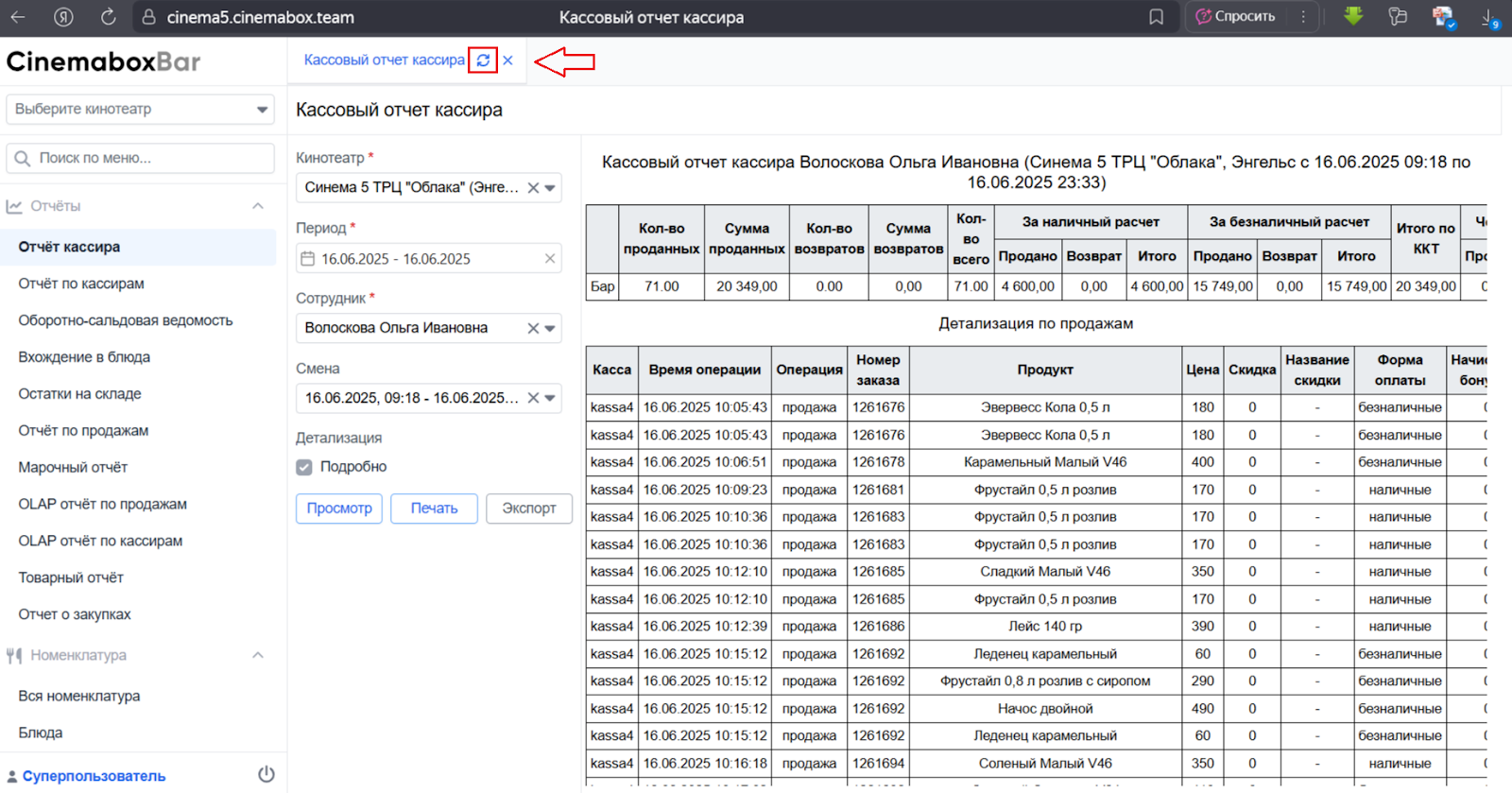
Отчет по кассирам
Отчет показывает движение денежных средств отдельно по каждому кинотеатру за определенный период времени, включая информацию о продажах, совершенных тем или иным сотрудникам, о сумме среднего чека по сотрудникам, об общем количестве чеков и возвратов на каждого сотрудника, а также о времени, отработанном сотрудником в течение заданного периода.
Для формирования отчета необходимо нажать левой кнопкой мыши на название отчета в перечне и заполнить информацию по отчету.

Выбор названия кинотеатра и периода времени аналогично описанному выше алгоритму.
Пример сформированного отчета на картинке ниже.

Оборотно-сальдовая ведомость
Ведомость отражает остатки по счетам и оборот кинотеатра за определенный период времени.
Для формирования ведомости необходимо нажать левой кнопкой мыши на название оборотно-сальдовая ведомость в перечне и заполнить информацию.

Для выбора склада необходимо нажать на пустую строчку (расположена под «Складом») и выбрать склад из предложенного списка.

Выбор периода аналогичен описанному выше алгоритму.

Для выбора контрагента необходимо нажать на пустую строчку (расположена под «Контрагентом») и выбрать контрагента из предложенного списка.

Для выбора бухгалтерской категории необходимо нажать на пустую строчку (расположена под «Бухгалтерскими категориями») и выбрать категорию из предложенного списка.

Пример сформированного отчета на картинке ниже.

Вхождение в блюда
Для формирования отчета необходимо нажать левой кнопкой мыши на название отчета в перечне и заполнить информацию по отчету.

Выбор Товара, Кинотеатра аналогичен описанному выше алгоритму.
Для выбора Даты необходимо нажать левой кнопкой мыши на строчку для выбора даты и выбрать интересующий период «От» и период «До». Для выбора Времени необходимо нажать на значок и выбрать временной период.


Для выбора Вида отчета (список, дерево) необходимо нажать на пустую строчку (расположена под «Видами») и выбрать Вид из предложенного списка.

Пример сформированного отчета на картинке ниже.

Остатки на складе
Отчет показывает сведения о стоимости склада на начало и конец заданного периода, а также сумме недостач и излишков с разбивкой по товарам и блюдам.
Для формирования отчета необходимо нажать левой кнопкой мыши на название отчета в перечне и заполнить информацию по отчету по описанному выше алгоритму.

Выбор даты, склада, группировки аналогичен описанному выше алгоритму.
Пример сформированного отчета на рисунке ниже.

Категории в колонке возможно отразить/скрыть. Для этого необходимо нажать на значок и поставить у нужной категории, далее нажать на кнопку ОК. Отчет автоматически обновится.

Для удобства работы с отчетом возможно расширить поля колонки. Для этого необходимо навести мышкой между двух полей и, удерживая, сдвинуть границу поля вправо/влево.


Отчет по продажам
Отчет показывает детальную информацию о количестве и суммах продаж товаров и блюд по складам предприятия.
Для формирования отчета необходимо нажать левой кнопкой мыши на название отчета в перечне и заполнить информацию по отчету по описанному выше алгоритму.

Выбор склада, периода, бухгалтерской категории аналогичен описанному выше алгоритму.
В случае, если требуется сгруппировать результаты по дням, необходимо поставить в строчке Группировать результаты по дням.

В случае, если требуется не раскрывать номенклатуру, необходимо поставить в строчке Не раскрывать номенклатуру.

Пример сформированного отчета на рисунке ниже.

Марочный отчет
Отчет показывает список блюд, услуг, напитков и товаров, продаваемых в ресторане, а также цены себестоимости и отпускные.
Для формирования отчета необходимо нажать левой кнопкой мыши на название отчета в перечне и заполнить информацию по отчету.

Выбор склада, периода, бухгалтерской категории аналогичен описанному выше алгоритму.
Пример сформированного отчета на рисунке ниже.

OLAP отчет по продажам
Отчет показывает информацию о количестве и суммах продаж товаров и блюд по категориям с детализацией по блюду и предоставленным скидкам.
OLAP-отчет позволяет гибко настраивать параметры и блоки, которые, как правило, не входят в стандартный отчет, но требуются для оперативного и детального анализа тех или иных показателей.
Для формирования отчета необходимо нажать левой кнопкой мыши на название отчета в перечне и заполнить информацию по отчету.

Выбор кинотеатра, периода аналогичен описанному выше алгоритму.
Для выбора сохраненного отчета необходимо нажать на пустую строчку (расположена под «Сохраненным отчетом») и выбрать критерий отчета из выпадающего списка.

При выборе критерия сохраненного отчета откроется отчет, в котором возможно добавить либо удалить строку (например, добавить категорию номенклатуры в отчет).
Для добавления строки вручную, необходимо нажать на строчку «Поиск поля» (расположена под Сохраненным отчетом) и ввести название поля, либо выбрать поле из предложенного списка.

Далее необходимо нажать левой кнопкой мыши на название поля, и, удерживая, перетащить в поле «Cтроки». Выбранная строка автоматически отобразится в отчете. Для удаления строки, необходимо нажать на .


Аналогичным образом возможно добавить значение в «Колонку».
В случае, если требуется предоставить доступ к отчету всем пользователям, необходимо поставить «Доступен всем пользователям». Если отчет не сформирован, то ставить не нужно, отчет возможно сохранить для дальнейшей работы.

В случае, если требуется показывать подытоги, необходимо поставить «Показывать подытоги».

Для удобства работы с отчетом возможно расширить поля отчета. Для этого необходимо навести мышкой между двух полей и, удерживая, сдвинуть границу поля вправо/влево.


Для отражения источника продаж, необходимо нажать на значок рядом с источниками продаж и выбрать источник, поставив у нужного источника, затем данные автоматически отфильтруются. Для сохранения источника продаж необходимо нажать на кнопку ОК.

Сформированный отчет возможно сохранить либо удалить, нажав на соответствующие кнопки. К сохраненному отчету возможно вернуться позже.

OLAP отчет по кассирам
Отчет показывает информацию по продажам, в котором отражены все операции, проходящие через кассу.
Для формирования отчета необходимо нажать левой кнопкой мыши на название отчета в перечне и заполнить информацию по отчету.

Выбор кинотеатра, периода и т.п. аналогичен описанному выше алгоритму.
Пример сформированного отчета на рисунке ниже.

Товарный отчет
Товарный отчет – это документ, в котором ведётся учёт торговых документов по приходу и расходу.
Для формирования отчета необходимо нажать левой кнопкой мыши на название отчета в перечне и заполнить информацию по отчету.

Выбор склада, периода аналогичен описанному выше алгоритму.
Для выбора типа документа необходимо поставить у нужного типа документа.

Пример сформированного отчета на рисунке ниже.

Отчет о закупках
Отчет показывает информацию, публикуемая в Единой государственной автоматизирвоанной информационной системе (ЕГАИС) по результатам заключённых сделок.
Для формирования отчета необходимо нажать левой кнопкой мыши на название отчета в перечне и заполнить информацию по отчету.

Выбор склада, периода, типа отчета аналогичен описанному выше алгоритму.
Пример формированного отчета на рисунке ниже.

Соотношение бар/билет
Отчет показывает долю выручки, получаемой от продаж в кинобаре, относительно выручки от продажи билетов. Он позволяет оценить эффективность работы бара и его вклад в общий доход кинотеатра.
Для формирования отчета необходимо нажать левой кнопкой мыши на название отчета в перечне и заполнить информацию по отчету.

Выбор склада и периода аналогичен описанному выше алгоритму.
Пример сформированного отчета на рисунке ниже.

В столбцах отчета отражены источники продаж (кассы, киоски и др), количество использованных заказов (билеты и бар, только билеты, только бар, общий итог).
В строчках отчета отражены конверсия заказов на кассе, конверсия онлайн заказов, общая конверсия заказов, общий итог использованных заказов.
Отчет можно распечатать, экспортировать по описанному выше алгоритму.
Диагностика меню
Отчет диагностирует меню с ошибками (например, не найдена технологическая карта, нет ингредиентов в технологической карте и др).
Для формирования отчета необходимо нажать левой кнопкой мыши на название отчета в перечне и заполнить информацию по отчету.

Выбор кинотеатра аналогичен описанному выше алгоритму.
Пример сформированного отчета на рисунке ниже.
Если отчет не формируется => ошибки в меню отсутствуют.


В столбцах отчета отражены наименование кинотеатра, тип, наименование, ингредиент, описание.
Отчет можно распечатать, экспортировать по описанному выше алгоритму.