Складские документы
Складские документы используются для регистрации изменения количества товара на складе. Закупка товаров у внешних поставщиков или внутреннее перемещение товаров приводят к увеличению количества товара на складе, а продажа или списание – к уменьшению. Существует много различных документов, которые могут изменять уровень складских запасов. К ним относятся приходные и расходные накладные, акты приготовления и списания, возвраты поставщику и возвраты от покупателя, внутренние перемещения и другие документы.
- Приходные накладные
- Акты возврата
- Акты списания
- Акты переработки
- Акты приготовления
- Акты инвентаризации
- Акты реализации
- Договоры поставки
- Движение товара
Приходные накладные
Для просмотра накладных необходимо нажать левой кнопкой мыши на название Приходные накладные в перечне.

В открывающемся меню указаны номер, дата поступления, склад, общая стоимость и т.п.

В конце списка указано общее количество накладных и общая стоимость.

Накладные возможно сохранить. Для этого необходимо нажать на значок Экспорт.

Для создания приходных накладных необходимо нажать на кнопку Создать.

В открывающемся меню необходимо указать дату поступления документа, номер входящего документа, склад и т.п. Также требуется выбрать товар.
Для сохранения приходной накладной необходимо нажать на значок Сохранить. Накладная автоматически отобразится во вкладке.


Если нажать два раза левой кнопкой мыши на номер накладной, откроется меню с подробной информацией о накладной. В этом меню возможно отредактировать поставщика, склад, элементы документа и т.п.


В случае, если требуется провести накладную, необходимо нажать на кнопку Провести (Отмена накладной аналогична).


В случае, если требуется распечатать накладную, необходимо нажать на кнопку Печать.

В случае, если требуется сохранить накладную, необходимо нажать на кнопку Экспорт.

В случае, если требуется сделать копию накладной, необходимо нажать на кнопку Сделать копию. Накладная автоматически отобразится во вкладке с последующим номером.
Для проведения такой накладной необходимо перейти в меню с подробной информацией о накладной и нажать на кнопку Провести.


Накладные, которые необходимо «провести», подсвечиваются розовым цветом.
Если нажать правой кнопкой мыши на номер накладной, откроется меню с возможностью сделать копию накладной, сделать возврат, удалить или экспортировать накладную.


Акты возврата
Для просмотра актов необходимо нажать левой кнопкой мыши на название Акты возврата в перечне.

В открывающемся меню указаны склад, дата документа, номер, поставщик и т.п.

Акт возврата можно найти по наименованию. Для этого необходимо нажать на значок  и ввести наименование в строчке для ввода текста, далее нажать Enter. Перечень актов возврата автоматически обновится. Для удаления наименования необходимо нажать на
  в строчке Наименование товара.

Для создания акта возврата необходимо нажать на кнопку Создать.

В открывающемся меню необходимо указать дату, поставщика, склад, элементы документа.


Далее необходимо выбрать товар для возврата и нажать на кнопку Сохранить. Акт возврата автоматически отобразится во вкладке.


Акты списания
Для просмотра актов необходимо нажать левой кнопкой мыши на название Акты списания в перечне.

В открывающемся меню указаны склад, дата документа, статус и т.п.

Акт списания можно найти по наименованию. Для этого необходимо нажать на значок и ввести наименование в строчке для ввода текста, далее нажать Enter. Перечень актов возврата автоматически обновится. Для удаления наименования необходимо нажать на в строчке Наименование товара.

Для создания акта списания необходимо нажать на кнопку Создать.

В открывающемся меню необходимо указать дату, склад и заполнить элементы документа, добавляя товар для списания. Для сохранения акта необходимо нажать на кнопку Сохранить. Акт списания автоматически отобразится во вкладке.


Акты переработки
Для просмотра актов необходимо нажать левой кнопкой мыши на название Акты переработки в перечне.

В открывающемся меню указаны склад, дата документа, номер, статус, дата создания и т.п.

Акт переработки можно найти по наименованию. Для этого необходимо нажать на значок и ввести наименование в строчке для ввода текста, далее нажать Enter. Перечень актов возврата автоматически обновится. Для удаления наименования необходимо нажать на в строчке Наименование товара.

Для создания акта переработки необходимо нажать на кнопку Создать.

В открывающемся меню необходимо указать дату, выбрать склад и заполнить получаемые позиции и ингредиенты. Для сохранения акта переработки необходимо нажать на кнопку Сохранить. Акт переработки автоматически отобразится во вкладке.

Акты приготовления
Для просмотра актов необходимо нажать левой кнопкой мыши на название Акты приготовления в перечне.

В открывающемся меню указаны склад, дата документа, номер, статус и т.п.

Для создания акта приготовления необходимо нажать на кнопку Создать.

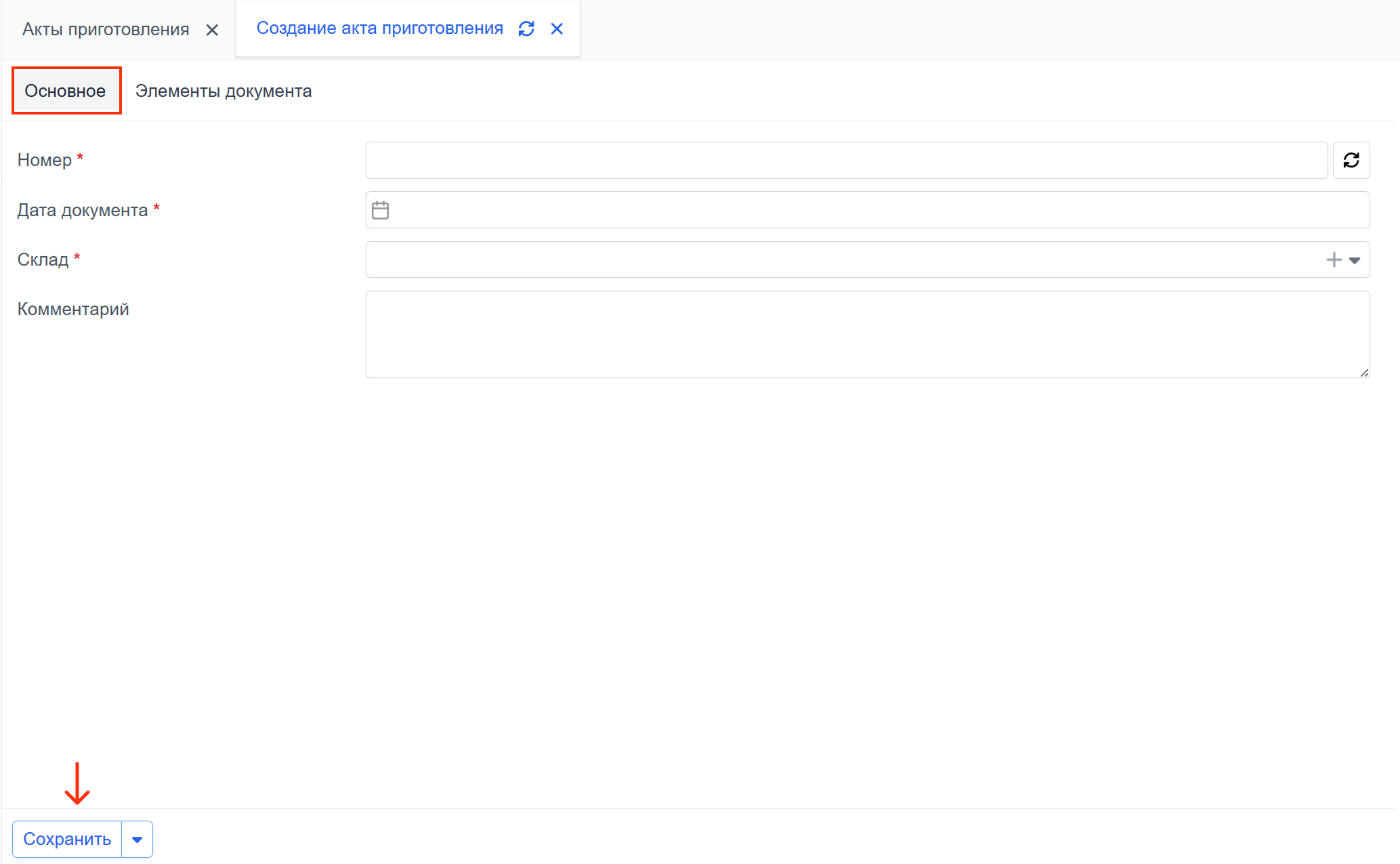
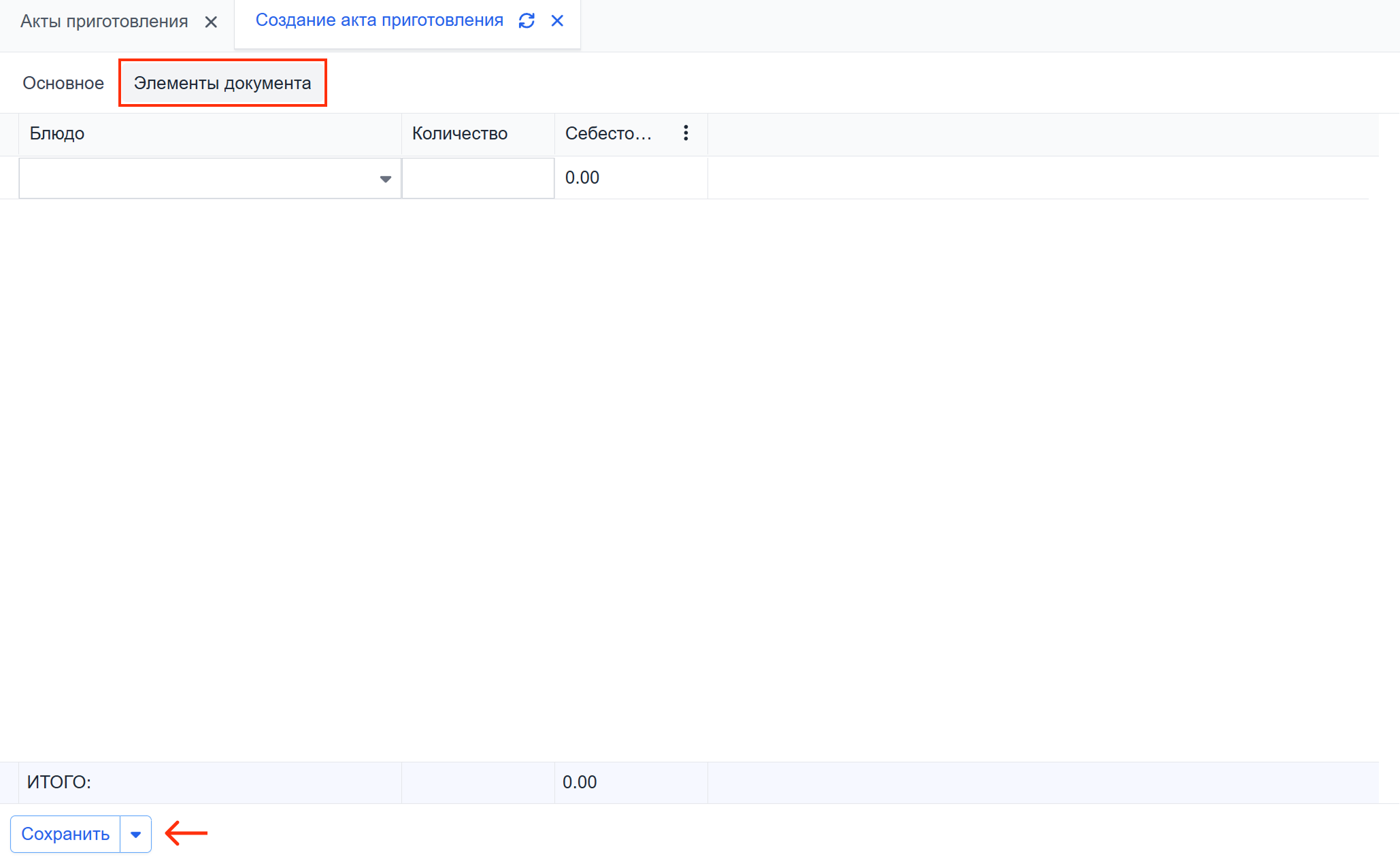
В открывающемся меню необходимо указать дату, склад и заполнить элементы документа, добавляя блюдо для приготовления. Для сохранения акта необходимо нажать на кнопку Сохранить. Акт приготовления автоматически отобразится во вкладке.
Акты инвентаризации
Для просмотра актов необходимо нажать левой кнопкой мыши на название Акты инвентаризации в перечне.

В открывающемся меню указаны склад, дата документа, номер, статус и т.п.

Для создания акта инвентаризации необходимо нажать на кнопку Создать.

В открывающемся меню необходимо указать дату, склад, заполнить элементы документа и сводные данные. Для сохранения акта необходимо нажать на кнопку Сохранить. Акт инвентаризации автоматически отобразится во вкладке.

Акты реализации
Для просмотра актов необходимо нажать левой кнопкой мыши на название Акты реализации в перечне.

В открывающемся меню указаны номер, дата, склады и т.п.

Для создания акта реализации необходимо нажать на кнопку Создать.

В открывающемся меню необходимо указать дату, склад и заполнить элементы документа. Для сохранения акта необходимо нажать на кнопку Сохранить. Акт реализации автоматически отобразится во вкладке.


Договоры поставки
Для просмотра договоров поставки необходимо нажать левой кнопкой мыши на название Договоры поставки в перечне.

В открывающемся меню указаны склад, поставщик, номер и дата документа.

Для создания договоров необходимо нажать на кнопку Создать.

В открывающемся меню необходимо указать номер, дату создания договора, номер, контрагента и склад. Для сохранения договора необходимо нажать на значок Сохранить. Договор автоматически отобразится во вкладке.

Если нажать правой кнопки мыши на строку договора, выйдет меню, с помощью которого можно редактировать/удалить договор.


Движение товара
Для просмотра движения позиций необходимо нажать левой кнопкой мыши на название Движение товара в перечне.

В открывающемся меню отображены позиции, склады, документы, остатки после операции, себестоимость и т.п.

Для обновления движения позиций необходимо нажать на кнопку Обновить.
