Справочники
Справочник – это структурированная база данных, состоящая из уникальных элементов, объединенных общей тематикой, обычно представляющая наполняемый пользователем раздел системы, например, Единицы измерения или Продуктовые категории. Данные справочников используются в различных документах (приходная накладная, акт приготовления и др.) и процессах приложения (продажи, списания и др.), обеспечивая их точность и согласованность.
Контрагенты
Для просмотра контрагентов необходимо нажать левой кнопкой мыши на название Контрагенты в перечне.

В открывающемся меню отображены краткие и полные наименования контрагентов и их ИНН.

Для создания контрагента необходимо нажать на кнопку Создать.

В открывающемся меню необходимо заполнить информацию по контрагенту: наименование, ИНН, банковские реквизиты и т.п.
Для сохранения контрагента необходимо нажать на кнопку Сохранить в левом нижнем углу открытого меню. Контрагент автоматически отобразится в списке.

Если нажать два раза левой кнопкой мыши на наименование контрагента, откроется меню с подробной информацией о контрагенте. В этом меню, возможно отредактировать ИНН, юр. адрес, телефон и т.п.
Для сохранения изменений необходимо нажать на кнопку Сохранить.
Для создания копии контрагента, необходимо нажать на кнопку Создать копию. Контрагент автоматически отобразится во вкладке.


Бухгалтерские категории
Для просмотра категорий необходимо нажать левой кнопкой мыши на название Бухгалтерские категории в перечне.

В открывающемся меню отображены названия бухгалтерских категорий.

Для создания категории необходимо нажать на кнопку Создать.

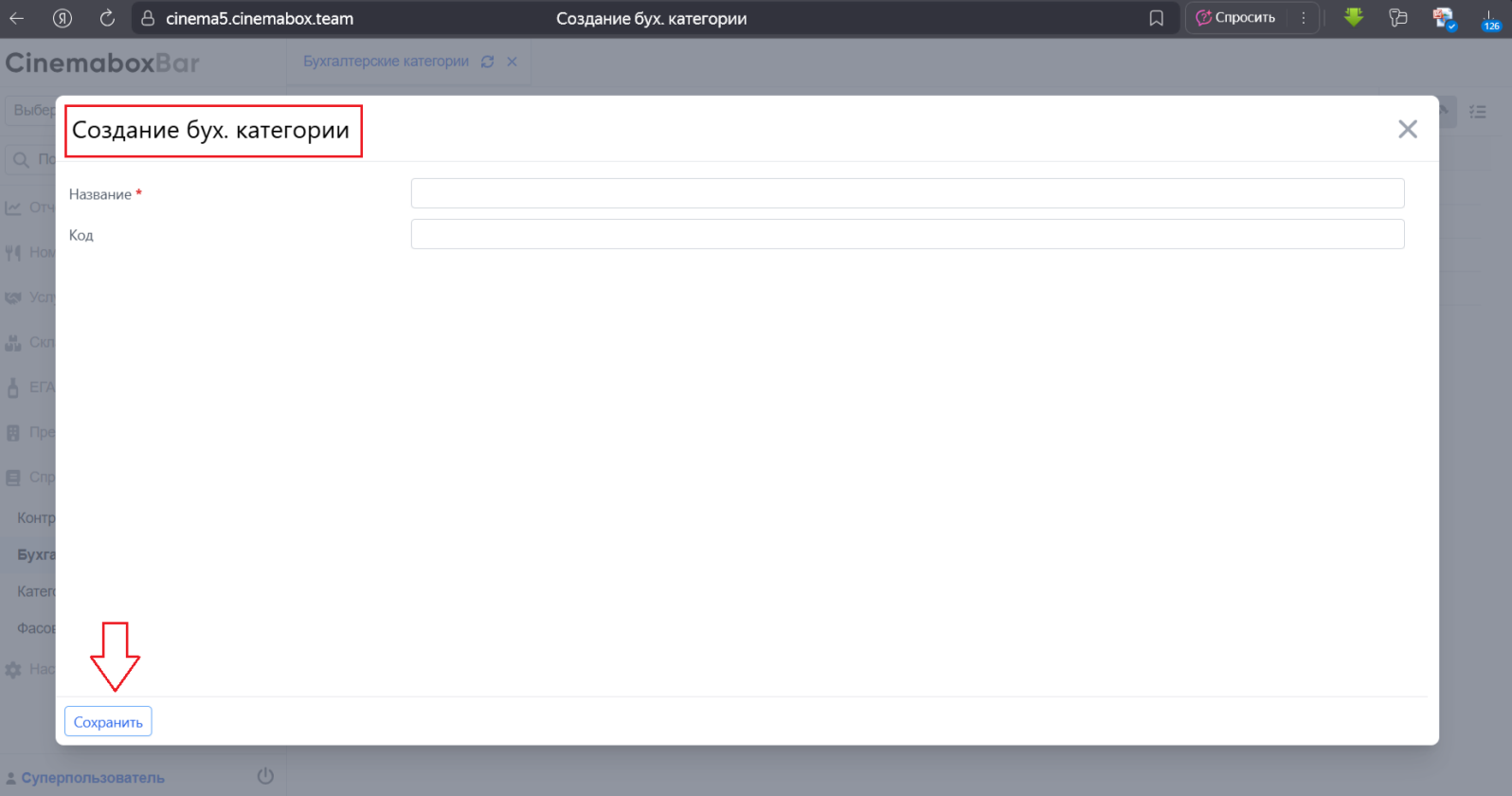
В открывающемся меню необходимо заполнить информацию по бухгалтерской категории – название и код.
Для сохранения контрагента необходимо нажать на кнопку Сохранить в левом нижнем углу открытого меню. Бухгалтерская категория автоматически отобразится в списке.
Категории номенклатуры
Для просмотра категорий необходимо нажать левой кнопкой мыши на название Категории номенклатуры в перечне.

В открывающемся меню отображены названия категорий номенклатуры.

Для создания категории необходимо нажать на кнопку Создать.

В открывающемся меню необходимо заполнить информацию про категорию номенклатуры - название и код.
Для сохранения категории необходимо нажать на кнопку Сохранить в левом нижнем углу открытого меню. Категория номенклатуры автоматически отобразится в списке.

Причины списания
Для создания причины списания необходимо нажать левой кнопкой мыши на название Причины списания в перечне.
В открывающемся меню отображены названия причин списания и их коды.

Для создания причины списания необходимо нажать на кнопку Создать.

В открывающемся меню необходимо указать название причины списания, код.
Для сохранения причины списания необходимо нажать на кнопку Сохранить. В таком случае меню для создания Причины списания не закрывается.


После сохранения причина списания автоматически отобразится в разделе.

Также созданную причину списания можно закрыть с помощью кнопки Сохранить и закрыть. В таком случае меню для создания Причины списания автоматически закрывается. Для этого необходимо нажать на значок и нажать на кнопку Сохранить и закрыть.


Для изменения названия причины/кода списания необходимо перейти во вкладку Причина списания.
Для сохранения изменений необходимо нажать на кнопку Сохранить, причина списания автоматически изменится.
Для удаления причины списания необходимо нажать на кнопку Удалить и подтвердить удаление, причина списания автоматически удалится из списка.


Изменить причину списания также возможно через список причин. Для этого необходимо два раза нажать левой кнопкой мыши нажать на название причины списания в списке. Далее откроется меню для изменения причины списания.
Сохранение изменений, удаление причины списания аналогично описанному выше алгоритму.


Фасовки
Для просмотра фасовок необходимо нажать левой кнопкой мыши на название Фасовки в перечне.

В открывающемся меню отображены наименования фасовок, количество товара в фасовке, единица измерения.

Для создания фасовки необходимо нажать на кнопку Создать.

В открывающемся меню необходимо заполнить информацию по фасовке: наименование, единицу измерения, количество товара в фасовке.
Для сохранения фасовки нажать на кнопку Сохранить в левом нижнем углу открытого меню. Фасовка автоматически отобразится в списке.
