Клиенты
- Физические лица > Физические лица
- Физические лица > Блокировка почтовых доменов
- Выборка
- Организации
- Заказы
- Транзакции
Физические лица > Физические лица
Для просмотра физических лиц, необходимо зайти в раздел Физические лица. Для этого нужно выбрать раздел Клиенты в верхней строке основного меню и перейти в раздел Физические лица.

В открывшемся меню будут отображены все физические лица кинотеатра/сети кинотеатра.

Для просмотра информации о физических лицах, необходимо использовать основное меню данного раздела (выделено в красную рамку на рисунке ниже).

- # – порядковая нумерация физ. лица (функционального значения не имеет);
- Телефон – поле показывает номер телефона физ. лица. В случае, если нужно найти/выделить/сортировать физ. лицо по номеру телефона, необходимо нажать левой кнопкой мыши в строчку «7xxxxxxxx» для ввода текста (расположена под «Телефоном») и ввести номер телефона, далее нажать Enter. После этого раздел Физические лица автоматически обновится. Для удаления номера телефона, необходимо воспользоваться кнопкой Delete;


- E-mail – поле показывает электронную почту физ. лица. В случае, если нужно найти/выделить/сортировать физ. лицо по эл. почте, необходимо нажать левой кнопкой мыши в строчку для ввода текста (расположена под «E-mail») и ввести адрес эл. почты, далее нажать Enter. После этого раздел Физические лица автоматически обновится. Для удаления адреса эл. почты, необходимо нажать на «x» в строчке для ввода текста;


- Имя – поле показывает имя физ. лица. В случае, если нужно найти/выделить/сортировать физ. лица по имени, необходимо нажать левой кнопкой мыши в строчку для ввода текста (расположена под «Именем») и ввести имя, далее нажать Enter. После этого раздел Физические лица автоматически обновится. Для удаления имени, необходимо нажать на «x» в строчке для ввода текста;


- Фамилия – поле показывает фамилию физ. лица. В случае, если нужно найти/выделить/сортировать физ. лица по фамилии, необходимо нажать левой кнопкой мыши в строчку для ввода текста (расположена под «Фамилией») и ввести фамилию, далее нажать Enter. После этого раздел Физические лица автоматически обновится. Для удаления фамилии, необходимо нажать на «x» в строчке для ввода текста;


- Баланс – поле показывает количество денежных средств (в рублях), доступное для списания при покупке билетов физ. лицом;
Для просмотра истории покупок/начисления бонусов какого-либо физ. лица, необходимо нажать на сумму баланса. В открывающемся меню будут отображены дата операции, кинотеатр/фильм/дата сеанса, номер заказа, баланс.


- Дата рождения - указана дата рождения физ. лица

- Пол - указан пол физ. лица (N/А - неизвестно (пол не выбран), Муж - мужской или Жен - женский);

- Дата подтверждения – указывается дата регистрации физ. лица в личном кабинете на сайте сети кинотеатра. В случае, если физ. лицо не зарегистрировано на сайте кинотеатра, то поле будет пустым;

- Дата блокировки – указывается дата блокировки физ. лица (блокирует возможность использовать бонусы при покупке билетов). В случае, если физ. лицо не заблокировано, то поле будет пустым;

- Действия – возможность для редактирования/изменения баланса/просмотра списка устройств. Для совершения действия, необходимо левой кнопкой мыши нажать на значок
в строчке с нужным физ. лицом, и выбрать нужное действие в открывающемся меню.

Редактировать – предоставляет возможность изменить имя и фамилию физ. лица, телефон, E-mail, дату рождения.
Если клиент зарегистрирован на сайте сети кинотеатра, необходимо поставить 
Если клиент заблокирован по какой-либо причине, необходимо поставить

Начислить временный бонус – предоставляет возможность начислить количество бонусов (в рублях), доступное для списания при покупке билетов физ. лицом.
Для начисления бонусов необходимо указать сумму бонусов, указать срок истечения (дату и время либо количество дней) и ввести описание бонусов (например, приветственный бонус), а затем нажать на кнопку . После этого баланс физ. лица автоматически изменится в программе.


Добавление нового физического лица
Для добавления физ. лица необходимо левой кнопкой мыши нажать на строчку «Добавить физическое лицо».

В открывающемся меню Создание физического лица необходимо заполнить информацию, которая будет соответствовать физ. лицу.

Имя – ввести имя;
Фамилия – ввести фамилию;
Телефон – ввести телефон физ. лица;
E-mail – ввести адрес электронной почты;
Дата рождения – ввести дату рождения физ. лица;
Тип - выбрать пол физ. лица. Если пол физ. лица мужской, необходимо поставить флажок в строчке Муж . Аналогично с женским полом;
Клиент подтвержден – если клиент зарегистрирован в личном кабинете на сайте сети кинотеатра, необходимо поставить
Клиент заблокирован – если клиент заблокирован, необходимо поставить
Перед сохранением Физического лица, необходимо проверить всю информацию «Создание физического лица»!
Для сохранения Физического лица, необходимо нажать левой кнопкой мыши на строчку «Сохранить» в правом нижнем углу открытого меню. Для отображения Физического лица, необходимо обновить раздел Клиенты.

В случае, если нажать левой кнопкой мыши на строчку «Закрыть», то Физическое лицо НЕ будет сохранено.
Физические лица > Блокировка почтовых доменов
На этом экране можно добавить список заблокированных почтовых доменов, которые нельзя будет использовать при регистрации новых клиентов на сайте или в мобильном приложении сети кинотеатров.
Добавление домена для блокировки
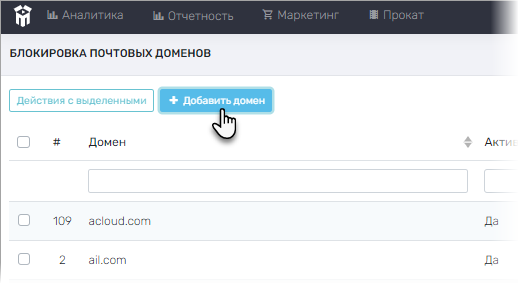
Для добавления нового заблокированного домена, нажмите Добавить домен:
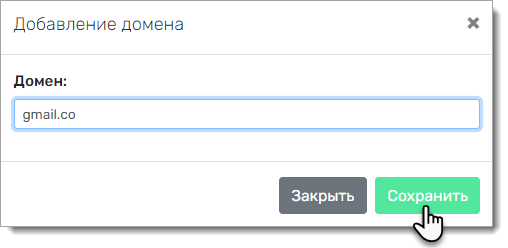
Затем введите блокируемый почтовый домен во всплывающем окне (например, gmail.co) и нажмите Сохранить:
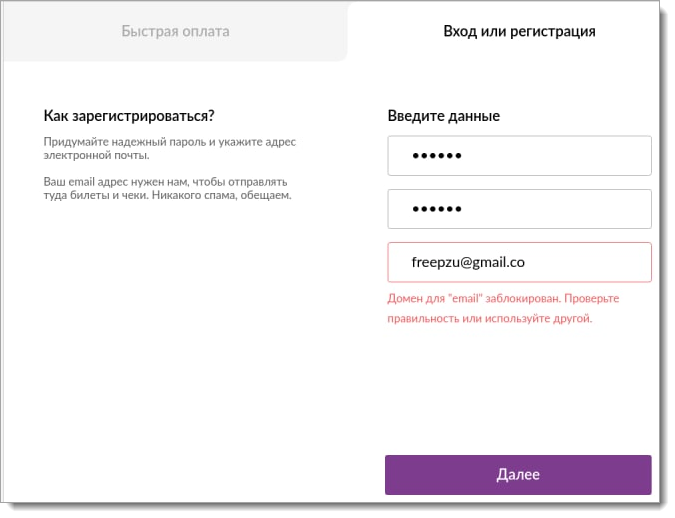
Теперь при попытке регистрации почтового адреса с неправильным доменом, на сайте/в приложении отобразится сообщение об ошибке:
Удаление или редактирование заблокированных доменов
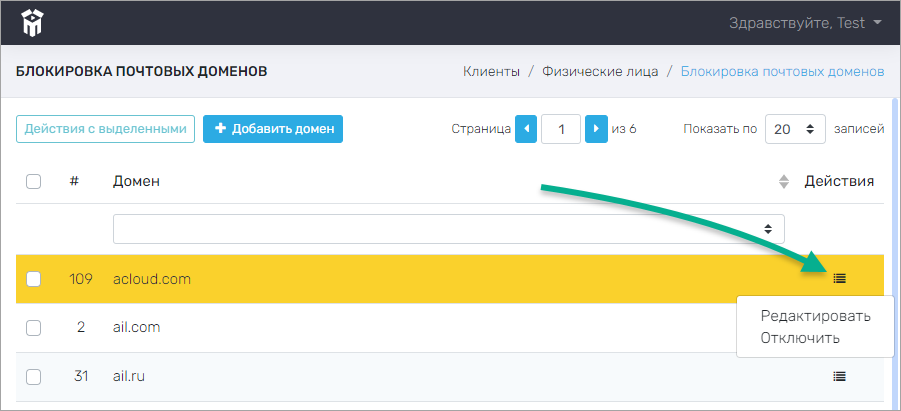
Можно удалить сохраненные в “черном списке” домены. Для этого нажмите на кнопку в колонке Действие справа от нужного домена и выберите соответствующую опцию:
Выборка
Этот раздел необходим для анализа активности клиентов по различным параметрам: количеством заказов, билетов, бонусов, а также наиболее часто посещаемых фильмах, сеансах, жанрах и т.д. Для дальнейшей рассылки этому списку клиентов специальных акций и предложений. При переходе откроется список из клиентов, который объединен в конкретные сегменты.
Создание выборки
Для добавления новой акции необходимо выбрать Добавить выборку:
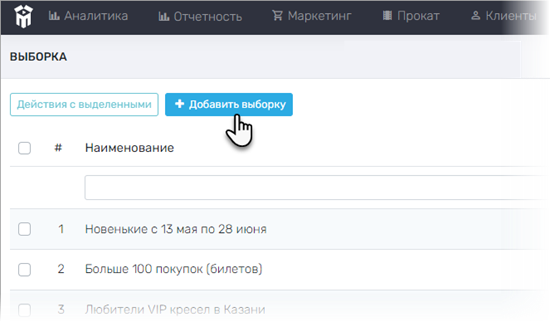
В открывшейся форме заполните все необходимые поля и нажмите Сохранить:

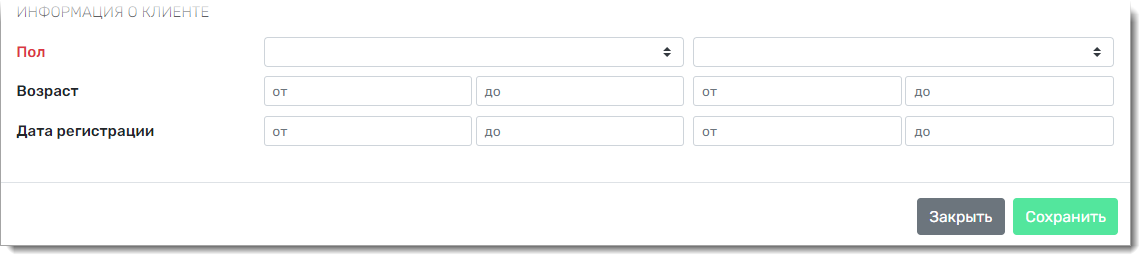
При добавлении выгрузки необходимо заполнить интересующие поля по фильму, залу, цене, активности и информации о клиенте. Также можно заполнить исключающие поля, то есть выбрать клиентов, исключая те или иные фильмы, жанры, залы, цены и т.д.
После того, как вы заполните все свободные поля, нужно нажать кнопку “Сохранить”. Тогда новая выборка по клиентам появится в общем списке.
Экспорт выборки
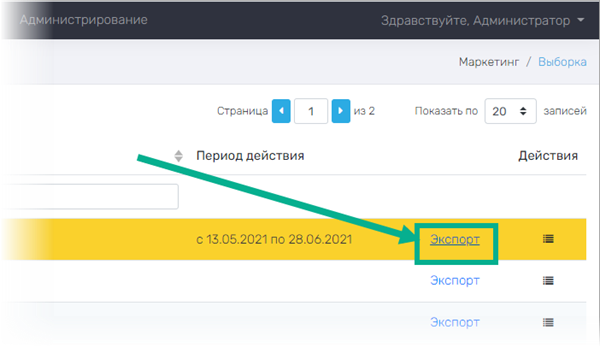
Чтобы сохранить выборку клиентов на ваше устройство, нажмите на кнопку “Экспорт” в строке с нужным клиентским сегментом. Файл сохранится на устройство в формате “csv”:
Редактирование и удаление выборки
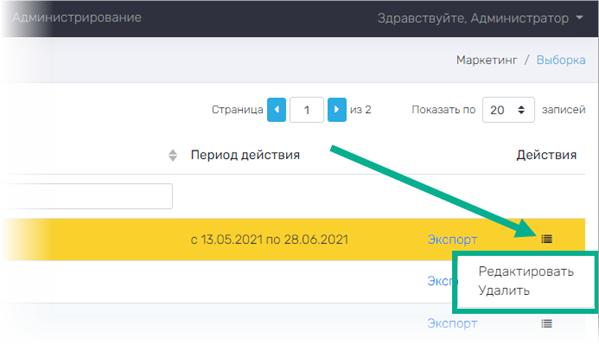
Чтобы отредактировать сохраненную выборку, нажмите на кнопку “Меню” и выберите функцию “Редактировать” из выпадающего списка. Чтобы удалить сохраненную выборку, нажмите кнопку “Меню” и выберите функцию “Удалить” из выпадающего списка:
Организации
Для просмотра организации, необходимо зайти в раздел Организации. Для этого нужно выбрать раздел Клиенты в верхней строке основного меню и перейти в раздел Организации.
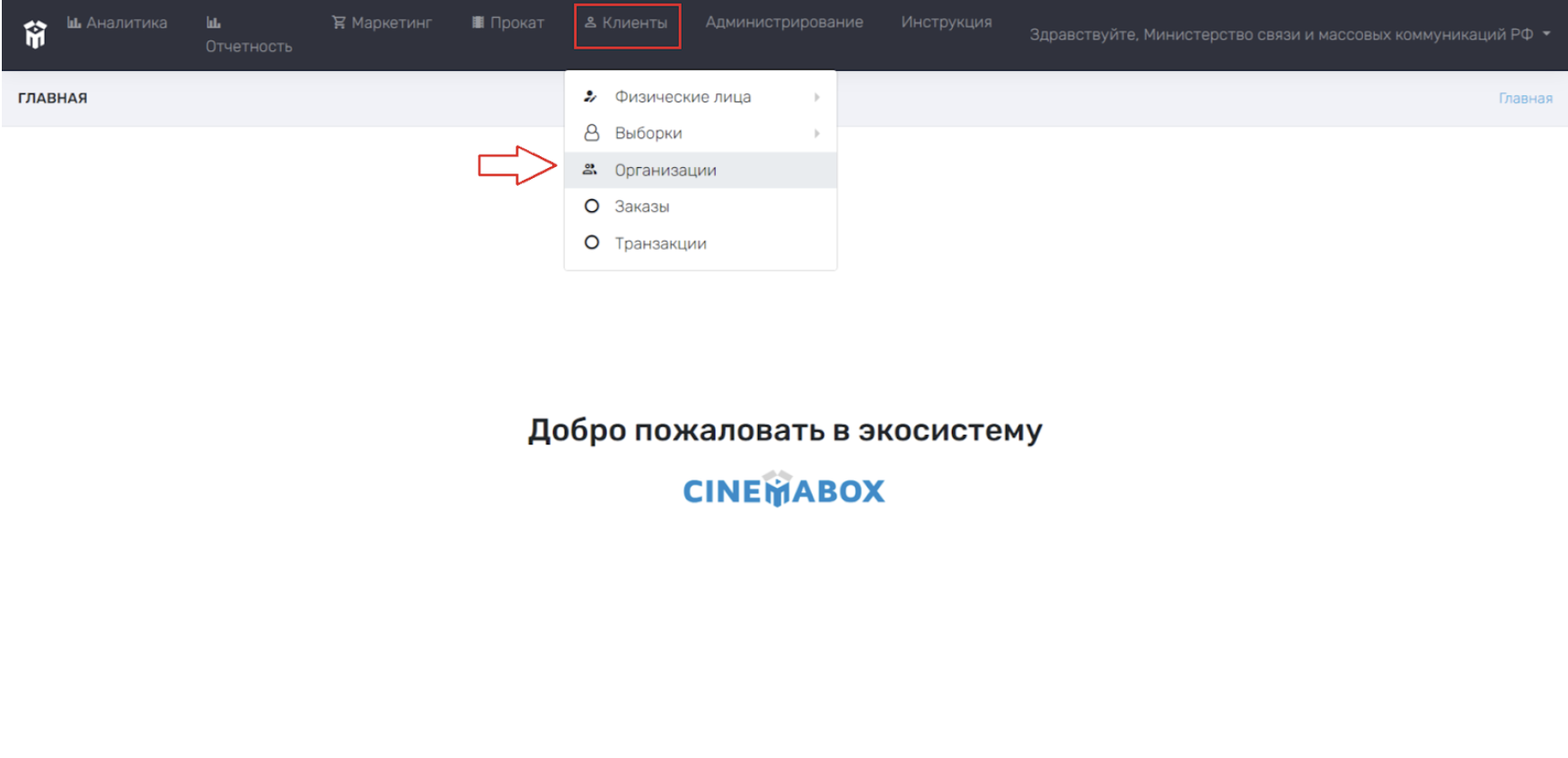
В открывшемся меню будут отображены все организации выбранного кинотеатра, с которыми заключен договор на показ фильмов.
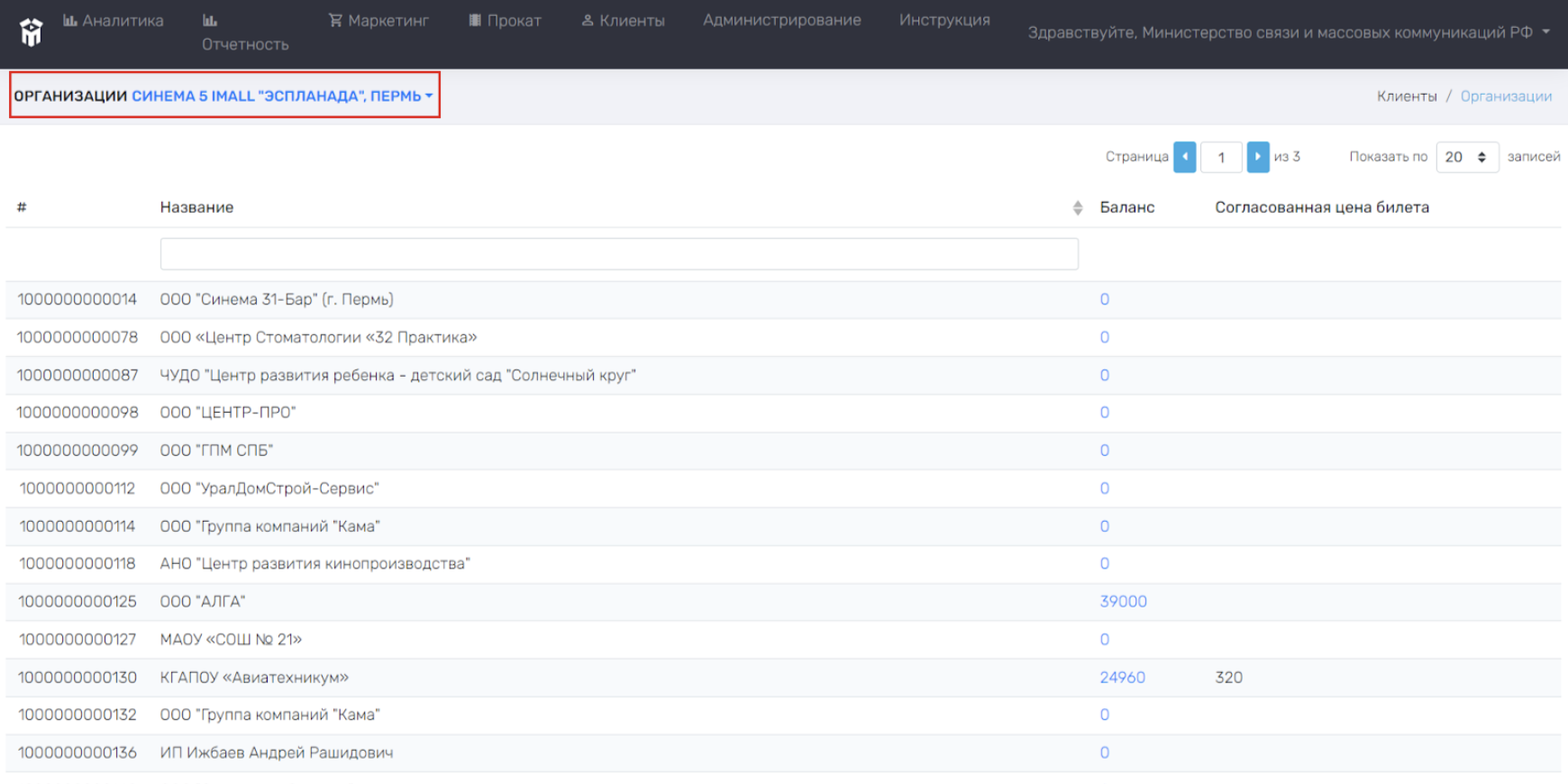
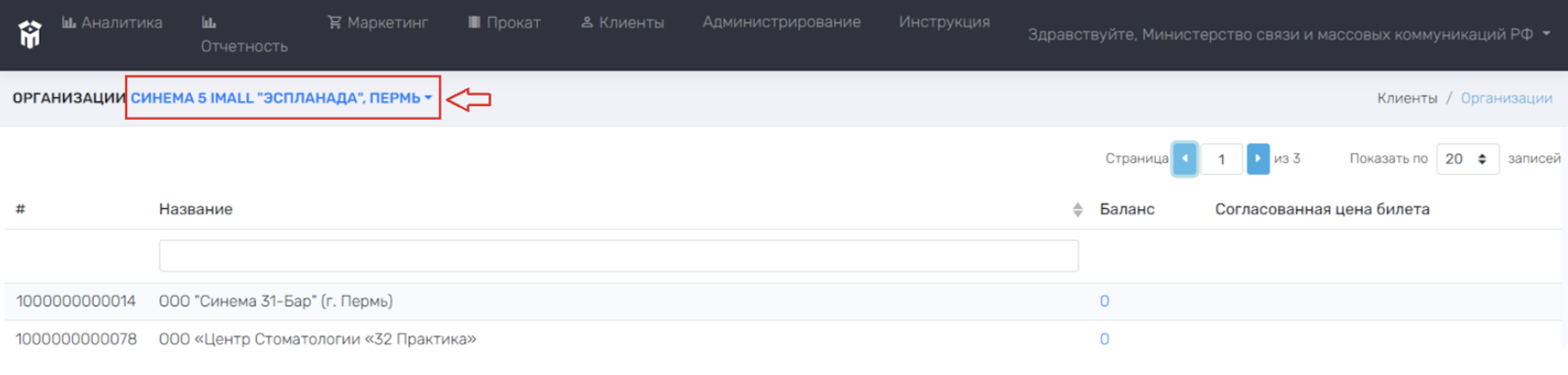
Для отображения организации какого-либо кинотеатра сети кинотеатра, необходимо нажать на наименование кинотеатра в строчке «Организации» и выбрать нужный кинотеатр, указав наименование кинотеатра в строчке «Поиск» или выбрать кинотеатр из предложенного списка.
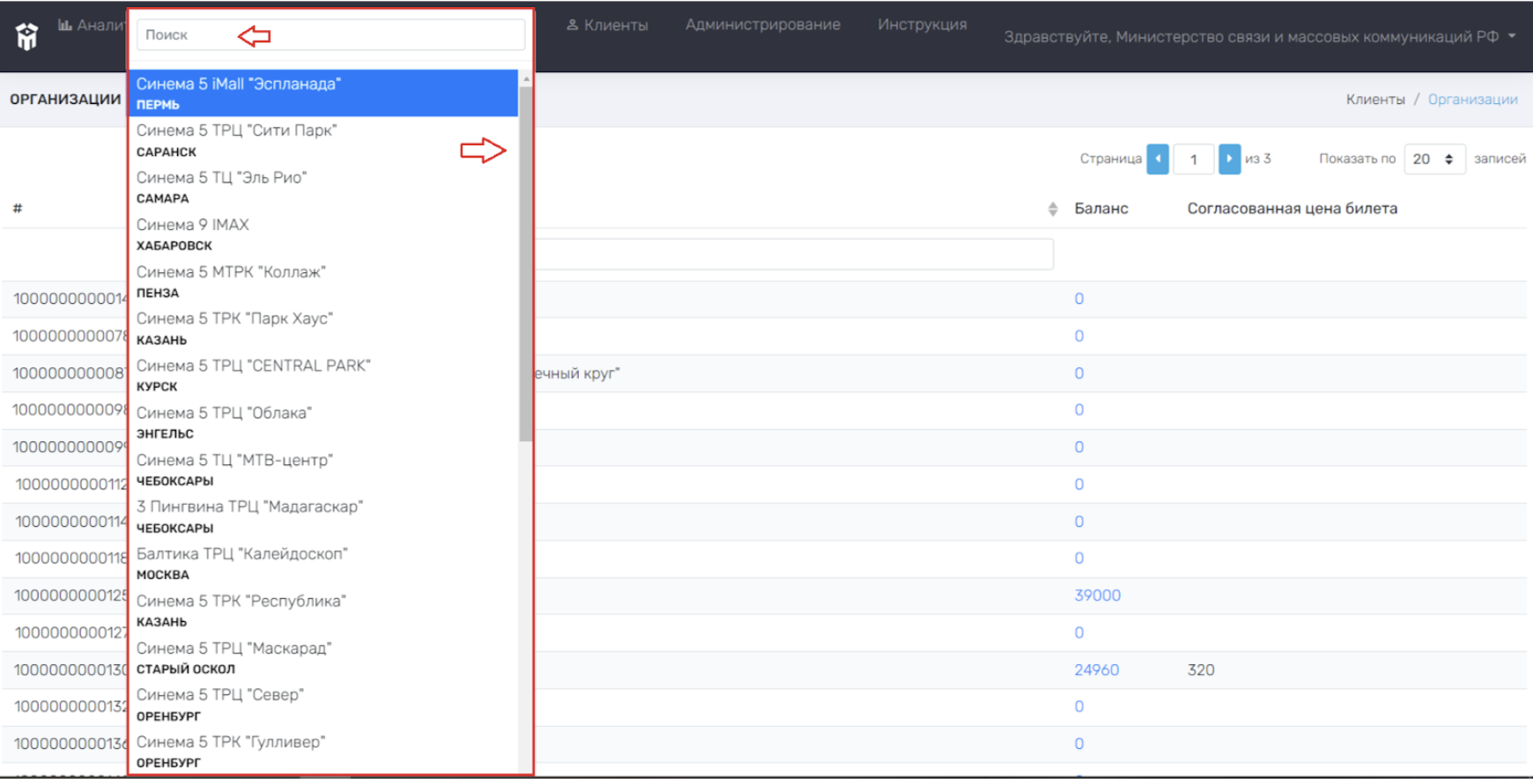
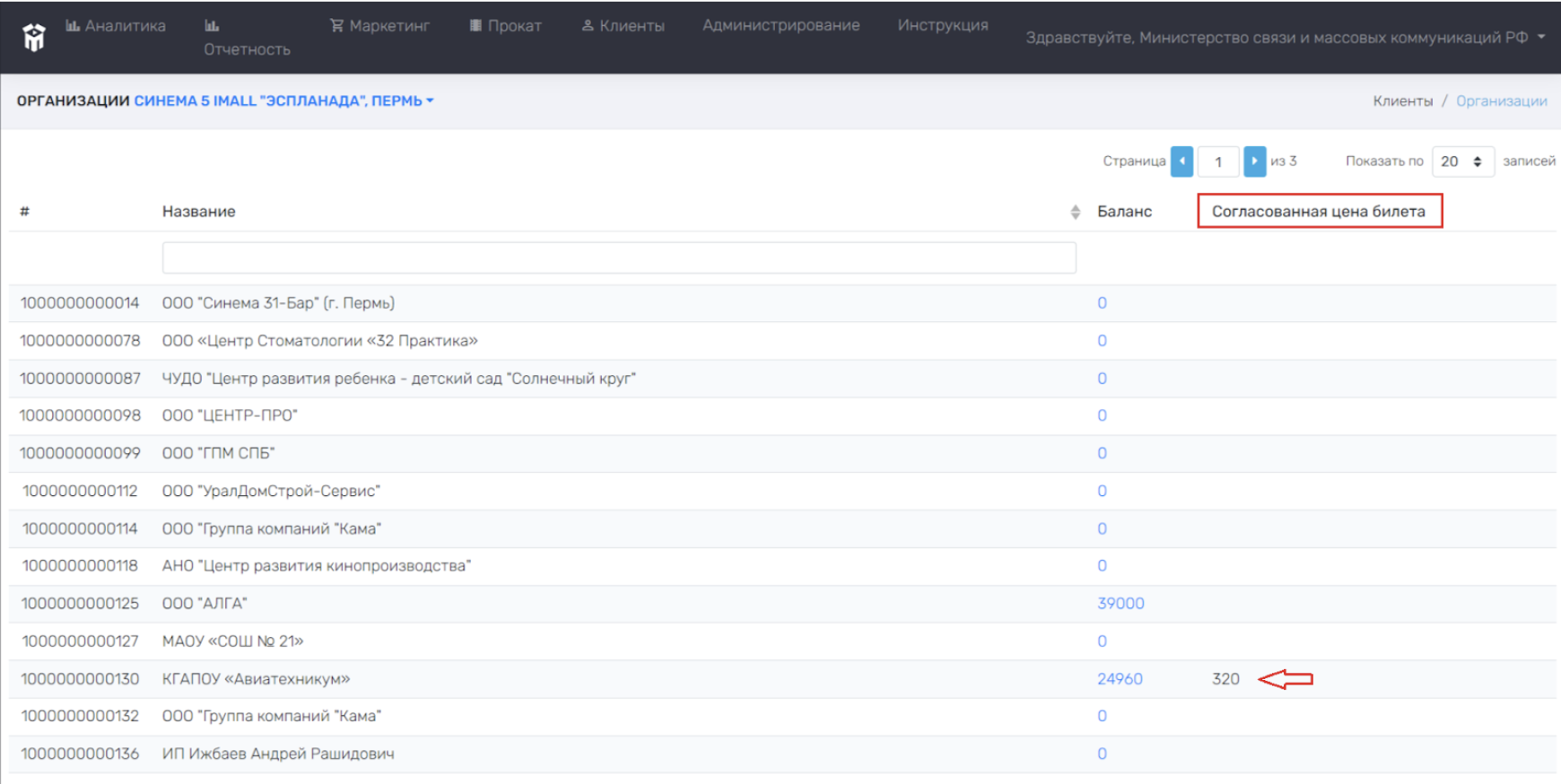
Для поиска/сортировки организации необходимо использовать основное меню данного раздела (выделено в красную рамку на рисунке ниже).

- # – порядковая нумерация организации (функционального значения не имеет);
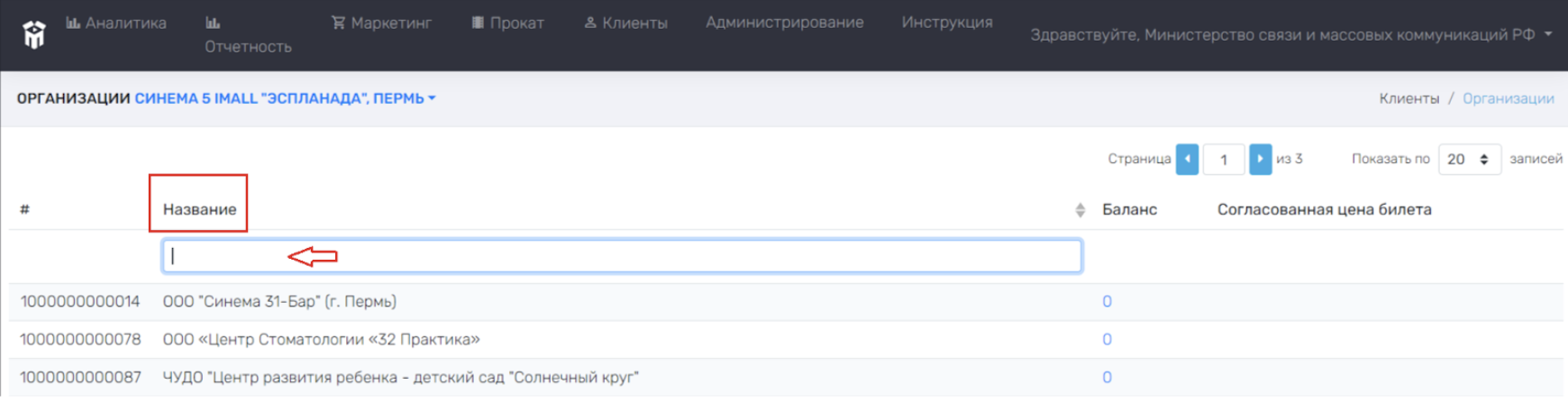
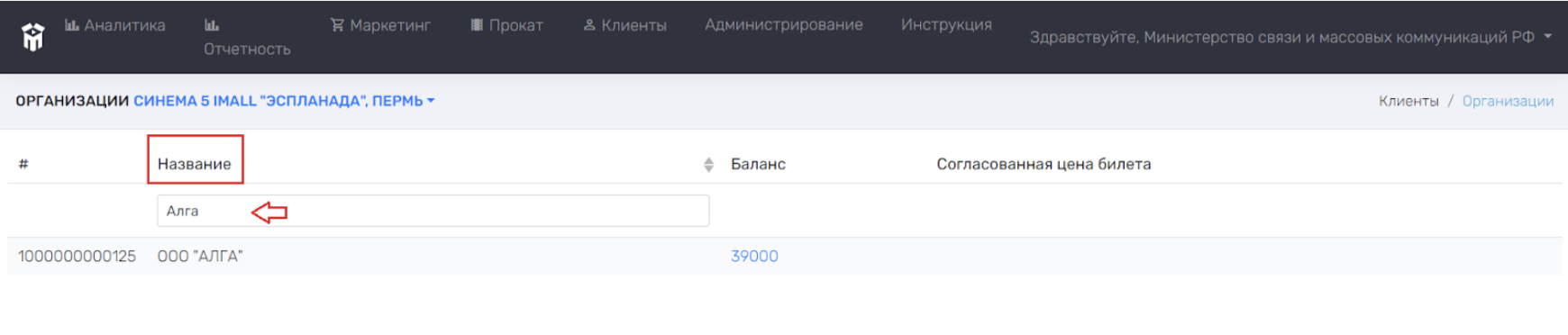
- Название – указано название организации. В случае, если нужно найти какие-либо организации по их названию, необходимо нажать левой кнопкой мыши на строчку для ввода текста (расположена под «Названием») и ввести название организации, далее нажать Enter. После этого раздел Организации автоматически обновится (отображаться будут только те организации, название которых было введено ранее). Для удаления названия, необходимо нажать на «x» в строчке для ввода текста;


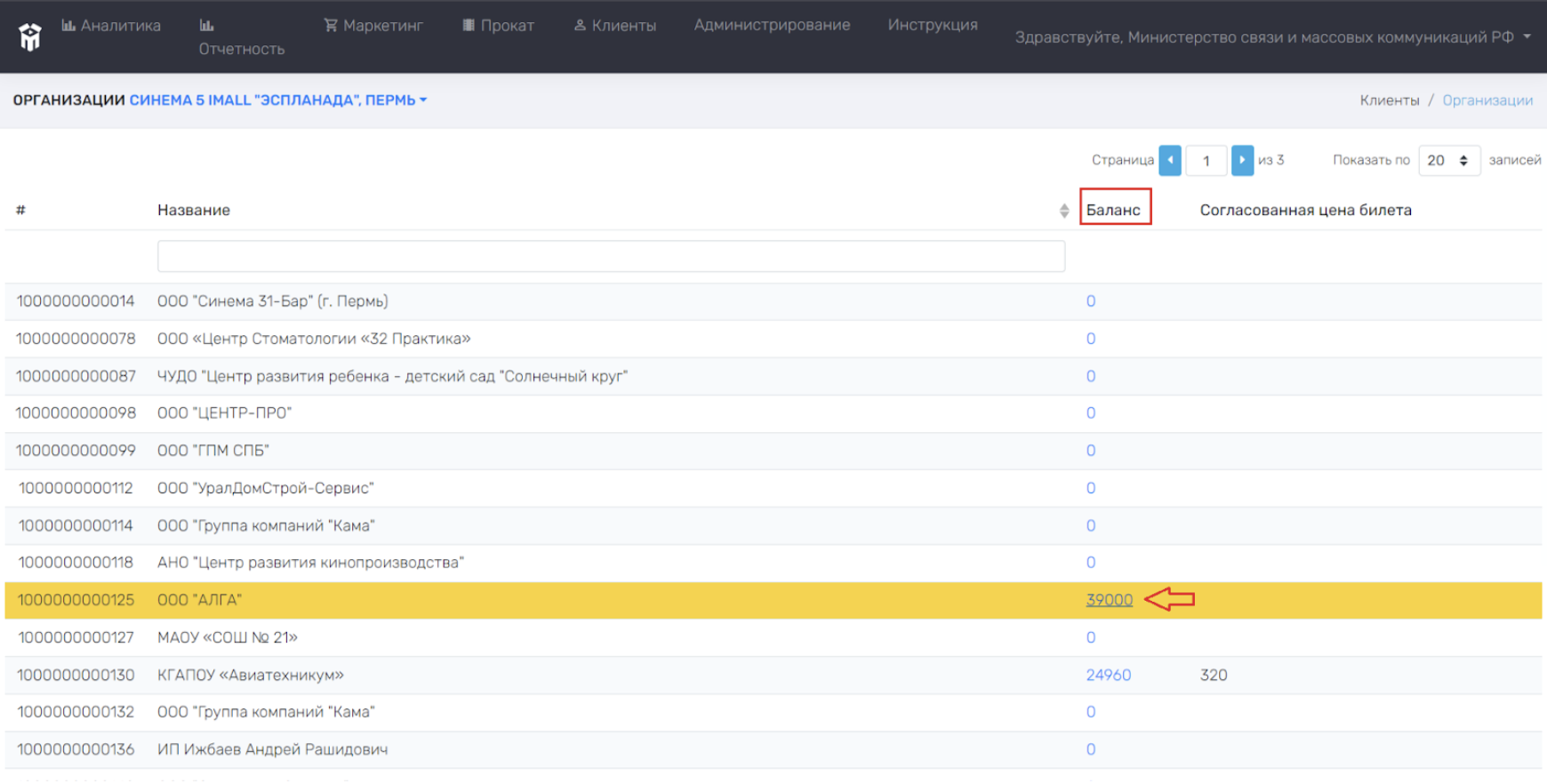
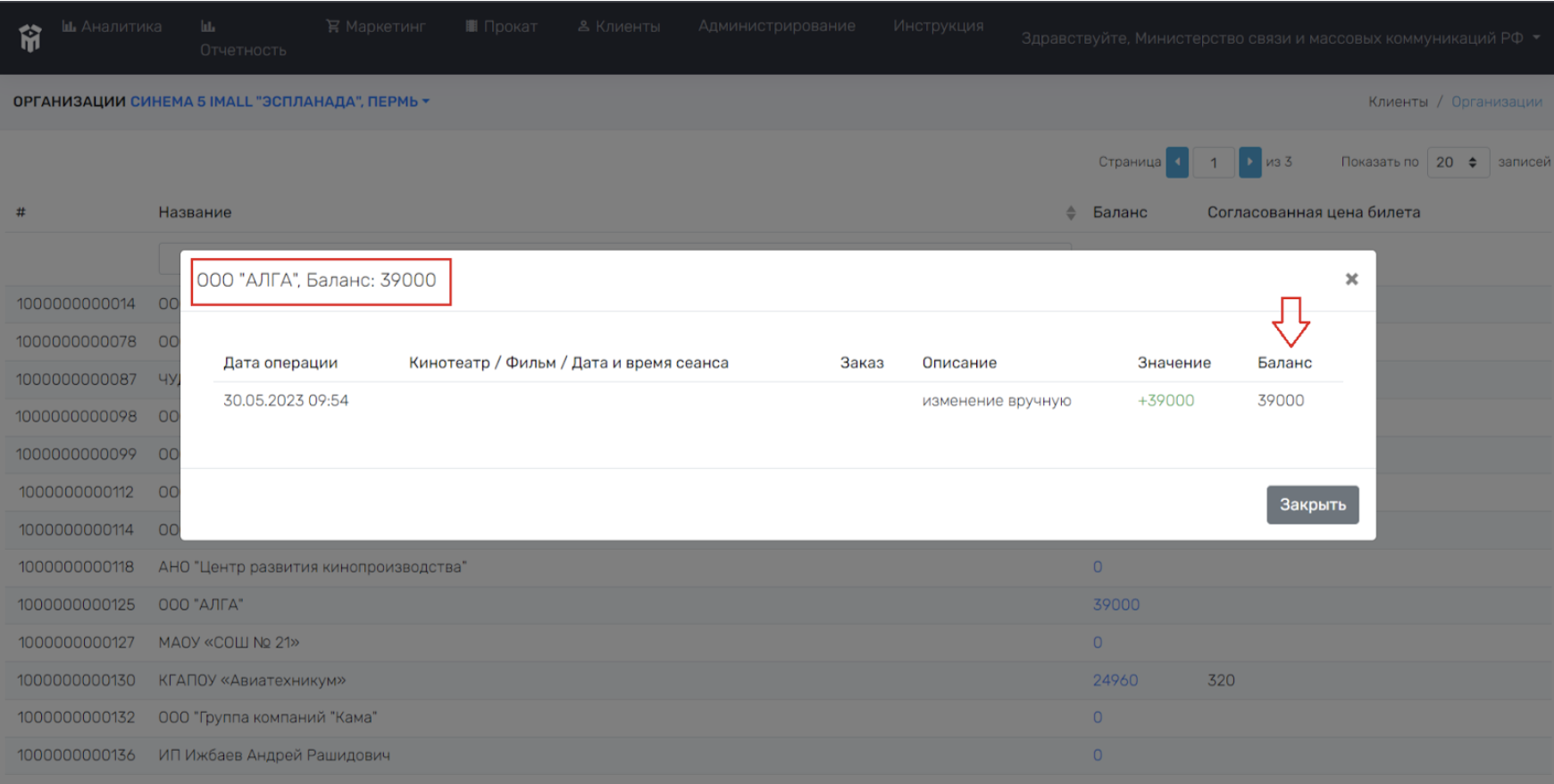
- Баланс – указано количество денежных средств (в рублях), доступное для списания при покупке билетов. Для просмотра более подробной информации о балансе организации, необходимо нажать на сумму баланса;


- Согласованная цена билета – указана фиксированная стоимость билета по условиям договора с организацией.

Добавление организации
Для добавления организации необходимо левой кнопкой мыши нажать на строчку «+ Добавить организацию».

В открывающемся меню Создание организации необходимо заполнить список параметров, которые будут соответствовать организации.
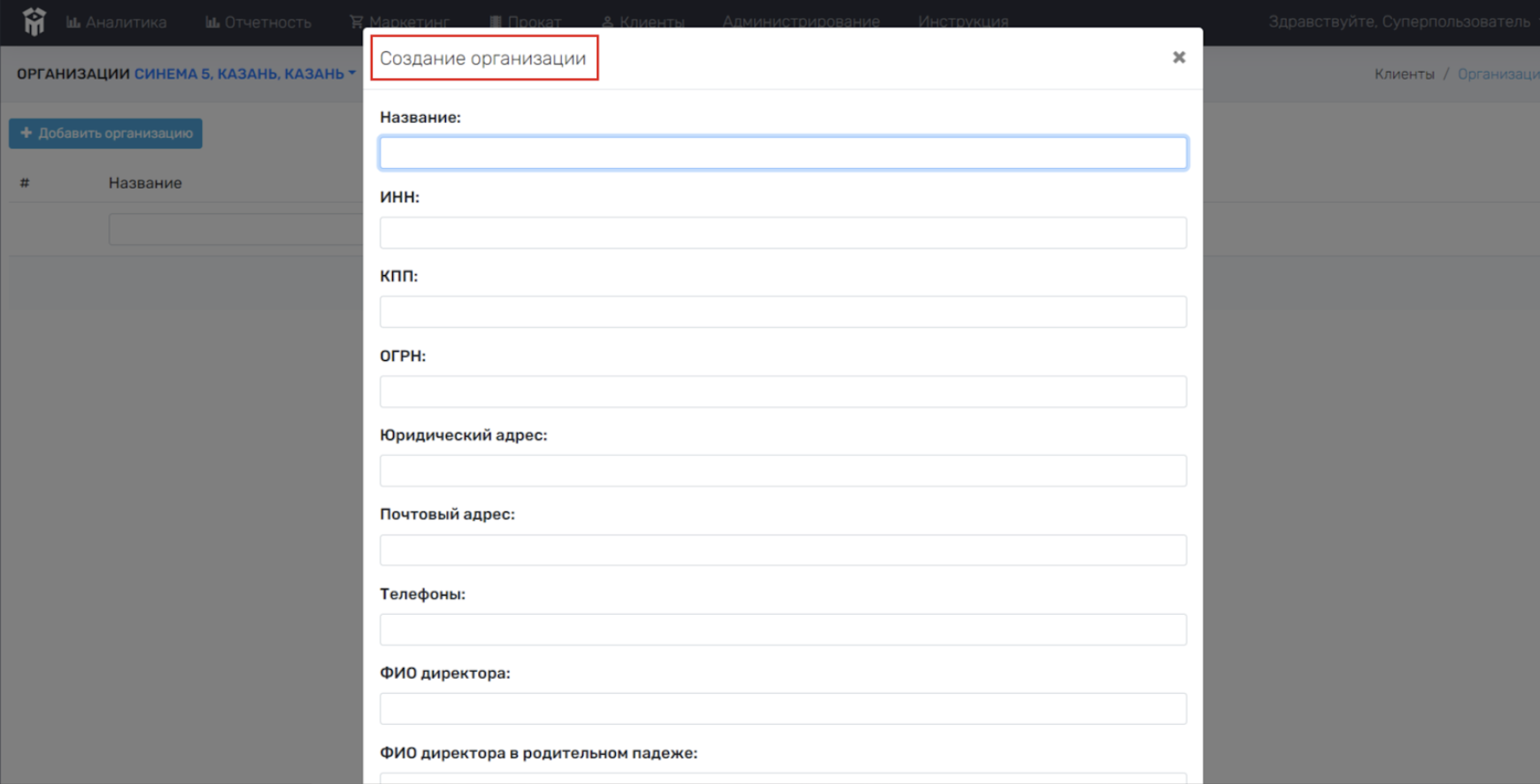
Название – ввести название организации;
ИНН – ввести ИНН организации;
КПП – ввести КПП организации;
ОГРН – ввести ОГРН организации;
Юридический адрес – ввести юридический адрес организации;
Почтовый адрес – ввести почтовый адрес организации;
Телефоны – ввести телефоны организации;
ФИО директора – ввести ФИО директора;
ФИО директора в родительном падеже – ввести ФИО директора в родительном падеже для формирования отчетов;
Согласованная цена билета – ввести согласованную цену билета по условиям договора.
Перед сохранением Организации, необходимо проверить всю информацию «Создание организации»!
Для сохранения Организации, необходимо нажать левой кнопкой мыши на строчку «Сохранить» в правом нижнем углу открытого меню. Для отображения Организации, необходимо обновить раздел Клиенты.
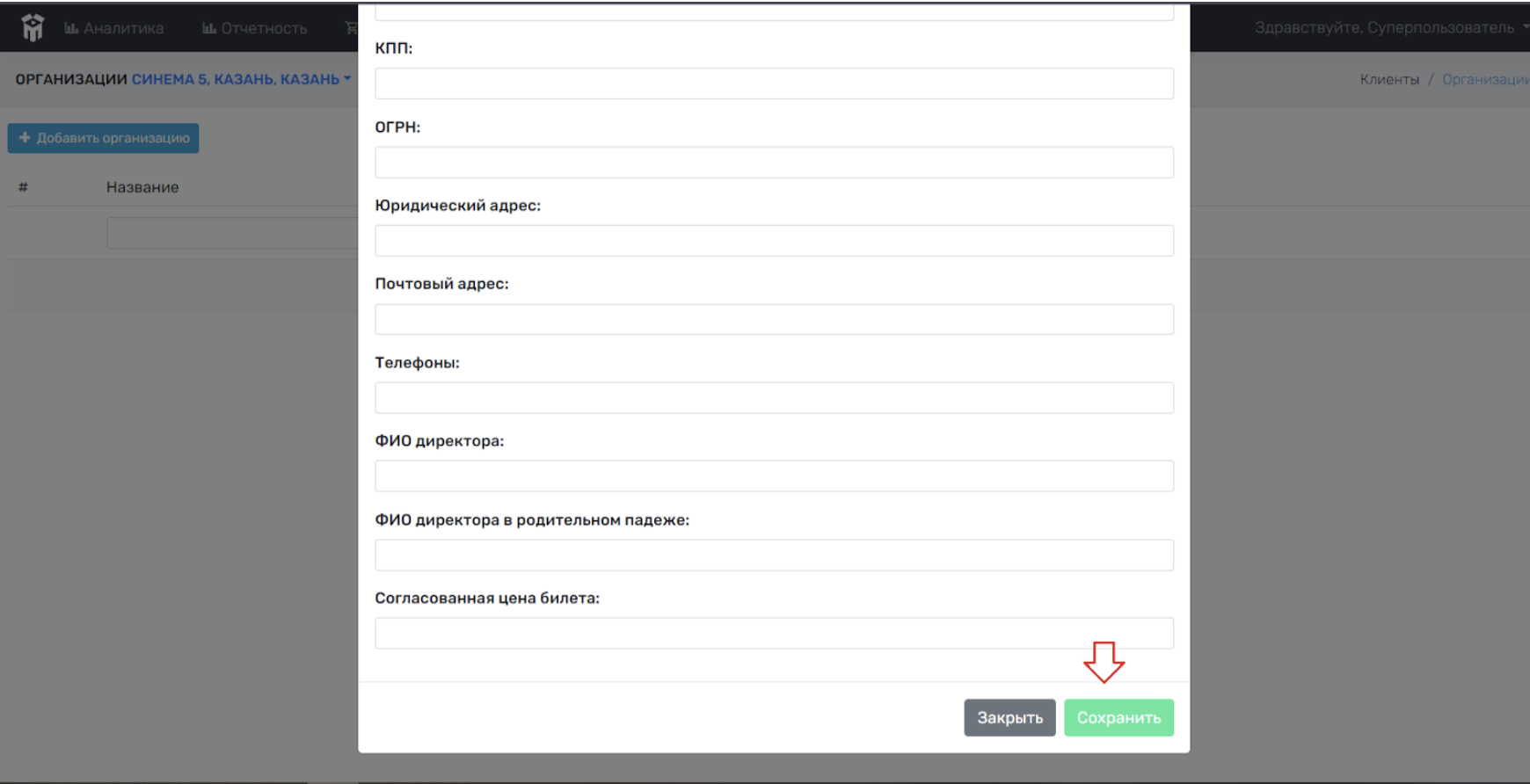
В случае, если нажать левой кнопкой мыши на строчку «Закрыть», то Организация НЕ будет сохранена.
Заказы
Для просмотра заказов, необходимо зайти в раздел Заказы. Для этого нужно выбрать раздел Клиенты в верхней строке основного меню и перейти в раздел Заказы.
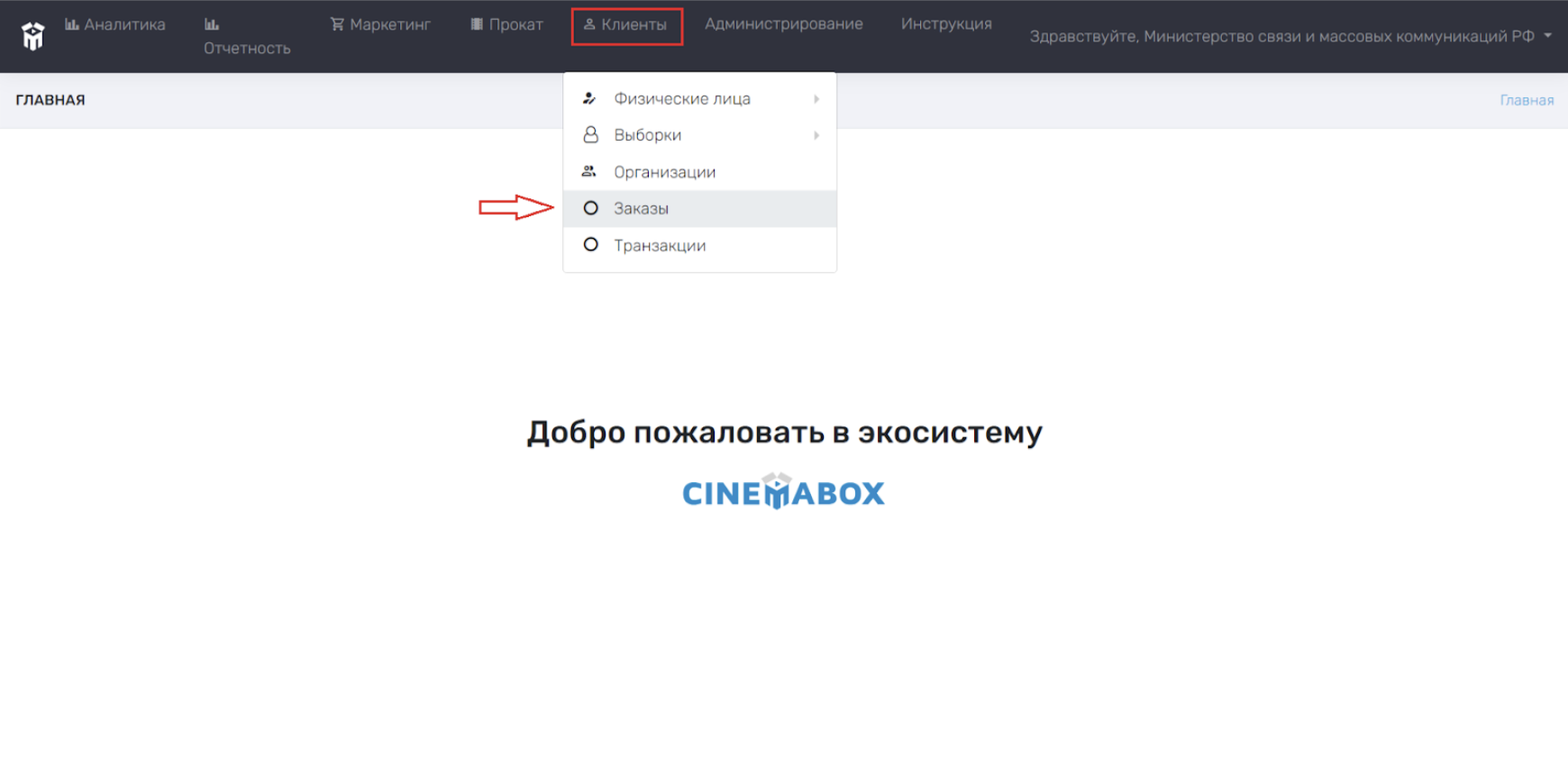
В открывшемся меню будут отображены все заказы выбранного кинотеатра.
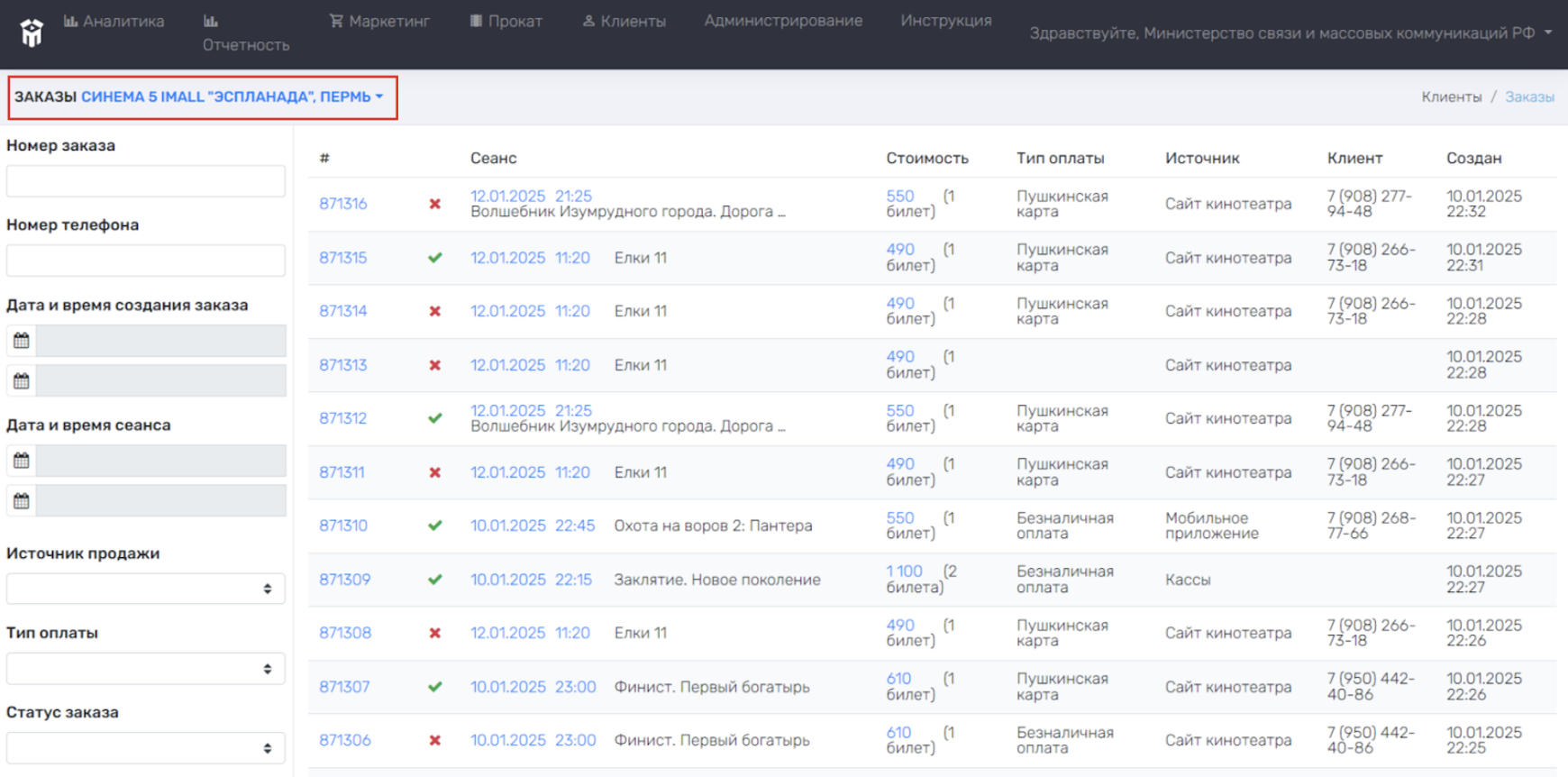
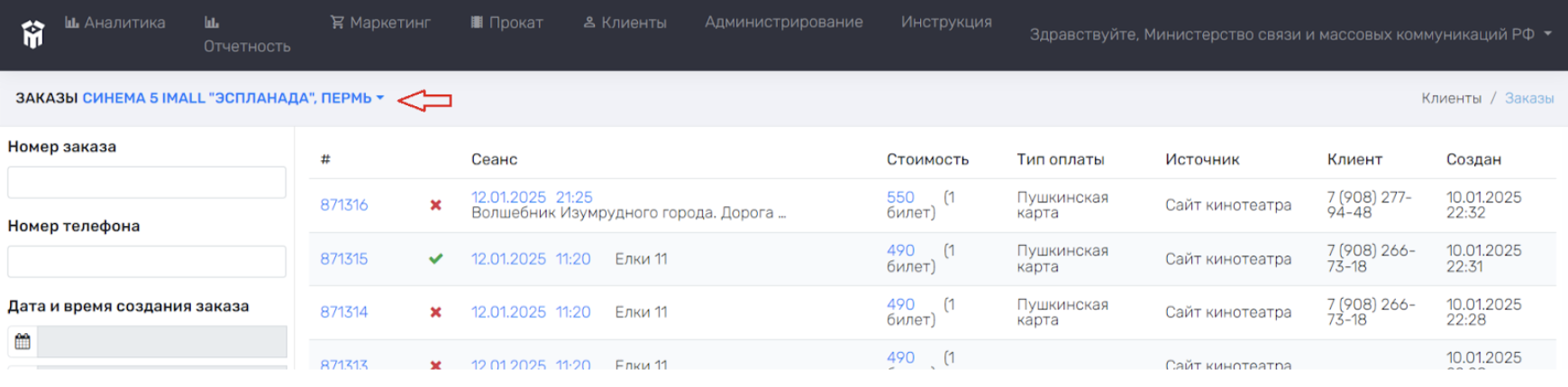
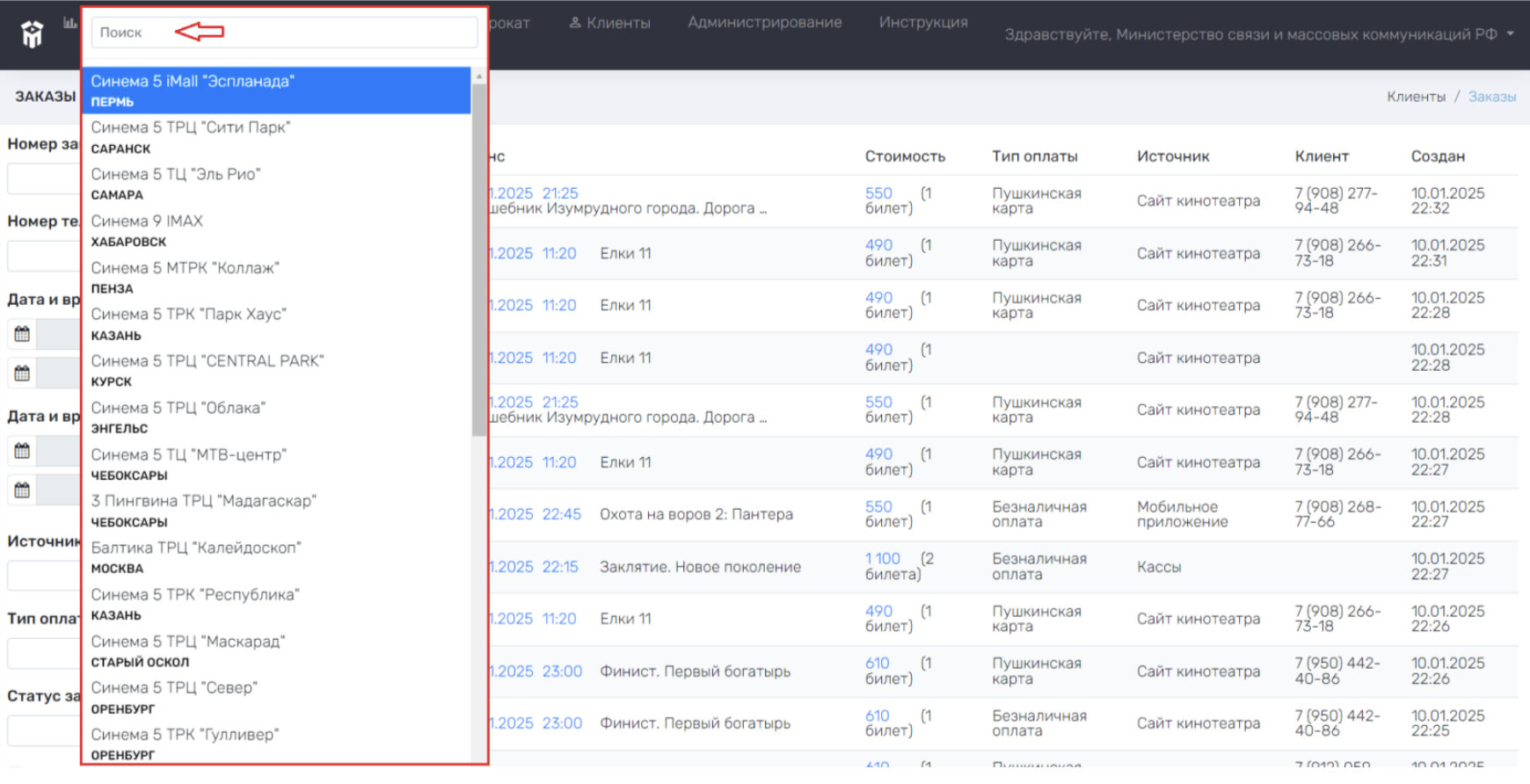
Для отображения заказов какого-либо кинотеатра сети кинотеатра, необходимо нажать на наименование кинотеатра в строчке «Заказы» и выбрать нужный кинотеатр, указав наименование кинотеатра в строчке «Поиск» или выбрать кинотеатр из предложенного списка.
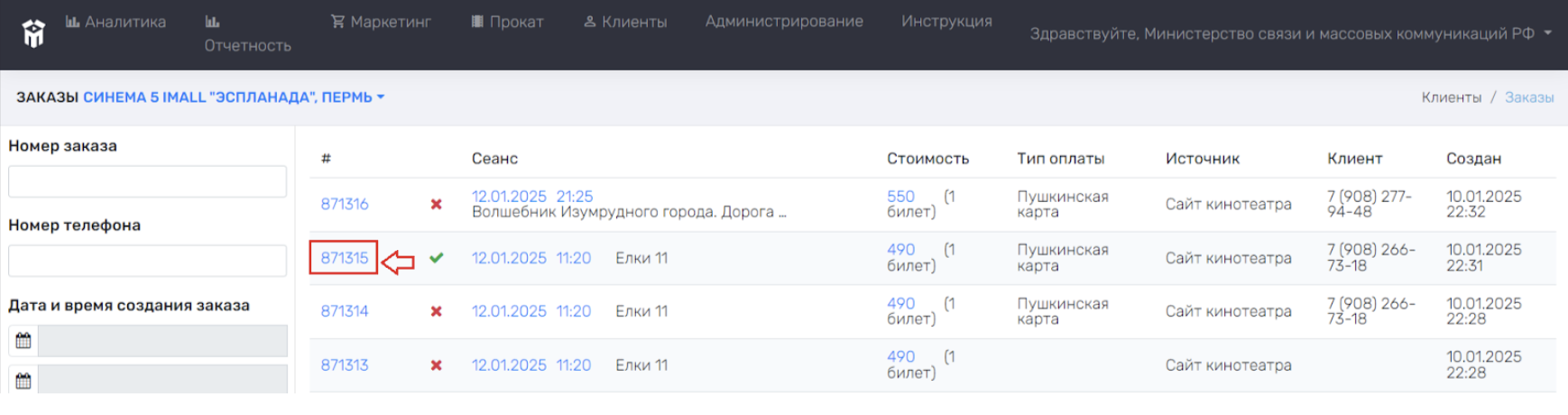
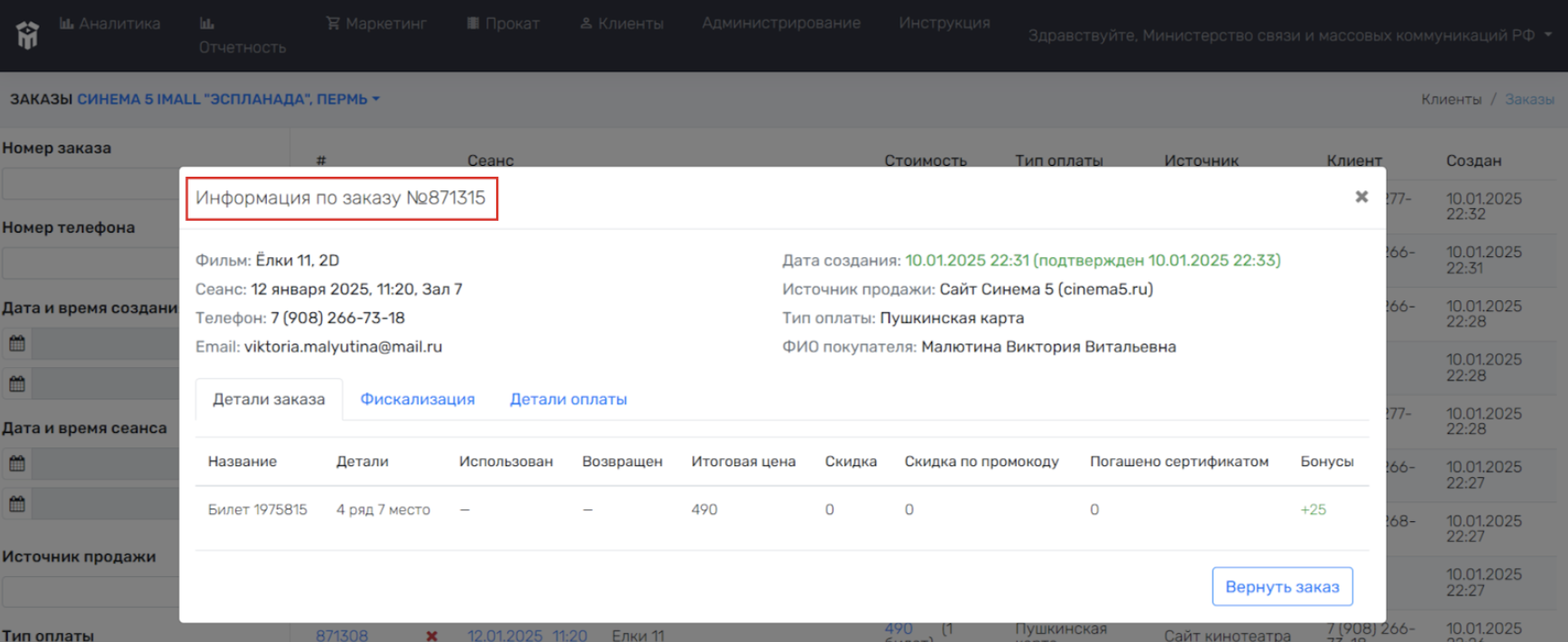
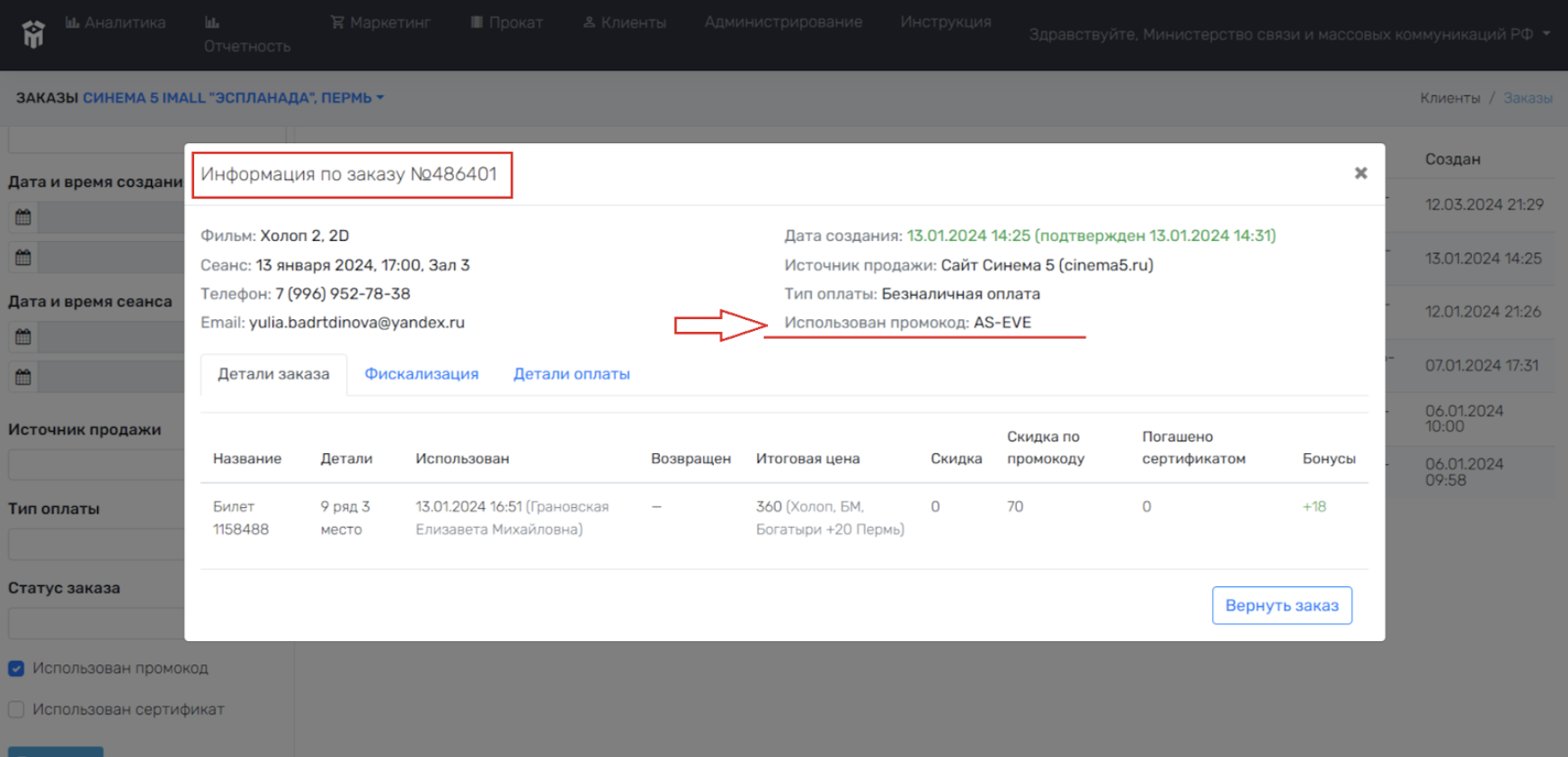
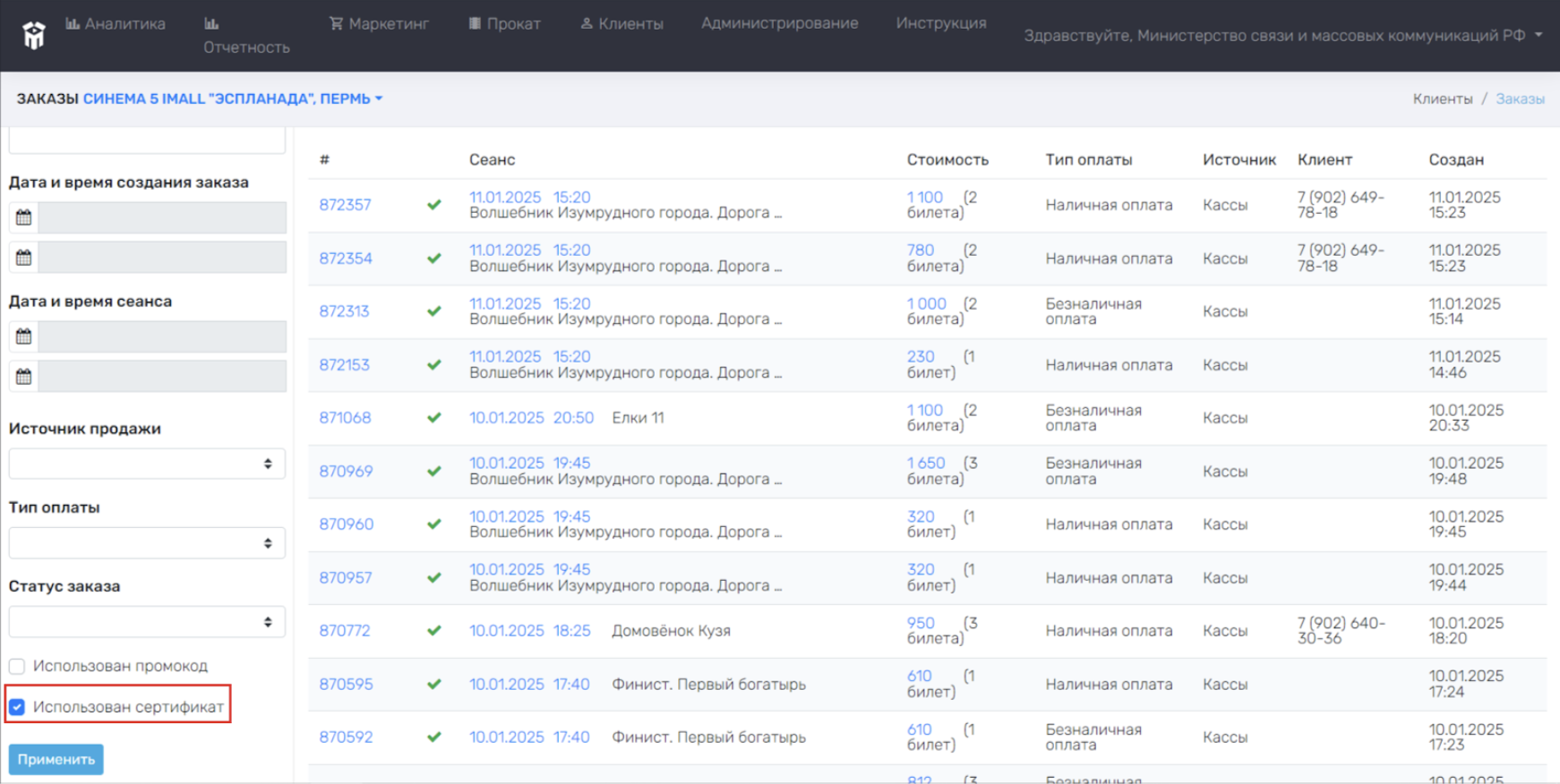
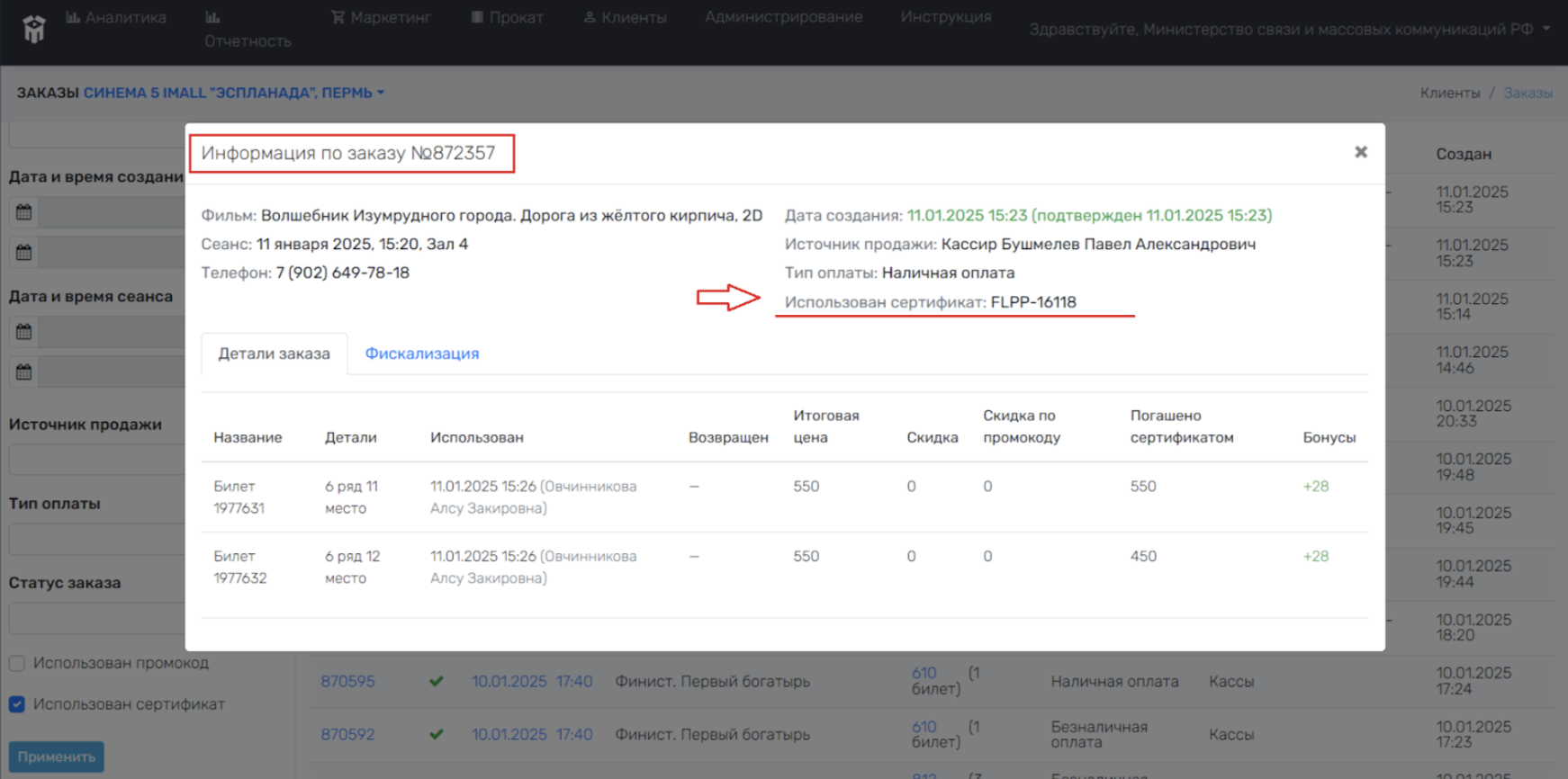
- # – порядковая нумерация заказов. Для просмотра информации по заказу, необходимо нажать левой кнопкой мыши на номер заказа. В открывающемся меню отображается название фильма; дата и время сеанса; ФИО, телефон и E-mail клиента; детали заказа, фискализация (только для подтвержденных заказов), детали оплаты.


С помощью открытого меню возможно вернуть заказ (синяя кнопка в нижнем правом углу). Это позволяет отменить заказ и оформить возврат денежных средств по заказу, оформленный через сайт кинотеатра либо мобильное приложение. При возвращении заказа происходит отмена заказа и возврат денежных средств (без сервисного сбора). При полном возврате происходит отмена заказа и полный возврат денежных средств (стоимость билета + сервисный сбор).
- Сеанс – указаны дата и время начала сеанса, название фильма. Если физ. лицо зарегистрировано в личном кабинете на сайте сети кинотеатра, то в строчке клиента будет отображаться значок
, а если клиент не прошел регистрацию, то будет значок
. В случае возврата билет будет отображаться значок
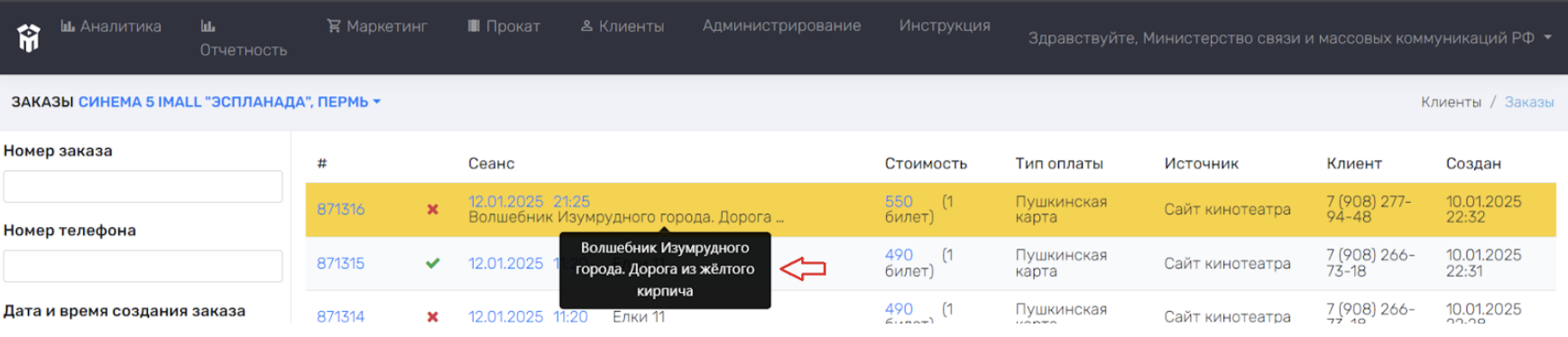
. Если навести манипулятором «мышь» на название фильма, будет подсвечено полное наименование фильма;


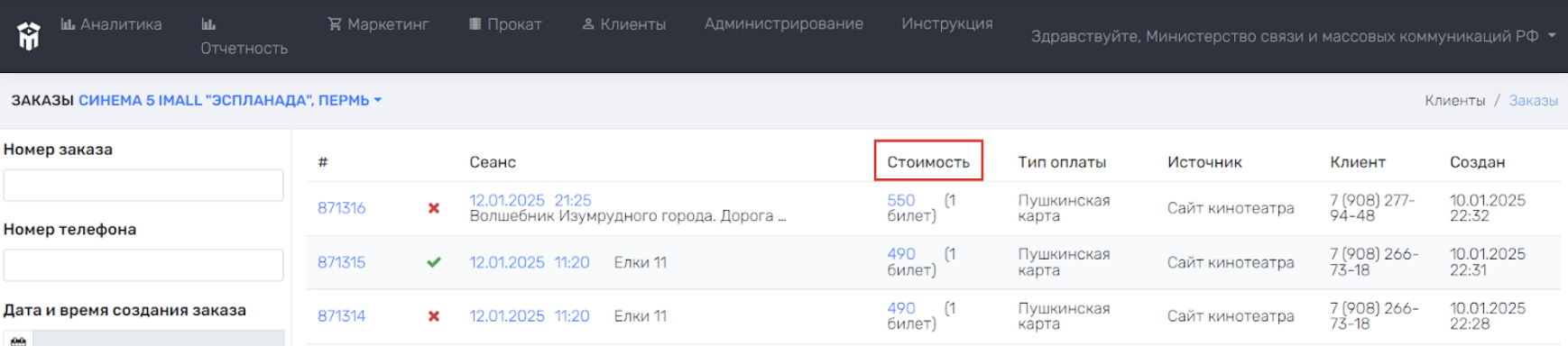
- Стоимость – указана стоимость заказа и количество билетов в заказе. Если навести манипулятором «мышь» на сумму заказа, будет подсвечен ряд и место в зале кинотеатра;


- Тип оплаты – указан тип оплаты заказа (наличная/безналичная, пушкинская карта, расчетный счет);

- Источник – указан источник покупки билета (сайт кинотеатра, мобильное приложение и тп);

- Клиент – указан номер телефона клиента. При наведении манипулятором «мышь» на номер телефона, будет подсвечен адрес электронной почты клиента;


- Создан – указана дата создания заказа.


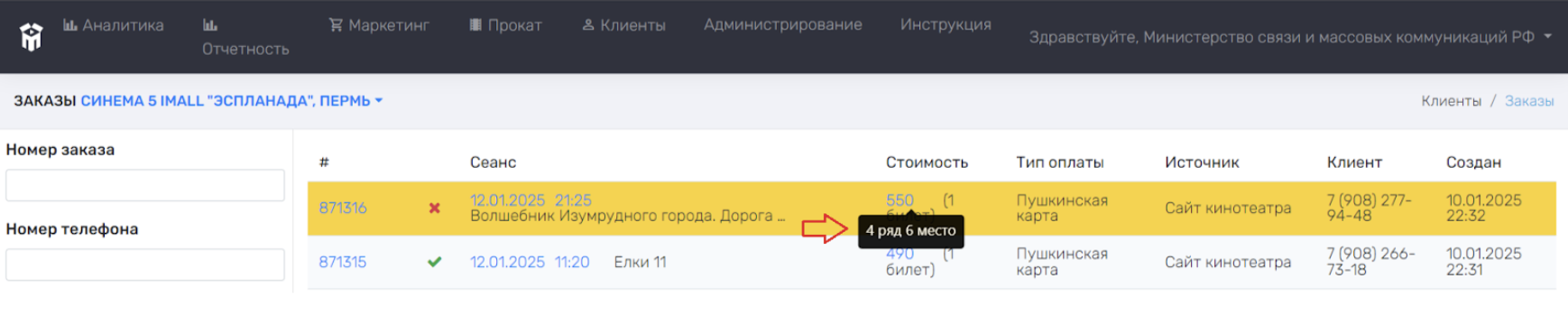
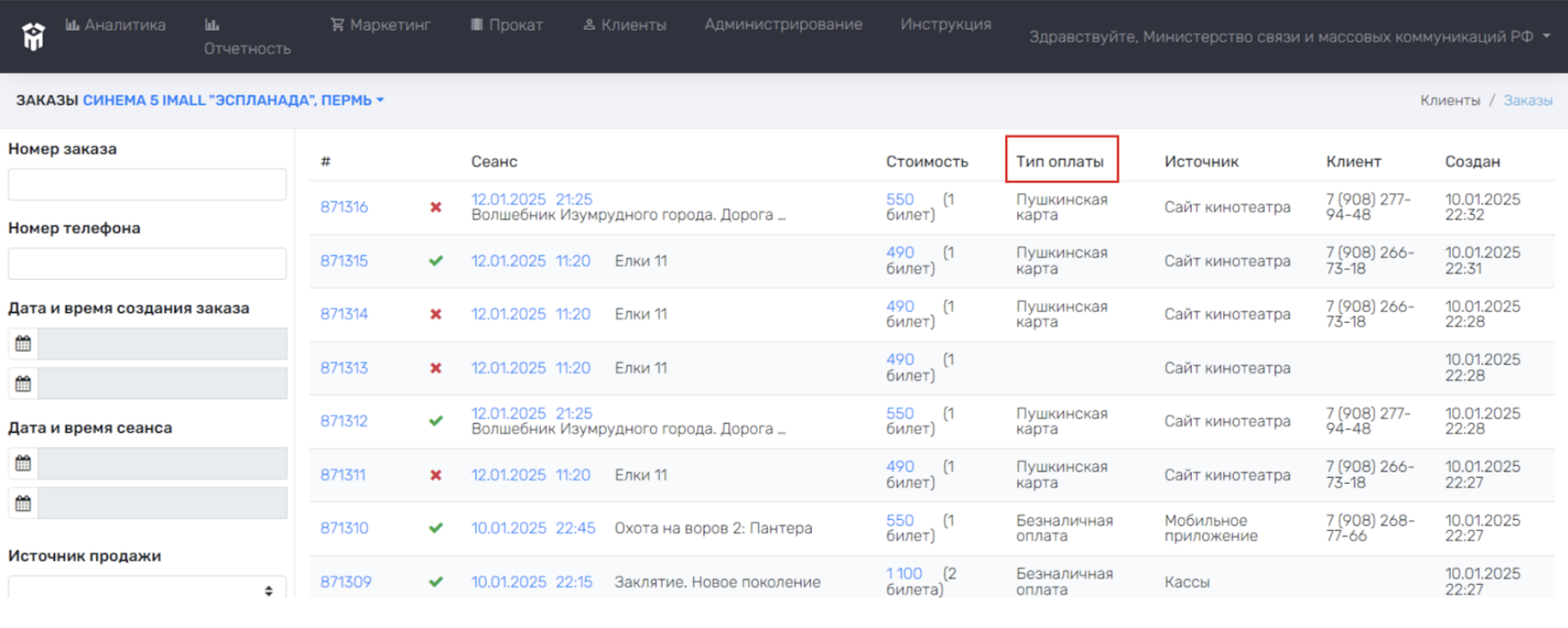
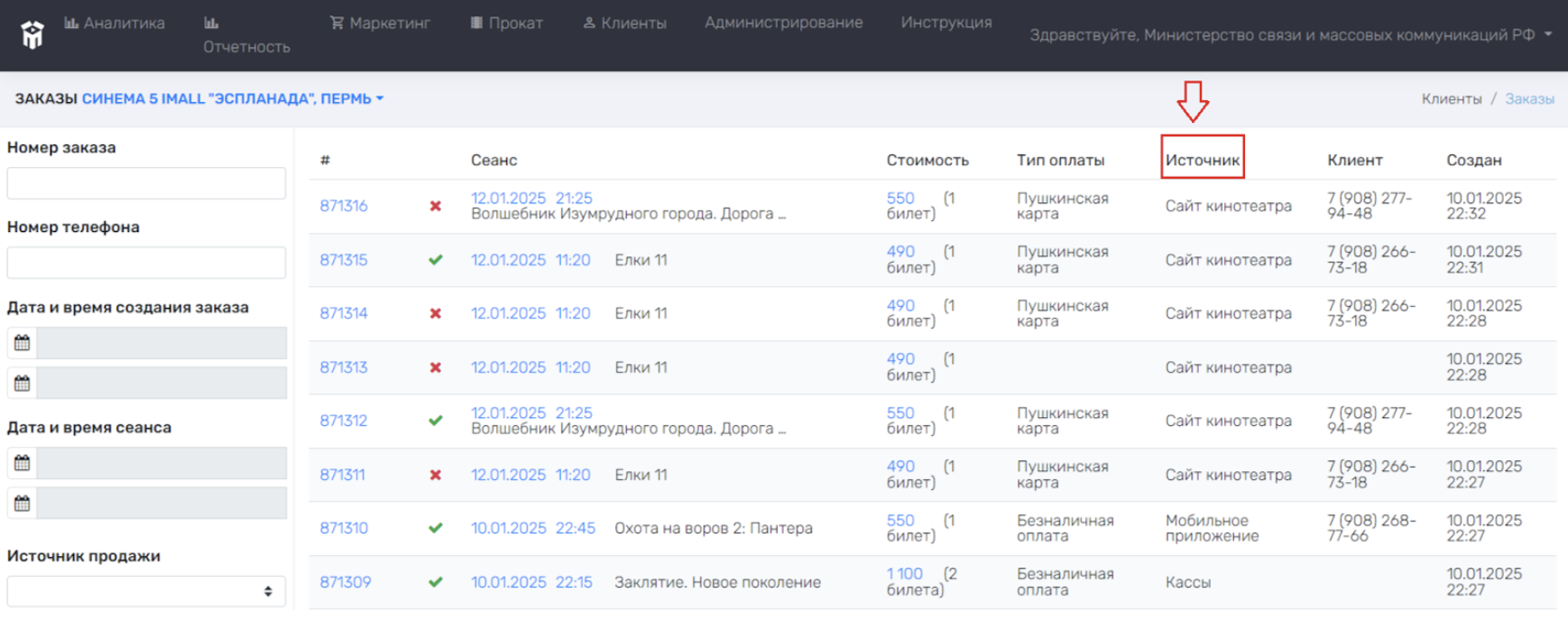
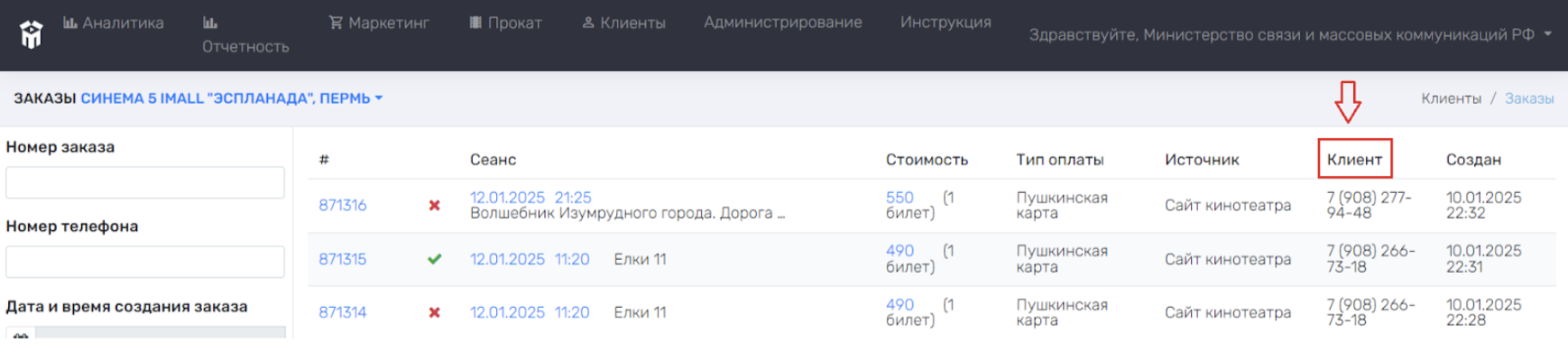
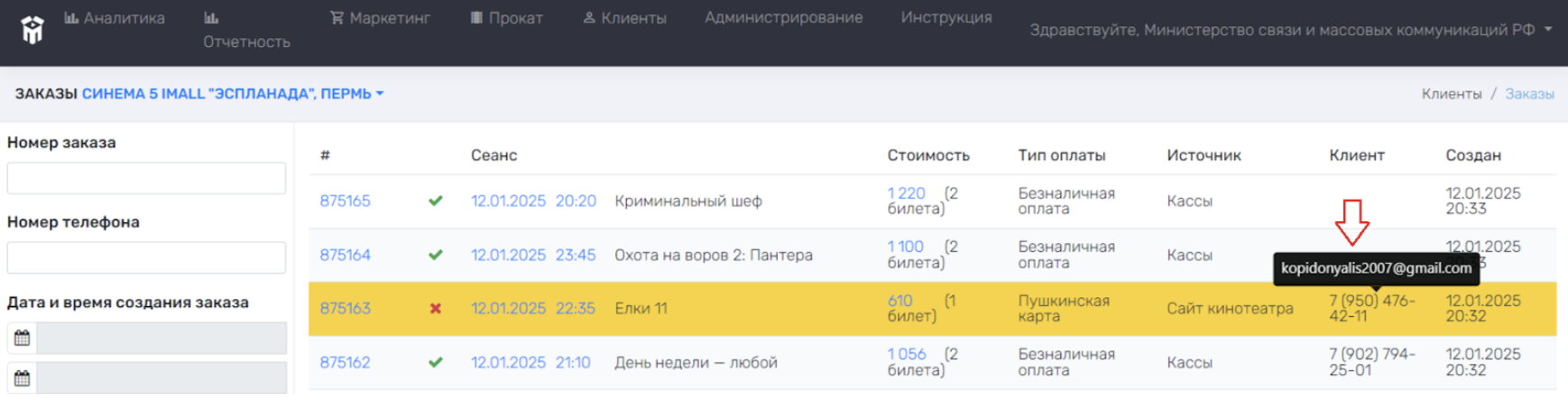
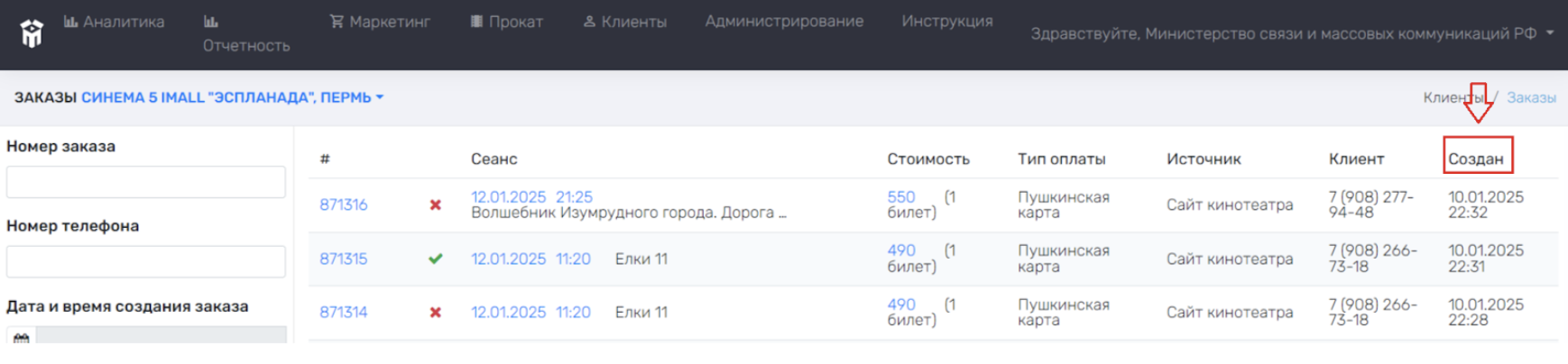
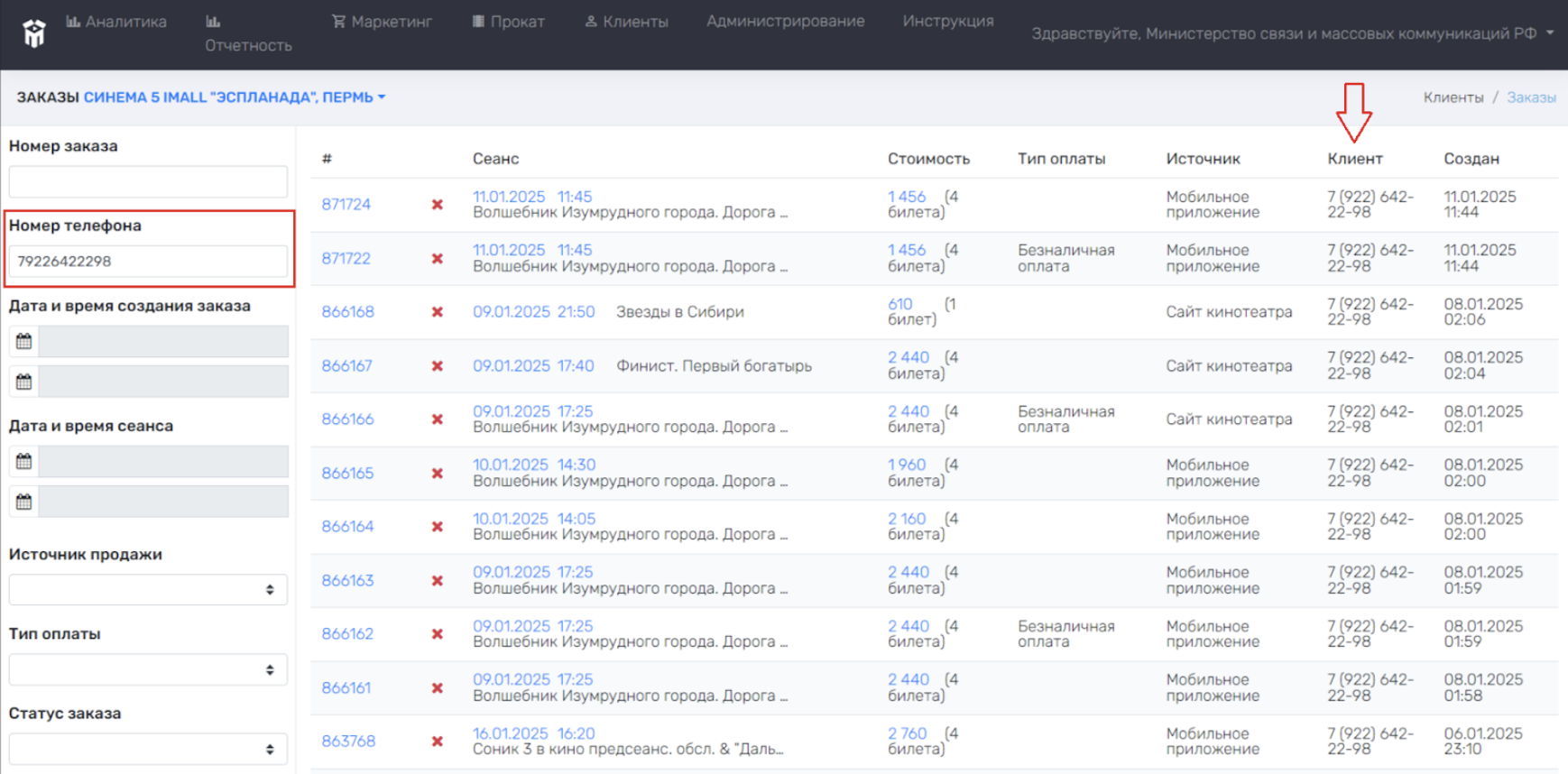
Для поиска какого-либо заказа необходимо использовать основное меню данного раздела (выделено в красную рамку на рисунке ниже).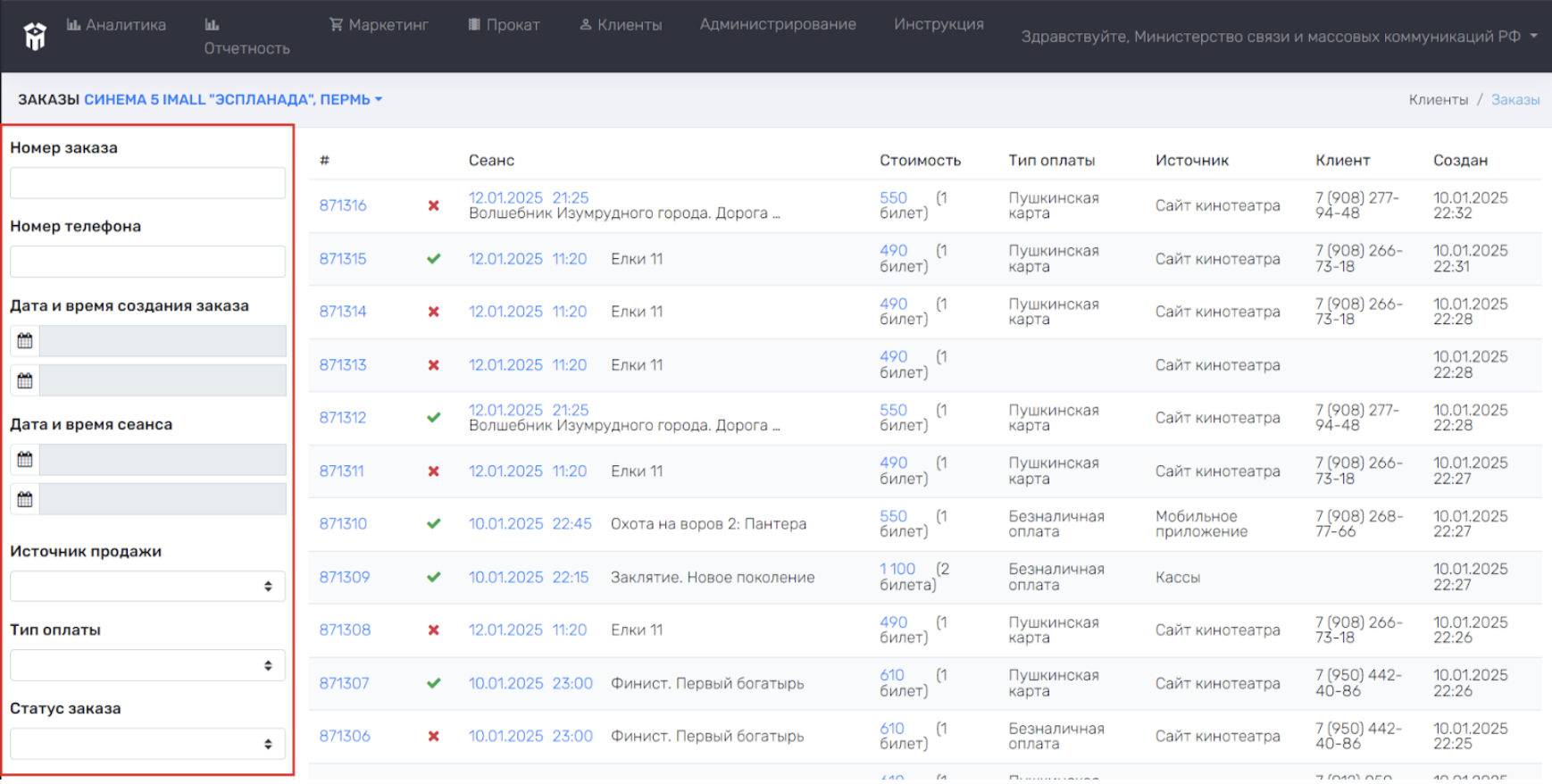
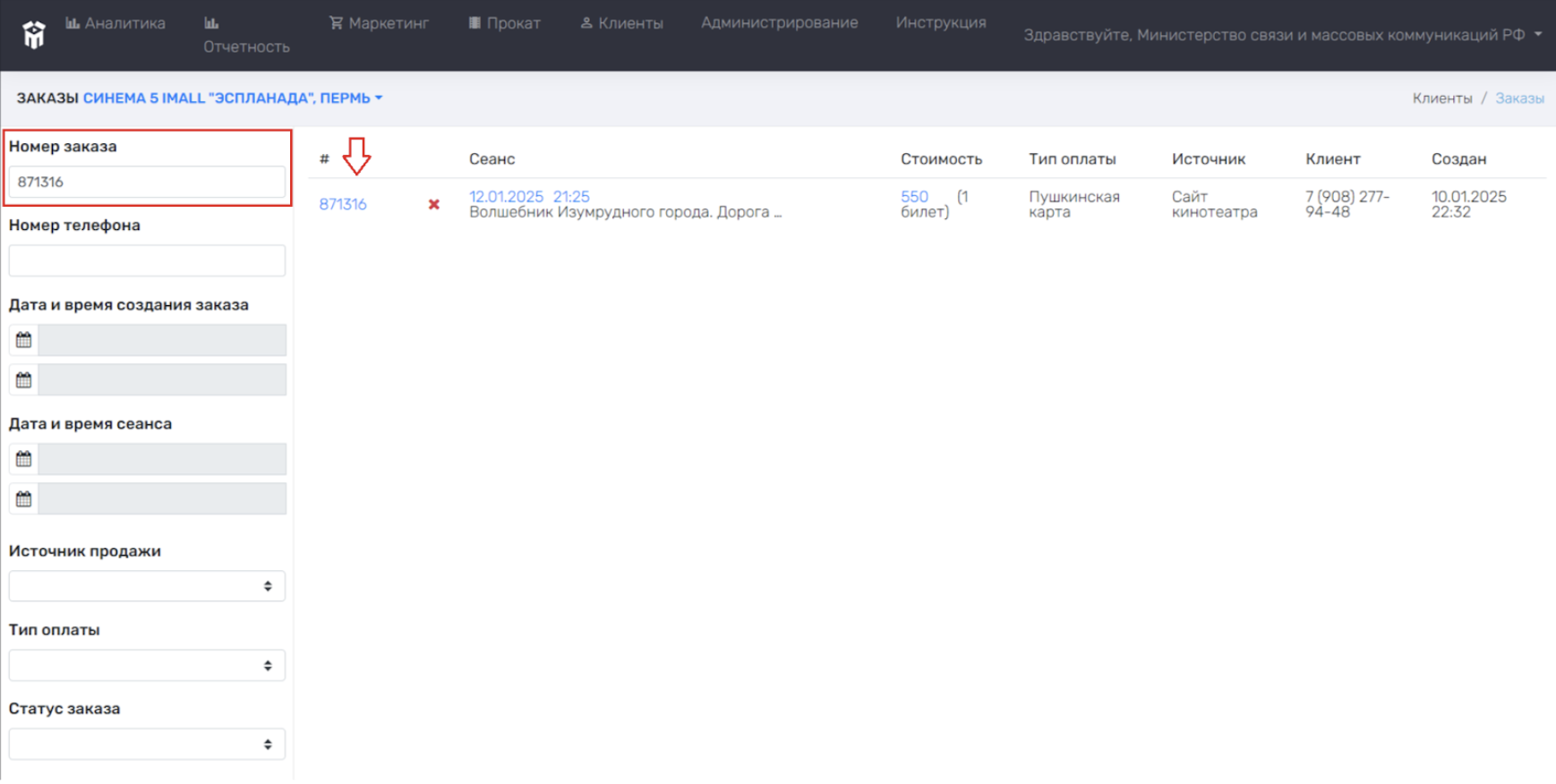
Номер заказа – ввести номер заказа в строчку для ввода текста (расположена под «Номером заказа»), далее нажать на синюю кнопку Применить в нижнем левом углу меню. После этого раздел Заказы автоматически обновится. Для удаления номера заказа, необходимо воспользоваться кнопкой Delete;
Номер телефона – ввести номер телефона в строчку для ввода текста (расположена под «Номером телефона»), далее нажать на синюю кнопку Применить в нижнем левом углу меню. После этого раздел Заказы автоматически обновится. Для удаления номера телефона, необходимо воспользоваться кнопкой Delete;
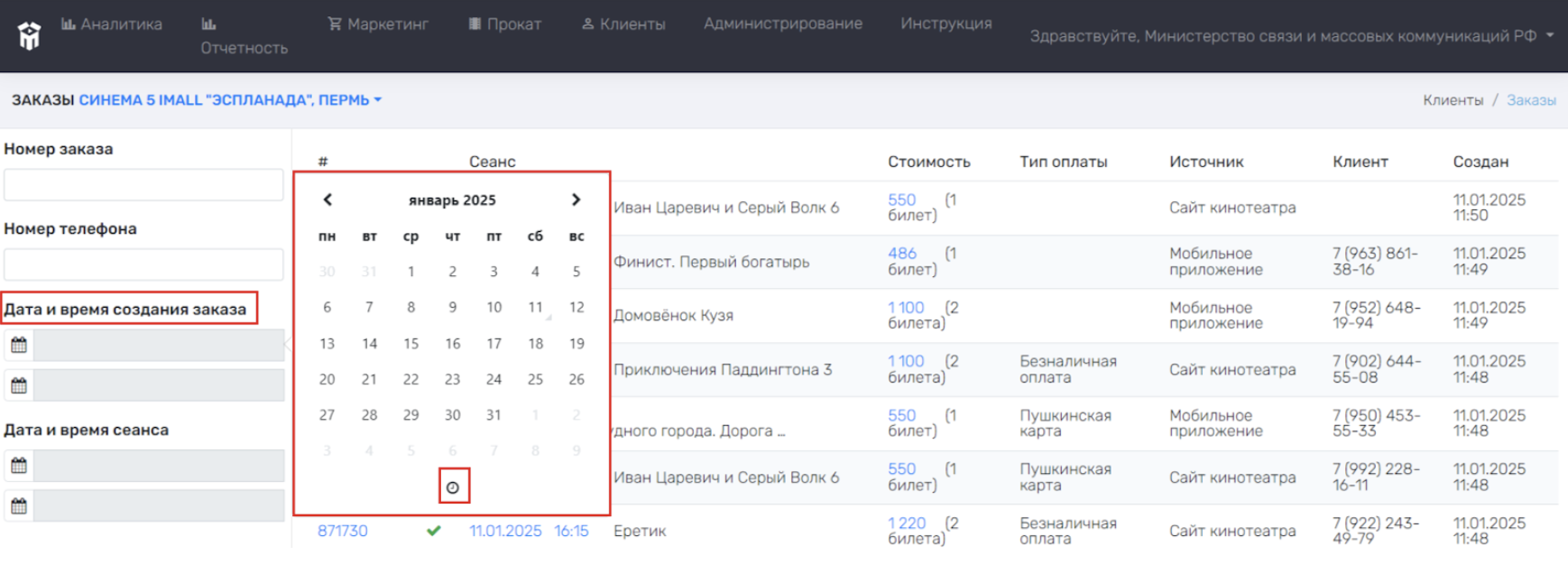
Дата и время создания заказа – в строчке для выбора даты 


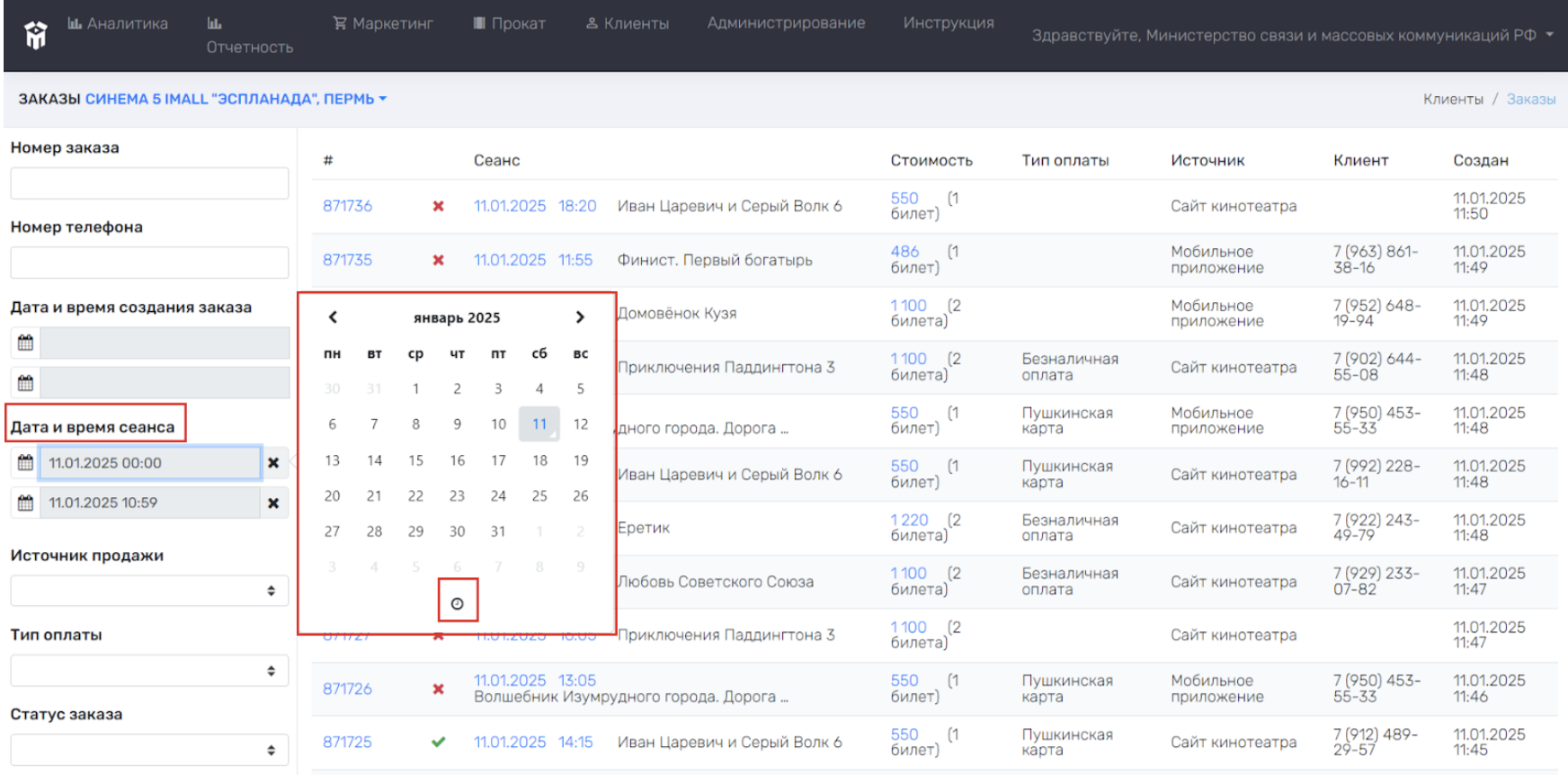
Дата и время сеанса – в строчке для выбора даты
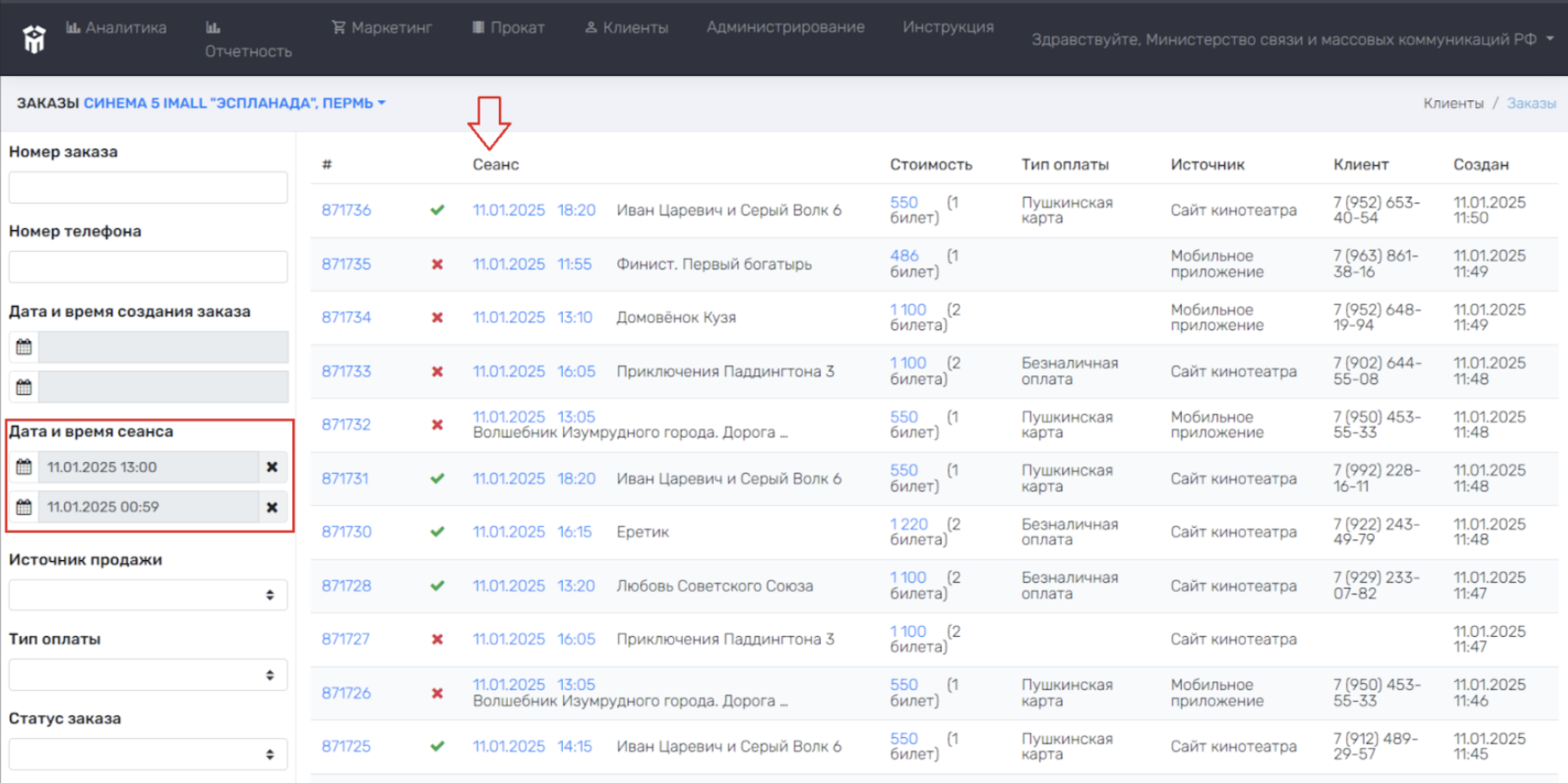
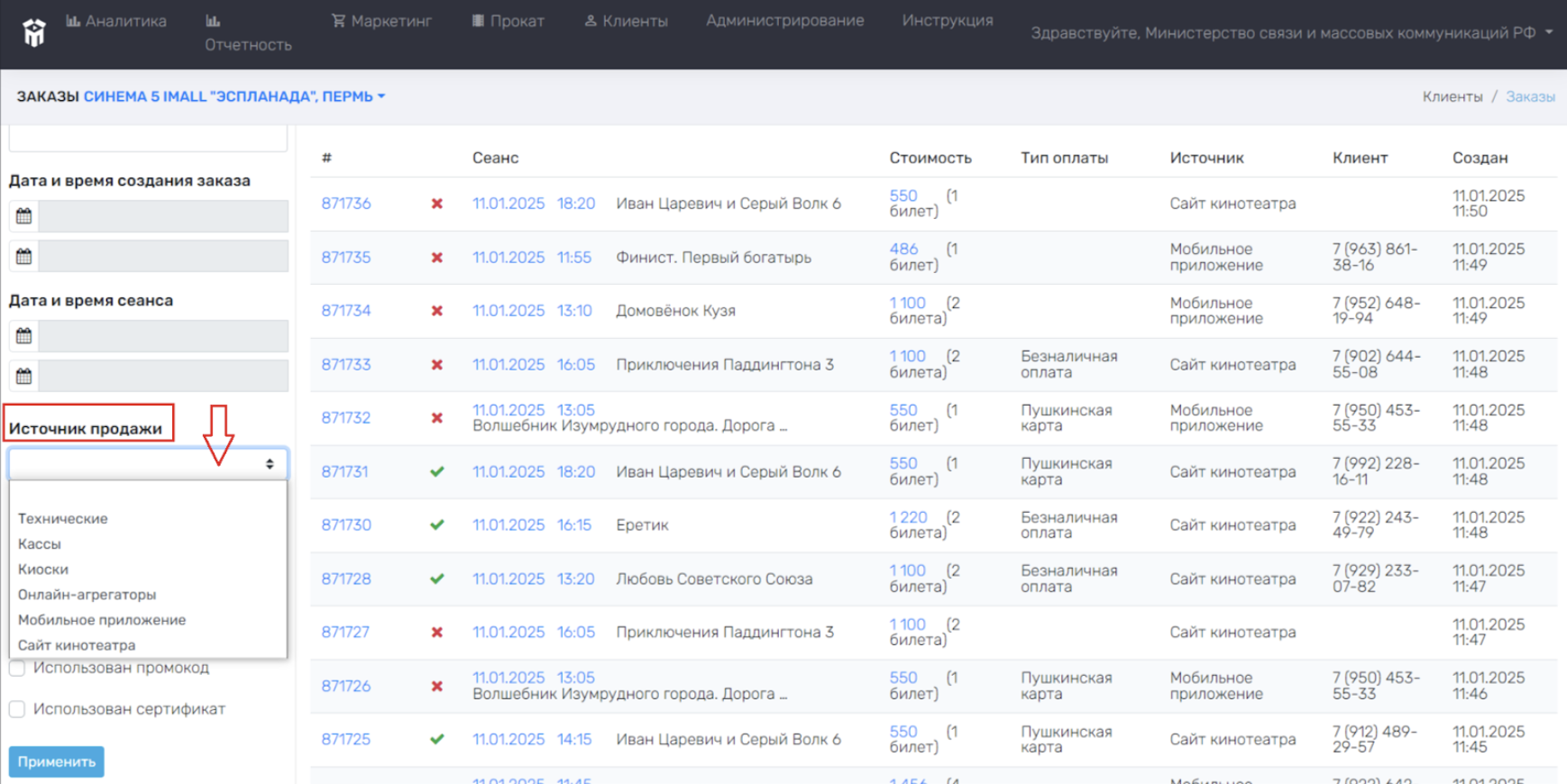
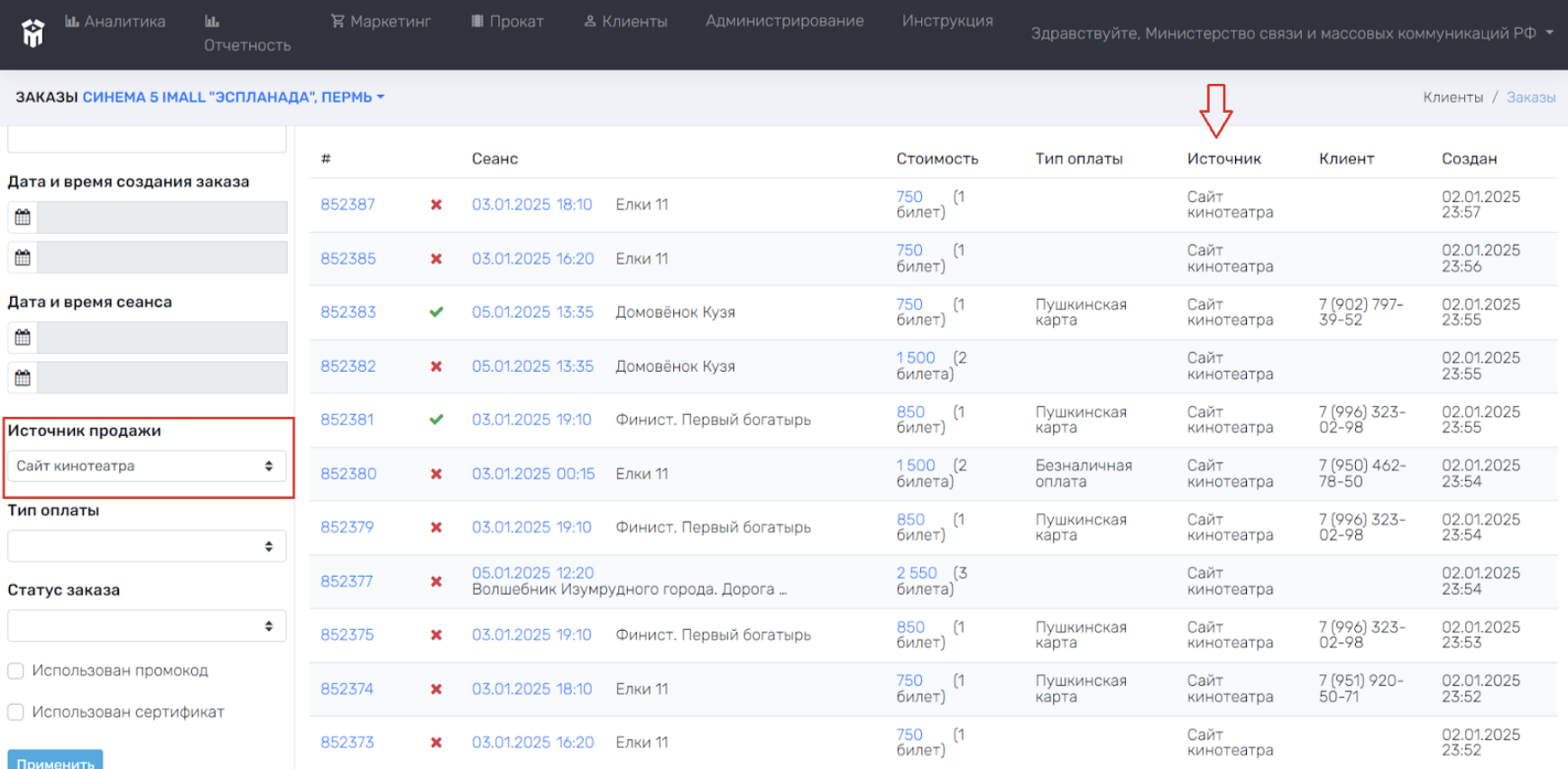
Источник продажи – нажать левой кнопкой мыши на строчку для ввода текста (расположена под «Источниками продаж») и выбрать из выпадающего списка источник продажи, далее нажать на синюю кнопку Применить в нижнем левом углу меню. После этого раздел Заказы автоматически обновится. Для удаления источника продаж, необходимо выбрать пустую строчку в выпадающем меню;
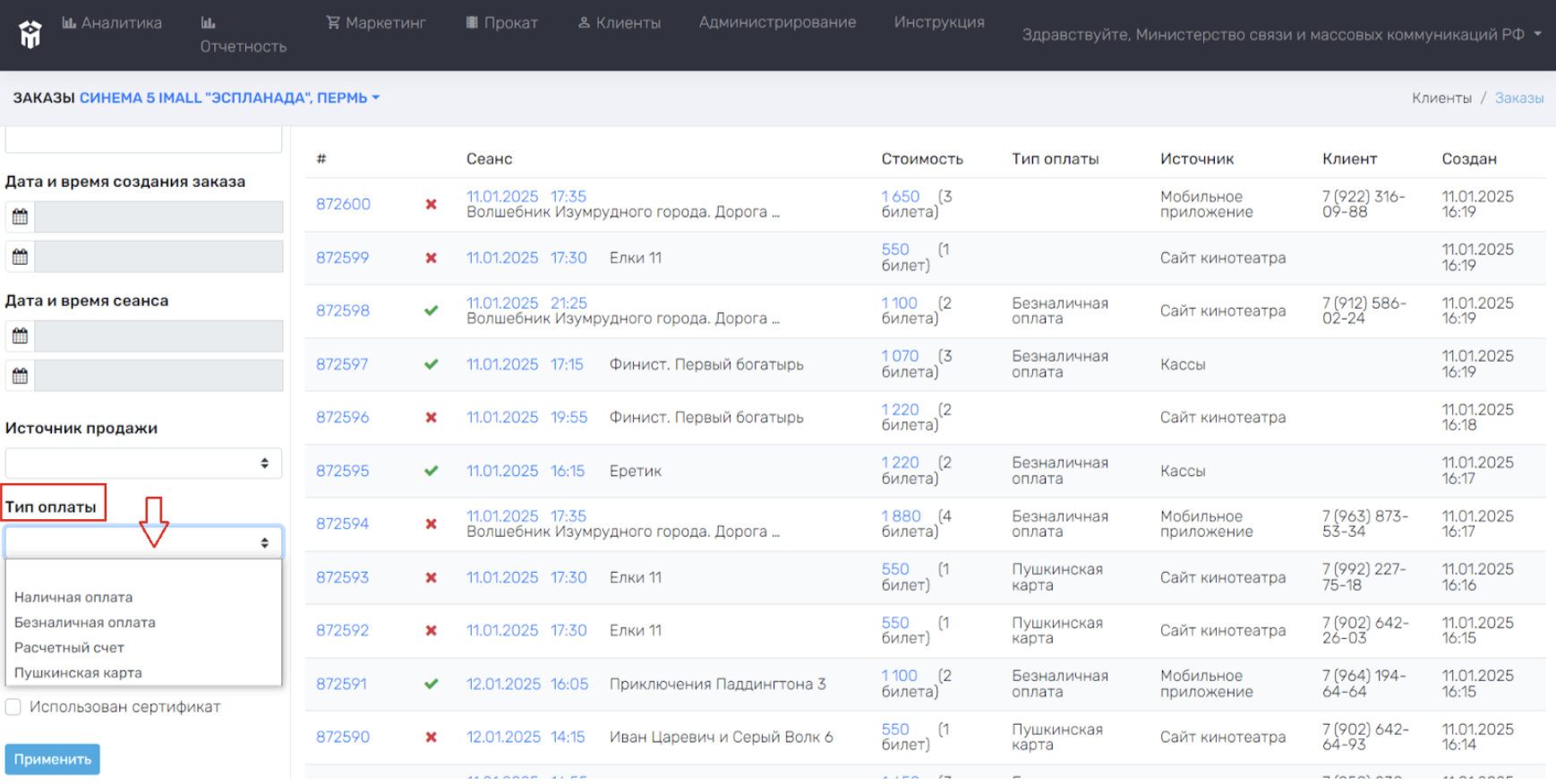
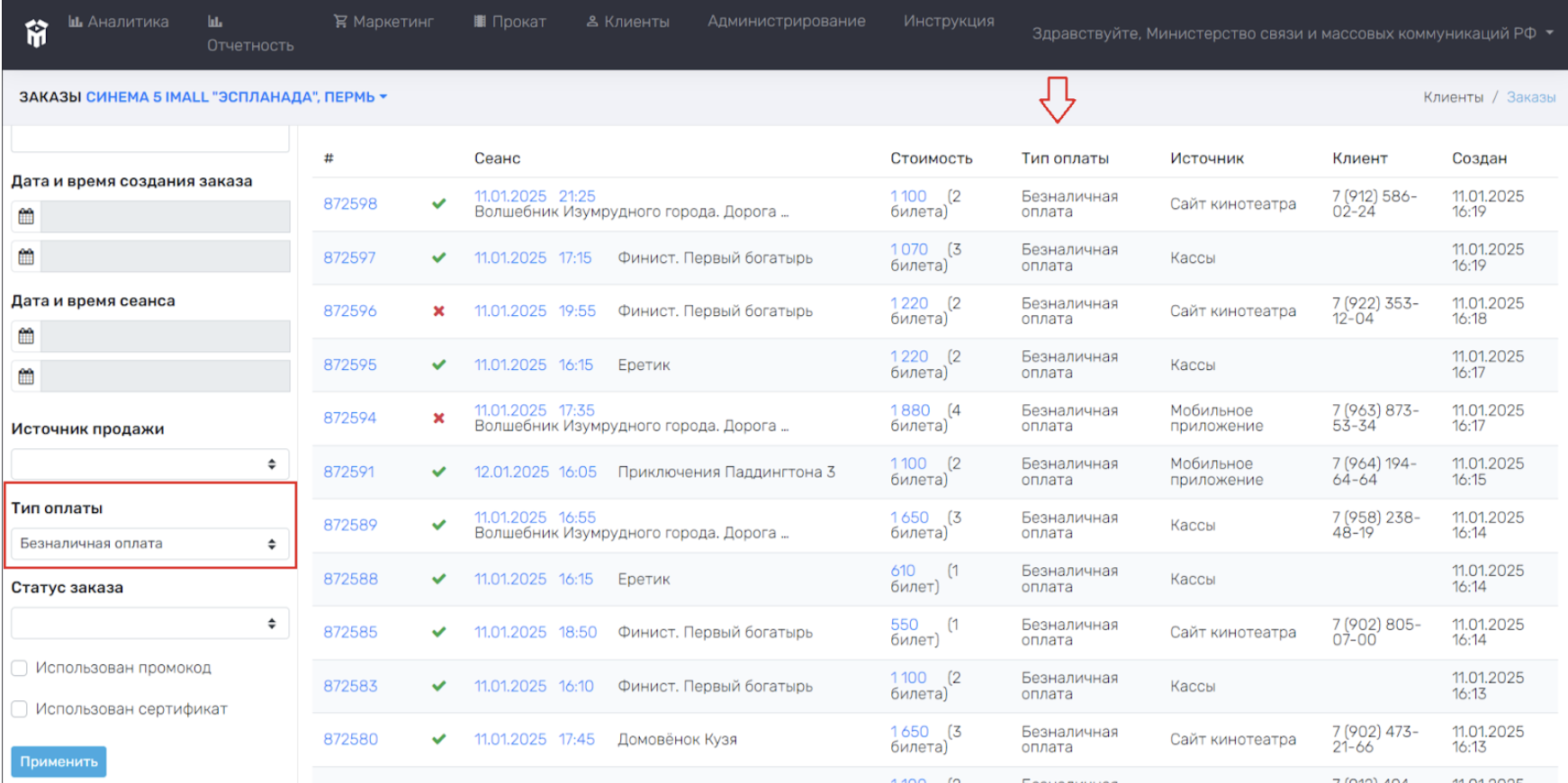
Тип оплаты – нажать левой кнопкой мыши на строчку для ввода текста (расположена под «Типом оплаты») и выбрать из выпадающего списка тип оплаты, далее нажать на синюю кнопку Применить в нижнем левом углу меню. После этого раздел Заказы автоматически обновится. Для удаления типа оплат, необходимо выбрать пустую строчку в выпадающем меню;
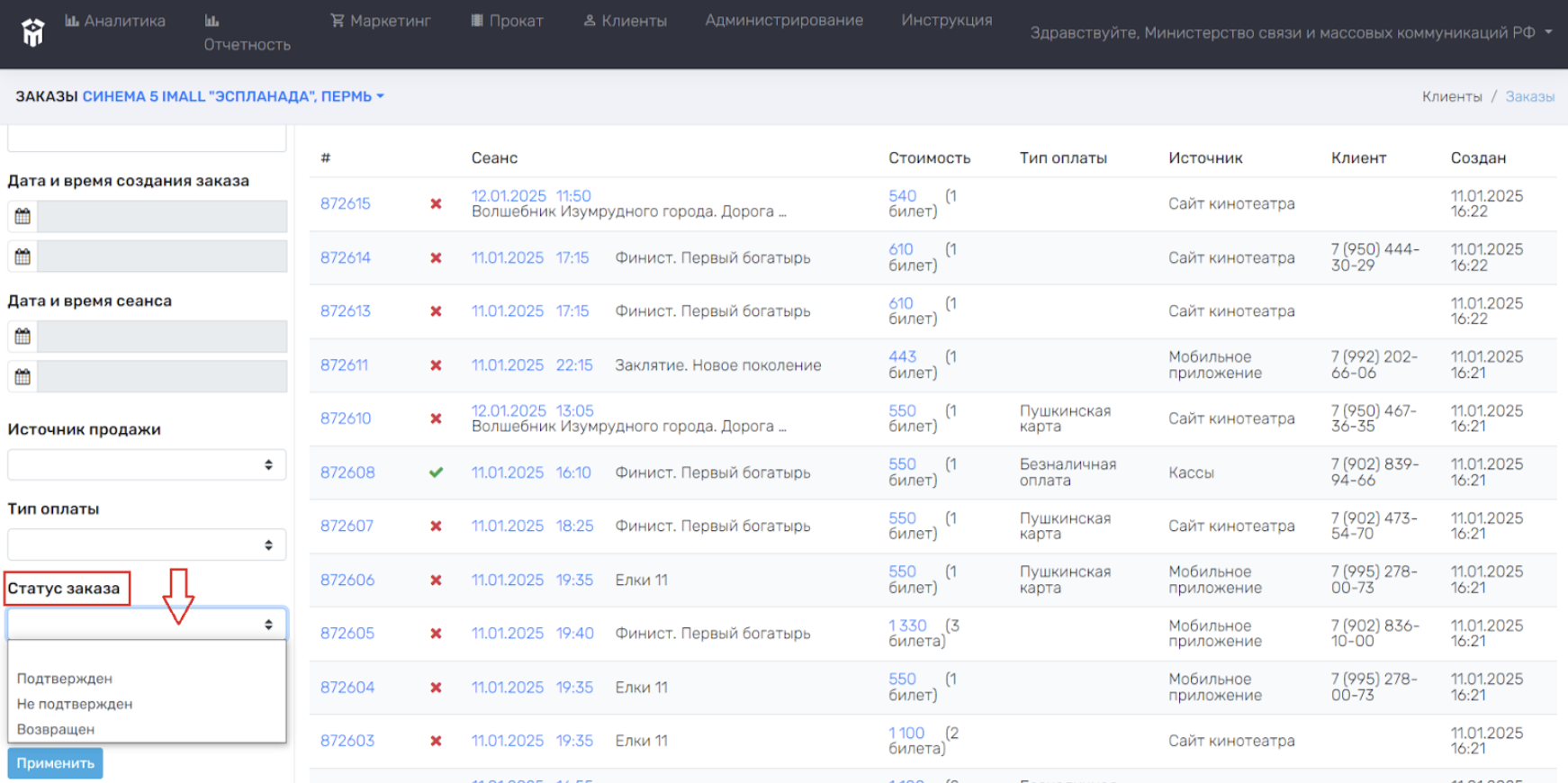
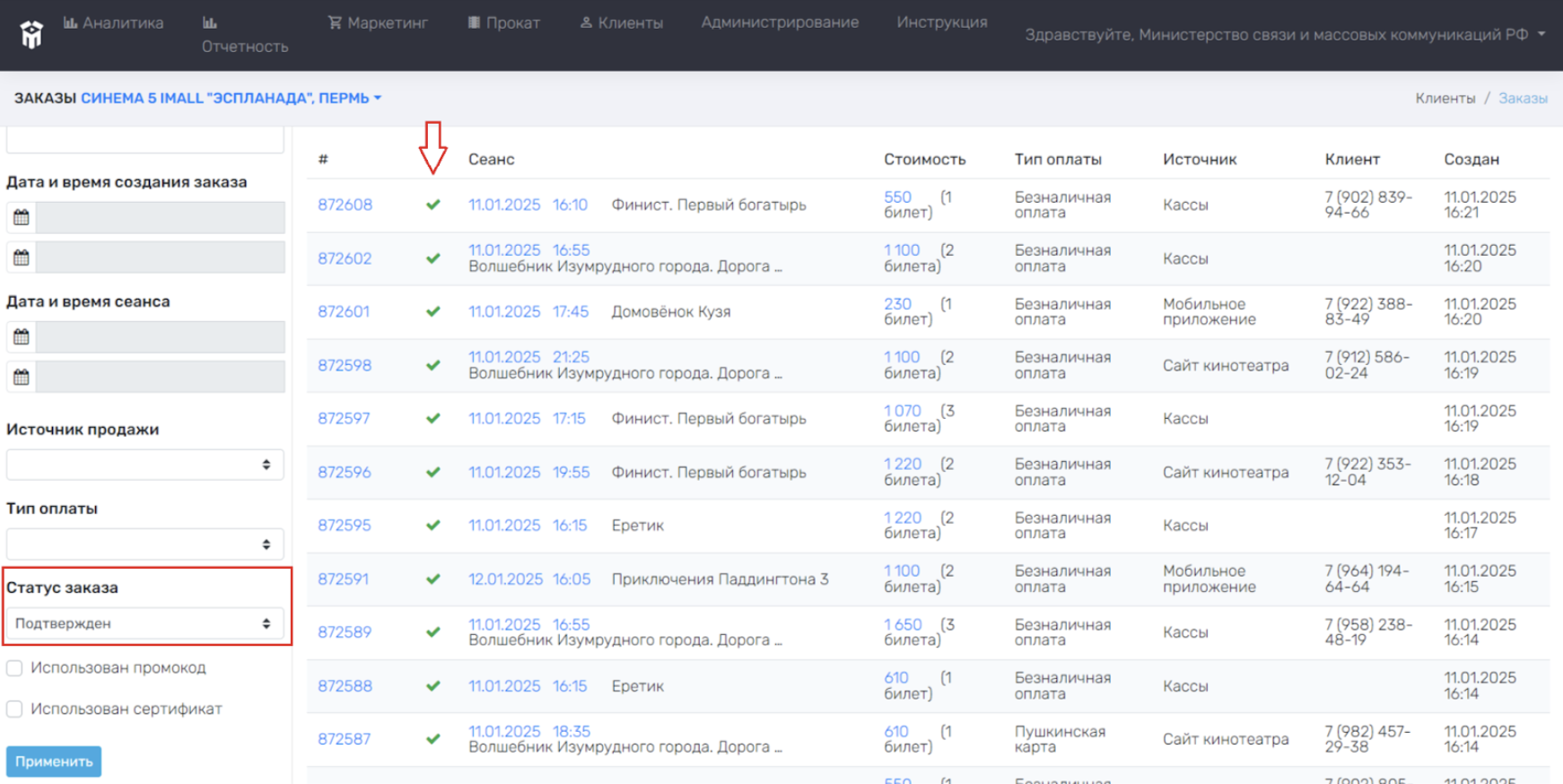
Статус заказа – нажать левой кнопкой мыши на строчку для ввода текста (расположена под «Статусом заказа») и выбрать из выпадающего списка статус заказа, далее нажать на синюю кнопку Применить в нижнем левом углу меню. После этого раздел Заказы автоматически обновится. Для удаления статуса заказа, необходимо выбрать пустую строчку в выпадающем меню;
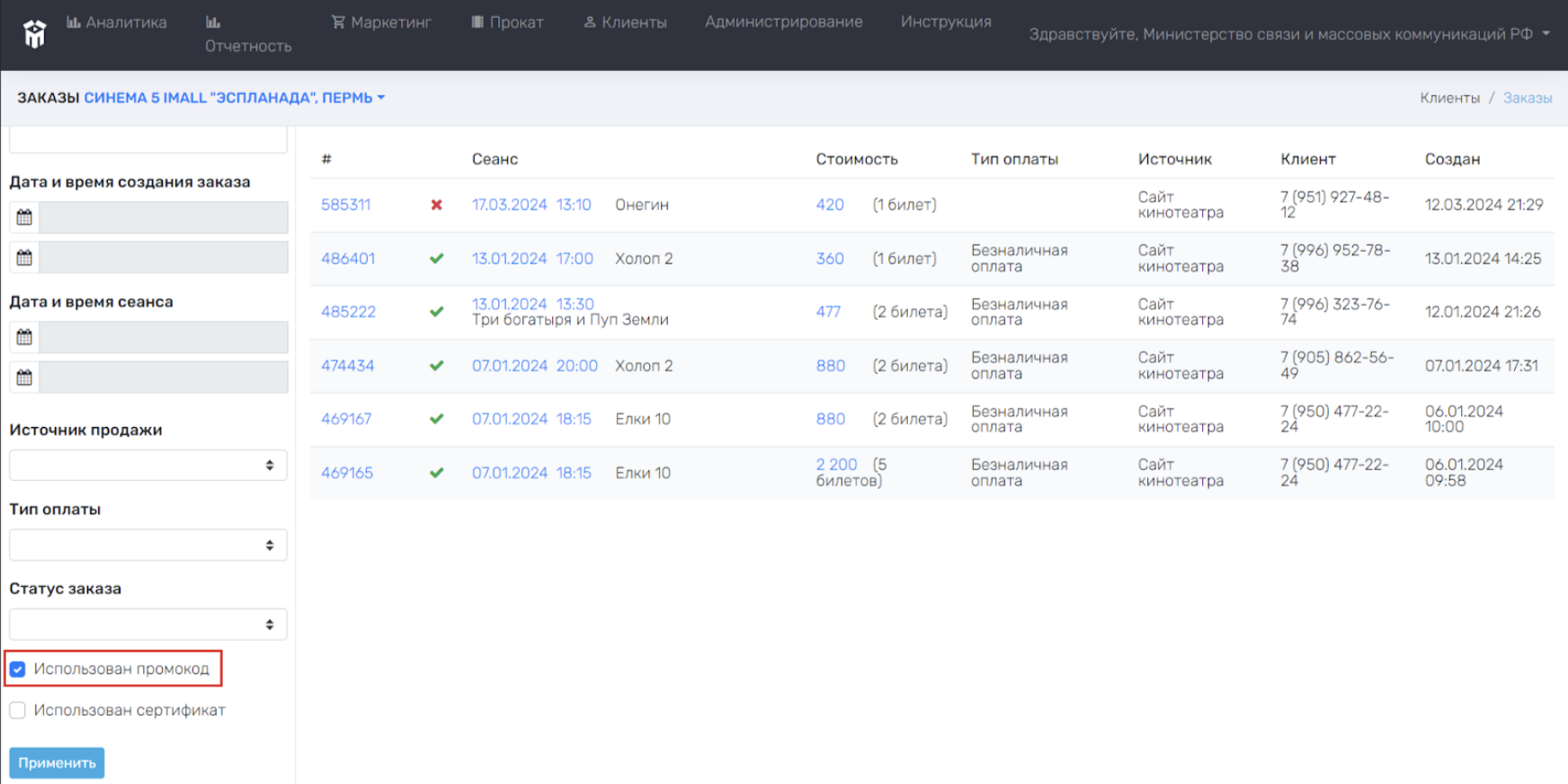
Использован промокод – поставить 
Использован сертификат – поставить
Транзакции
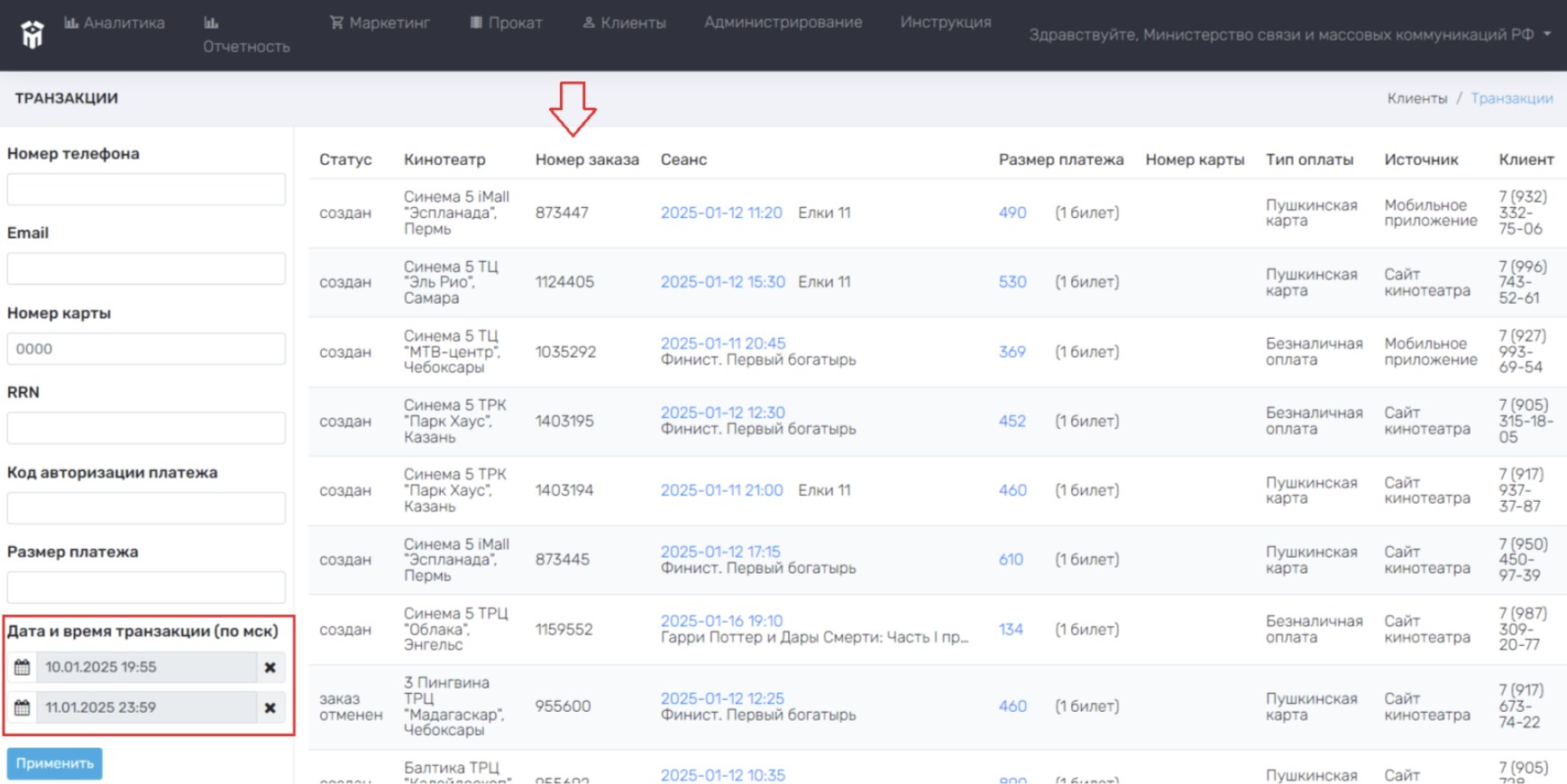
Для просмотра транзакции, необходимо зайти в раздел Транзакции. Для этого нужно выбрать раздел Клиенты в верхней строке основного меню и перейти в раздел Транзакции.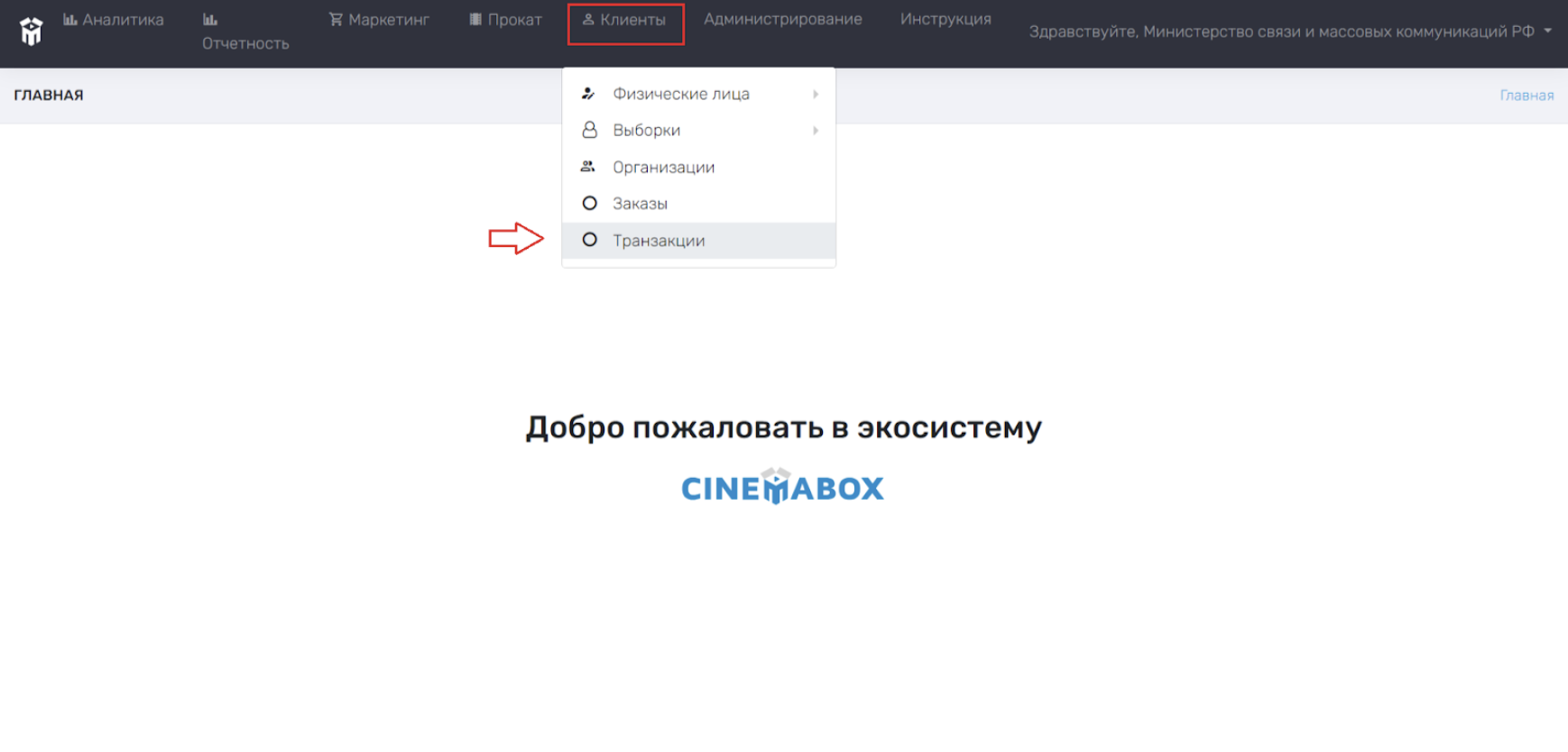
В открывшемся меню будут отображены все транзакции кинотеатра сети кинотеатра.
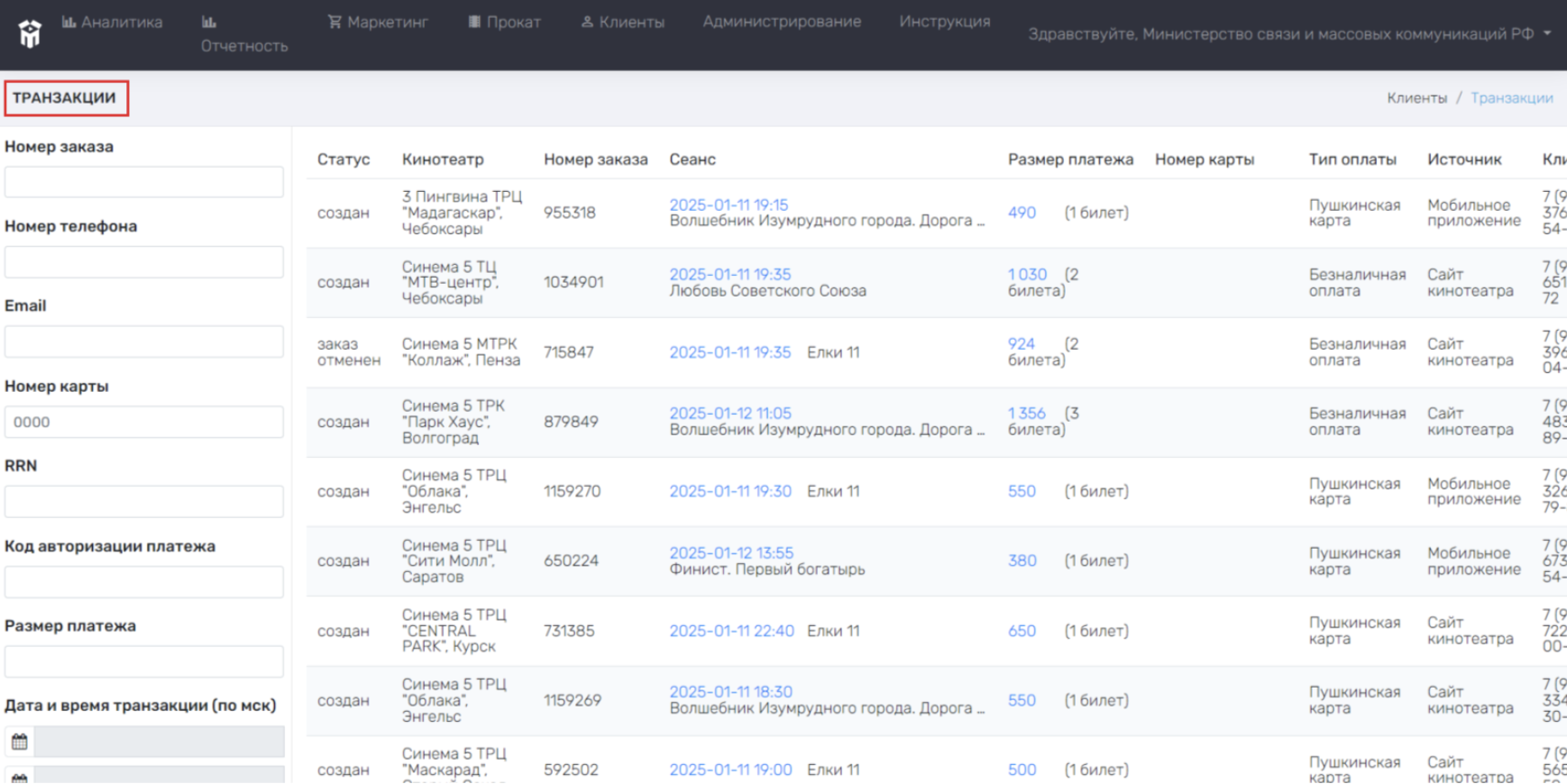
Статус – указан текущий статус заказа (создан, оплачен, возвращен и тп);
Кинотеатр – указан кинотеатр, для которого был куплен билет под данным номером заказа;
Номер заказа – указан номер заказа клиента;
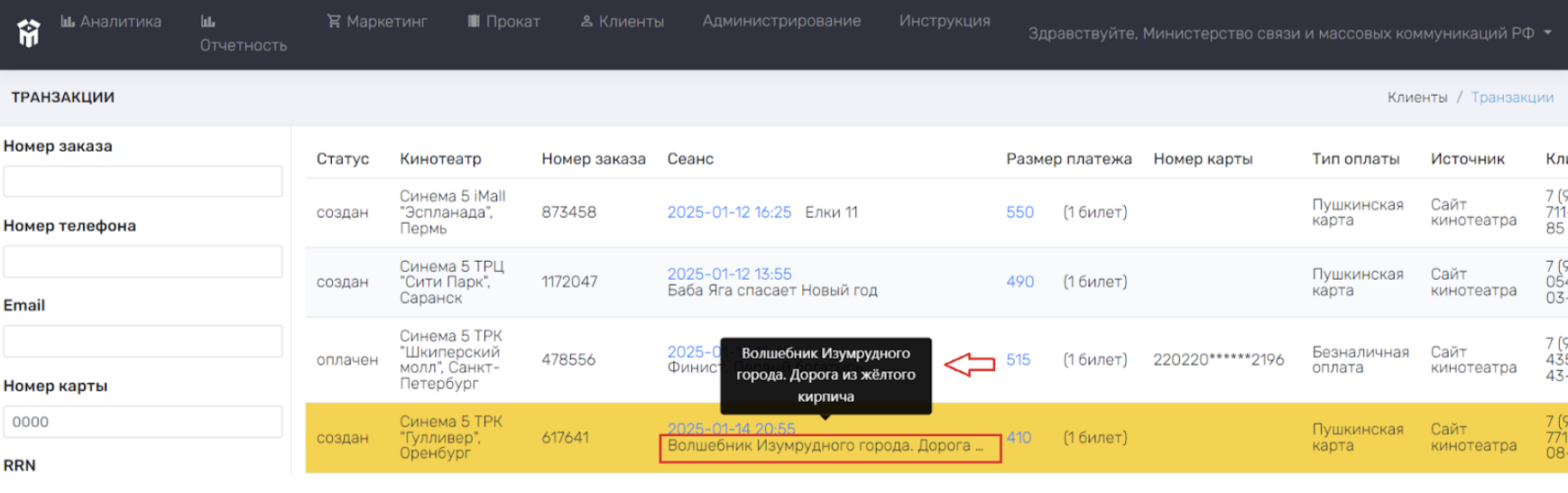
Сеанс – указана дата сеанса, название фильма. При наведении манипулятором «мышь» на название фильма, подсвечивается полное наименование фильма;
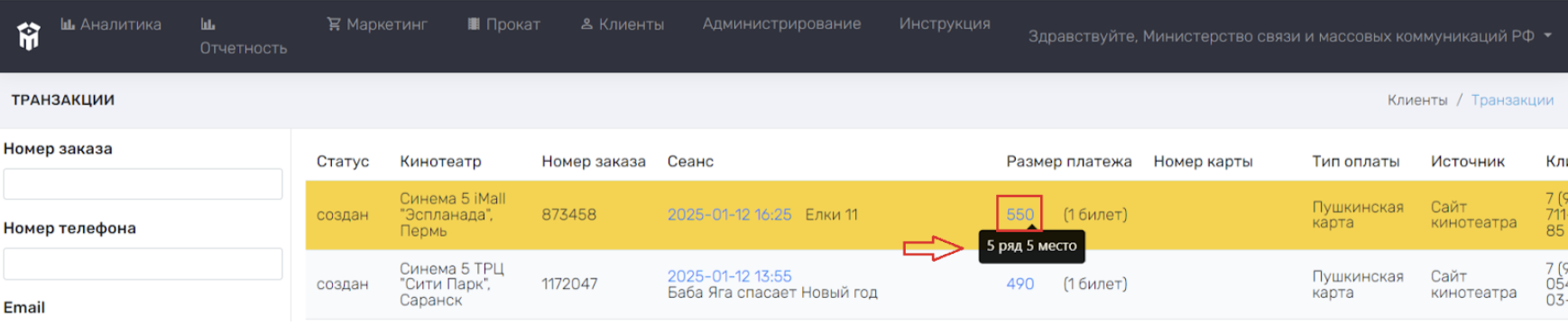
Размер платежа – указана стоимость и количество купленных билетов. При наведении манипулятором «мышь» на стоимость билета, подсвечивается номер ряда и места в кинотеатре;
Номер карты – указан номер банковской карты клиента, с помощью которой был куплен билет;
Тип оплаты – указан тип оплаты (пушкинская карта, безналичная оплата и тп);
Источник – указан источник (мобильное приложение, сайт кинотеатра и тп), с помощью которого был куплен билет;
Клиент – указан номер телефона клиента. При наведении манипулятором «мышь» на номер телефона, подсвечивается адрес электронной почты клиента;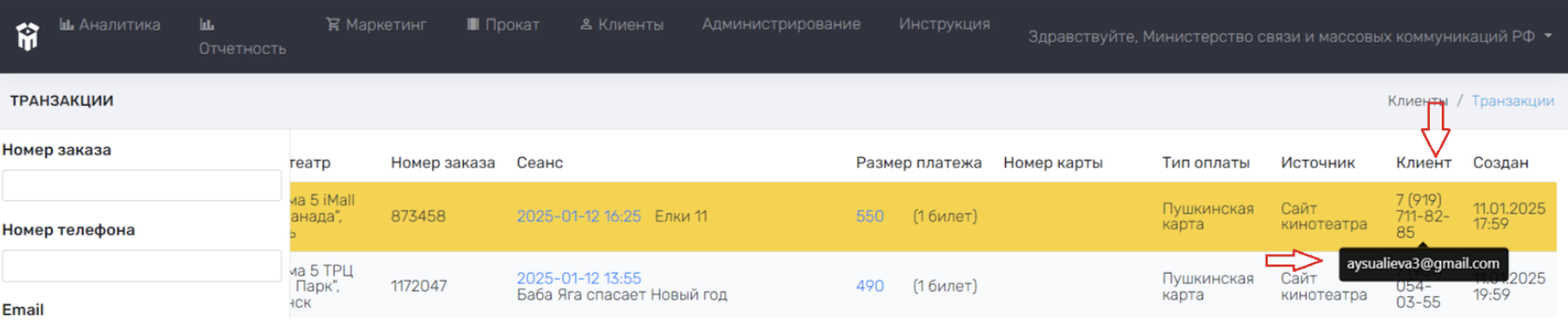
Создан – указана дата и время создания заказа;
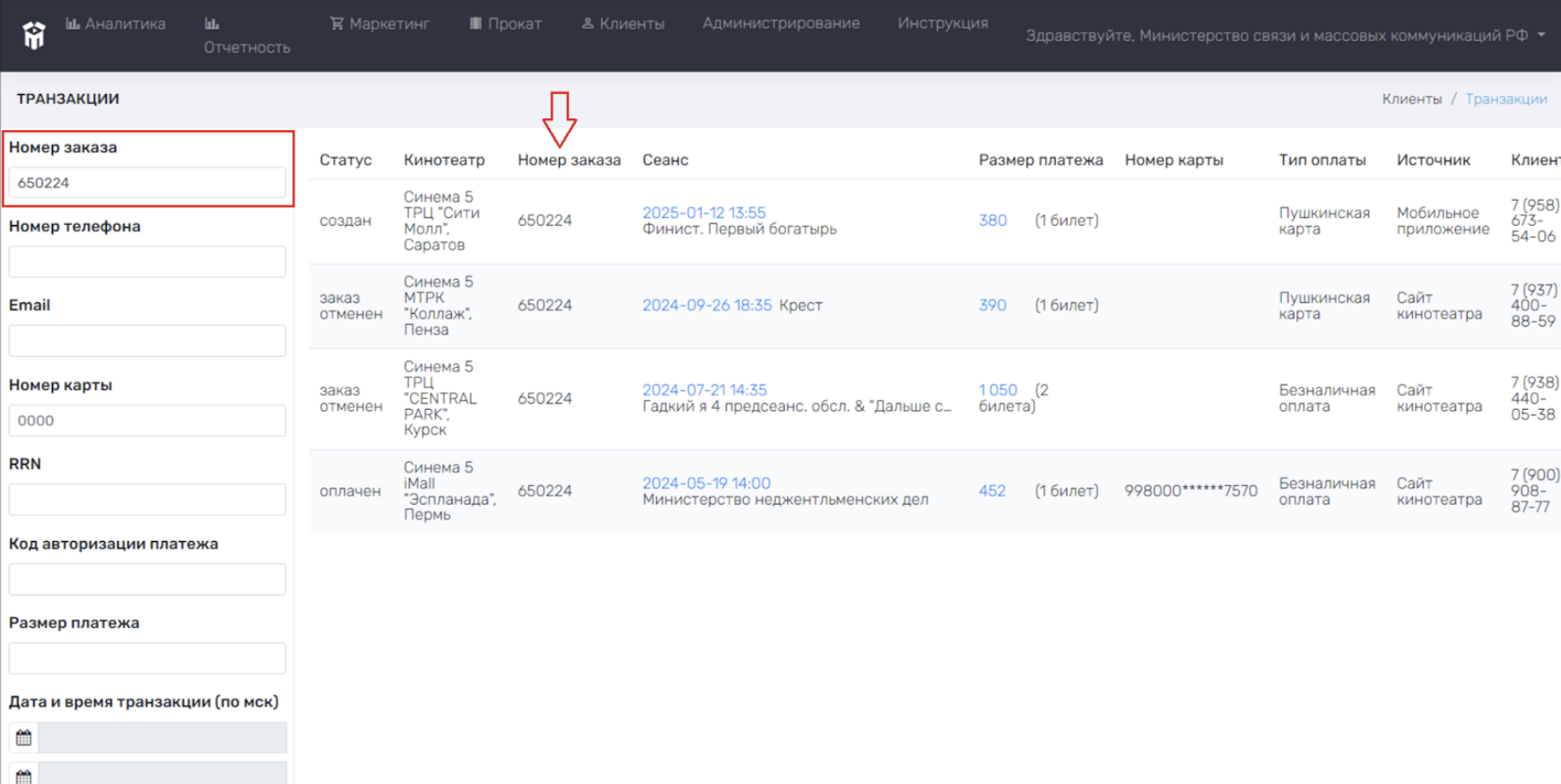
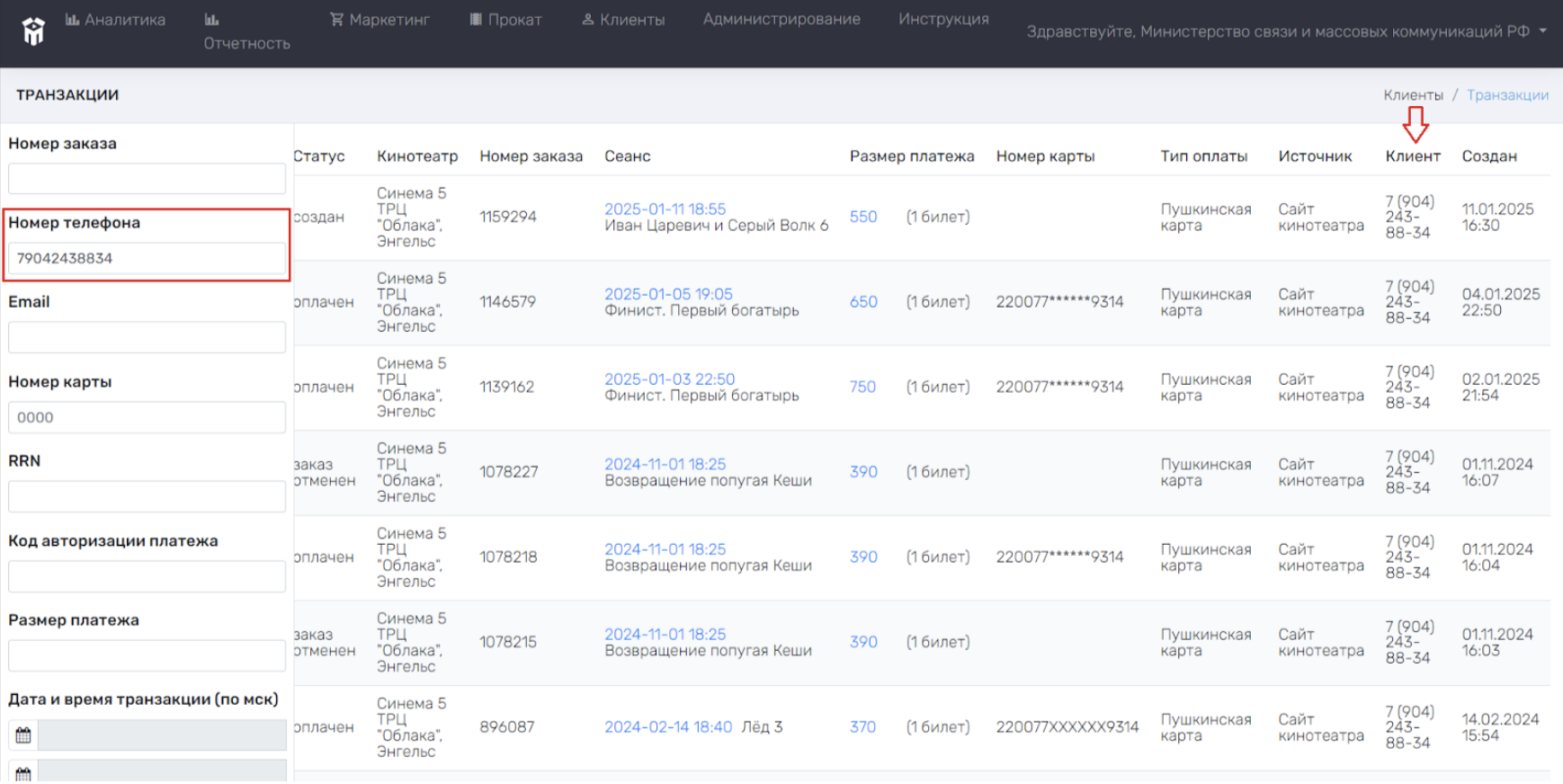
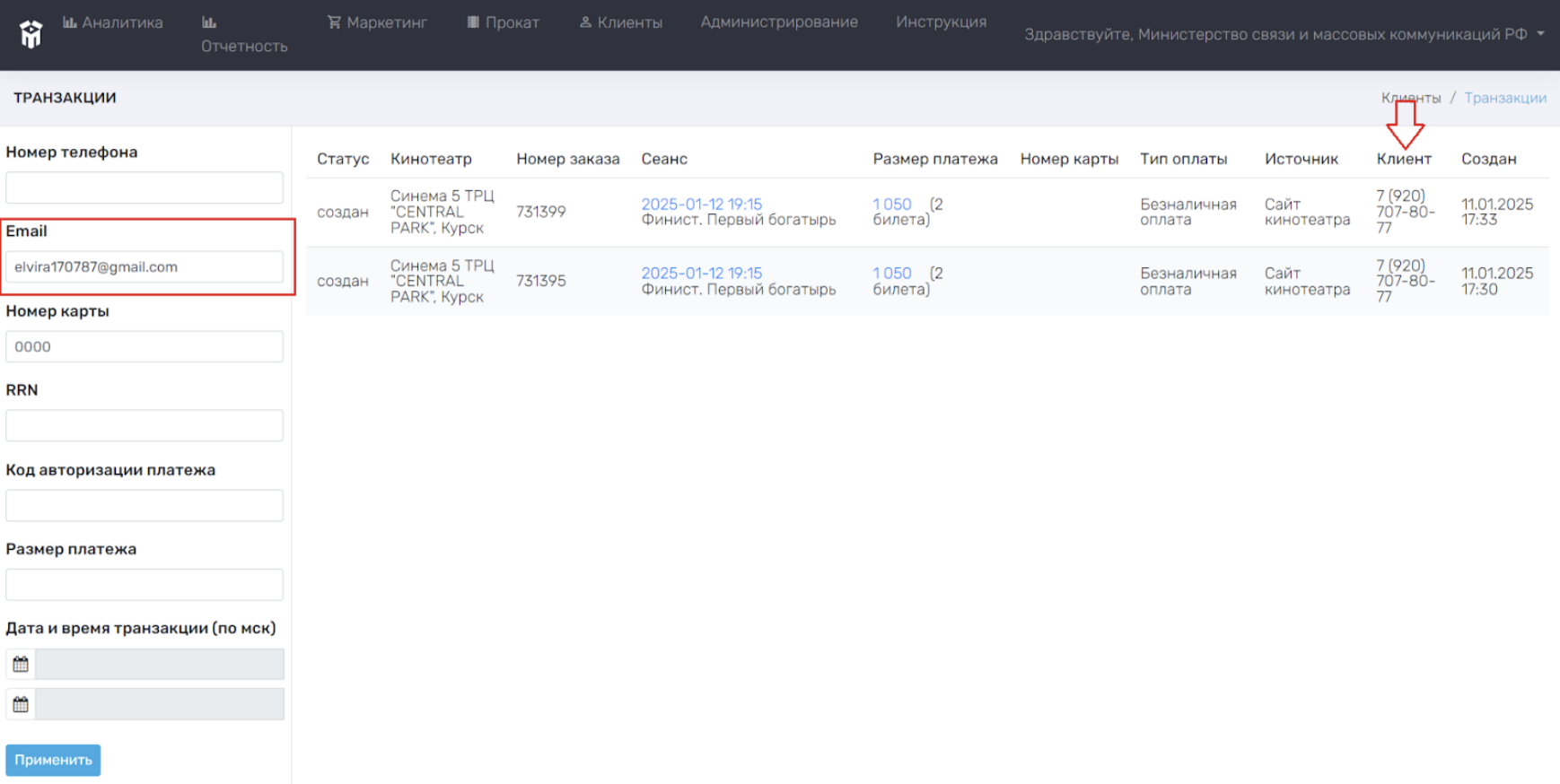
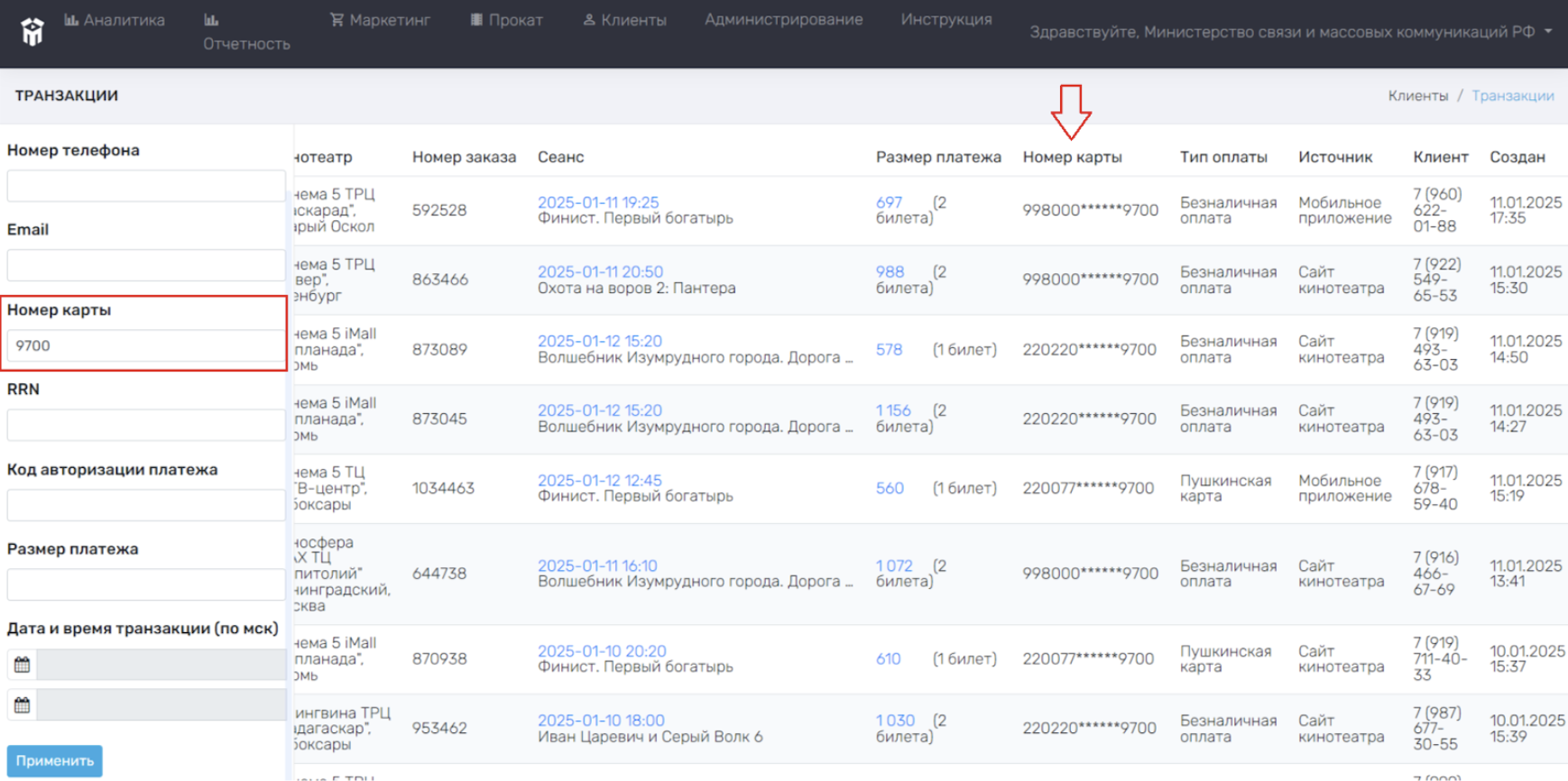
Для поиска/сортировки какой-либо транзакции необходимо использовать основное меню данного раздела (выделено в красную рамку на рисунке ниже).
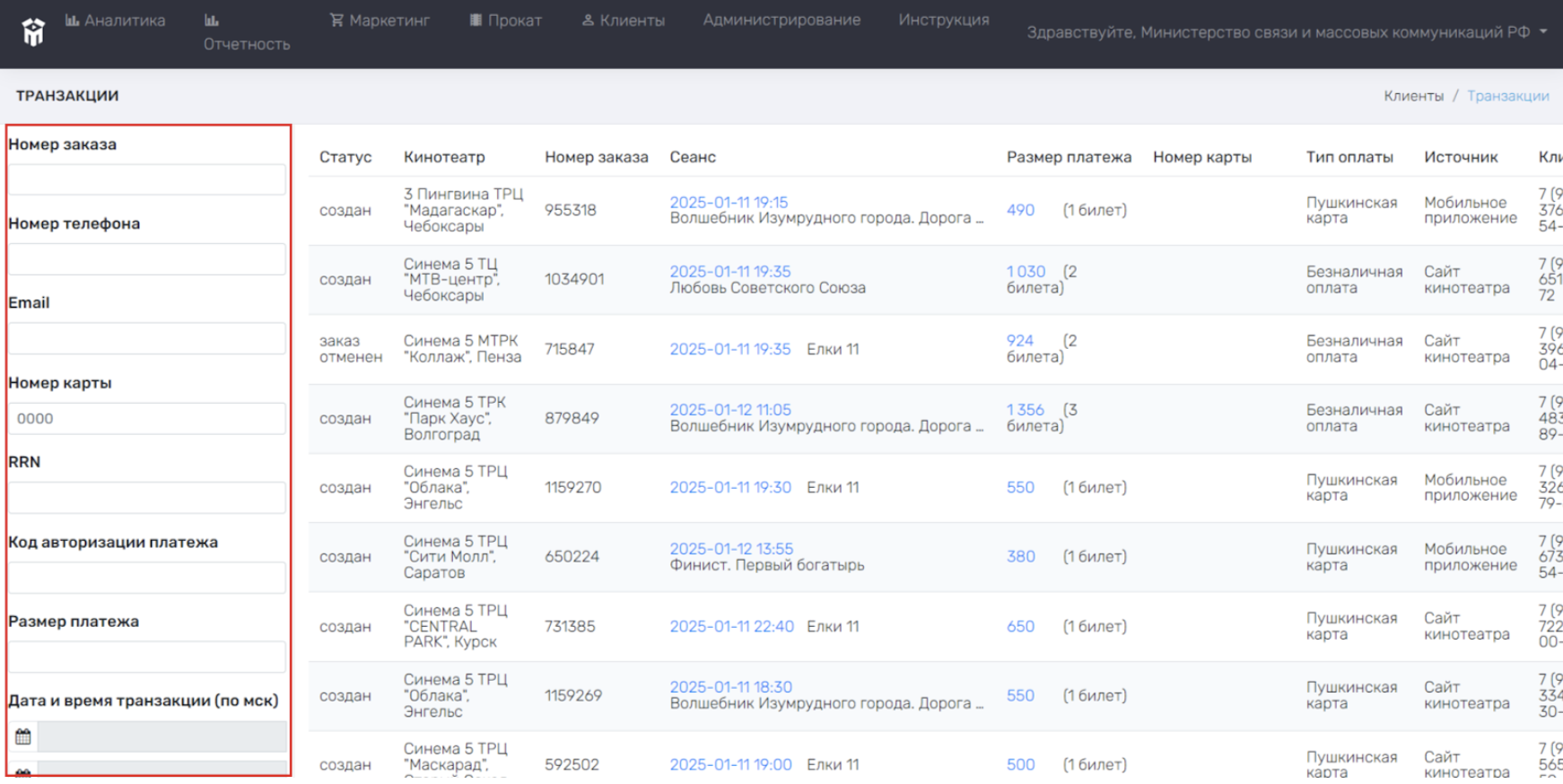
- Номер заказа – ввести номер заказа в строчку для ввода текста (расположена под «Номером заказа»), далее нажать на синюю кнопку Применить в нижнем левом углу меню. После этого раздел Транзакции автоматически обновится. Для удаления номера заказа, необходимо воспользоваться кнопкой Delete;

- Номер телефона – ввести номер телефона клиента в строчку для ввода текста (расположена под «Номером телефона»), далее нажать на синюю кнопку Применить в нижнем левом углу меню. После этого раздел Транзакции автоматически обновится. Для удаления номера телефона, необходимо воспользоваться кнопкой Delete;

- E-mail – ввести адрес электронной почты клиента в строчку для ввода текста (расположена под «E-mail»), далее нажать на синюю кнопку Применить в нижнем левом углу меню. После этого раздел Транзакции автоматически обновится. Для удаления E-mail, необходимо воспользоваться кнопкой Delete;

- Номер карты – ввести последние четыре цифры номера банковской карты клиента в строчку для ввода текста (расположена под «Номером карты»), далее нажать на синюю кнопку Применить в нижнем левом углу меню. После этого раздел Транзакции автоматически обновится. Для удаления E-mail, необходимо воспользоваться кнопкой Delete;

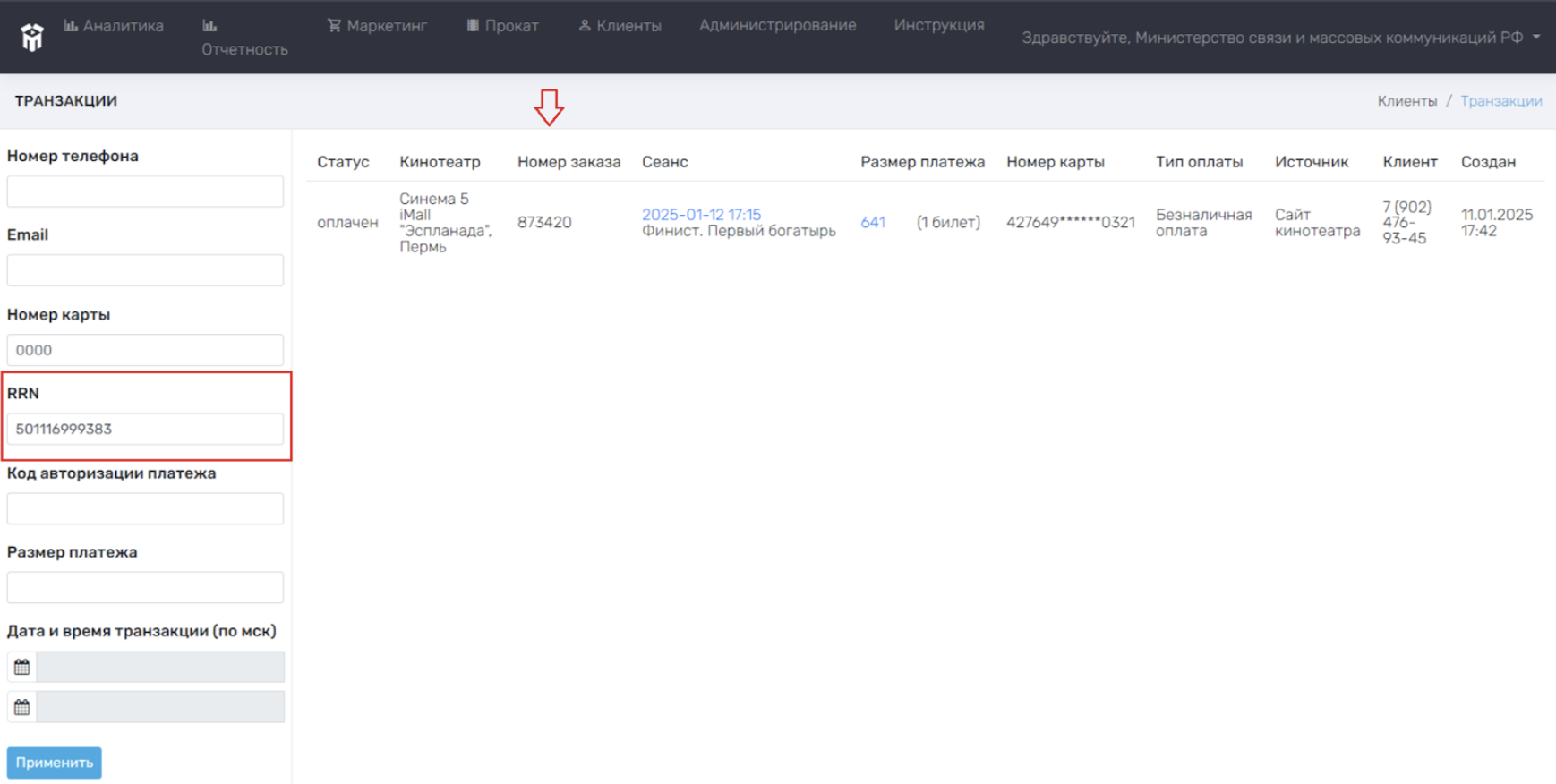
- RRN – ввести уникальный идентификатор, присваиваемый каждой банковской транзакции, в строчку для ввода текста (расположена под «RRN»), далее нажать на синюю кнопку Применить в нижнем левом углу меню. После этого раздел Транзакции автоматически обновится. Для удаления RRN, необходимо воспользоваться кнопкой Delete. Номер RRN возможно посмотреть в информации по заказу → детали оплаты (раздел Заказы);

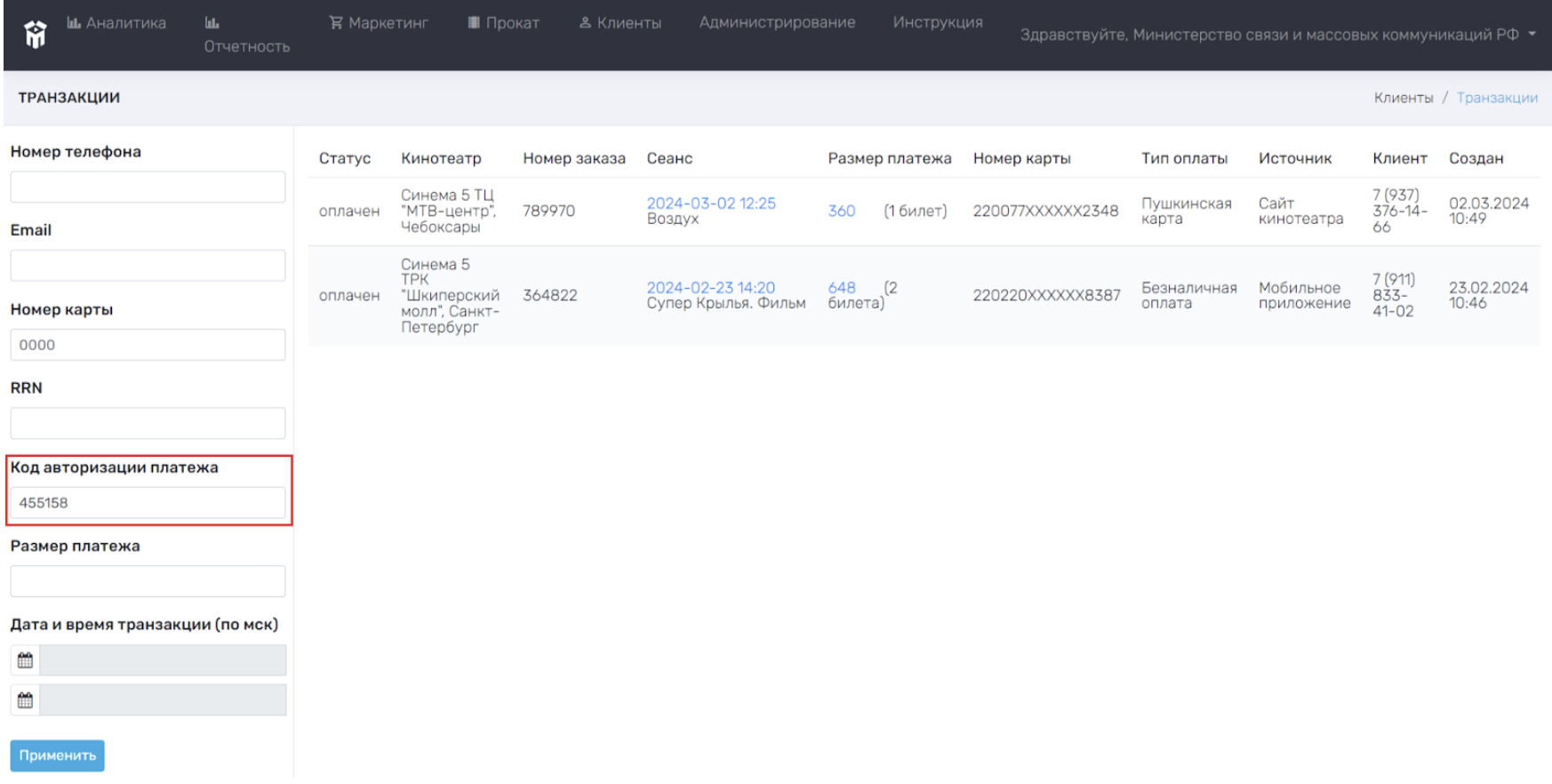
- Код авторизации платежа – ввести код авторизации платежа в строчку для ввода текста (расположена под «Код авторизации платежа»), далее нажать на синюю кнопку Применить в нижнем левом углу меню. После этого раздел Транзакции автоматически обновится. Для удаления Кода авторизации платежа, необходимо воспользоваться кнопкой Delete. Код авторизации платежа возможно посмотреть в информации по заказу → детали оплаты (раздел Заказы);

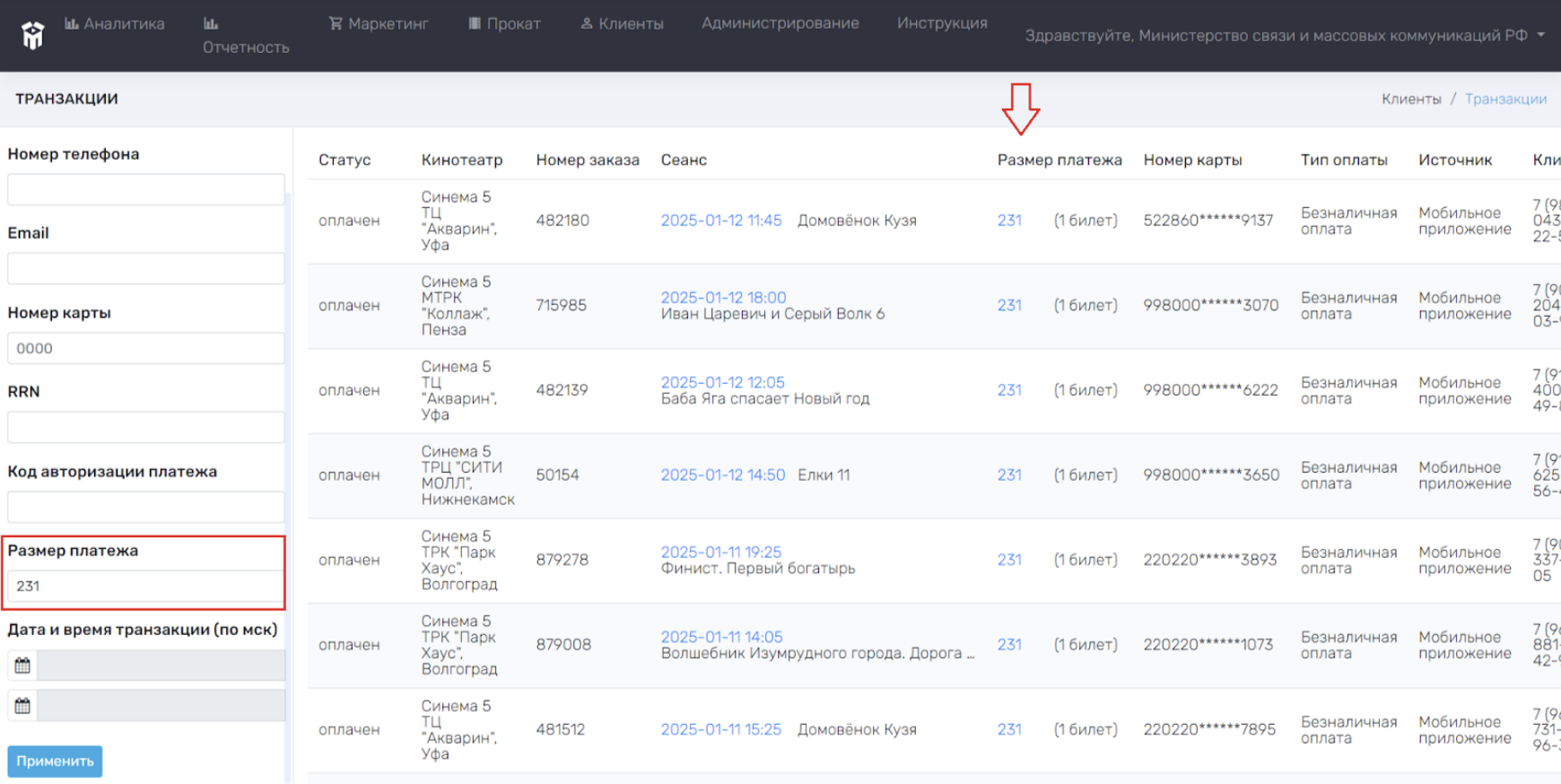
- Размер платежа – ввести размер платежа в строчку для ввода текста (расположена под «Размер платежа»), далее нажать на синюю кнопку Применить в нижнем левом углу меню. После этого раздел Транзакции автоматически обновится. Для удаления размера платежа, необходимо воспользоваться кнопкой Delete;

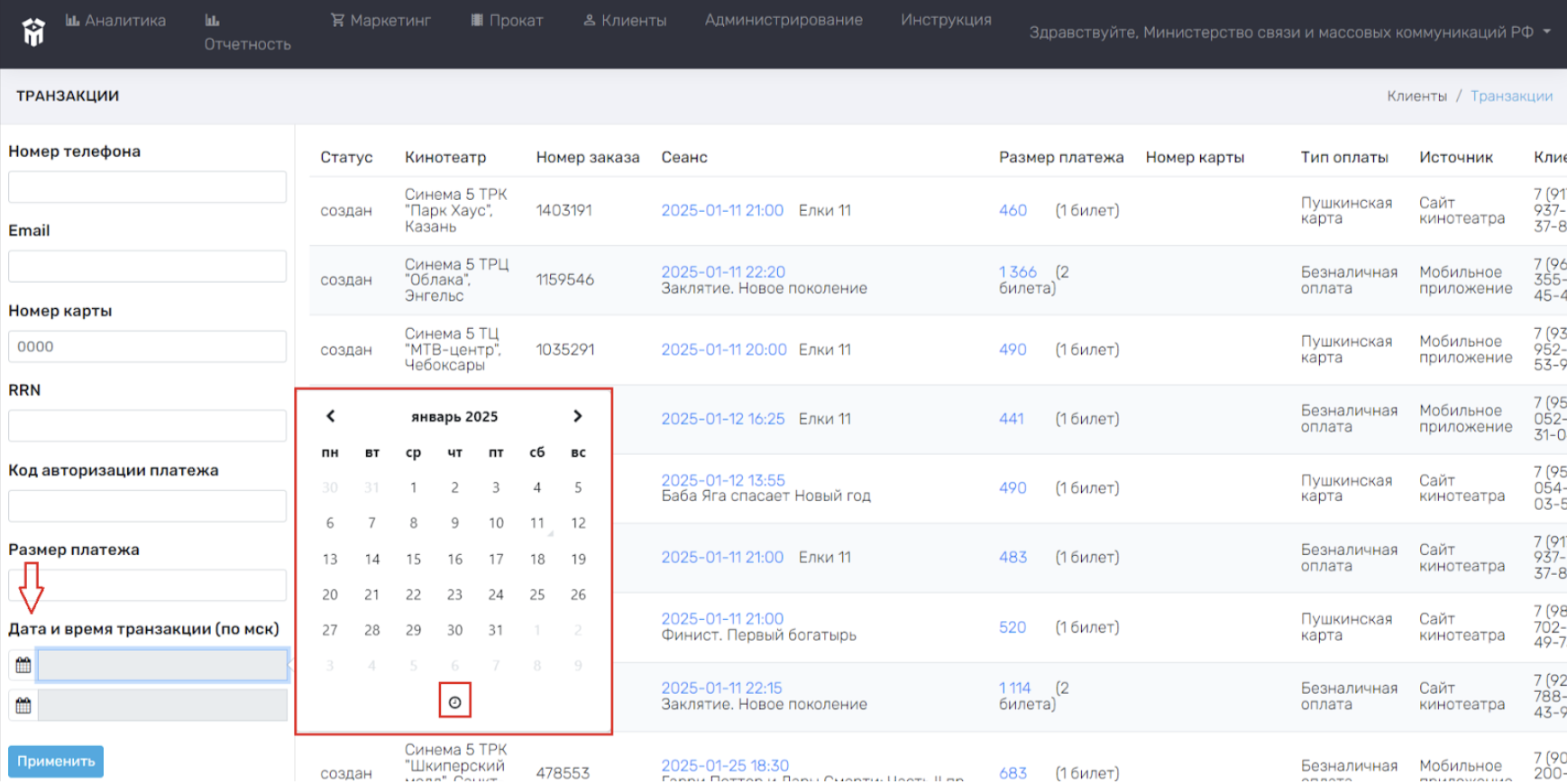
- Дата и время транзакции (по мск) – в строчке для выбора даты
выбрать интересующий период «От» и, если необходимо, период «До» по московскому времени. Выбрать время транзакции, нажатием на значок «Select time»
в выпадающем календаре, далее нажать на синюю кнопку Применить в нижнем левом углу меню. После этого раздел Транзакции автоматически обновится. Для удаления даты и времени транзакции, необходимо нажать на «x» в строчке выбора даты. Дату и время транзакции возможно посмотреть в информации по заказу → детали оплаты (раздел Заказы).