Рассылки и опросы > Кампании. Просмотр созданных кампаний
Для запуска опроса (рассылки) необходимо вручную создать Кампанию.
Кампания – рассылка, которая создается для отправки сообщения большому количеству получателей из заранее составленного списка адресатов (выборка).
Для просмотра кампаний необходимо перейти в раздел Кампании. В открывшемся меню будут отображены все добавленные ранее кампании сети кинотеатра.

Для изменения добавленных кампаний необходимо использовать основное меню данного раздела (выделено в красную рамку на рисунке ниже).

- # - порядковая нумерация кампаний (функционального значения не имеет);
- Название – указано название кампании. В случае, если нужно найти/выделить какие-либо кампании по их названию, необходимо нажать левой кнопкой мыши в строчку для ввода текста (расположена под «Названием») и ввести название кампании, далее нажать Enter. После этого раздел Кампании автоматически обновится (отображаться будут только те кампании, название которых было введено ранее). Для удаления названия, необходимо нажать на «x» в строчке для ввода текста;


- Транспорт – указан тип рассылки на электронную почту (e-mail), push-уведомления (firebase) или мульти кампания (multi). В случае, если нужно найти/выделить какие-либо кампании по транспорту, необходимо нажать левой кнопкой мыши на пустую строчку (расположена под «Транспортом») и выбрать транспорт из предложенного списка. После этого раздел Кампании автоматически обновится (отображаться будут только те кампании, транспорт которых был выбран). Для удаления транспорта, необходимо нажать на пустую строчку в предложенном списке;


- Тип – указана настройка кампании. В случае, если нужно найти/выделить какие-либо кампании по настройке необходимо нажать левой кнопкой мыши пустую строчку (расположена под «Типом») и выбрать тип настройки из предложенного списка. После этого раздел Кампании автоматически обновится (отображаться будут только те кампании, тип настройки которых был выбран). Для удаления типа, необходимо нажать на пустую строчку в предложенном списке;


- Контент – указано название письма, содержащий шаблон рассылки.

Для просмотра письма, необходимо нажать на Название письма.

Далее автоматически откроется Меню редактирования письма. В этой вкладке возможно скопировать ссылку на опрос, отредактировать письмо.

- Статус – отображение текущего статуса;

- Прогресс – отображает прогресс отправки сообщений из рассылки в % эквиваленте;

- Расписание – указана периодичность запуска ручной кампании. Отражает возможность отправлять опрос/рассылку с различной периодичностью: каждый час, каждый день, каждый месяц и т.п;

- Получатели – указано название Выборки;

- Действия – возможность для редактирования/копирования/запуска/статистики/удаления/экспорта. Для совершения действия, необходимо нажать на значок в выбранной вами строчке кампании, и выбрать нужное действие в открывающемся меню.

Редактировать – предоставляет возможность изменить название выбранной кампании, тип, имя отправителя, адрес электронной почты, письмо, тэги, выборку, а также настроить расписание и включить запуск по расписанию.

Если настроить расписание (например, раз в час или раз в пол года) и установить в строчке “Включен запуск по расписанию”, то в таком случае дополнительный ручной запуск кампании не требуется. Наличие означает, что кампания будет автоматически запускаться согласно указанному расписанию. Указанное расписание будет отражаться в статусе кампании. При этом, для отправки опроса, нажимать Запуск кампании необязательно, т.к. кампания будет запускаться в указанное время.

Если установить в строчке “Включен запуск по расписанию”, но при этом НЕ настроить расписание, то система будет выводить соответствующее уведомление/ошибку.

В случае, если НЕ настроить расписание и НЕ установить в строчке “Включен запуск по расписанию”, то кампания запускаться НЕ будет => запустить кампанию возможно только через действие Запуск (см. ниже описание действия Запуск).

Копировать – функция позволяет сделать копию кампании. При копировании возможно использовать существующее письмо как шаблон (выбрать из предложенного списка), либо создать новое пустое письмо. Для копирования кампании необходимо нажать на значок «Копировать» в правом нижнем углу открытого меню;


Запуск – функция позволяет запустить опрос вручную в режиме реального времени, но только если НЕ настроено расписание и НЕ установлена в строчке «Включен запуск по расписанию». Для отправки опроса необходимо подтвердить действие нажатием на кнопку «Да» в открывающемся окне, либо для отмены действия нажать на кнопку «Нет».

Отменить запуск – функция позволяет отменить запуск опроса. Для отмены запуска опроса необходимо подтвердить действие нажатием на «Да» в открывающемся окне, либо для отмены действия нажать на «Нет».

Статистика – отражает данные по отправке кампании. Для экспорта статистики необходимо нажать на значок «Экспорт в CSV» в правом верхнем углу открытого меню;

Экспорт пользователей .csv – функция позволяет сохранить контакты пользователей выбранной кампании в виде отдельного файла. Файл содержит имя пользователя, e-mail, телефон и тэг.

Экспорт задач .csv – функция предоставляет возможность сохранить отчет в виде отдельного файла. В файле указаны статусы по рассылкам, дата создания рассылки и дата повторной рассылки.

Удалить – предоставляет возможность удалить выбранную кампанию. Для удаления кампании требуется подтвердить действие нажатием левой кнопкой мыши на слово «Да», либо для отмены действия на слово «Нет». После удаления кампании отменить данное действие невозможно!

В случае, если требуется Удалить несколько кампаний одновременно (более двух), необходимо выделить нужные кампании (поставить в пустых квадратах у названия нужных кампаний). Далее необходимо нажать левой кнопкой мыши на строчку «Действия с выделенными», и нажать «Удалить». Для отмены выделения нужно убрать в квадрате.

Для одновременного выделения всех кампаний в разделе, необходимо в основном меню данного раздела поставить один раз в пустом квадрате => у всех кампаний автоматически будет проставлена в квадрате.

Добавление новой кампании
Для добавления новой кампании необходимо левой кнопкой мыши нажать на строчку «+ Добавить кампанию».

В открывающемся меню Создание кампании необходимо заполнить список параметров.

Название – ввести название кампании;
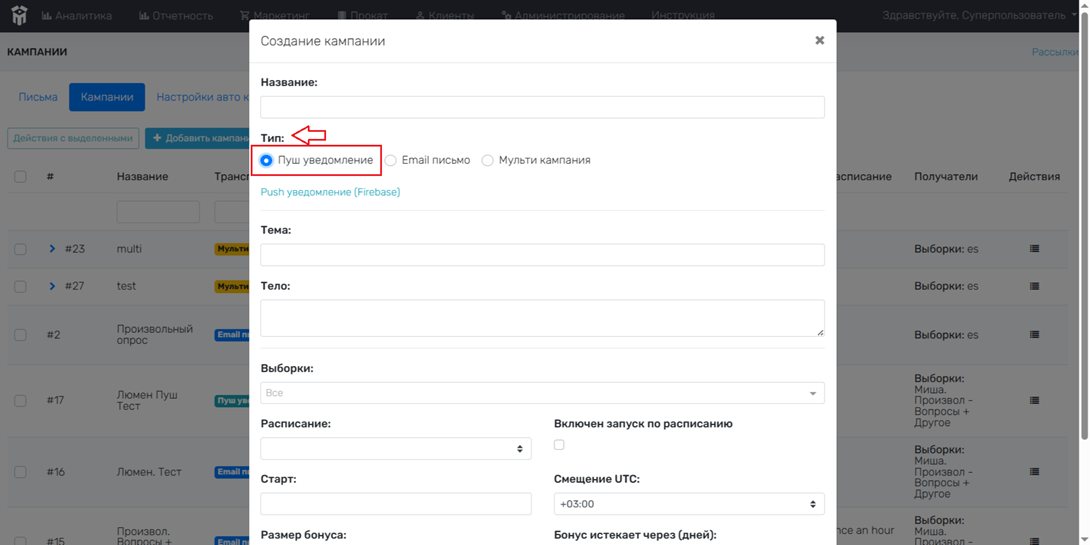
Тип – выбрать тип рассылки:
Firebase – push-уведомления
Тема – ввести тему рассылки;
Тело – ввести текст («контент»), который будет содержаться в рассылке.
Email - уведомления на эл. почту
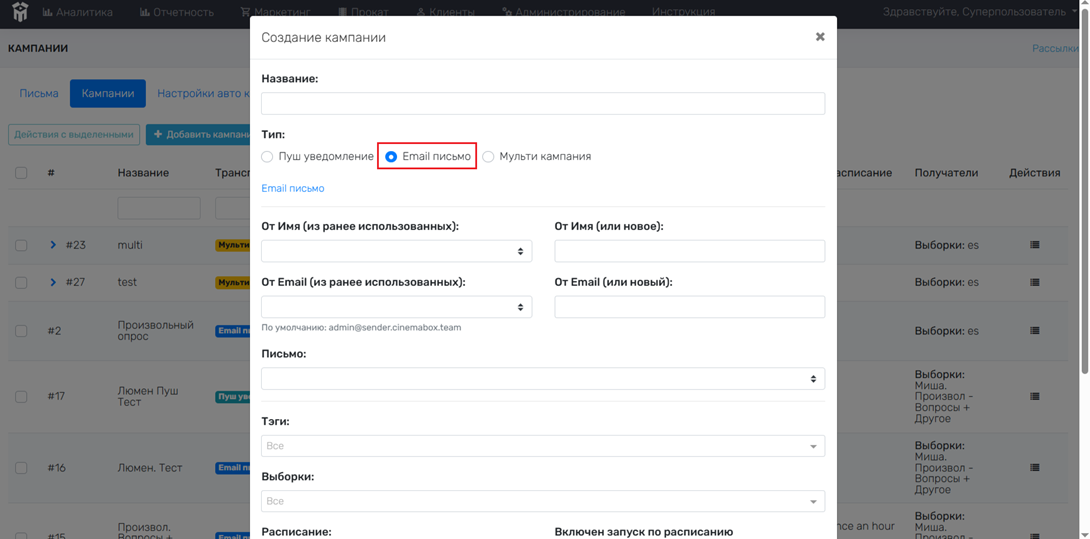
От Имя – ввести имя (наименование кинотеатра), от которого будет происходить рассылка. Если не выбрать имя, то отправка будет происходить от имени, выставленное в настройках кинотеатра: Администрирование - Кинотеатры - Настройки - Настройки рассылок;
От Email – ввести новый адрес эл. почты, с которой будет происходить рассылка или выбрать адрес из предложенного списка (из ранее использованных);

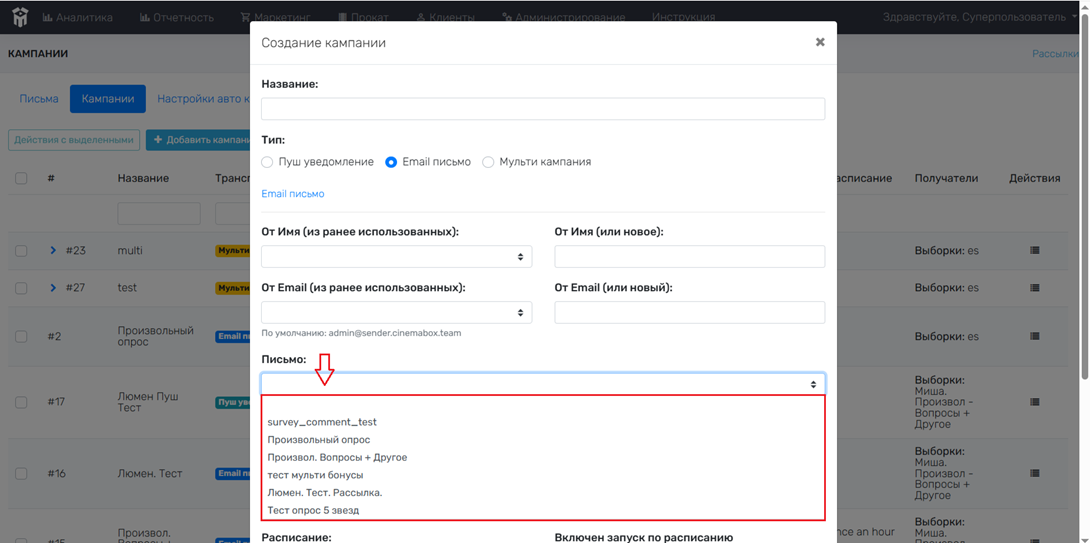
Письмо – выбрать письмо из предложенного списка.
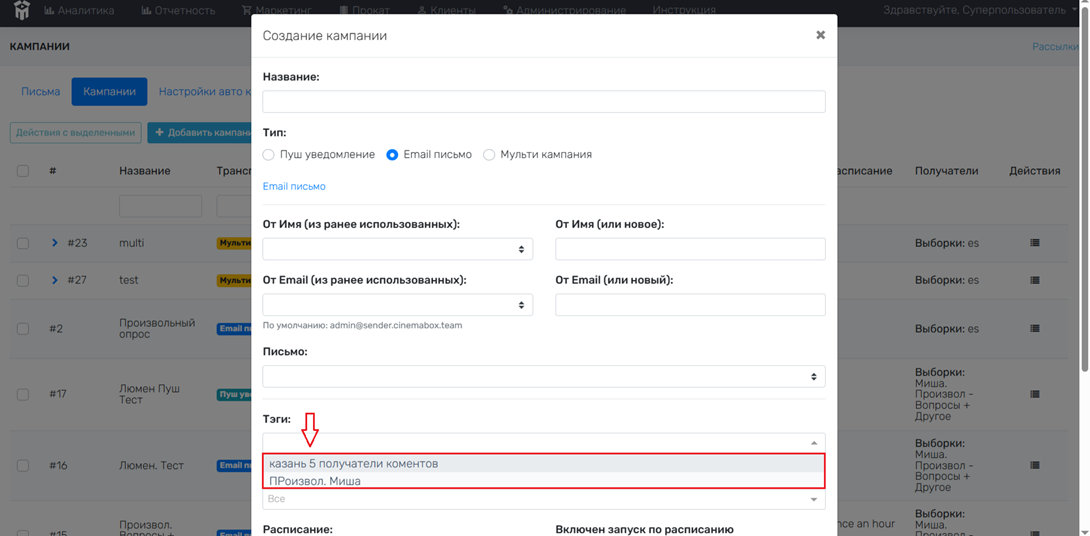
Тэги – выбрать тэги из предложенного списка.
Мульти кампания
Важно! Настройки мульти кампании возможно изменить в коде по запросу через техническую службу.
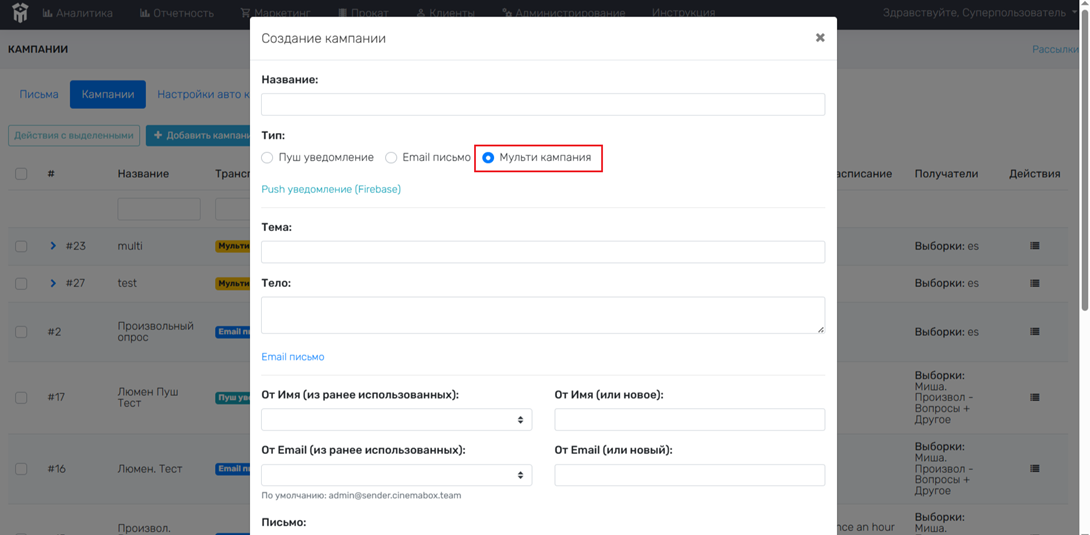
Тема – ввести тему рассылки;
Тело – ввести текст («контент»), который будет содержаться в рассылке;
От Имя – ввести новое имя (наименование кинотеатра), от которого будет происходить рассылка или выбрать имя из выбранного списка (из ранее использованных). Если не выбрать имя, то отправка будет происходить от имени, выставленное в настройках кинотеатра: Администрирование - Кинотеатры - Настройки - Настройки рассылок;
От Email – ввести новый адрес эл. почты, с которой будет происходить рассылка или выбрать адрес из предложенного списка (из ранее использованных);
Письмо – выбрать письмо из предложенного списка.
Выборки – выбрать из предложенного списка выборку/выборки, которой/которым будет происходить рассылка;
Расписание – временной период (частоту рассылки) из предложенного списка;

Включен запуск по расписанию – функция предоставляет возможность произвести рассылку по указанному расписанию (временному промежутку). В случае, если требуется произвести рассылку по указанному выше расписанию, необходимо поставить в пустом квадрате;

Старт – выбрать дату и время рассылки в выпадающем календаре.


Смещение UTC – функция предоставляет возможность выбрать часовой пояс для запуска кампаний в определённое время по местному времени кинотеатра.

Размер бонуса – указать количество бонусов;

Бонус истекает через (дней) – указать число дней, в течение которых возможно использовать бонусы либо указать 0 (или навсегда), если бонусы будут «несгораемые».

Лейбл для аналитики – указать маркировку для отражения в отчете.

Комментарий (будет показан пользователю) – указать комментарий.

Мульти кампания “Рассылка ко дню рождения с бонусами в подарок”
- Настройки мульти кампании возможно изменить в коде по запросу через техническую службу;
- За 7 дней до дня рождения пользователю начисляются бонусные баллы;
- Бонусы действуют 21 день, после чего сгорают;
- Пуш-уведомление: «Лучший ваш подарочек – это... фильм! С днём рождения: дарим 300 бонусов для покупки билетов в течение 21 дня»;
- Текст email-письма собирается вручную в конструкторе (можно настроить любой текст).

Мульти кампания “Рассылка “Возврат гостя”
- Настройки мульти кампании возможно изменить в коде по запросу через техническую службу;
- Отправляется пользователям, которые не посещали кинотеатр 90 дней;
- Начисляются бонусные баллы сроком на 30 дней;
- Пуш-уведомление: «Кажется, мы давно не видели вас в кино! Начислили 300 бонусов на 30 дней: возвращайтесь, в “название кинотеатра” снова есть, что смотреть!»;
- Текст email-письма собирается вручную в конструкторе (можно настроить любой текст).

Мульти кампания “Рассылка по пользователям, совершающим покупки по Пушкинской карте”
- Настройки мульти кампании возможно изменить в коде по запросу через техническую службу;
- Отправка по сегменту пользователей с покупками по Пушкинской карте;
- Пуш-уведомление: Тема (Firebase): Пополнение Пушкинской карты
- Тело (Firebase): «Доступен фильм «{{movie_name}}»! Приходите в “название кинотеатра” смотреть его за государственный счёт»;
- Текст email-письма настраивается вручную в конструкторе (можно настроить любой текст).

Мульти кампания “Рассылка об остатке баланса”
- Настройки мульти кампании возможно изменить в коде по запросу через техническую службу;
- Отправляется раз в месяц пользователям с положительным бонусным балансом;
- Пуш-уведомление:«Заметили, что у вас есть бонусные баллы “название кинотеатра”! Оплатите ими до 100% билета – и приходите в кино со скидкой или вообще бесплатно!»;
- Текст email-письма собирается вручную в конструкторе (можно настроить любой текст).

Мульти кампания “Рассылка для мотивации на первый визит”
- Настройки мульти кампании возможно изменить в коде по запросу через техническую службу;
- Отправляется пользователям, получившим приветственные бонусы за регистрацию, но не совершившим ни одной покупки;
- Пуш-уведомление: «Заметили, что вы ещё не использовали приветственный бонус “название кинотеатра”. Оплатите билеты в кино этими подарочными баллами: мы найдём вам, что посмотреть!»;
- Текст email-письма собирается вручную в конструкторе (можно настроить любой текст).

В личном кабинете сайта и мобильного приложения будет отображаться Количество бонусов и соответствующие комментарии к ним (например, “скоро сгорят” или “сгорели”).

Перед сохранением Новой кампании необходимо проверить все выбранные параметры «Создания кампании»!
Для сохранения параметров Новой кампании, необходимо нажать левой кнопкой мыши на строчку «Сохранить» в правом нижнем углу открытого меню. Для отображения Новой кампании, необходимо обновить раздел Маркетинг.

В случае, если нажать левой кнопкой мыши на строчку «Закрыть», то параметры Новой кампании НЕ будут сохранены в разделе. Кампания автоматически отобразится во вкладке.
