Скидки
Скидки: Описание
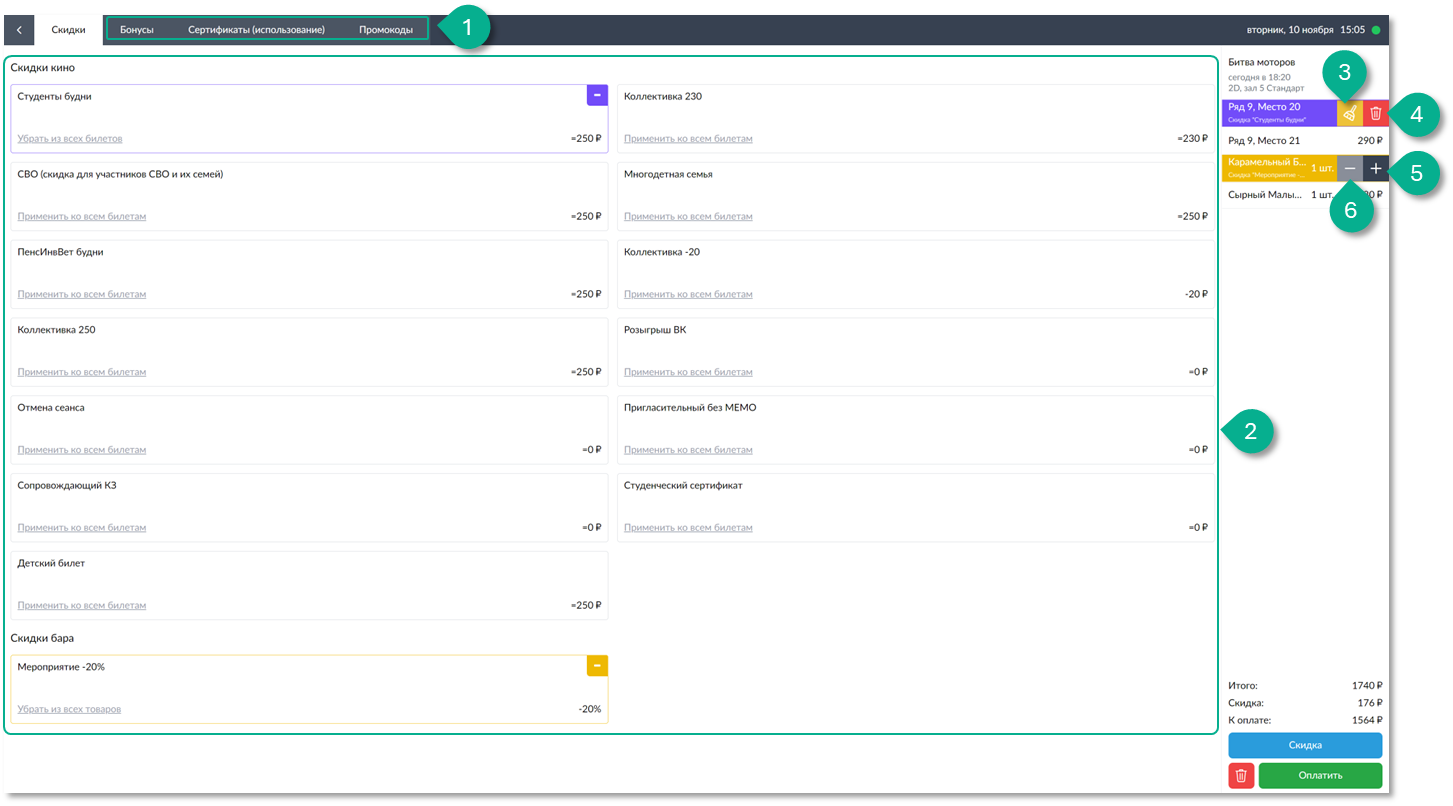
На этом экране отображаются все скидки, подходящие для выбранного фильма, категории зала, возрастного ограничения, формата фильма, времени и дня недели:
|
❶ Вкладки Бонусы, Сертификаты (использование) и Промокоды. С помощью них можно задействовать бонусную карту клиента, использовать сертификат на оплату билета или промокоды;
❷ Выбор доступных скидок кино и бара.
|
❸ Кнопка Убрать скидку. Нажмите на нее рядом с нужным билетом, чтобы отменить скидку;
❹ Кнопка Удалить билет. При нажатии на нее выбранный билет будет удален из заказа.
❺ Кнопка Добавить товар. ❻ Кнопка Удалить товар. |


Если скидка настроена сразу на весь зал, то она отображается на дисплее кассира в простом формате: название и размер в процентах/рублях. Если выбранная скидка неприменима ни к одному билету из заказа, то она не применится вообще.
В каждому сеансу подгружаются только применимые скидки.
Информация для системного администратора:
Настроить доступные категории скидок и то, на какие сеансы и ценовые пояса они действуют, можно на экране Маркетинг > Скидки
Скидки > Бонусы
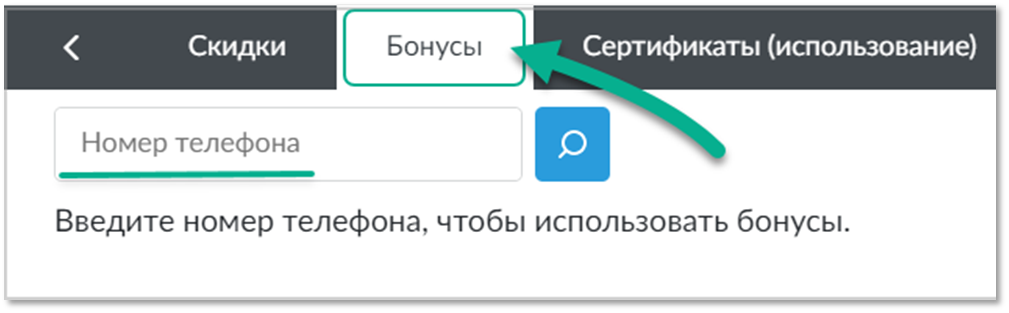
После того, как вы нажали на Экран Оплаты > Скидки > Бонусы, вам отобразится страница, на которой нужно ввести номер телефона клиента, чтобы найти его среди участников бонусной программы:
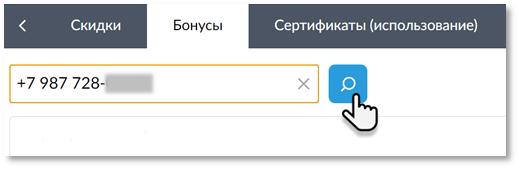
После того как вы ввели номер, нажмите на кнопку поиска, чтобы найти его в базе:
Если клиент зарегистрирован в бонусной программе
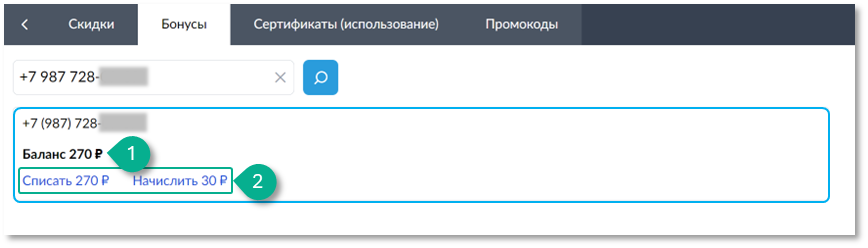
Если введенный номер зарегистрирован в бонусной программе, то на экране отобразится карточка клиента с возможными суммами списания и начисления бонусов:
|
❶ Текущий баланс бонусов на счете клиента.
❷ Кнопки Начислить и Списать с указанием сколько бонусов можно начислить или списать клиенту. Обратите внимание, что в одном заказе можно произвести только одну операцию по бонусной программе – либо начисление баллов, либо их списание. После нажатия на одну из этих кнопок, сумма заказа пересчитается. |
Информация для администратора киносети
Только списание или только начисление работает при отключенной настройке "Использовать одновременное списание и начисление бонусов на остаток". Включить эту настройку можно на экране Администрирование > Кинотеатры > Настройки > Бонусная Система
Если клиент не зарегистрирован в бонусной программе
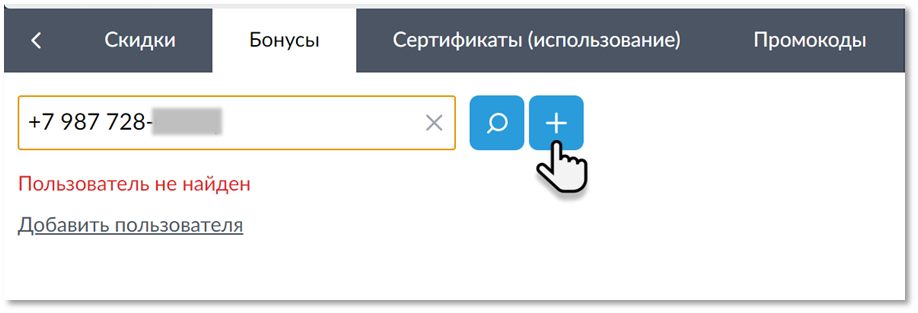
Если введен номер, который еще не зарегистрирован в бонусной программе, то вы сможете добавить этого клиента в базу самостоятельно. Для этого, нужно нажать на “+” рядом с введенным номером телефона или нажать на строку "Добавить пользователя":
Информация для администратора киносети
При добавлении нового клиента через кассу, он сохраняется в базе только с указанием номера телефона, без имени, фамилии, даты рождения и e-mail. Заполнить эти поля может клиент (в своем личном кабинете на сайте или в мобильном приложении), либо менеджеры киносети в Админ-панели: Клиенты > Физические лица
Если клиент заблокирован в бонусной программе
Если клиент был заблокирован администратором сети кинотеатров, то под его номером телефона отобразится соответствующее сообщение:
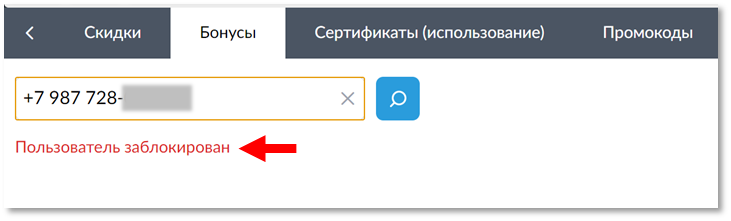
В этом случае, клиент не может участвовать в бонусной программе.
Скидки > Сертификаты
Использование сертификатов для оплаты
Для того, чтобы использовать сертификат для оплаты заказа:
1. Выберите место на нужный сеанс и нажмите Добавить место:

2. Нажмите на кнопку Скидка на экране оплаты:

3. Перейдите во вкладку Сертификаты (использование):

4. Введите номер нужного сертификата в поле поиска и нажмите на Поиск:

Информация для кассира
Сертификаты добавляются в программу системным администратором. Для того, чтобы обновить истекший сертификат, или создать новый, обратитесь к системному администратору своей киносети.
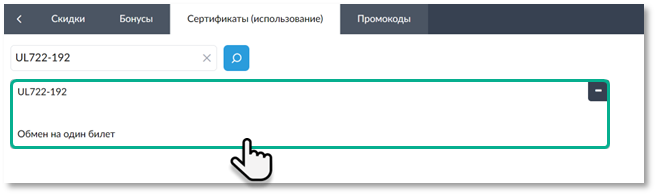
5. Нажмите на найденный сертификат, чтобы применить его к заказу:
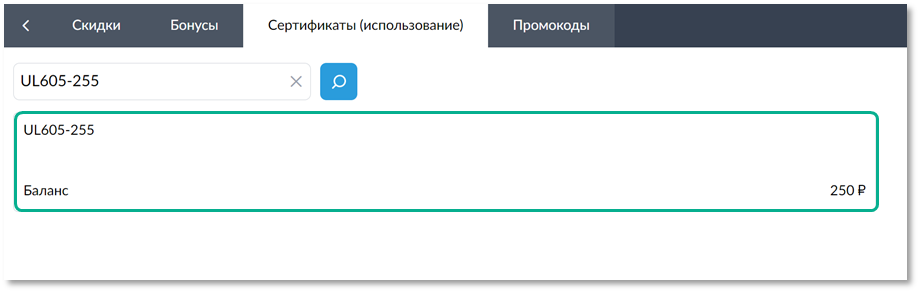
Если сертификат многоразовый, то кассовая программа отобразит баланс/остаток суммы.
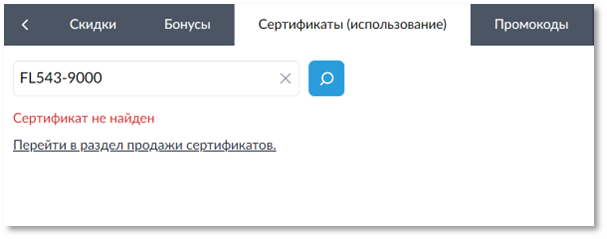
Если сертификат уже использован или его не существует, то кассовая программа отобразит сообщение "Баланс сертификата равен 0" или “Сертификат не найден”.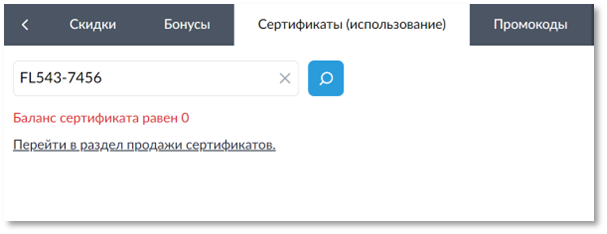
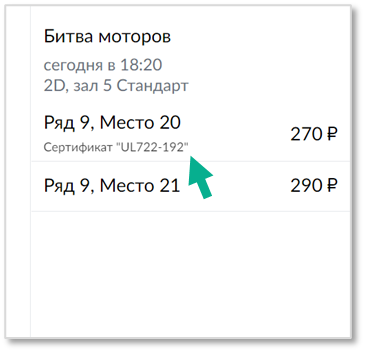
6. Если сертификат применён успешно, то на любом из билетов в корзине, вы увидите, какая часть его стоимости будет компенсирована сертификатом или оплачена полностью:
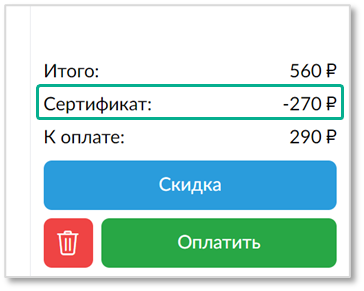
В итоговой стоимости внизу экрана также отобразится, какую часть суммы покроет сертификат:
7. Нажмите на Оплатить и выберите оплату наличными, если заказ будет полностью оплачен сертификатом:

Если в заказе есть места (билеты), которые не покрываются по количеству или по номиналу сертификатом, кассовая система попросит доплатить стоимость этих билетов в обычном порядке (наличными или банковской картой).
8. После этого будет напечатан билет, на котором указано название сертификата

В зависимости от типа сертификата, после использования он либо станет неактивным, либо с него будет снята сумма, которая была потрачена на покупку билетов, и этот сертификат можно будет использовать снова.
Продажа сертификата
Для того, чтобы продать клиенту сертификат, выполните следующие действия:
- Нажмите на Главный экран > Сертификаты (продажа):

- Введите номер сертификата, который хочет купить клиент, затем нажмите на Поиск и кликните на найденный сертификат:

Если найденный сертификат уже был продан, то появится сообщение об ошибке:
- Нажмите Оплатить:

- Проведите оплату одним из доступных способов. Подробнее о вариантах оплаты – в соответствующем разделе.
-
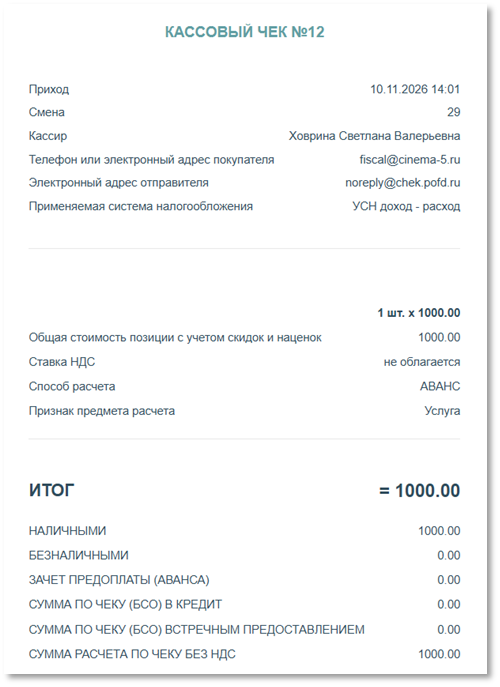
После проведения оплаты, выйдет фискальный чек, при необходимости скрепляем с бланком сертификата. Чек должен быть передан клиенту вместе с сертификатом.
Образец чека


Возврат билетов по сертификату
Билеты, купленные по сертификатам, можно вернуть. Для этого на Главном Экране необходимо выбрать Главное меню > Поиск Заказа и ввести номер заказа в строку поиска. После чего выбрать необходимые для возврата билеты и нажать Сделать возврат:
При возврате не печатаются чеки и билеты, освобожденные места возвращаются в категорию “свободных” на схеме зала, а возвращенный сертификат снова становится доступным к использованию.
Скидки > Промокоды
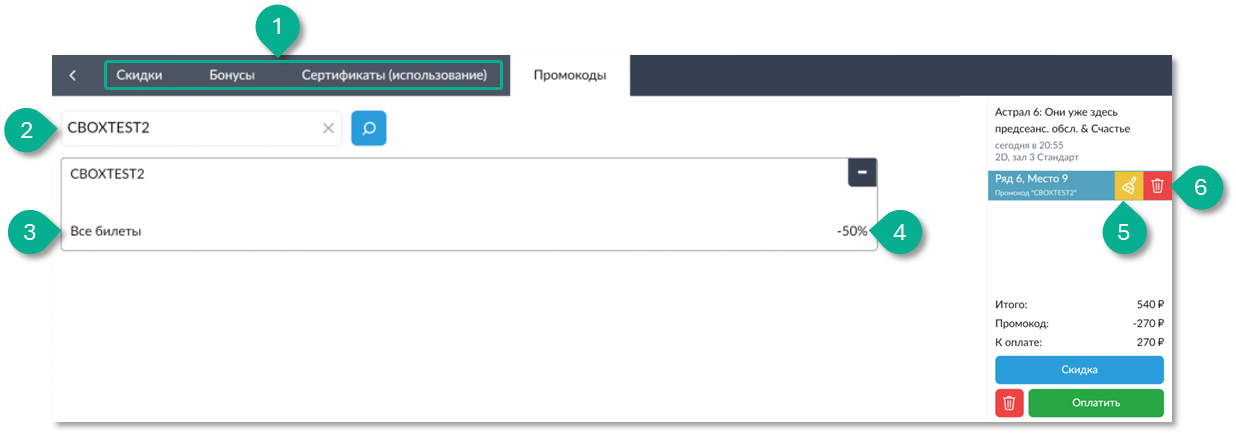
|
❶ Вкладки Скидки, Бонусы и Сертификаты (использование). С помощью них можно применить доступные скидки, задействовать бонусную карту клиента, использовать сертификат на оплату билета
❷ Номер Промокода
❸ Вариант применения Промокода (к одному билету в заказе или ко всем билетам в заказе)
|
❹ Процент или сумма списания по Промокоду
❺ Кнопка Убрать промокод. Нажмите на нее рядом с нужным билетом, чтобы отменить промокод
❻ Кнопка Удалить билет. При нажатии на нее выбранный билет будет удален из заказа.
|
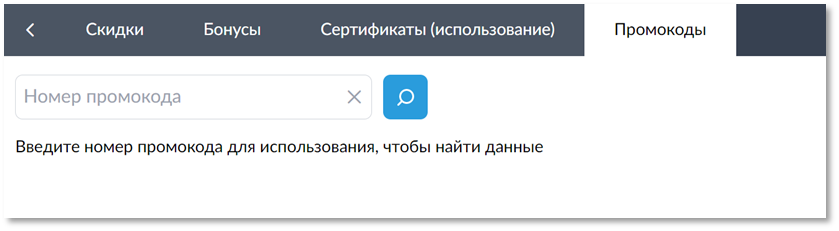
После того, как вы нажали на Экран Оплаты > Скидки > Промокоды, вам отобразится страница, на которой нужно ввести номер промокода для использования, чтобы найти его данные:
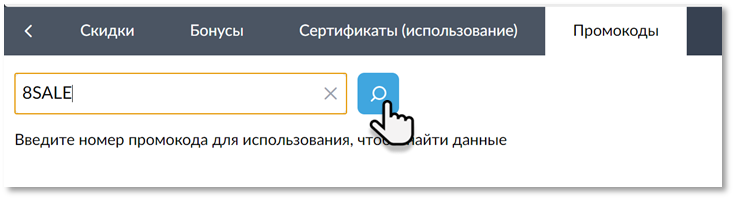
После того как вы ввели Промокод, нажмите на кнопку поиска, чтобы найти его в базе:
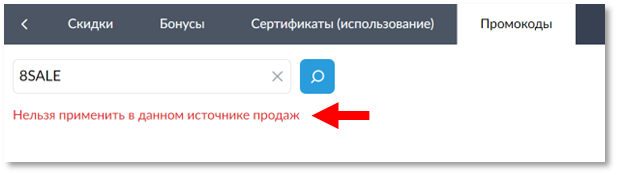
Если промокод нельзя применить, то появится соответствующая информация:
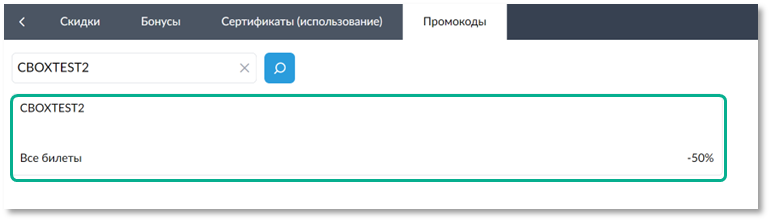
Если промокод можно применить, то появится информация о применении:
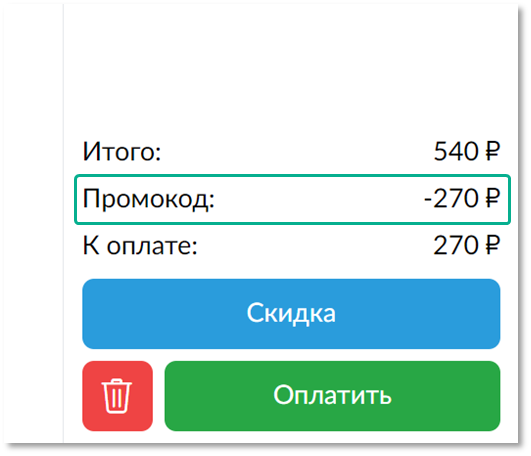
В итоговой стоимости внизу экрана также отобразится, какую часть суммы покроет Промокоды:
Информация для администратора киносети
Завести Промокоды можно через Главную Админ-панель: Маркетинг > Промокоды