Экран выбора товаров и услуг
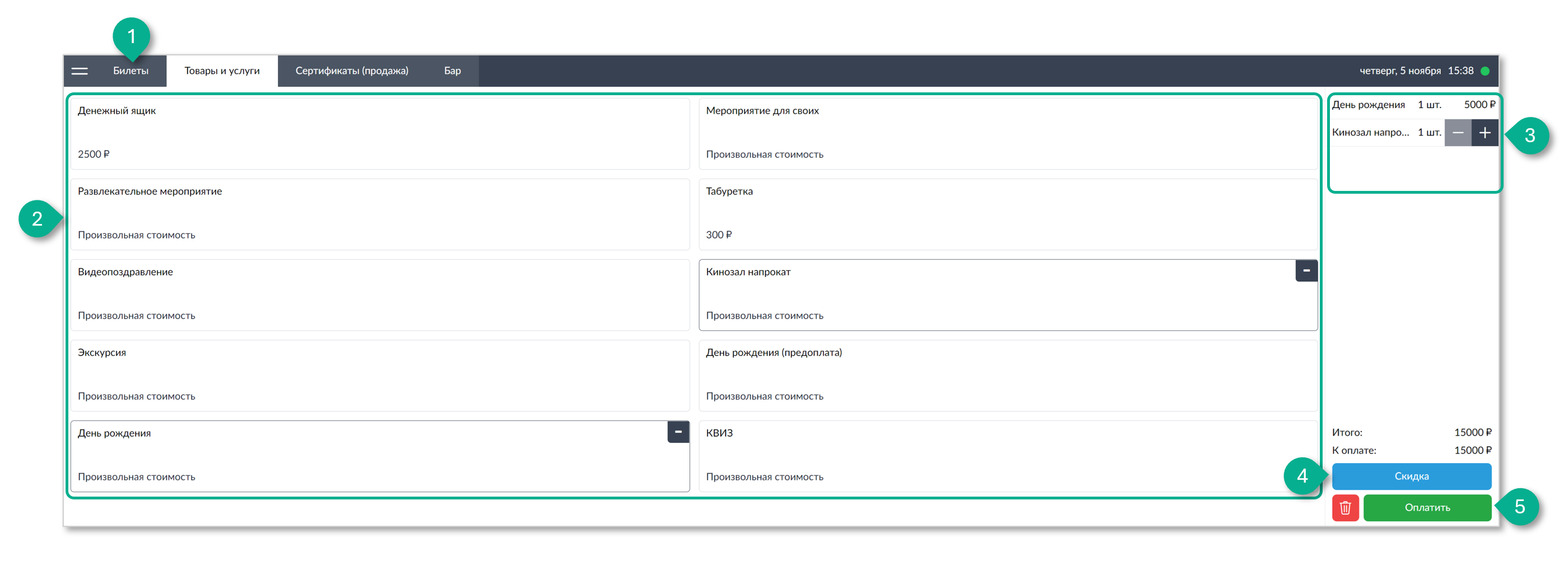
Товары, представленные на этом экране, можно продавать отдельно от билетов и вместе с билетами. Для этого, перейдите с главного экрана на вкладку Товары и услуги и добавьте нужные товары в корзину:
|
❶ Вкладка Билеты. Нажатие на нее вернет вас на экран с расписанием сеансов на фильм.
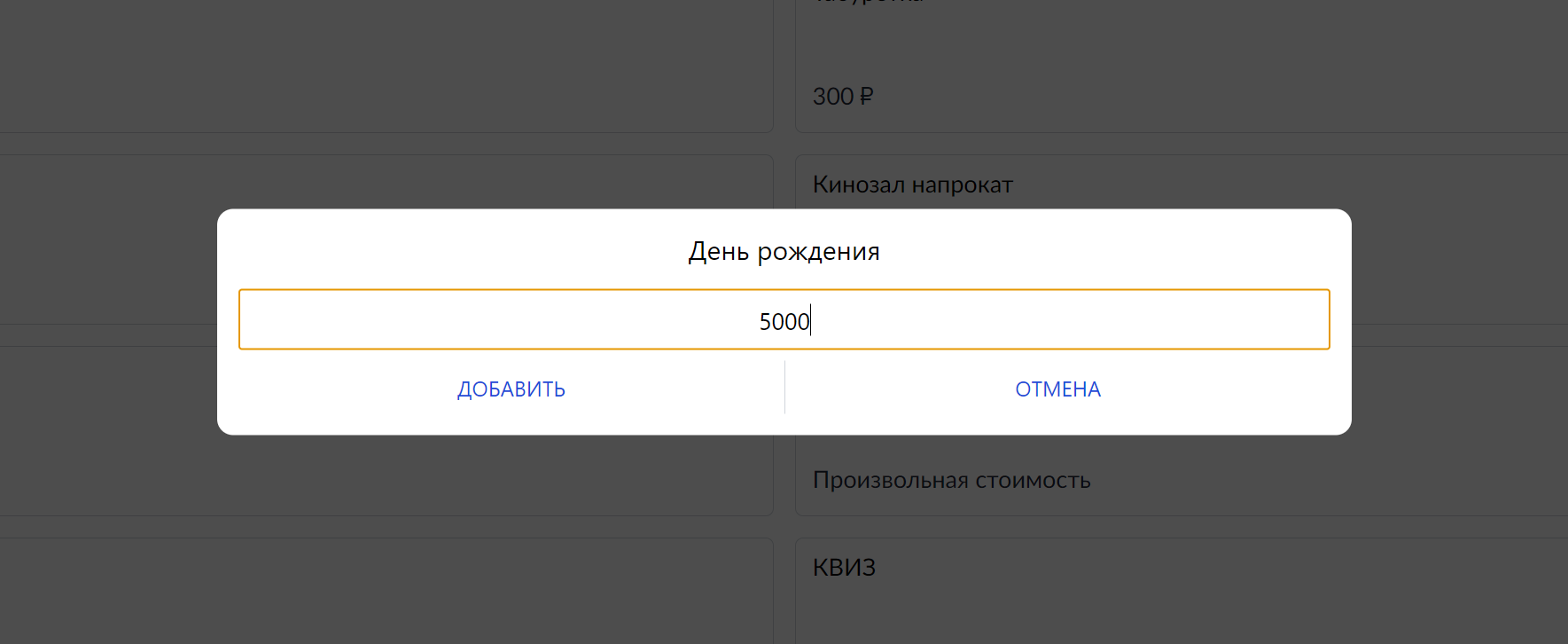
❷ Ассортимент дополнительных товаров и услуг. Для того, чтобы добавить товар или услугу в заказ, нажмите на него. Для того, чтобы удалить товар или услугу из заказа, нажмите на "минус" рядом с ним. В услугах с произвольной стоимость нужно вписать сумму и нажать кнопку "Добавить"
|
❸ Корзина. Здесь отображается список товаров и услуг, которые будет оплачивать клиент. Чтобы удалить один из товаров или услугу, наведите курсор на нужную позицию и нажмите на "МИНУС". Чтобы добавить товар или услугу нажмите на "ПЛЮС". ❹ Скидка. Нажмите для применения скидки, использования сертификата, бонусной карты клиента или промокода. Подробная инструкция по использованию скидок – в отдельной статье.
❺ Оплата заказа. Нажмите, чтобы перейти на экран оплаты (инструкция). Нажатие на красную кнопку с изображением корзины отменит текущий заказ и вернет вас на экран с расписанием фильмов.
|
После выбора дополнительных товаров и услуг и применения скидки, нажмите на Оплатить в правом нижнем углу для перехода на экран оплаты:

Информация для кассира
Продажа товаров и услуг проходит так же, как и продажа билетов: по итогу клиенту выдается чек о проведенной операции (но без билета). При этом, на Мониторе клиента (инструкция) все время отображается список сеансов, без перехода на схему зала и корзину.