Краткое руководство по работе с кассой
В этой статье примерно описывается то, как будет происходить ваша работа с приложением кассира. Обратите внимание на ссылки под каждым из пунктов – они ведут на страницу документации с более подробным описанием того или иного экрана приложения (какой функционал предоставляет, как с ним взаимодействовать, и т.д.).
Ниже – непосредственно краткое руководство, в котором предполагается, что вы кассир кинотеатра, которому нужно продать клиенту билет на один из сеансов. Для этого:
-
Откройте программу Касса с помощью ярлыка на рабочем столе:

-
Вам отобразится Экран входа в программу. Выберите свою учетную запись, введите пароль от нее или введите свой PIN-код, затем нажмите Войти:
PIN-код задается в разделе Администрирование – Кинотеатры – Сотрудники
Подробнее об авторизации в приложении кассира
- Вы на Главном экране со списком киносеансов на сегодня:

- В правом верхнем углу главного экрана находится индикатор монитора клиента:

Красный цвет индикатора означает, что монитор клиента выключен и у него/нее нет возможности увидеть расписание сеансов, а также выбрать места в кинозале. Для того, чтобы включить монитор клиента, нажмите на индикатор. После этого его цвет изменится на зеленый и монитор клиента будет включен.
Что отображается на мониторе клиента? - Нажмите на интересующий клиента сеанс:

- Вам отобразится Экран выбора мест. Нажмите на нужные кресла, чтобы выделить их – выбранные места окрасятся в желтый цвет:

Подробнее об экране выбора мест - Нажмите Добавить места в правом нижнем углу:

- После этого, вы перейдете на экран Выбора товаров Бара. В нем можно добавить к заказу товары бара, 3D-очки или любой другой дополнительный товар, доступный в вашем кинотеатре. Для этого, нажмите на нужный товар:


- Все позиции в заказе, включая билеты и товары, отобразятся в корзине справа:

- Нажмите на Оплатить в правом нижнем углу для того, чтобы перейти к экрану оплаты:

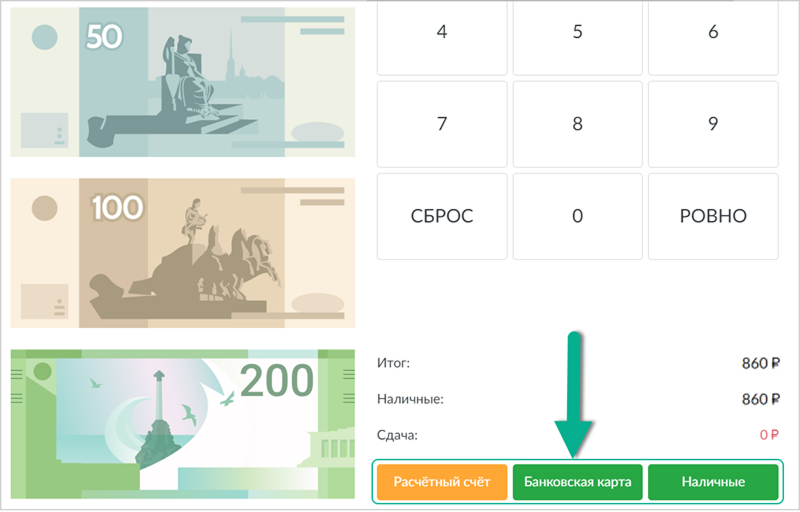
- На экране оплаты выберите предпочитаемый клиентом способ оплаты – с расчетного счета, наличными, или банковской картой:

- При успешной оплате вам отобразится окно печати заказа. Нажмите Продолжить работу, чтобы вернуться к главному экрану со списком сеансов:

Так выглядит процесс продажи билетов на киносеанс. Более подробное знакомство с документацией по программе Касса рекомендуется начинать со статьи про Главный экран, так как именно он предоставляет вам доступ ко всем остальным функциям приложения.