Сканирование
После того, как был выполнен вход в приложение, откроется список киносеансов, которые показываются в залах на момент использования приложения или вскоре начнутся.
Настроить время сканирования ДО и ПОСЛЕ сеанса можно в Админ-панели в разделе Администрирование > Кинотеатры > Кинотеатры > Настройки > Общие настройки. Время настраивается администратором киносети.
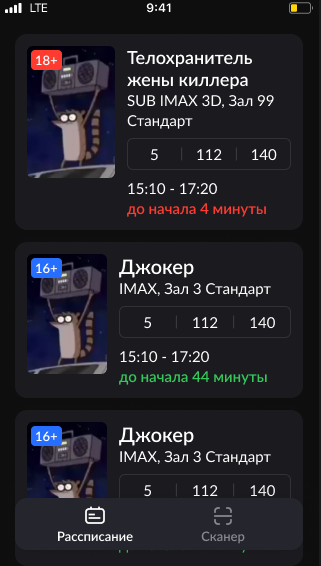
В карточке сеанса отображается следующая информация:
- Название релиза;
- Формат
- Зал;
- Категория зала;
- Количество использованных билетов / проданных билетов / всего мест в зале;
- Время начала и окончания сеанса;
- Время до начала и до конца сеанса (если до начала или окончания сеанса остается менее 5 минут, информация выделяется красным цветом).
Время до начала и до конца сеанса отображается для того, чтобы контроллер вовремя пропустил людей в зал перед сеансом и включил свет после окончания сеанса. Чем меньше осталось времени до начала или окончания фильма, тем выше релиз отображается в списке.
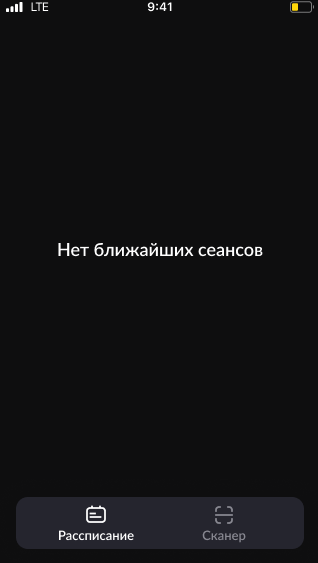
Если сеансы еще не начались или уже закончились, то после авторизации будет отображаться надпись "Нет ближайших сеансов". Такое сообщение обычно появляется после окончания последнего запланированного к показу сеанса:
Поиск заказа по QR-коду
Чтобы пропустить зрителей в зал кинотеатра, нажмите кнопку “Сканер” в нижнем меню приложения. После этого откроется камера, которая поможет отсканировать QR-код с билетов зрителей:
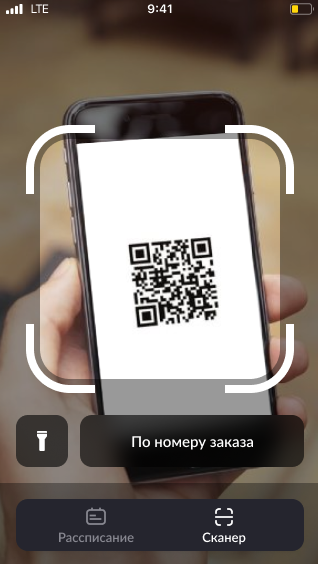
В случае, если сканирование не удается провести из-за плохой видимости, включите фонарик при нажатии на соответствующую кнопку слева.
В случае, если отсканировать QR-код не удается, введите номер заказа из билета, нажав на правую кнопку “По номеру заказа”. Подробный порядок действий описан в пункте 4.2. “Поиск заказа по номеру” настоящей документации.
После сканирования автоматически откроется новое окно с информацией о данном заказе:
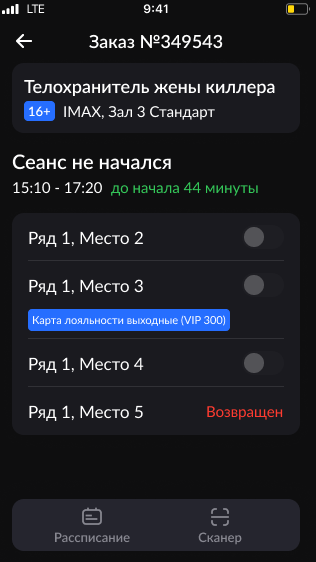
В новом окне отображается информация о номере заказа, названии релиза, форматах релиза, номере зрительского зала, количестве билетов с указанием ряда и места, статусах билетов и скидках, если они были применены.
Подтверждать допуск в зал отдельным действием не нужно. Достаточно вернуться к сканированию билетов по кнопке со стрелочкой в левом верхнем углу экрана или перейти к расписанию в нижнем меню приложения.
Если заказ будет заново отсканирован, активными будут оставаться только неиспользованные билеты. Билеты зрителей, которые уже прошли в зал и заняли свои места, получат статус “Использован”. Если билеты были возвращены в кассу, их статус сменится на “Возвращен”.
Если по билетам в заказе проходят все зрители, нужно оставить ползунки в окне заказа активными. В этом случае они будут окрашены в голубой цвет.
Если количество проходящих в зал зрителей меньше количества билетов в заказе, отметьте незанятые места в списке, приведя ползунки в неактивное положение. В этом случае они будут окрашены в серый цвет.
Поиск заказа по номеру
Если QR-код не удается отсканировать, можно найти заказ по номеру. Для этого на экране сканера нажмите кнопку "По номеру заказа". Откроется окно "Поиск заказа":
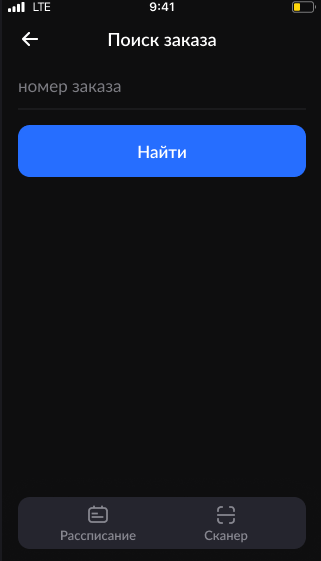
Нажмите кнопку "Найти". В новом окне откроется такой же экран с информацией по заказу, как и при сканировании QR-кода.
Если номер заказа введен вручную (не отсканирован), ползунки билетов будут автоматически неактивными. Администратор должен вручную активировать нужные билеты.
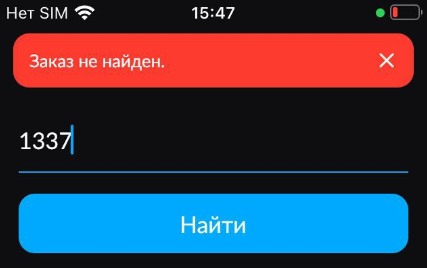
Если заказ не удалось найти по его номеру, отобразится уведомление с надписью "Заказ не найден":
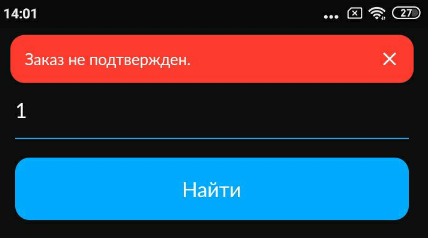
Если заказ в системе есть, но по каким-то причинам не подтвержден (ошибка фискализации или оплаты и др.), на экране появится уведомление с надписью "Заказ не подтвержден":
Поиск заказа по ряду и месту
Также можно найти заказ по ряду и месту одного из билетов в заказе. Для этого выберите нужный сеанс из общего списка, зайдите в него и введите в соответствующие поля ряд и место из билета:
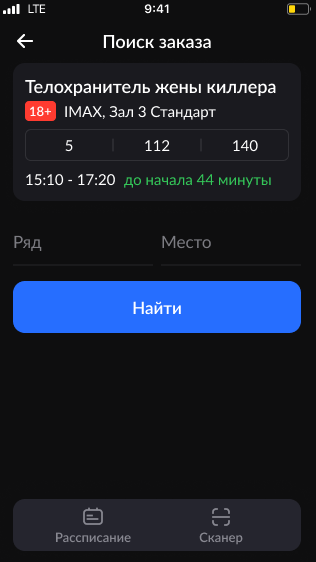
Нажмите кнопку "Найти". В новом окне откроется такой же экран с информацией по заказу, как и при сканировании QR-кода.
Если поиск заказа произведен по ряду и месту, ползунки билетов будут автоматически неактивными. Администратор должен вручную активировать нужные билеты.
Если указанные ряд и место на данный сеанс не были проданы, на экране появится уведомление с надписью "Заказ не найден".
Если заказ в системе есть, но по каким-то причинам не подтвержден (ошибка фискализации или оплаты и др.), на экране появится уведомление с надписью “Заказ не подтвержден".