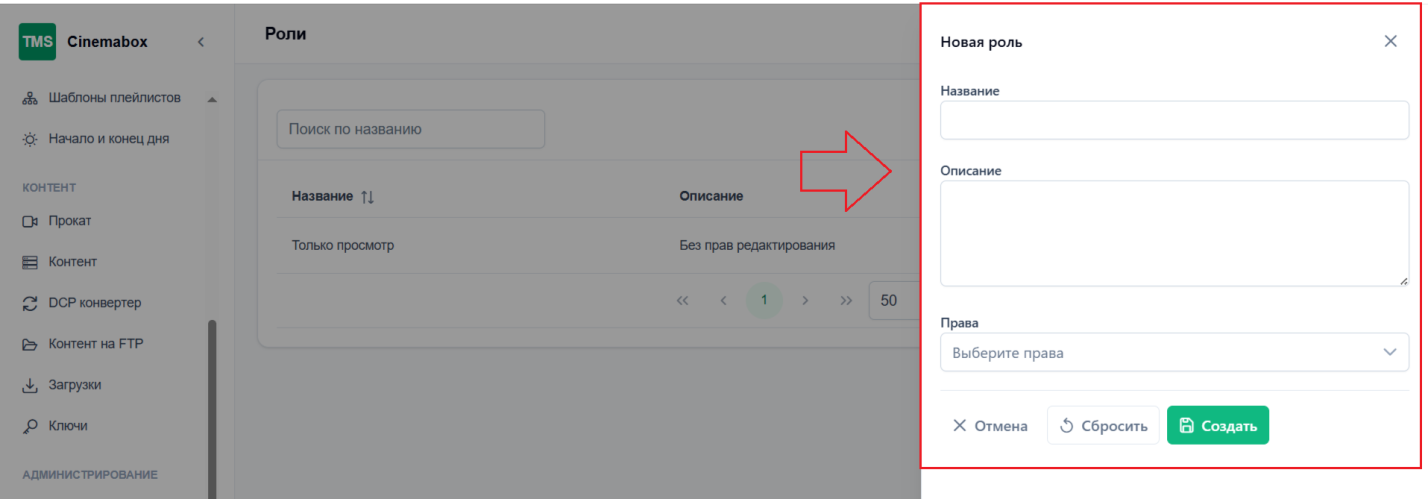
Администрирование
Настройки кинотеатров
Перед началом работы необходимо настроить кинотеатр. Для этого необходимо перейти в раздел Администрирование и открыть Настройки кинотеатров и выбрать нужный кинотеатр. Здесь задаются основные параметры кинотеатра и его залов.
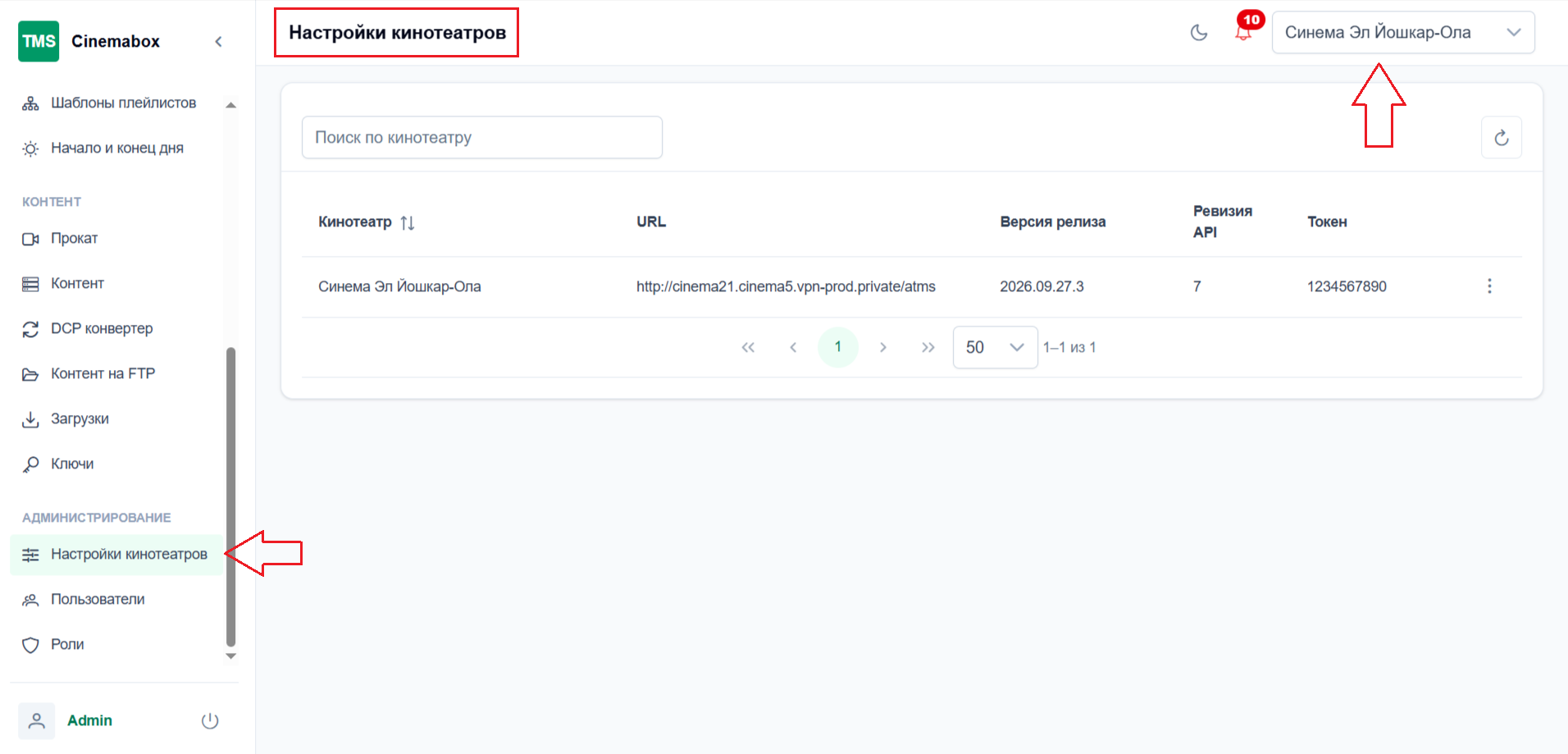
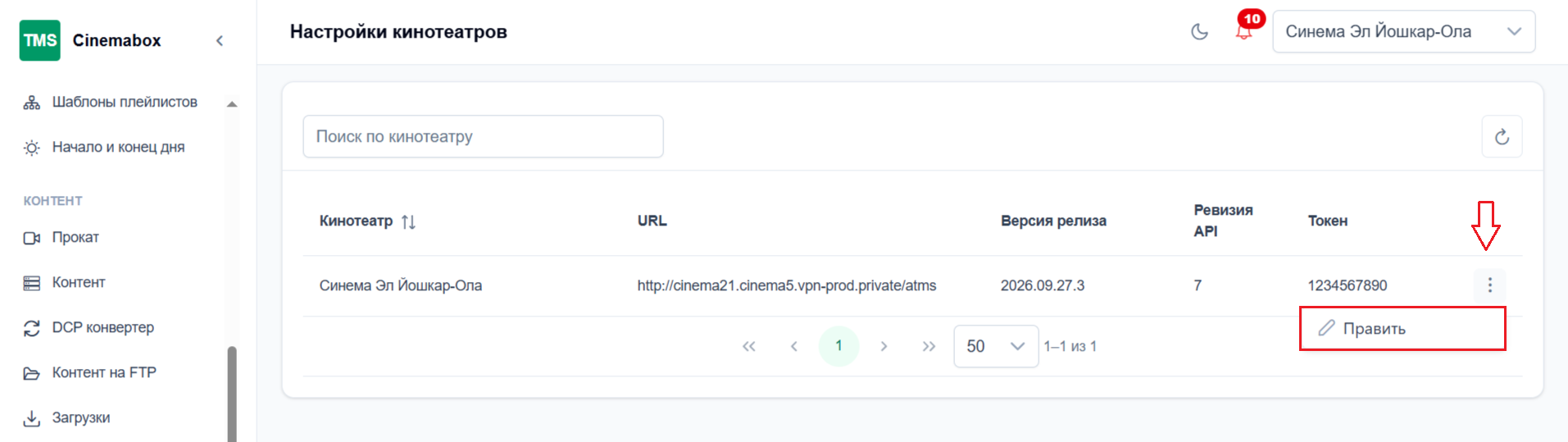
В разделе отображено название кинотеатра, URL, версия релиза, ревизия API и токен.
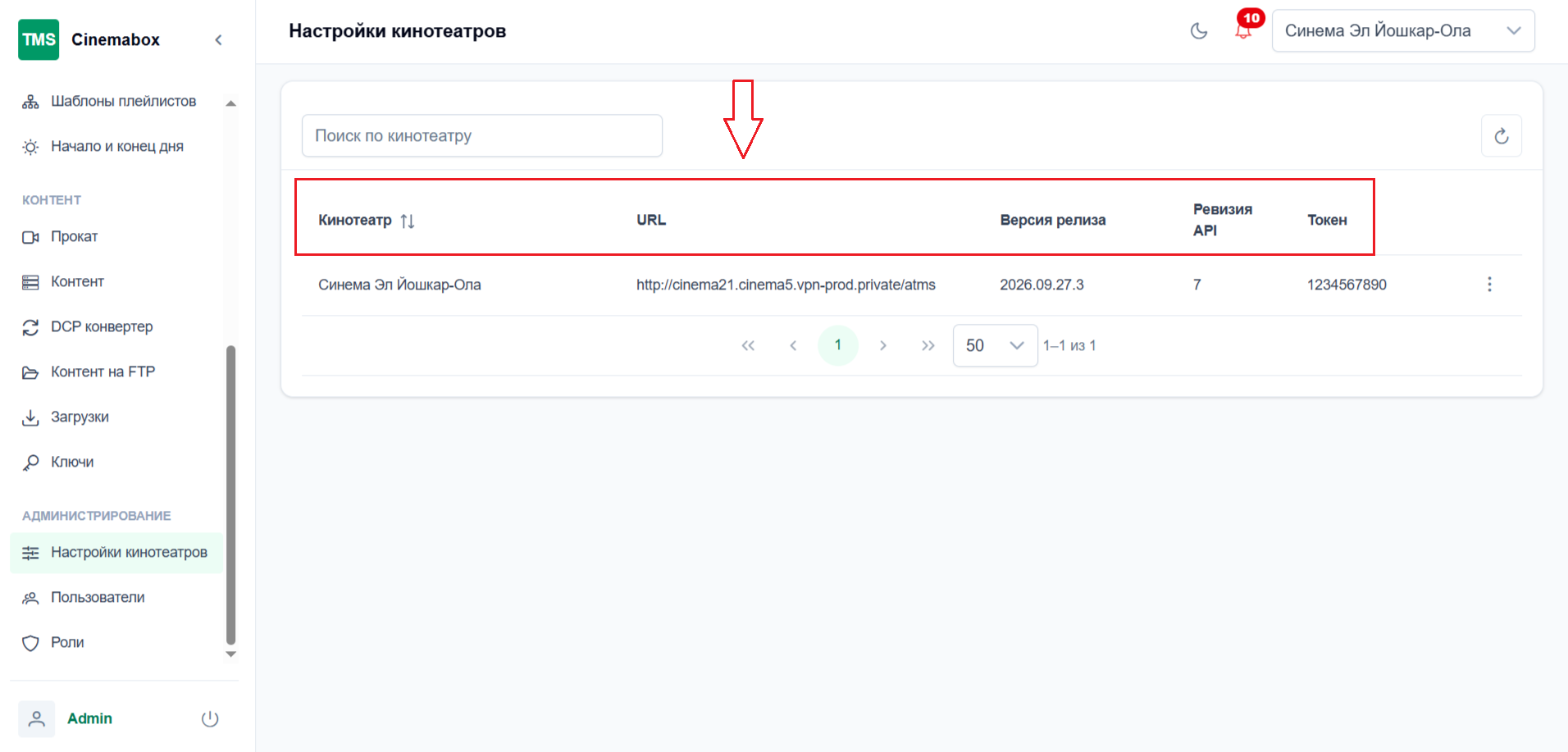
Для обновления настроек необходимо нажать на значок  .
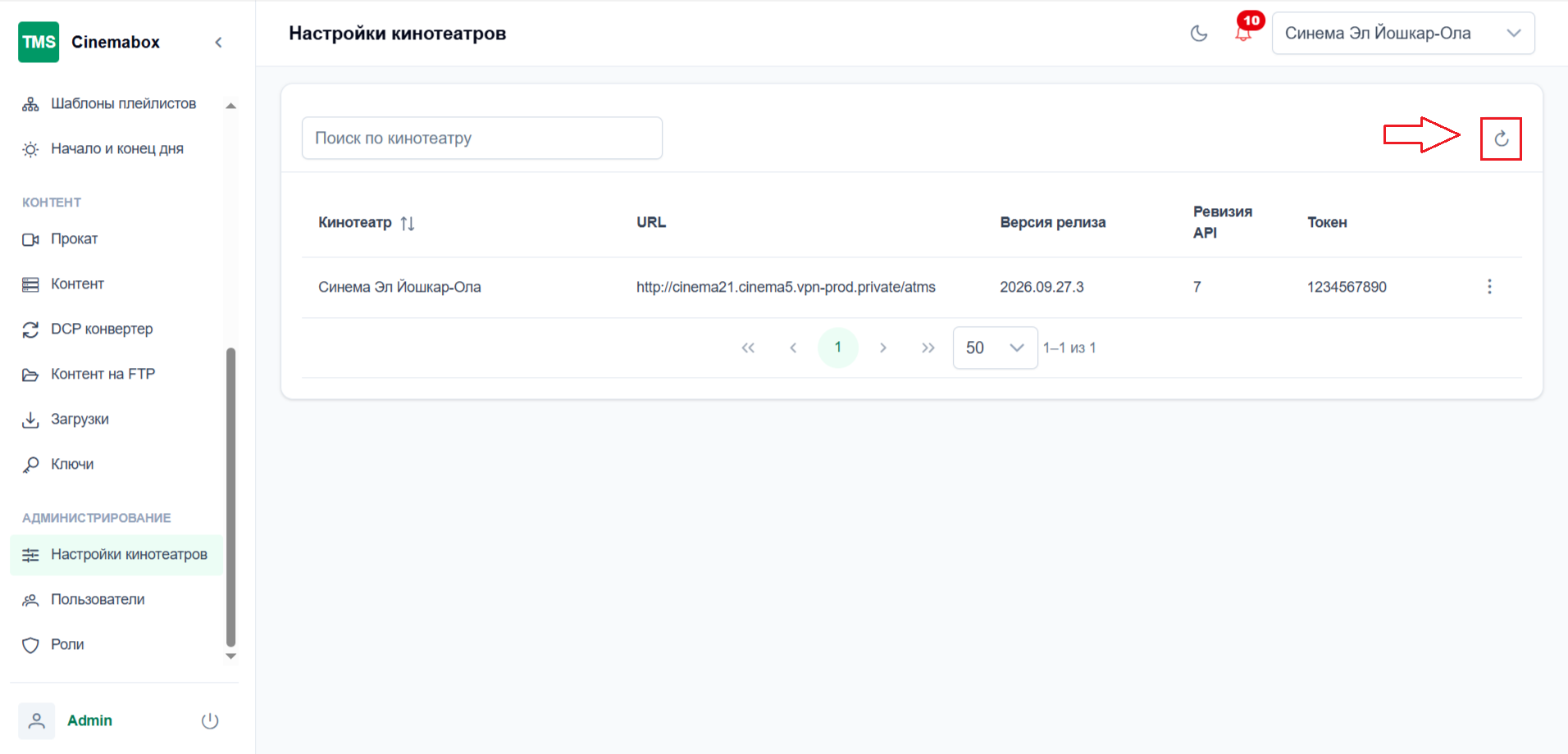
Для редактирования настроек кинотеатра необходимо нажать на значок  и выбрать действие Править.
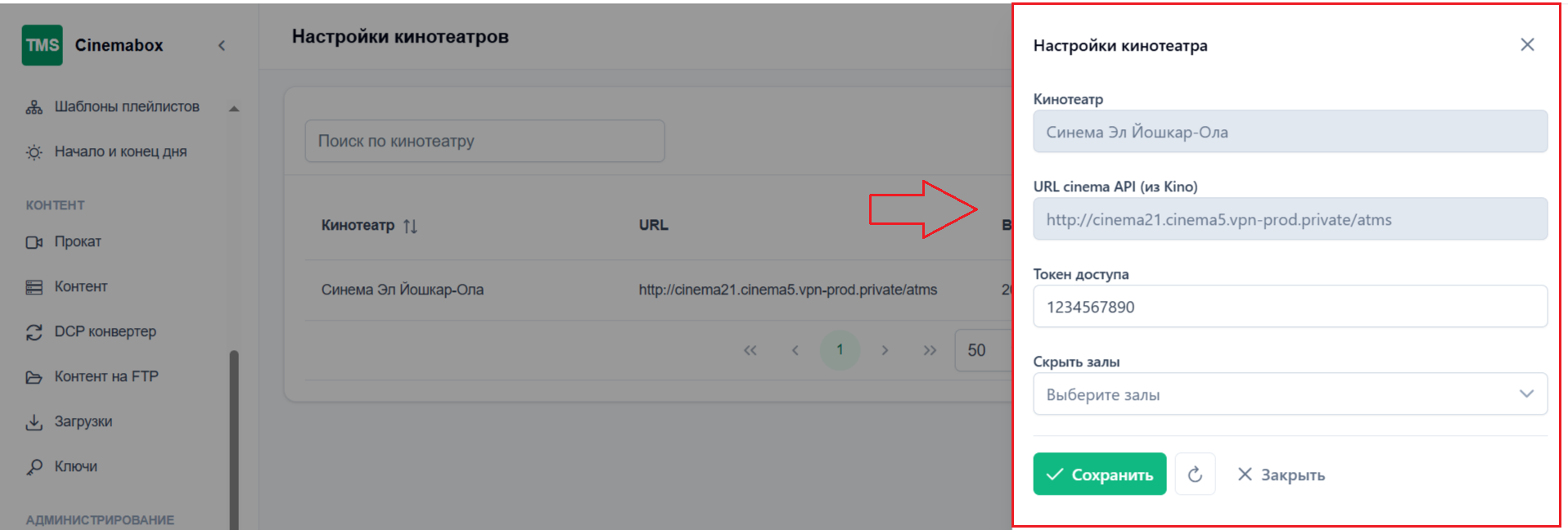
В открывающемся окне можно изменить токен доступа.
Для сохранения изменений необходимо нажать на кнопку Сохранить.
Для обновления открытых настроек кинотеатра необходимо нажать на значок .
Для отмены редактирования необходимо нажать на кнопку Закрыть.
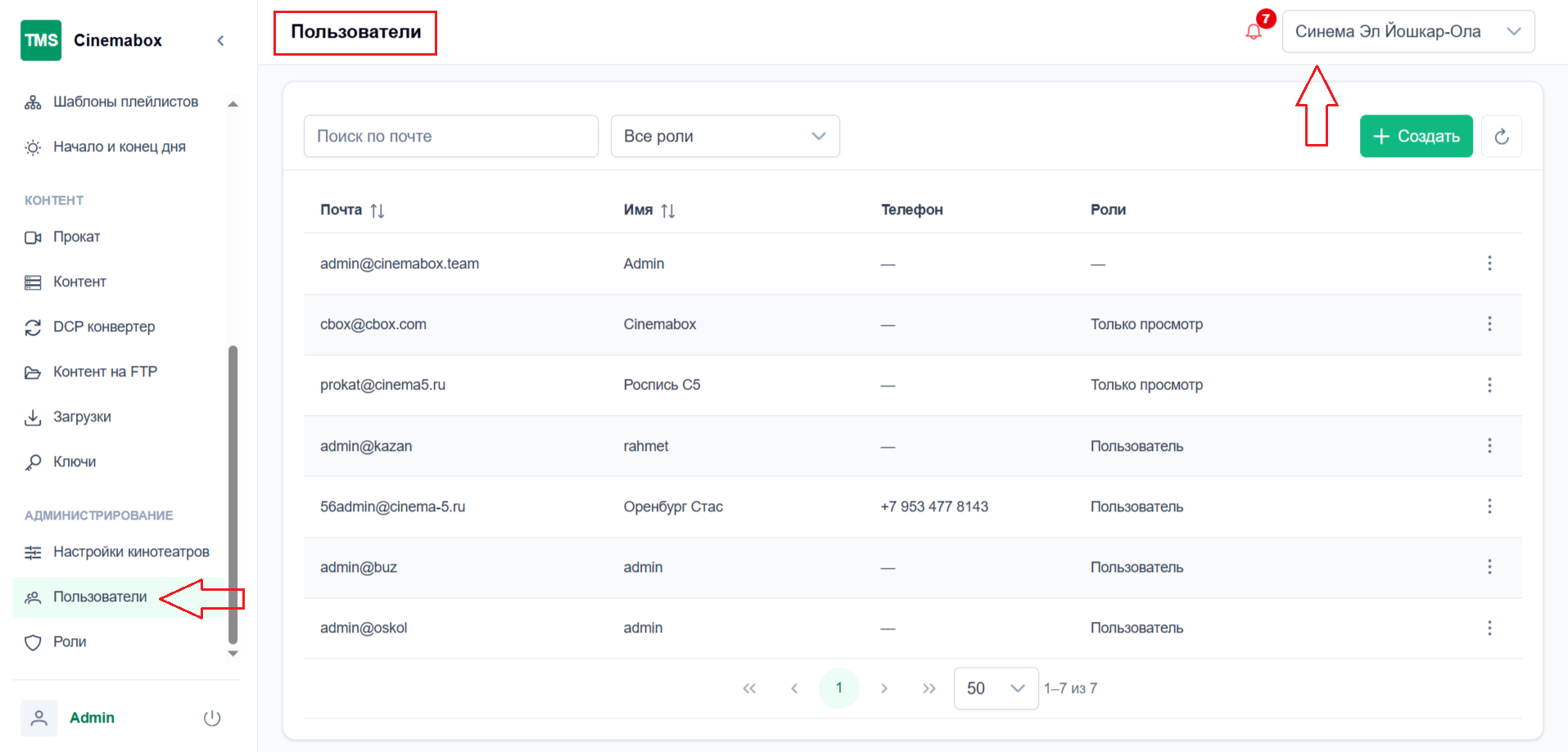
Пользователи
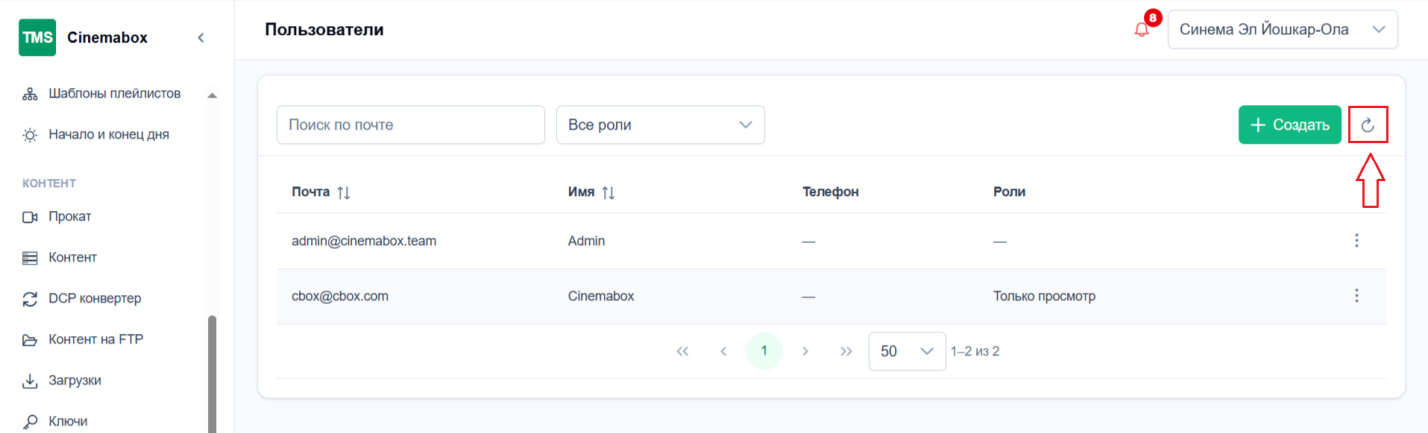
Для настройки пользователей и ролей какого-либо кинотеатра необходимо перейти в раздел Администрирование и открыть Пользователи.
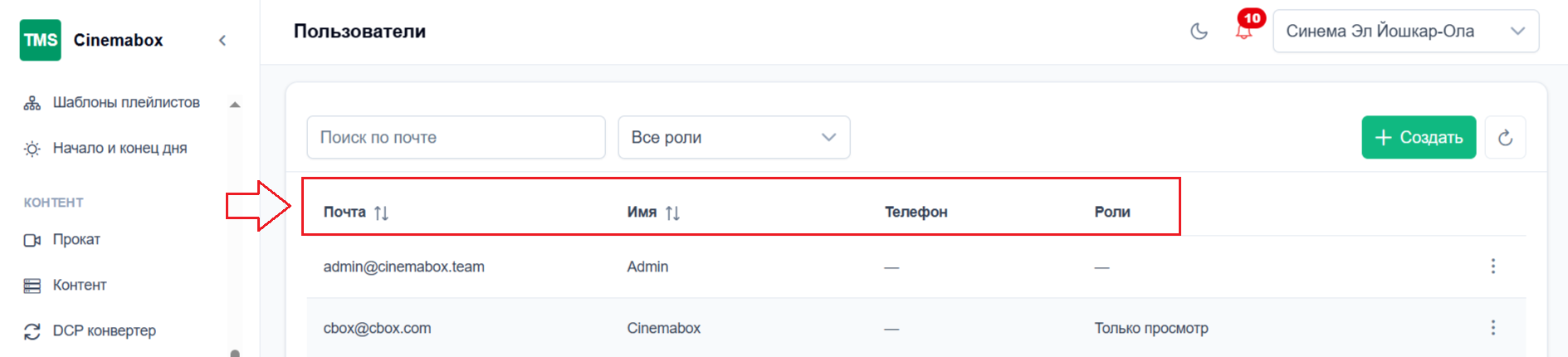
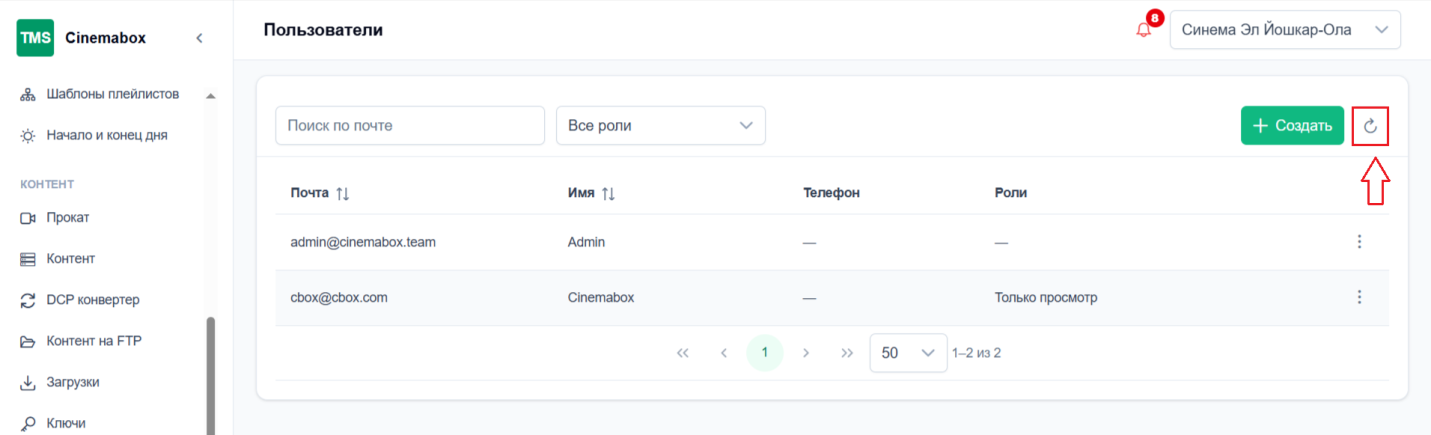
В разделе отображены: почта пользователя, имя, телефон и роль.
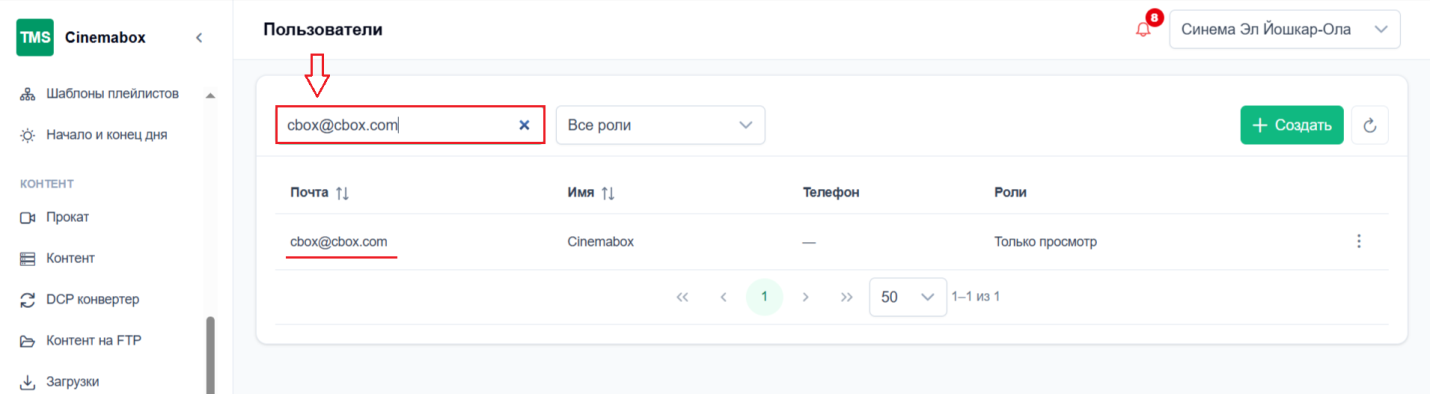
В случае, если требуется найти пользователя по почте, необходимо ввести почту в строке «Поиск по почте» и раздел автоматически обновится.
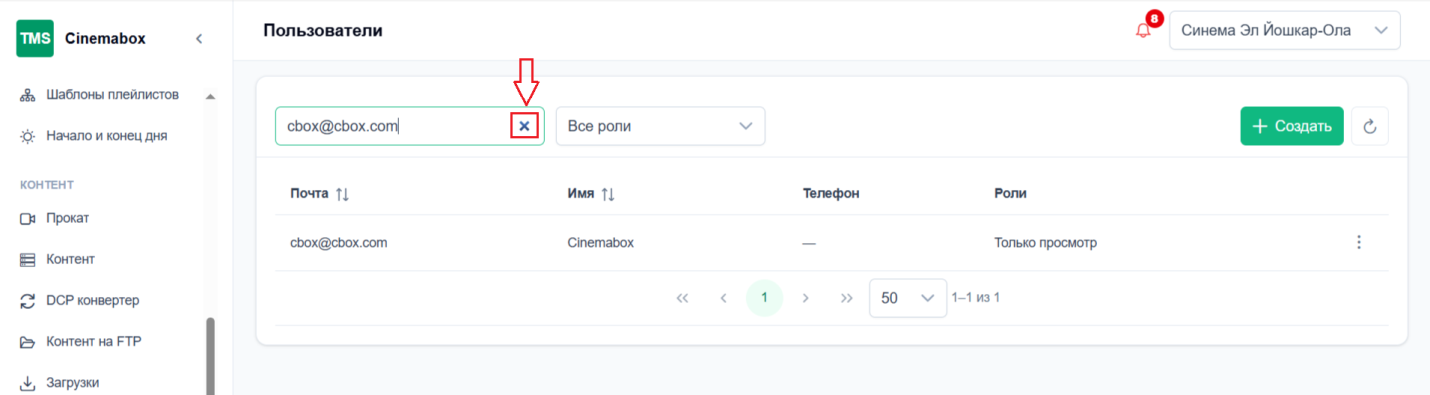
Для удаления введенной почты необходимо нажать на X.
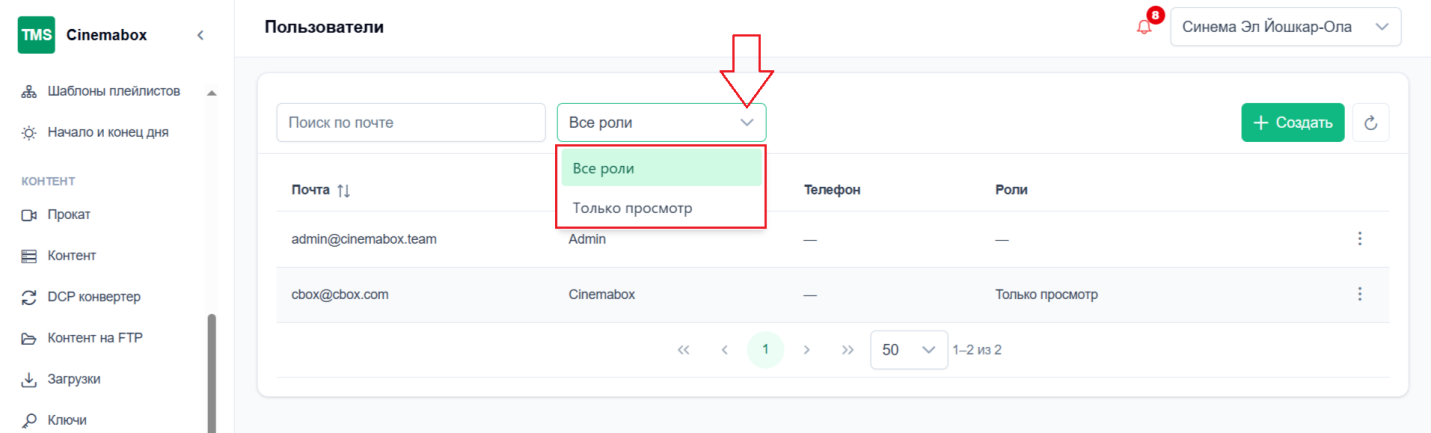
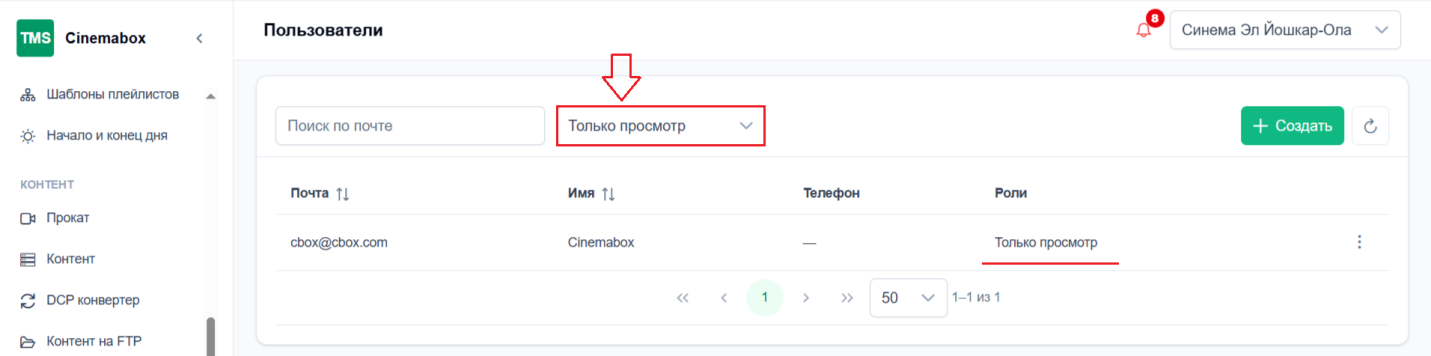
В случае, если требуется найти пользователя по роли, необходимо нажать на значок  и выбрать роль из выпадающего списка. Далее пользователя с выбранной ролью автоматически отобразятся в разделе. Для просмотра всех ролей необходимо выбрать из выпадающего списка Все роли.
Для обновления пользователей необходимо нажать на значок .
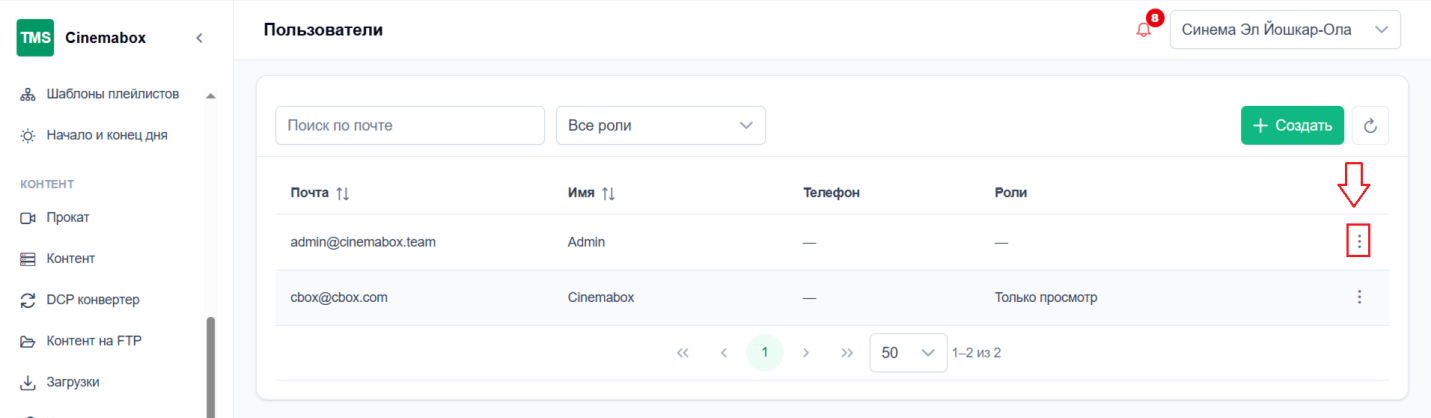
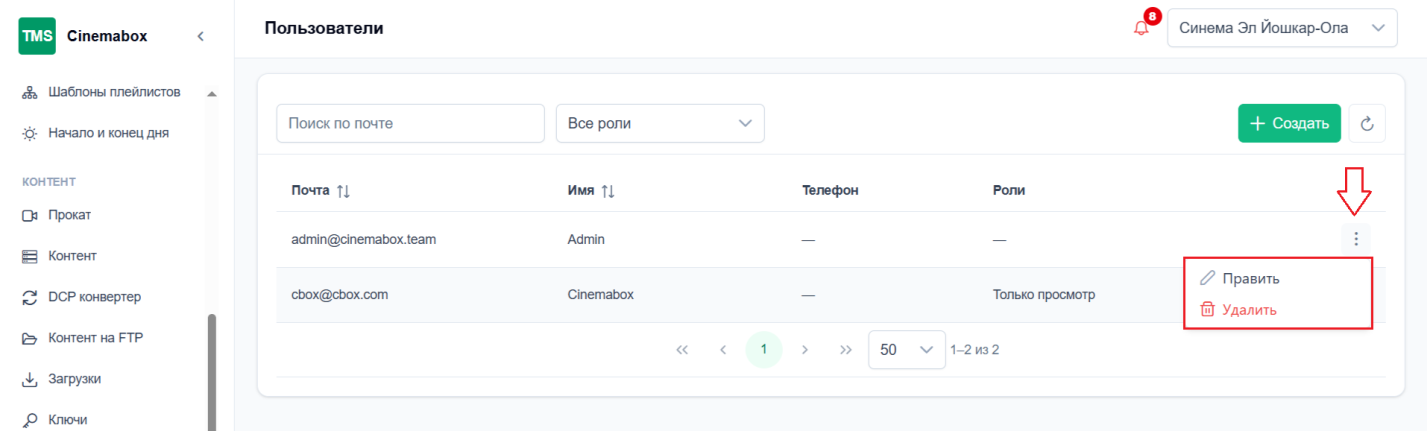
Пользователя можно править или удалить, для этого необходимо нажать на значок и выбрать нужное действие.
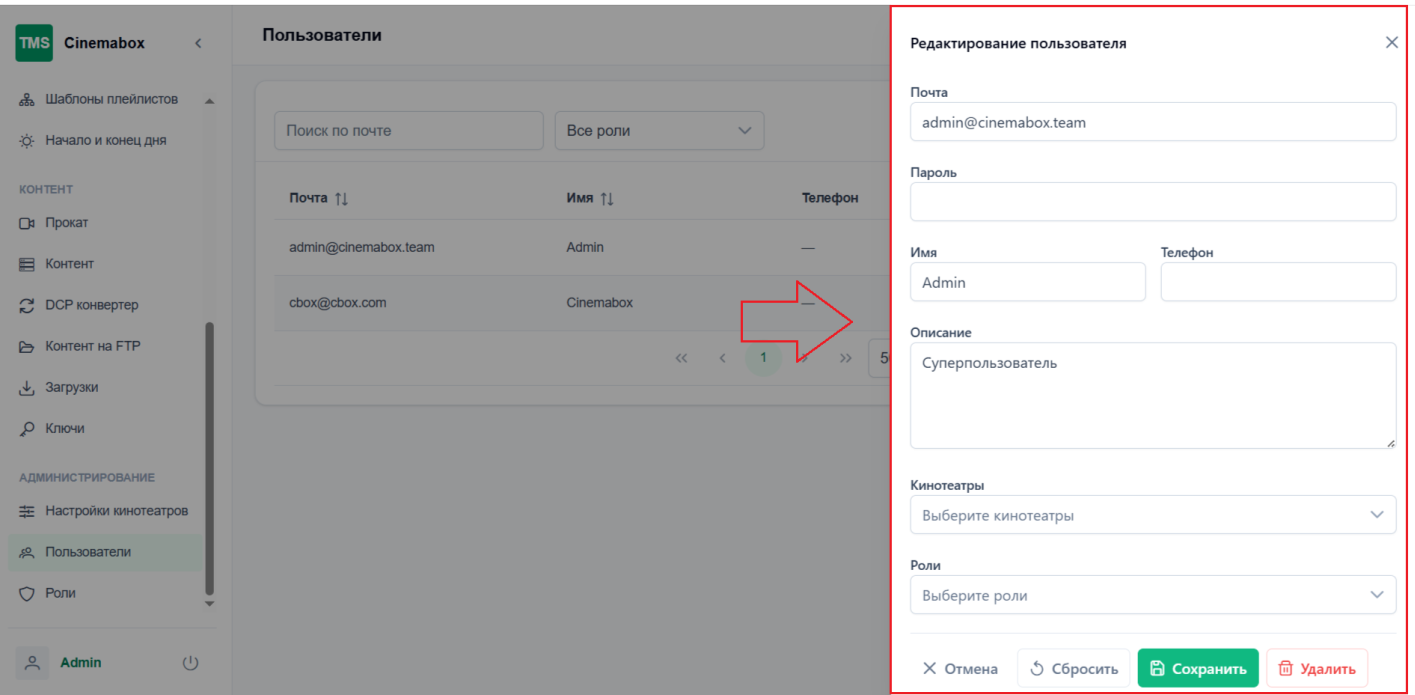
Редактирование пользователя предоставляет возможность изменить почту, пароль, имя и телефон пользователя, описание, кинотеатр и роль.
Для сохранения изменений необходимо нажать на кнопку Сохранить.
Для отмены редактирования необходимо нажать на кнопку Отмена.
Для сброса внесенных изменений необходимо нажать на кнопку Сбросить.
Для удаления пользователя необходимо нажать на кнопку Удалить.
Удаление предоставляет возможность удалить пользователя (потребуется подтверждение).
Для обновления пользователей необходимо нажать на значок .
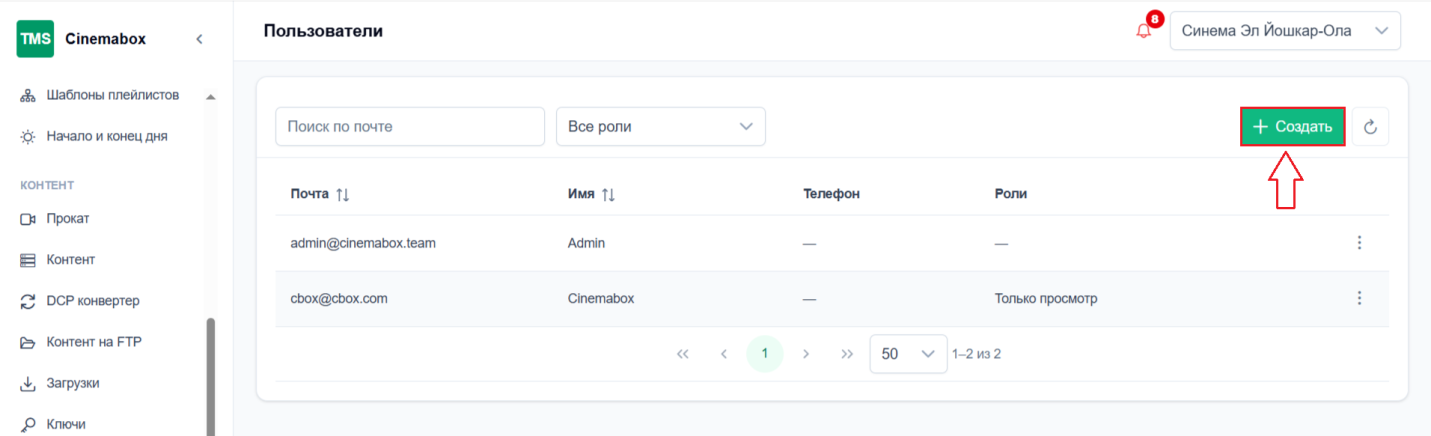
Для создания нового пользователя необходимо нажать на кнопку Создать.
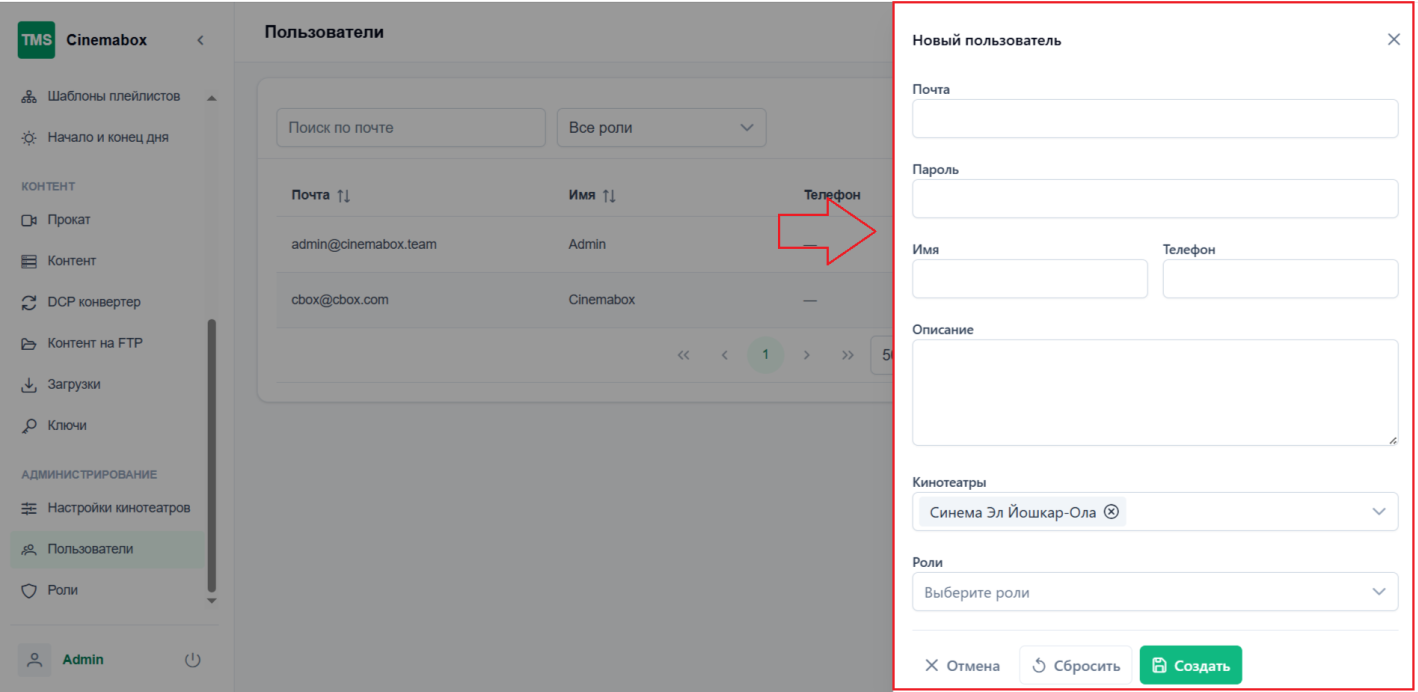
В открывающемся окне необходимо указать почту пользователя, пароль, имя, телефон, описание пользователя, выбрать кинотеатр, в котором будет работать пользователь, а также выбрать его роль.
Для создания пользователя необходимо нажать на кнопку Создать.
Для отмены создания пользователя необходимо нажать на кнопку Отмена.
Для сброса указанных параметров необходимо нажать на кнопку Сбросить.
Роли
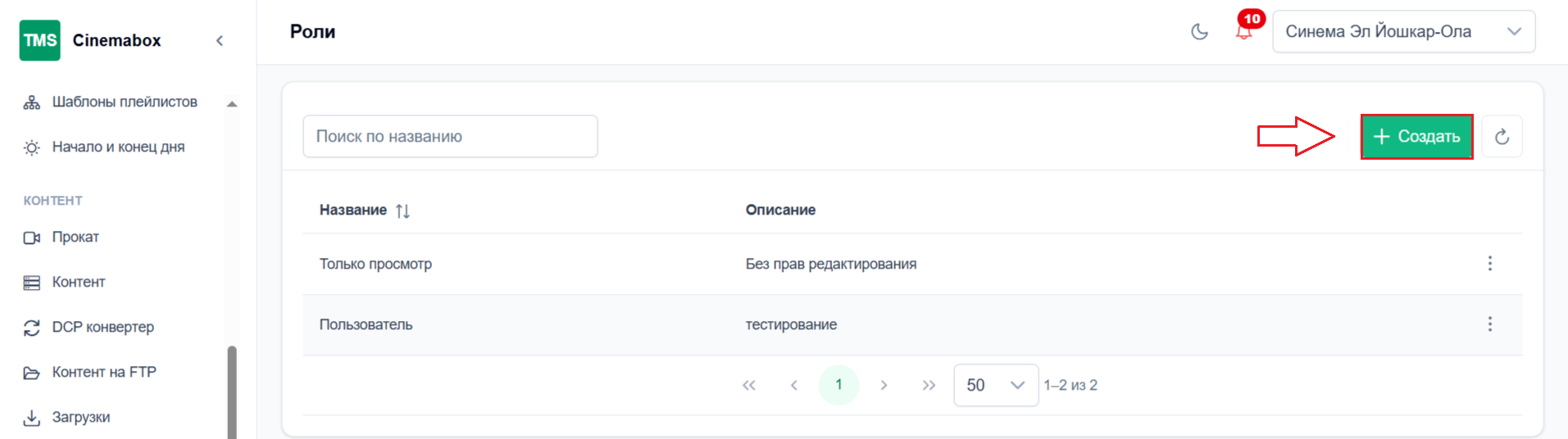
Для просмотра ролей в каком-либо кинотеатре необходимо открыть раздел Роли.
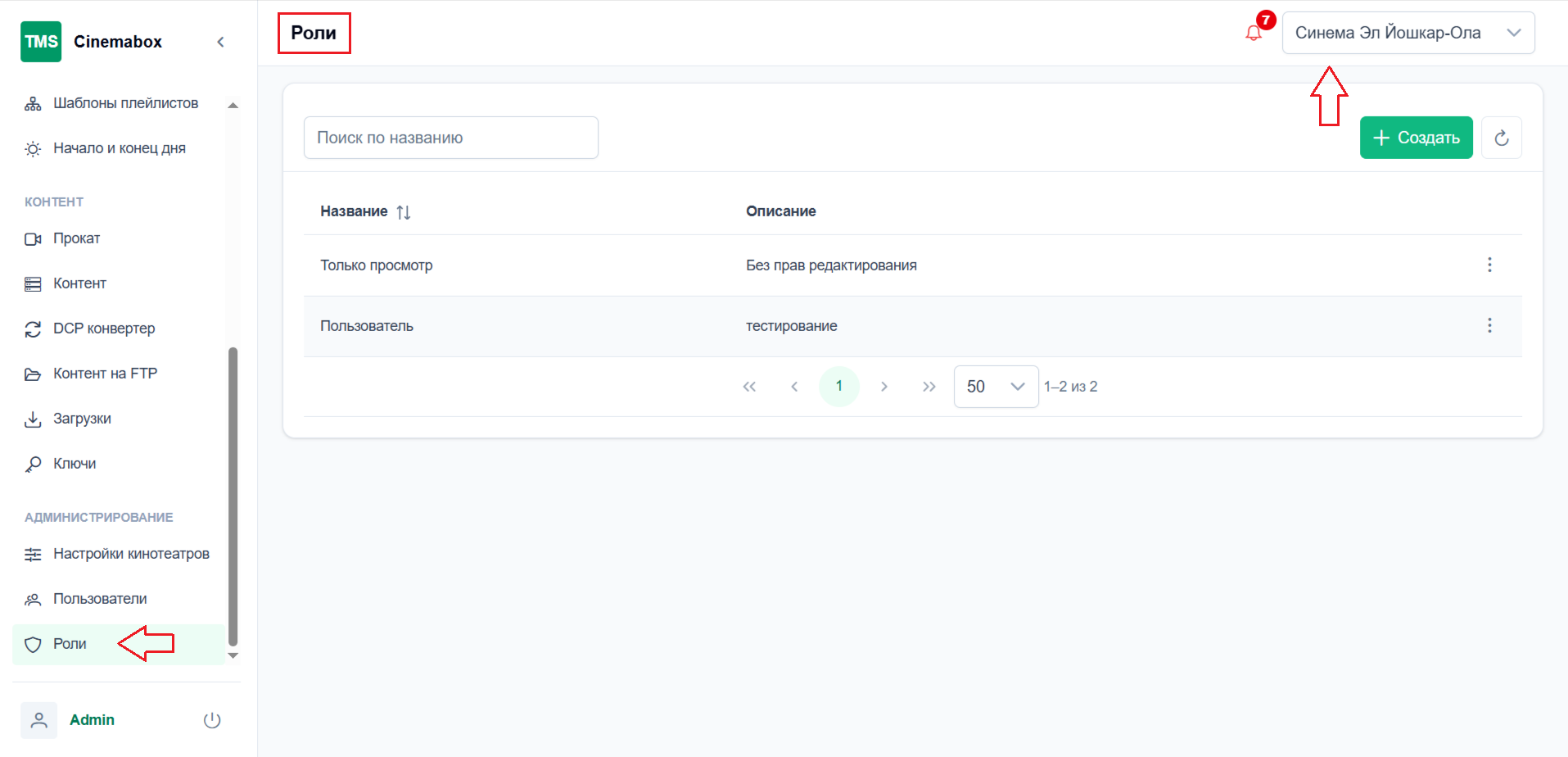
В разделе отображены названия ролей и их описание.
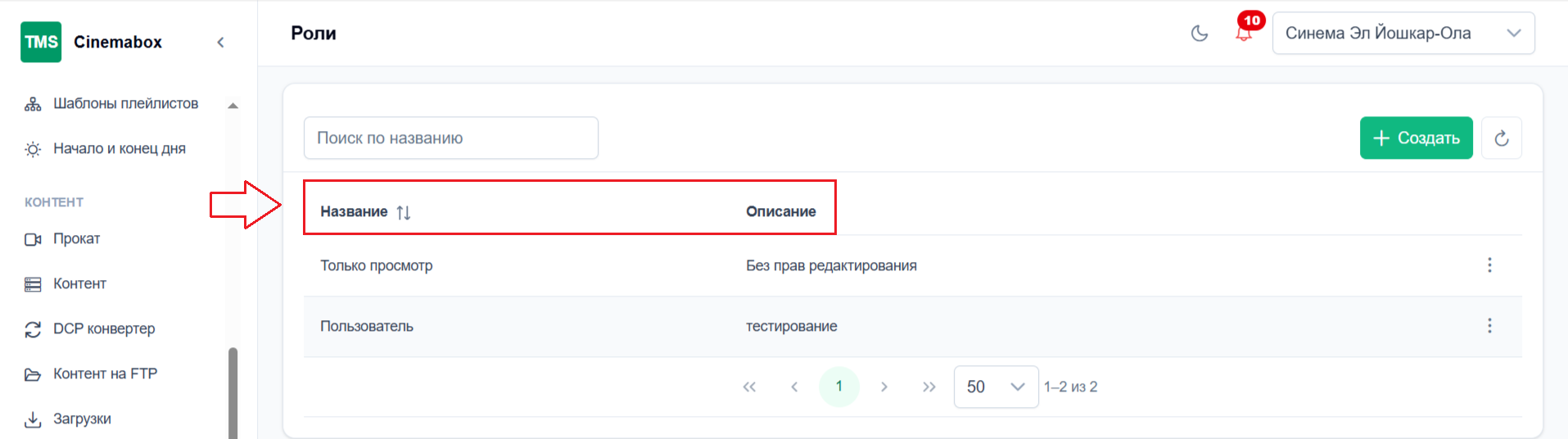
Роль можно править или удалить, для этого необходимо нажать на значок и выбрать нужное действие.
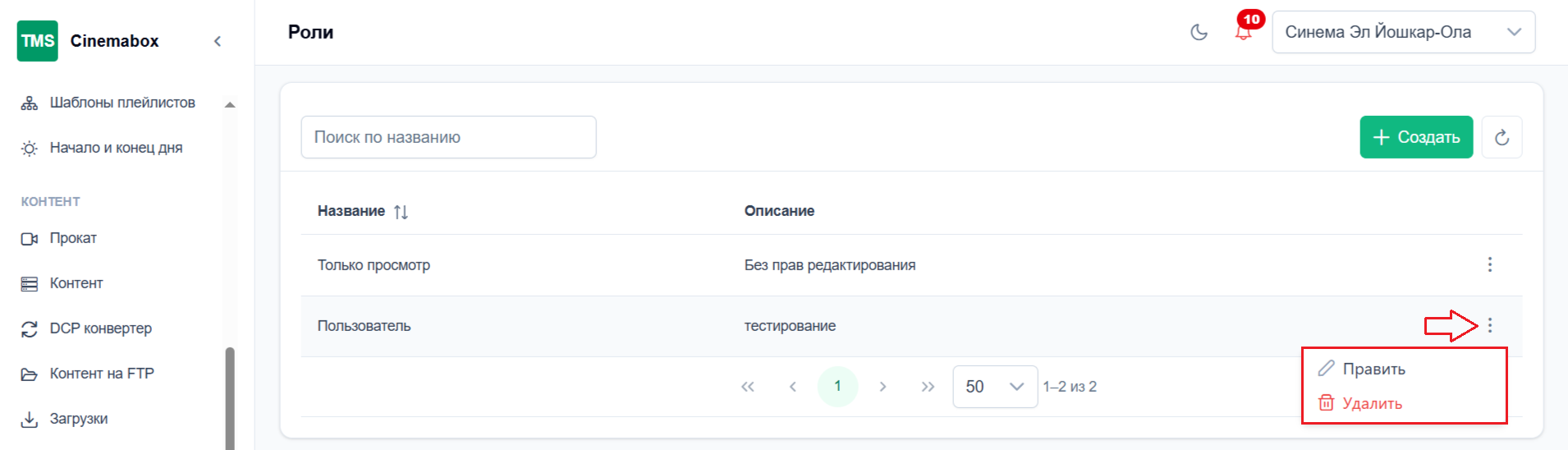
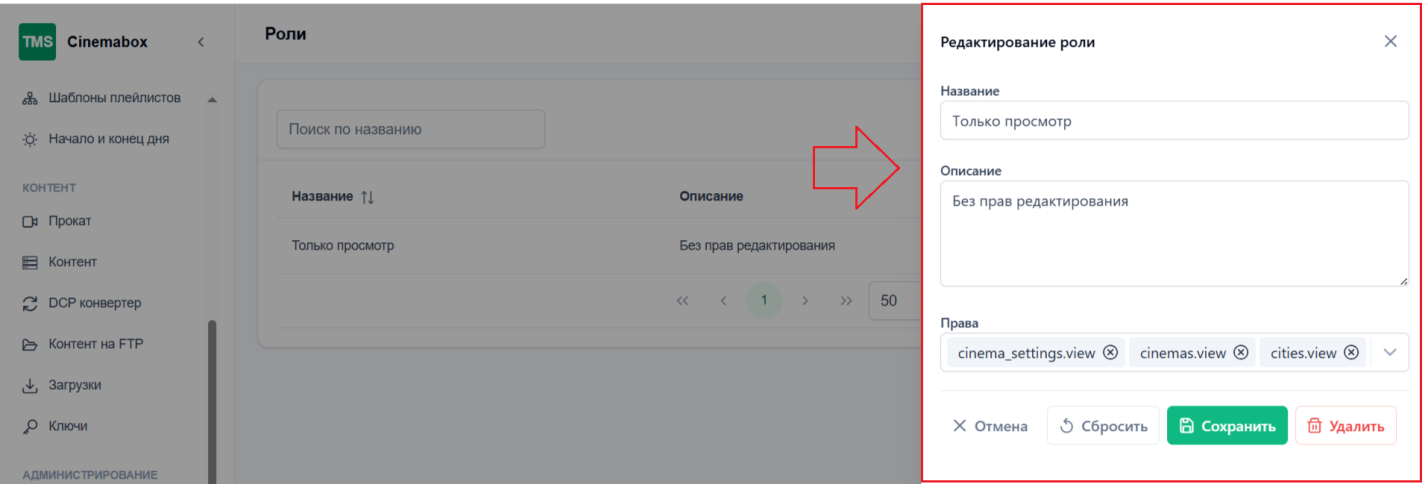
Редактирование роли предоставляет возможность для изменения названия и описания роли, а также прав.
Для сохранения изменений необходимо нажать на кнопку Сохранить.
Для отмены редактирования необходимо нажать на кнопку Отмена.
Для сброса внесенных изменений необходимо нажать на кнопку Сбросить.
Для удаления роли необходимо нажать на кнопку Удалить.
Удаление предоставляет возможность удалить роль (потребуется подтверждение).
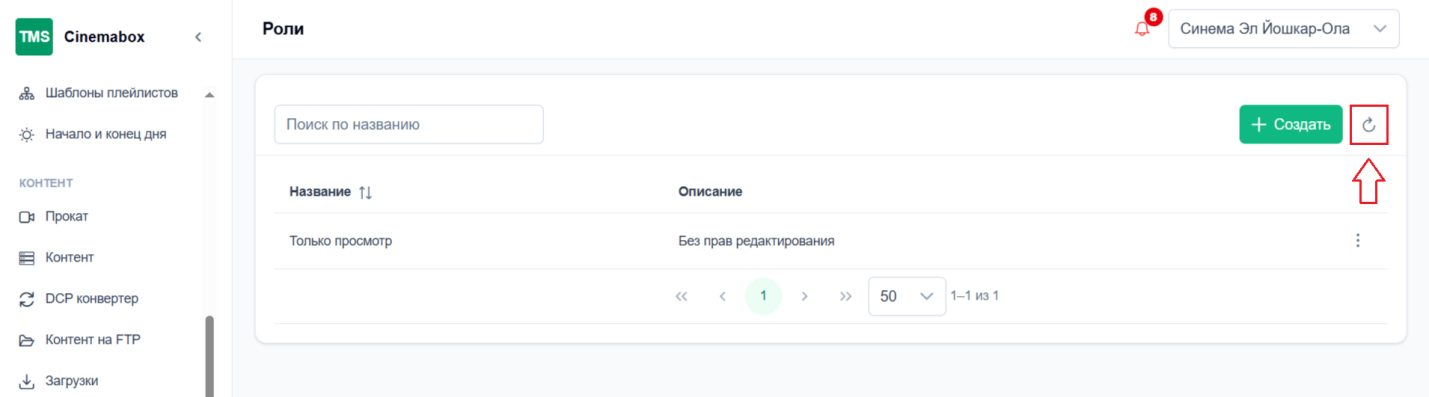
Для обновления ролей необходимо нажать на значок .
Для создания новой роли необходимо нажать на кнопку Создать.
В открывающемся окне необходимо указать название и описание роли, выбрать права из предложенного списка.
Для сохранения роли необходимо нажать на кнопку Создать.
Для отмены редактирования необходимо нажать на кнопку Отмена.
Для сброса указанных параметров роли необходимо нажать на кнопку Сбросить.