Мониторинг
Обзор кинотеатра
После выгрузки контента результат можно контролировать через Мониторинг.
Для мониторинга работы кинотеатра необходимо открыть раздел Обзор кинотеатра.

Если требуется просмотреть работу какого-либо кинотеатра сети кинотеатра, необходимо нажать на в строчке «Все кинотеатры» и выбрать нужный кинотеатр из предложенного списка или ввести название кинотеатра в строчке «Поиск кинотеатра», а затем нажать на кнопку Enter.
Для удаления названия кинотеатра необходимо нажать на кнопку Backspace или выбрать Все кинотеатры в предложенном списке. Далее откроется обзор выбранного кинотеатра.

В обзоре кинотеатра отражается основная информация о контенте в режиме реального времени:
номер зала, название фильма и его длительность, статус (воспроизведение, подготовка, остановлено и тп), время начала следующего сеанса, функция лампы/заслонки (выключены/включены, открыты/закрыты), свободное место на плейсервере, процент завершения сеанса, несоответствие плана и факта, готовность ближайших сеансов, незагруженный контент, отсутствующие/истекшие ключи.
Главный принцип:
| ______________ |
- ничего делать не нужно |
| ______________ |
- обратить внимание |
| ______________ |
- требуется действие |

Состояние системы
В состоянии системы отражаются проблемы, предупреждения, технический мониторинг. Для просмотра состояния системы какого-либо кинотеатра необходимо открыть раздел Состояние системы.

В таблице плейсерверов указана доступность TMS, FTP и плейсерверов, ошибки соединения, последние синхронизации, время последнего получения данных, состояние интеграций, фоновые процессы.

Плейсервер – указан номер зала, в котором расположен плейсервер;
Домен данных – указано значение плейсервера (сертификат, элемент плейлиста, метки автоматизации, предупреждение, CPL и другие);
Состояние – указано состояние системы ( ОК – ошибки отсутствуют, ОШИБКА – ошибки присутствуют);
Последняя попытка – указаны дата и время последнего обновления системы;
Последний успех - указаны дата и время обновления системы, в котором не выявлены ошибки;
Последняя ошибка – указаны дата и время последней найденной ошибки во время обновления системы;
Ошибки подряд – указано количество ошибок, выявленных подряд во время последнего обновления;
Текст ошибки – указан текст ошибки.
Состояние системы плейсерверов, билетной системы, предупреждения плейсерверов отражаются в режиме реального времени.

Примеры состояния плейсерверов:
- В состоянии плейсерверов отражена следующая информация:
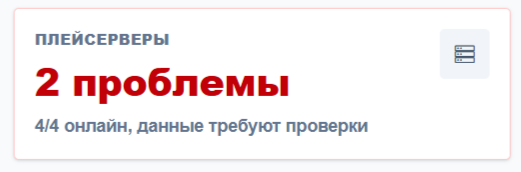
2 проблемы – указано количество ошибок, обнаруженные во время обновления;
4/4 онлайн – запланированное количество сеансов (4 в числителе – количество сеансов согласно расписанию, 4 в знаменателе – согласно репертуарному плану).
Данные требуют проверки – указана необходимость проведения проверки данных.
- В состоянии билетной системы отражена следующая информация:
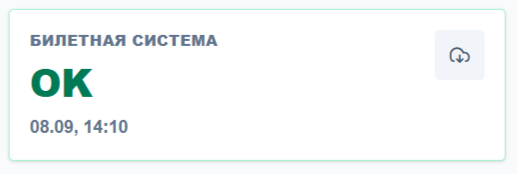
ОК – указано состояние системы;
08.09, 14:10 – указаны дата и время последнего обновления билетной системы.
- В предупреждении плейсерверов отражена следующая информация.
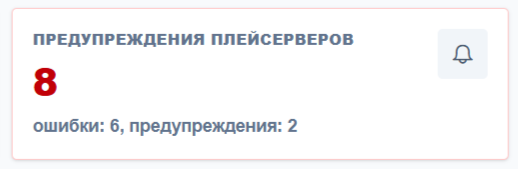
8 – указано суммарное количество ошибок и предупреждений;
Ошибки: 6 – указано количество ошибок;
Предупреждения: 2 – указано количество предупреждений.
Для проведения принудительного обновления необходимо нажать на кнопку Принудительное обновление. Далее состояние системы автоматически обновится => будет указано время последней попытки обновления системы. Также состояние плейсерверов, билетной системы автоматически обновятся.


В таблице билетной системы отражена следующая информация:

Статус – указан статус обновления системы;
Последняя попытка – указана дата и время проведения обновления системы с обнаружением ошибки;
Последний успех – указана дата и время последнего обновления системы без обнаружения ошибок.
В таблице предупреждения плейсерверов указаны ошибки, предупреждения:
