Расписание
Работа с показами начинается с расписания. В TMS можно работать с расписанием на день и на неделю. Расписание определяет какие фильмы, в каких залах и в какое время должны показываться. TMS должна сравнивать расписание и фактическое состояние сервера, т.е. что должно быть на сервере, и что должно воспроизводиться относительно реального расписания на сервере.
День
Расписание первого дня недели автоматически распространяется на следующие дни. Если для какого-либо дня недели составить отдельное расписание, оно будет использоваться только в этот день, а для последующих дней сохранится прежнее расписание. Например, если составить одно расписание на четверг, а другое — на субботу, то первое расписание будет использоваться с четверга по пятницу и с воскресенья по среду, а второе — только в субботу.
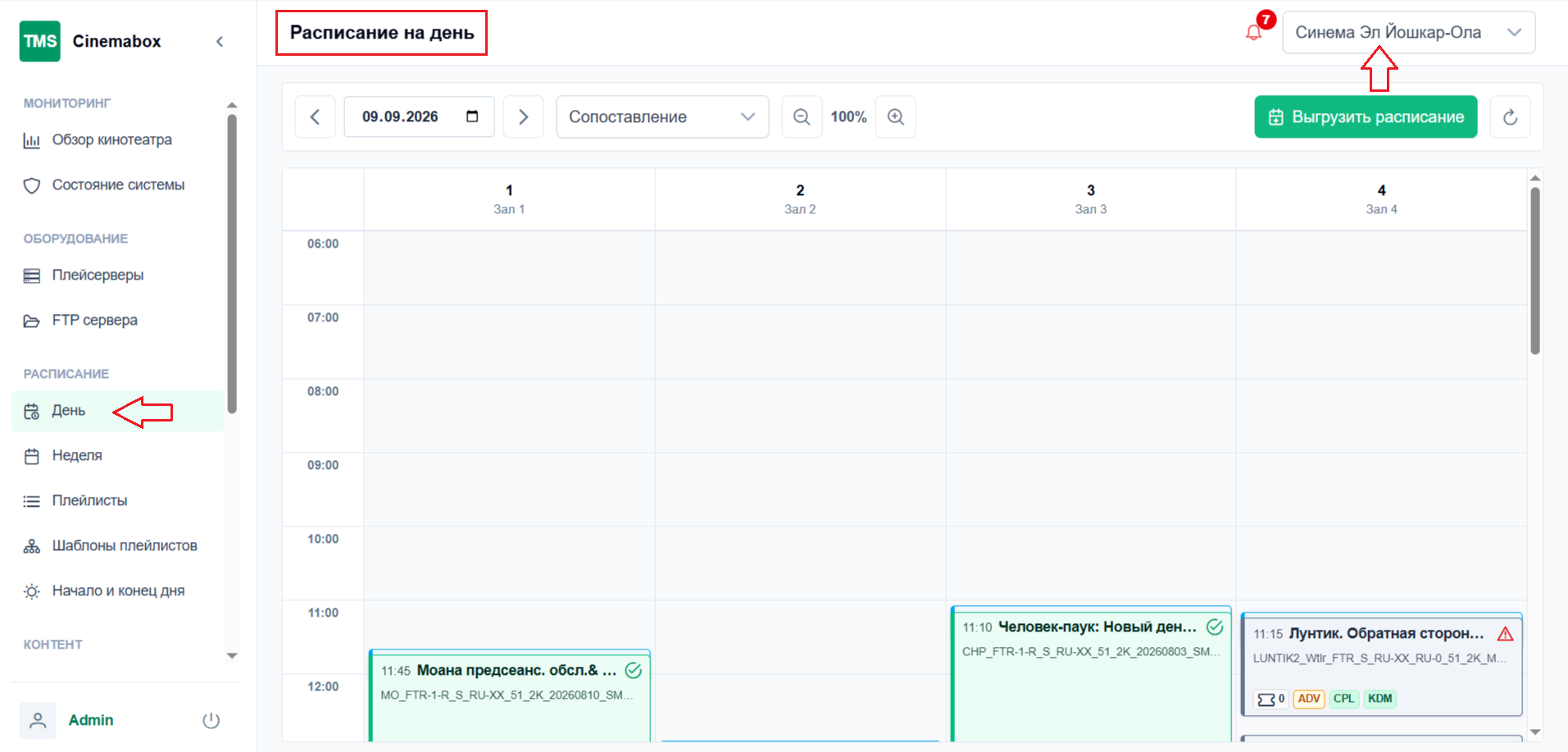
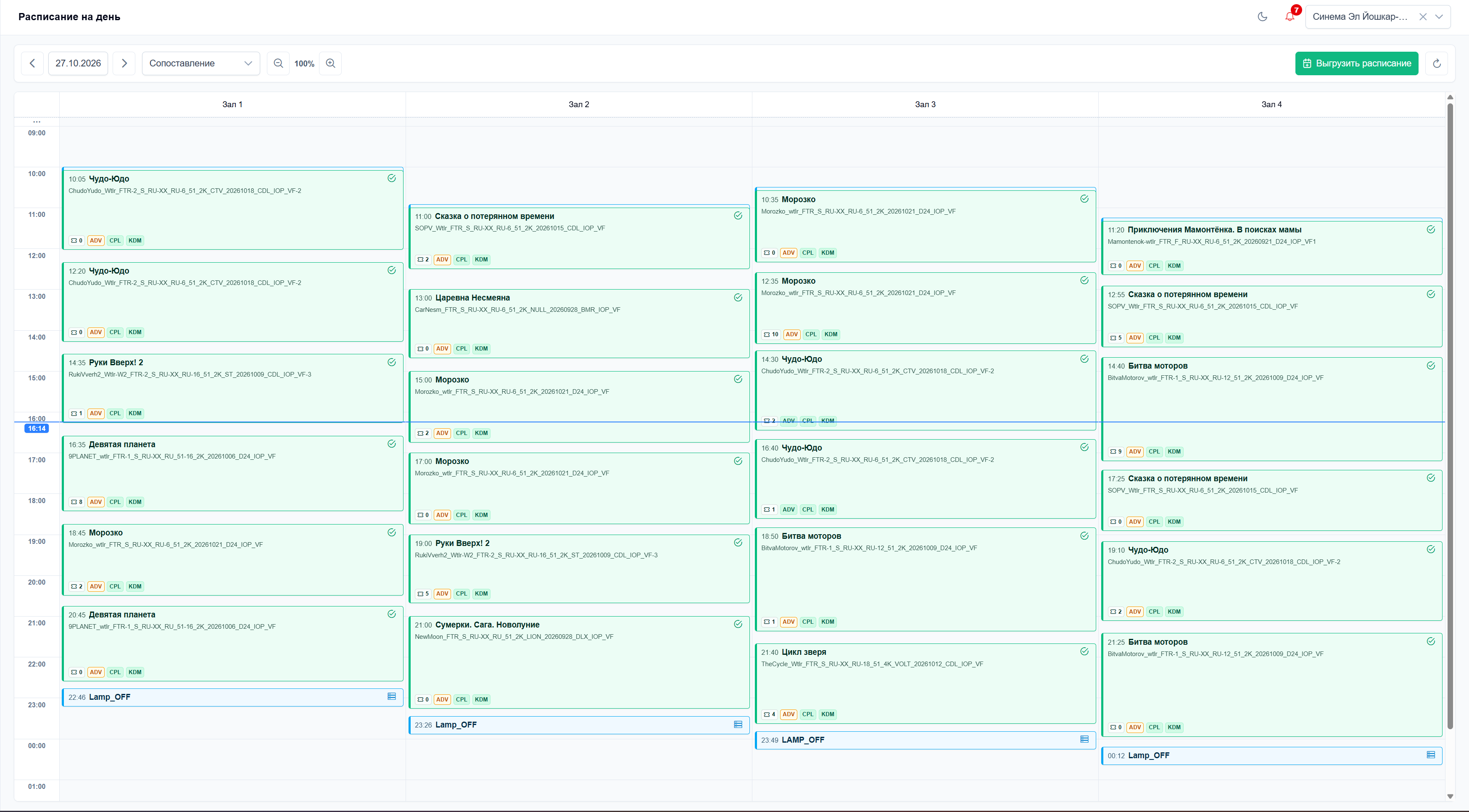
Для просмотра расписания какого-либо кинотеатра на день необходимо открыть раздел День.
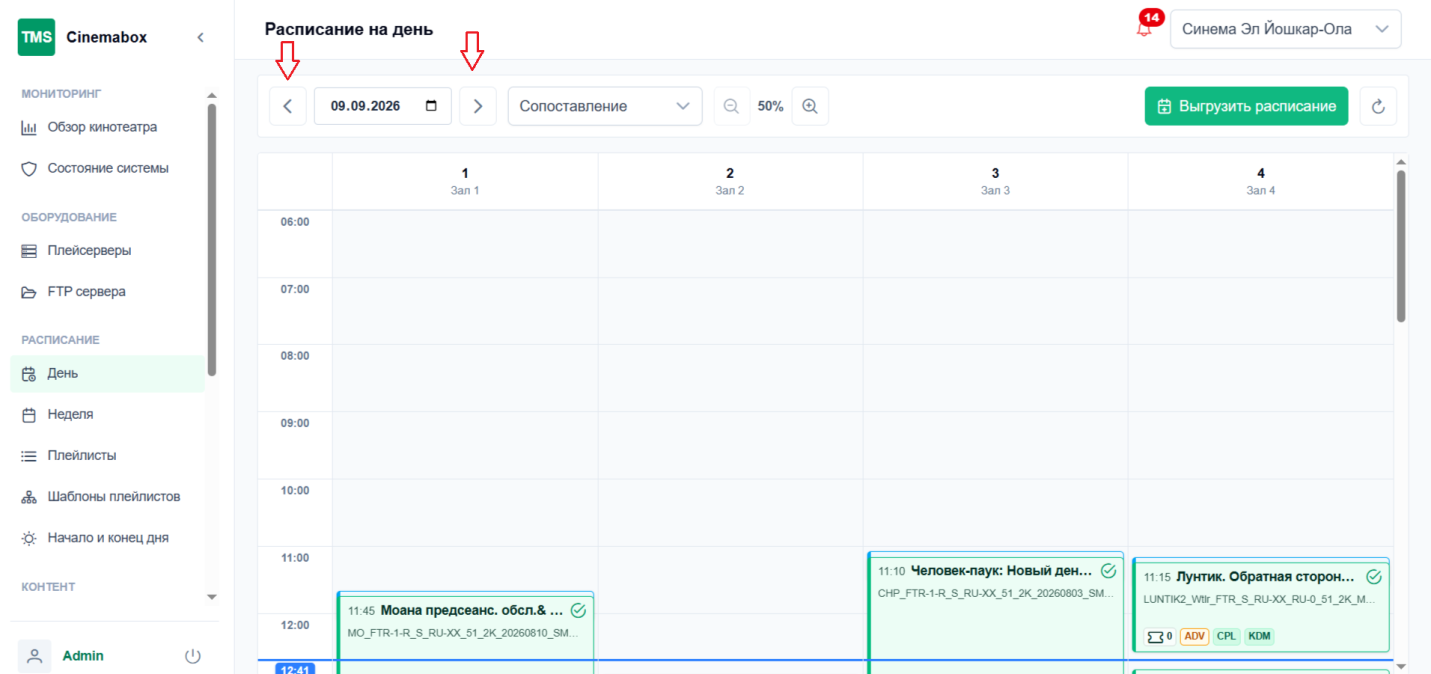
Для отображения расписания сеансов в какой-то определенный день, необходимо нажать левой кнопкой мыши на стрелочку  , передвигая расписание сеансов в прошедший день, или
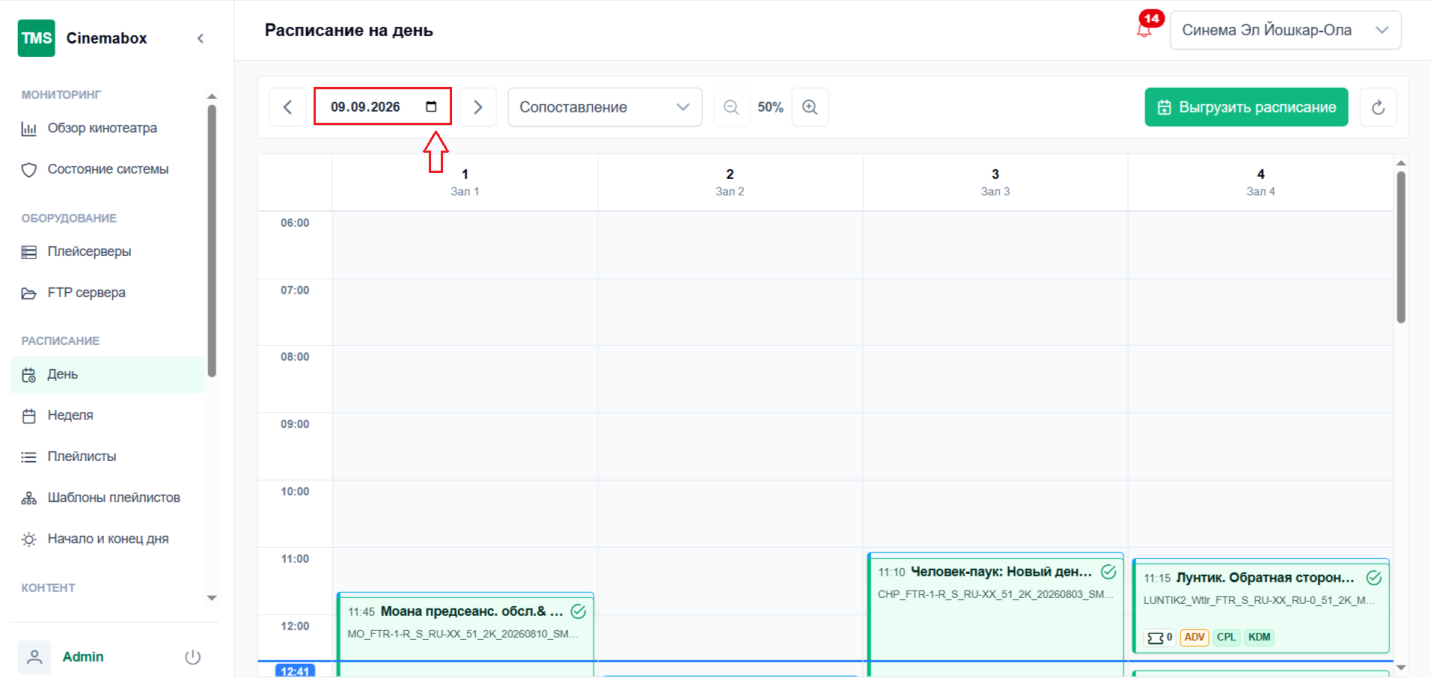
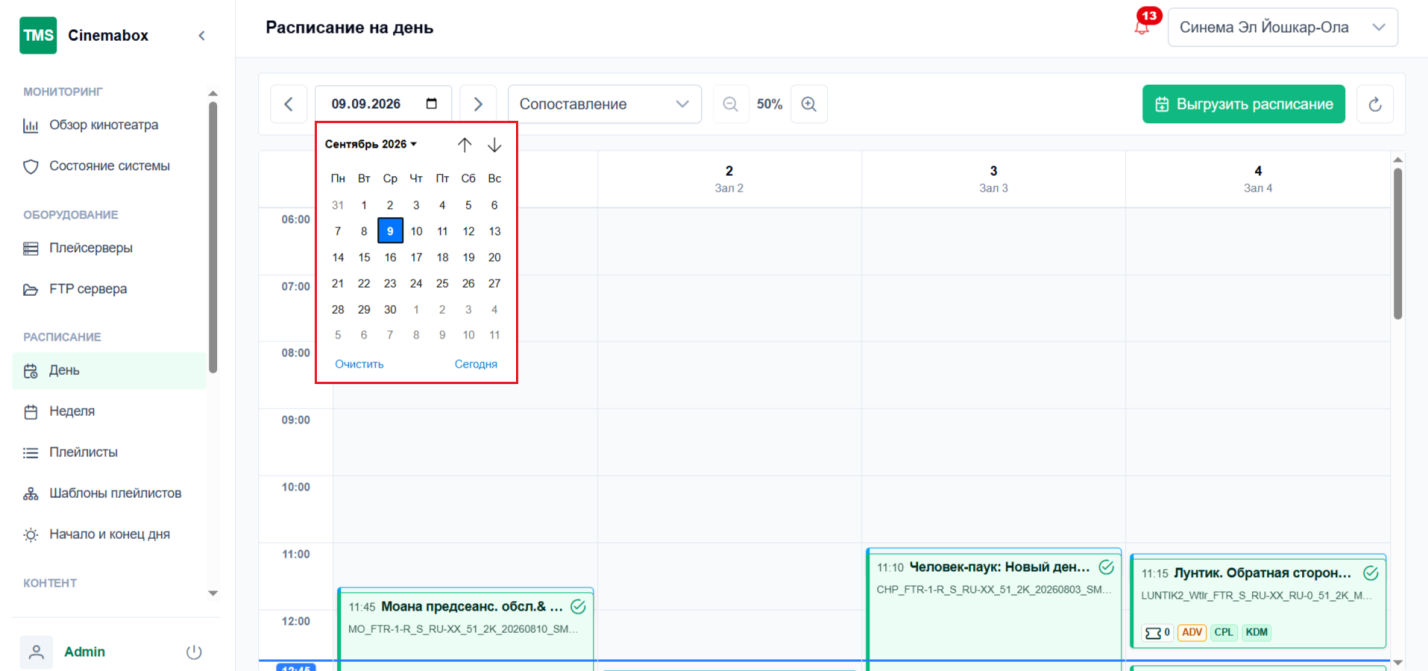
 , передвигая расписание сеансов в предстоящий день. Также выбрать день можно с помощью значка
 , расположенный справа от даты выбранного дня. Для этого необходимо нажать на интересующий день и расписание автоматически отобразится для выбранного дня.
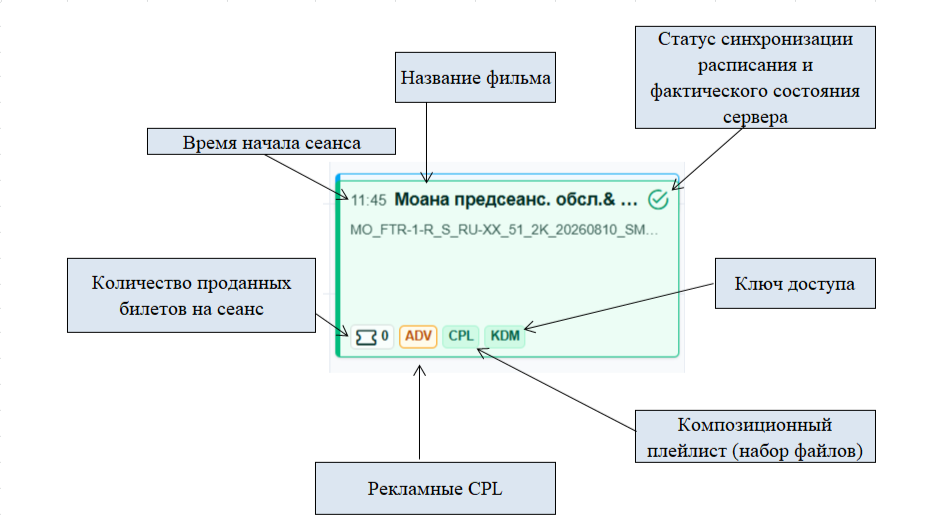
После подготовки плейлистов они размещаются в расписании на день или неделю. В разделе отображено расписание на день с отображением сеансов по каждому залу.
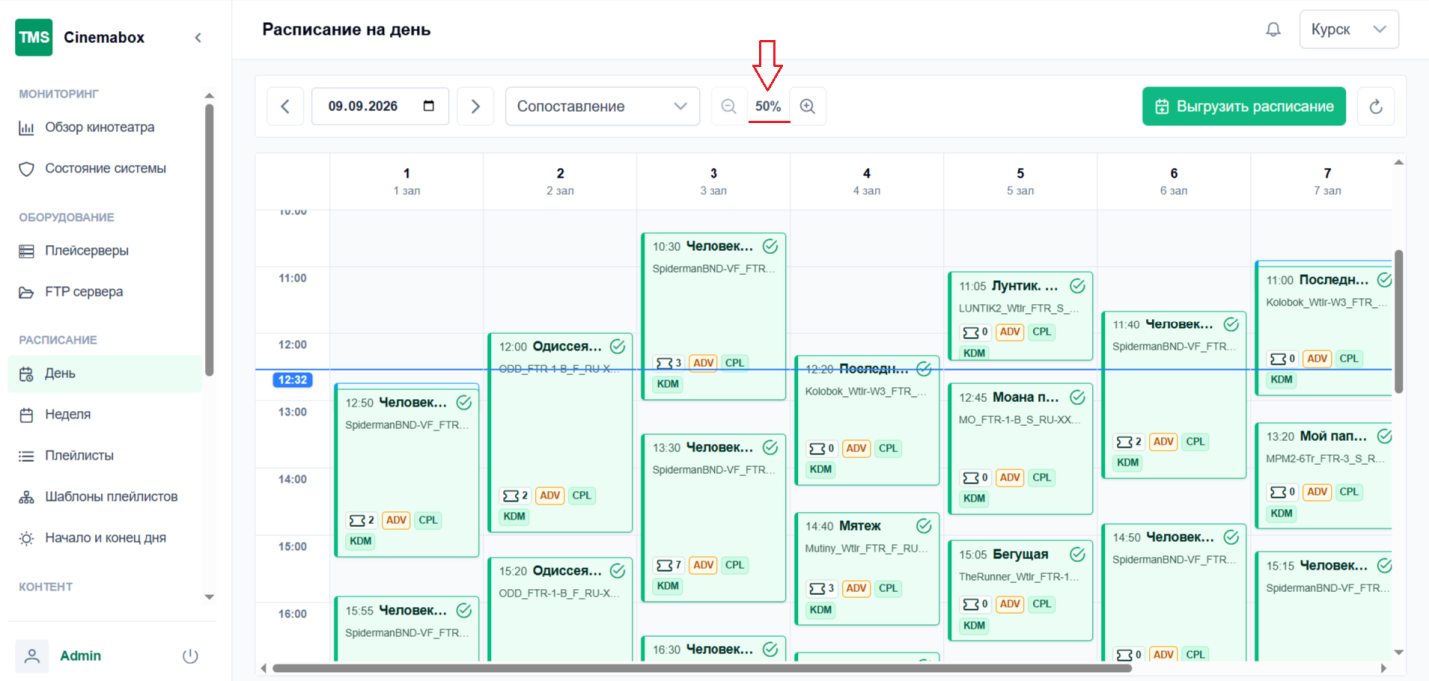
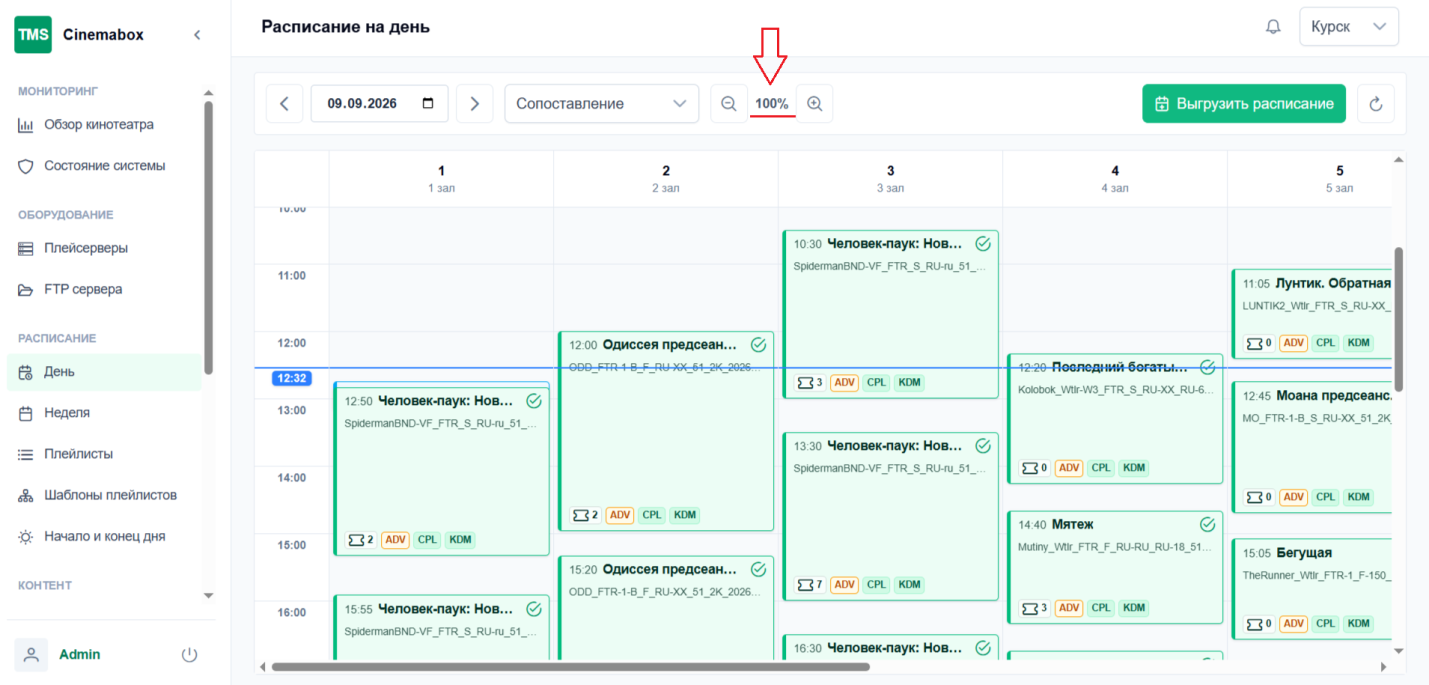
Для того, что уменьшить/растянуть поле с расписанием, необходимо использовать значки  , где
 делает поле уже, а
 соответственно делает поле шире.
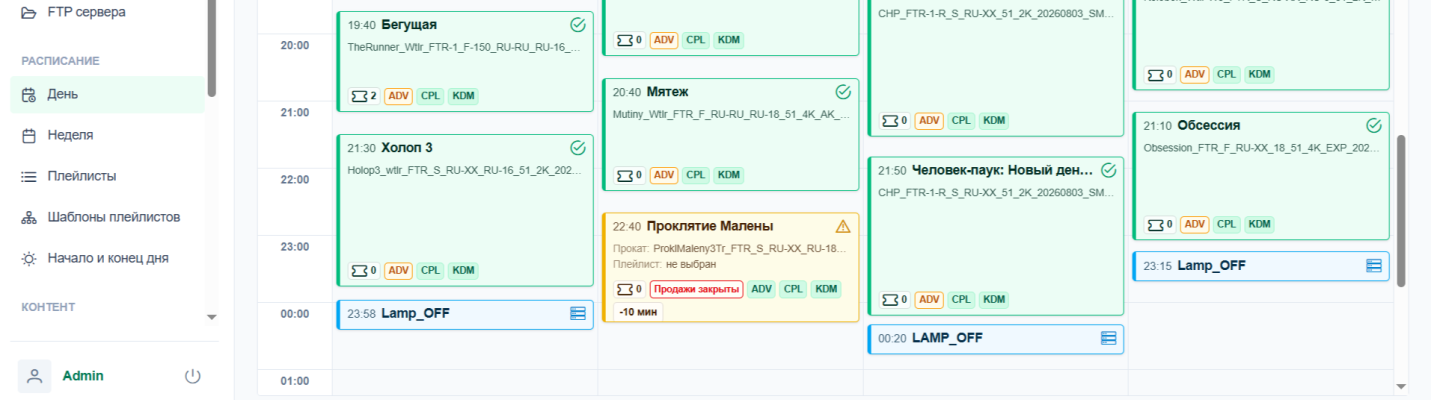
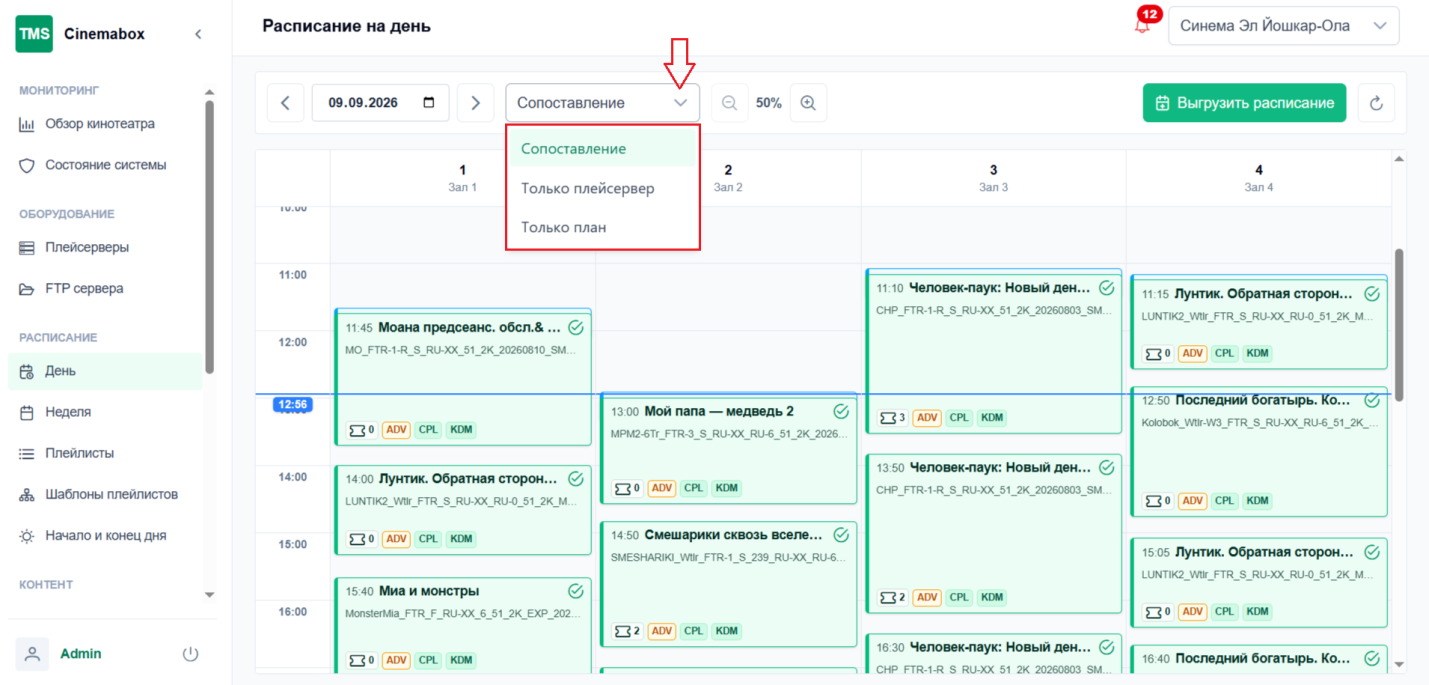
В расписании на день отображено сопоставление контента, которое запланировано и должно быть на сервере по плану, с тем, что будет воспроизводиться на плейсервере. Например, ожидается реклама А в 08:10 часов, но по факту наблюдается реклама В → это несоответствие отражается TMS.
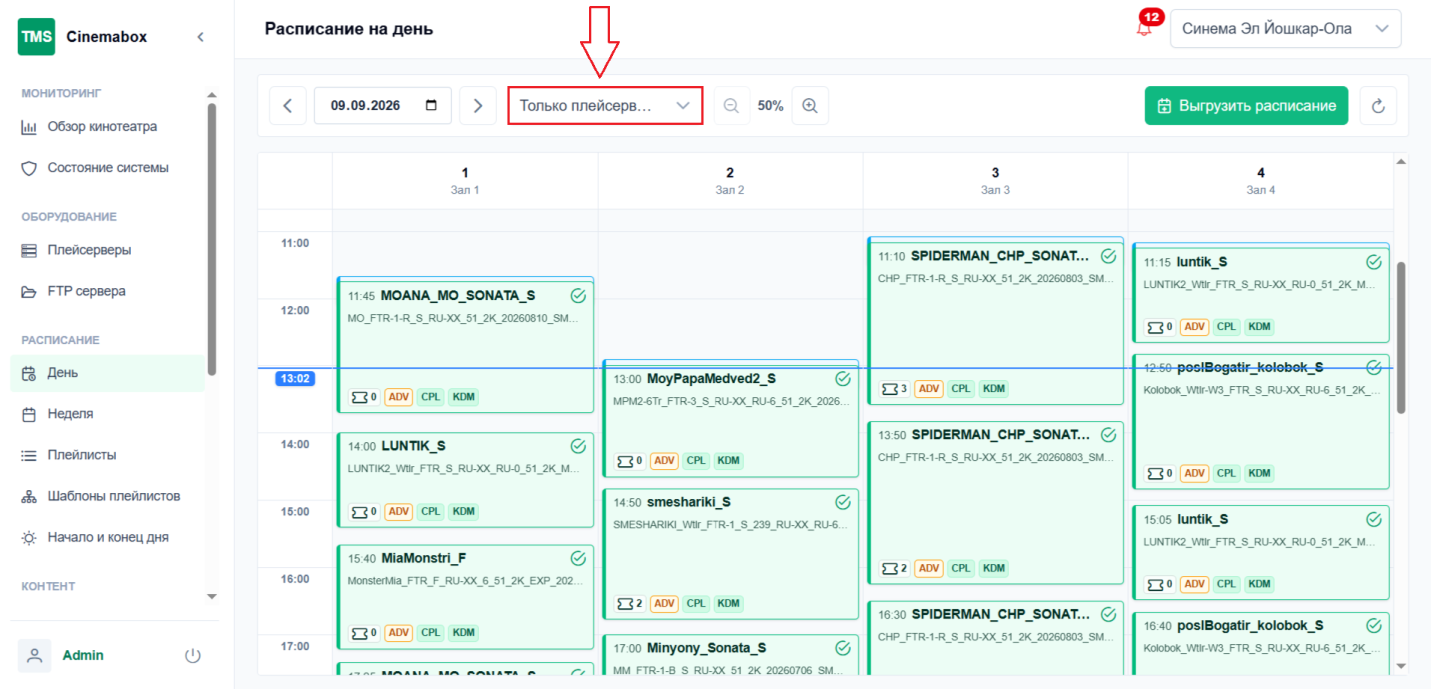
Для того, чтобы отразить контент только на плейсервере, необходимо нажать на значок  и выбрать из предложенного списка Только плейсервер. Расписание автоматически отобразится для плейсервера. Аналогично можно отобразить расписание для плана.
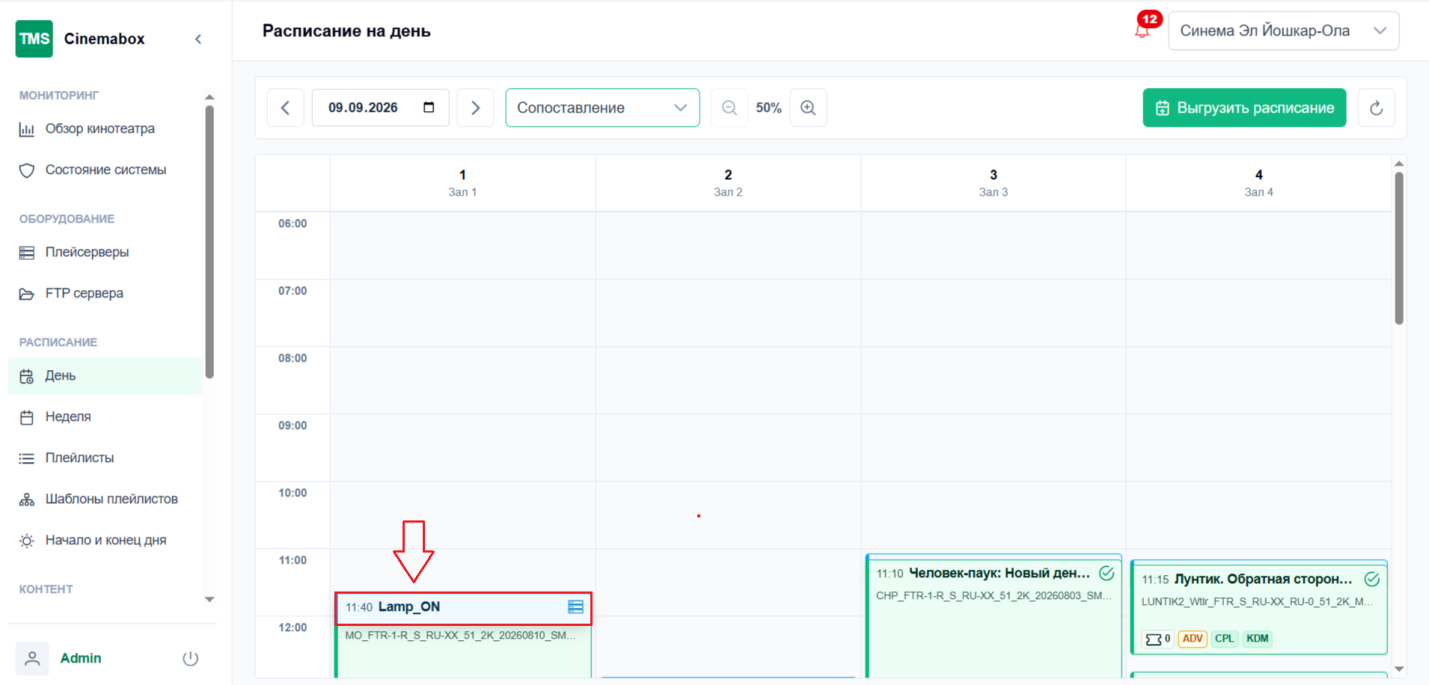
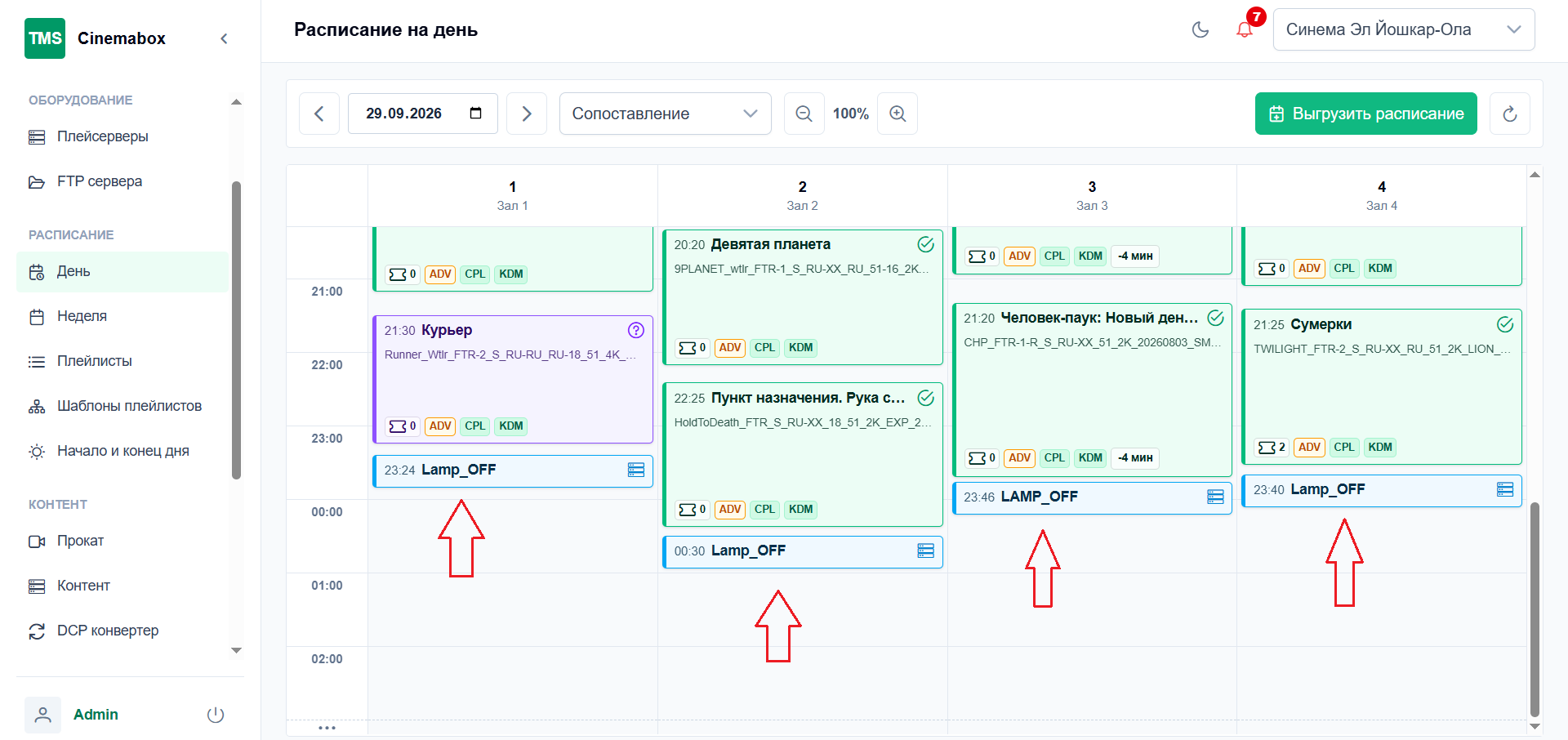
Также в расписании указано включение/отключение ламп в начале/конце всех сеансов в каждом зале.
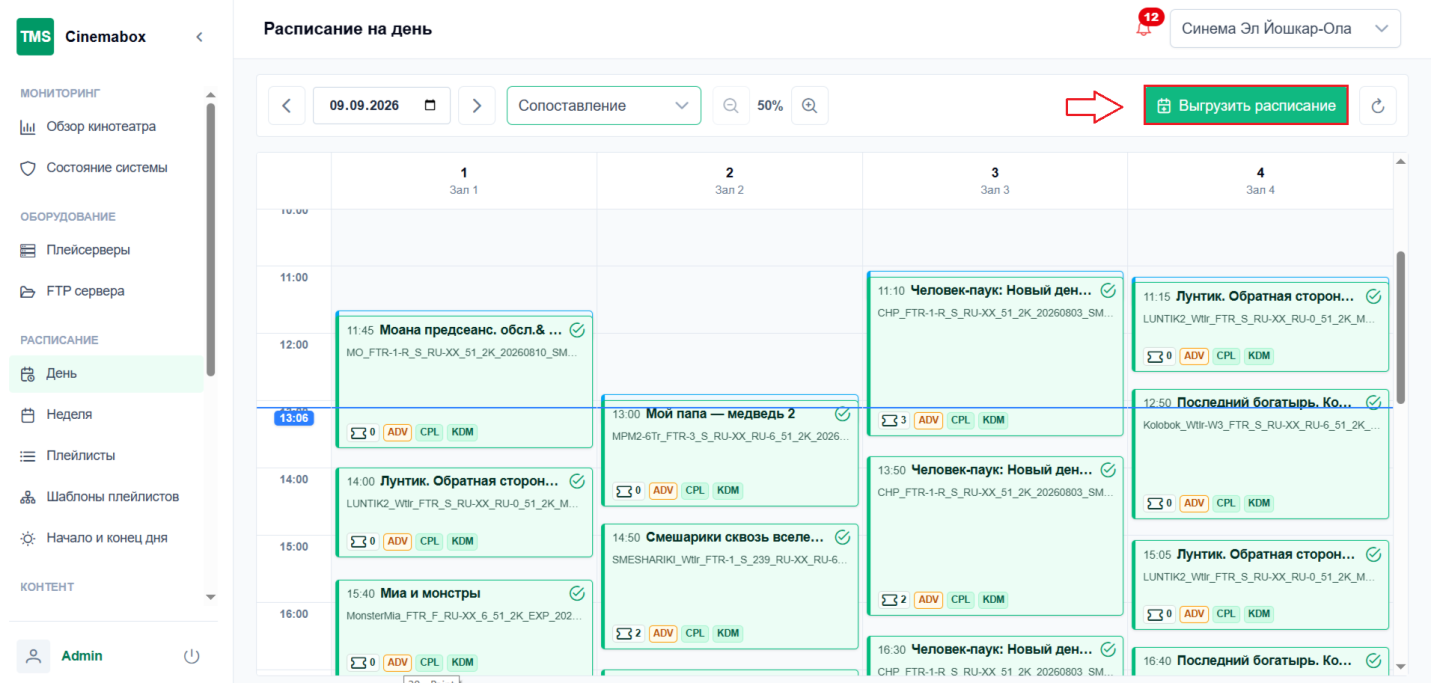
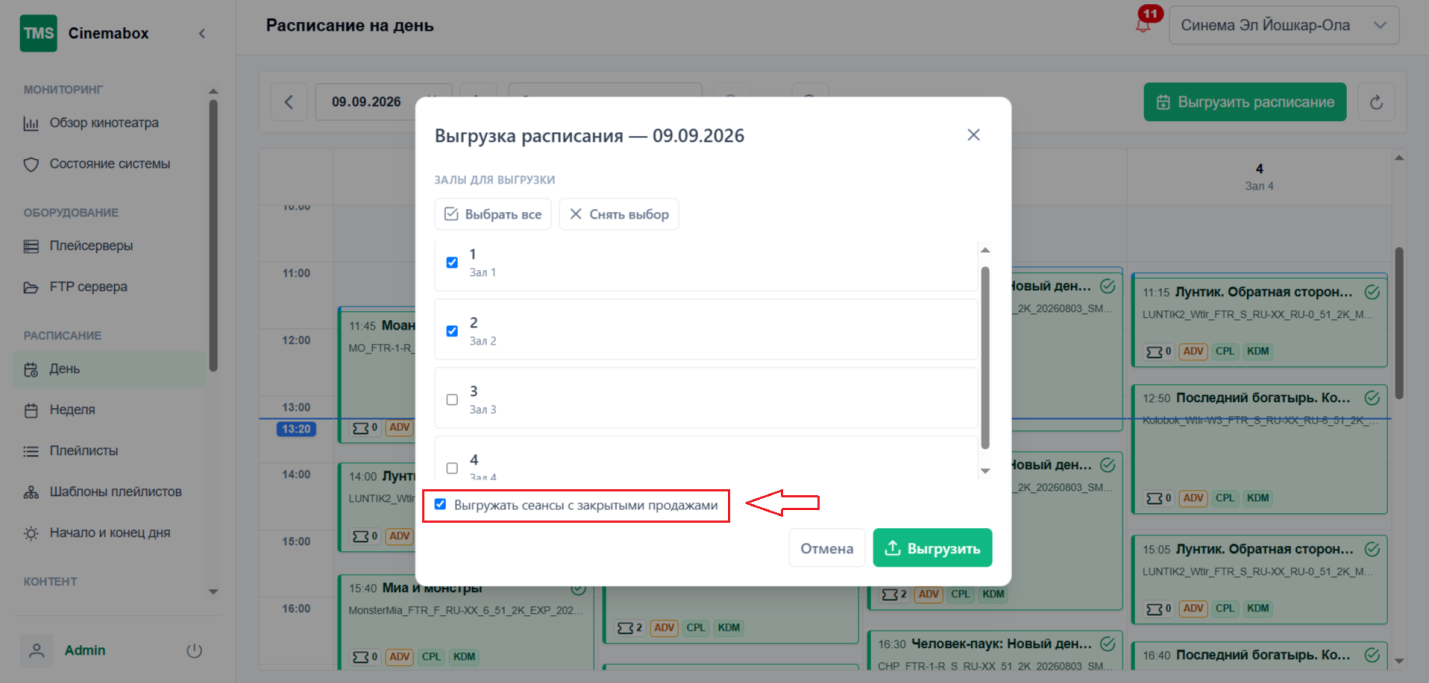
В случае, если требуется выгрузить расписание, необходимо нажать на значок Выгрузить расписание. В отрывающемся окне необходимо поставить  у нужного названия/номера зала и нажать на кнопку Выгрузить.
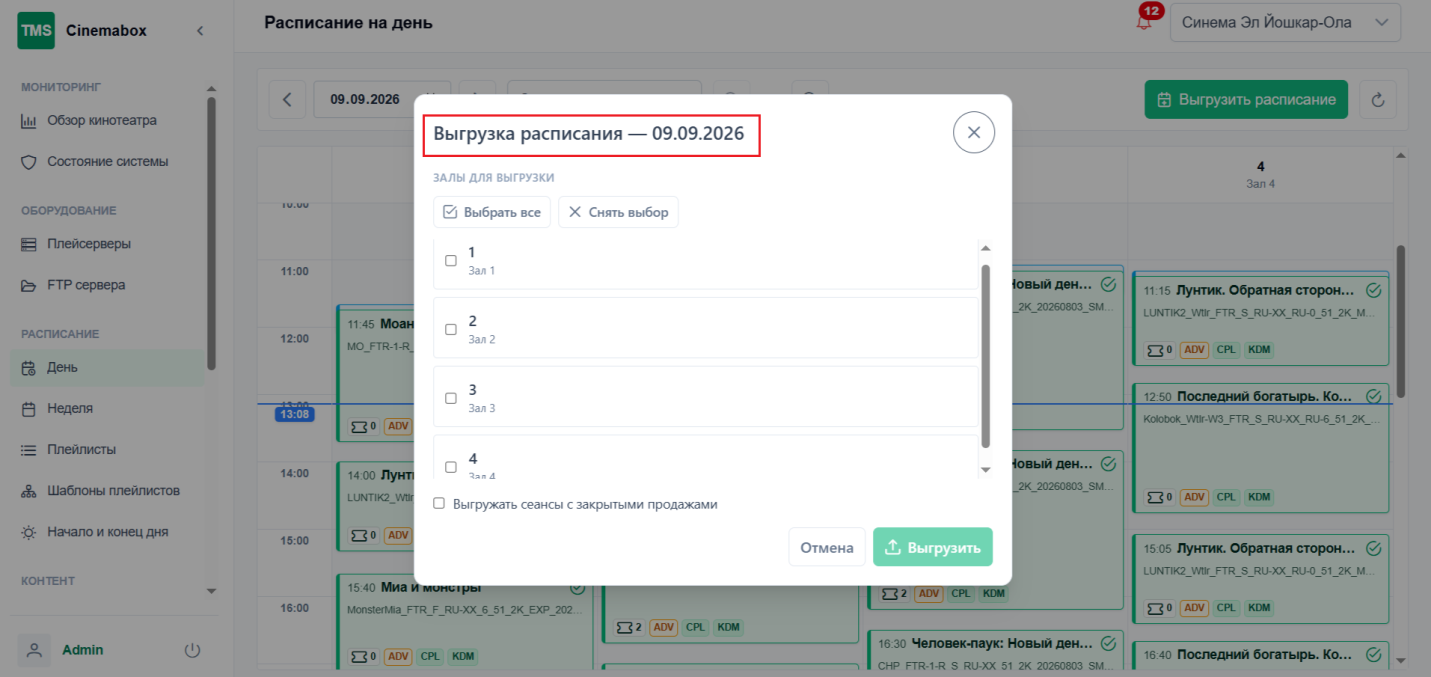
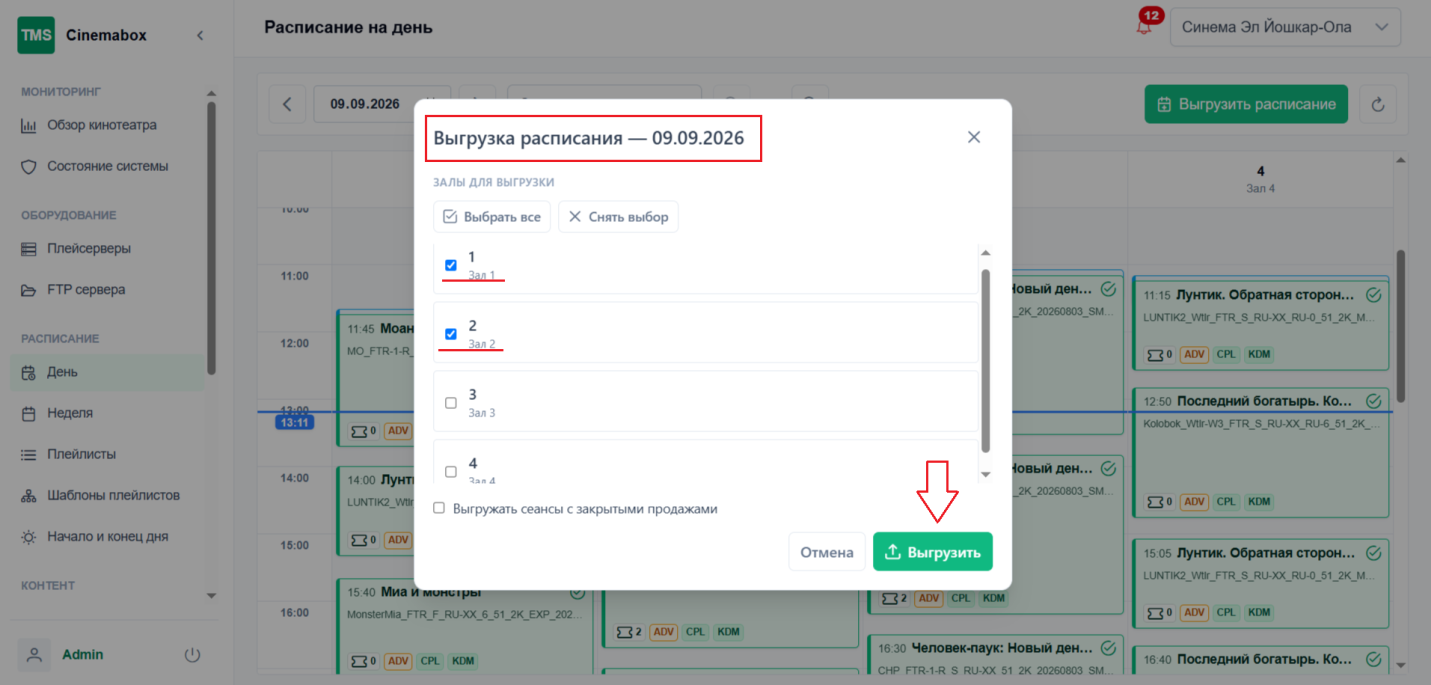
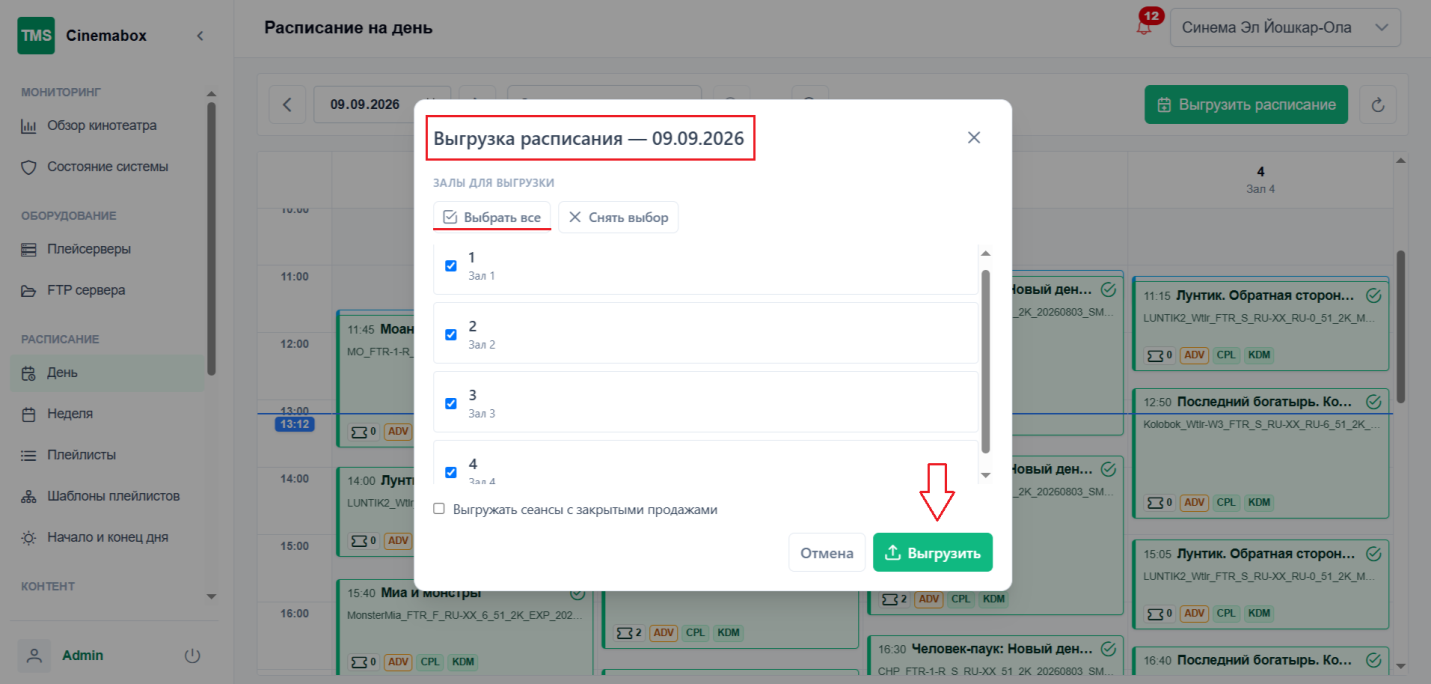
В случае, если требуется выгрузить расписание всех залов, необходимо поставить в строчке Выбрать все, а затем нажать на кнопку Выгрузить.
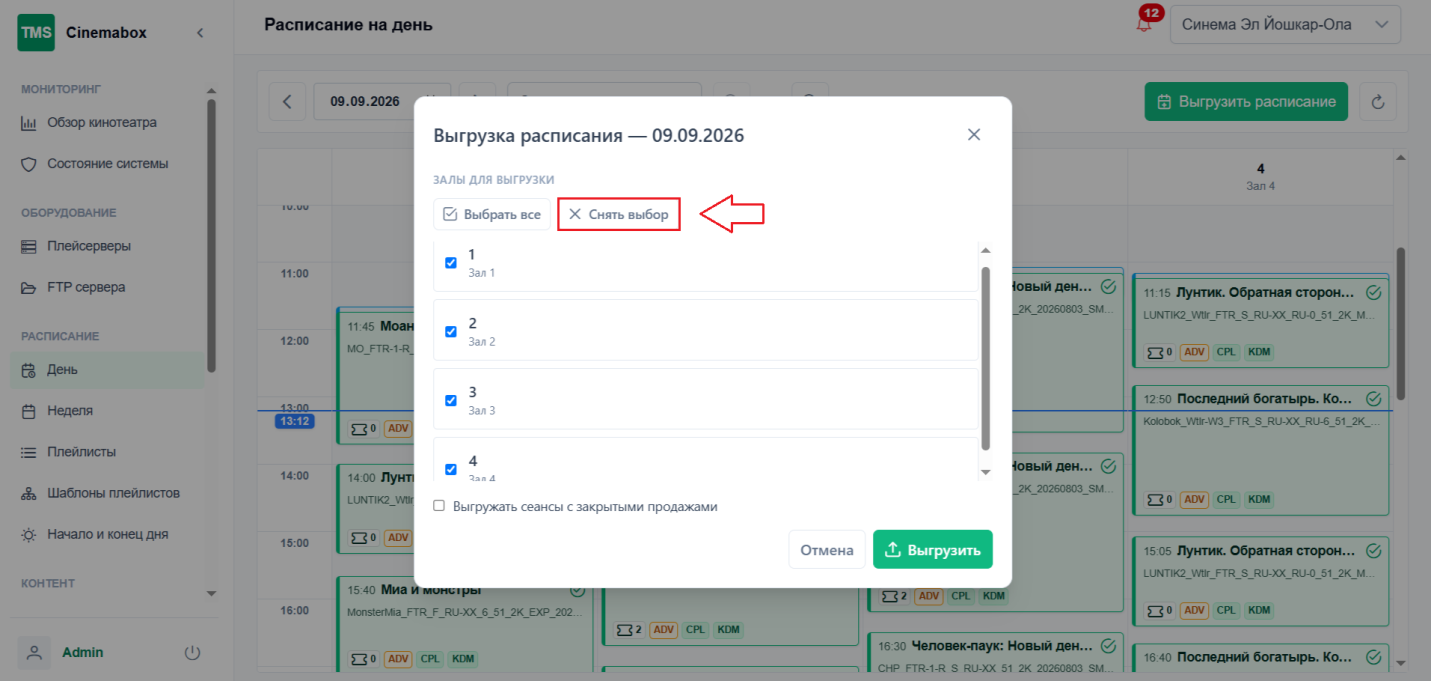
Если требуется убрать выделение залов, необходимо нажать на кнопку Снять выбор и выделение залов автоматически снимется.
Если требуется выгружать сеансы с закрытыми продажами, необходимо поставить в строчке  , а затем нажать на кнопку Выгрузить.
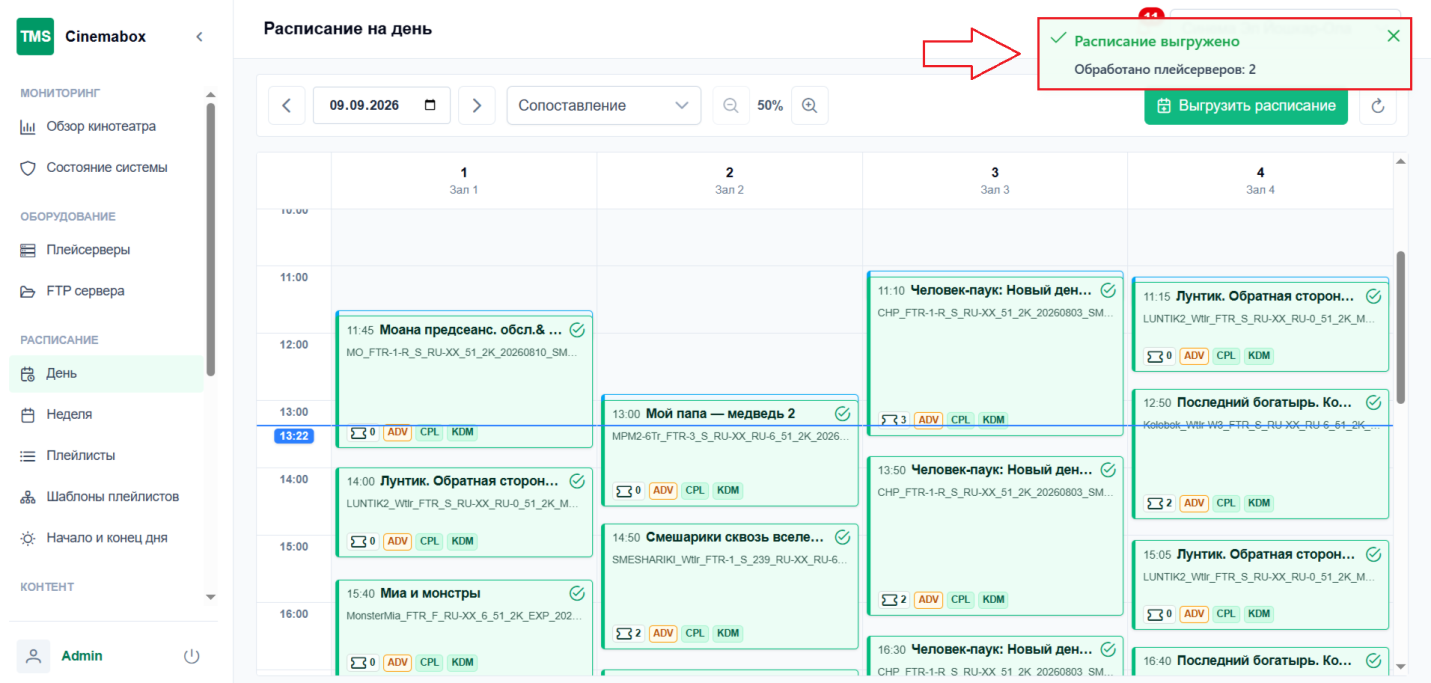
Расписание автоматически выгрузится в системе.
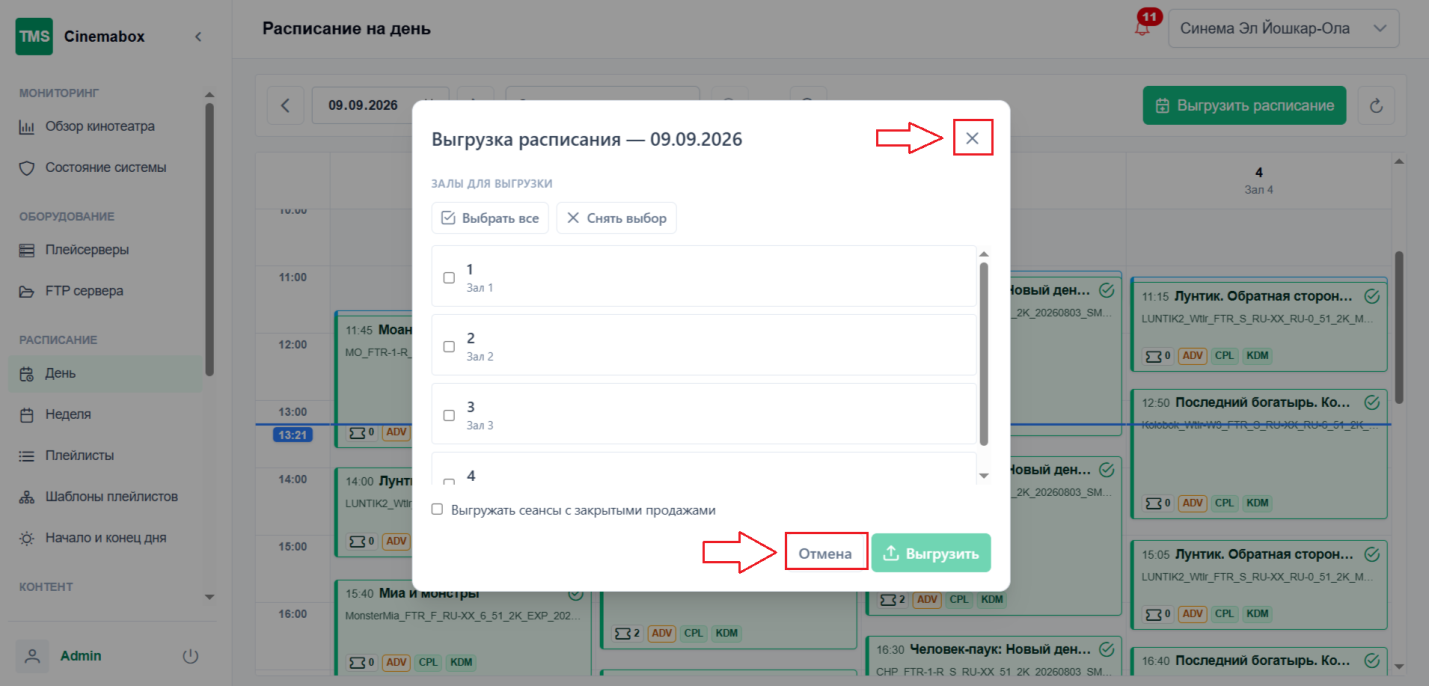
Для того, чтобы закрыть окно выгрузки расписания, необходимо нажать на X либо на значок Отмена. Окно автоматически закроется.
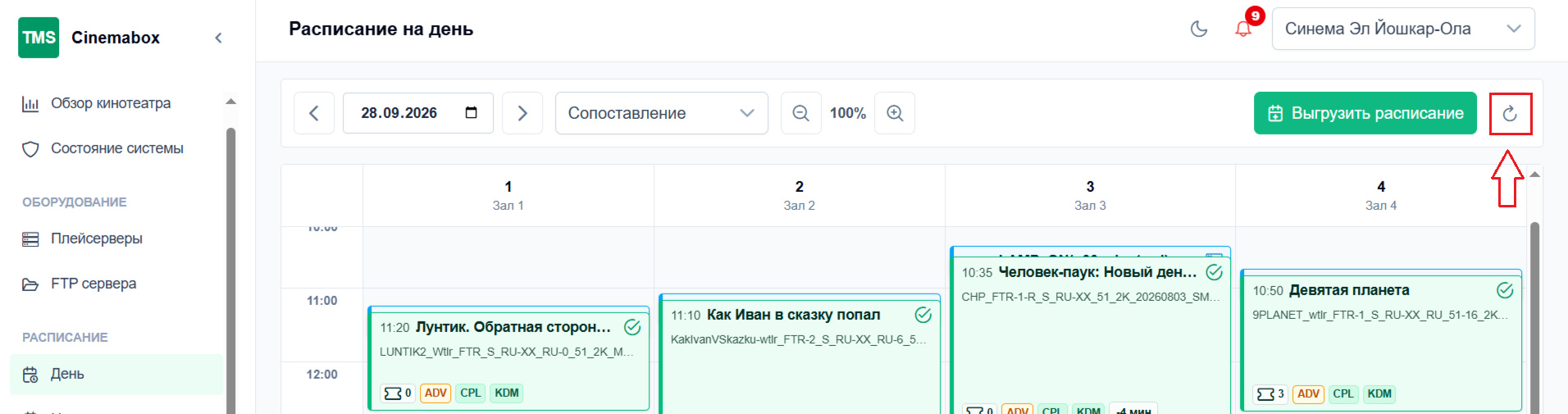
Также расписание на день можно обновить, нажав на значок  .
Если нажать левой кнопкой мыши на иконку какого-либо сеанса, то откроется окно с информацией о сеансе, которую можно редактировать.
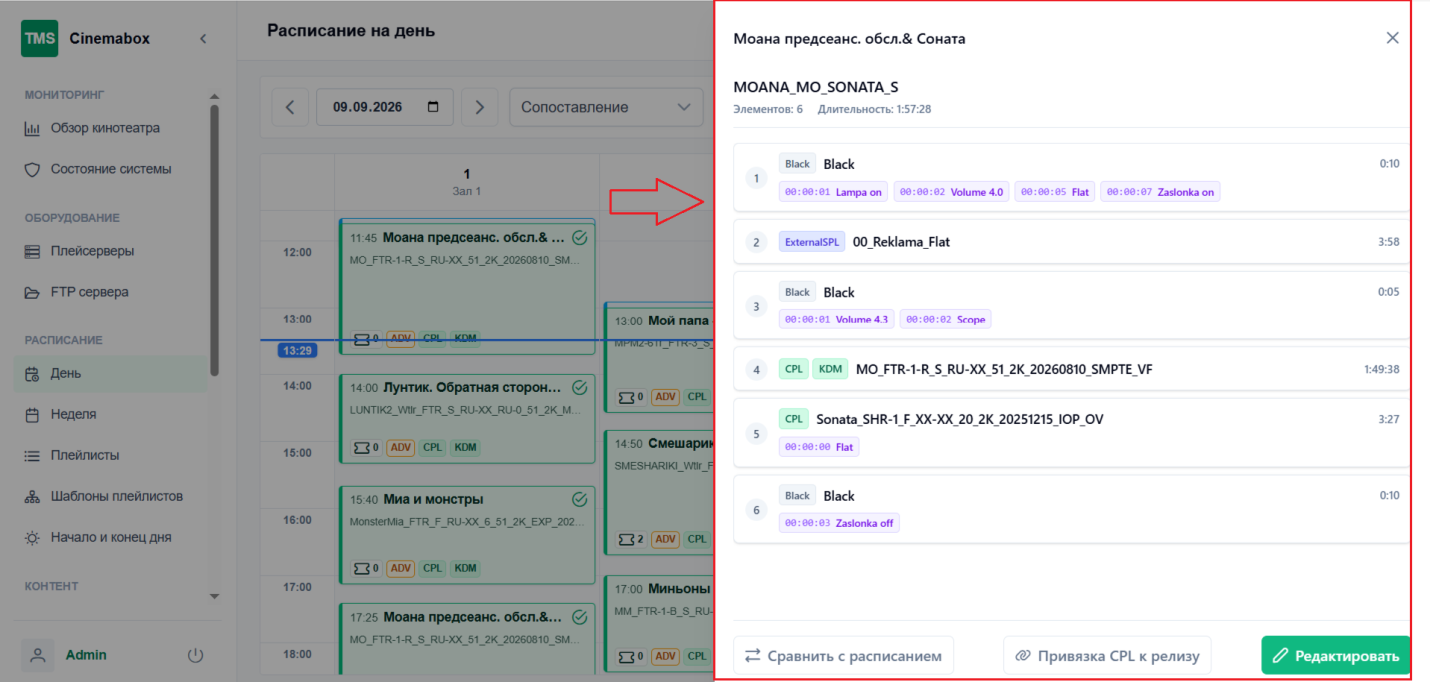
В окне отражено: название фильма, длительность фильма, количество элементов, которые последовательно содержит плейлист (фильм, реклама, трейлер, управление светом или лампой, настройки звука, черный экран и другое).
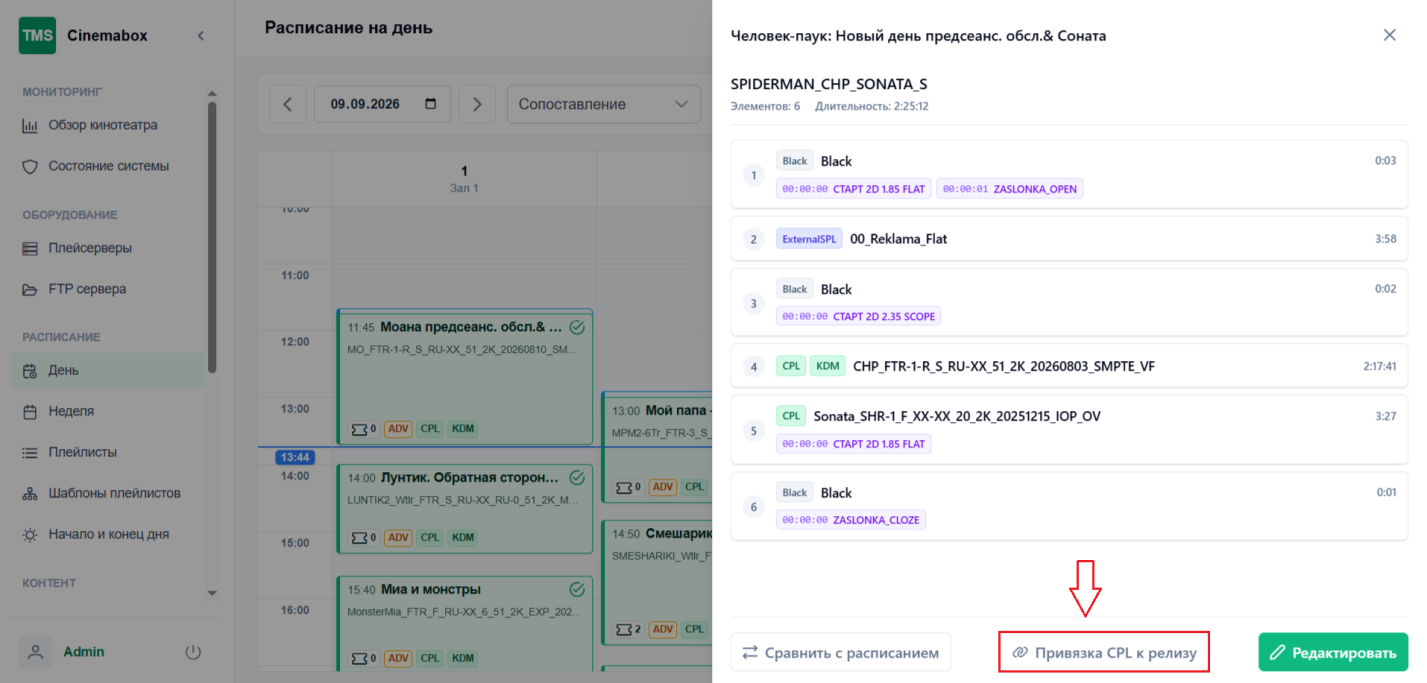
В случае, если требуется привязать CPL к релизу, необходимо нажать на значок  .
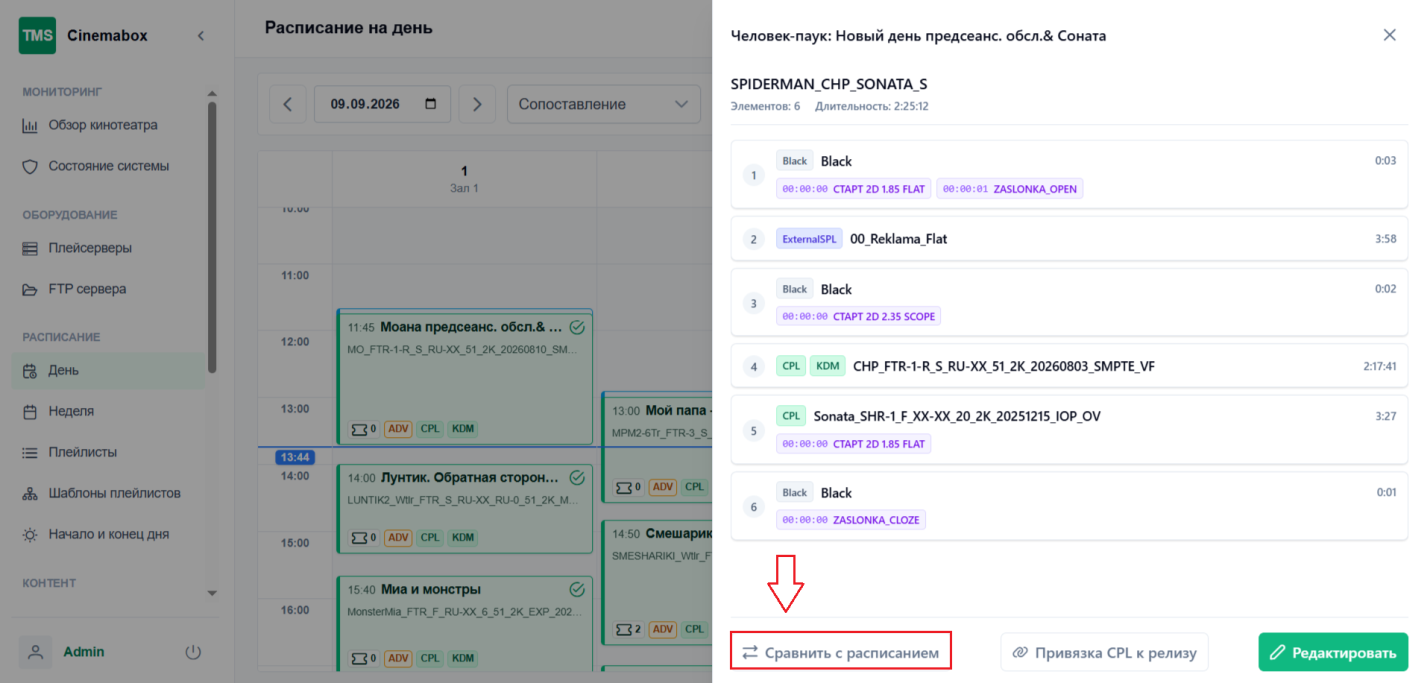
Для того, чтобы сравнить сеанс с расписанием, необходимо нажать на значок  .
Для редактирования сеанса необходимо нажать на значок Редактировать.
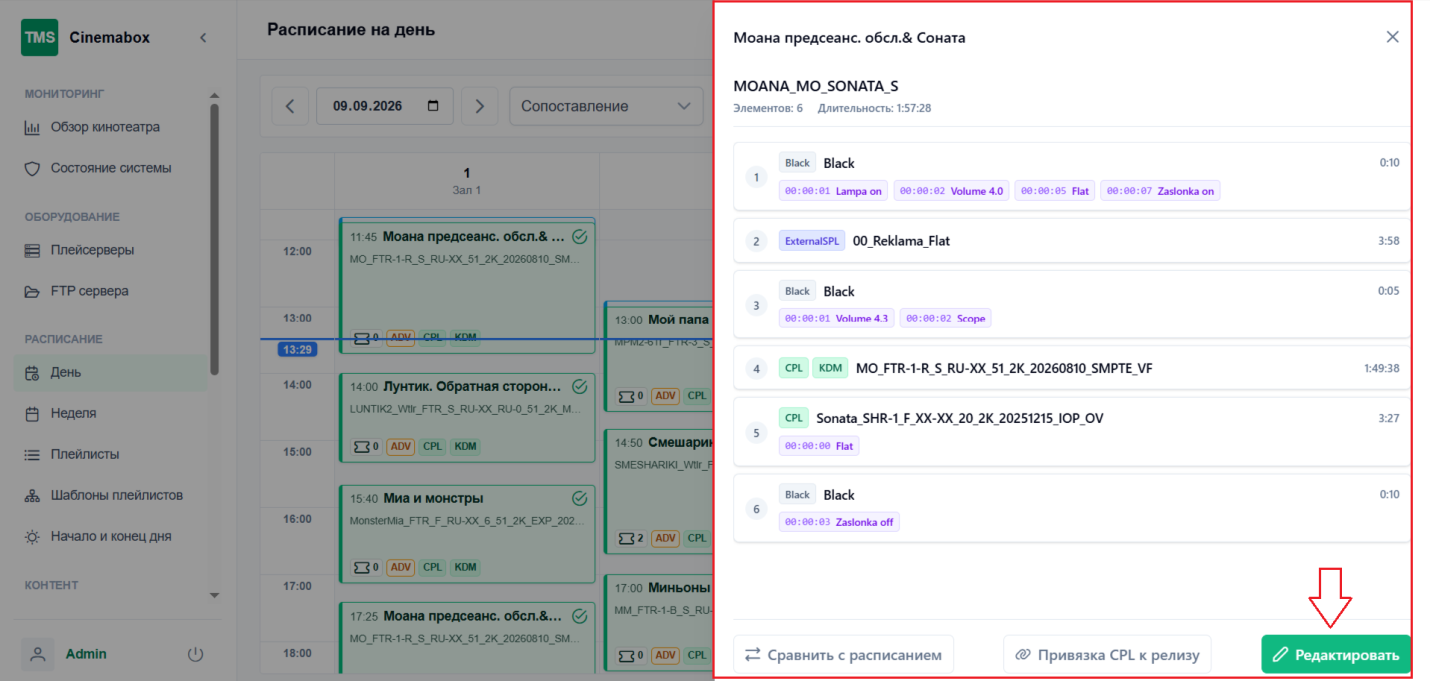
Далее откроется плейлист этого сеанса, в который можно добавить/удалить элемент и тп.
Неделя
Недельное расписание является расширением дневного, т.е. показывает расписание на всю неделю и позволяет увидеть несоответствия.
Для просмотра расписания на неделю какого-либо кинотеатра необходимо открыть раздел Неделя.

Плейлисты
Когда расписание и контент подготовлены, то формируется плейлист.
Плейлист – это набор DCP пакетов с установленными на него метками автоматизации. Метки расположены в порядке воспроизведения. Для каждого сеанса генерируется индивидуальный плейлист.
Плейлист определяет последовательность материалов и действий, которые будут выполняться во время показа. В него могут входить рекламные материалы, трейлеры и фильмы, необходимые команды оборудования.
Плейлист может содержать:
- Фильм;
- Трейлер;
- Рекламу;
- Черный экран;
- Действия с проектором;
- Управление светом;
- Управление лампой;
- Управление заслонкой;
- Настройки звука и другое.
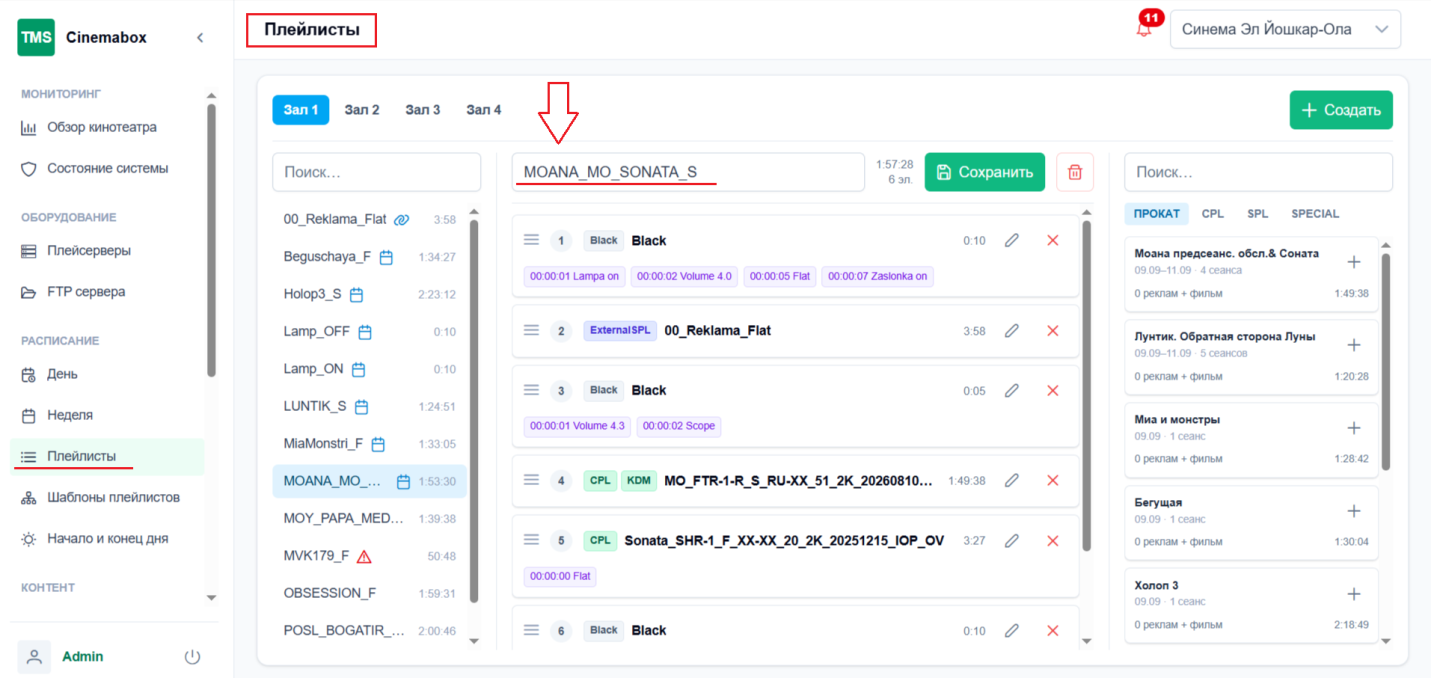
Для просмотра плейлистов какого-либо кинотеатра необходимо открыть раздел Плейлисты.
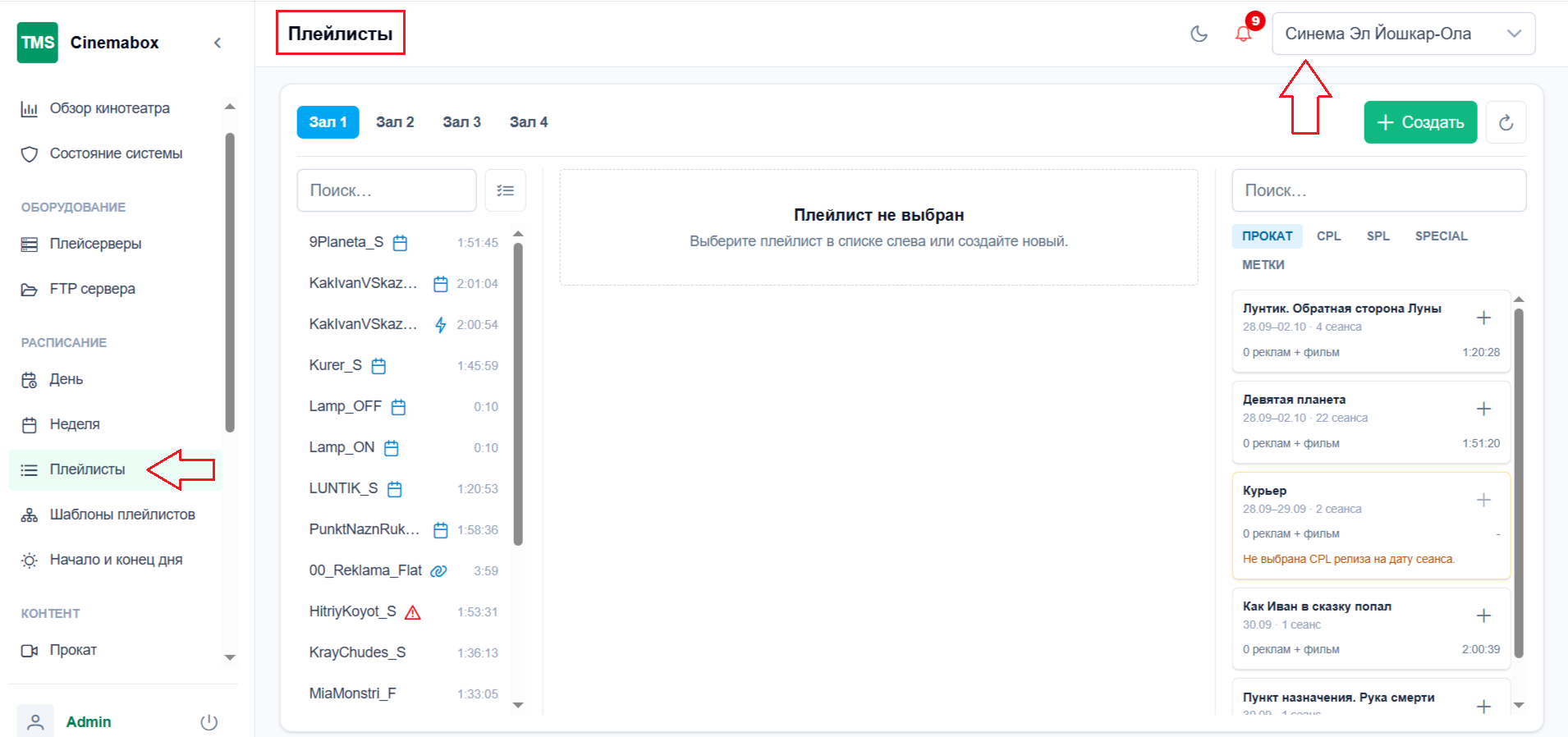
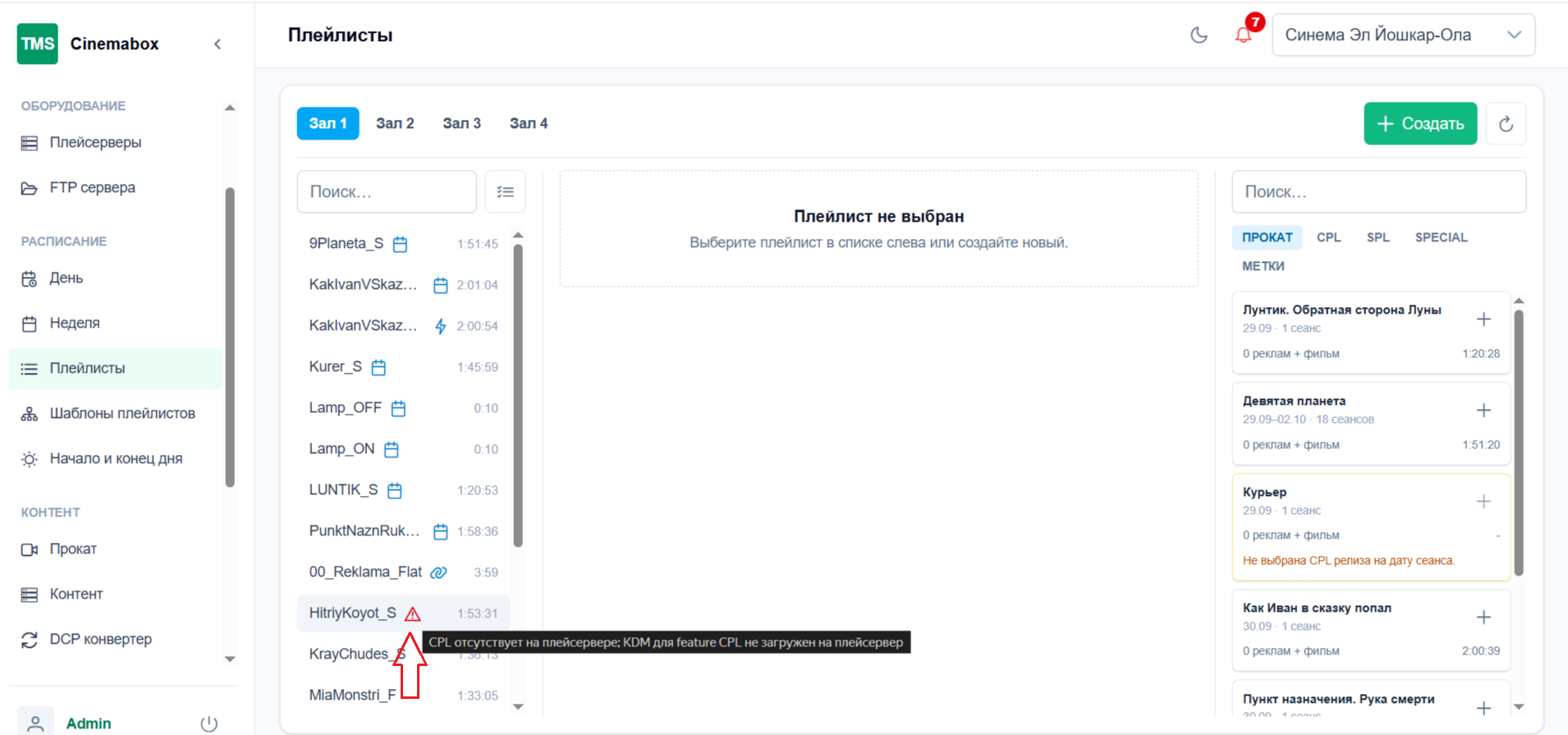
В разделе указаны готовые плейлисты в списке слева, которые могут отличаться в разных залах.
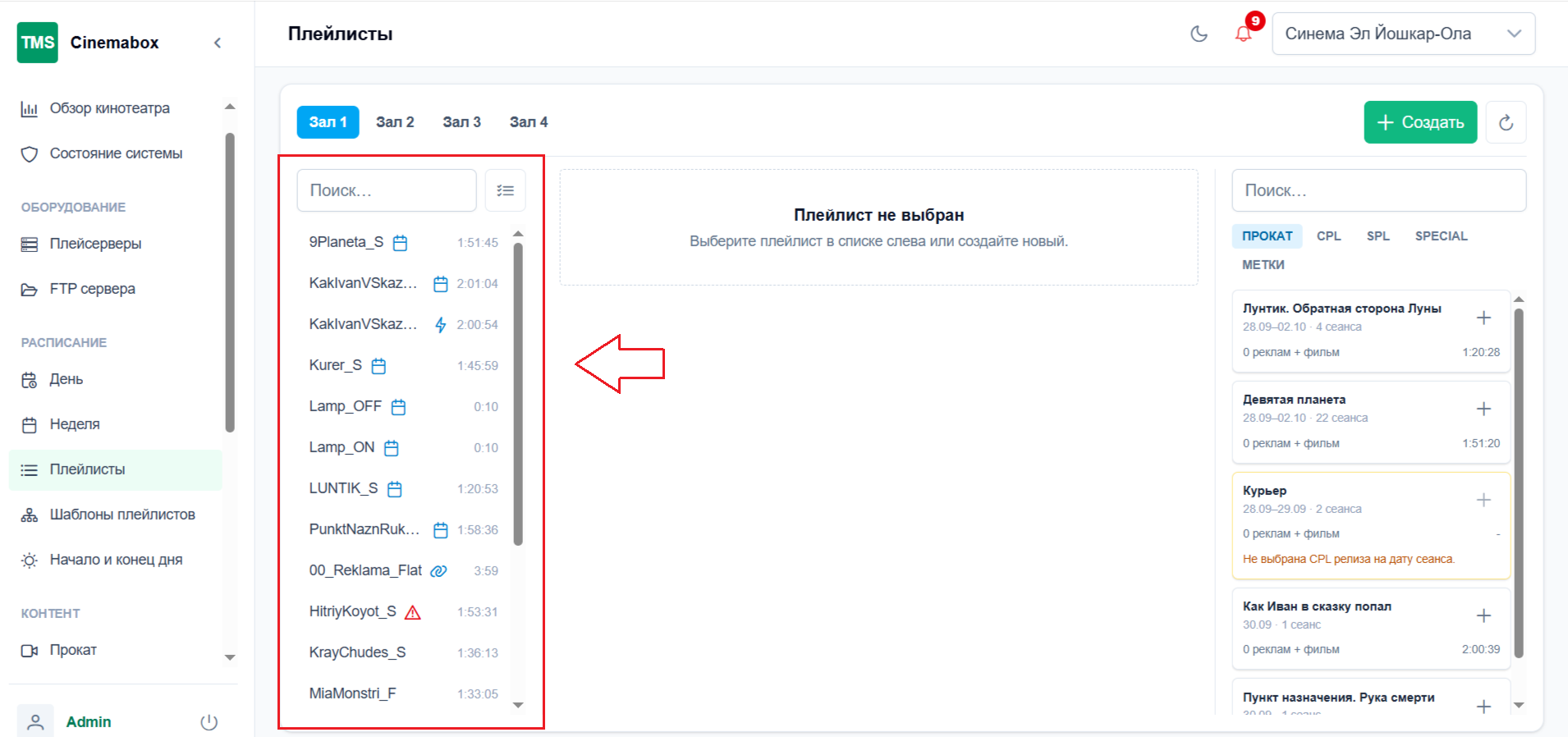
Если нажать левой кнопкой мыши на название плейлиста, то откроется окно для редактирования плейлиста.
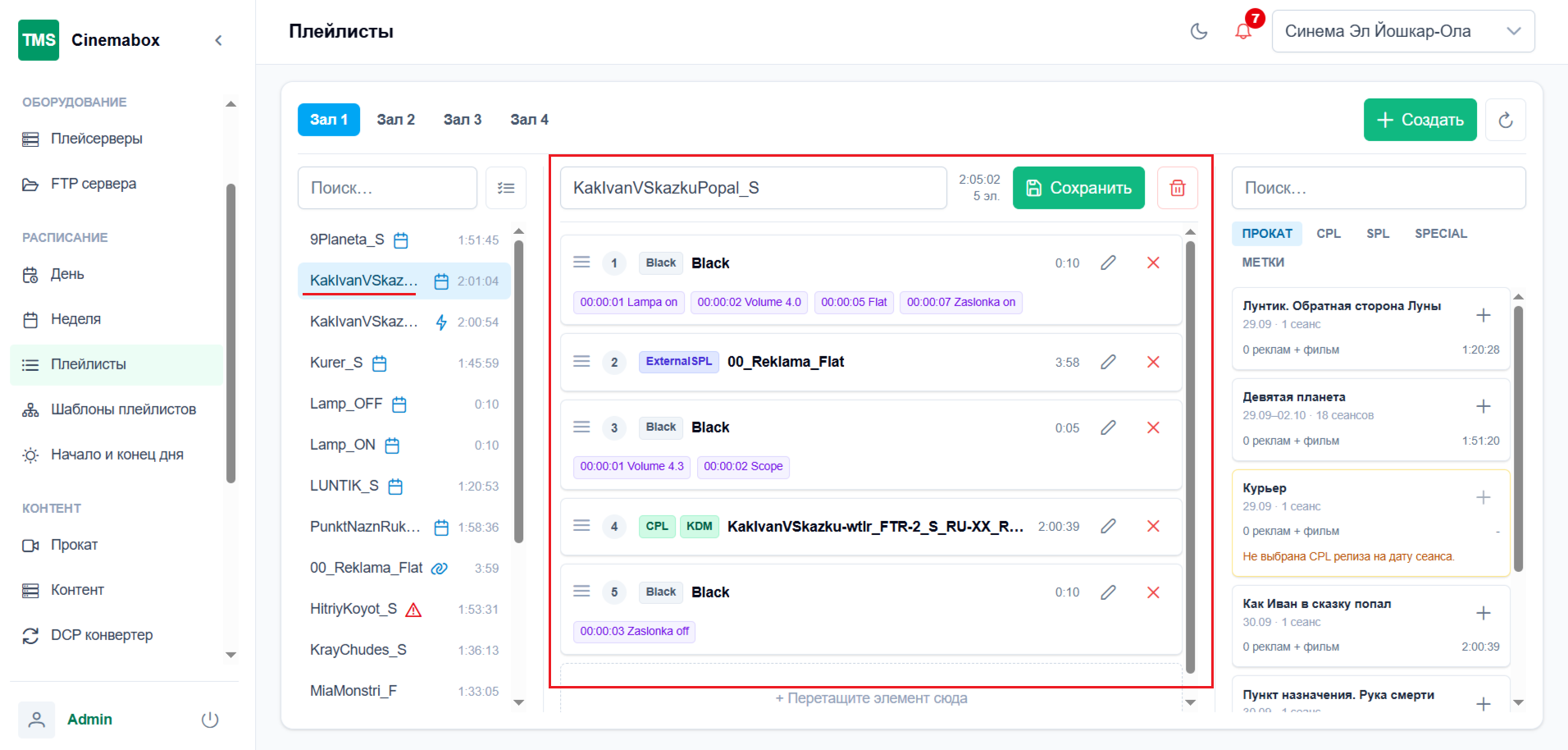
Редактирование предоставляет возможность изменить последовательность материалов и действий.
Если навести левой кнопкой мыши на значок, расположенный справа от названия плейлиста, отобразится подсказка, на которую следует обратить внимание.
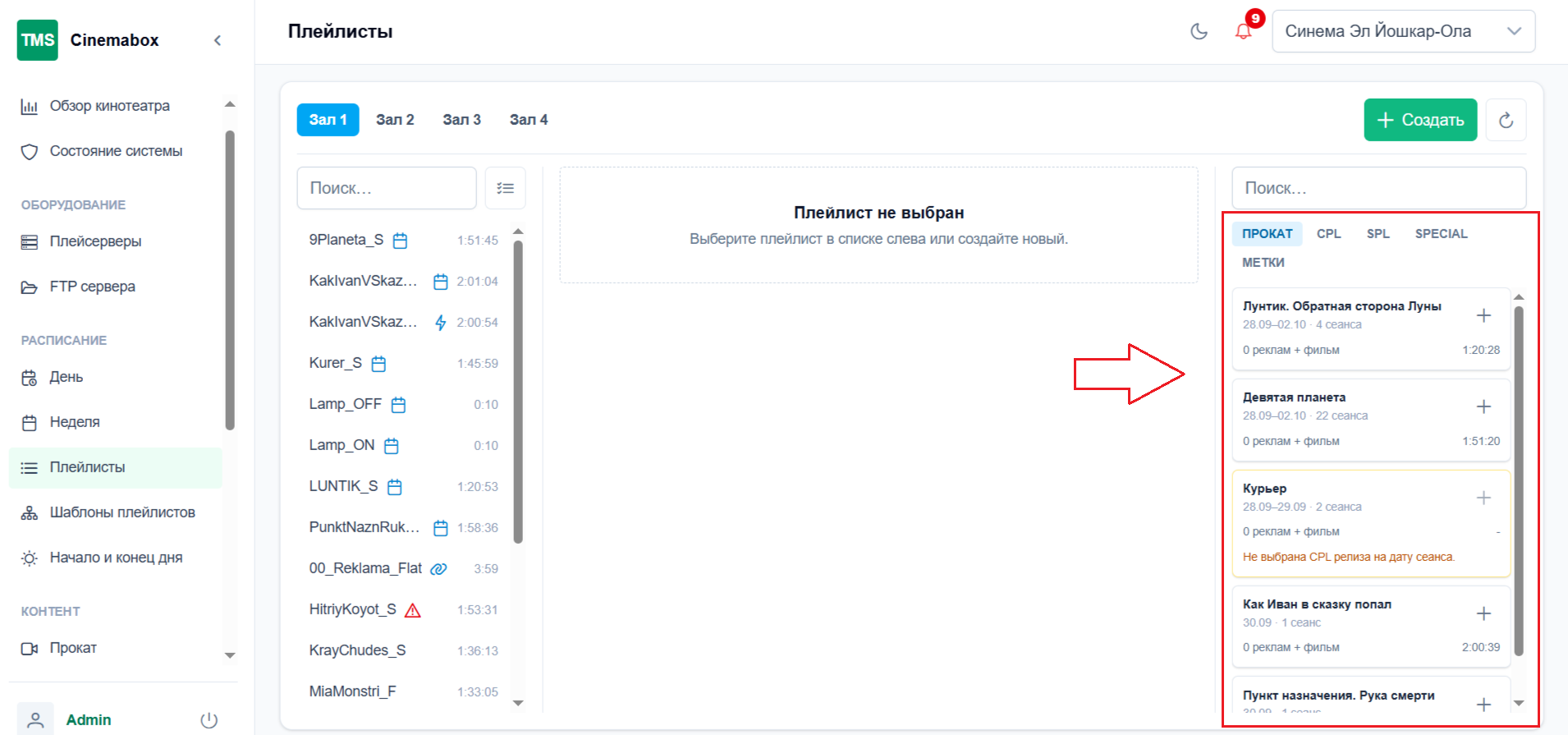
В списке справа указаны элементы плейлиста (фильмы из проката, метки, CPL, SPL и special).
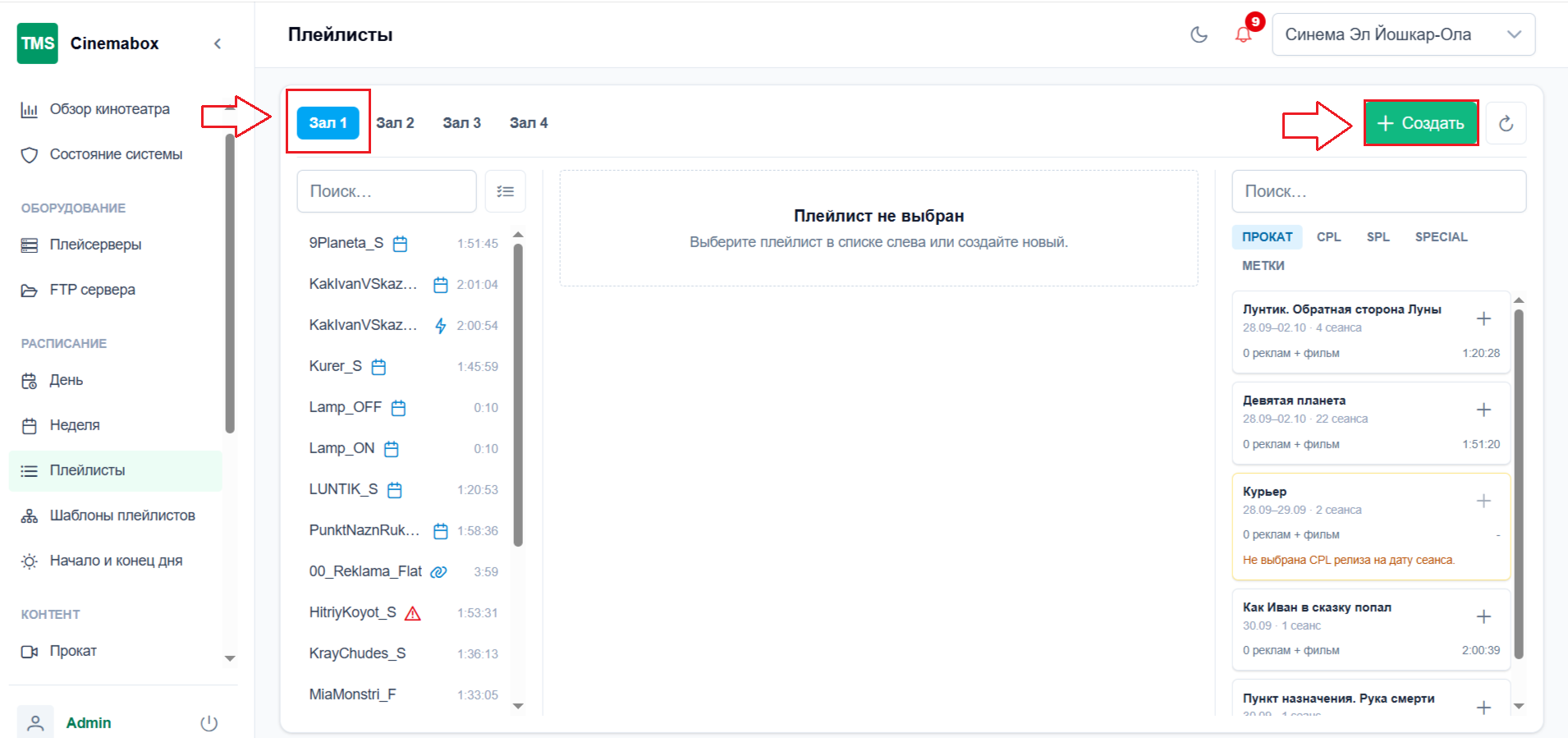
Для создания нового плейлиста необходимо выбрать зал, для которого необходимо создать плейлист, а затем нажать на значок Создать.
Далее необходимо ввести название плейлиста и перетащить элементы плейлиста из списка справа, выставляя их в определенной последовательности.
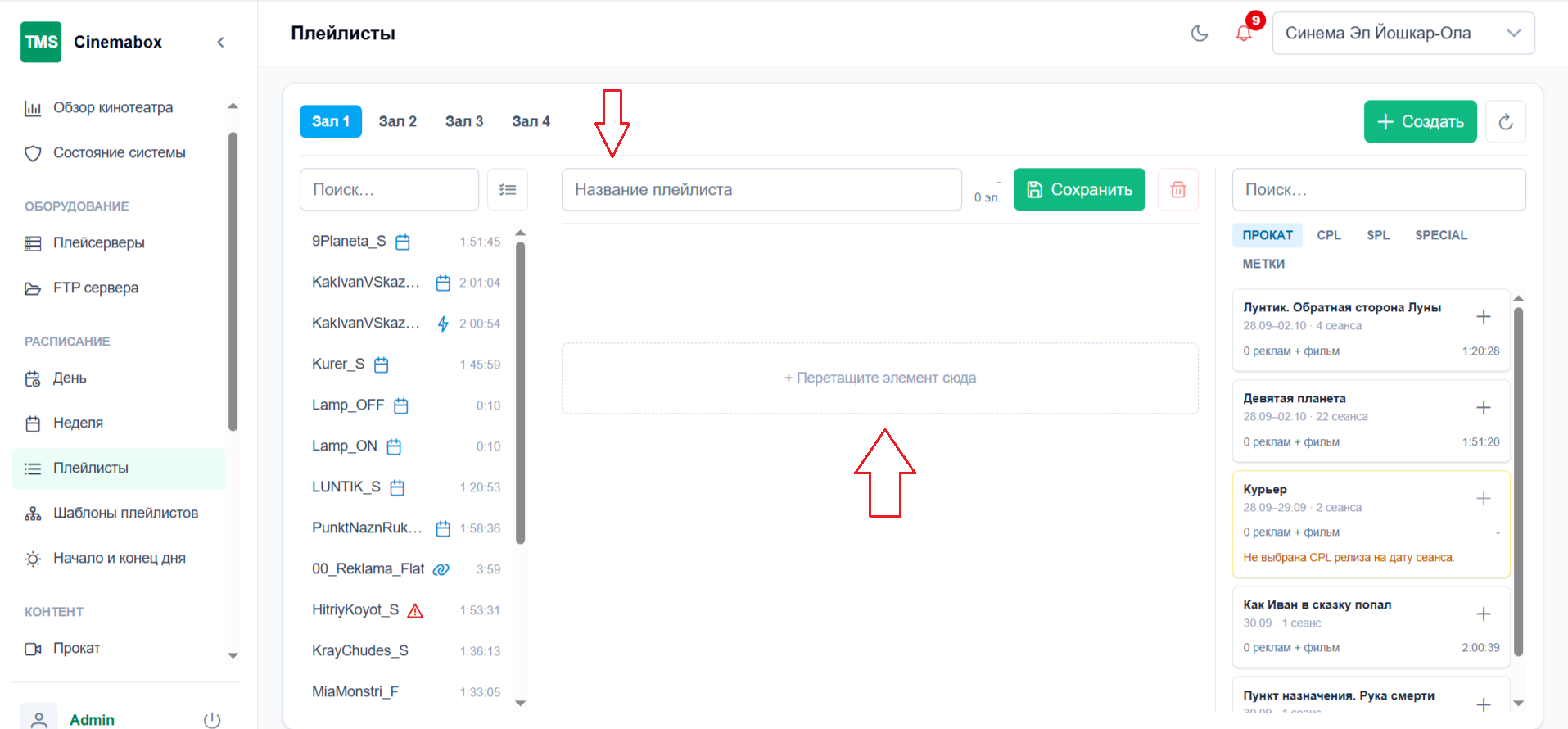
Для переноса элемента плейлиста необходимо нажать на элемент и, удерживая, перетащить в поле для создания плейлиста. Добавлять можно несколько элементов.
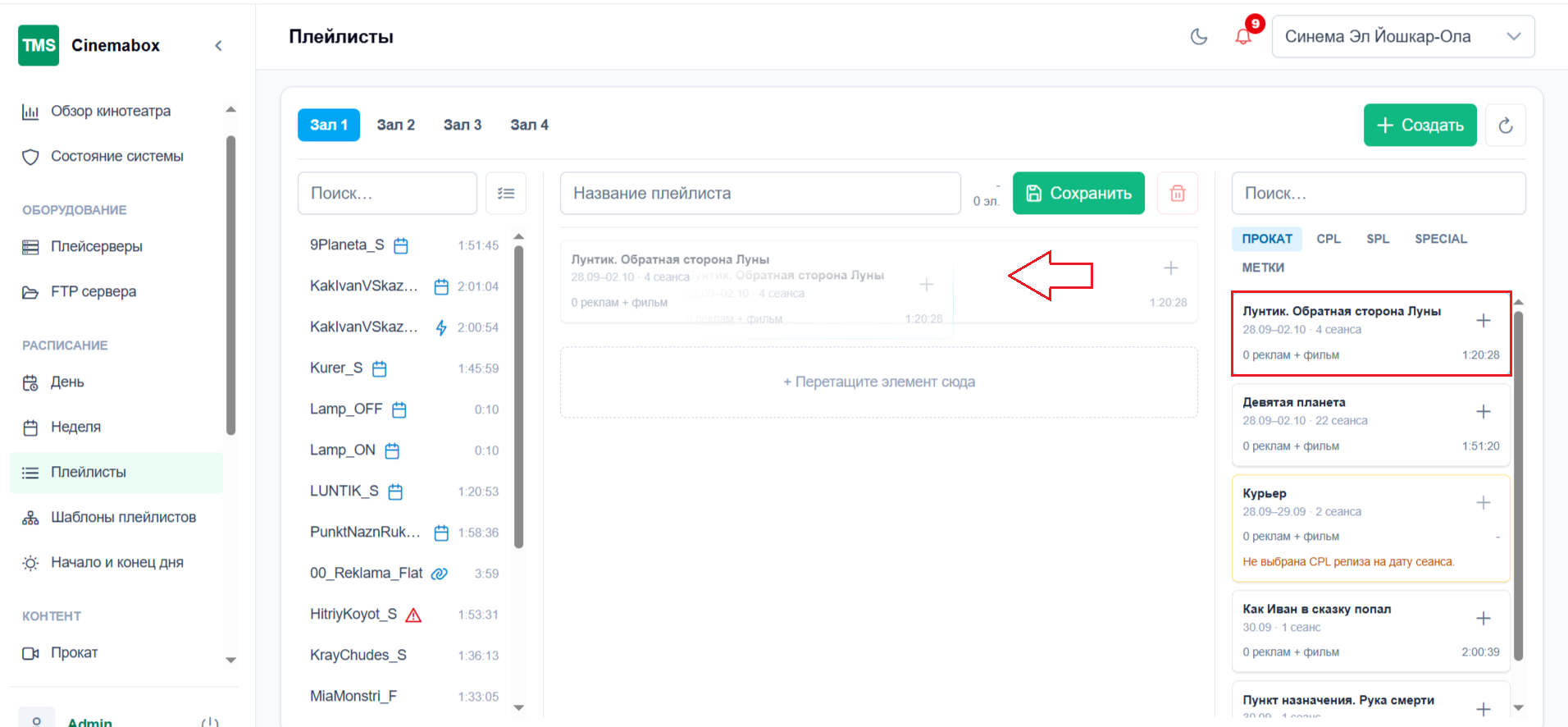
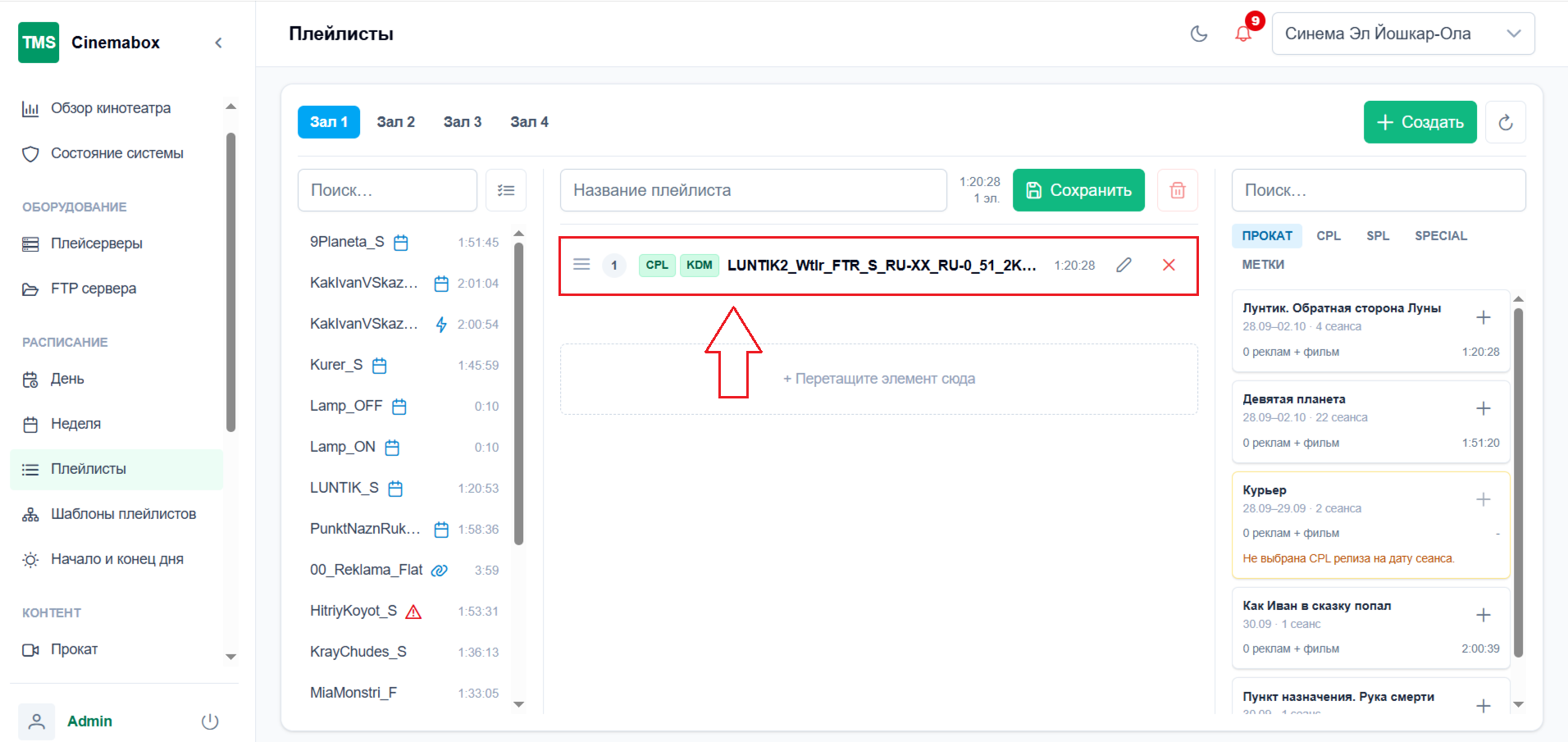
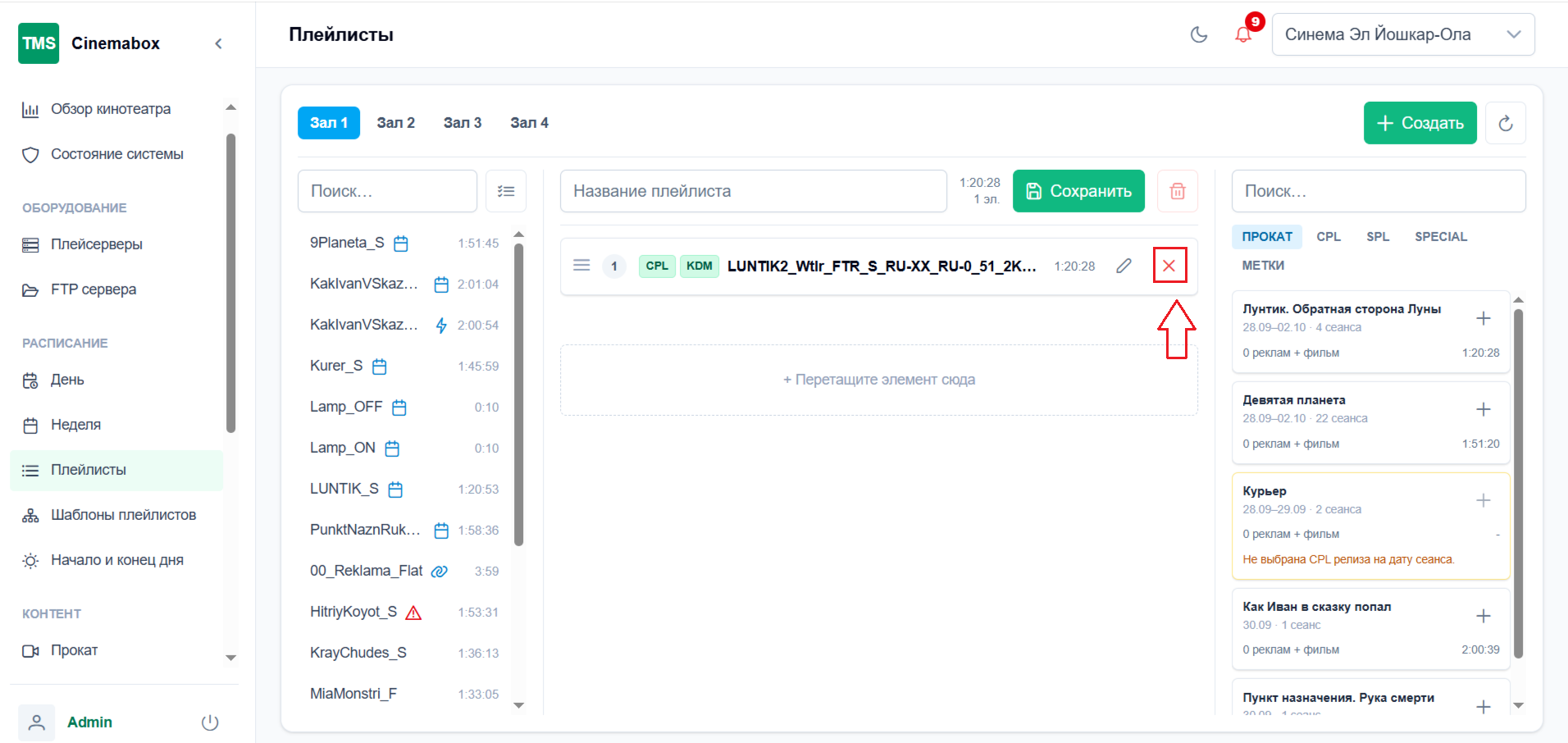
Для удаления элемента из плейлиста необходимо нажать на X. Элемент автоматически удалится с поля.
Для добавления действия к элементу (например, включить лампу, закрыть заслонку и тп) необходимо нажать на значок  и выбрать действие из выпадающего списка, нажав на значок
 .
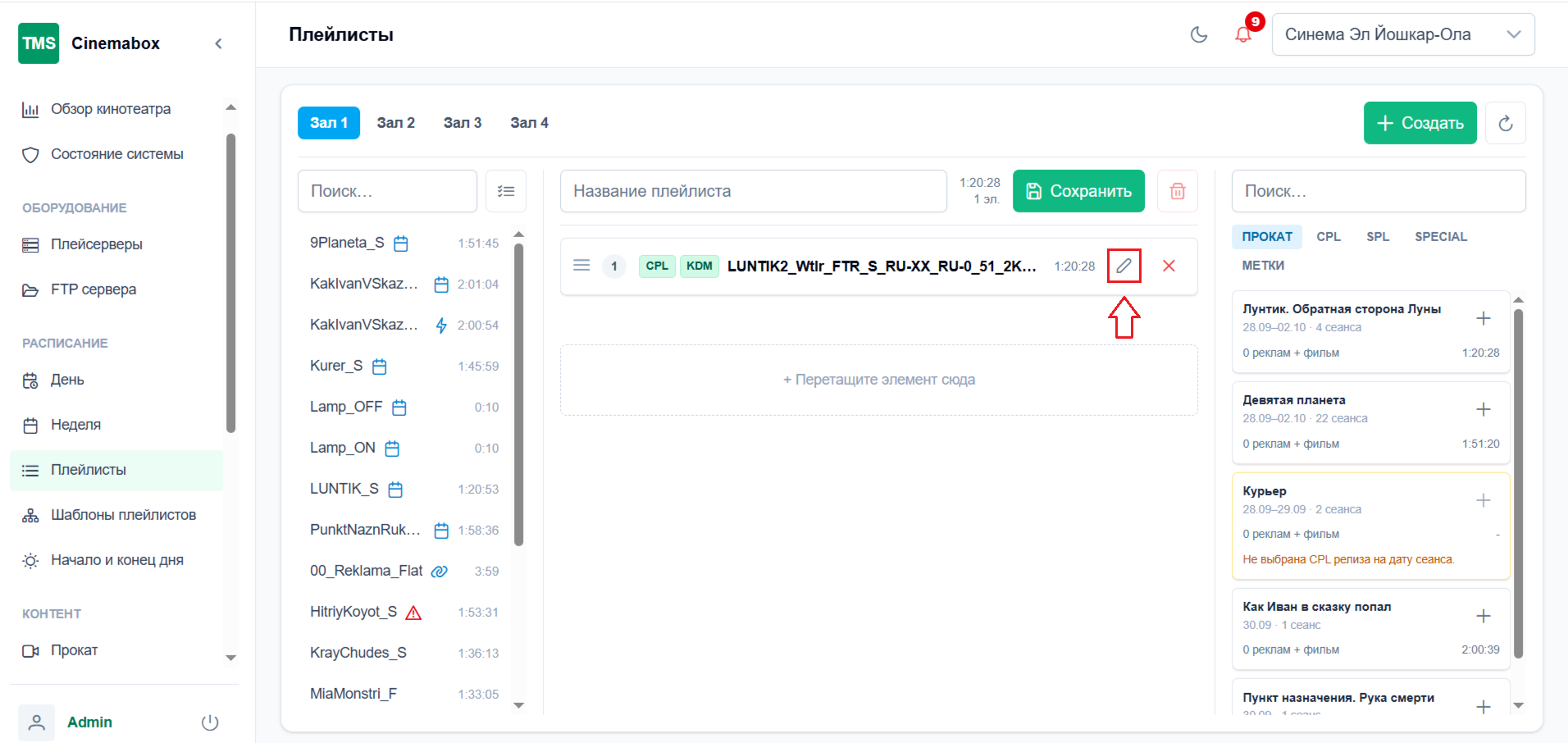
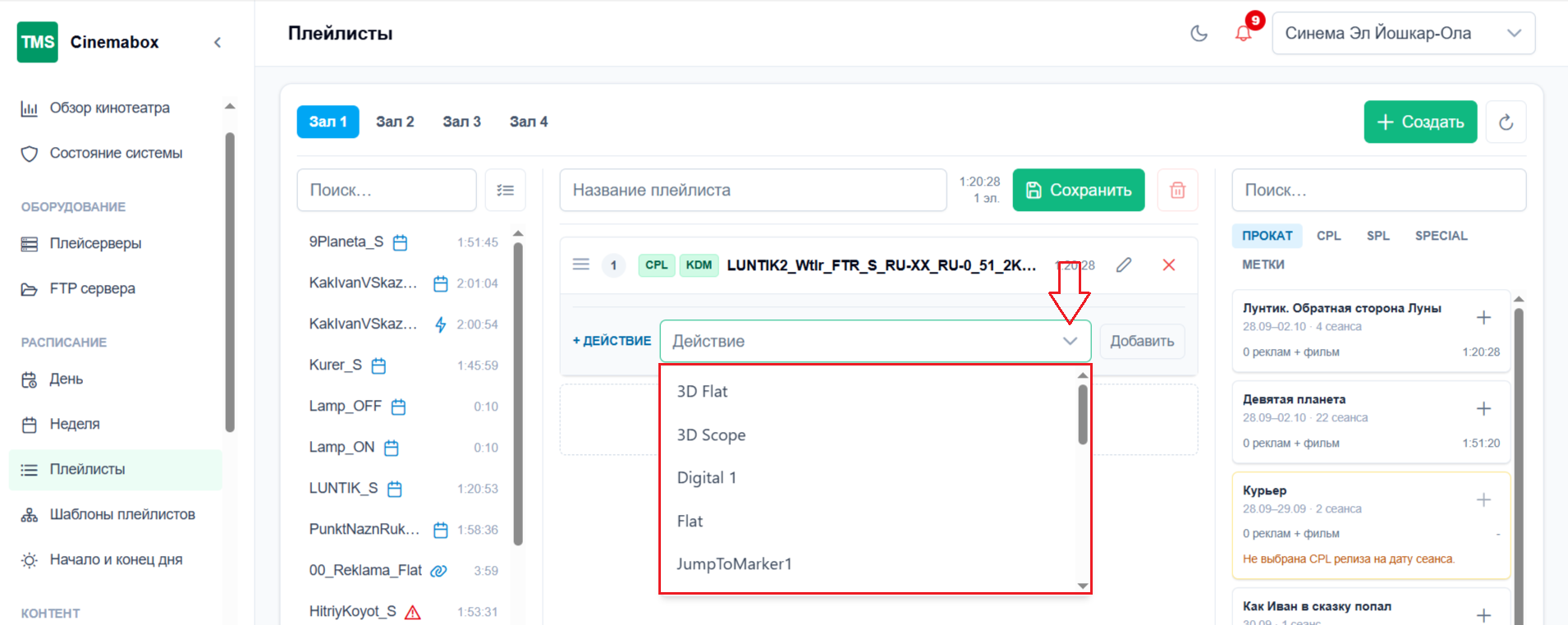
Далее необходимо нажать на кнопку Добавить. Затем необходимо выбрать порядок действия из выпадающего списка, нажатием на значок и указать временной интервал.
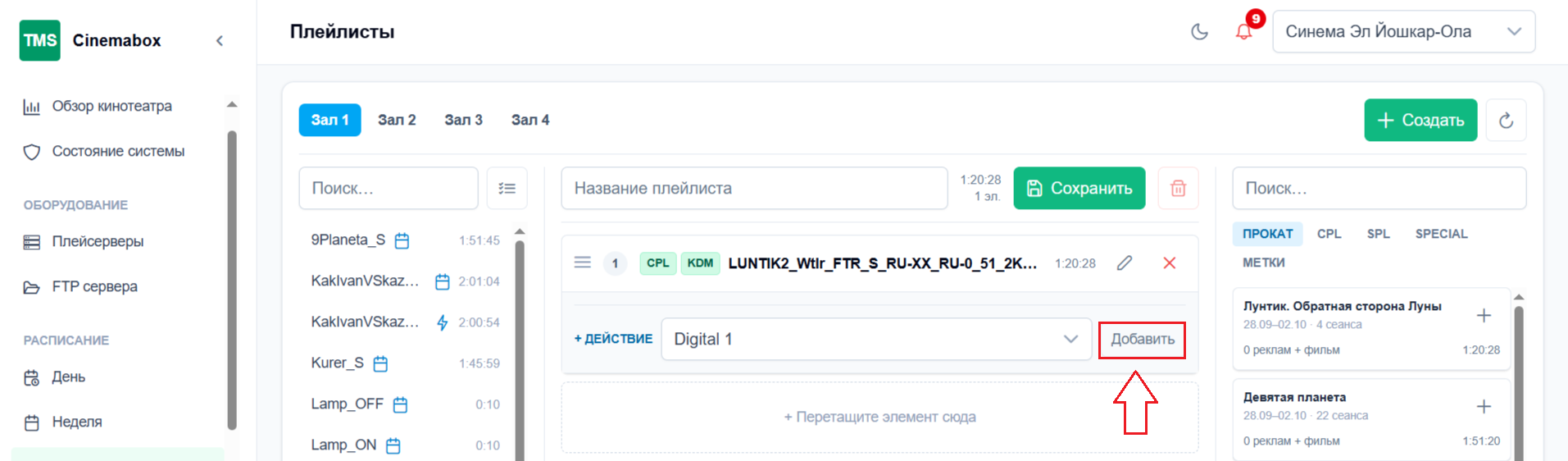
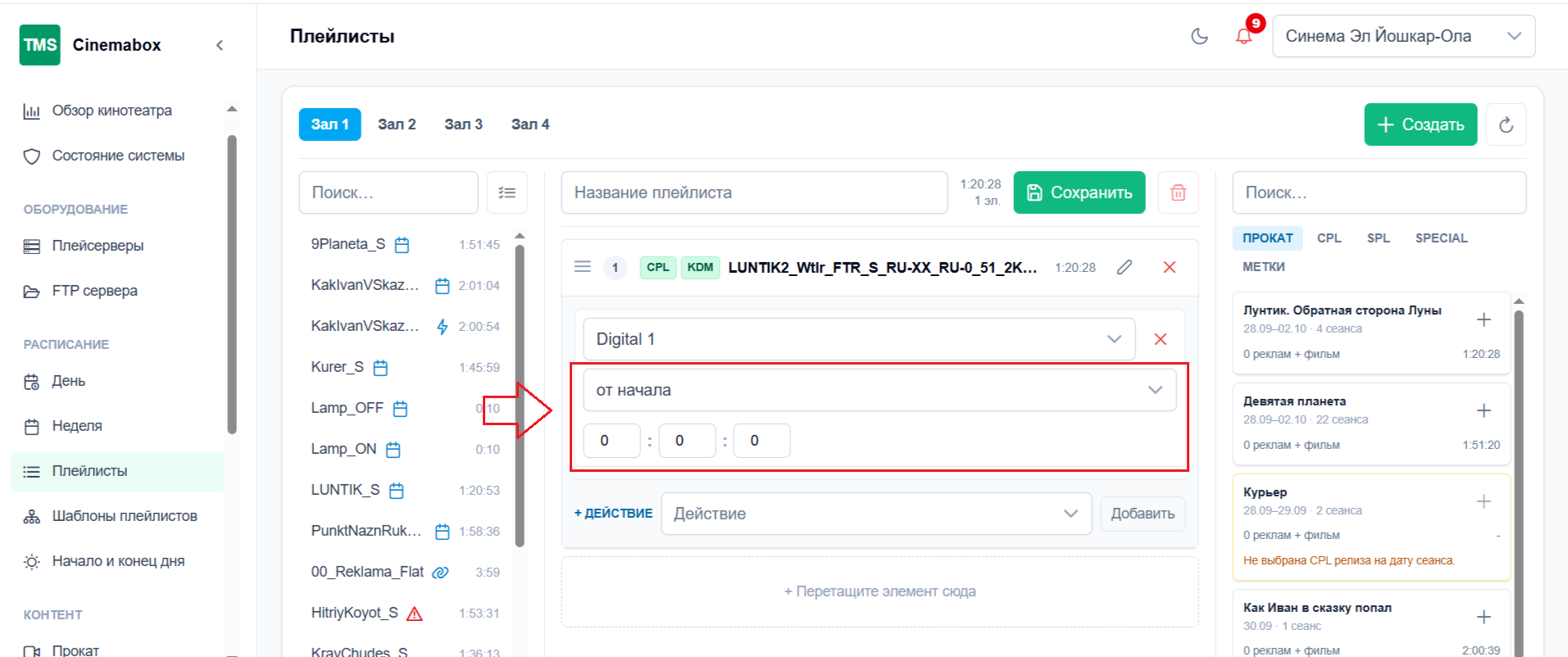
Аналогичном образом можно добавить другое действие.
Элементы плейлиста можно поменять местами. Для этого необходимо нажать на значок  и, удерживая, перетащить элемент на другое место.
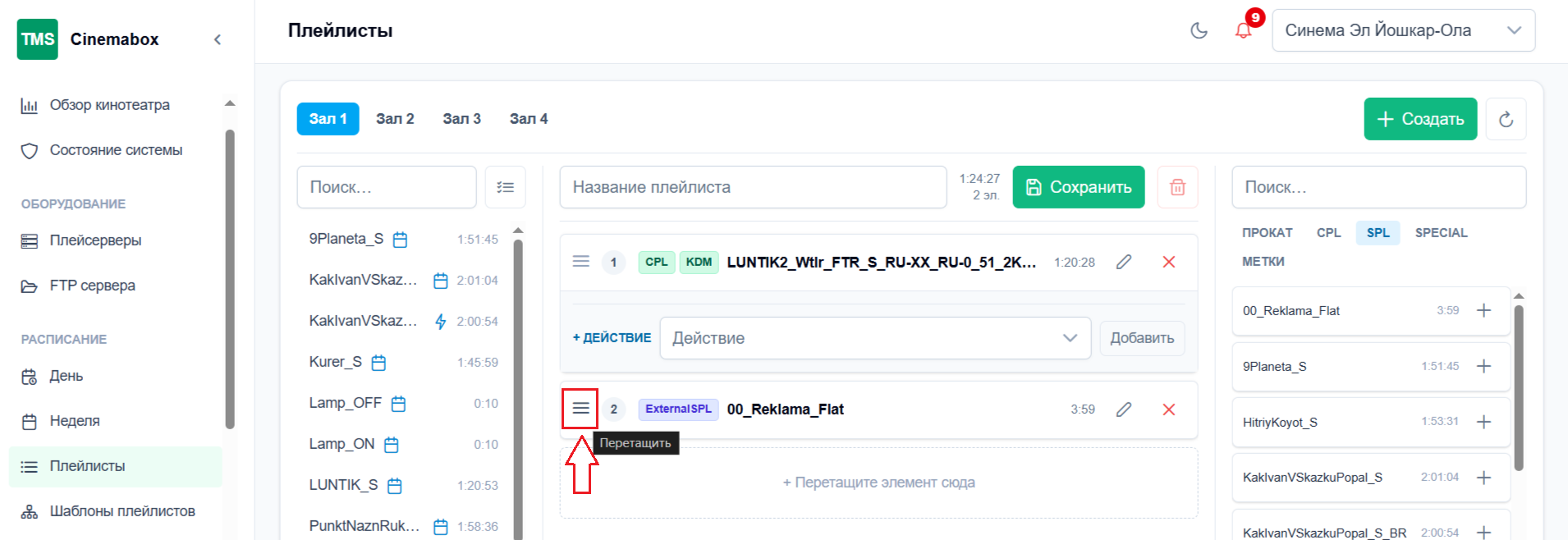
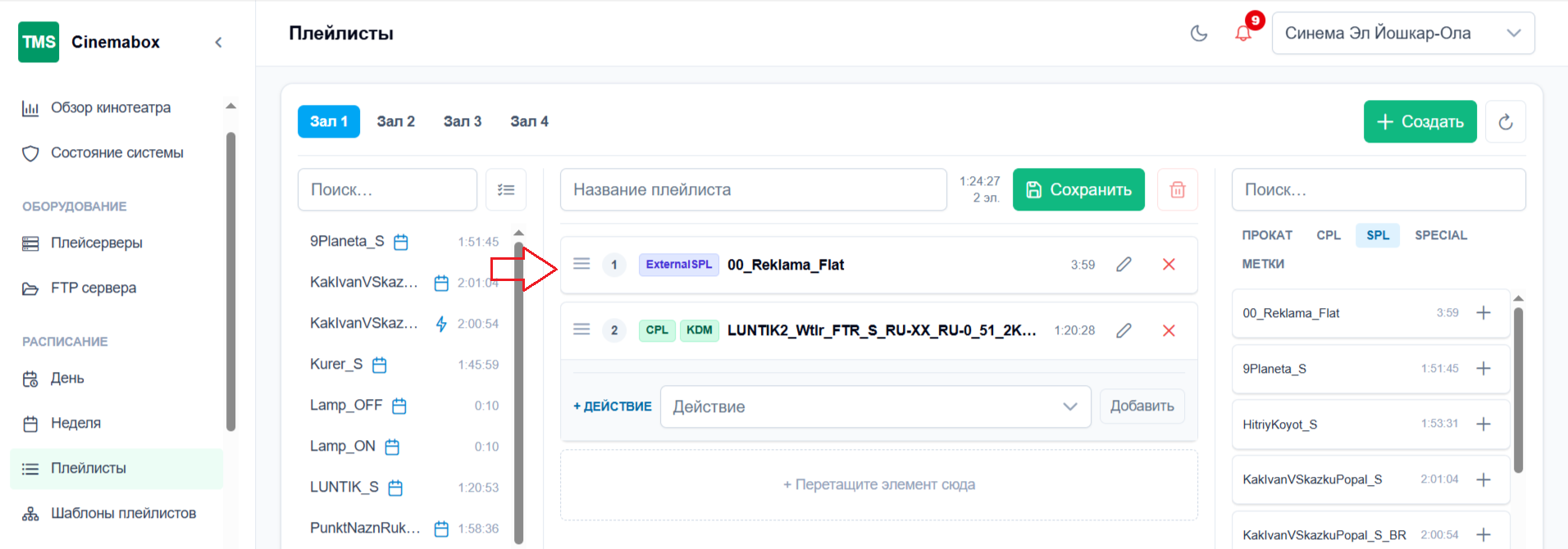
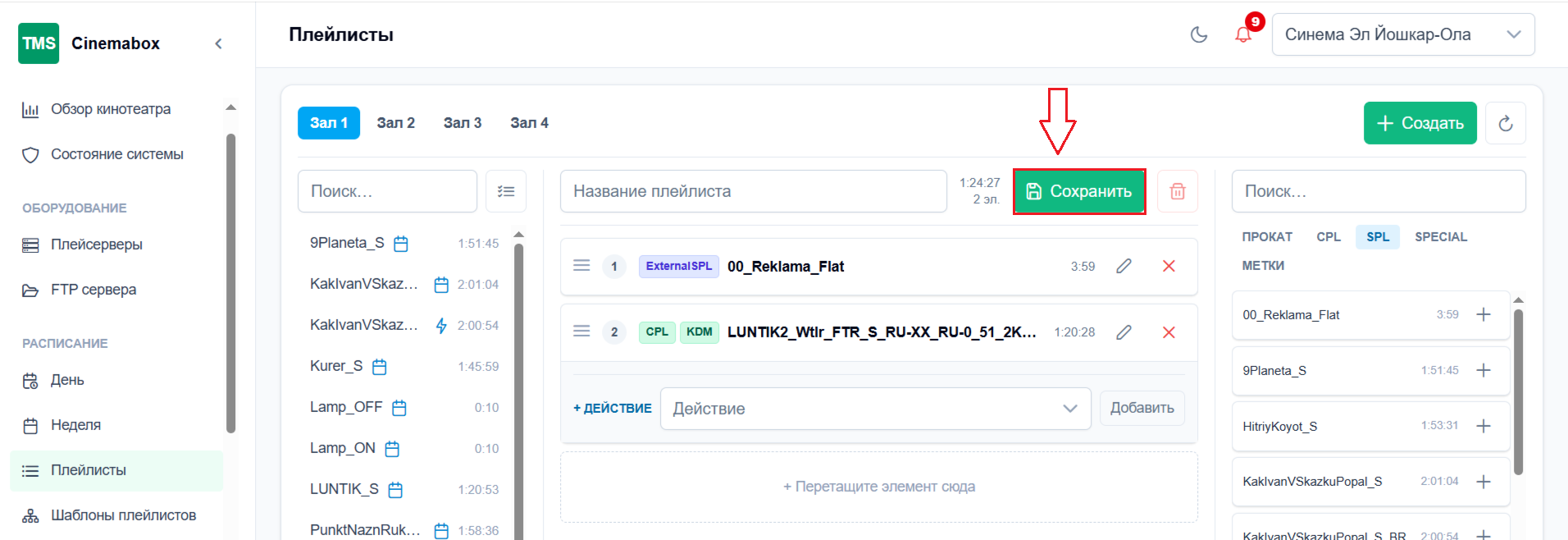
Перед сохранением плейлиста необходимо проверить элементы и действия к ним. Для сохранения плейлиста необходимо нажать на значок Сохранить, плейлист автоматически появится в списке плейлистов.
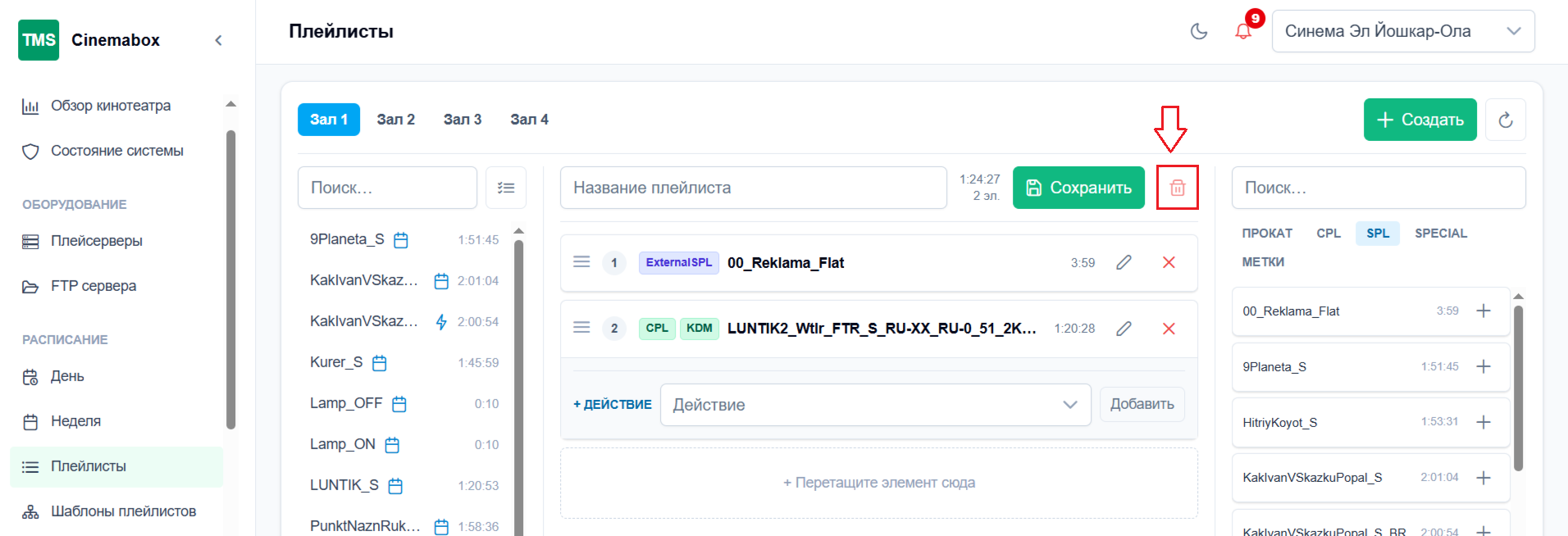
Для удаления плейлиста необходимо нажать на значок  .
Шаблоны плейлистов
Шаблоны плейлистов нужны для того, чтобы не собирать каждый плейлист вручную.
Для просмотра шаблонов плейлистов какого-либо необходимо открыть раздел Шаблоны плейлистов.
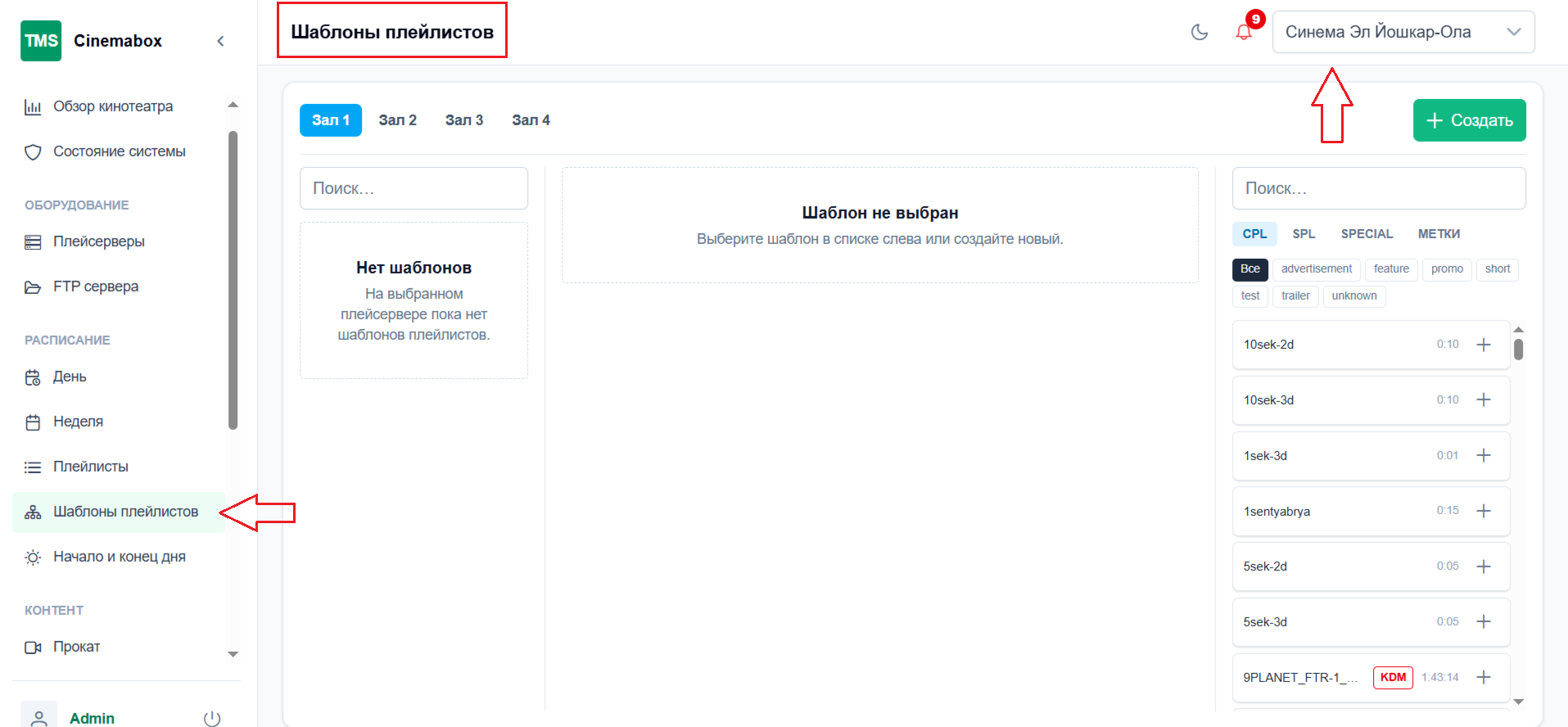
В данном разделе указаны готовые шаблоны плейлистов в списке слева, которые могут отличаться в разных залах.
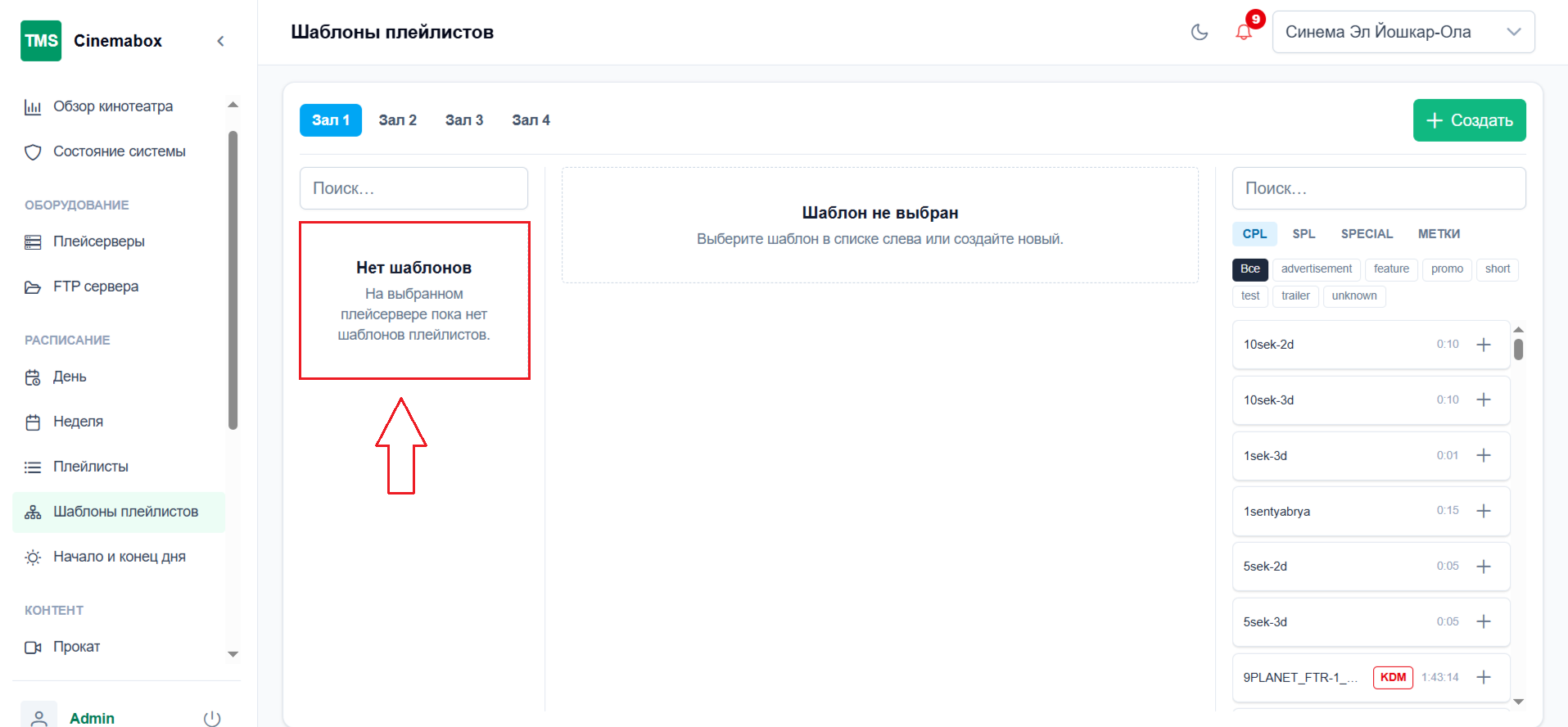
В списке справа указаны элементы для шаблона плейлиста (метки, CPL, SPL и special).
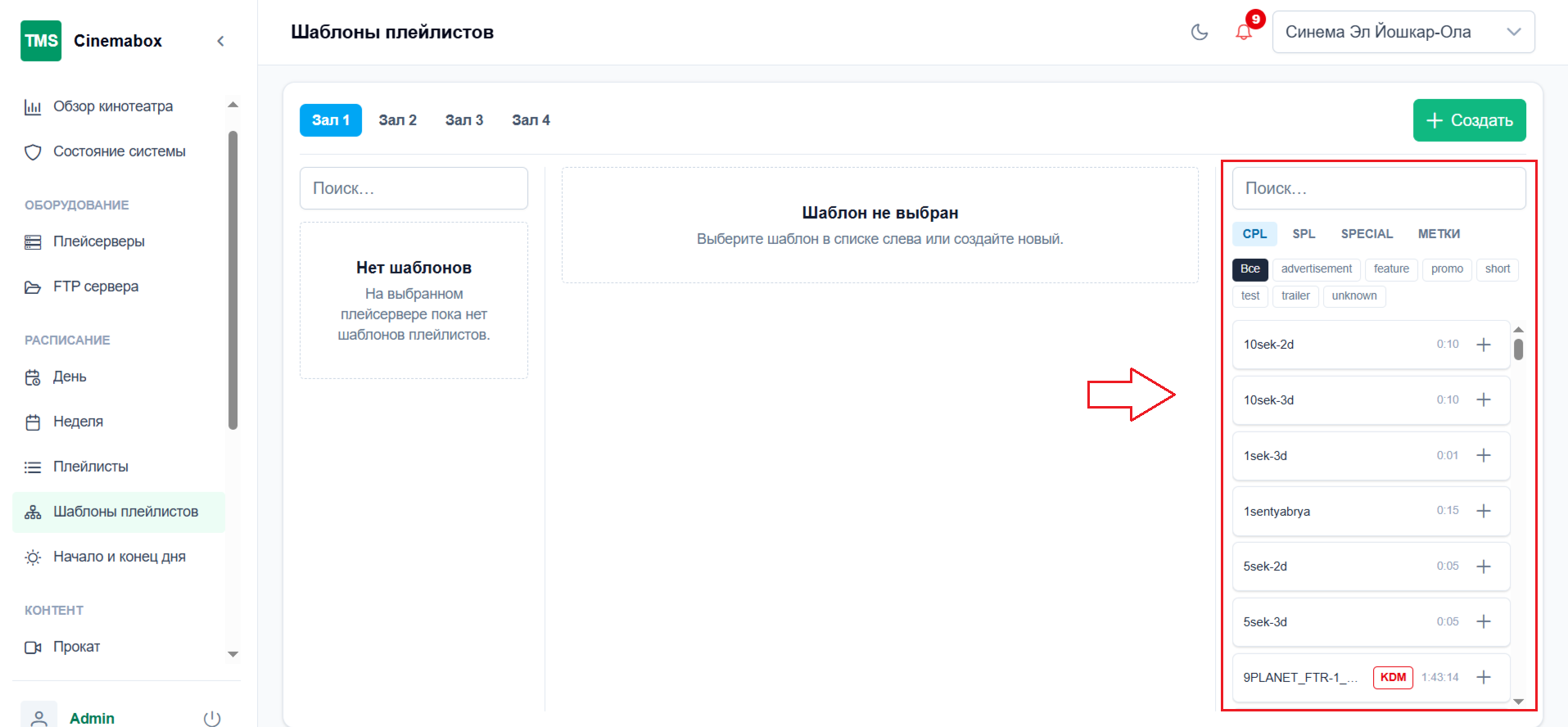
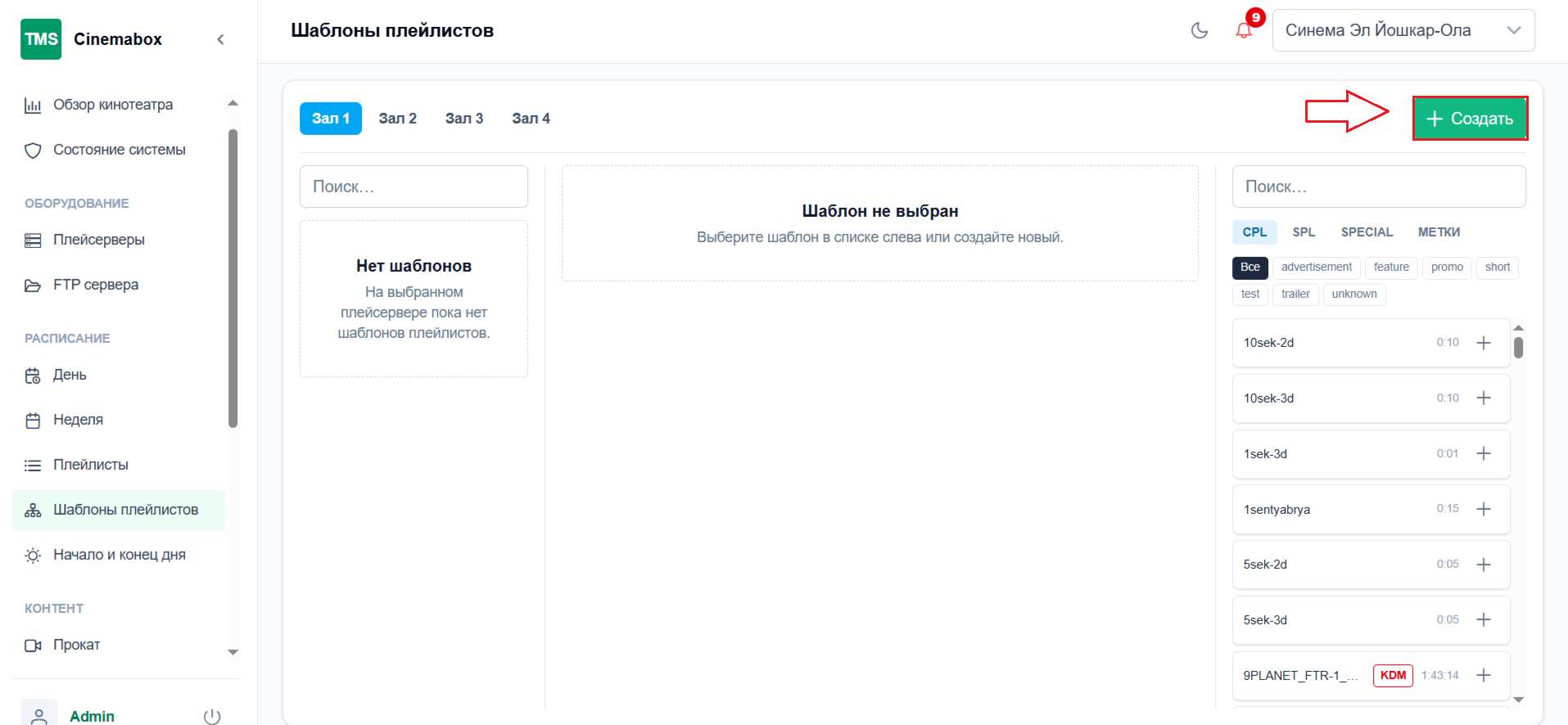
Для создания нового шаблона необходимо нажать на кнопку Создать.
В поле для создания шаблона необходимо ввести Название шаблона.
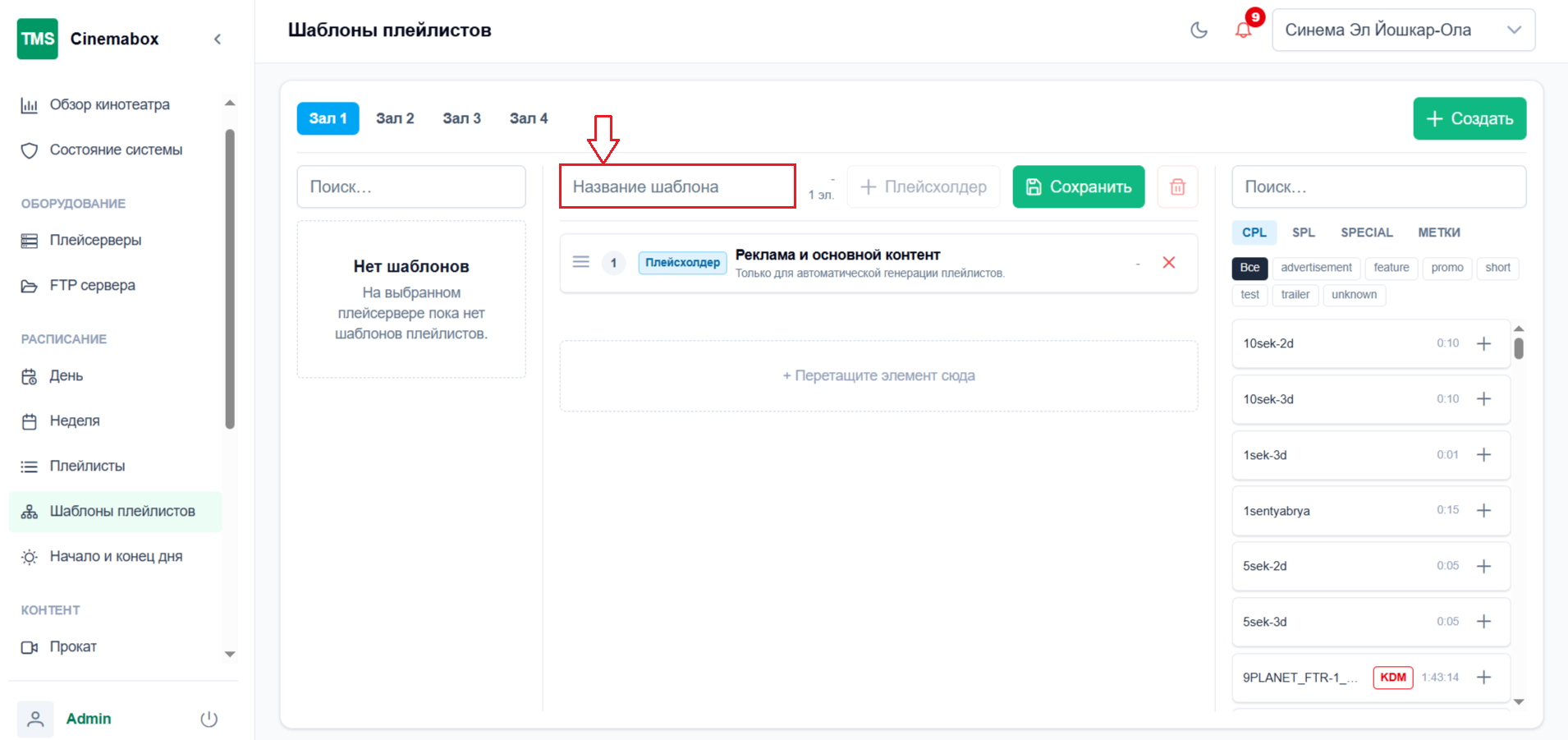
Автоматически по умолчанию в шаблоне добавляется Плейсхолдер (реклама и основной контент).
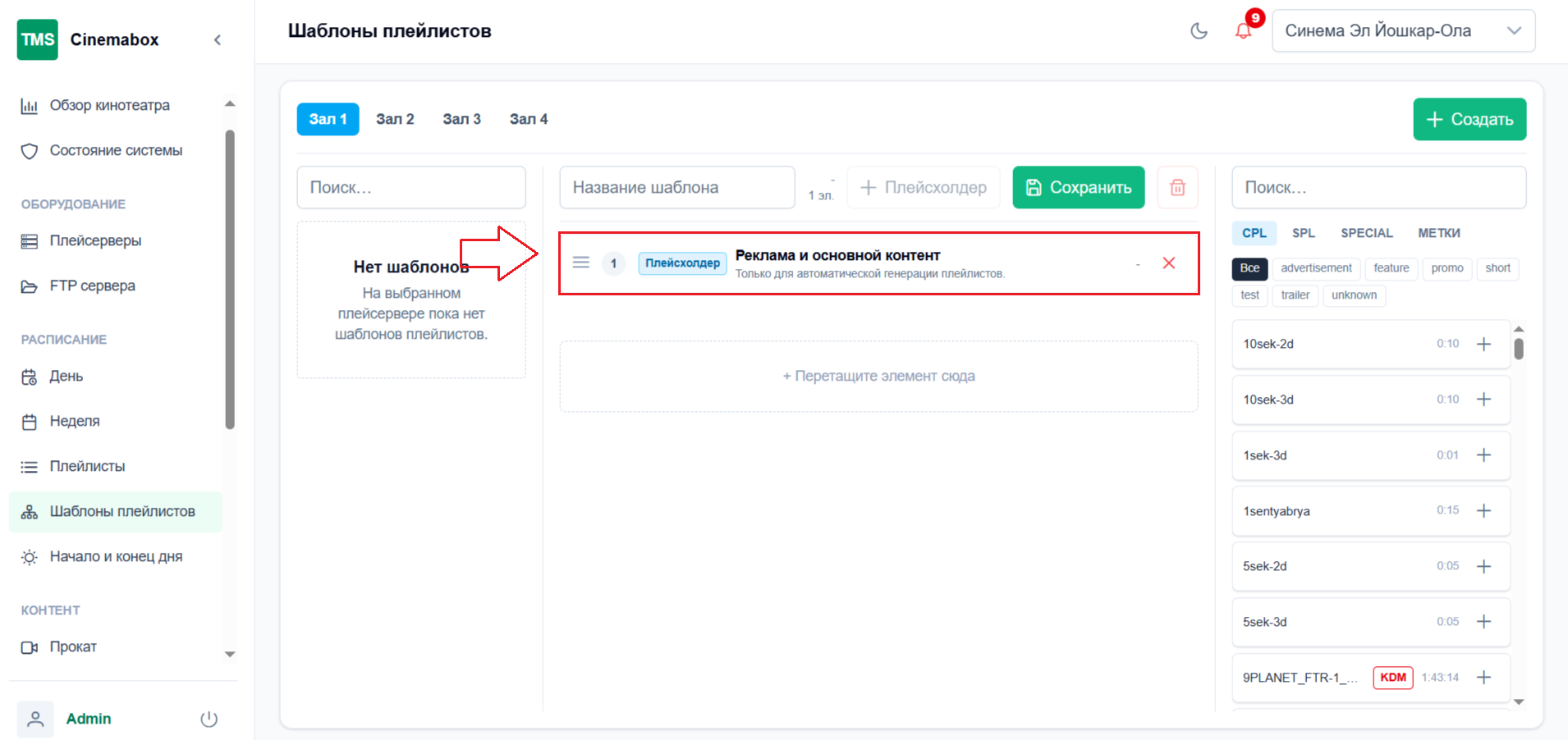
Добавление элементов и сохранение шаблона аналогично описанному выше алгоритму (см. Плейлисты).
Начало и конец дня
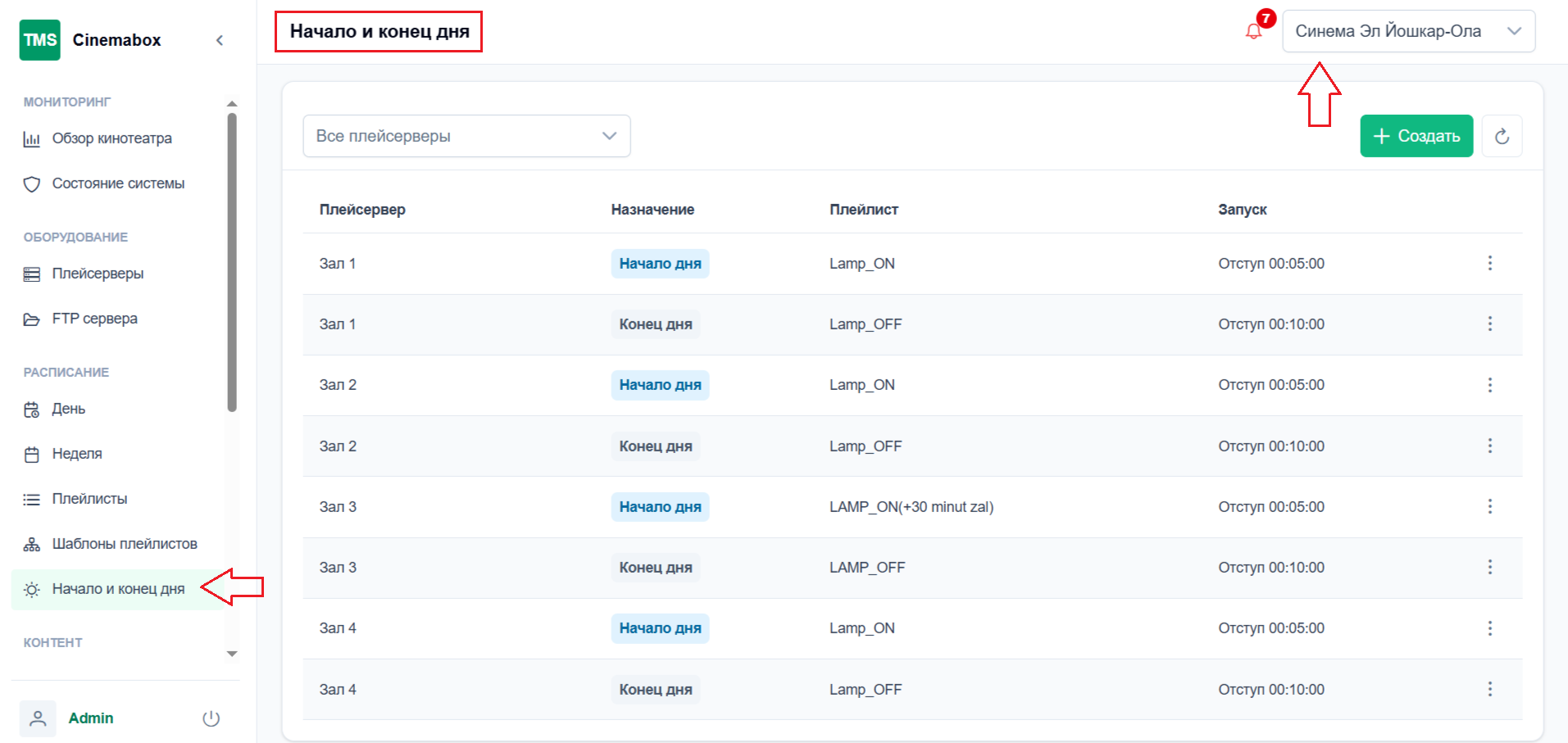
Плейлист начала дня подразумевает включение оборудования, включение света, поднятие заслонки, выполнение необходимых подготовительных действий.
Плейлист конца дня подразумевает завершение последнего сеанса, выключение проектора, закрытие заслонки, выключение света, выполнение необходимых действий с оборудованием.
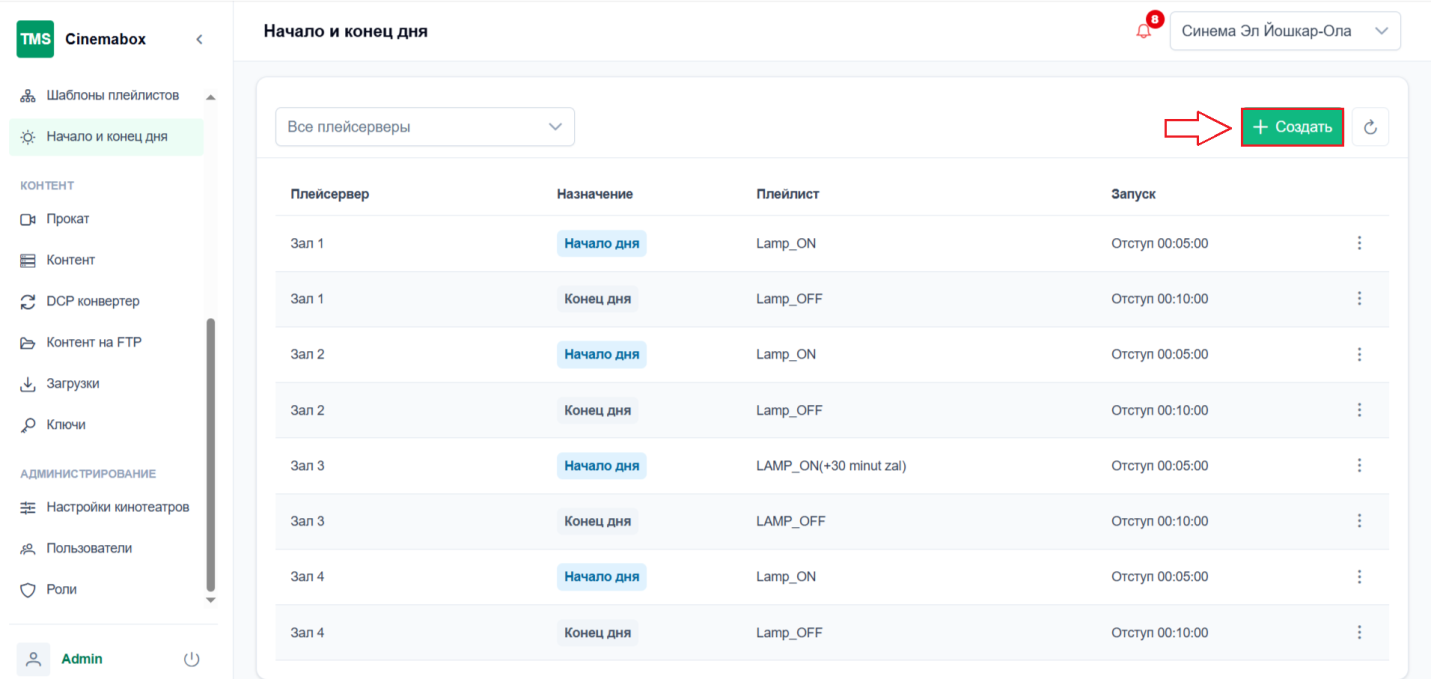
Для просмотра действий плейлиста в начале и конце дня какого-либо кинотеатра необходимо открыть раздел Начало и конец дня.
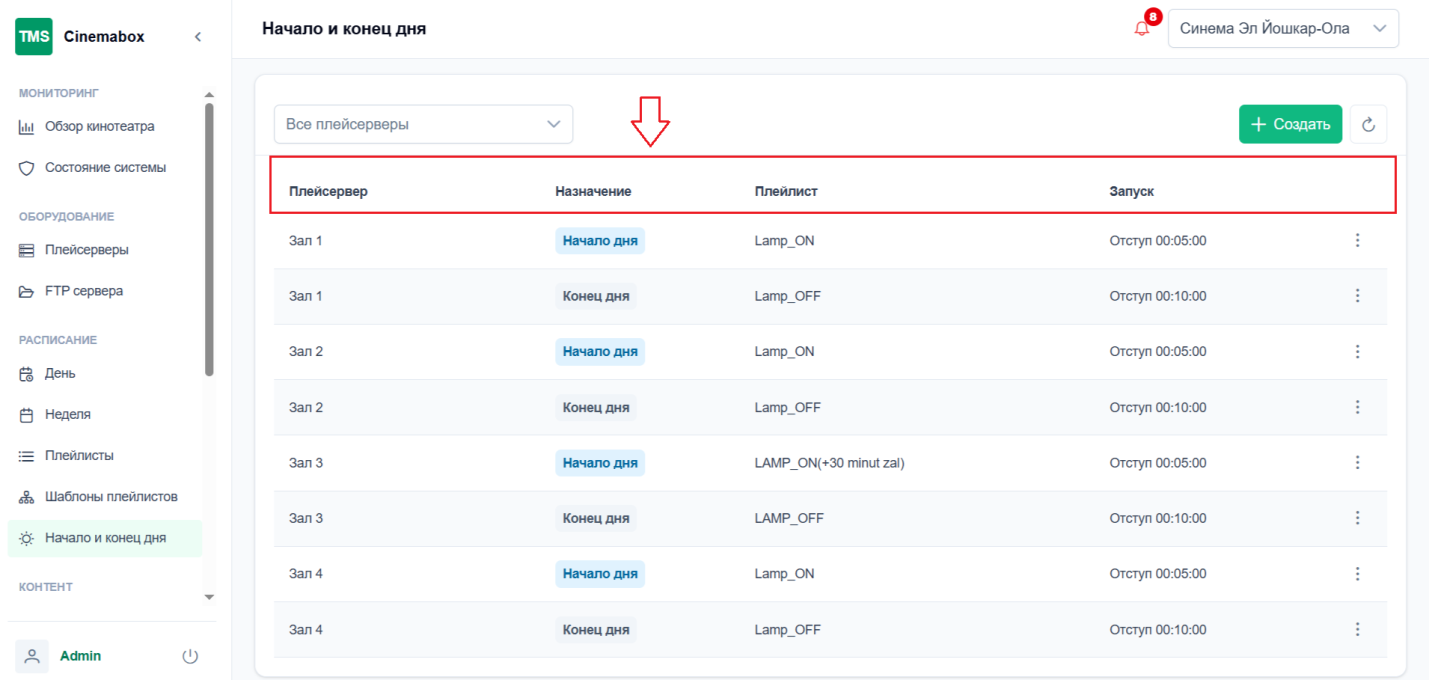
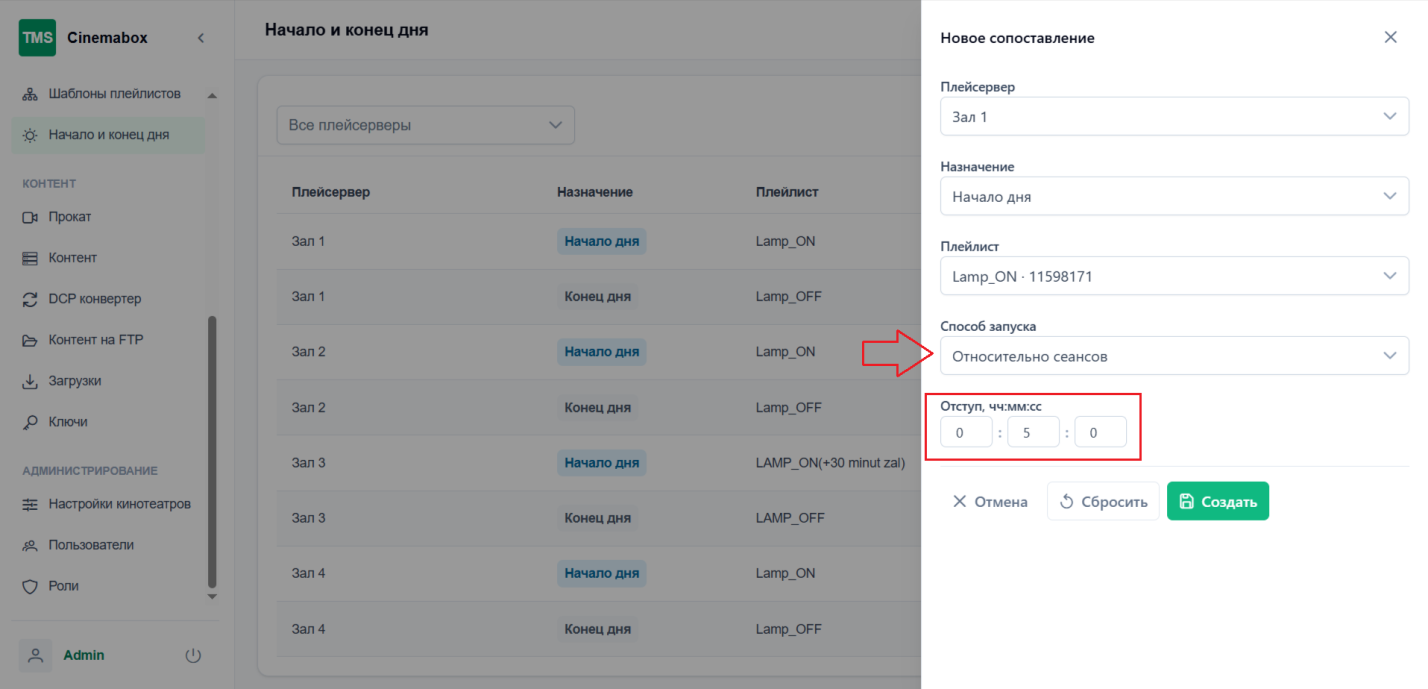
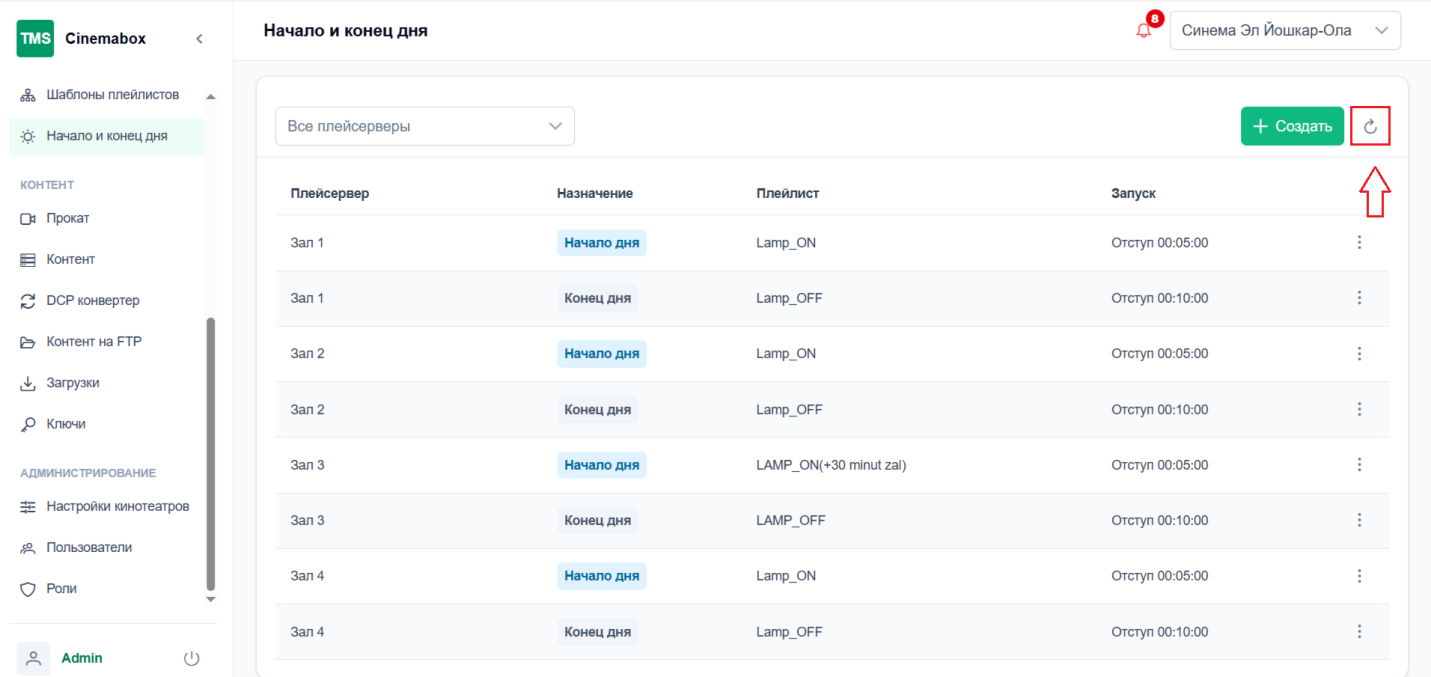
В разделе отображены плейсерверы, назначения, плейлисты и запуск. Например, в зале 1 в начале дня включится лампа за 5 минут до сеанса и в зале 1 в конце дня выключится лампа через 10 минут после сеанса.
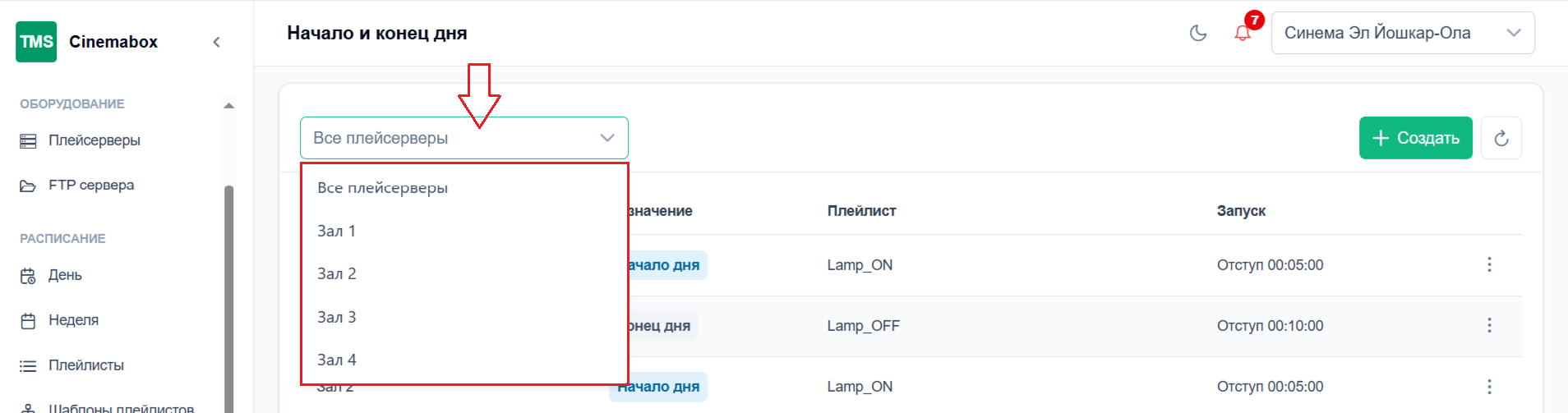
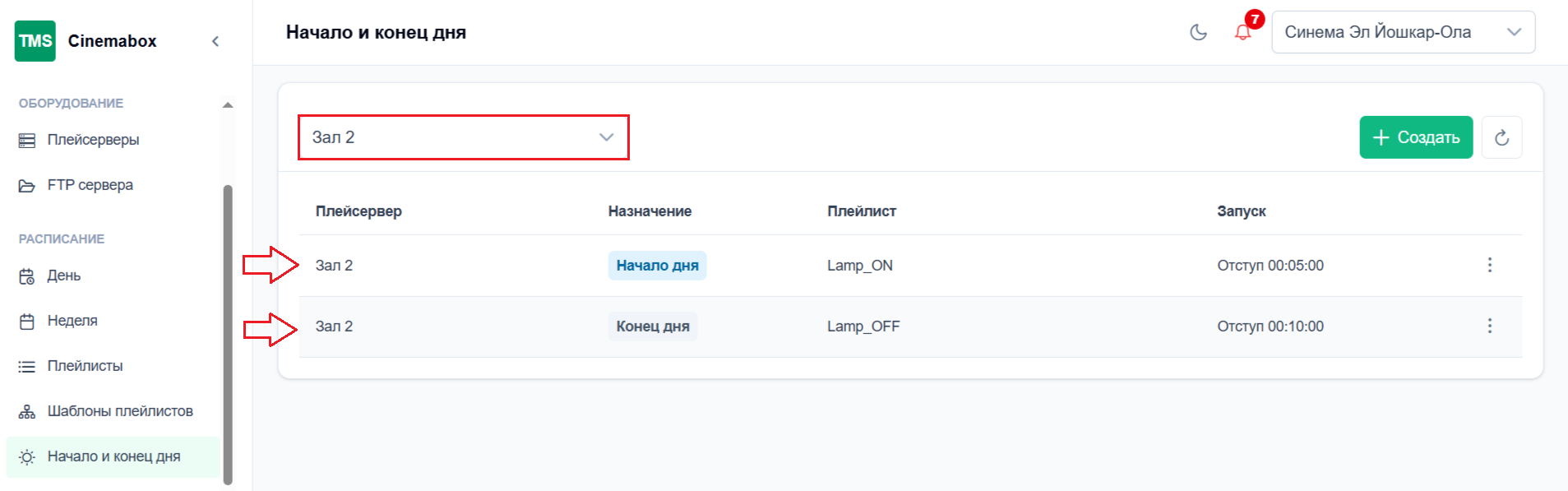
Плейсерверы можно сортировать по залам. Для этого необходимо нажать на строчку Все плейсерверы и выбрать плейсервер из выпадающего списка. Выбранные плейсерверы автоматически отобразятся в разделе. Если требуется убрать сортировку по плейсерверам, то необходимо выбрать Все плейсерверы.
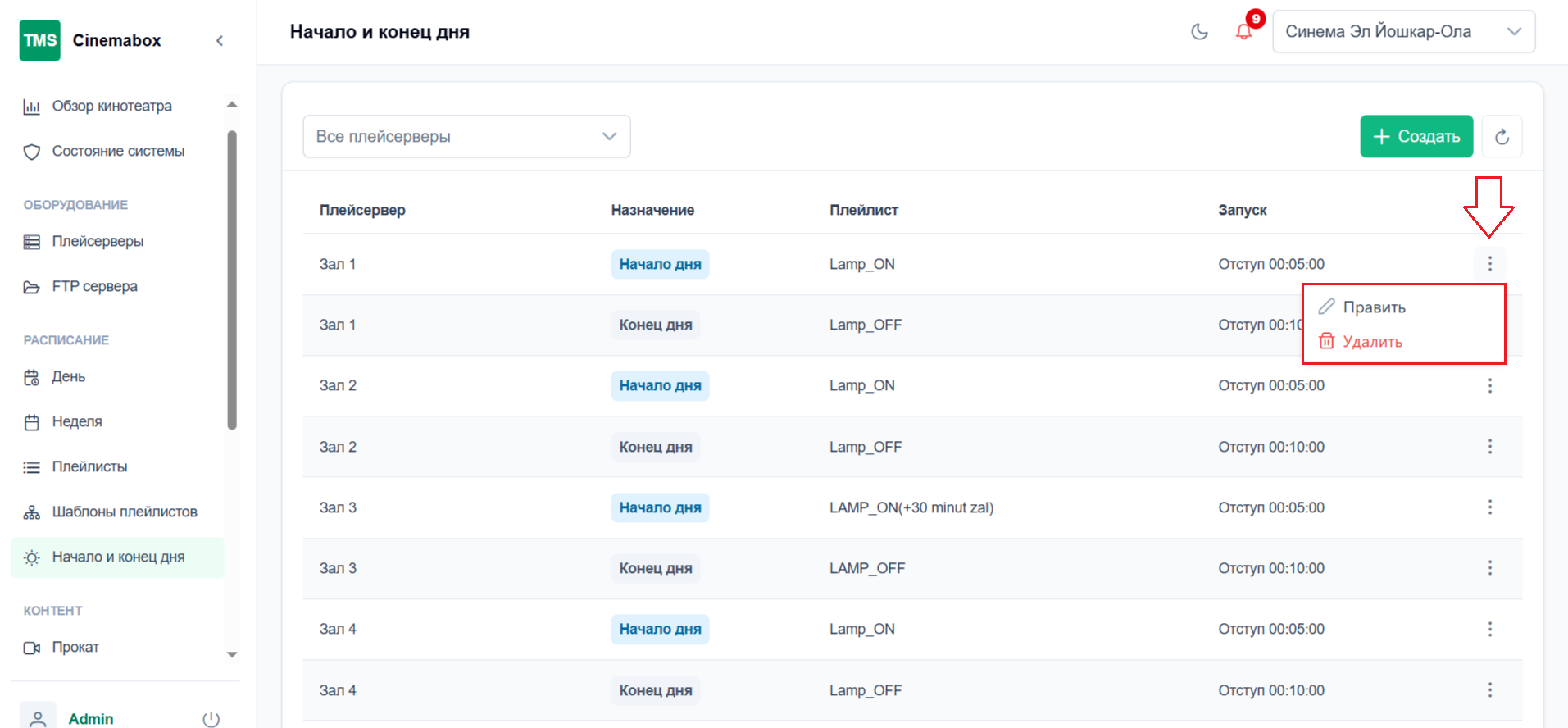
Сопоставление можно удалить или править. Для этого необходимо нажать на значок  и выбрать нужное действие.
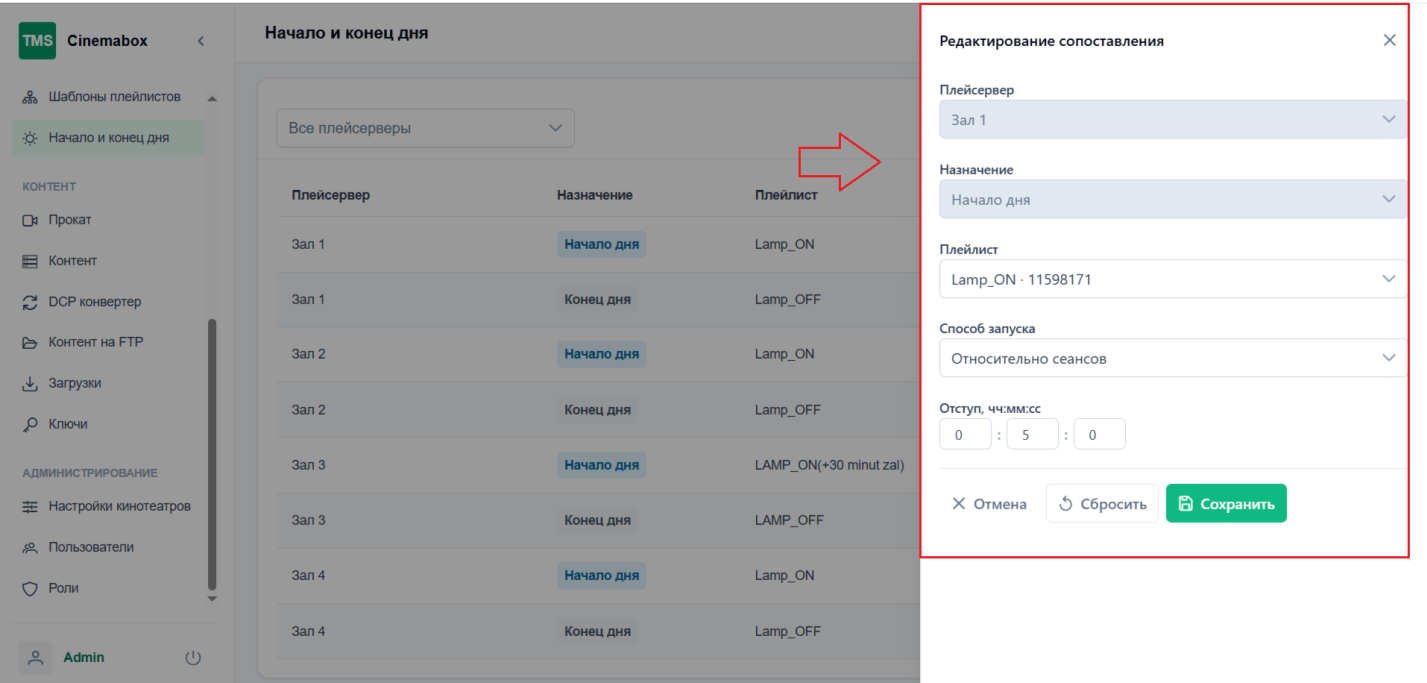
Действие Править предоставляет возможность для редактирования сопоставления, а именно изменить плейлист, способ запуска и отступ (либо время запуска).
Для сохранения редактированного сопоставления необходимо нажать на кнопку Сохранить.
Для отмены редактирования необходимо нажать на кнопку Отмена.
Для сброса отредактированных параметров необходимо нажать на кнопку Сбросить.
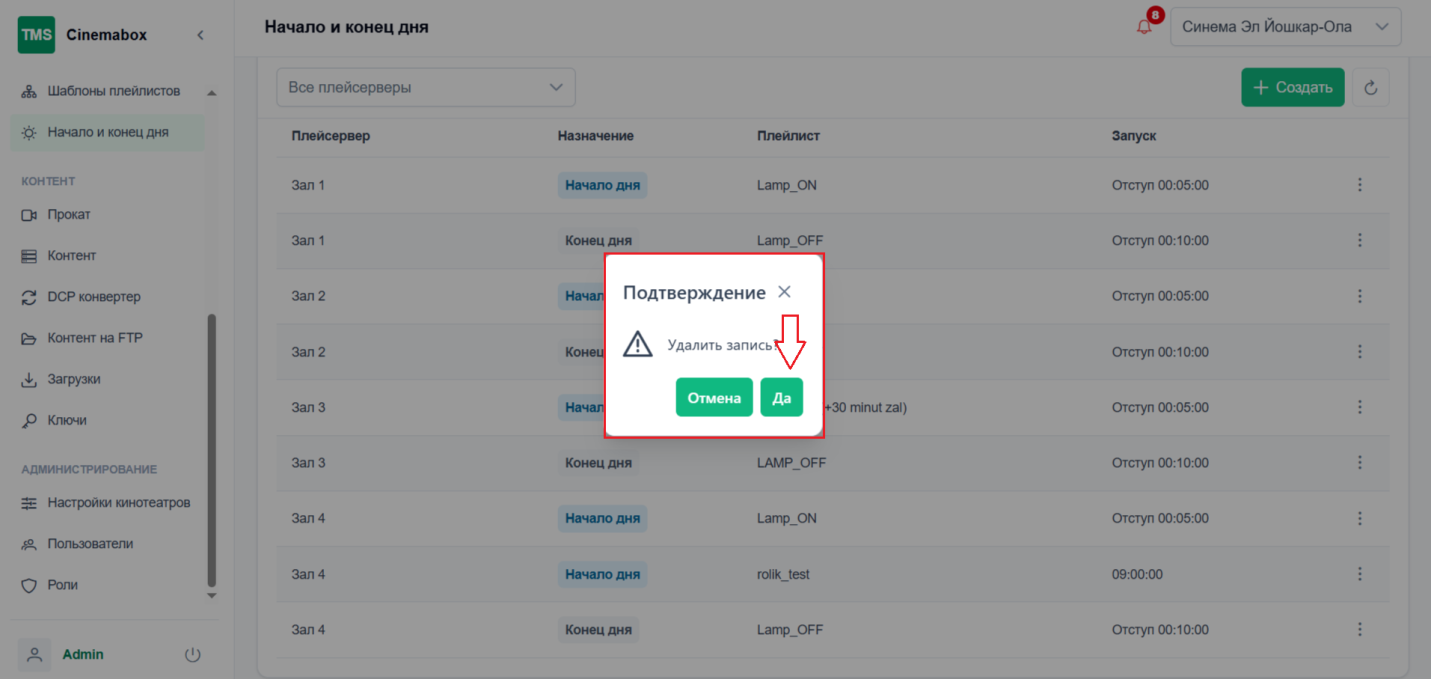
Действие Удалить предоставляет возможность удалить выбранное сопоставление через подтверждение действия.
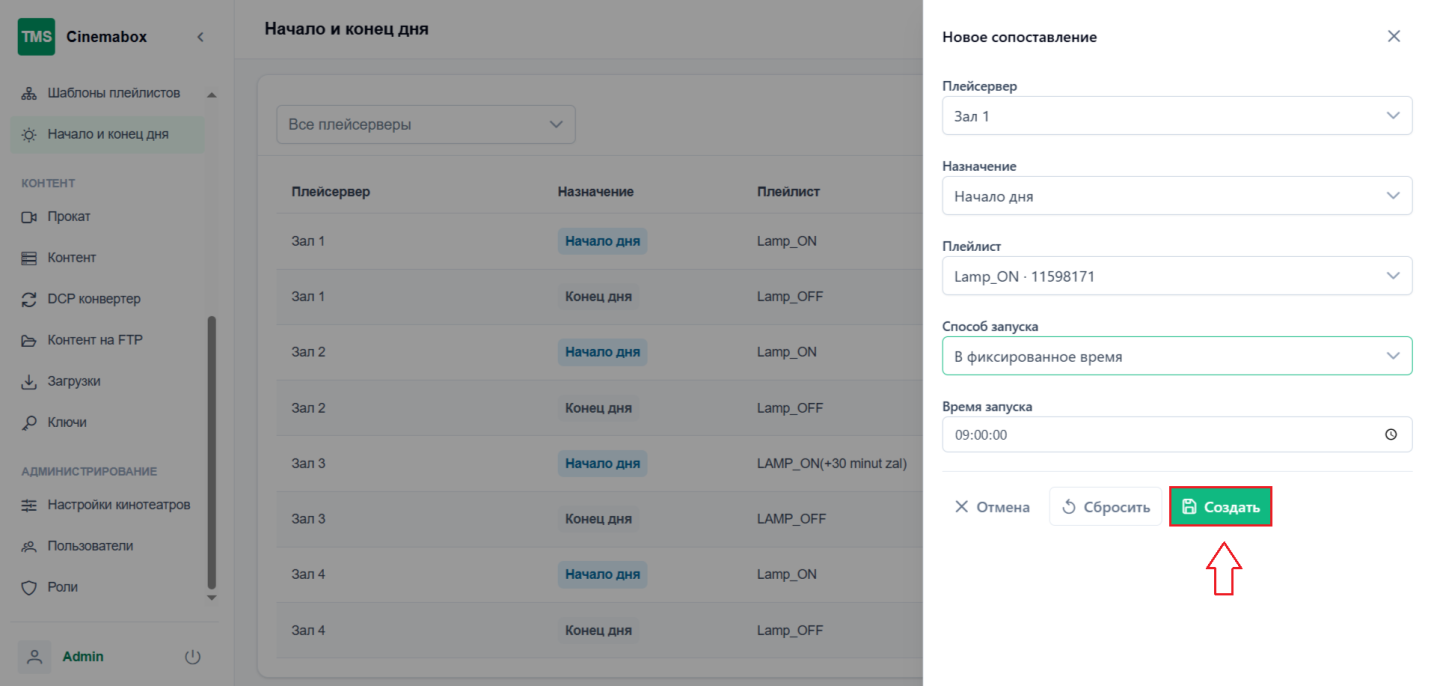
Для создания нового сопоставления необходимо нажать на значок Создать и указать всю необходимую информацию.
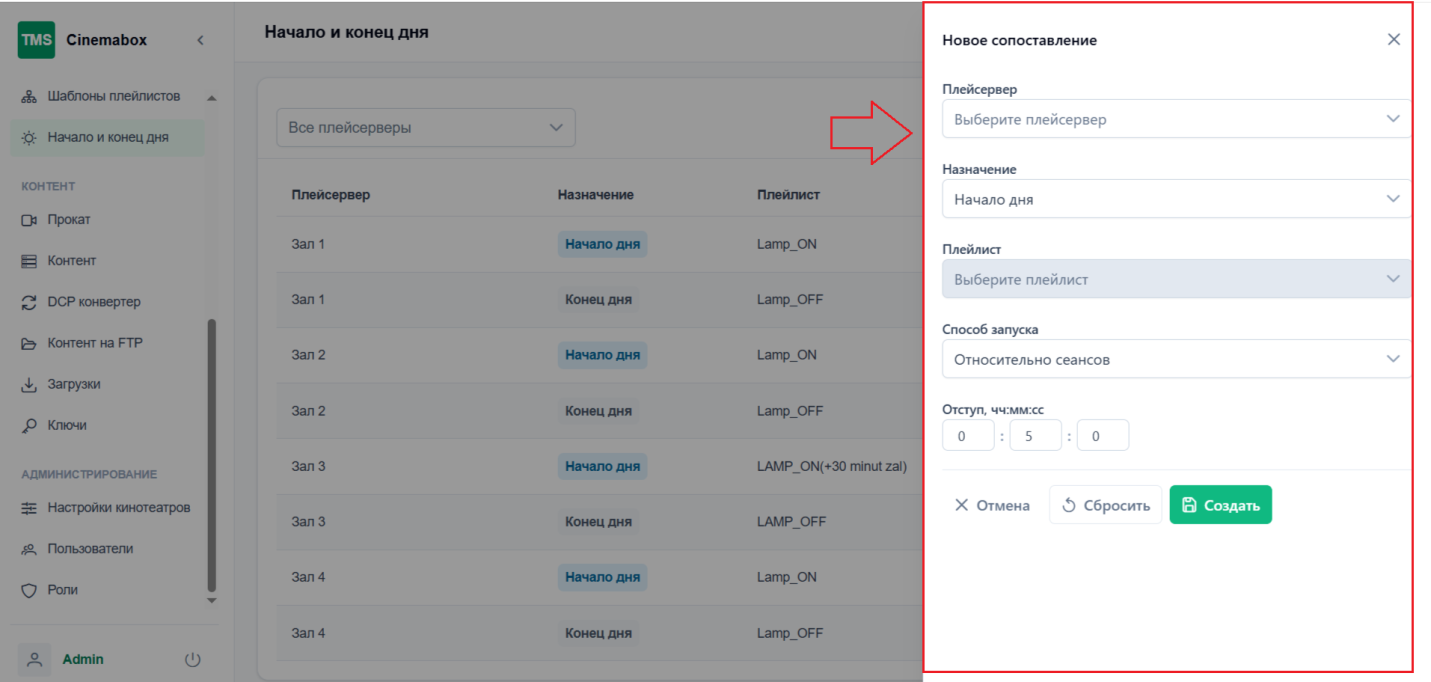
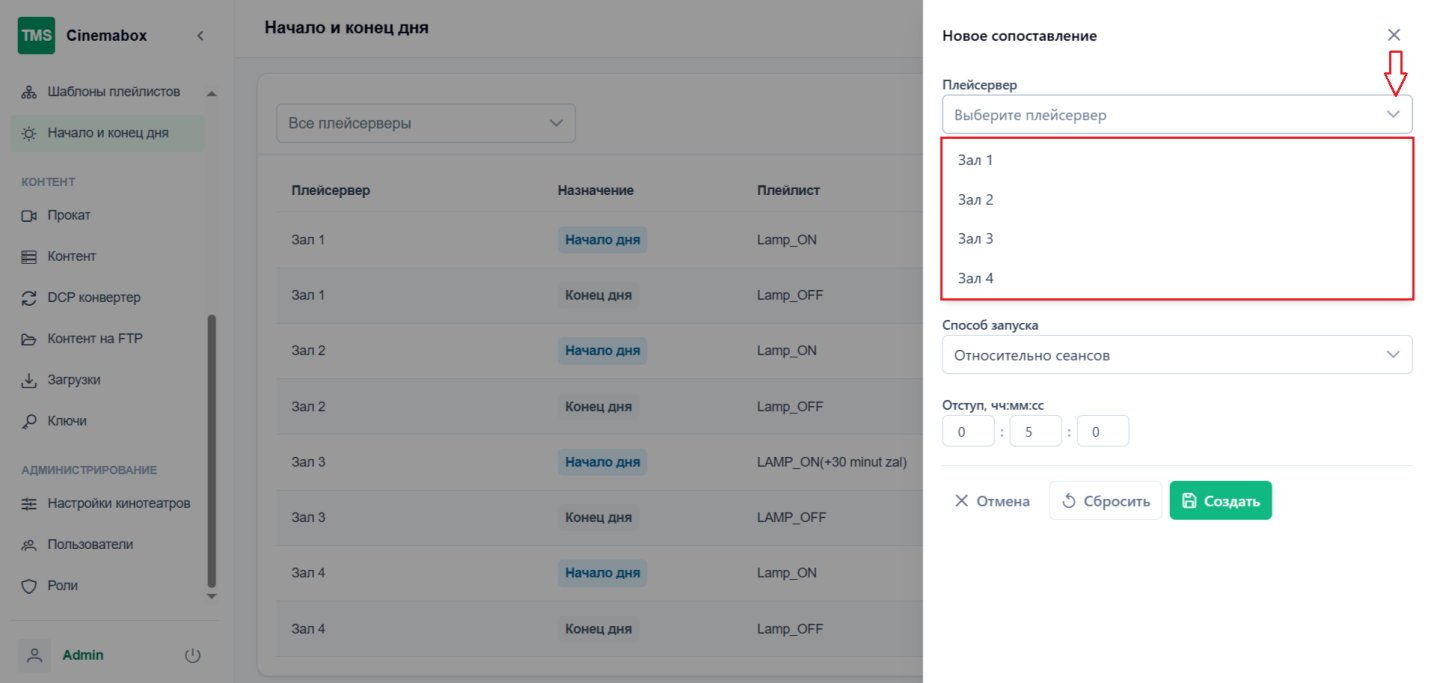
Для выбора Плейсервера необходимо нажать на значок  и выбрать плейсервер из выпадающего списка.
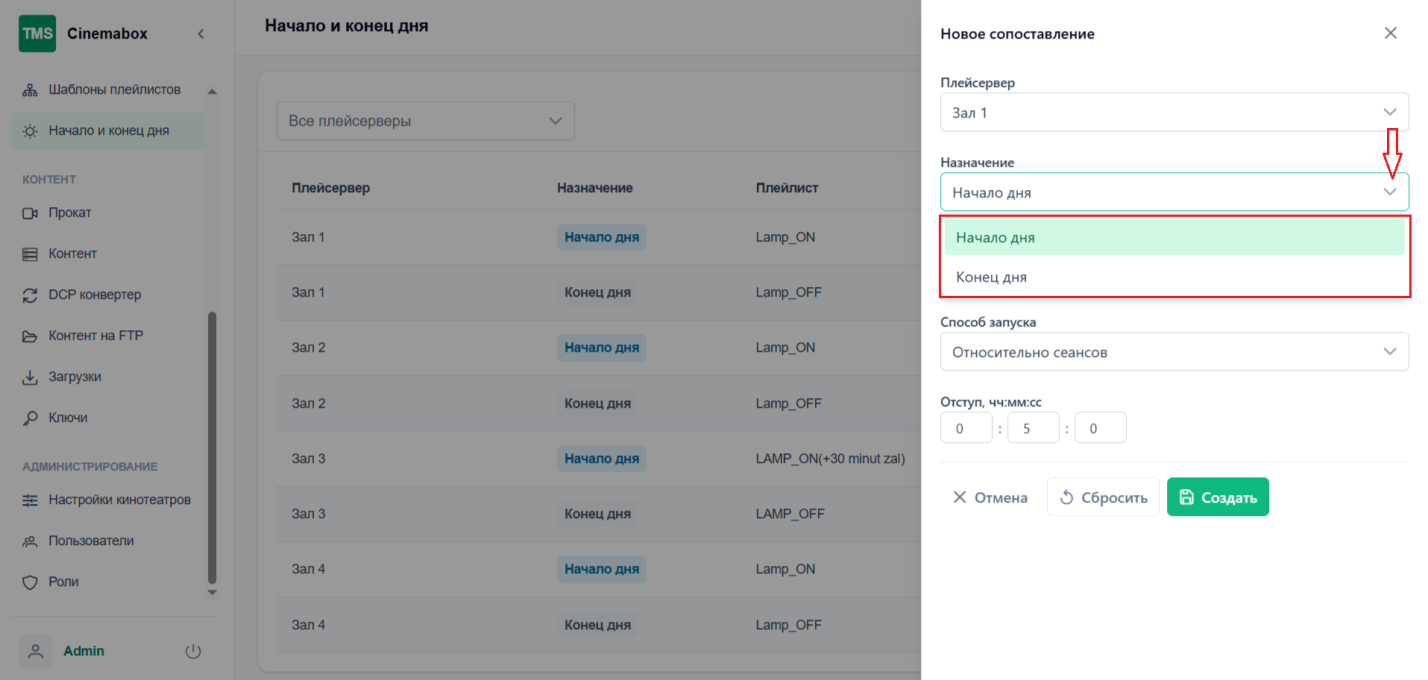
Для выбора Назначения необходимо нажать на значок и выбрать назначение из выпадающего списка.
Для выбора Плейлиста необходимо нажать на значок и выбрать плейлист из выпадающего списка.
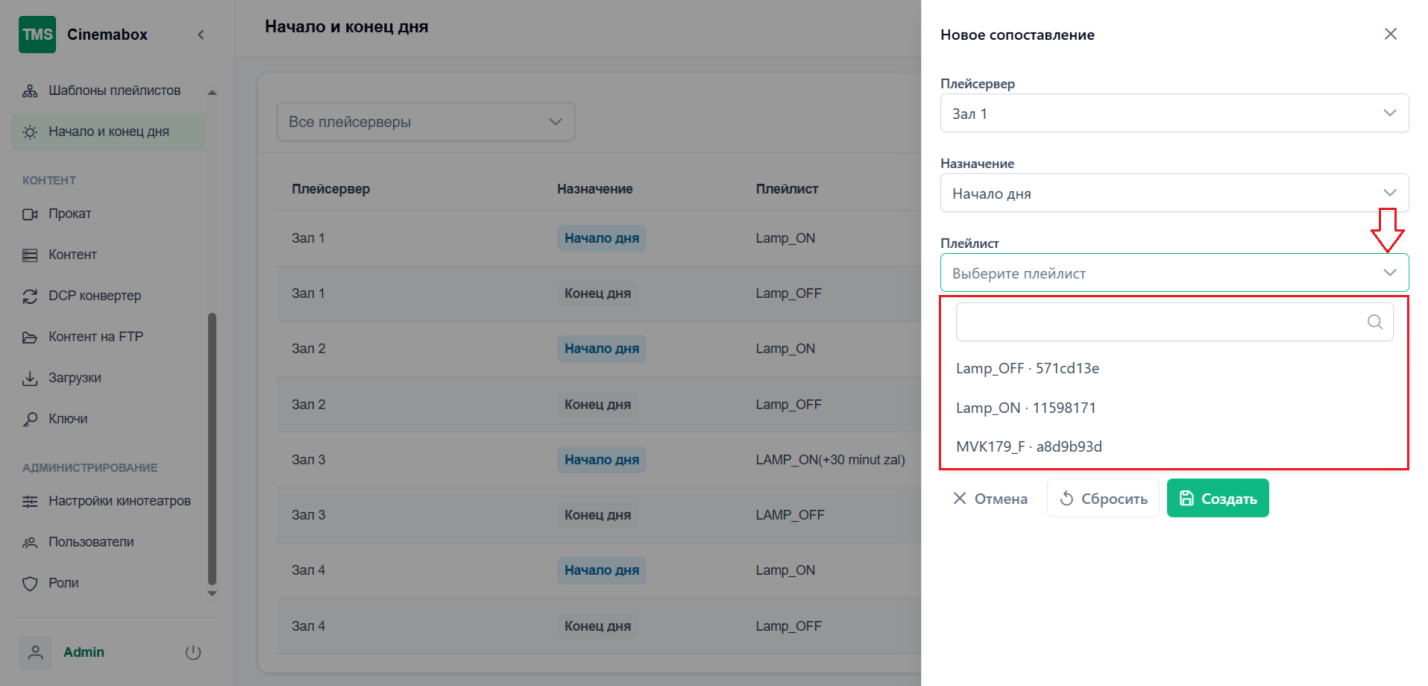
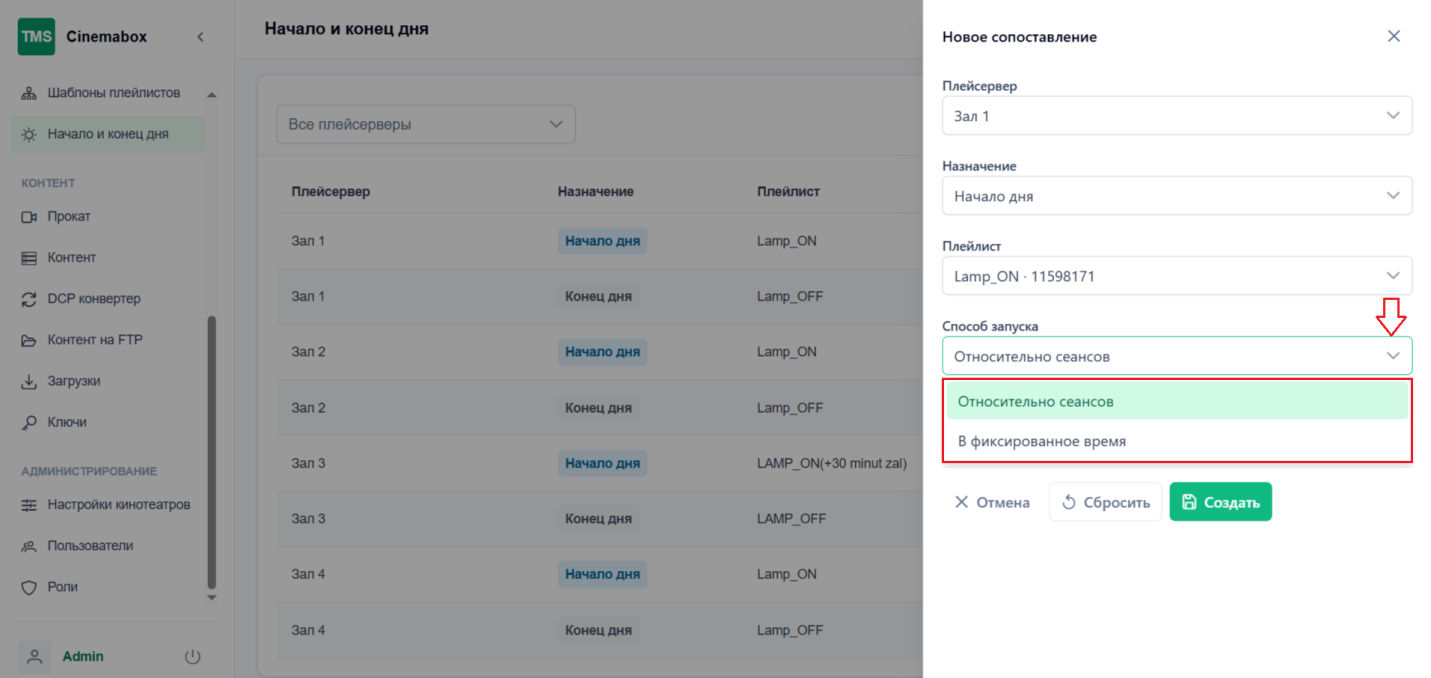
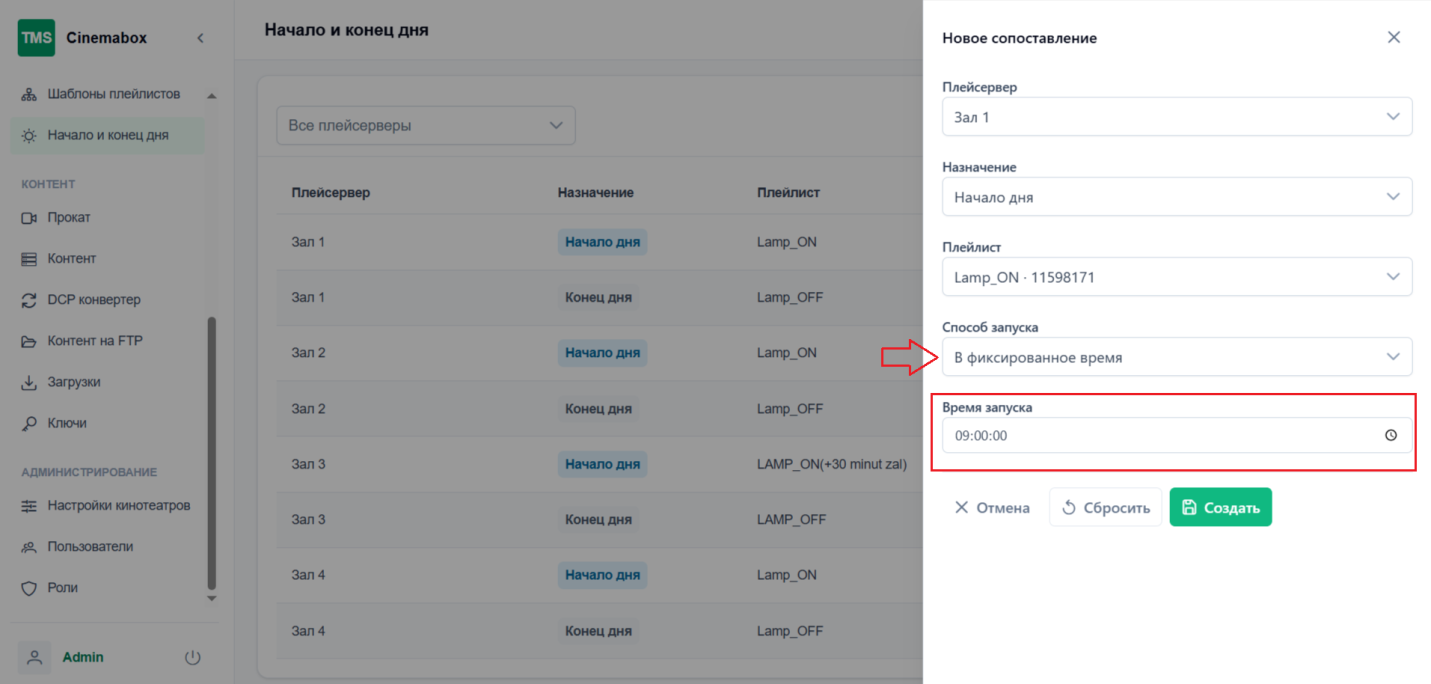
Для выбора Способа запуска необходимо нажать на значок и выбрать способ из предложенного в списке, и указать время запуска (для фиксированного времени) или отступ (для запуска относительно сеансов).
Для создания сопоставления необходимо нажать на кнопку Создать. Новое сопоставление автоматически отобразится в разделе.
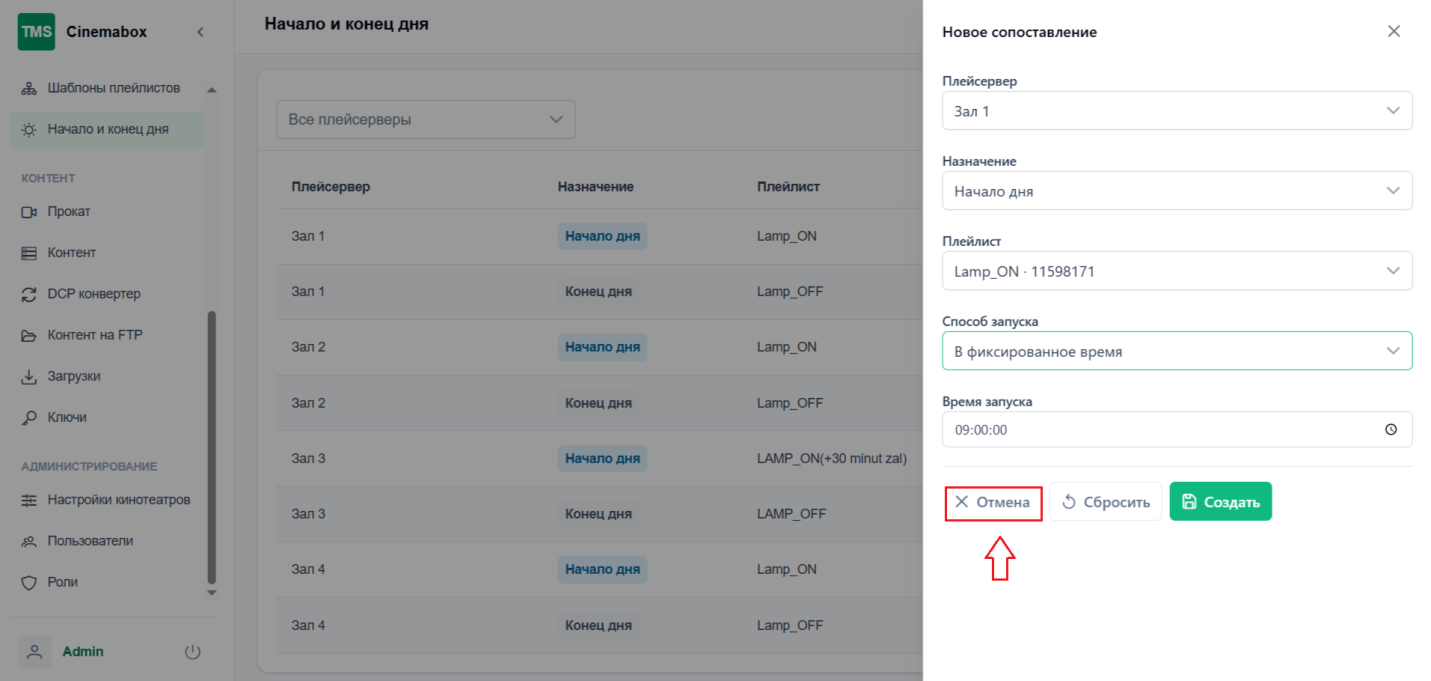
Для отмены создания сопоставления необходимо нажать на кнопку Отмена.
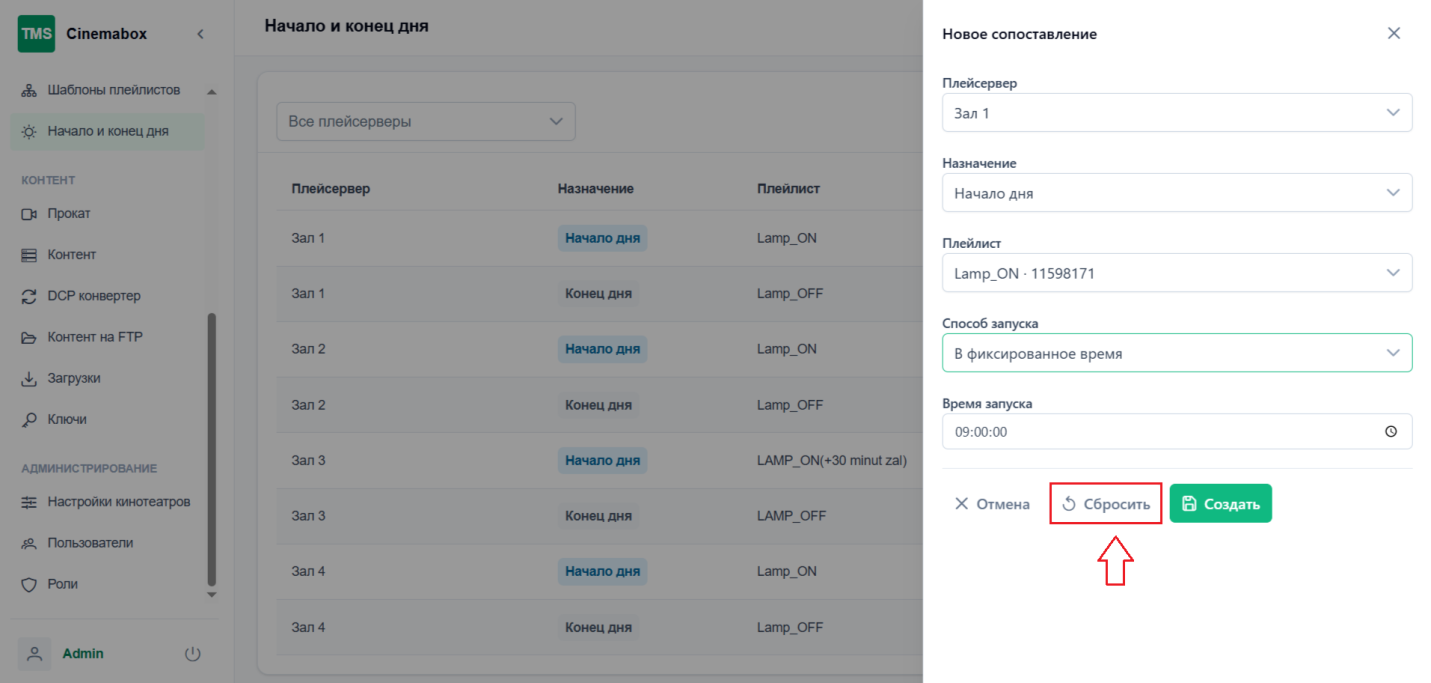
Для сброса выбранных параметров нового сопоставления необходимо нажать на кнопку Сбросить.
Для обновления сопоставлений необходимо нажать на значок  .
Метки автоматизации
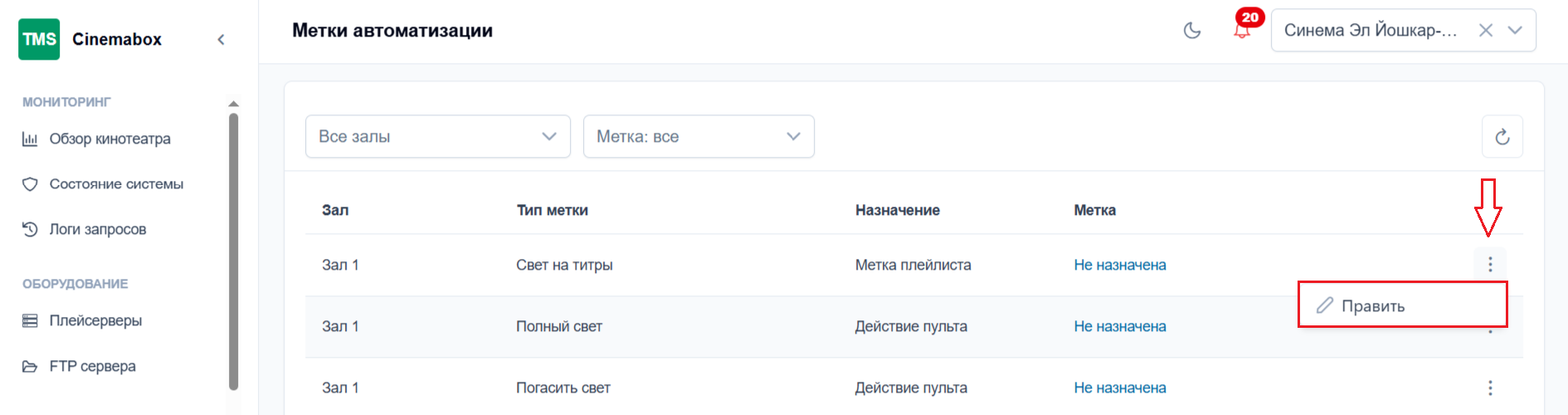
Для настройки меток автоматизации какого-либо кинотеатра необходимо перейти в раздел Расписание и открыть Метки автоматизации.
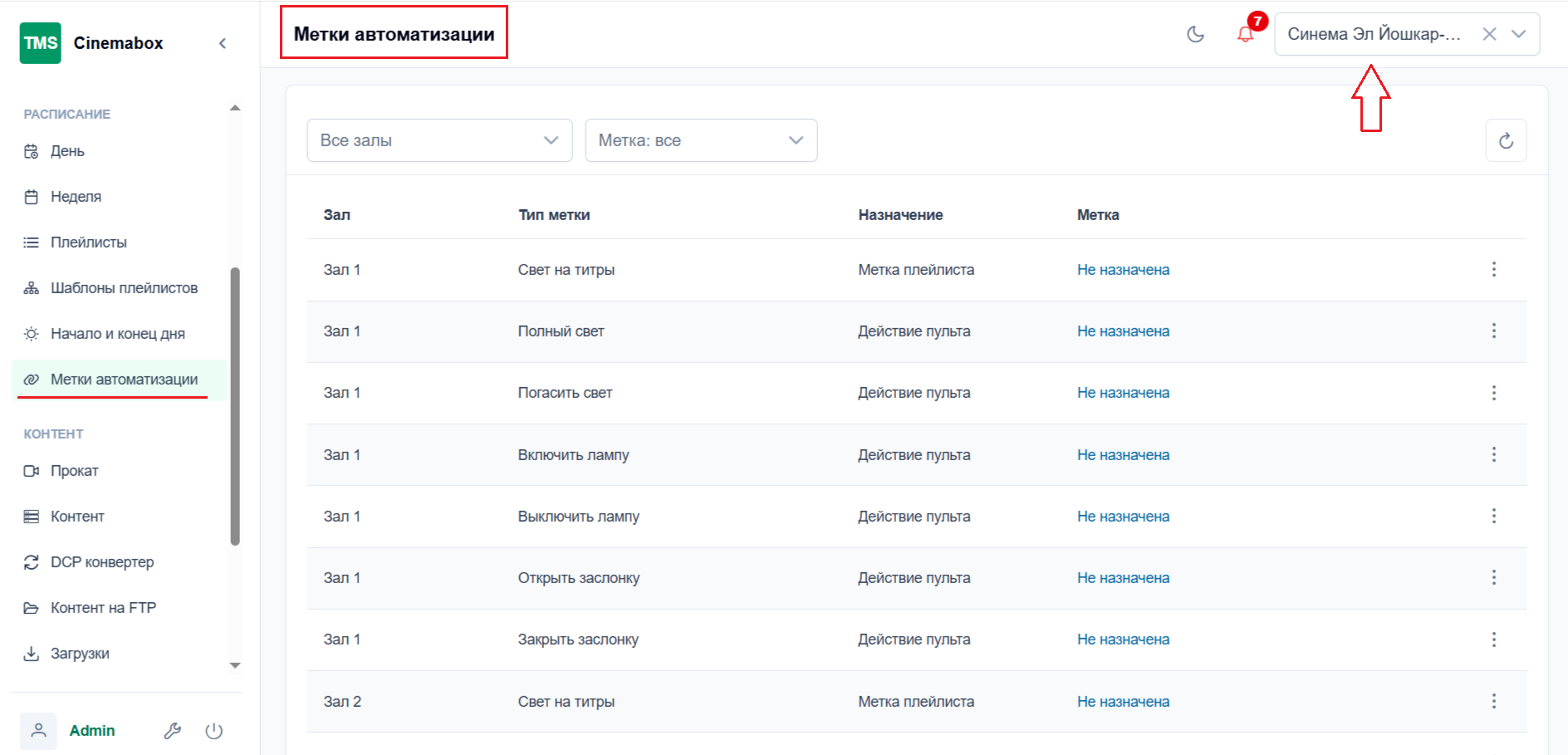
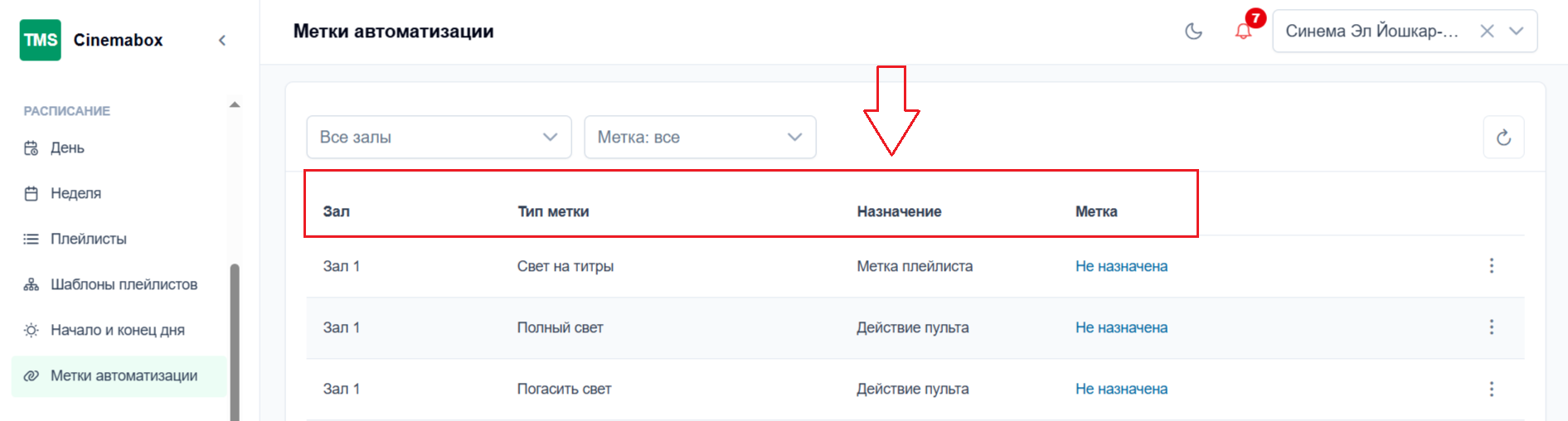
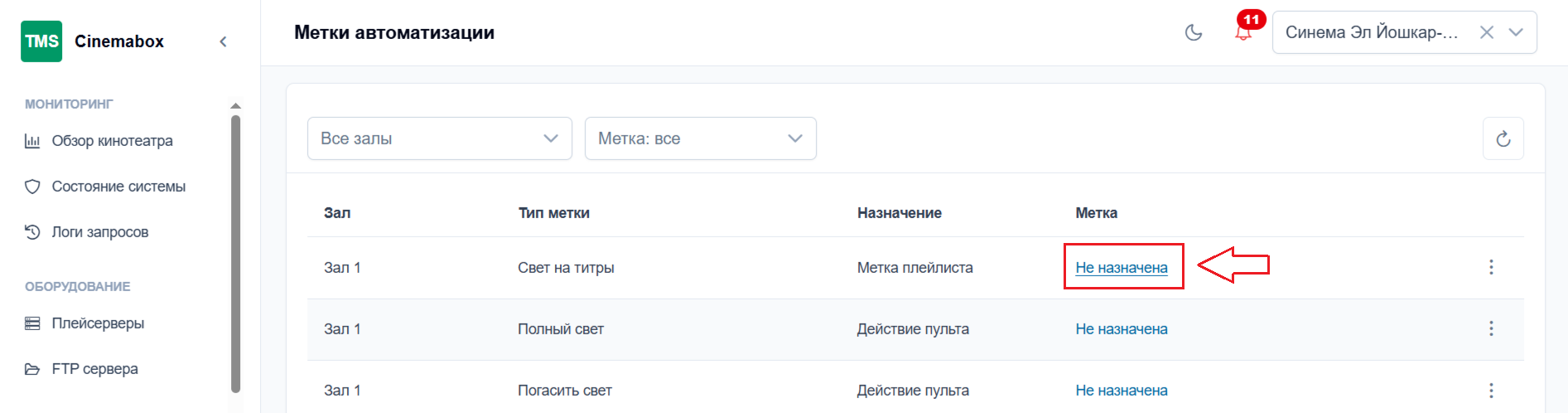
В разделе отображены названия залов, типы меток, назначения и метки.
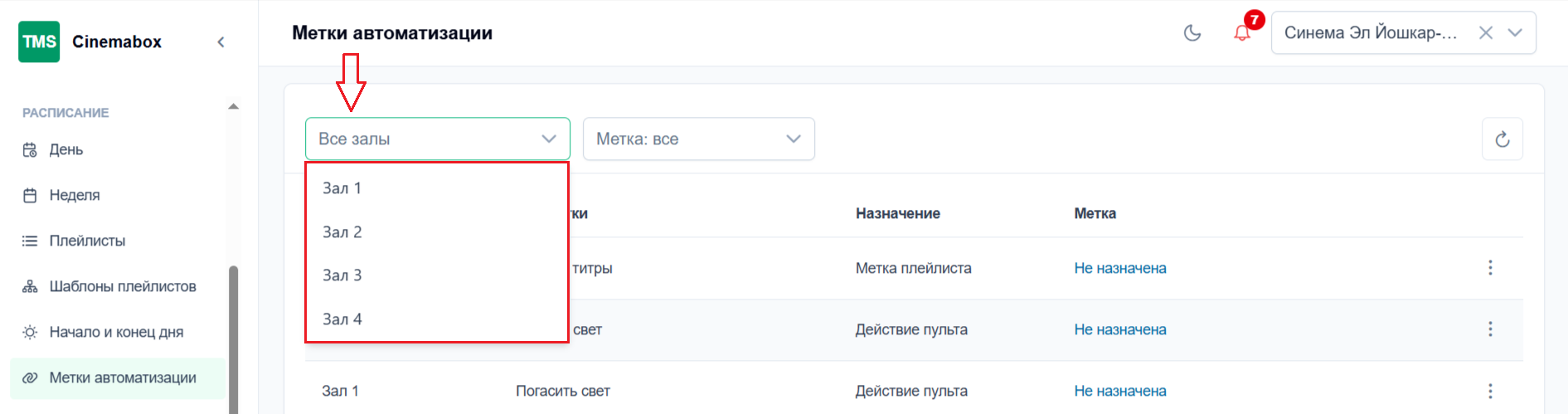
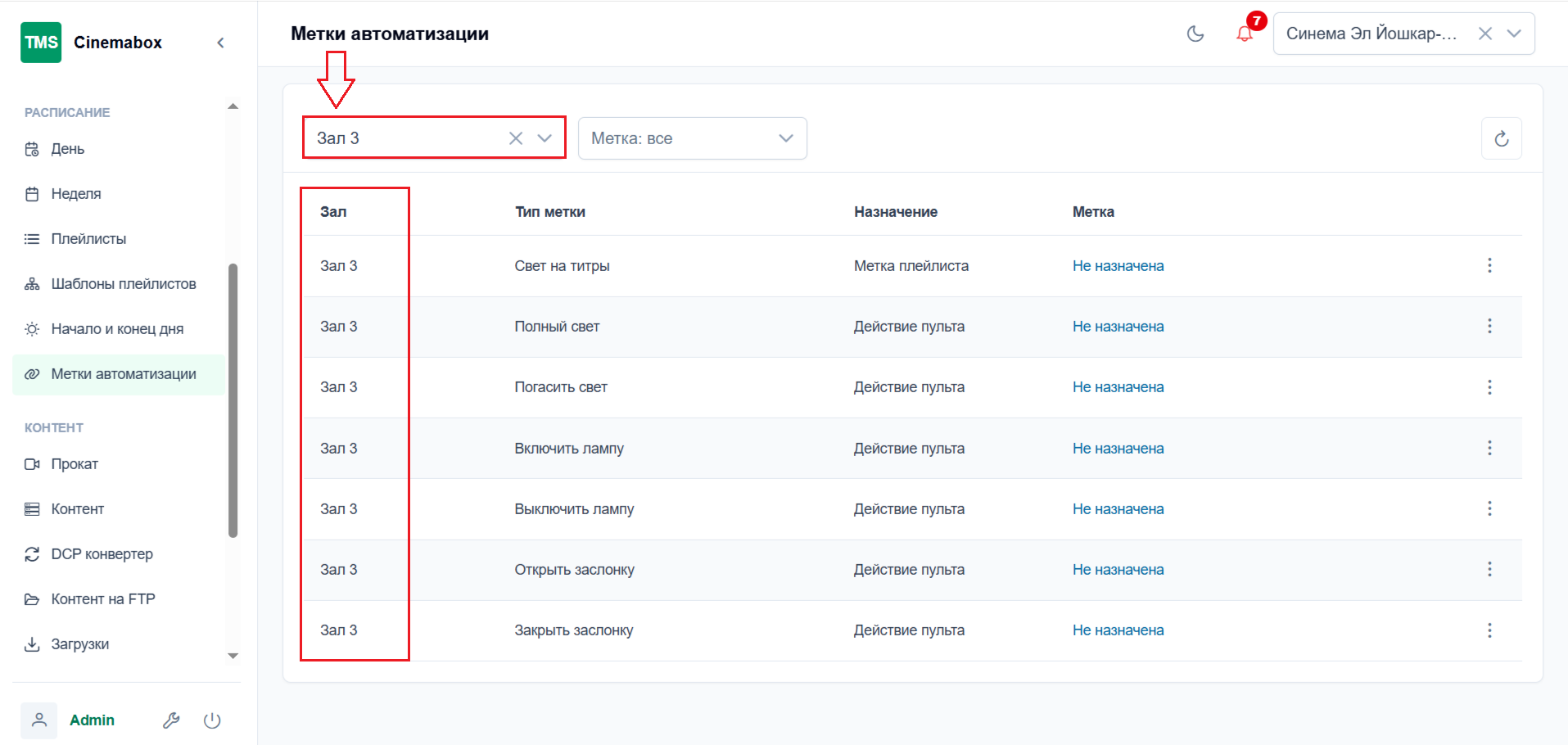
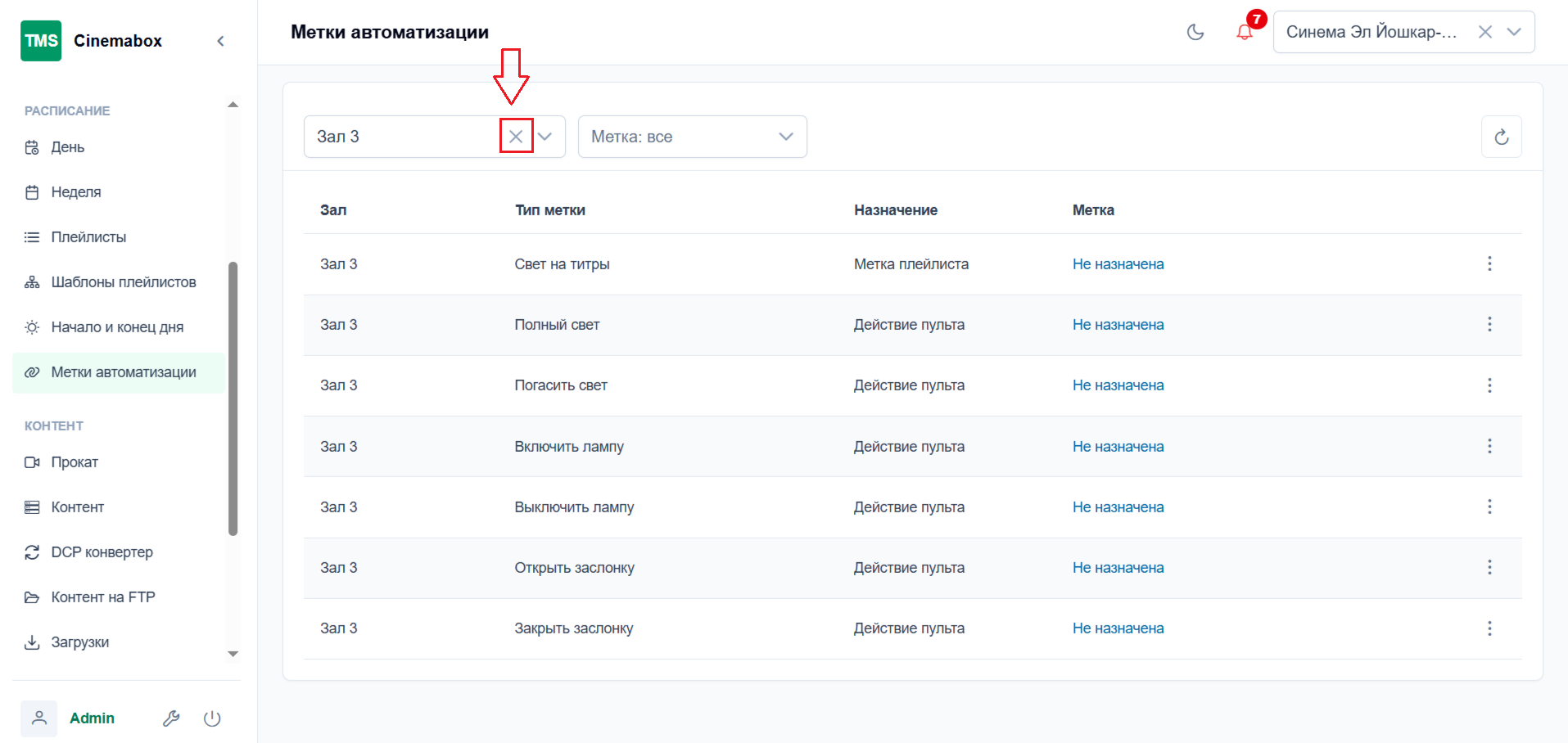
В случае, если требуется найти метки автоматизации, назначенные в определенных залах, необходимо нажать на строчку Все залы и выбрать нужный зал из предложенного списка. Далее отобразятся метки автоматизации, назначенные в выбранном зале. Для удаления сортировки по залам необходимо нажать на X справа от названия зала.
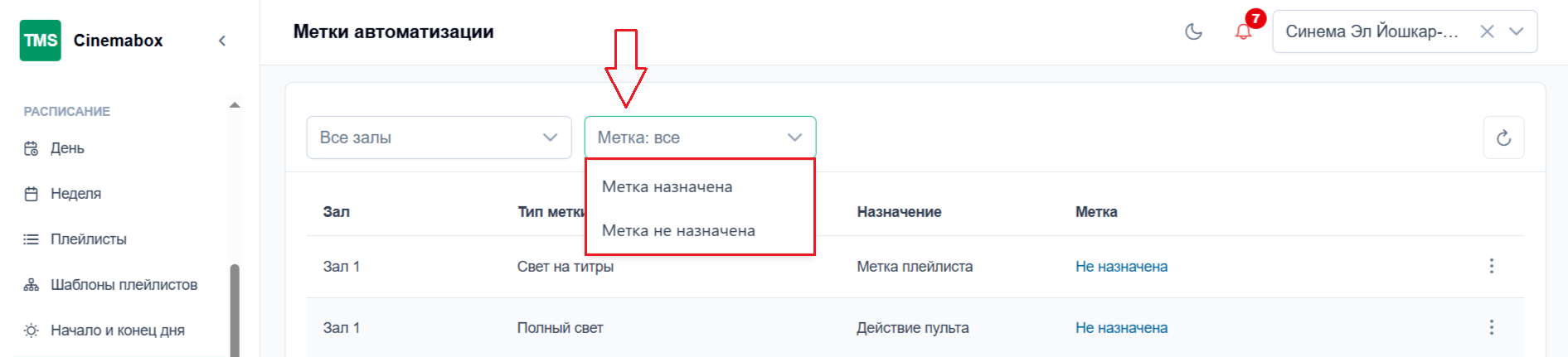
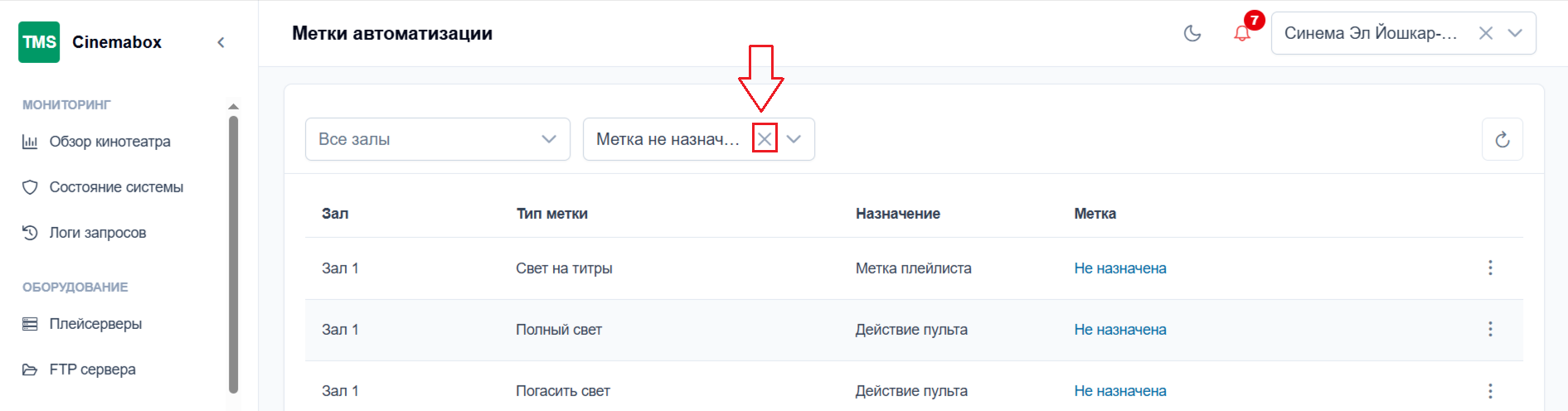
В случае, если требуется сортировать метки автоматизации по назначению, необходимо нажать на строчку Метки: все и выбрать из предложенного списка Метка назначена или Метка не назначена. Далее отобразятся метки автоматизации выбранного назначения. Для удаления сортировки по назначению необходимо нажать на X справа от выбранного назначения.
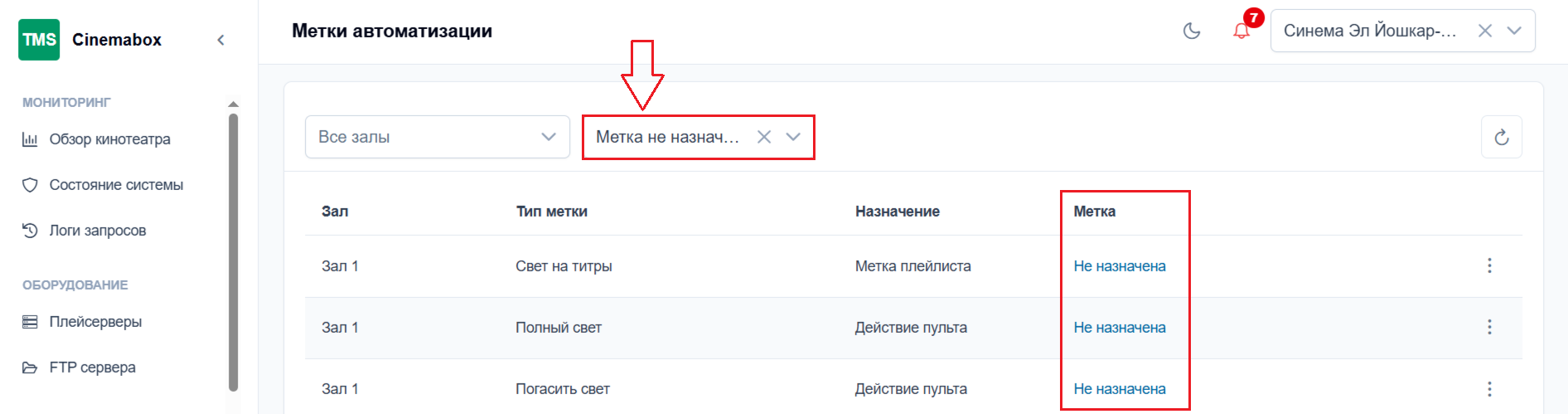
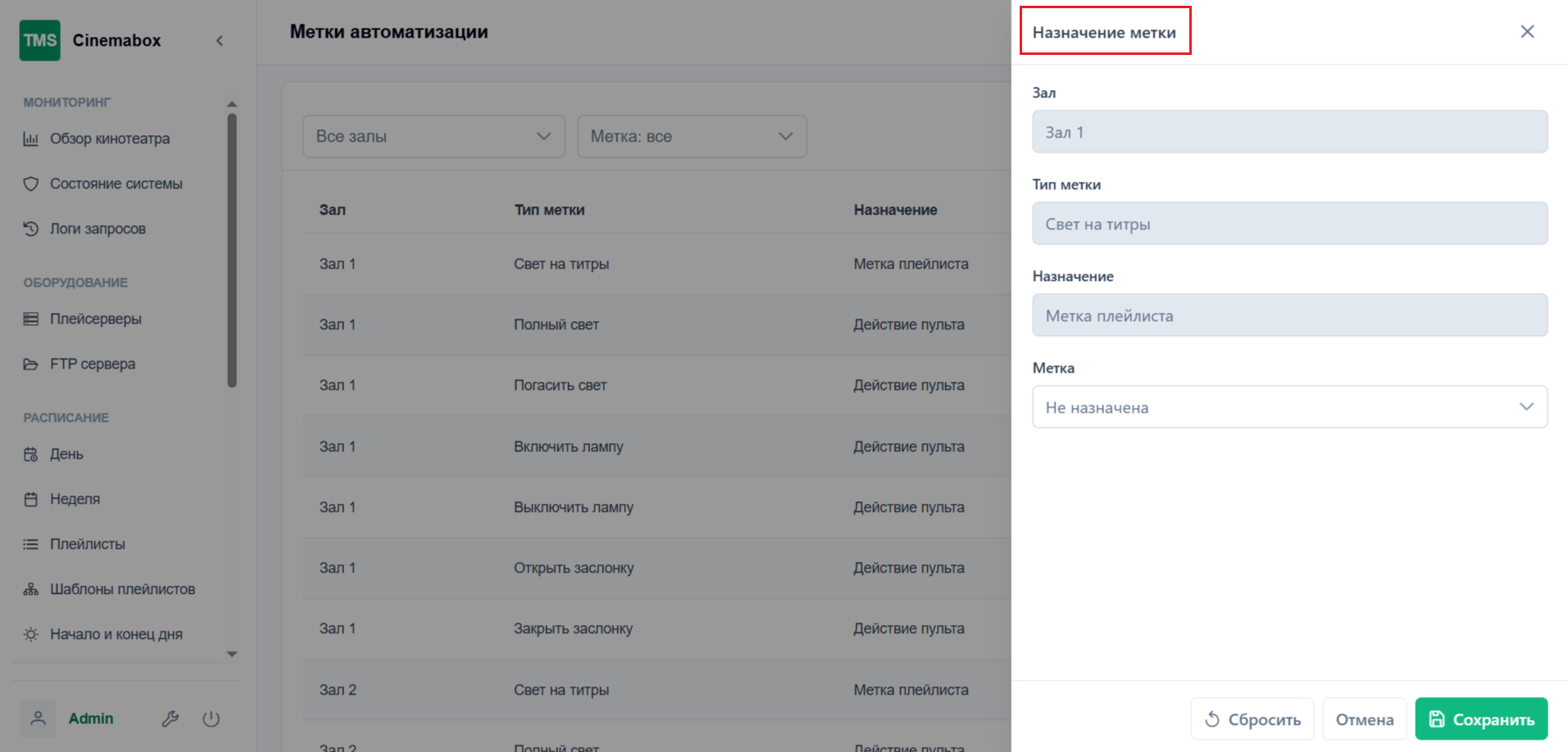
Если нажать на назначение метки Не назначена, то откроется меню для редактирования метки автоматизации.
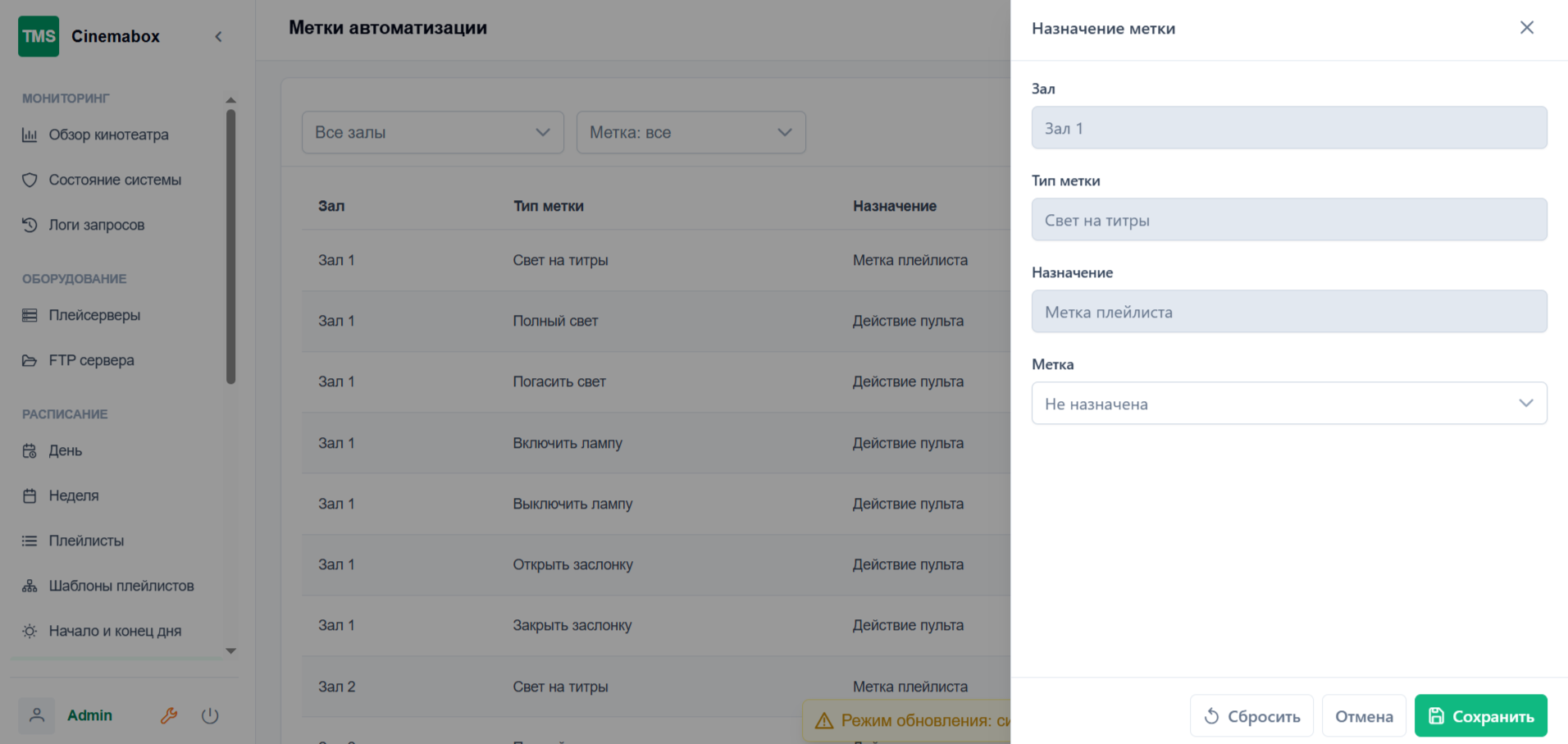
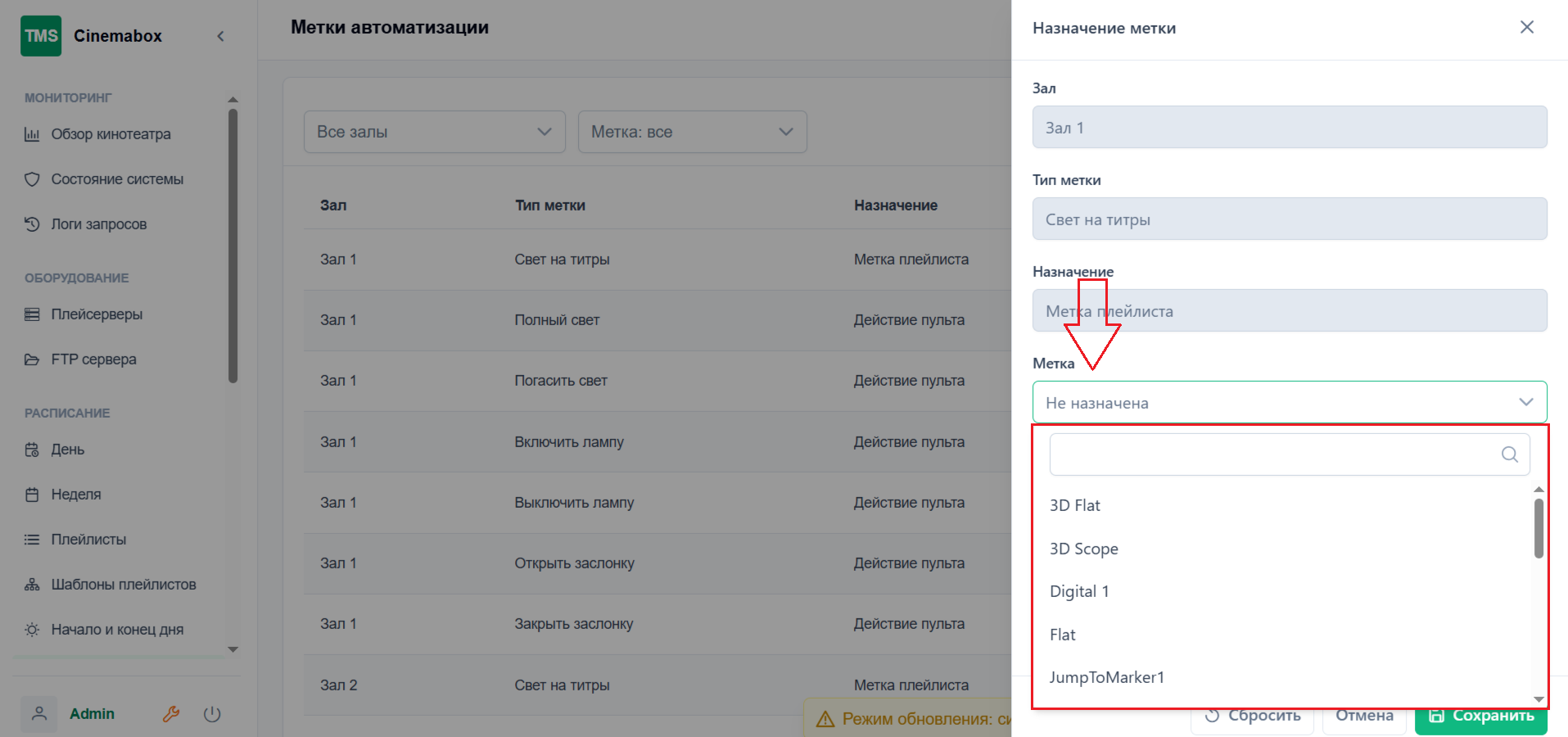
В открывающемся меню можно назначить метку. Для этого необходимо нажать на строчку Не назначена и выбрать назначение метки из предложенного списка (например, включить лампу). Для сохранения назначения метки автоматизации необходимо нажать на кнопку Сохранить.
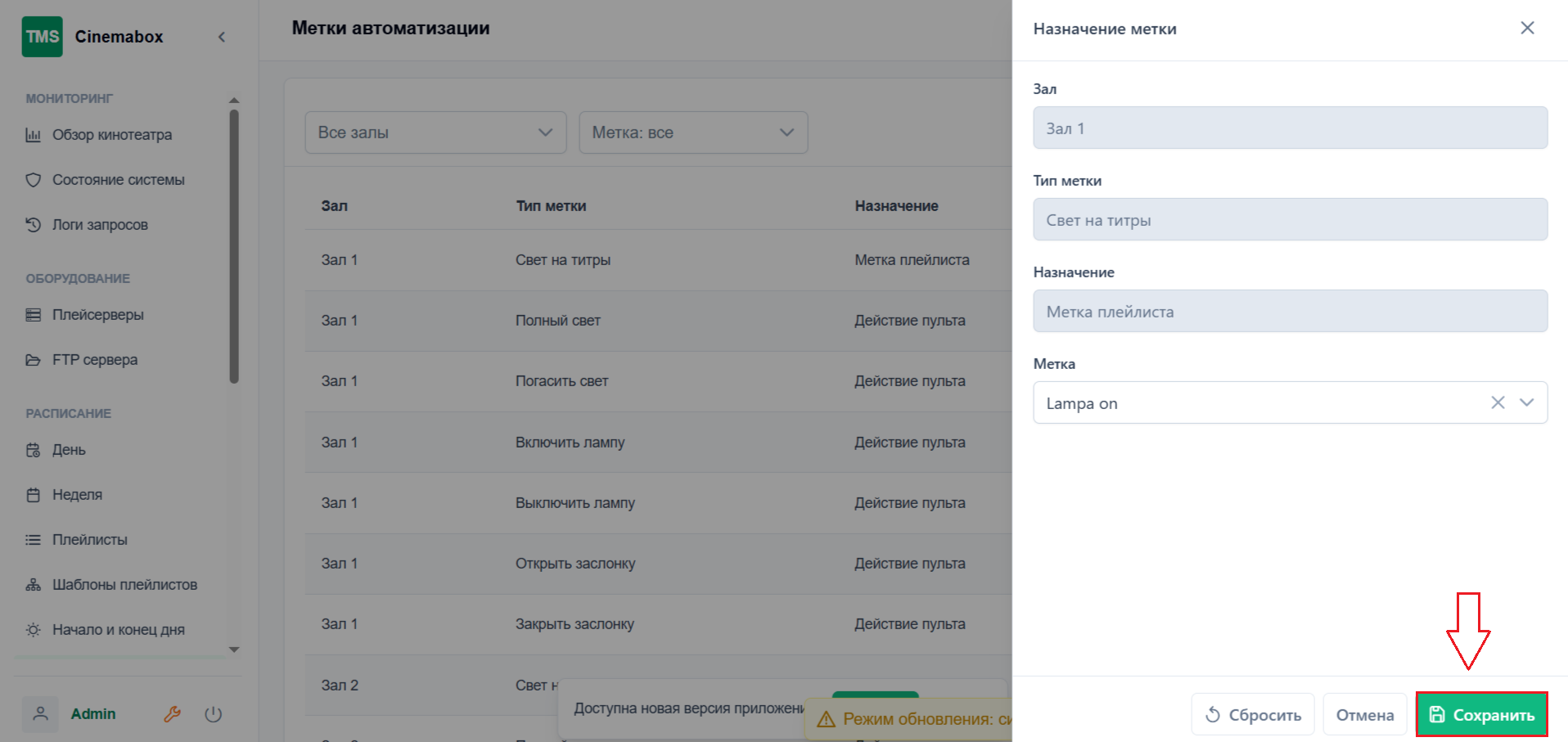
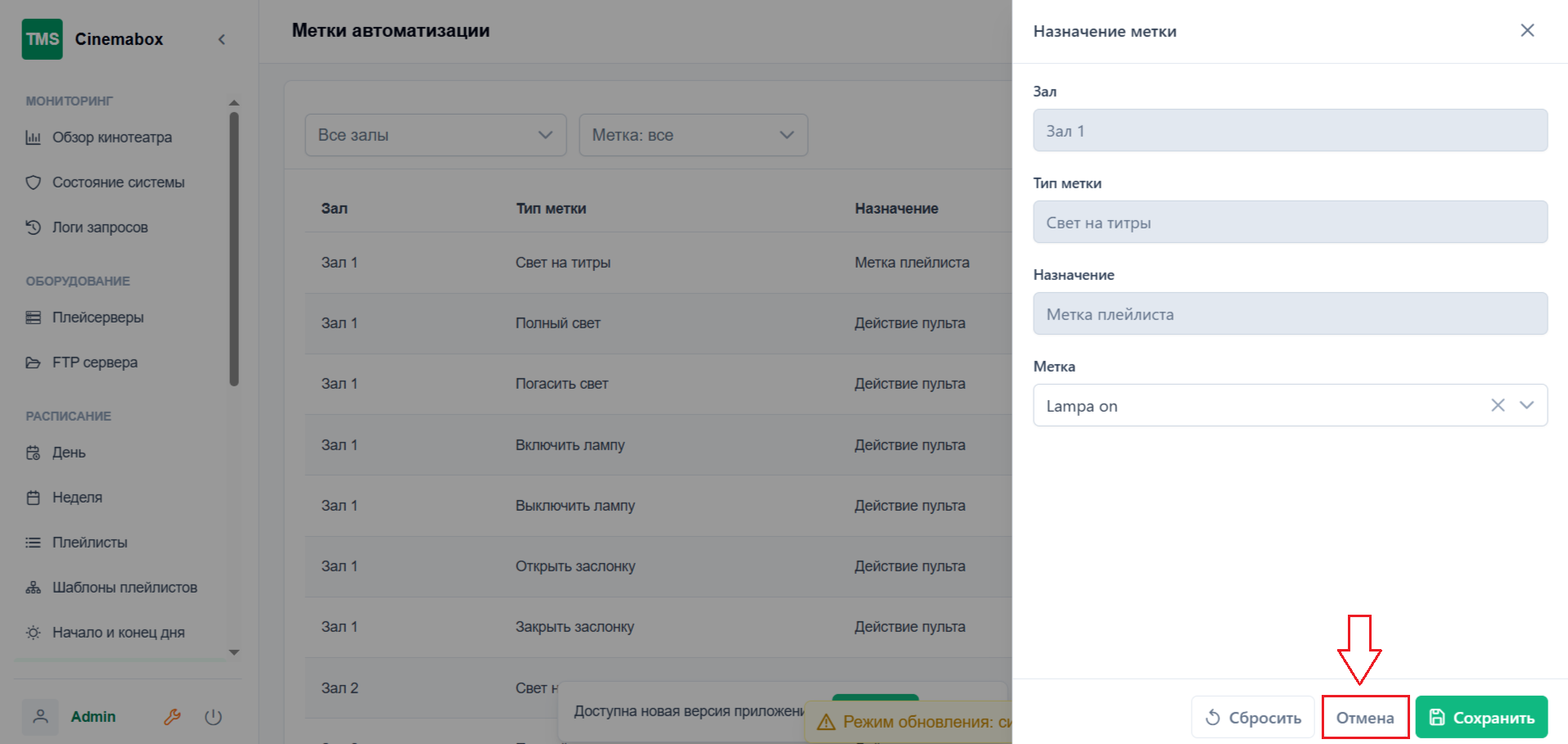
Для отмены назначения метки необходимо нажать на кнопку Отмена и подтвердить действие.
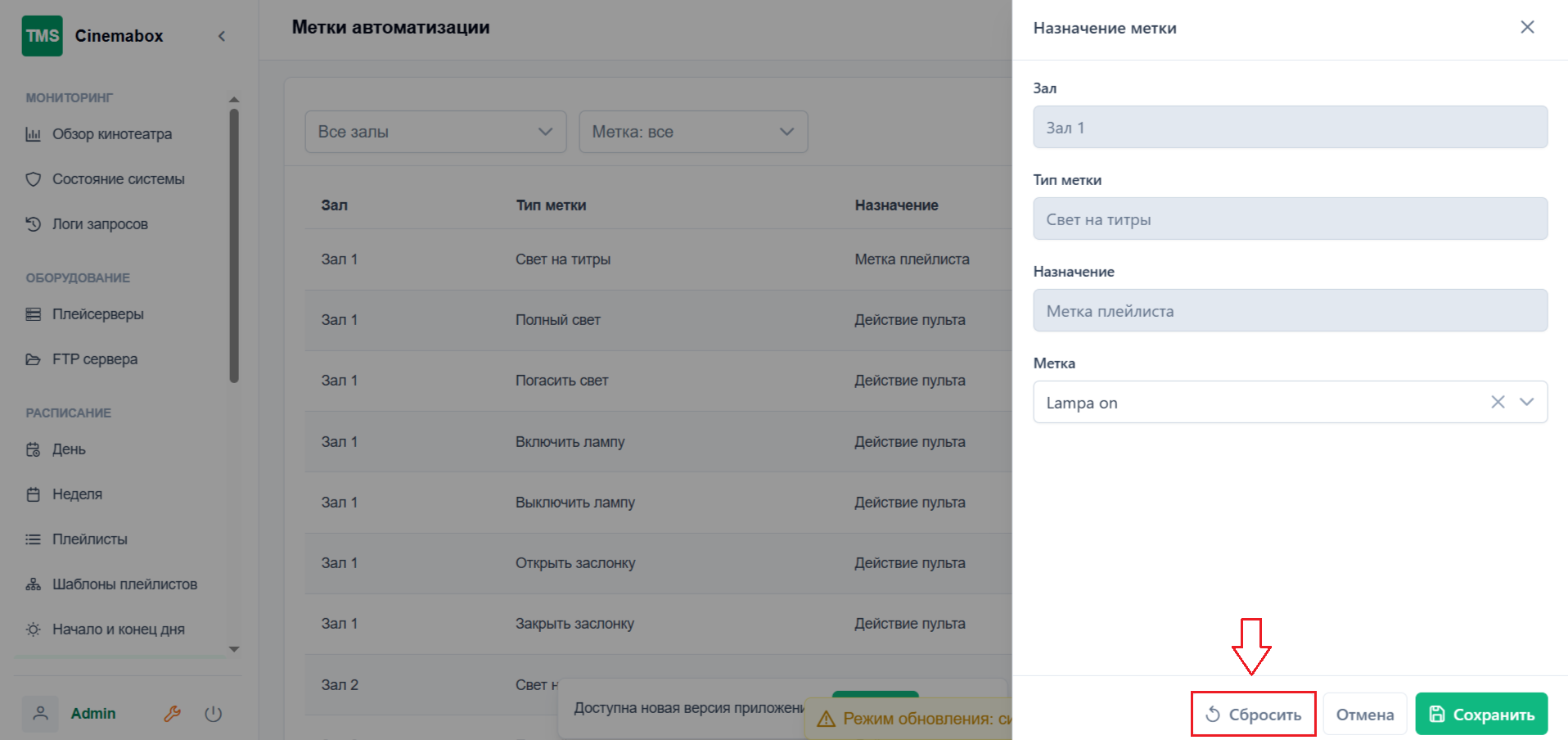
Для того, чтобы сбросить выбранное назначение, необходимо нажать на кнопку Сбросить и подтвердить действие.
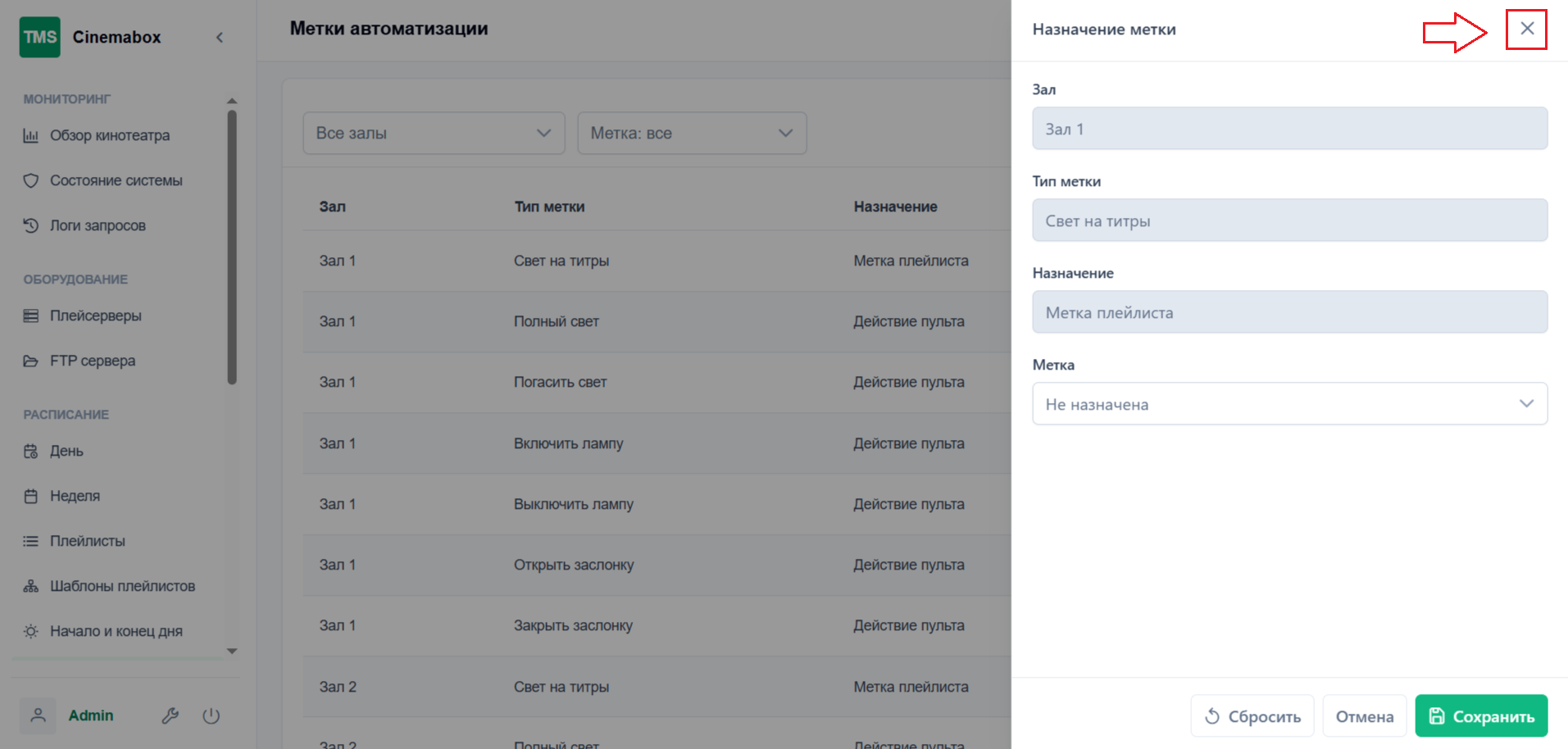
Для того, чтобы закрыть меню назначения метки, необходимо нажать на X.
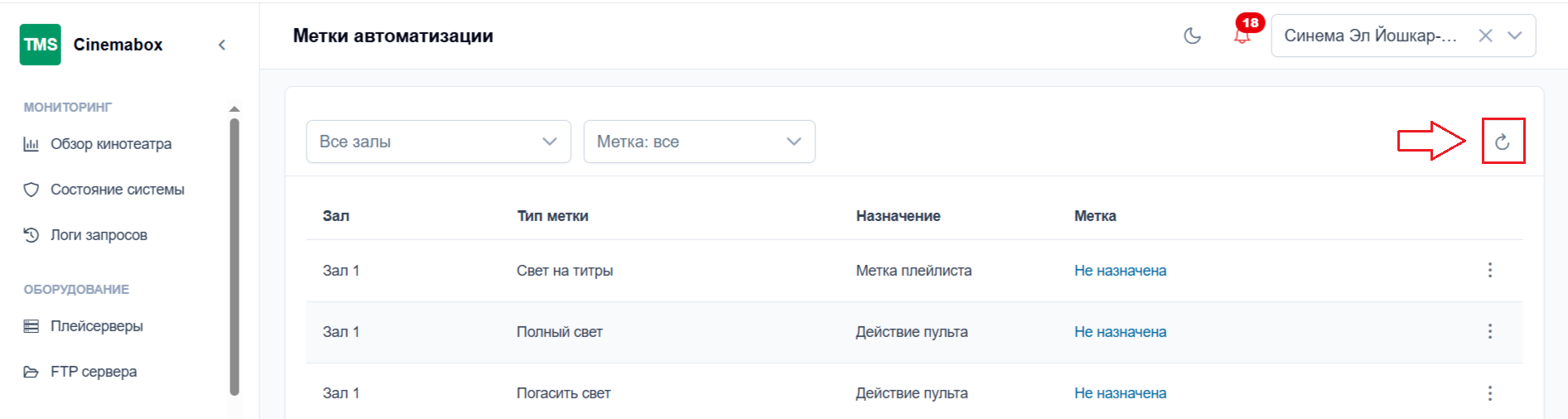
В случае, если требуется обновить раздел, необходимо нажать на значок .
В случае, если требуется править метку автоматизации, необходимо нажать на значок в строчке с нужной меткой и нажать на кнопку Править. Далее откроется меню для назначения метки по описанному выше алгоритму.