TMS
Cистема управления и автоматизации кинопоказа. Составляет расписание для оборудования, управляет плейлистами и контентом, контролирует состояние оборудования и сеансов.
Основные понятия TMS
Кинотеатр – объект, внутри которого находятся залы и оборудование.
Зал – конкретный зал кинотеатра.
Медиасервер – сервер, на котором хранится и воспроизводится контент.
Проектор – оборудование для вывода изображения.
Звуковой процессор – оборудование обработки и вывода звука.
DCP (контентный пакет) – пакет фильма, рекламы, трейлера и других материалов. Для зашифрованного контента дополнительно требуется ключ. Ключ привязан к медиасерверу/сертификату, поэтому TMS должна распознавать, для какого сервера предназначен конкретный ключ.
KDM (ключ) – ключ доступа к зашифрованному контенту.
Сертификат - идентификатор медиасервера, к которому привязан ключ.
Контент – фильм, трейлер, реклама и т.п.
Плейлист – последовательность контентных элементов и действий.
Действие – команда автоматизации (свет, заслонка, лампа, звук и другое).
Сервисный плейлист – плейлист для операций начала/конца дня или обслуживания.
Расписание – набор запланированных сеансов.
Сеанс – конкретный запуск плейлиста в определенное время.
Прокат – связка информации о фильме/релизе и соответствующего контента.
Сопоставление – связь между объектом в бизнес-системе и реальным контентом на сервере.
Реклама – рекламный контент, который должен попасть в конкретные сеансы с учетом позиции воспроизведения.
Шаблон – набор стандартных действий/параметров для конкретной конфигурации.
Начало работы
TMS состоит из нескольких основных разделов:
- Мониторинг – проверяется состояние системы и готовность кинотеатра к показам;
- Оборудование – подключаются плейсерверы и FTP-серверы;
- Расписание – формируются сеансы и плейлисты;
- Контент – происходит работа с фильмами, DCP, загрузками и ключами;
- Администрирование – настраивается сама система и доступ пользователей.
Для работы с TMS необходимо:
- Завести дистрибьютора в систему;
- Получить DCP/контентный пакет;
- Получить ключ KDM;
- Загрузить на хранилище/внешний источник;
- Загрузить контент на медиасервер кинотеатра;
- Проверить наличие контента, ключа;
- Сопоставить релиз с DCP;
- Загрузить плейлист;
- Составить расписание;
- Запустить сеанс;
- Автоматизировать воспроизведение.
На рисунке ниже показан главный экран TMS системы.

Мониторинг
Обзор кинотеатра
После выгрузки контента результат можно контролировать через Мониторинг.
Для мониторинга работы кинотеатра необходимо открыть раздел Обзор кинотеатра.

Если требуется просмотреть работу какого-либо кинотеатра сети кинотеатра, необходимо нажать на в строчке «Все кинотеатры» и выбрать нужный кинотеатр из предложенного списка или ввести название кинотеатра в строчке «Поиск кинотеатра», а затем нажать на кнопку Enter.
Для удаления названия кинотеатра необходимо нажать на кнопку Backspace или выбрать Все кинотеатры в предложенном списке. Далее откроется обзор выбранного кинотеатра.

В обзоре кинотеатра отражается основная информация о контенте в режиме реального времени:
номер зала, название фильма и его длительность, статус (воспроизведение, подготовка, остановлено и тп), время начала следующего сеанса, функция лампы/заслонки (выключены/включены, открыты/закрыты), свободное место на плейсервере, процент завершения сеанса, несоответствие плана и факта, готовность ближайших сеансов, незагруженный контент, отсутствующие/истекшие ключи.
Главный принцип:
| ______________ |
- ничего делать не нужно |
| ______________ |
- обратить внимание |
| ______________ |
- требуется действие |

Состояние системы
В состоянии системы отражаются проблемы, предупреждения, технический мониторинг. Для просмотра состояния системы какого-либо кинотеатра необходимо открыть раздел Состояние системы.

В таблице плейсерверов указана доступность TMS, FTP и плейсерверов, ошибки соединения, последние синхронизации, время последнего получения данных, состояние интеграций, фоновые процессы.

Плейсервер – указан номер зала, в котором расположен плейсервер;
Домен данных – указано значение плейсервера (сертификат, элемент плейлиста, метки автоматизации, предупреждение, CPL и другие);
Состояние – указано состояние системы ( ОК – ошибки отсутствуют, ОШИБКА – ошибки присутствуют);
Последняя попытка – указаны дата и время последнего обновления системы;
Последний успех - указаны дата и время обновления системы, в котором не выявлены ошибки;
Последняя ошибка – указаны дата и время последней найденной ошибки во время обновления системы;
Ошибки подряд – указано количество ошибок, выявленных подряд во время последнего обновления;
Текст ошибки – указан текст ошибки.
Состояние системы плейсерверов, билетной системы, предупреждения плейсерверов отражаются в режиме реального времени.

Примеры состояния плейсерверов:
- В состоянии плейсерверов отражена следующая информация:
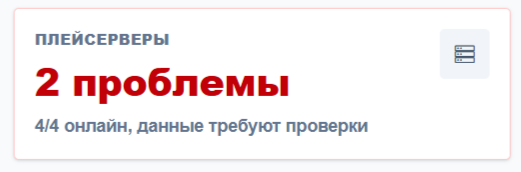
2 проблемы – указано количество ошибок, обнаруженные во время обновления;
4/4 онлайн – запланированное количество сеансов (4 в числителе – количество сеансов согласно расписанию, 4 в знаменателе – согласно репертуарному плану).
Данные требуют проверки – указана необходимость проведения проверки данных.
- В состоянии билетной системы отражена следующая информация:
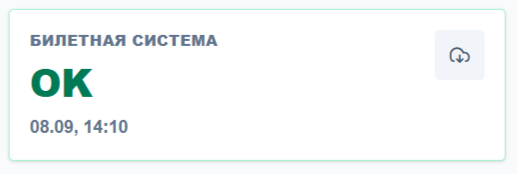
ОК – указано состояние системы;
08.09, 14:10 – указаны дата и время последнего обновления билетной системы.
- В предупреждении плейсерверов отражена следующая информация.
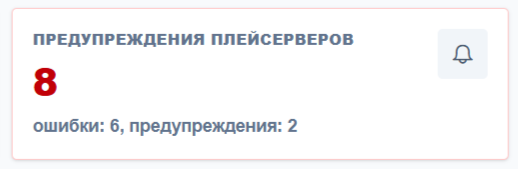
8 – указано суммарное количество ошибок и предупреждений;
Ошибки: 6 – указано количество ошибок;
Предупреждения: 2 – указано количество предупреждений.
Для проведения принудительного обновления необходимо нажать на кнопку Принудительное обновление. Далее состояние системы автоматически обновится => будет указано время последней попытки обновления системы. Также состояние плейсерверов, билетной системы автоматически обновятся.


В таблице билетной системы отражена следующая информация:

Статус – указан статус обновления системы;
Последняя попытка – указана дата и время проведения обновления системы с обнаружением ошибки;
Последний успех – указана дата и время последнего обновления системы без обнаружения ошибок.
В таблице предупреждения плейсерверов указаны ошибки, предупреждения:
