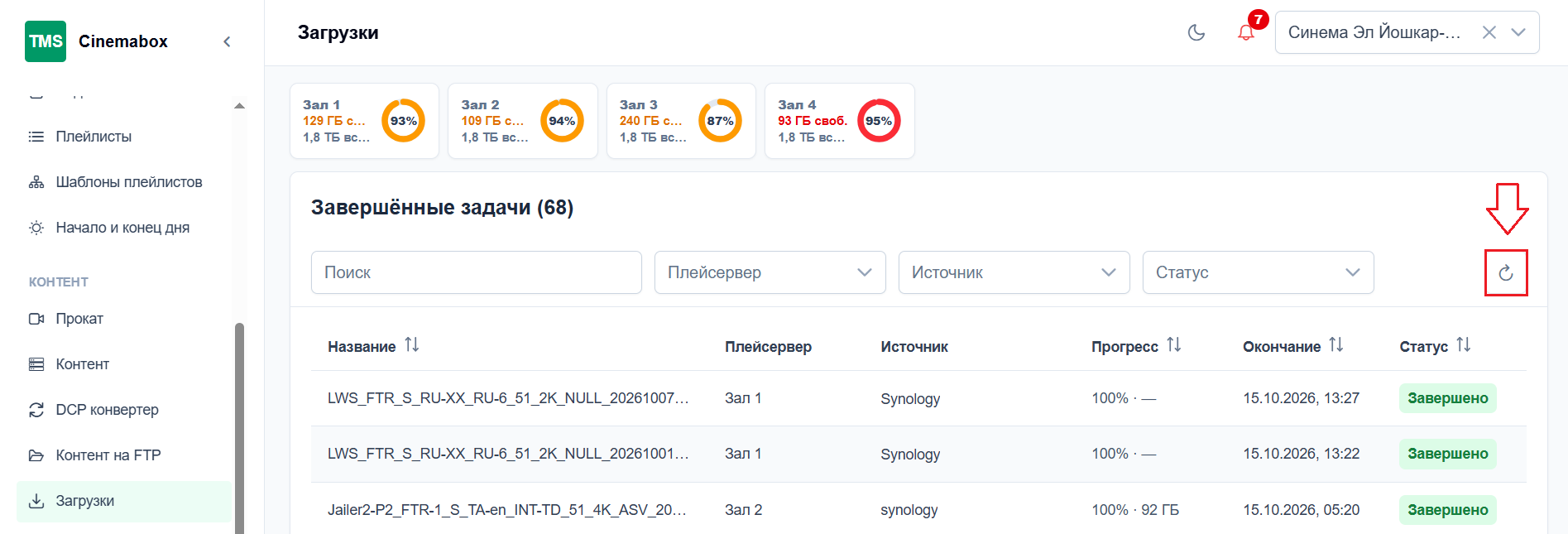
Загрузки
В разделе Загрузки отображается очередь и прогресс копирования контента.
После проверки плейлист выгружается на соответствующий плейсервер. Если при подготовке обнаружены проблемы, например, отсутствует контент или ключ, то сначала нужно исправить эти ошибки, а затем повторить загрузку.
Загрузки позволяют доставить источник контента на плейсервер.
Логика процесса:
- Найти необходимый контент;
- Определить, на какой медиасервер нужно загрузить контент;
- Создать задачу загрузки;
- Указать источник контента;
- Выполнить загрузку контента;
- Проверить результат загрузки.
Для просмотра загрузок какого-либо кинотеатра необходимо открыть раздел Загрузки.
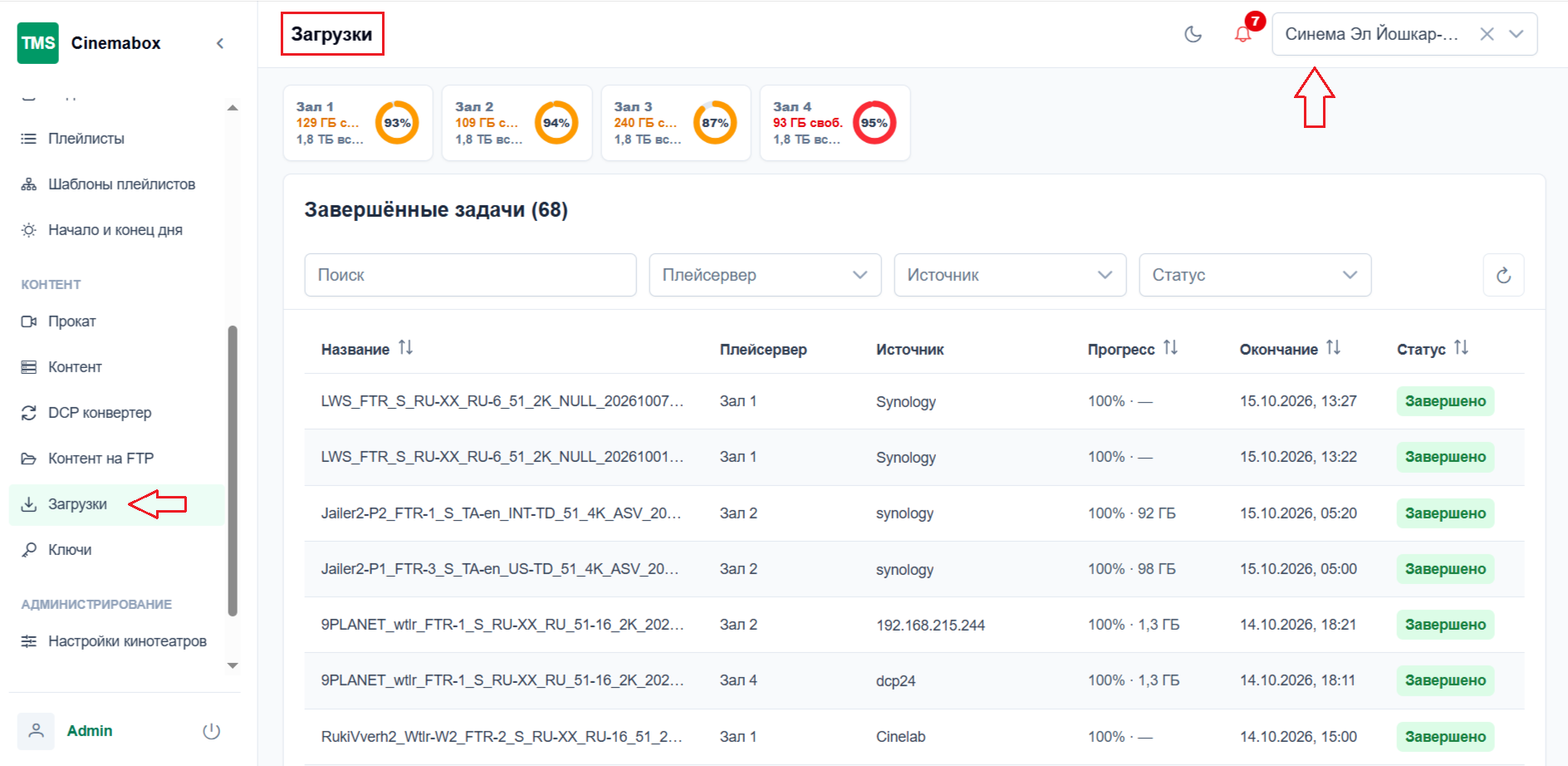
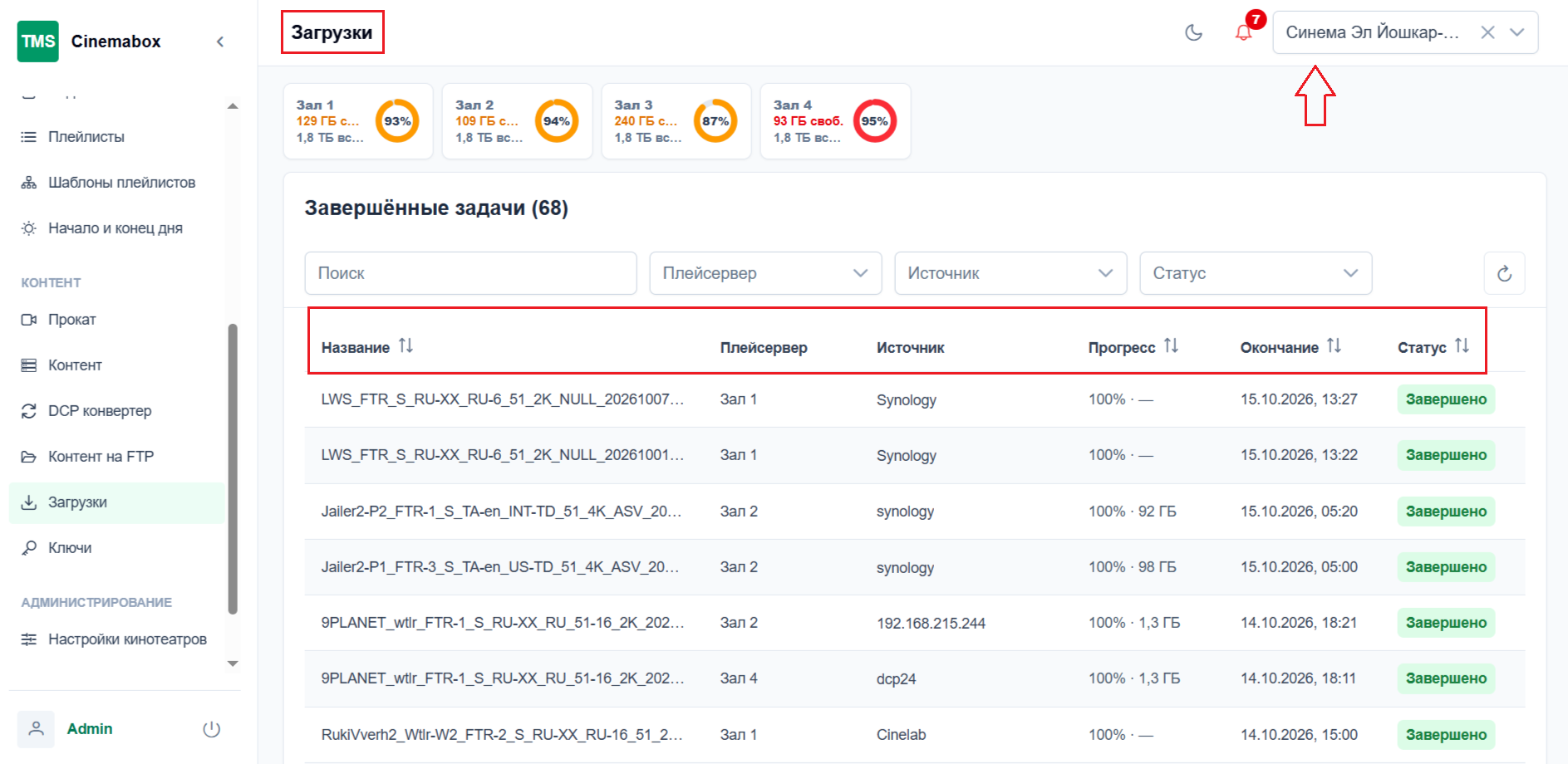
Также в разделе указаны завершенные задачи с указанием контента, плейсервера, прогресса, окончания и статуса.
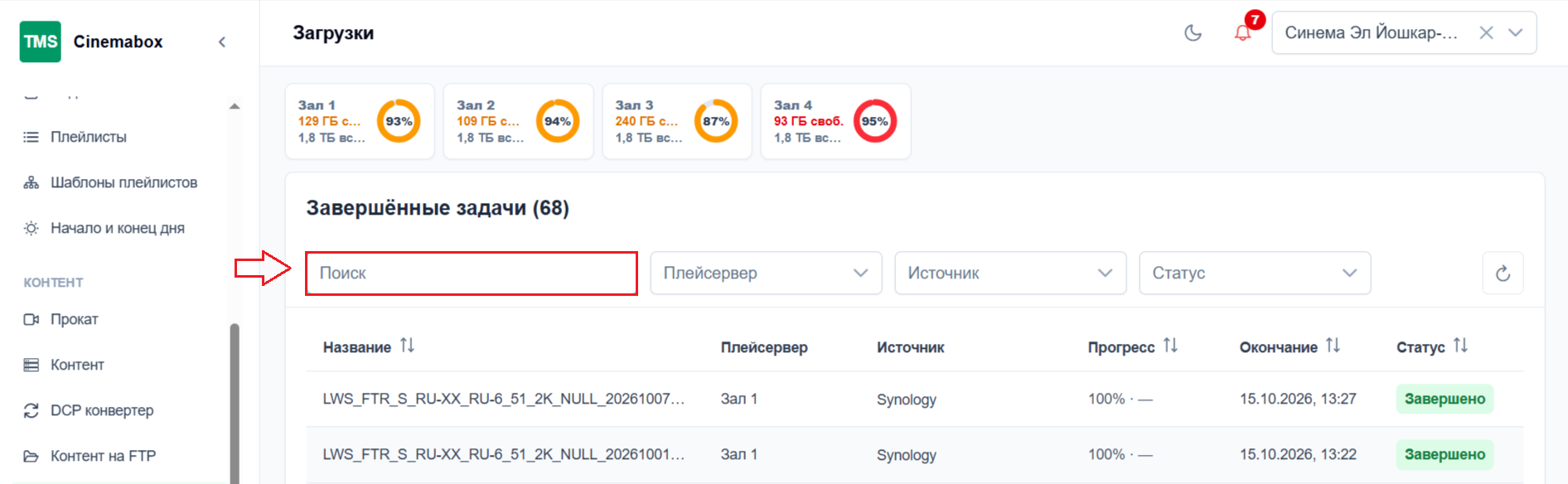
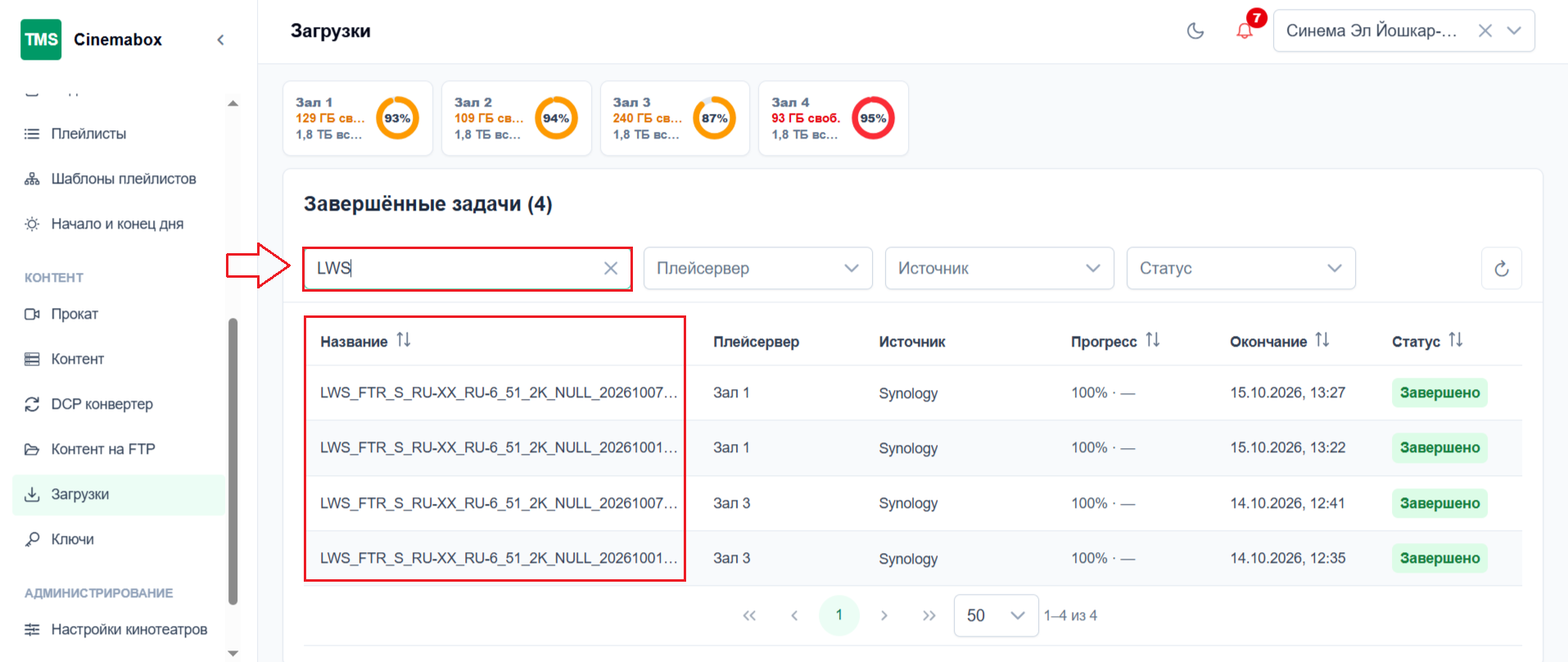
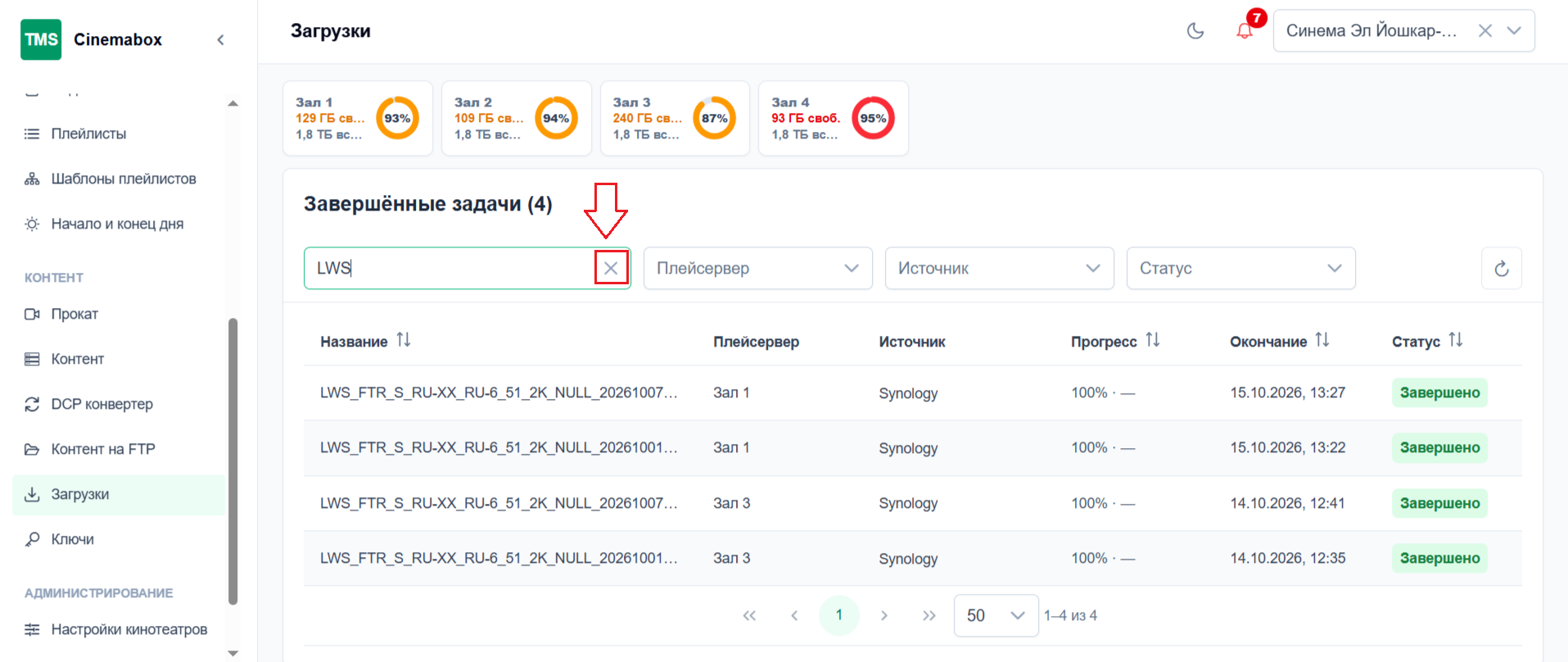
В случае, если требуется найти какую-либо завершенную задачу, необходимо нажать на строчку Поиск и ввести название контента → раздел автоматически обновится. Для удаления сортировки по названию необходимо нажать на X справа от названия контента.
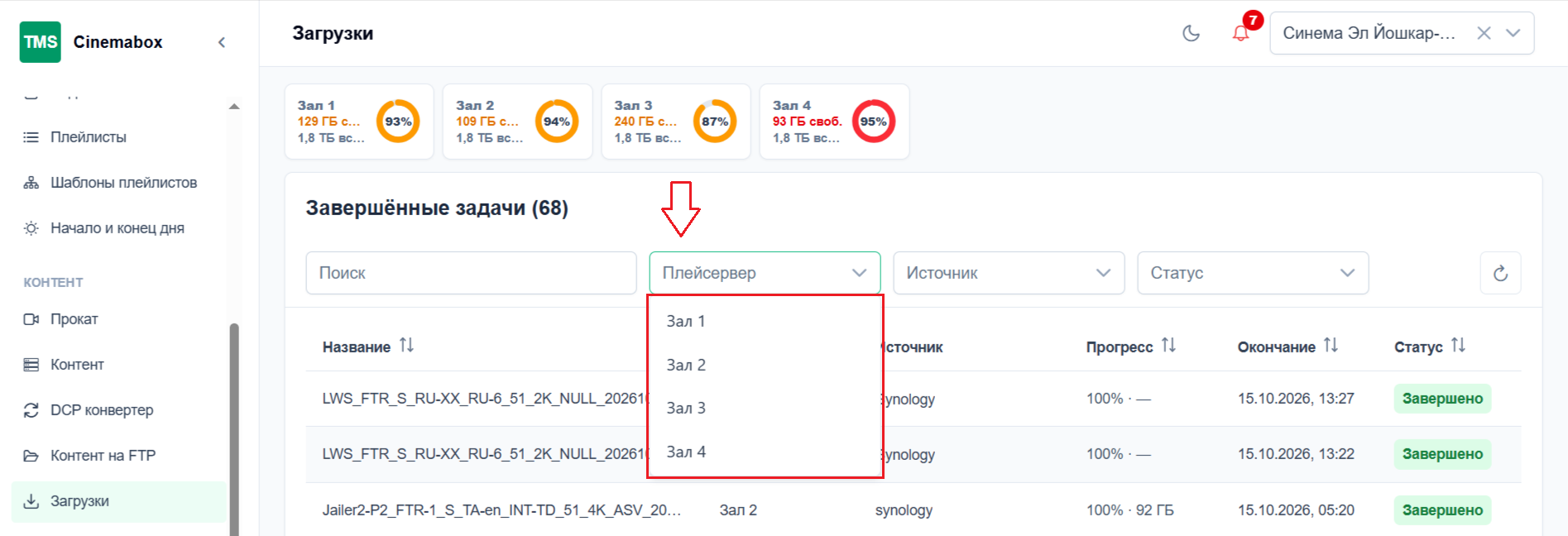
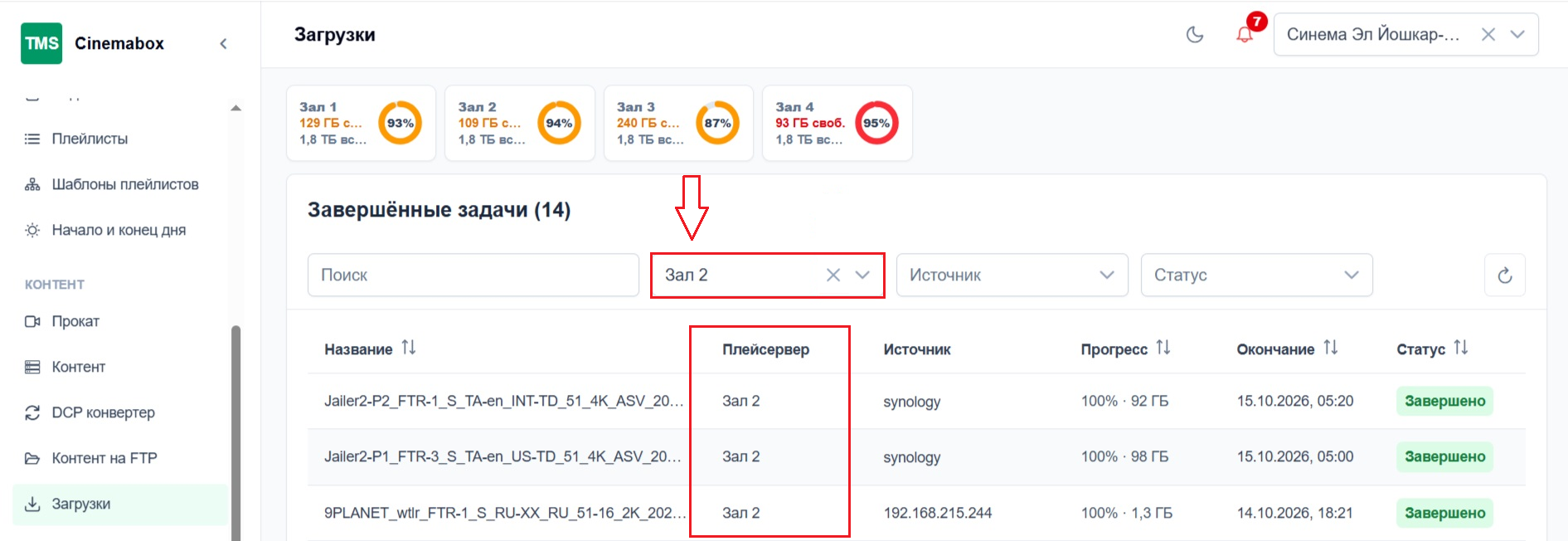
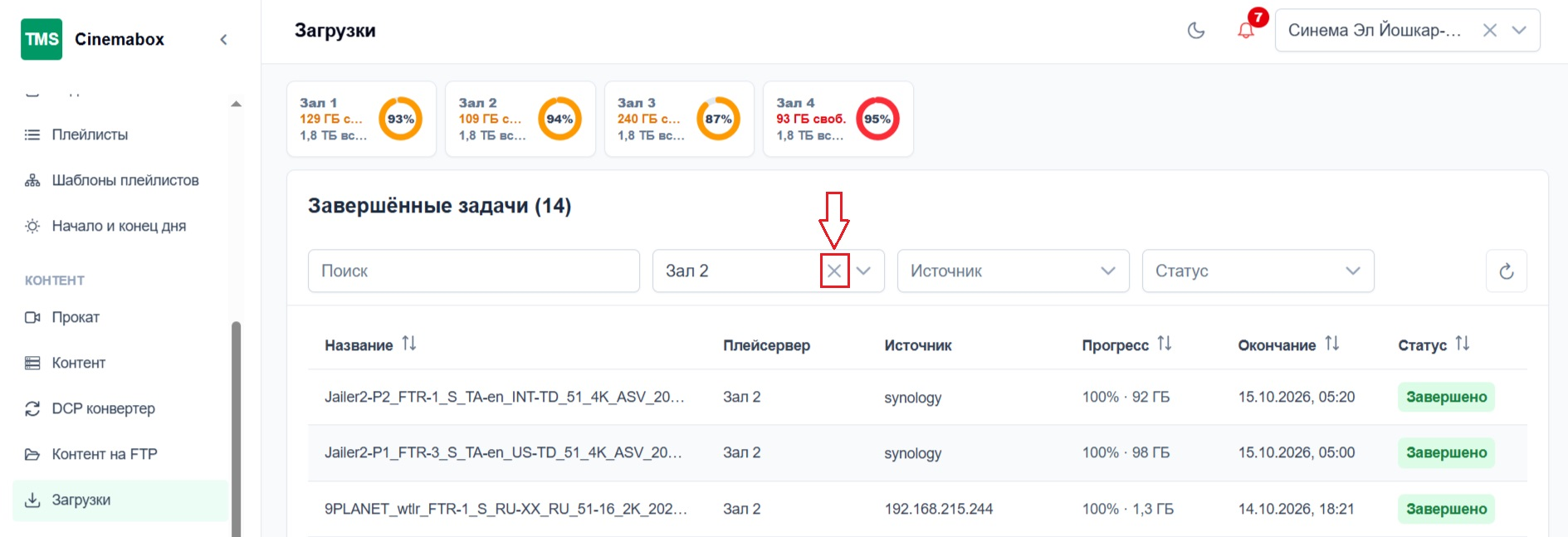
В случае, если требуется найти какую-либо завершенную задачу на плейсервере, необходимо нажать на строчку Плейсервер и выбрать плейсервер из предложенного в списке → раздел автоматически обновится. Для удаления сортировки по плейсерверам необходимо нажать на X справа от названия плейсервера.
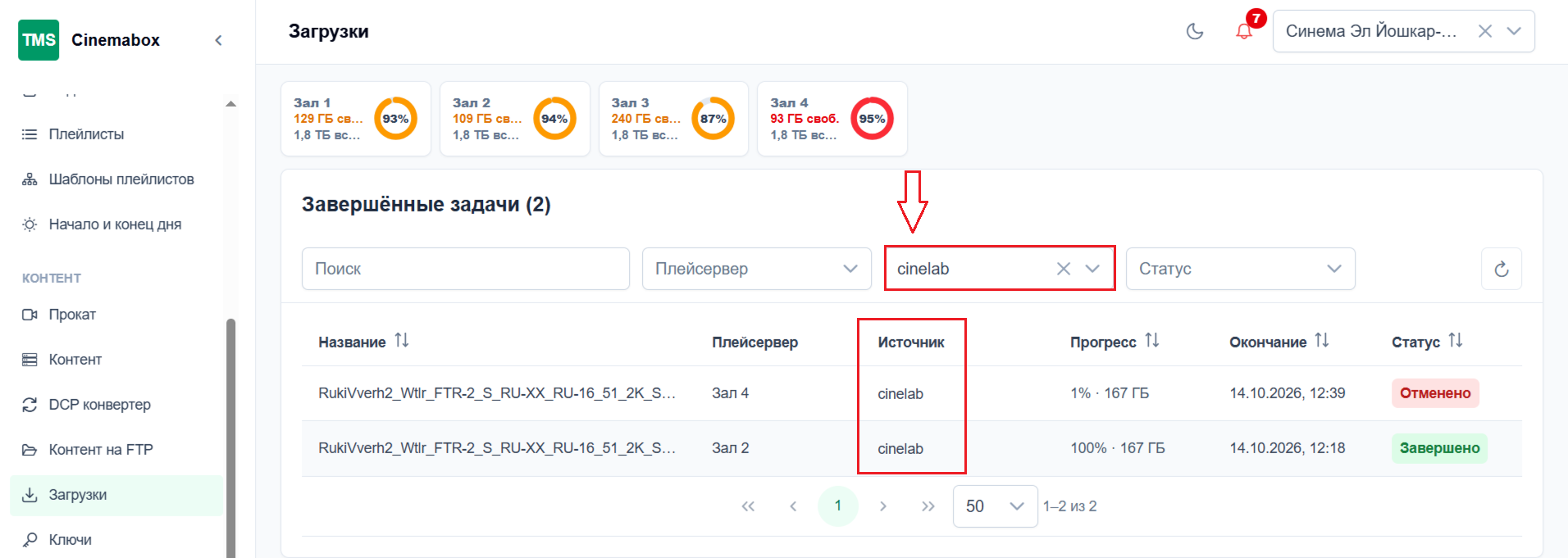
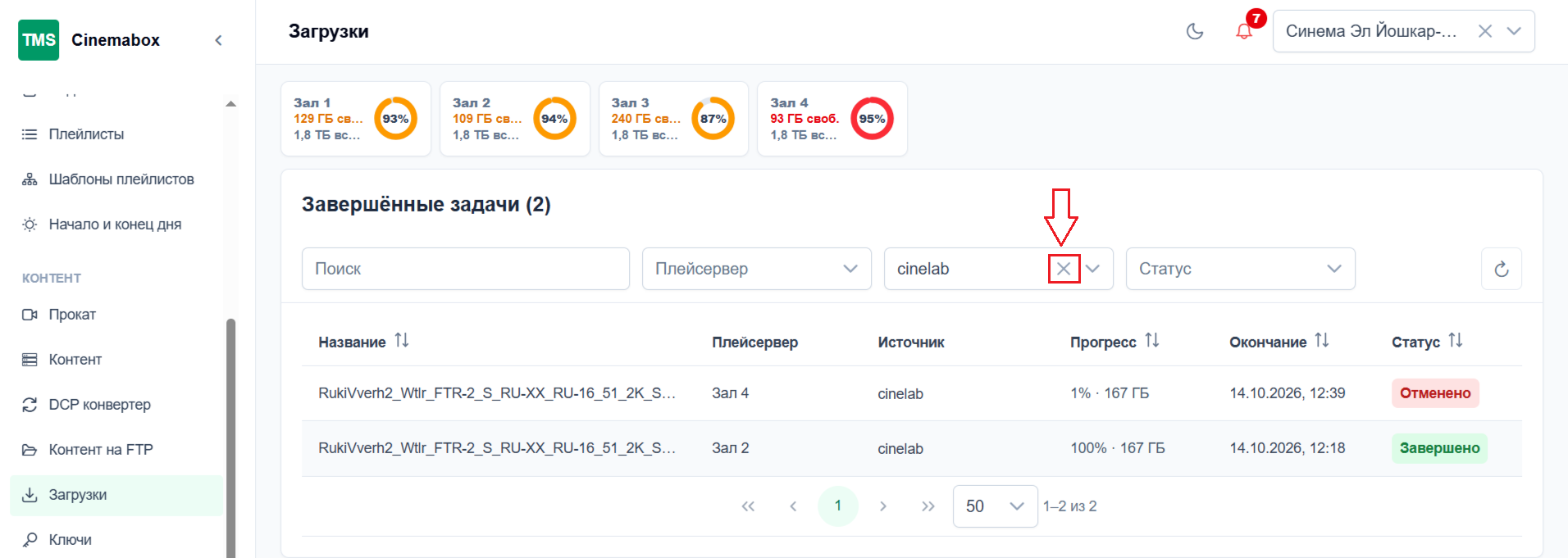
В случае, если требуется найти какую-либо завершенную задачу по источнику, необходимо нажать на строчку Источник и выбрать источник из предложенного в списке → раздел автоматически обновится. Для удаления сортировки по источнику необходимо нажать на X справа от названия источника.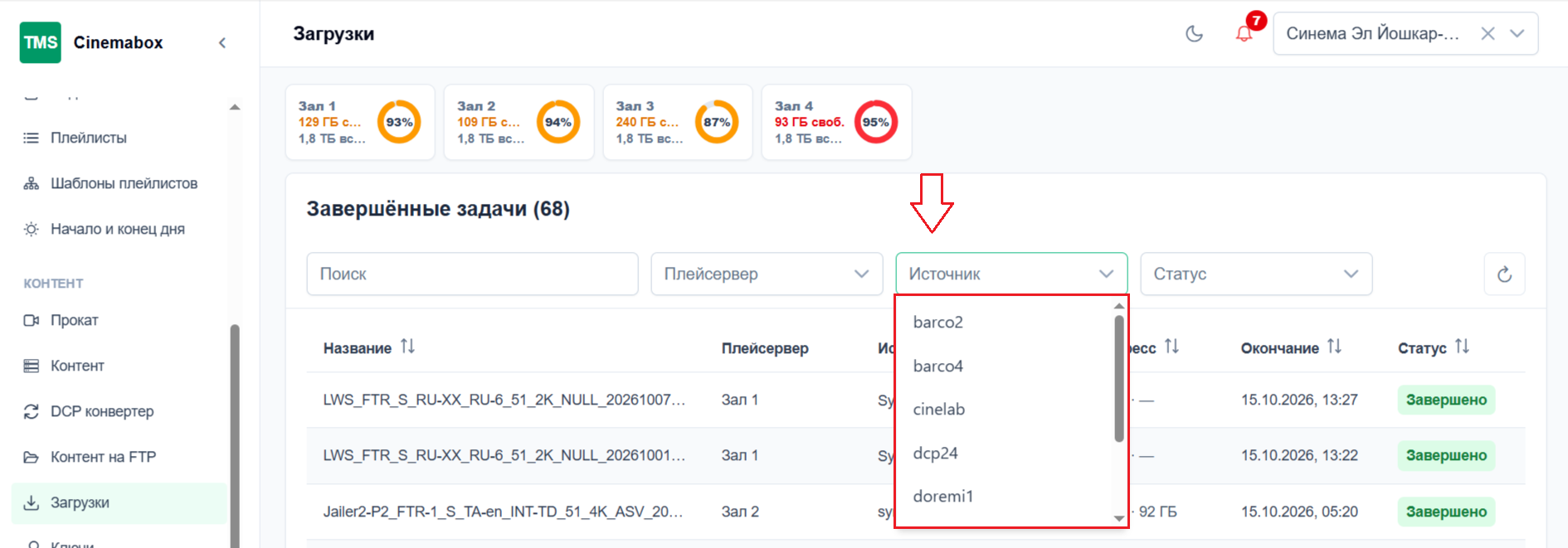
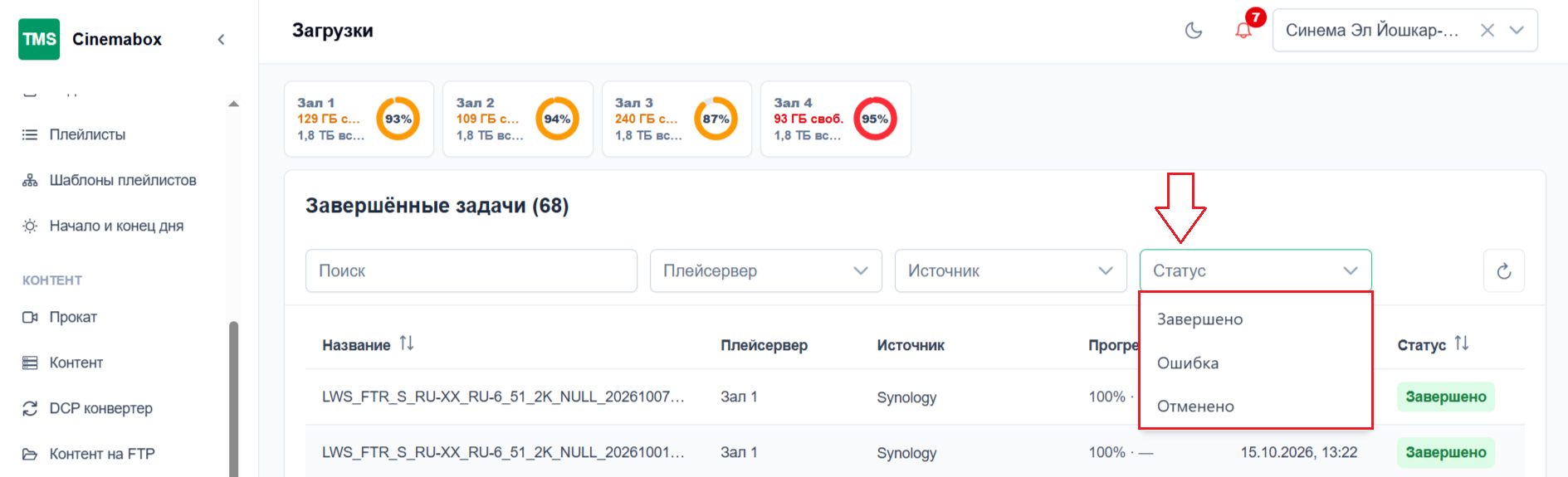
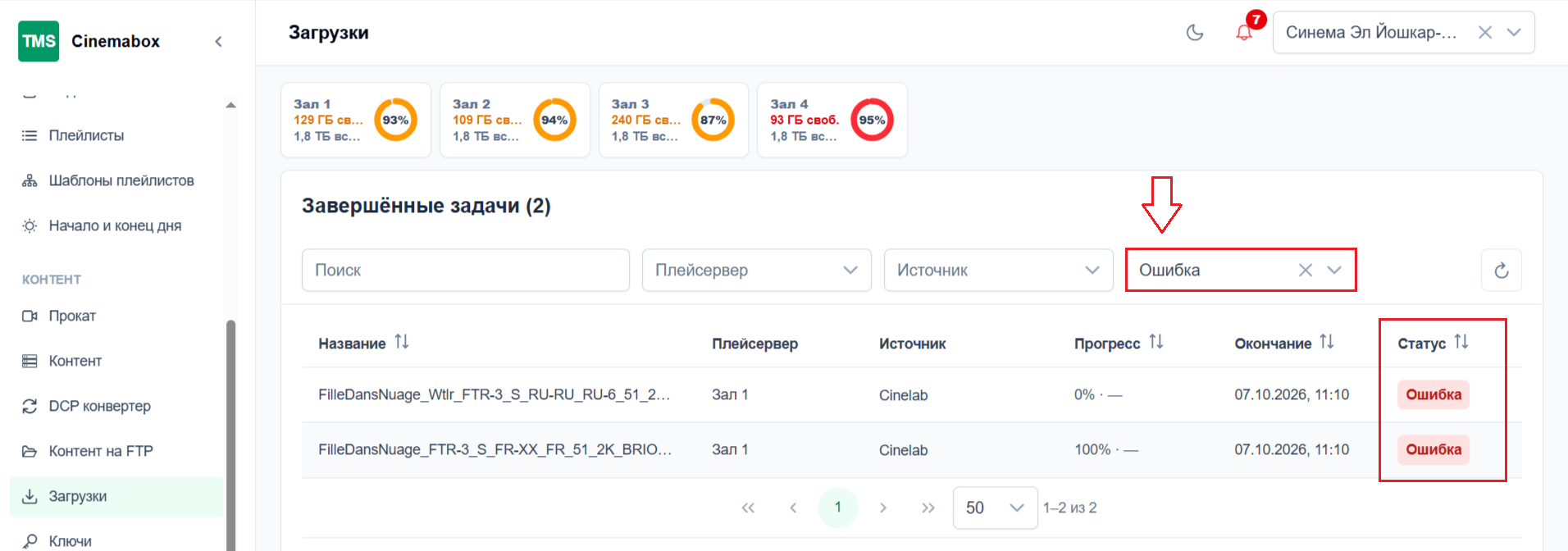
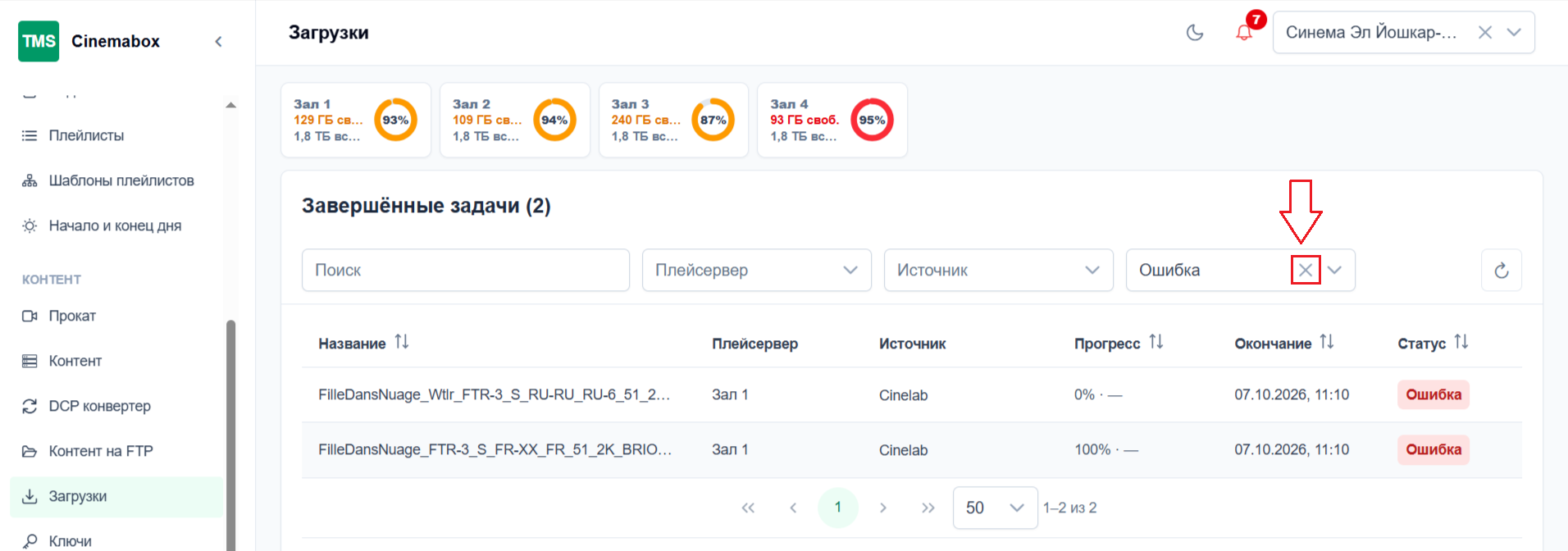
В случае, если требуется найти какую-либо завершенную задачу по статусу, необходимо нажать на строчку Статус и выбрать статус из предложенного в списке → раздел автоматически обновится. Для удаления сортировки по статусу необходимо нажать на X справа от статуса.
Для обновления раздела загрузки необходимо нажать на значок  .