
Скидки: Описание
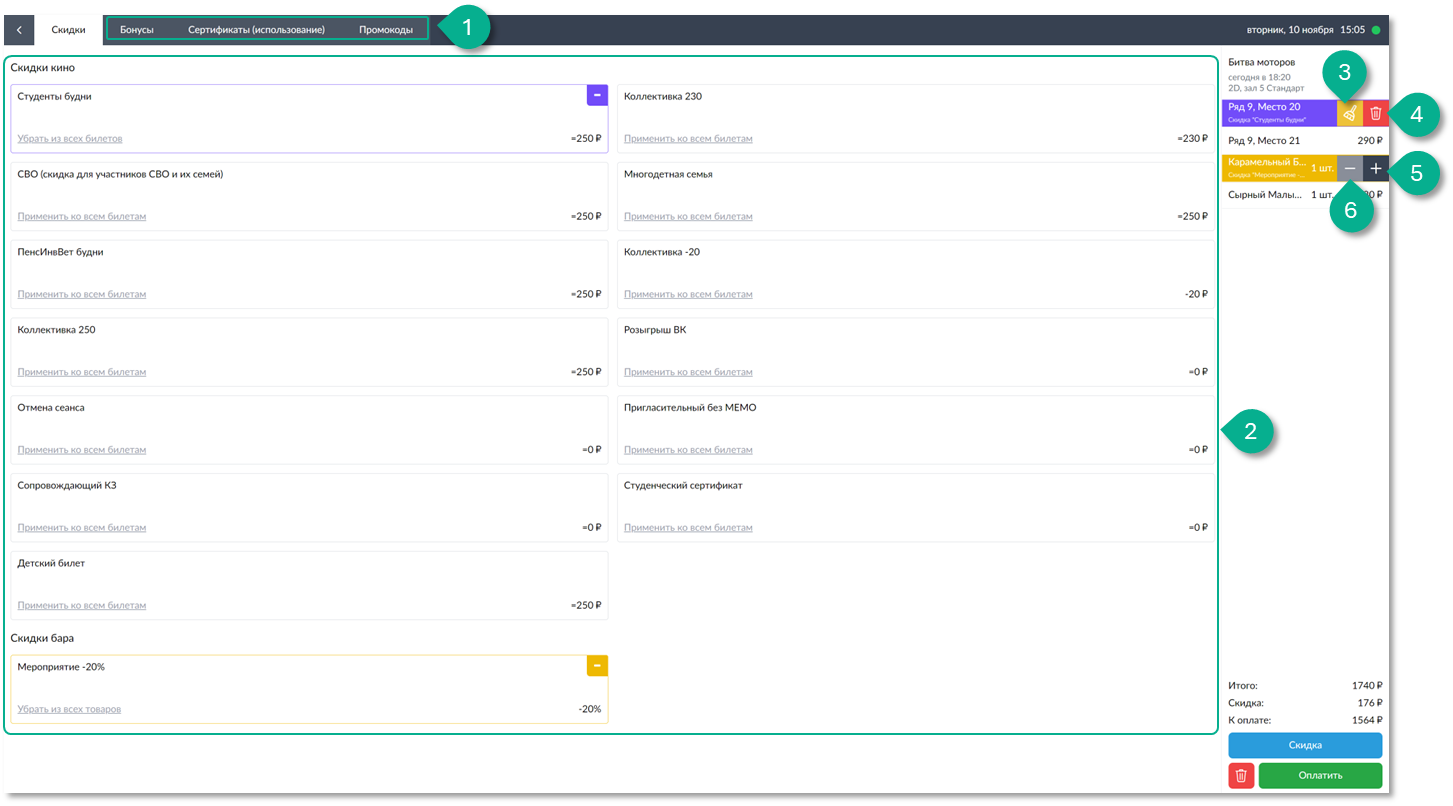
На этом экране отображаются все скидки, подходящие для выбранного фильма, категории зала, возрастного ограничения, формата фильма, времени и дня недели:
|
❶ Вкладки Бонусы, Сертификаты (использование) и Промокоды. С помощью них можно задействовать бонусную карту клиента, использовать сертификат на оплату билета или промокоды;
❷ Выбор доступных скидок кино и бара.
|
❸ Кнопка Убрать скидку. Нажмите на нее рядом с нужным билетом, чтобы отменить скидку;
❹ Кнопка Удалить билет. При нажатии на нее выбранный билет будет удален из заказа.
❺ Кнопка Добавить товар. ❻ Кнопка Удалить товар. |


Если скидка настроена сразу на весь зал, то она отображается на дисплее кассира в простом формате: название и размер в процентах/рублях. Если выбранная скидка неприменима ни к одному билету из заказа, то она не применится вообще.
В каждому сеансу подгружаются только применимые скидки.
Информация для системного администратора:
Настроить доступные категории скидок и то, на какие сеансы и ценовые пояса они действуют, можно на экране Маркетинг > Скидки