День
Расписание первого дня недели автоматически распространяется на следующие дни. Если для какого-либо дня недели составить отдельное расписание, оно будет использоваться только в этот день, а для последующих дней сохранится прежнее расписание. Например, если составить одно расписание на четверг, а другое — на субботу, то первое расписание будет использоваться с четверга по пятницу и с воскресенья по среду, а второе — только в субботу.
Для просмотра расписания какого-либо кинотеатра на день необходимо открыть раздел День.
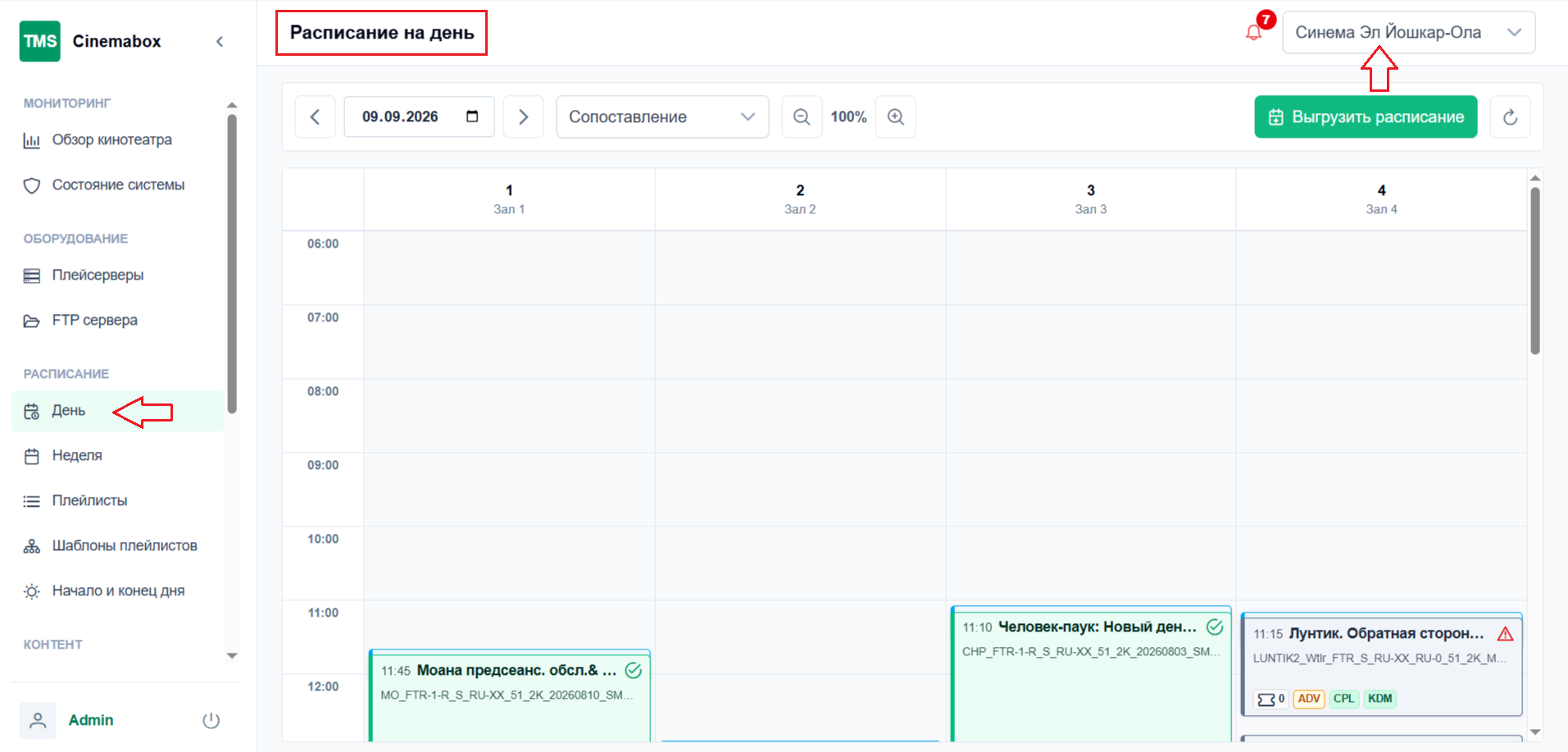
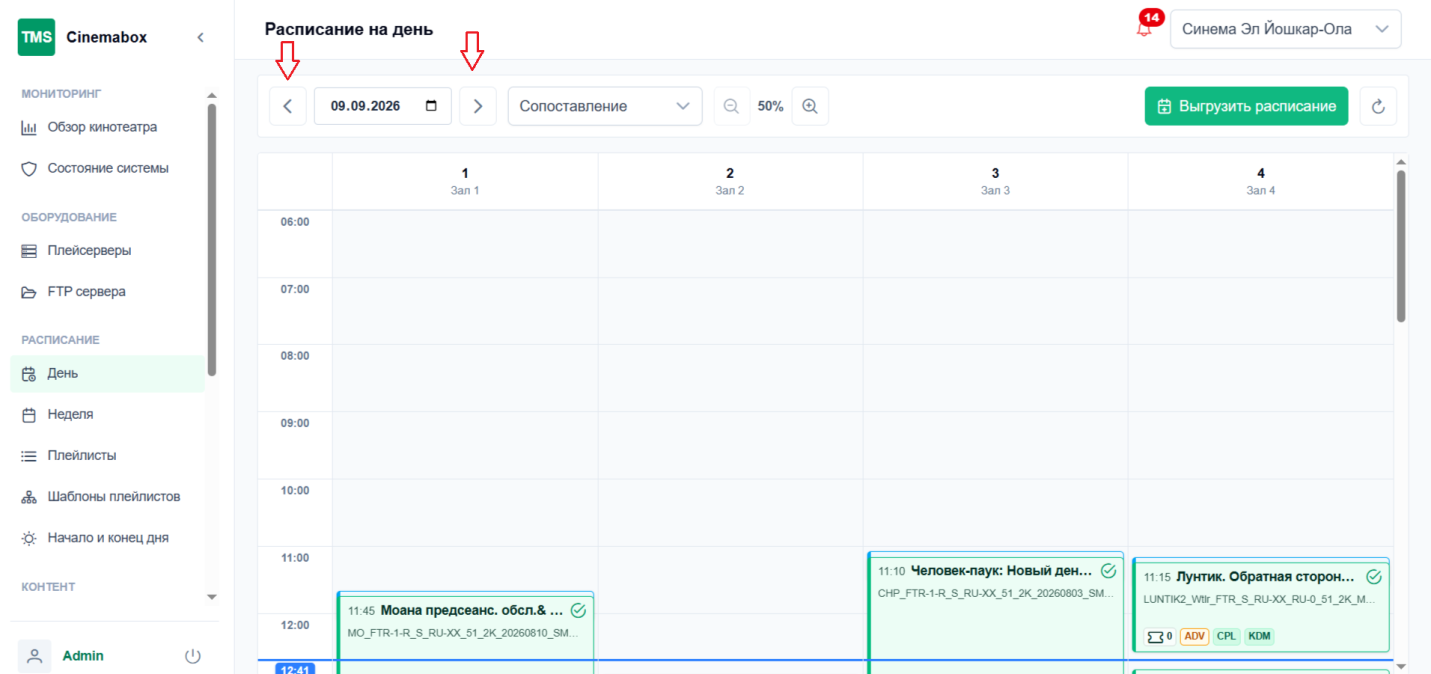
Для отображения расписания сеансов в какой-то определенный день, необходимо нажать левой кнопкой мыши на стрелочку  , передвигая расписание сеансов в прошедший день, или
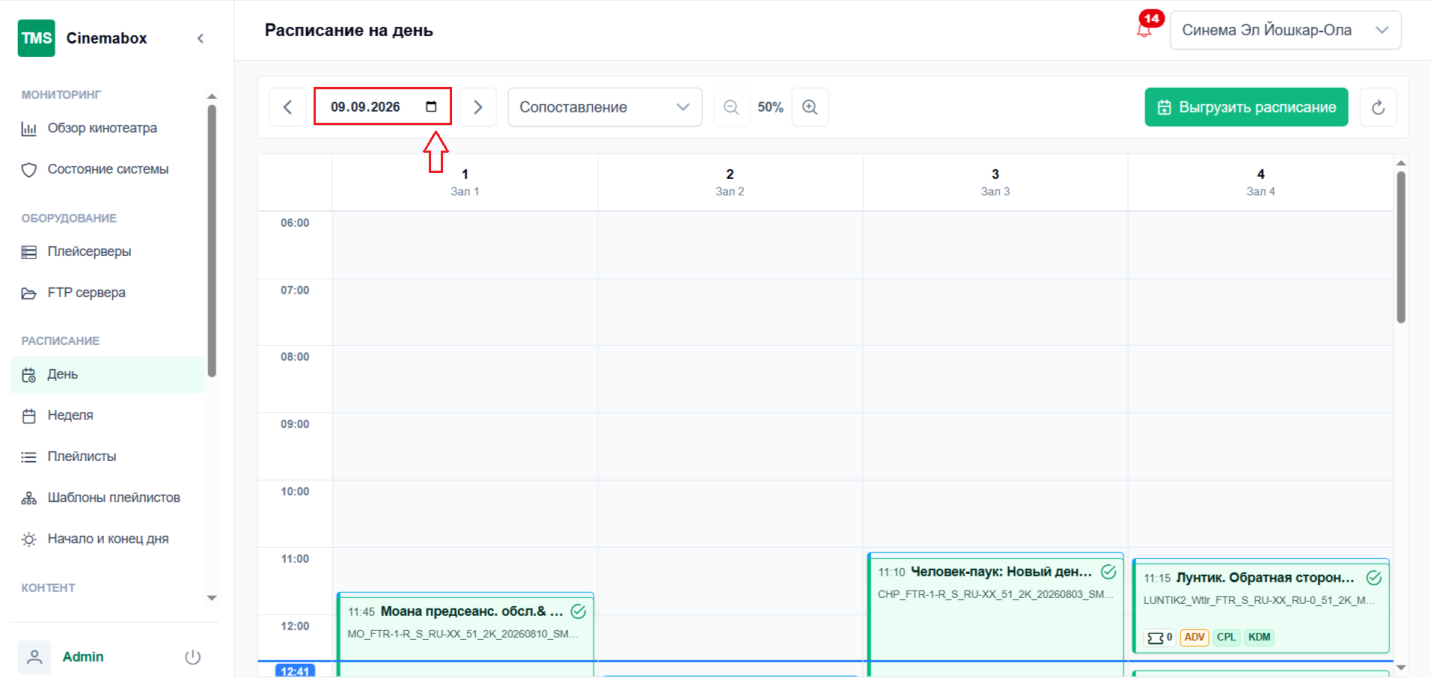
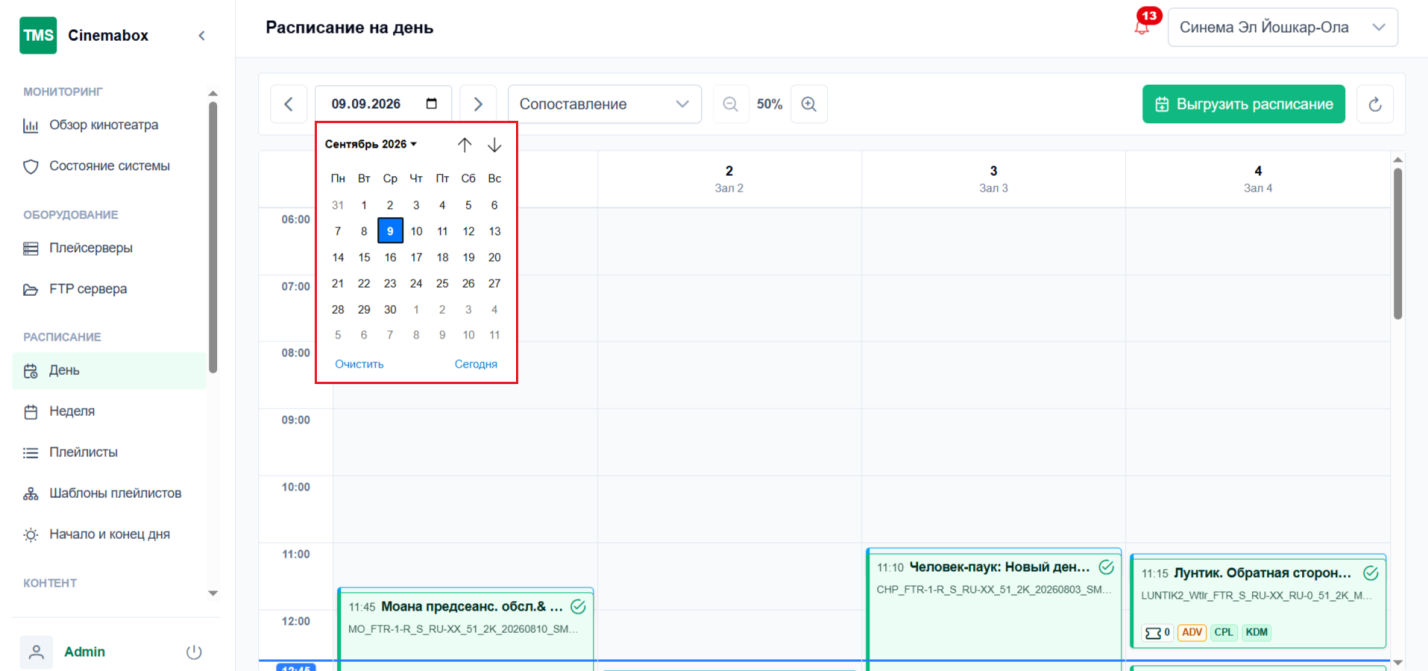
 , передвигая расписание сеансов в предстоящий день. Также выбрать день можно с помощью значка
 , расположенный справа от даты выбранного дня. Для этого необходимо нажать на интересующий день и расписание автоматически отобразится для выбранного дня.
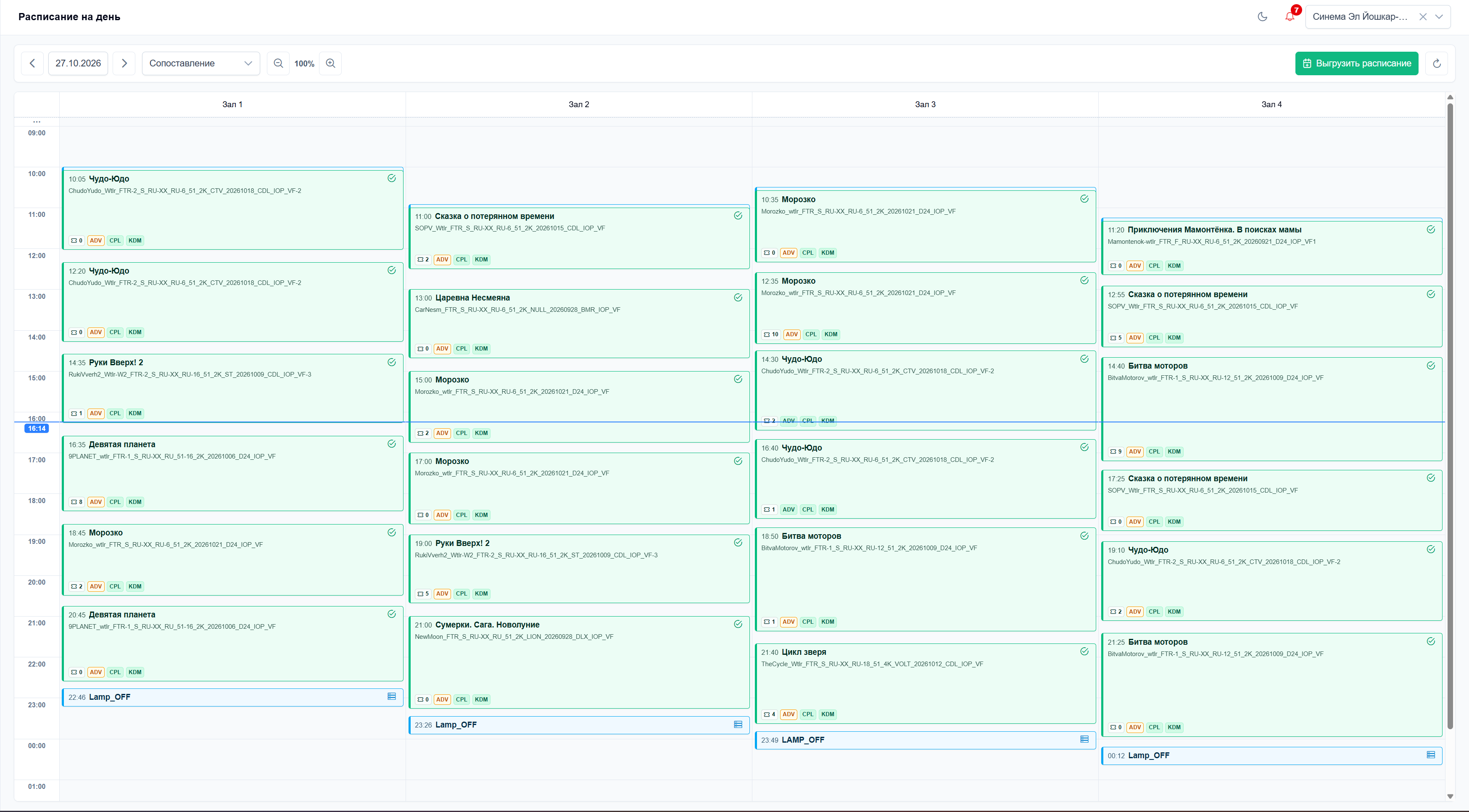
После подготовки плейлистов они размещаются в расписании на день или неделю. В разделе отображено расписание на день с отображением сеансов по каждому залу.
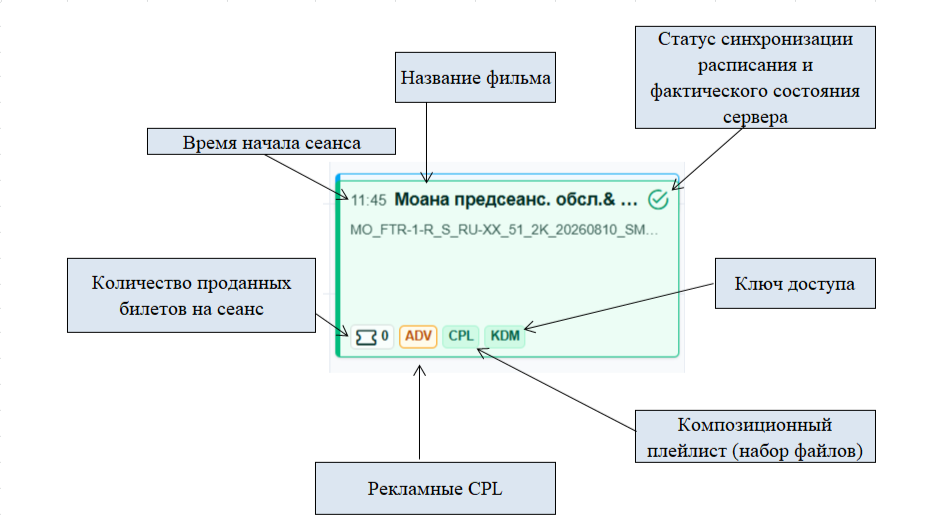
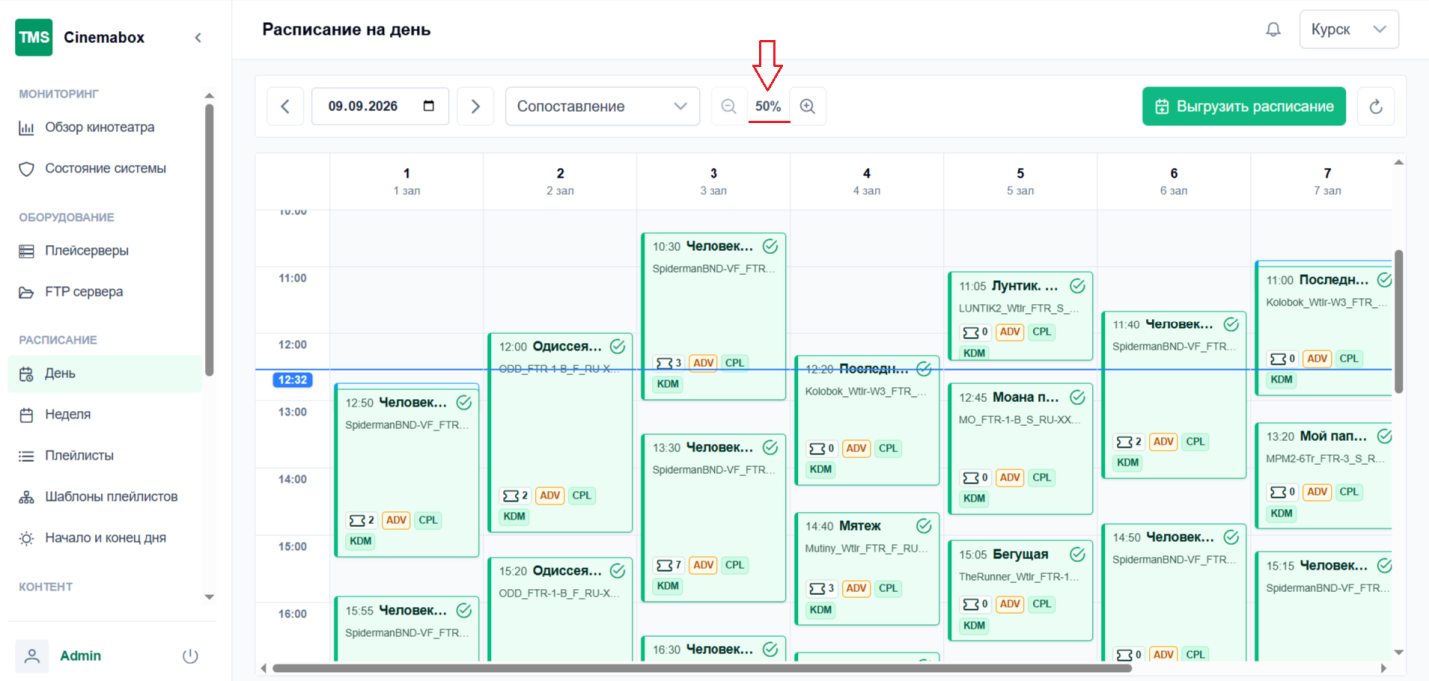
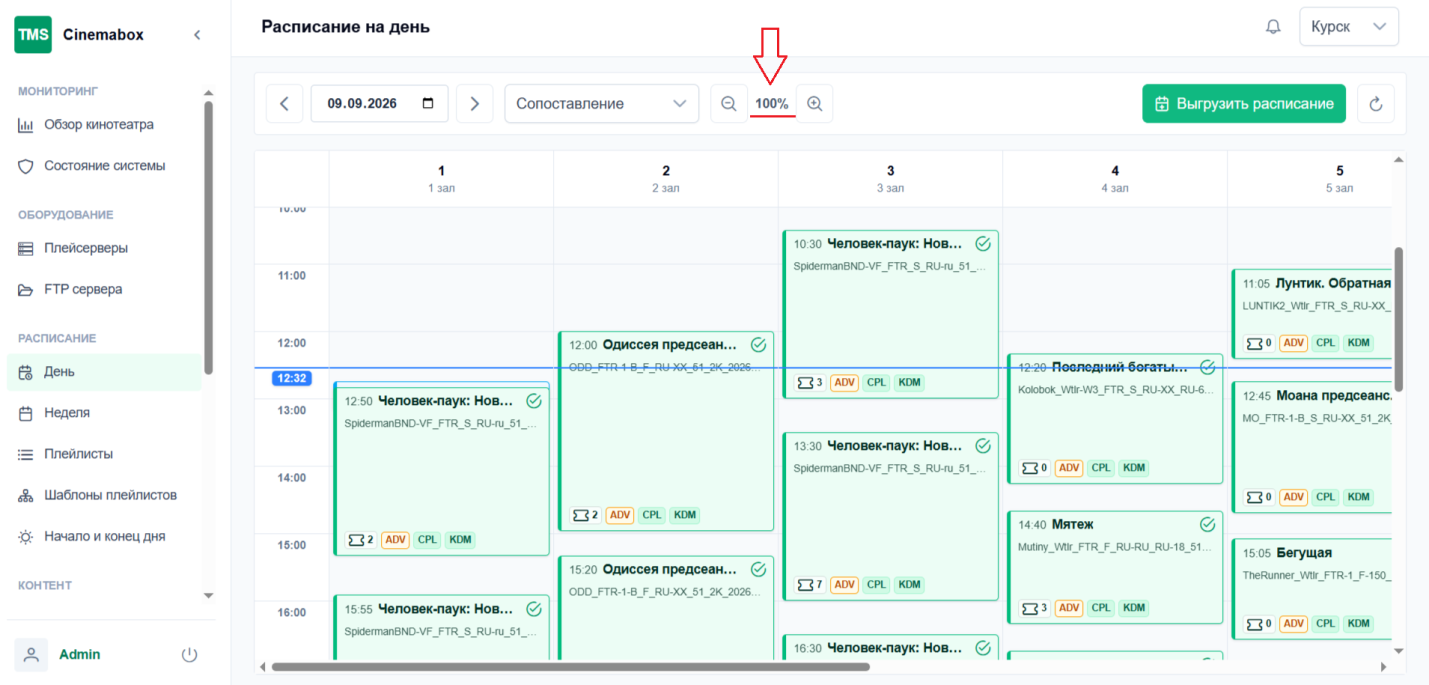
Для того, что уменьшить/растянуть поле с расписанием, необходимо использовать значки  , где
 делает поле уже, а
 соответственно делает поле шире.
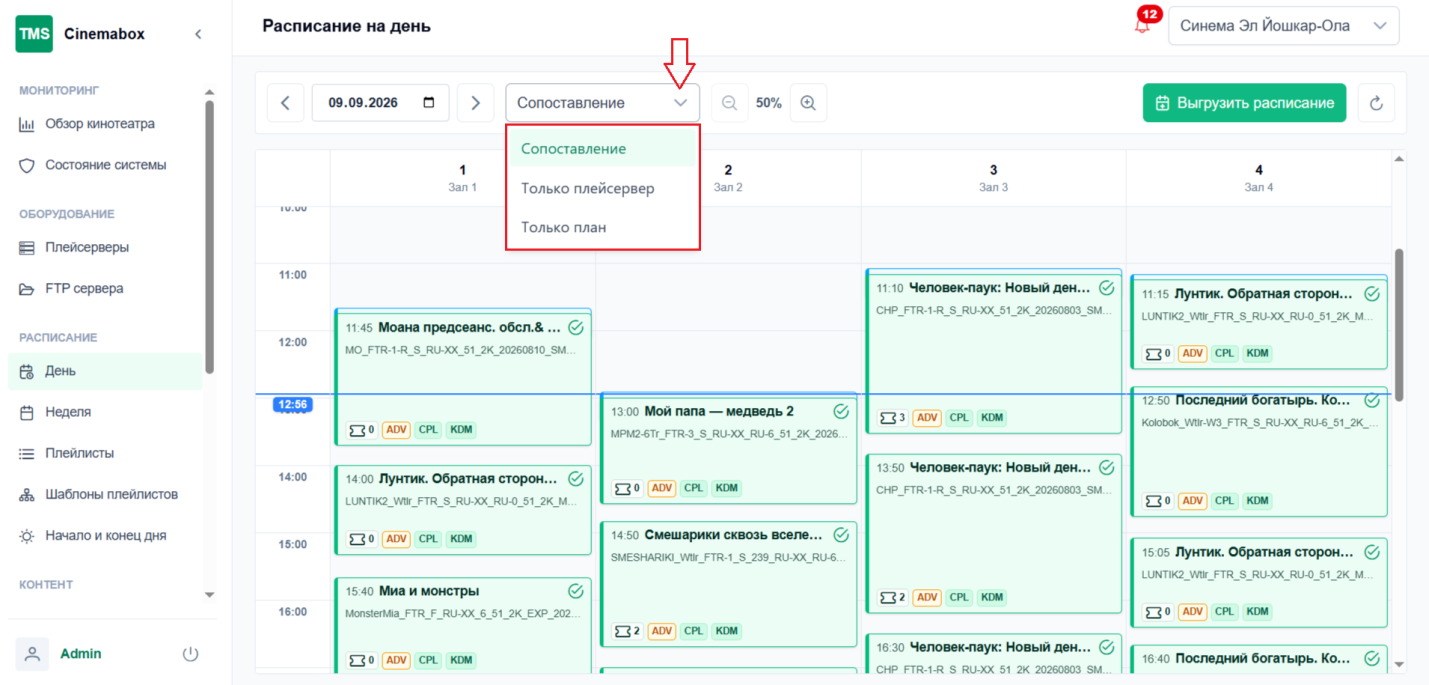
В расписании на день отображено сопоставление контента, которое запланировано и должно быть на сервере по плану, с тем, что будет воспроизводиться на плейсервере. Например, ожидается реклама А в 08:10 часов, но по факту наблюдается реклама В → это несоответствие отражается TMS.
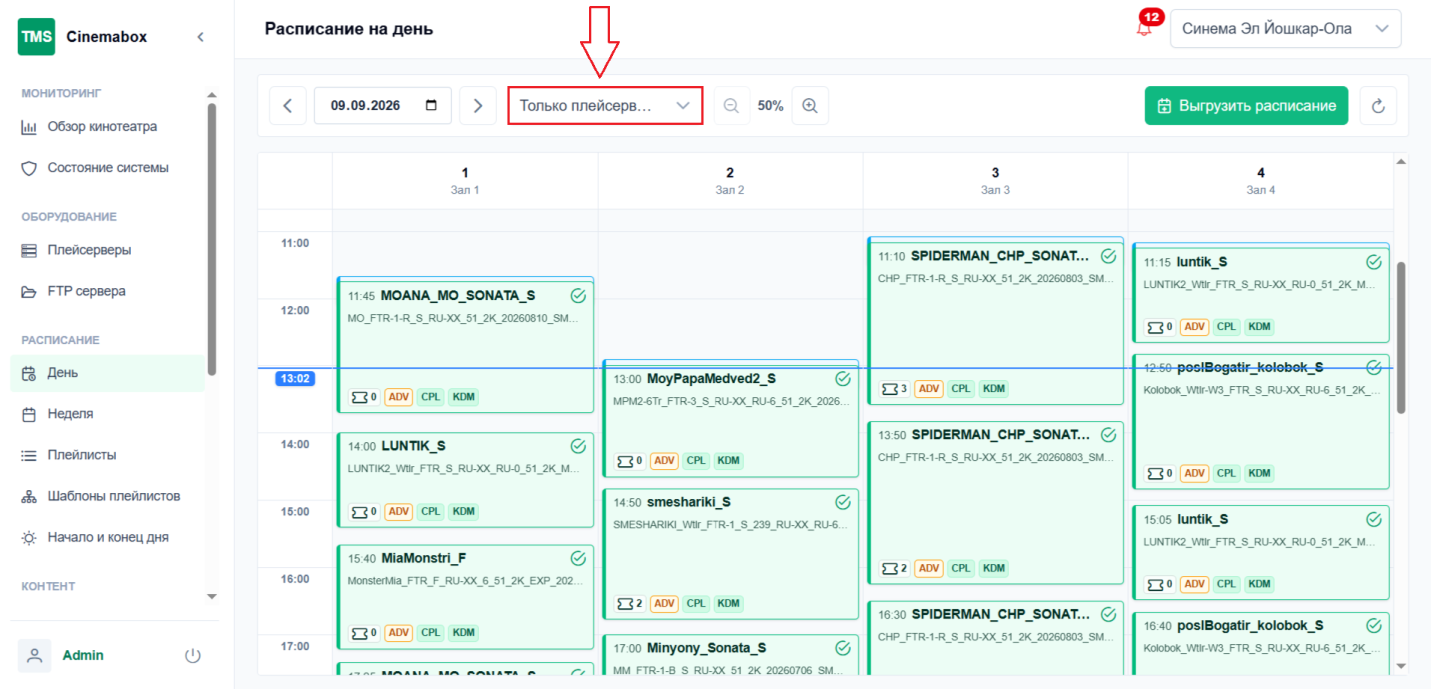
Для того, чтобы отразить контент только на плейсервере, необходимо нажать на значок  и выбрать из предложенного списка Только плейсервер. Расписание автоматически отобразится для плейсервера. Аналогично можно отобразить расписание для плана.
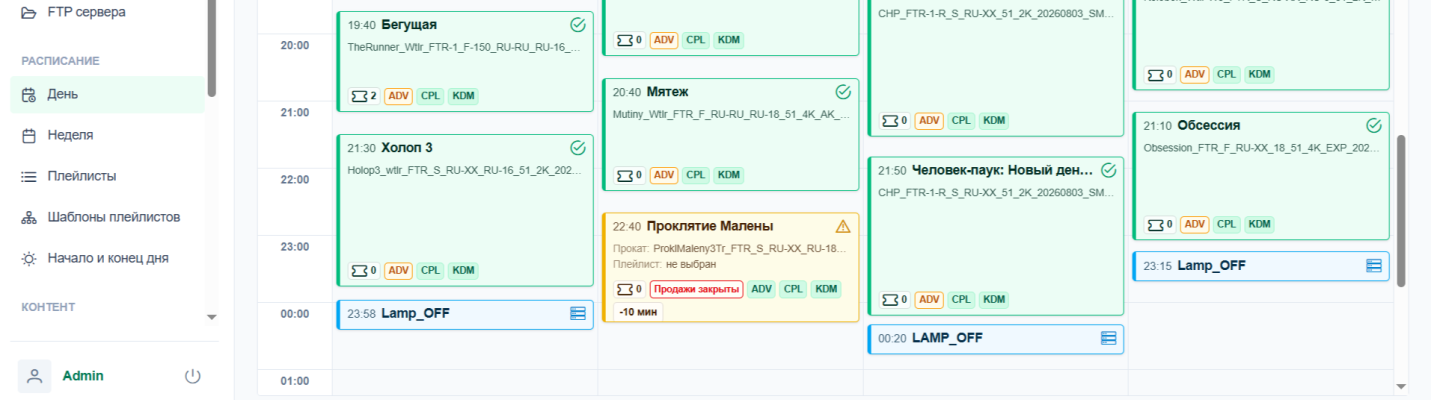
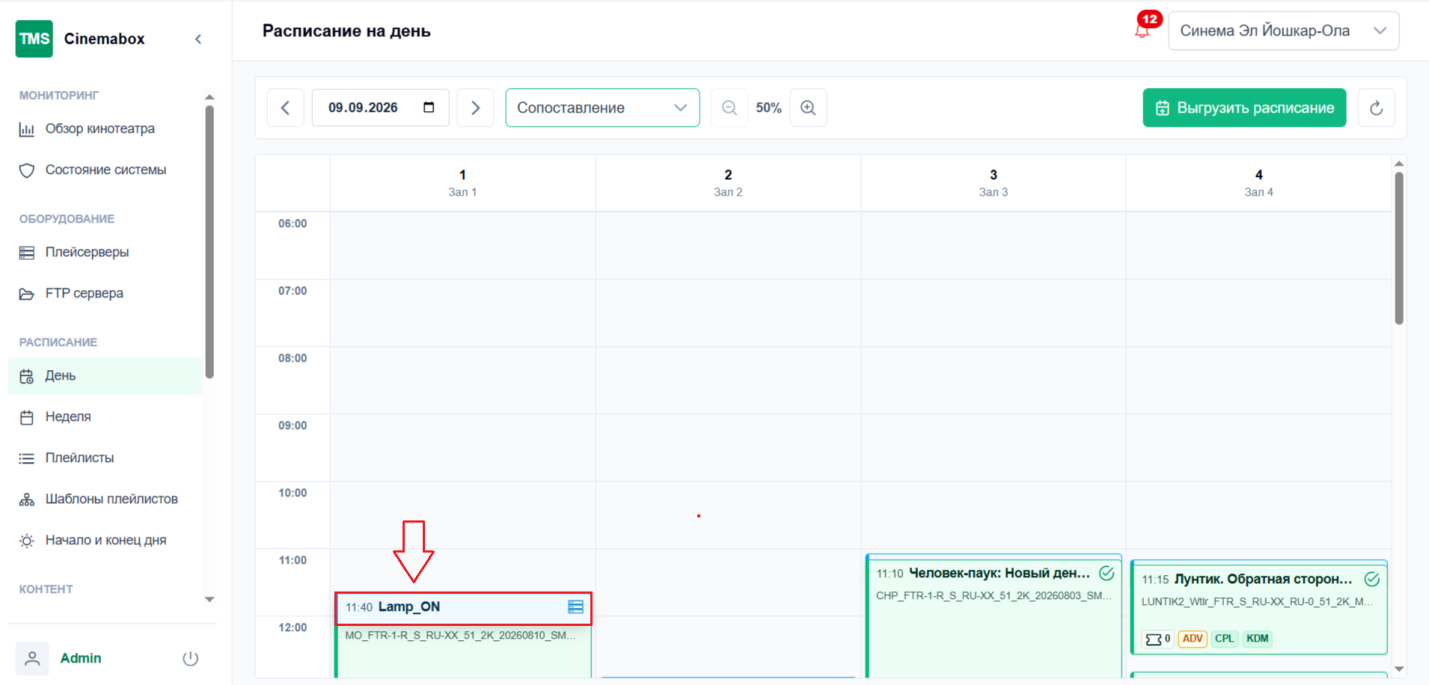
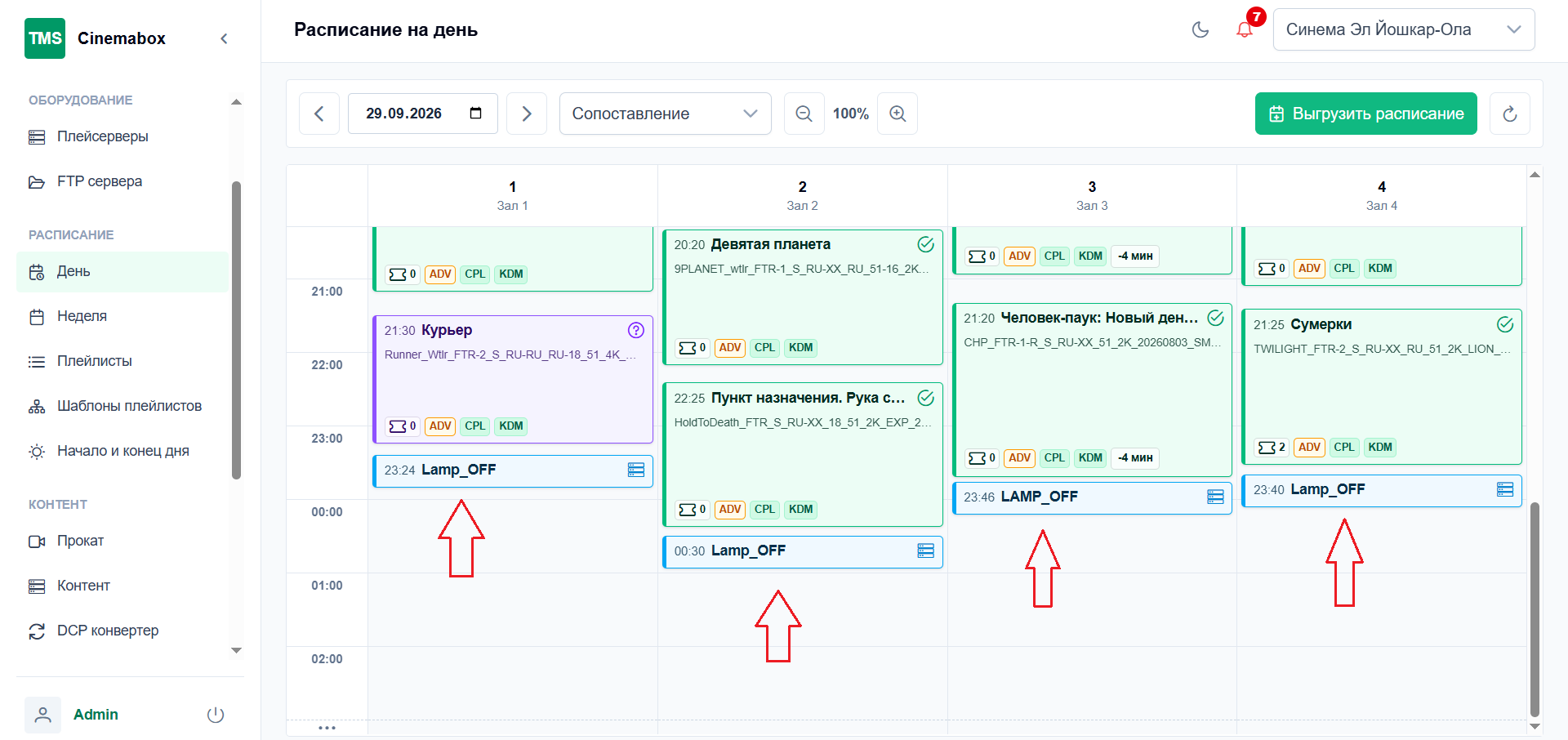
Также в расписании указано включение/отключение ламп в начале/конце всех сеансов в каждом зале.
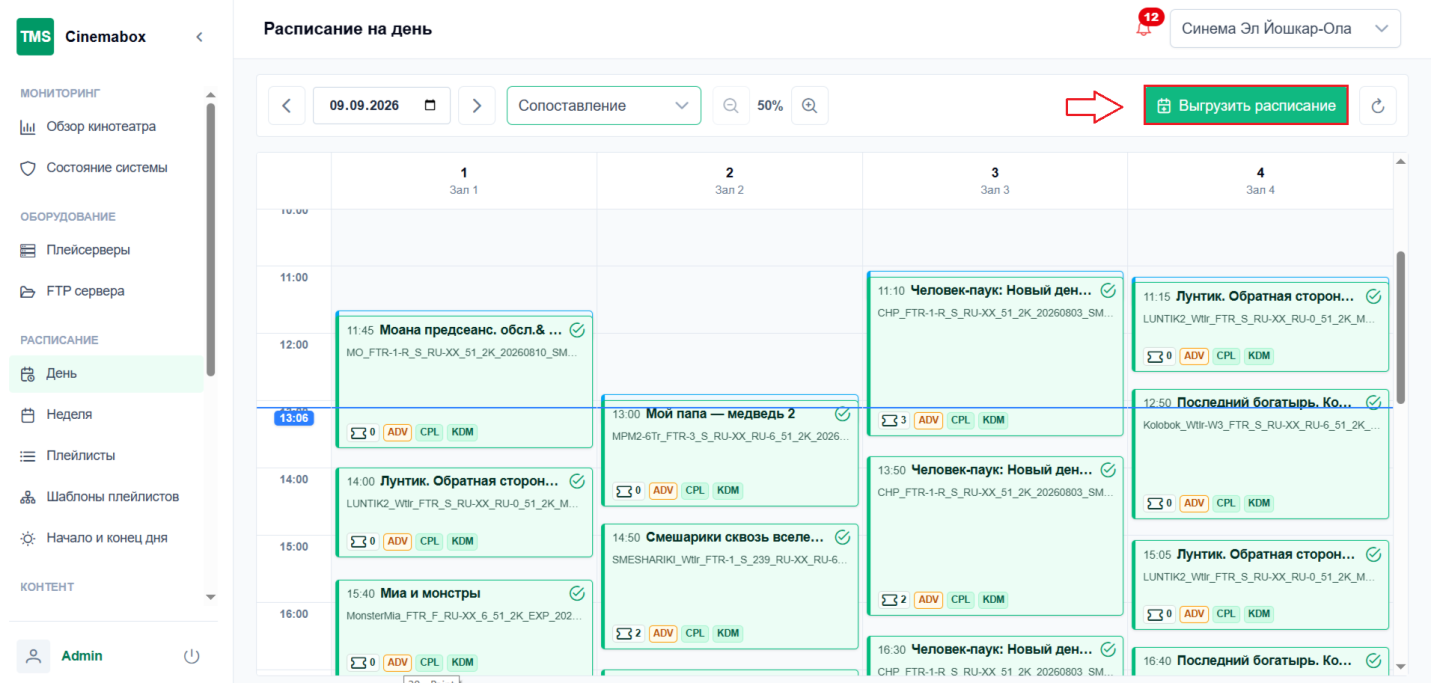
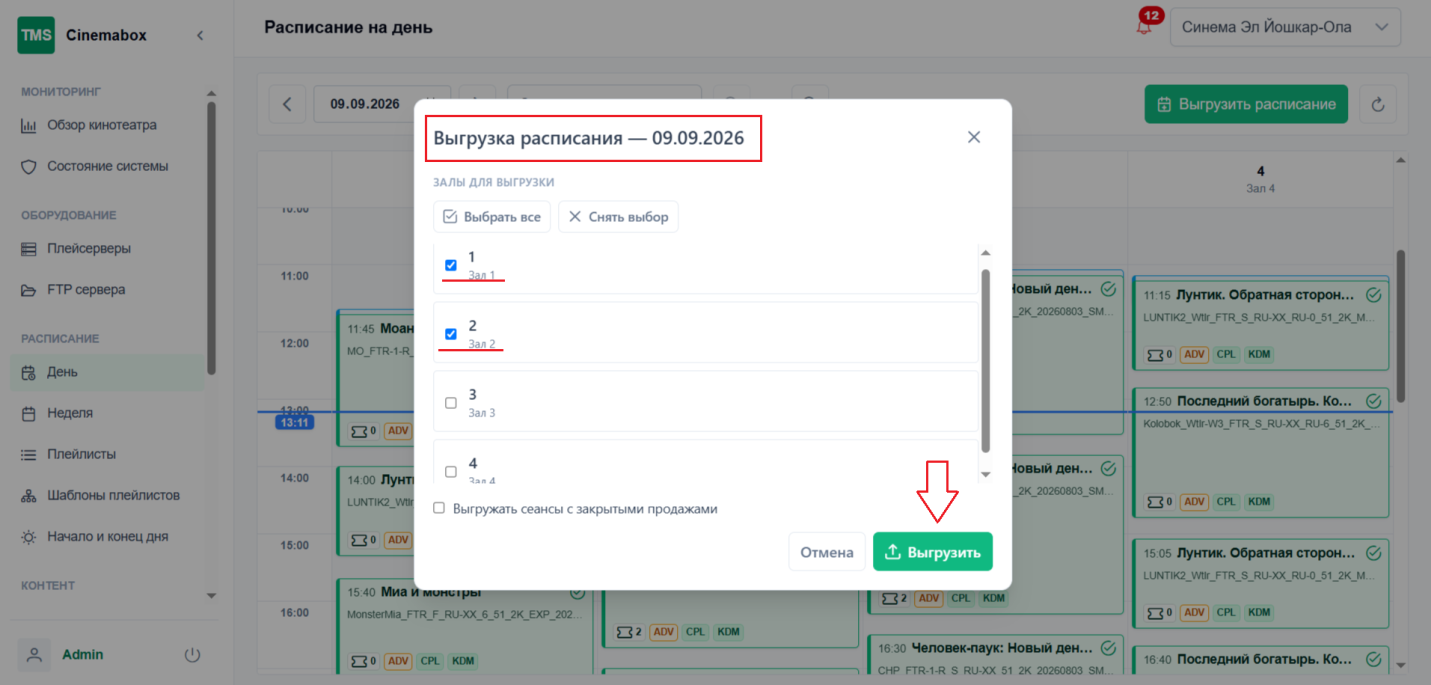
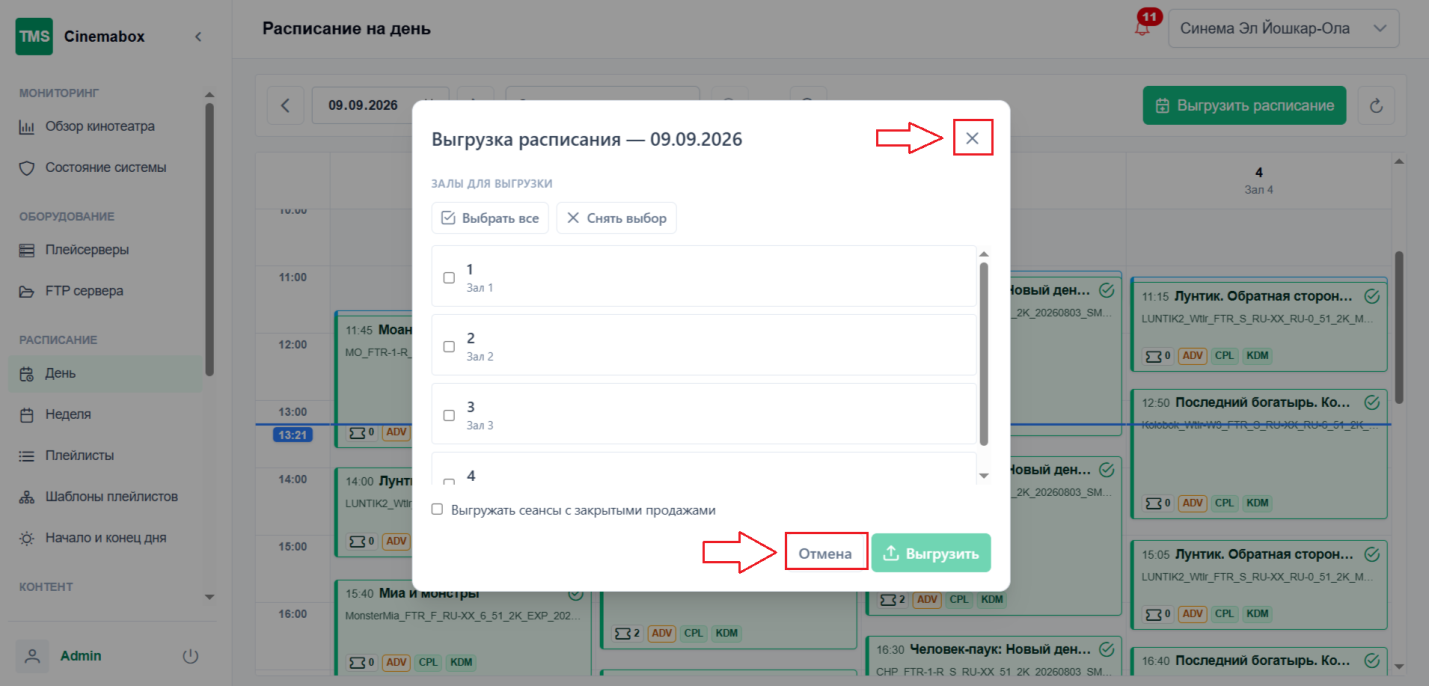
В случае, если требуется выгрузить расписание, необходимо нажать на значок Выгрузить расписание. В отрывающемся окне необходимо поставить  у нужного названия/номера зала и нажать на кнопку Выгрузить.
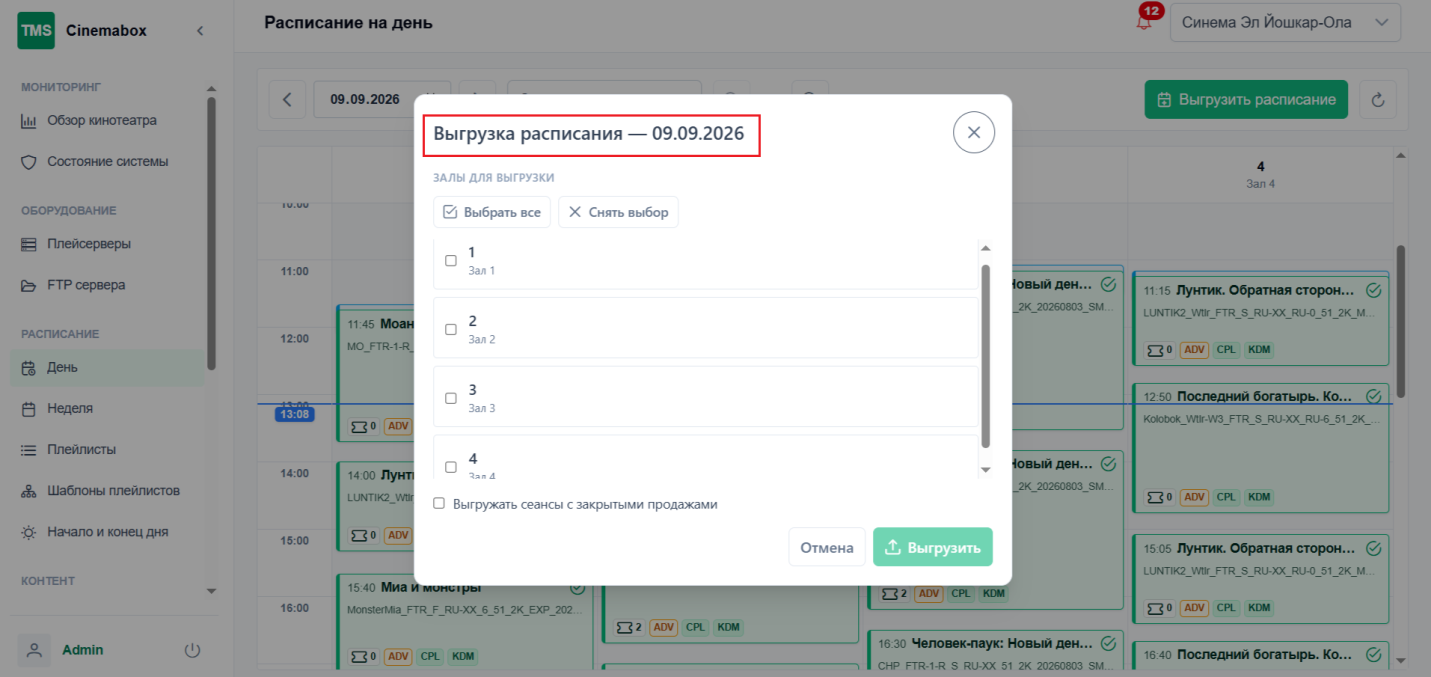
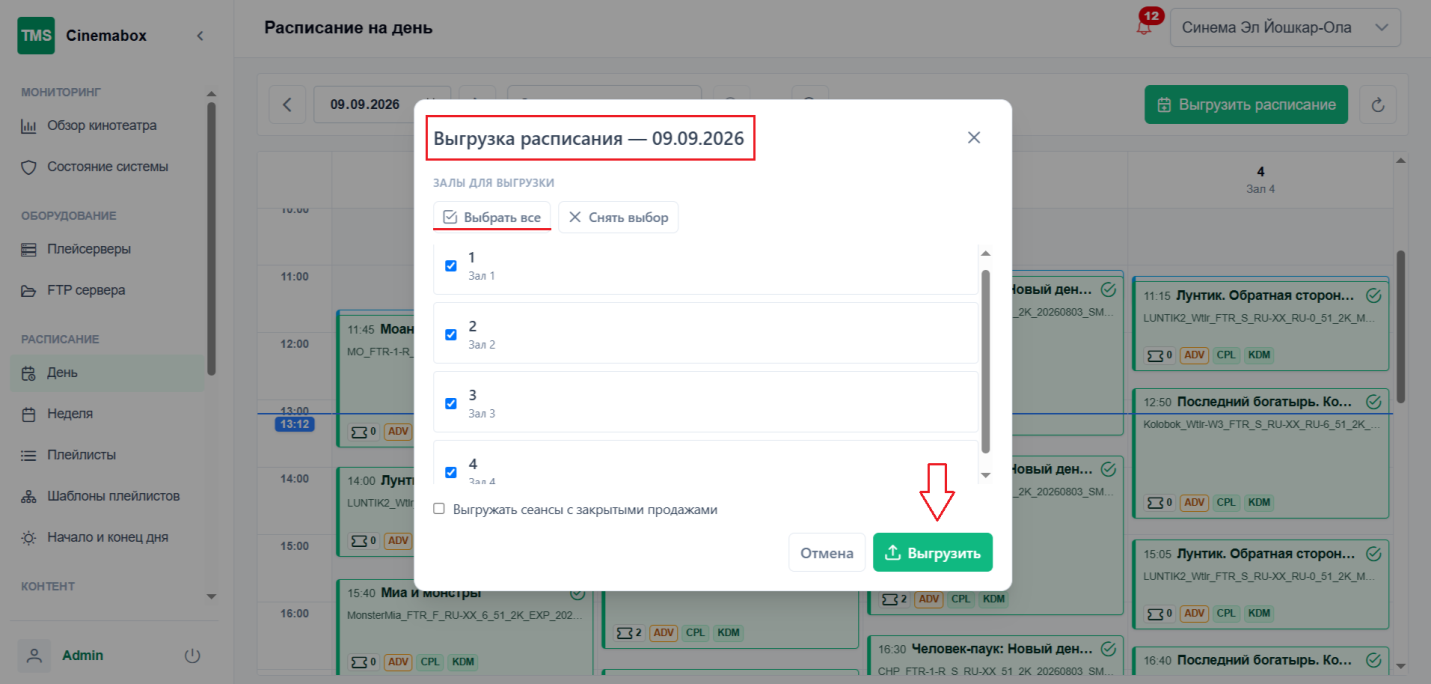
В случае, если требуется выгрузить расписание всех залов, необходимо поставить в строчке Выбрать все, а затем нажать на кнопку Выгрузить.
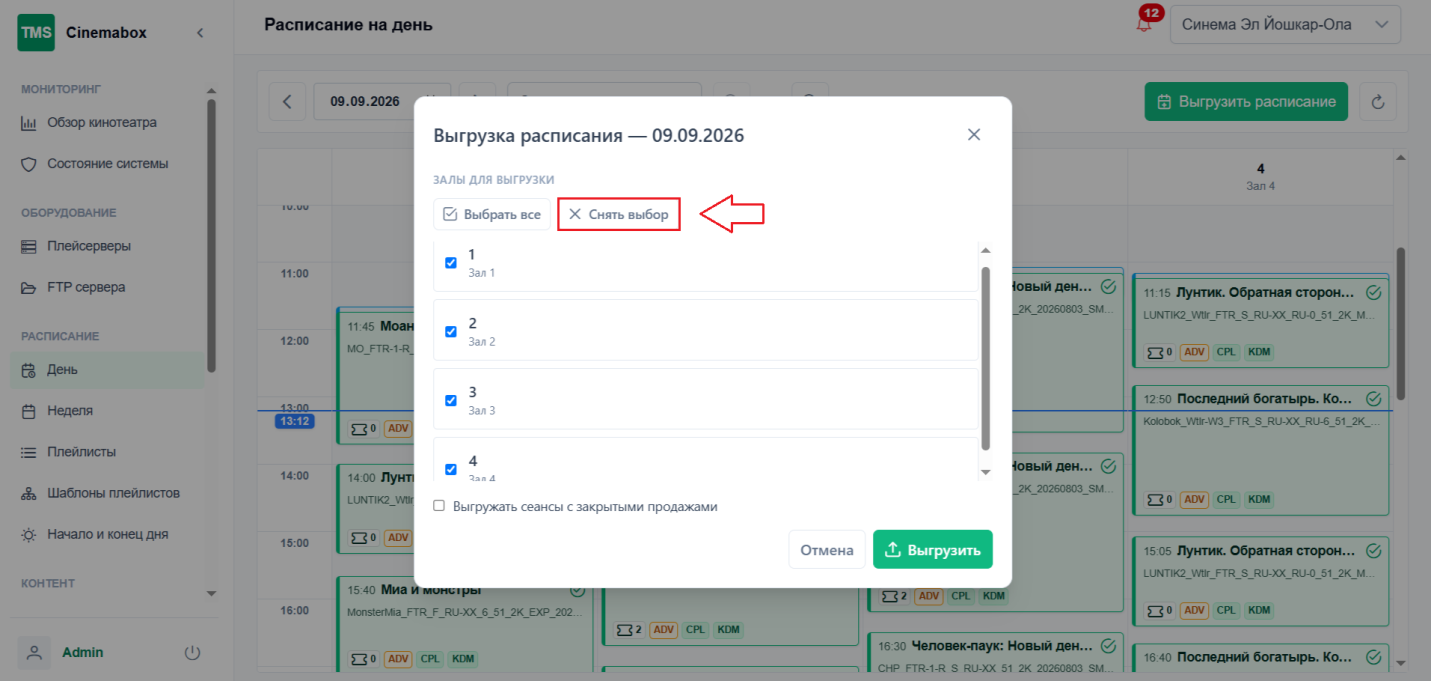
Если требуется убрать выделение залов, необходимо нажать на кнопку Снять выбор и выделение залов автоматически снимется.
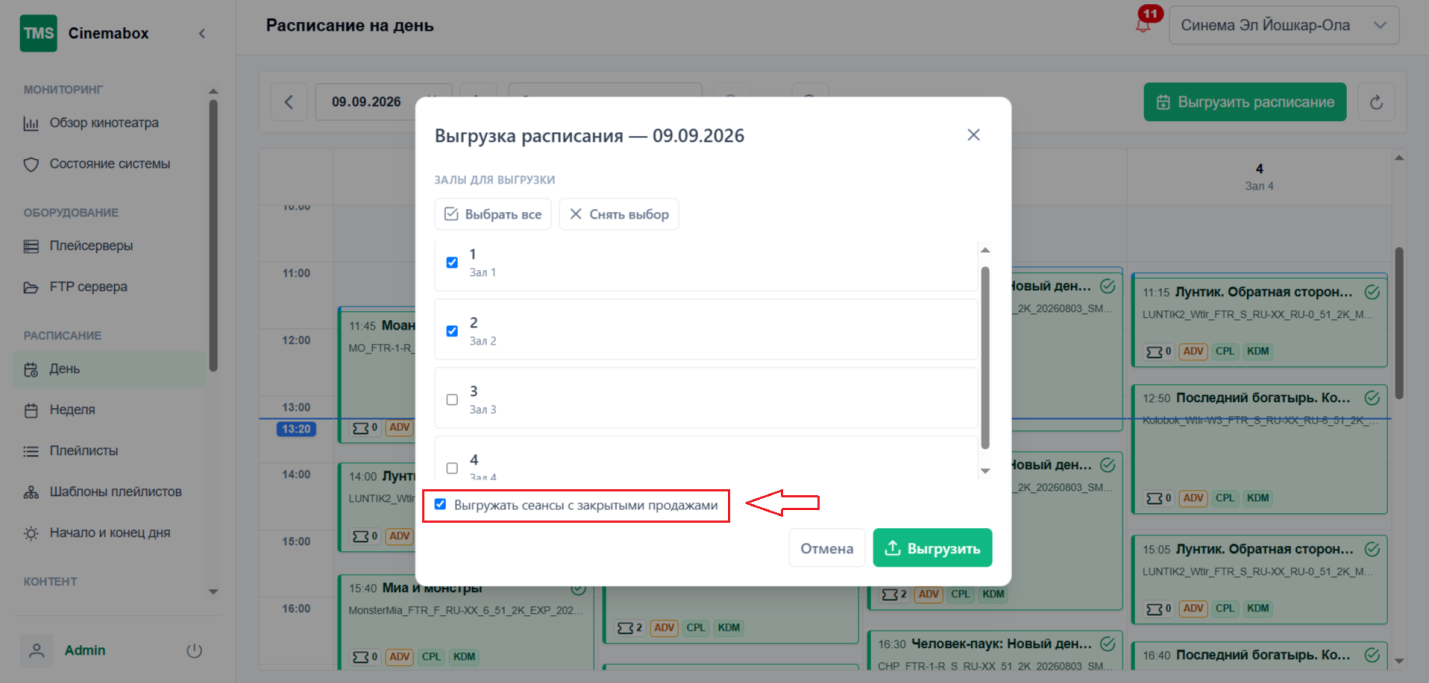
Если требуется выгружать сеансы с закрытыми продажами, необходимо поставить в строчке  , а затем нажать на кнопку Выгрузить.
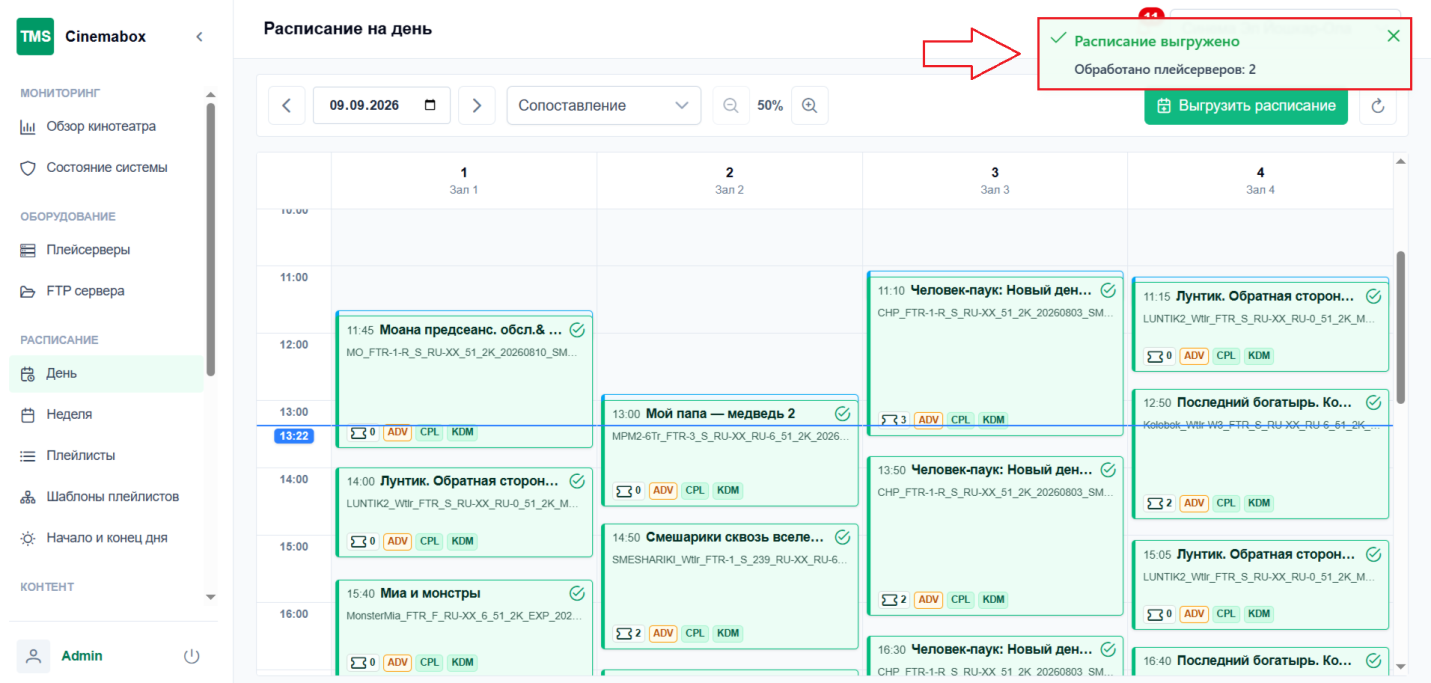
Расписание автоматически выгрузится в системе.
Для того, чтобы закрыть окно выгрузки расписания, необходимо нажать на X либо на значок Отмена. Окно автоматически закроется.
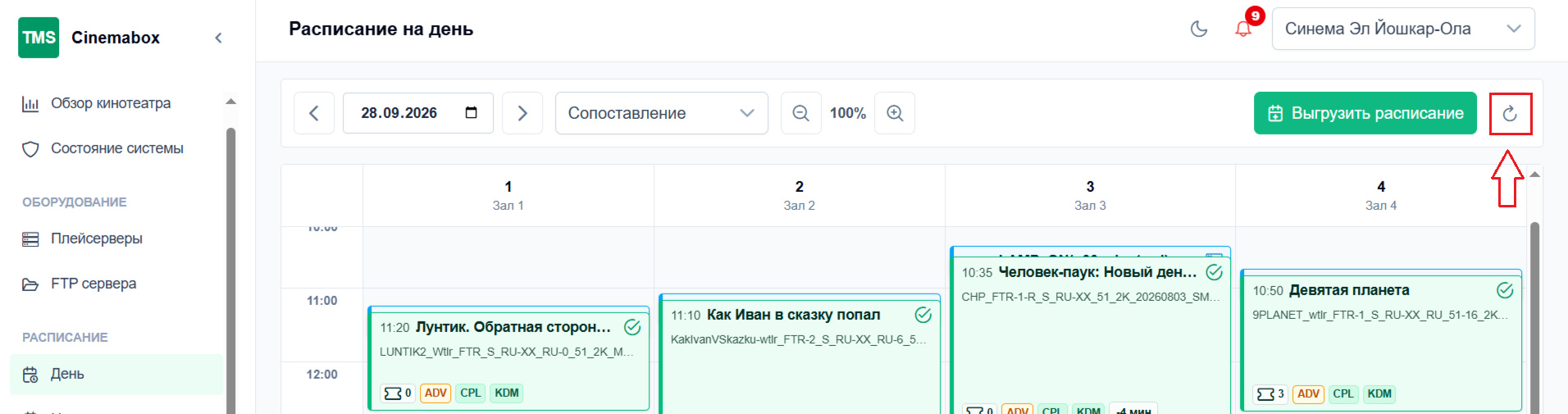
Также расписание на день можно обновить, нажав на значок  .
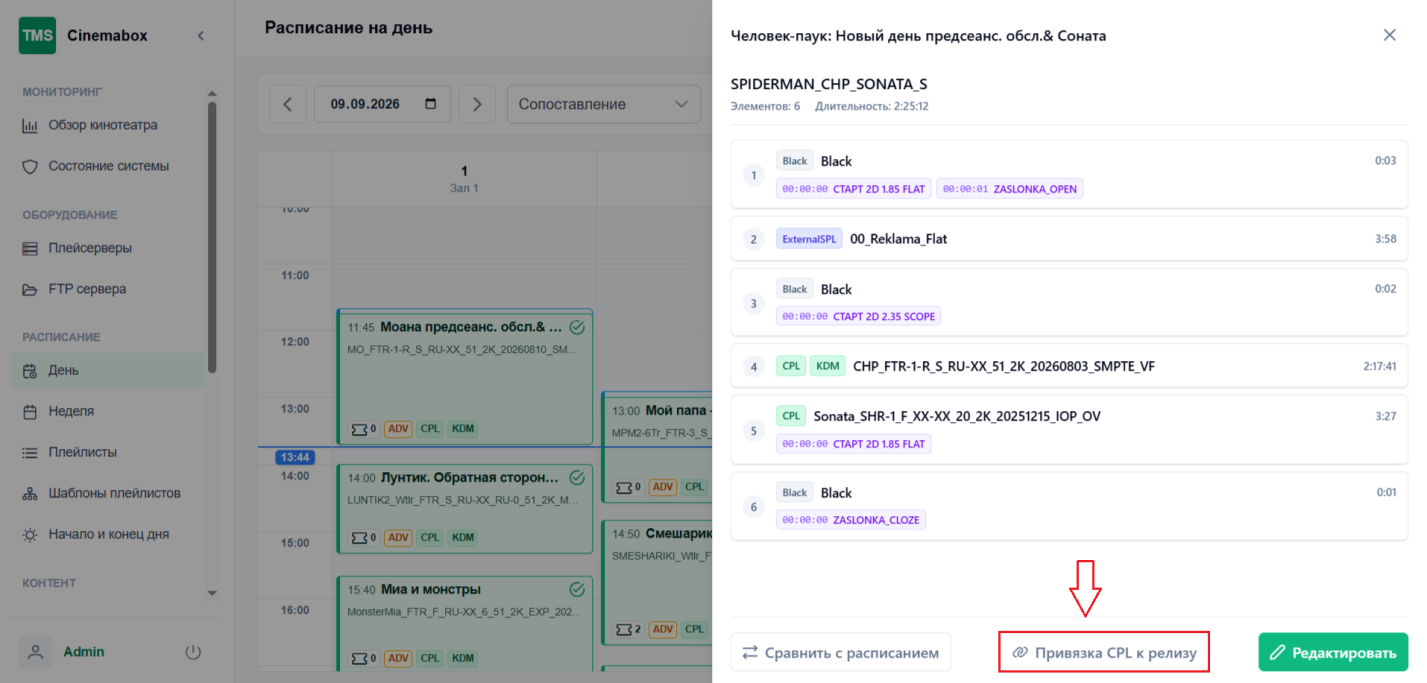
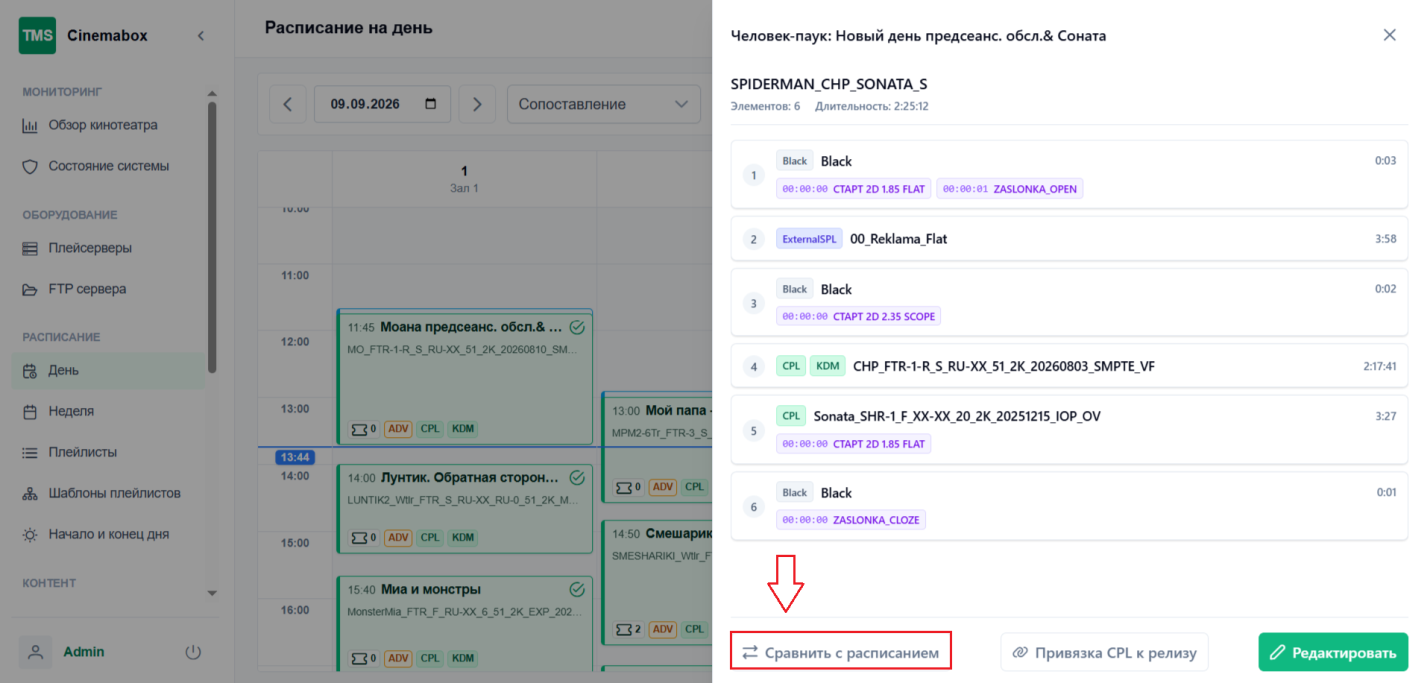
Если нажать левой кнопкой мыши на иконку какого-либо сеанса, то откроется окно с информацией о сеансе, которую можно редактировать.
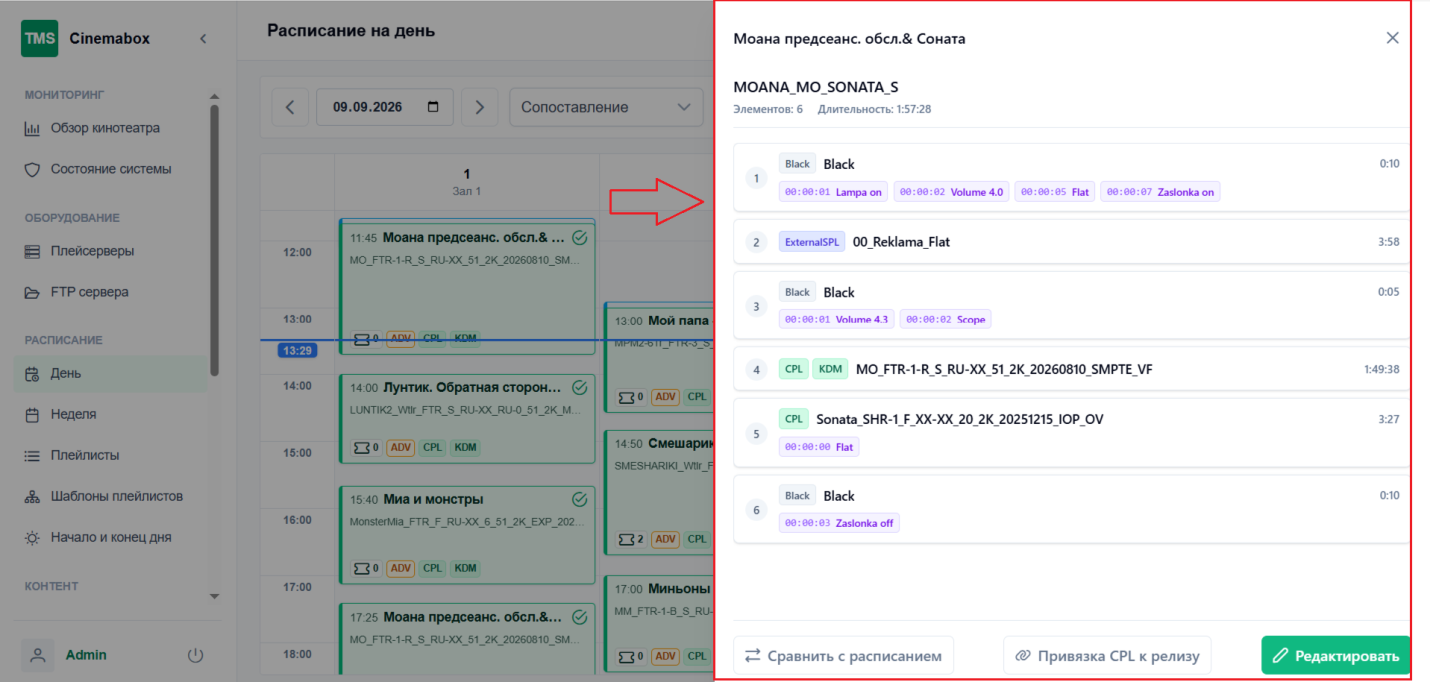
В окне отражено: название фильма, длительность фильма, количество элементов, которые последовательно содержит плейлист (фильм, реклама, трейлер, управление светом или лампой, настройки звука, черный экран и другое).
В случае, если требуется привязать CPL к релизу, необходимо нажать на значок  .
Для того, чтобы сравнить сеанс с расписанием, необходимо нажать на значок  .
Для редактирования сеанса необходимо нажать на значок Редактировать.
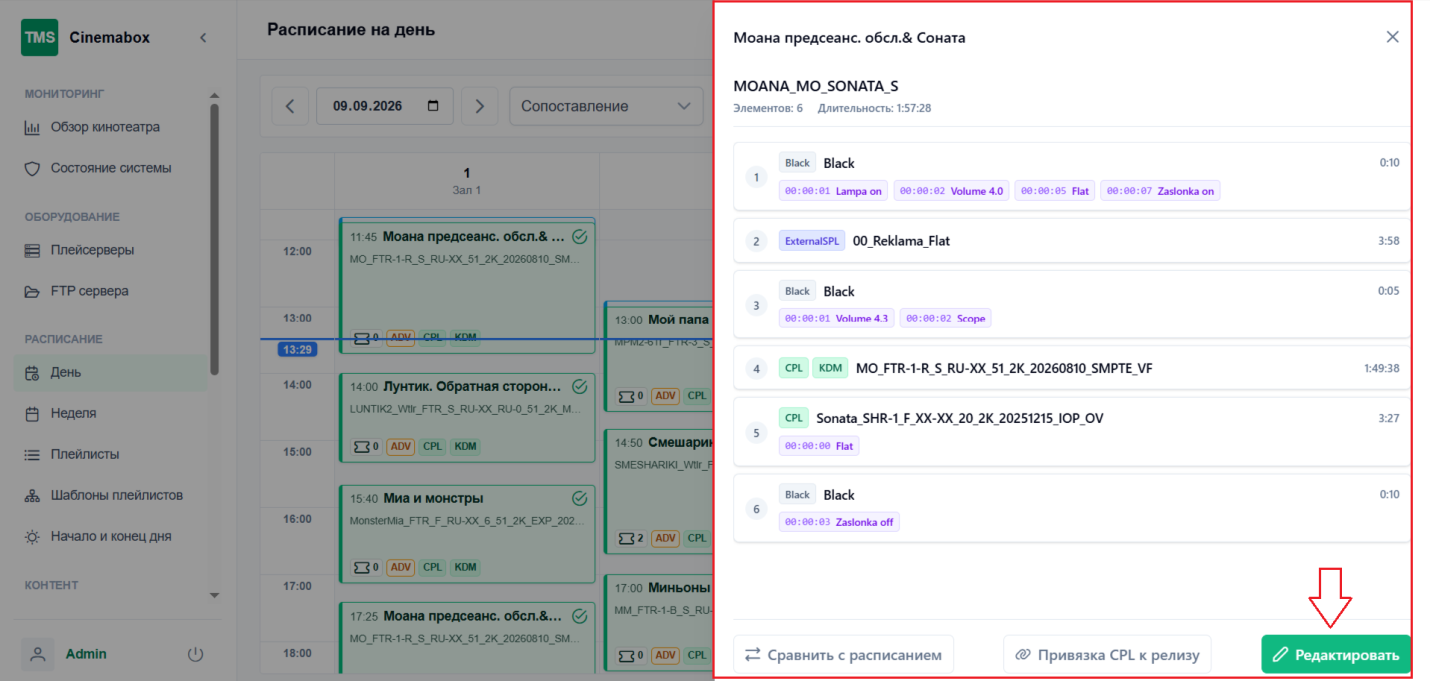
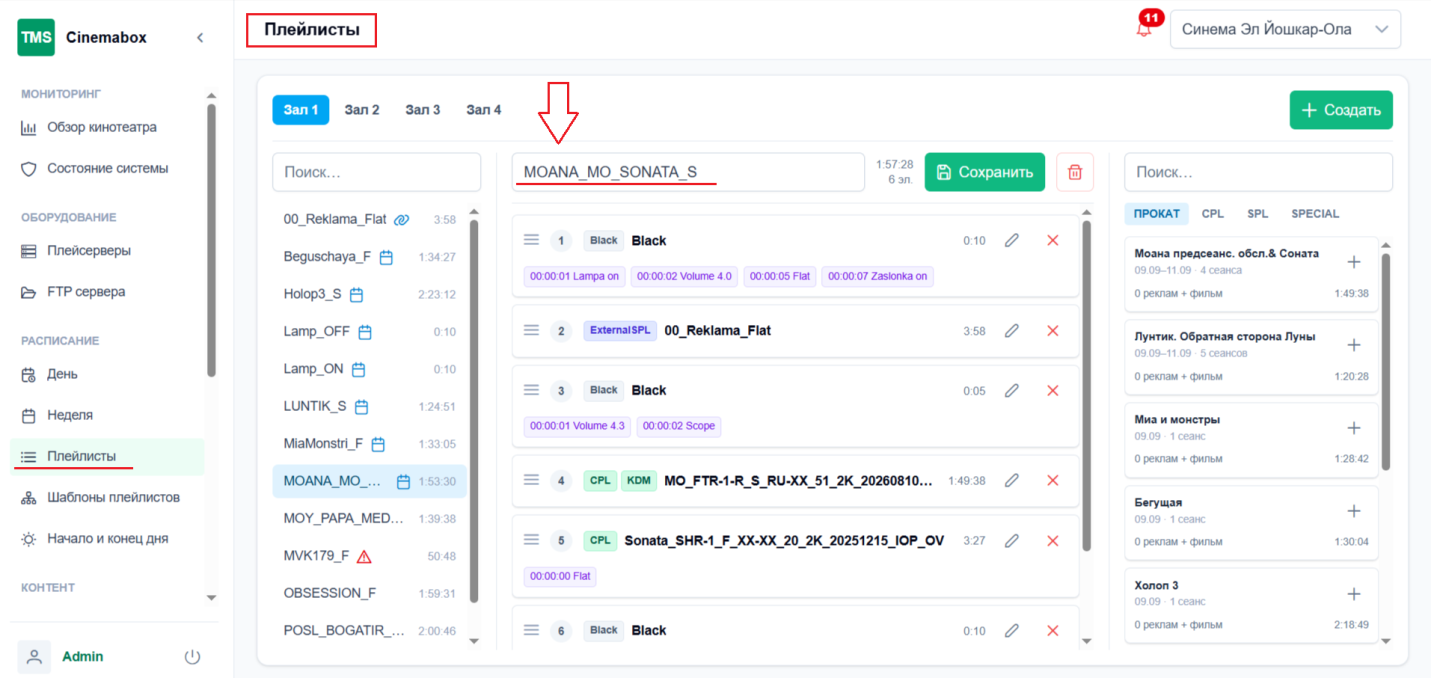
Далее откроется плейлист этого сеанса, в который можно добавить/удалить элемент и тп.