Ключи
Для зашифрованного контента ключ является обязательным условием воспроизведения.
Ключ:
- Связан с медиасервером;
- Имеет срок действия;
- Может быть найден системой;
- Может быть загружен на конкретный сервер;
- Должен иметь статус.
Связь ключа:
- KDM;
- DCP/контент;
- Плейсервер;
- Период действия.
Ключ имеет идентификатор, контент, целевой сервер, период действия, статус, источник, дату получения, дату загрузки.
Для просмотра ключей какого-либо кинотеатра необходимо открыть раздел Ключи.
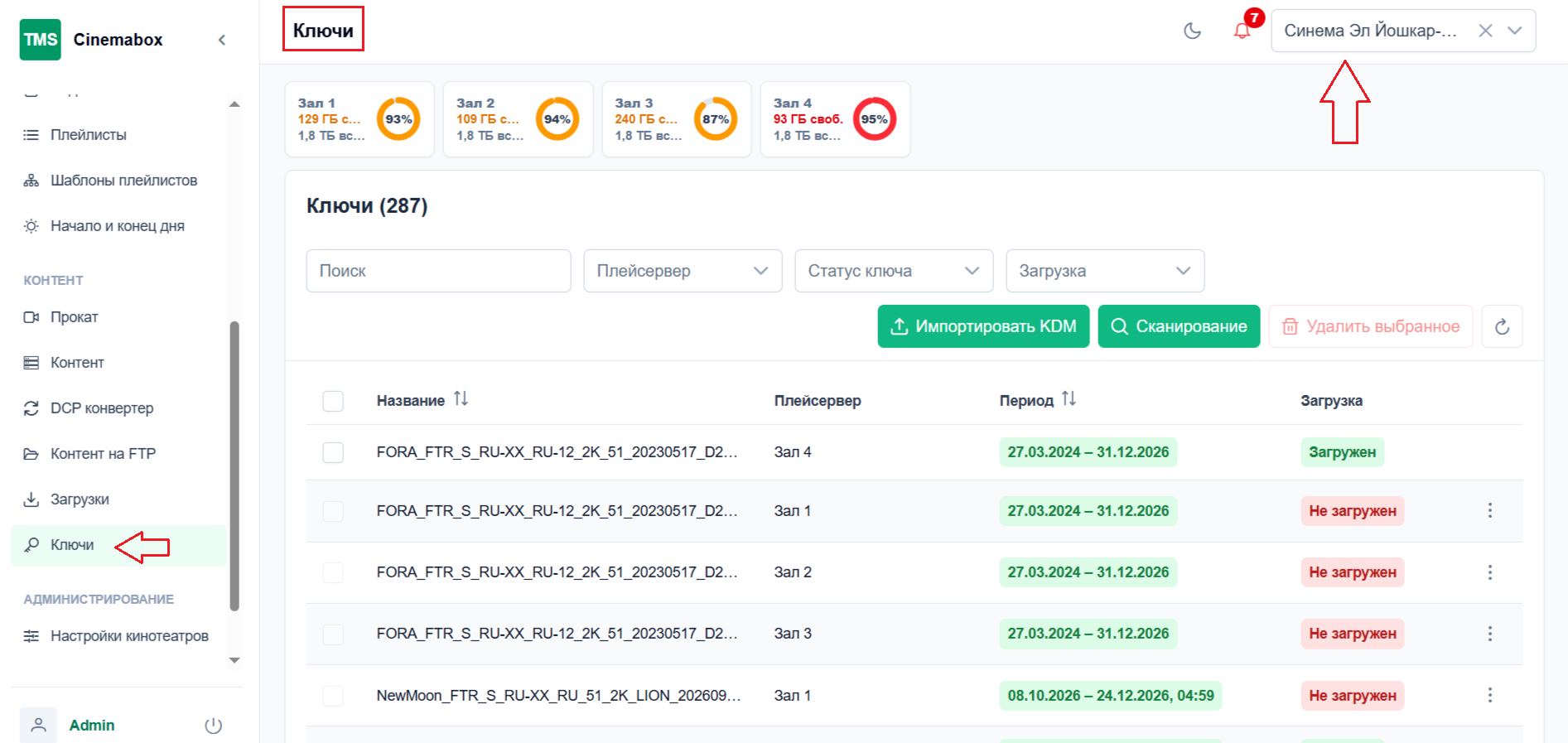
В разделе отображены ключи, включающие название, плейсервер, период использования и загрузки.
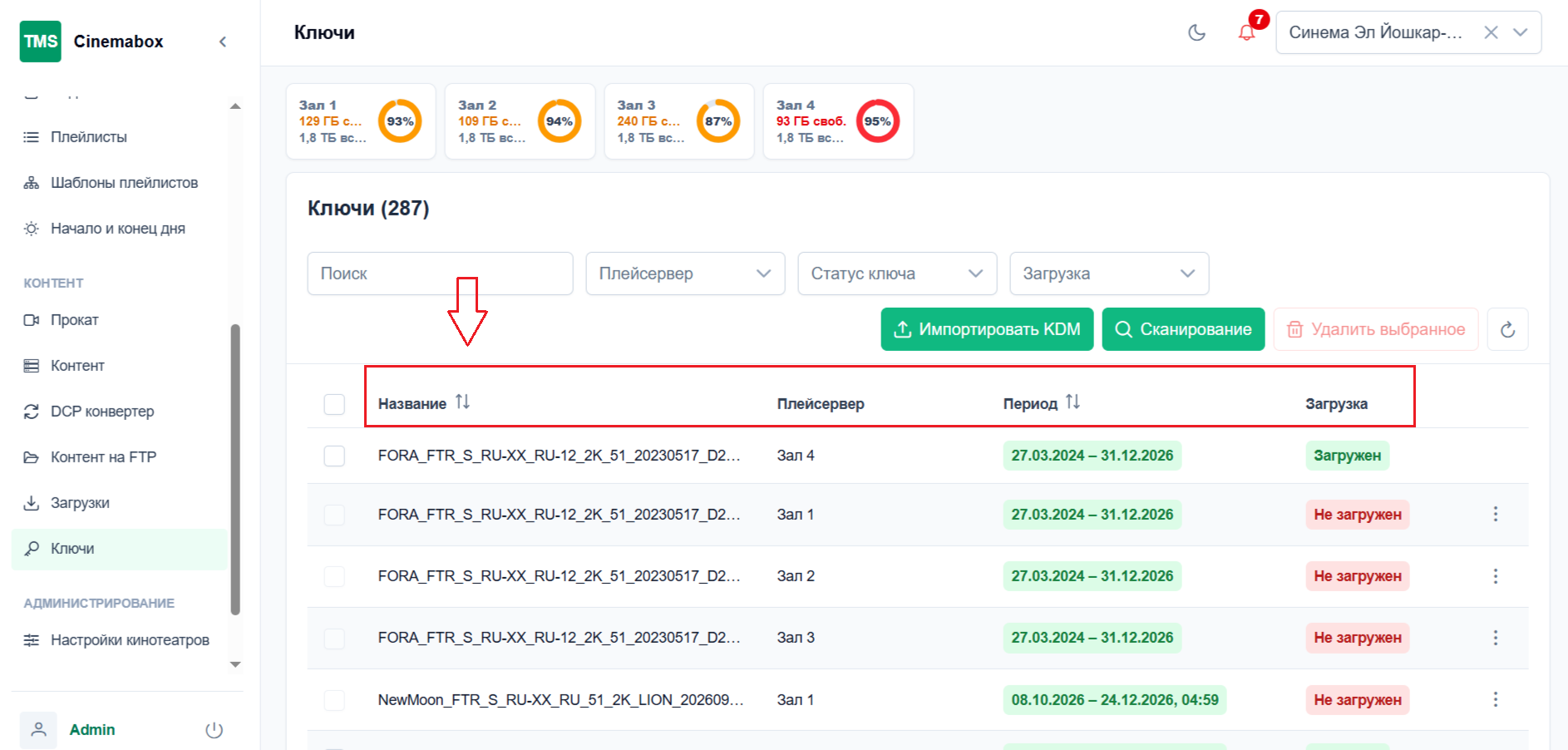
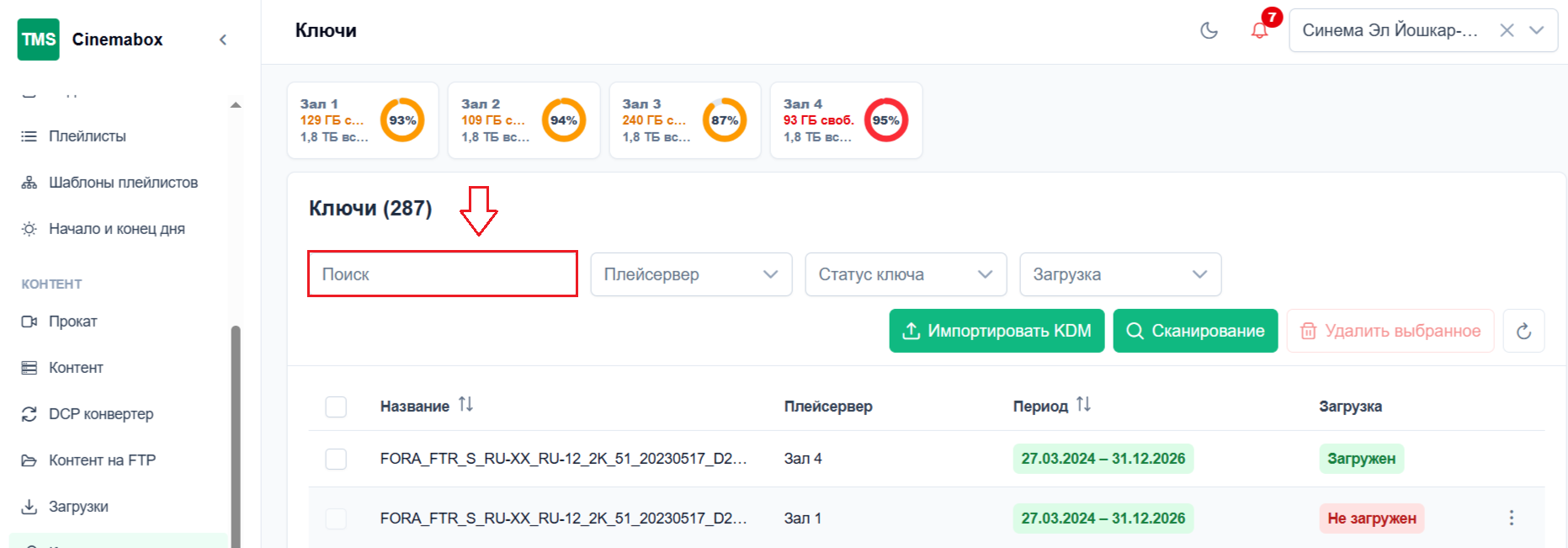
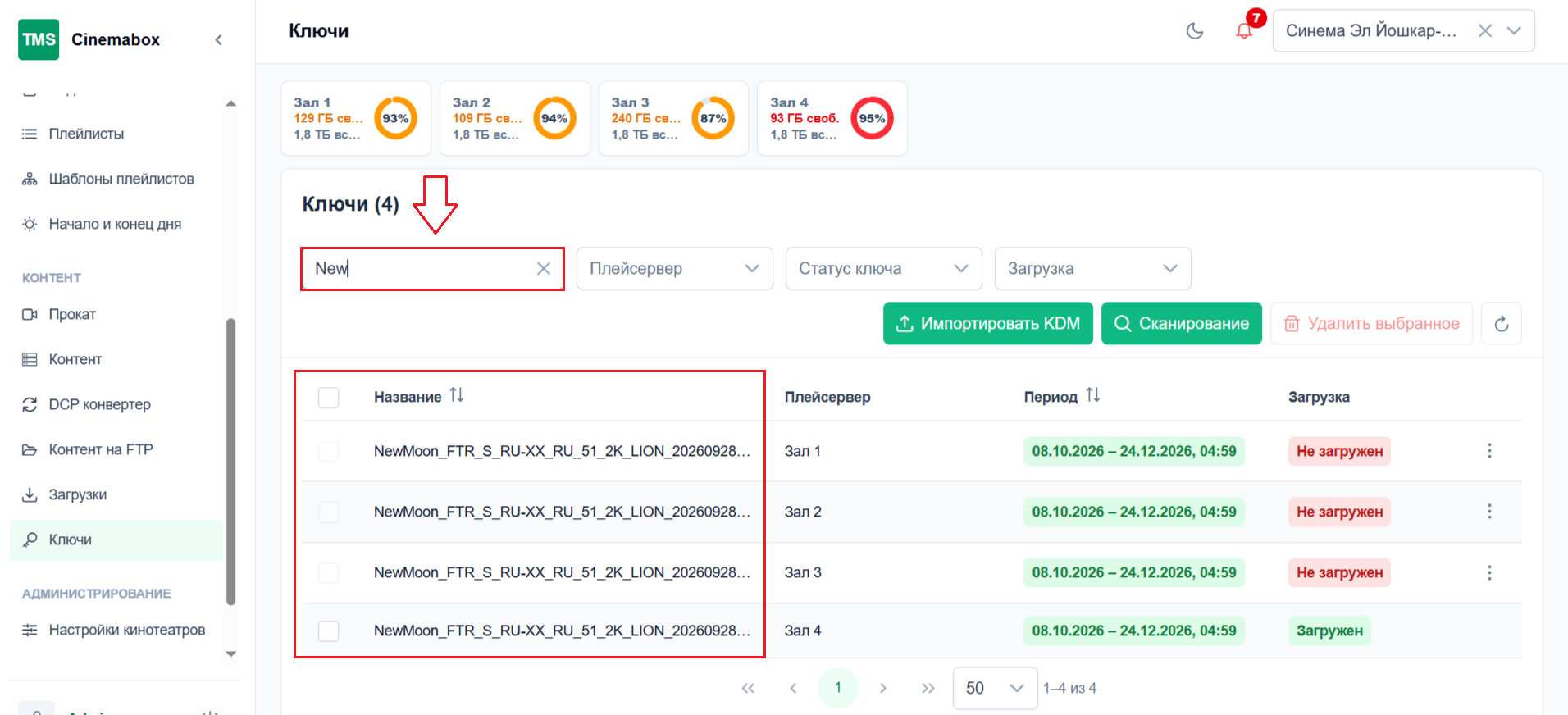
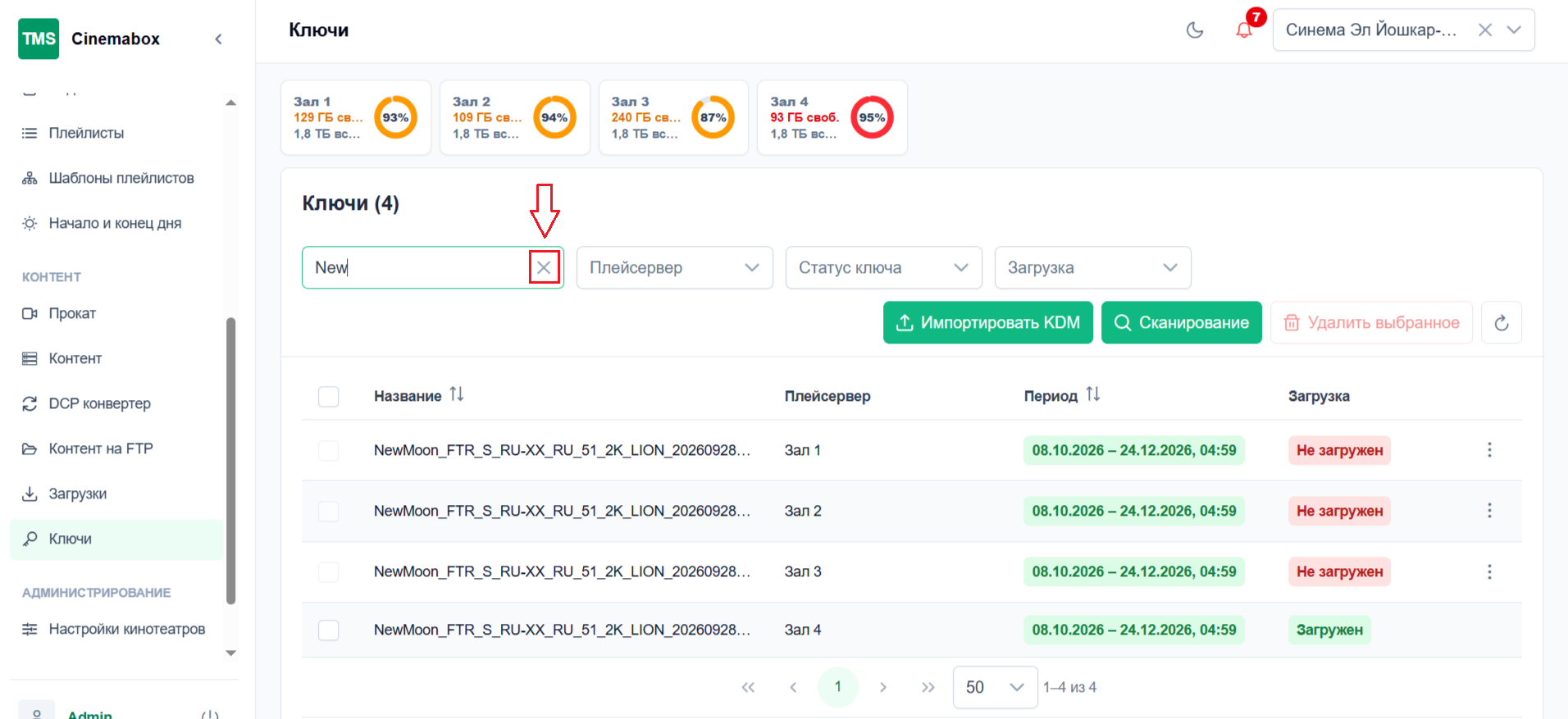
В случае, если требуется найти какой-либо ключ по названию, необходимо нажать на строчку Поиск и ввести название ключа → раздел ключи автоматически обновится. Для удаления названия ключа необходимо нажать на X справа от названия ключа.
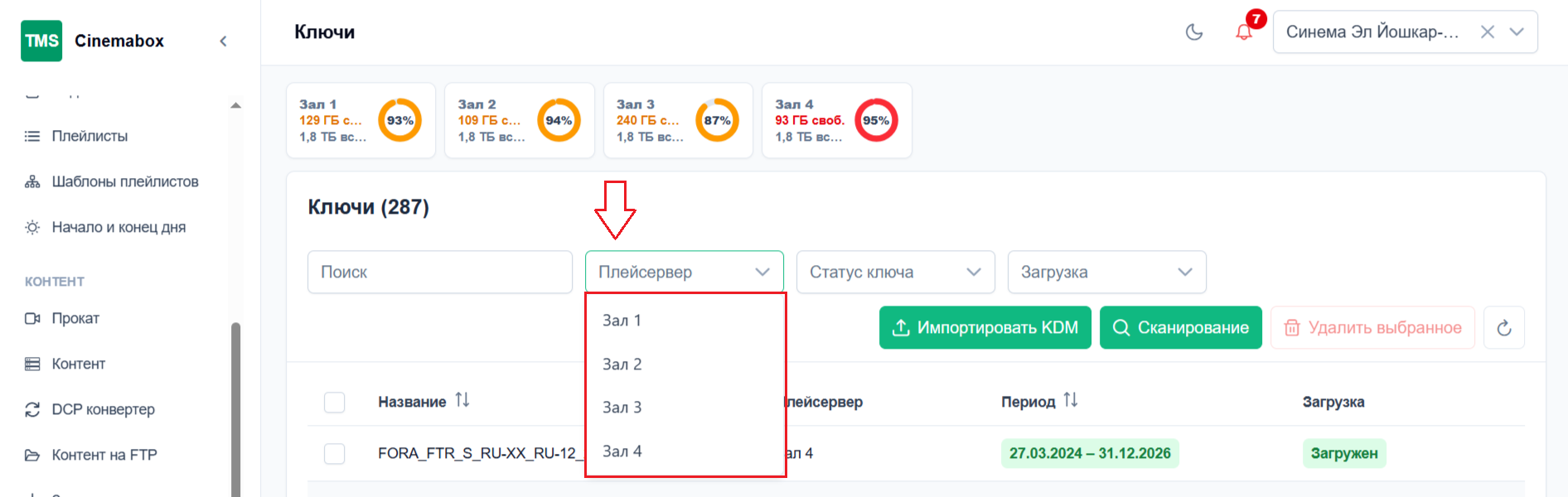
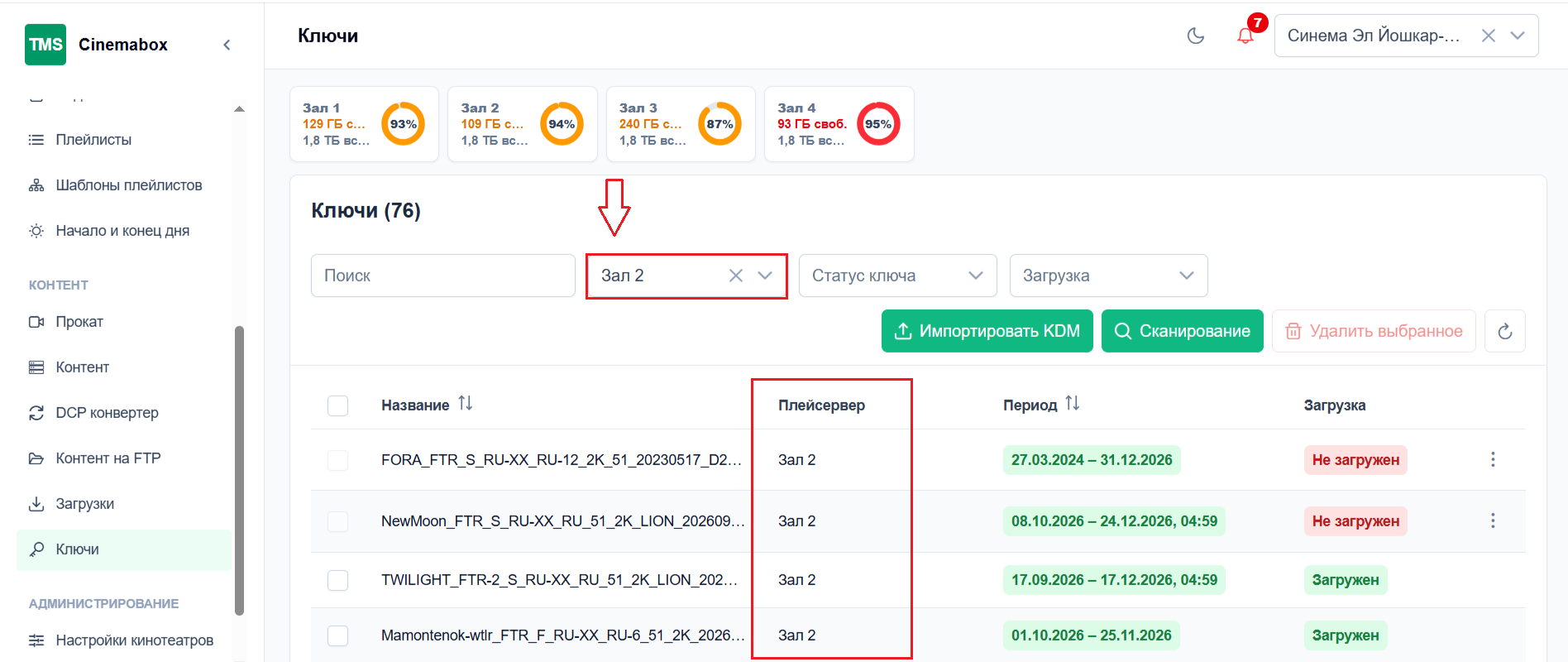
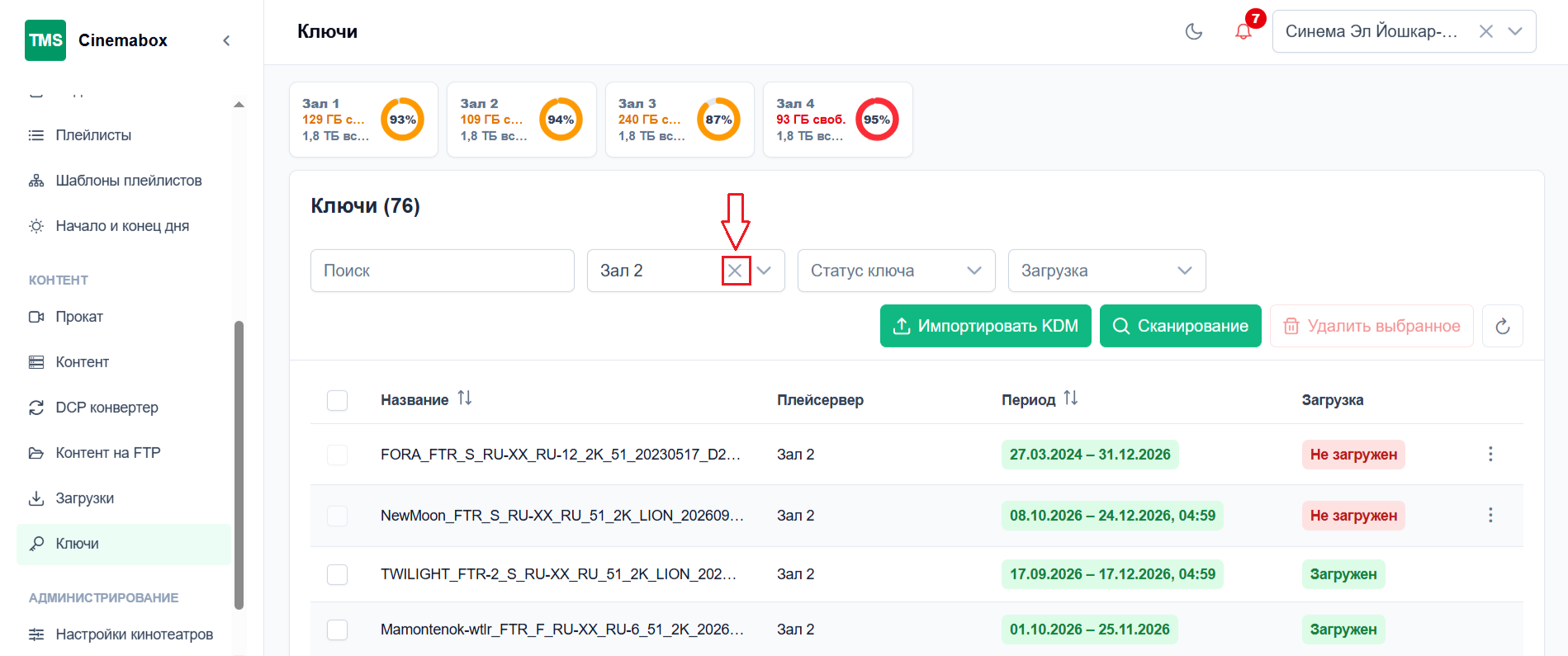
В случае, если требуется найти какой-либо ключ на плейсервере, необходимо нажать на строчку Плейсервер и выбрать плейсервер из предложенного списка → раздел ключи автоматически обновится. Для удаления сортировки по плейсерверам необходимо нажать на X справа от названия плейсервера.
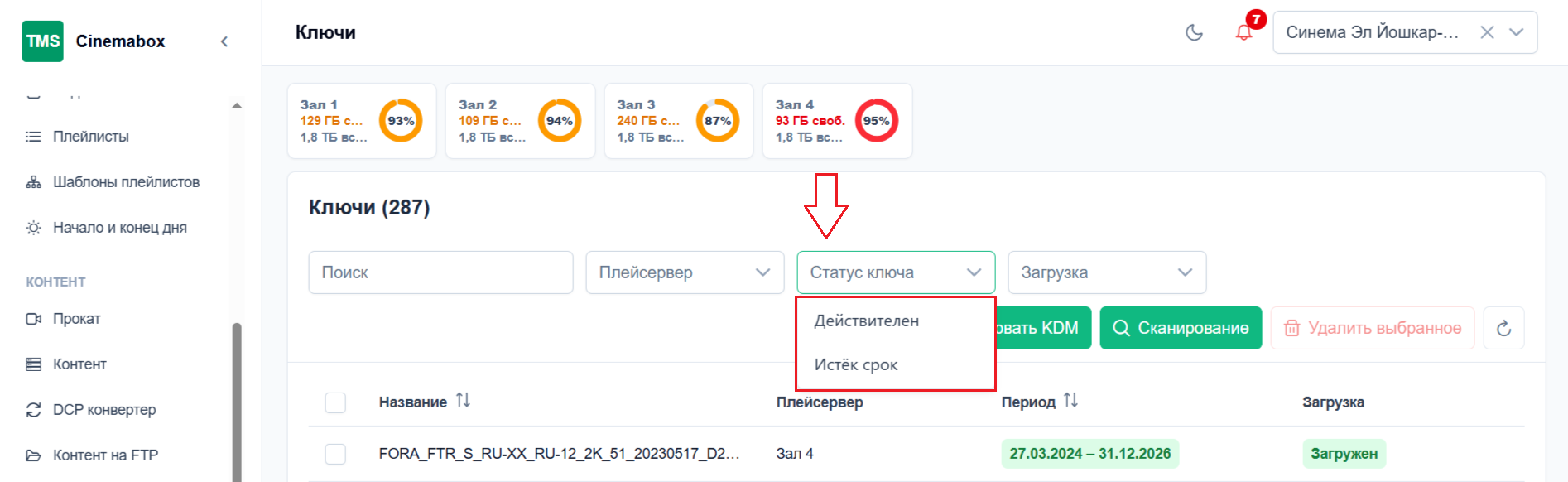
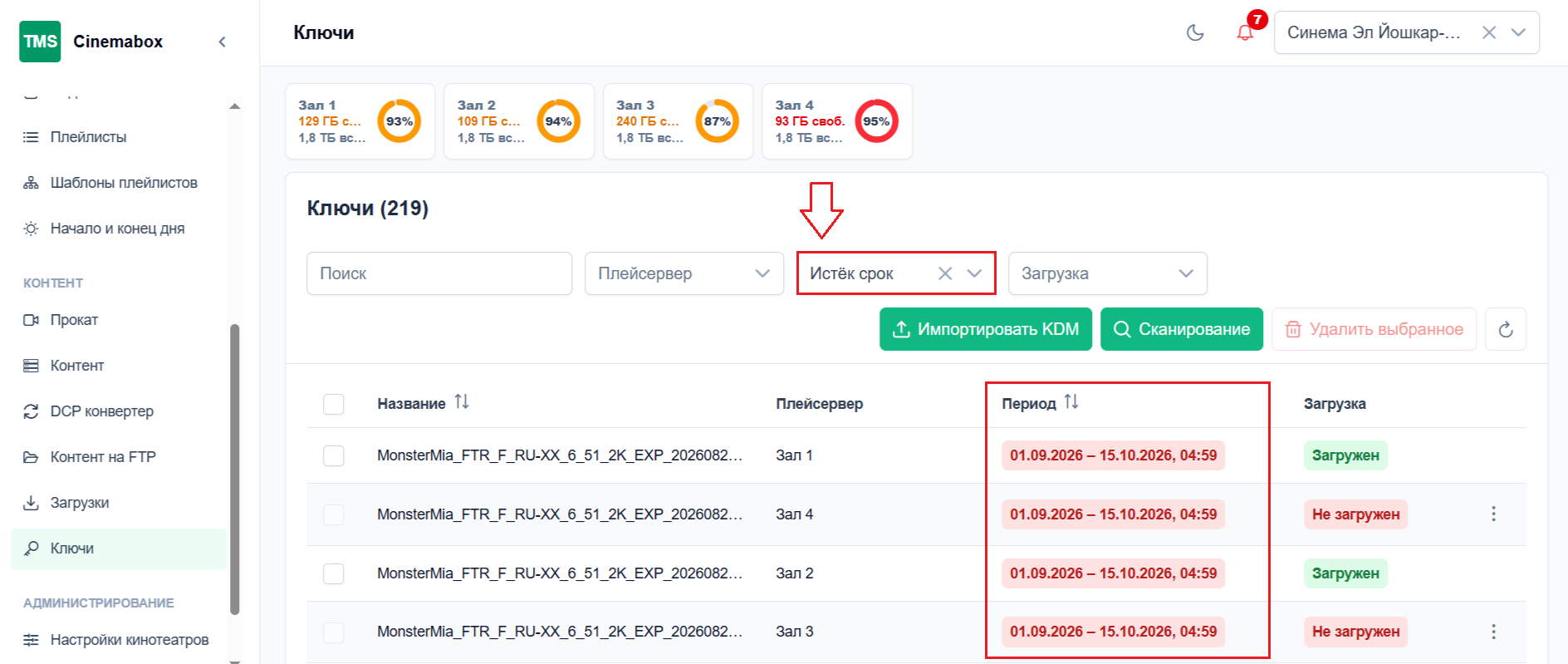
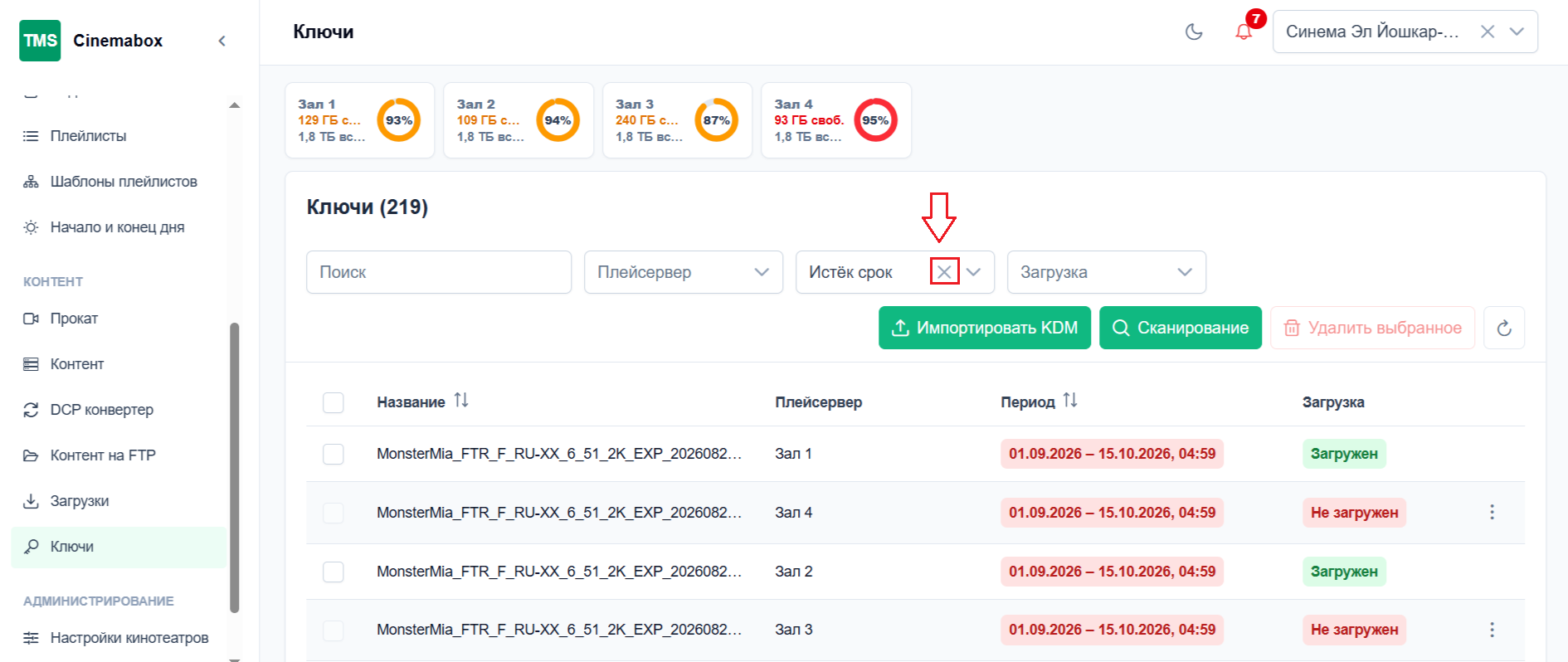
В случае, если требуется найти какой-либо ключ по статусу, необходимо нажать на строчку Статус ключа и выбрать статус из предложенного списка → раздел ключи автоматически обновится. Для удаления сортировки по статусу необходимо нажать на X справа от выбранного статуса.
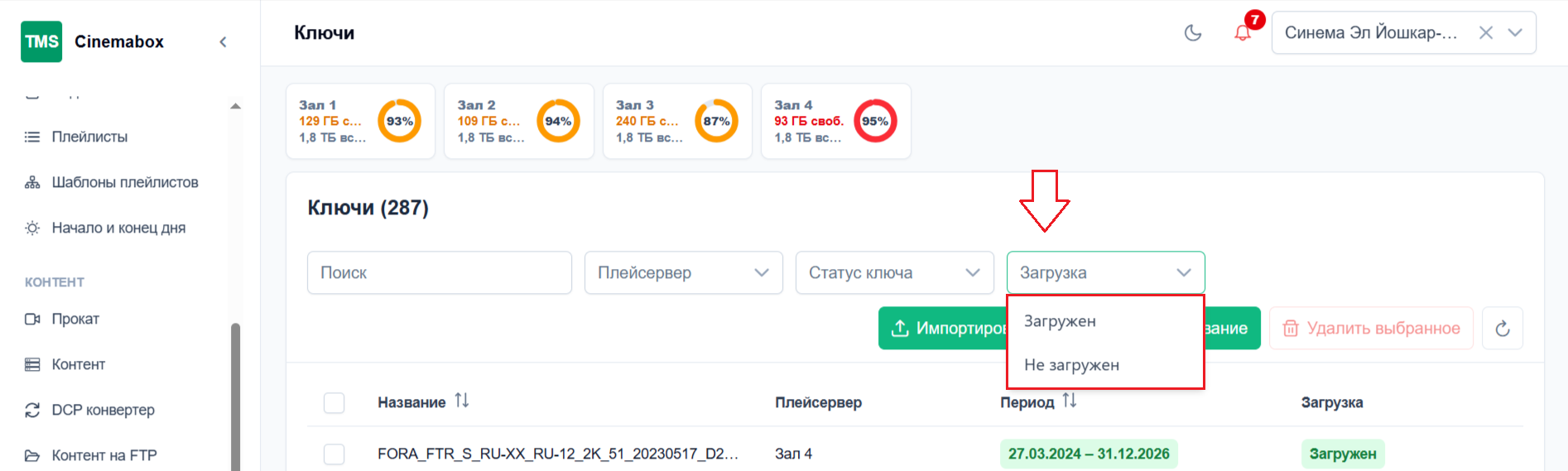
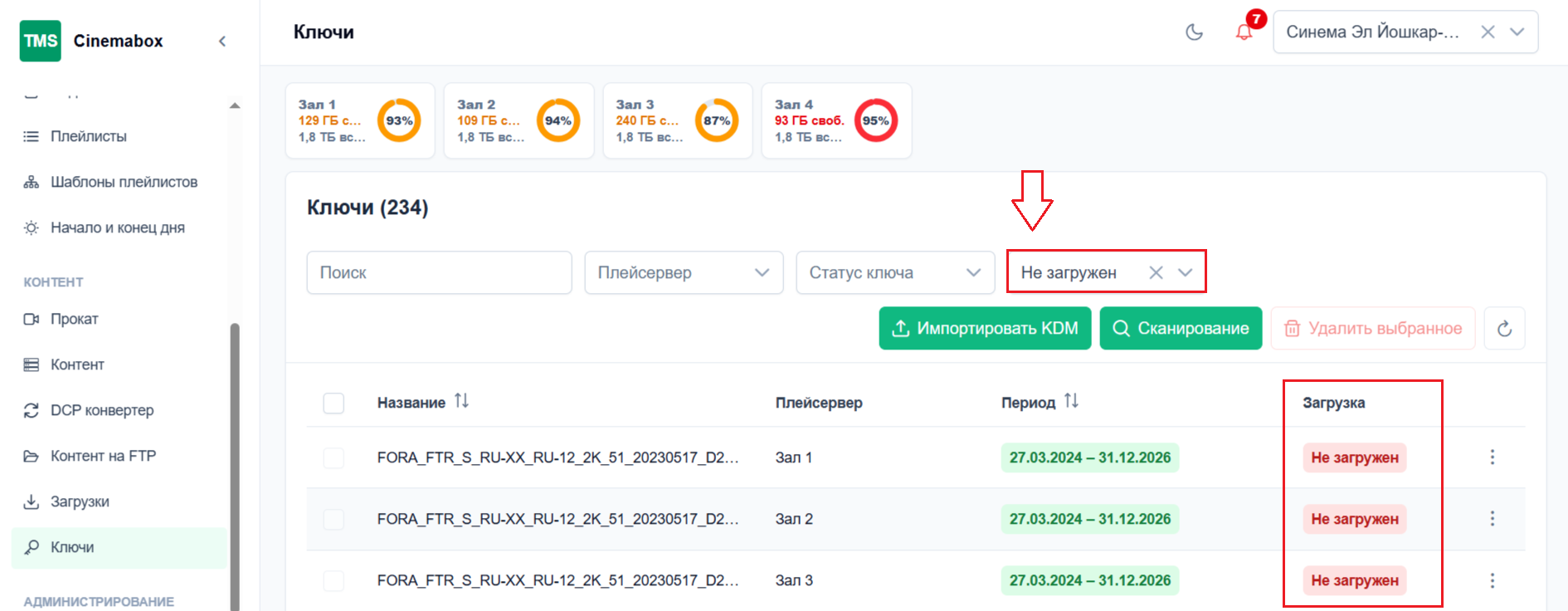
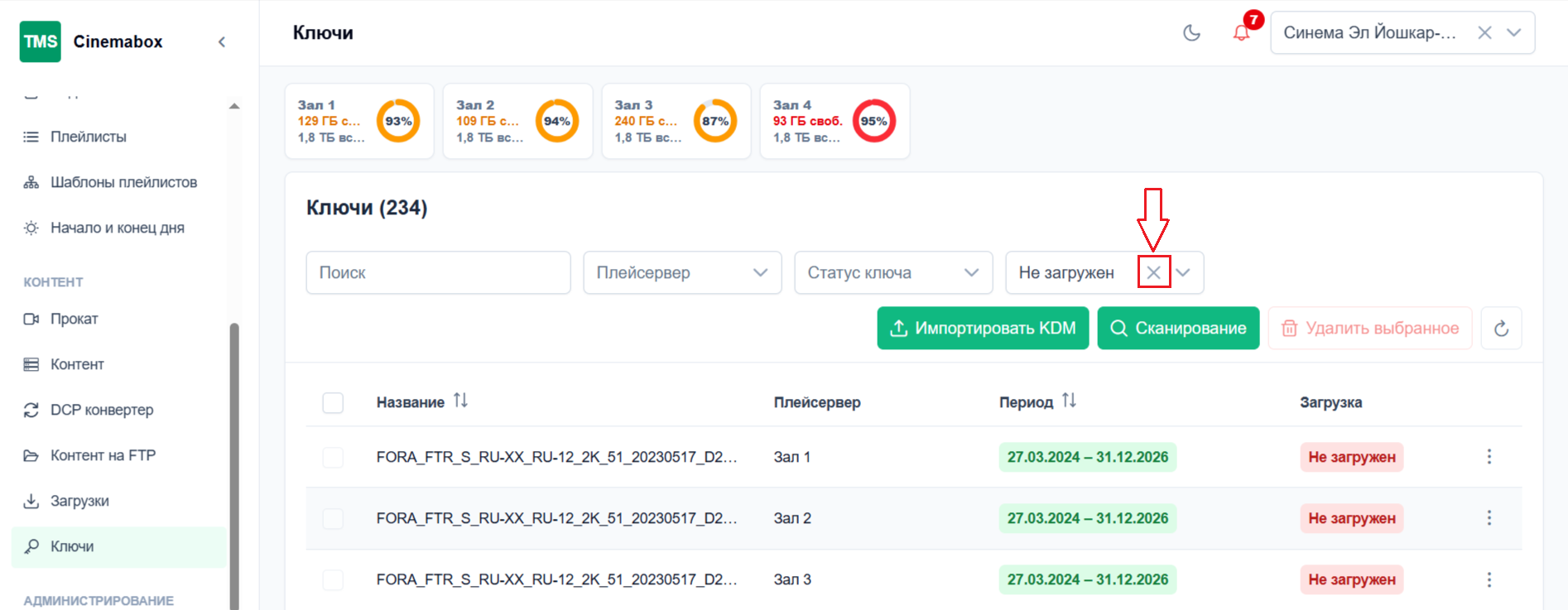
В случае, если требуется найти какой-либо ключ по загрузке, необходимо нажать на строчку Загрузка и выбрать загрузку из предложенного списка → раздел ключи автоматически обновится. Для удаления сортировки по загрузке необходимо нажать на X справа от загрузки.
Для сканирования всех загруженных ключей одновременно необходимо поставить один раз в квадрате слева от строчки Название →  автоматически проставится у всех загруженных ключей, а затем нажать на кнопку Сканирование.
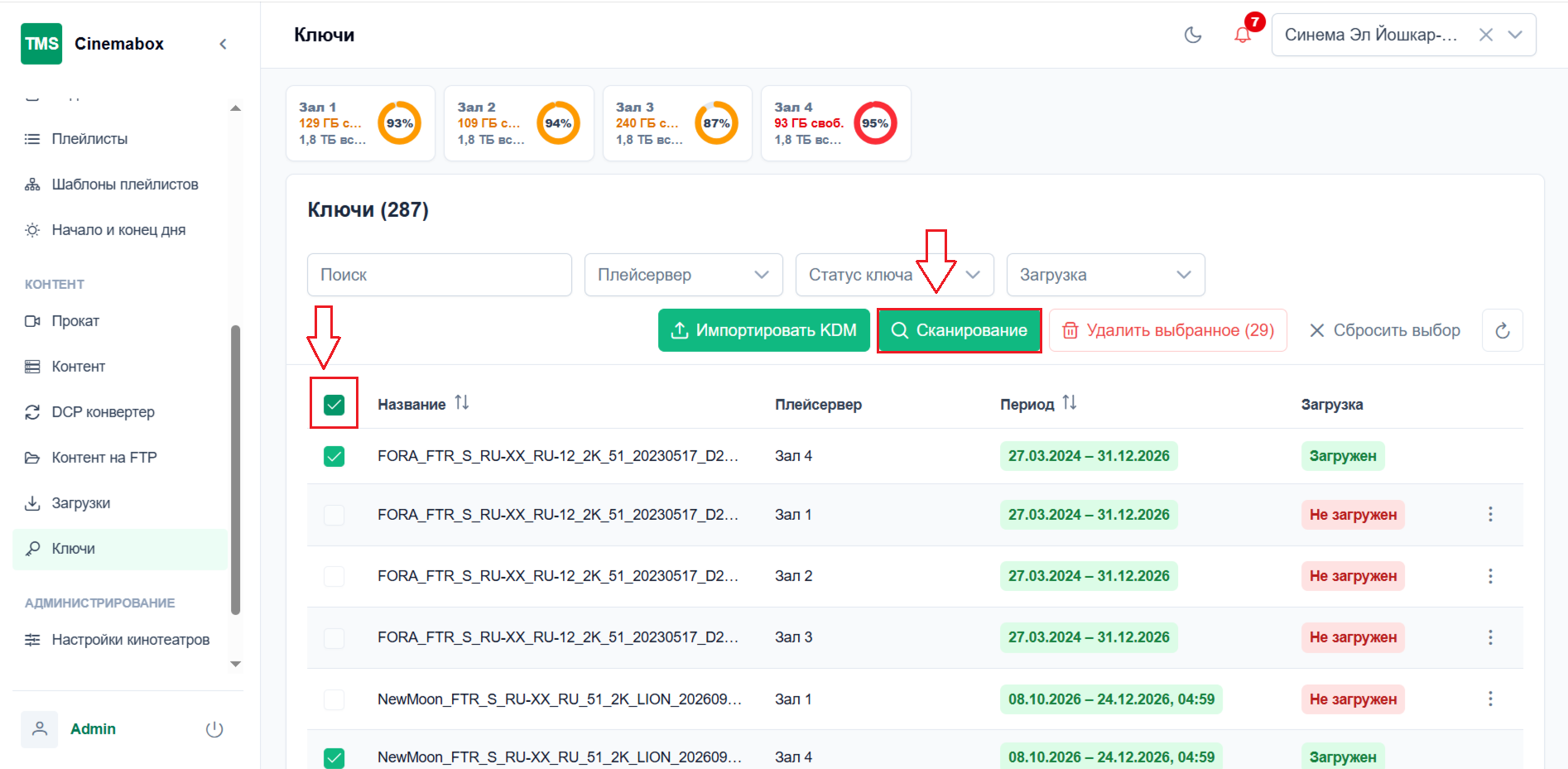
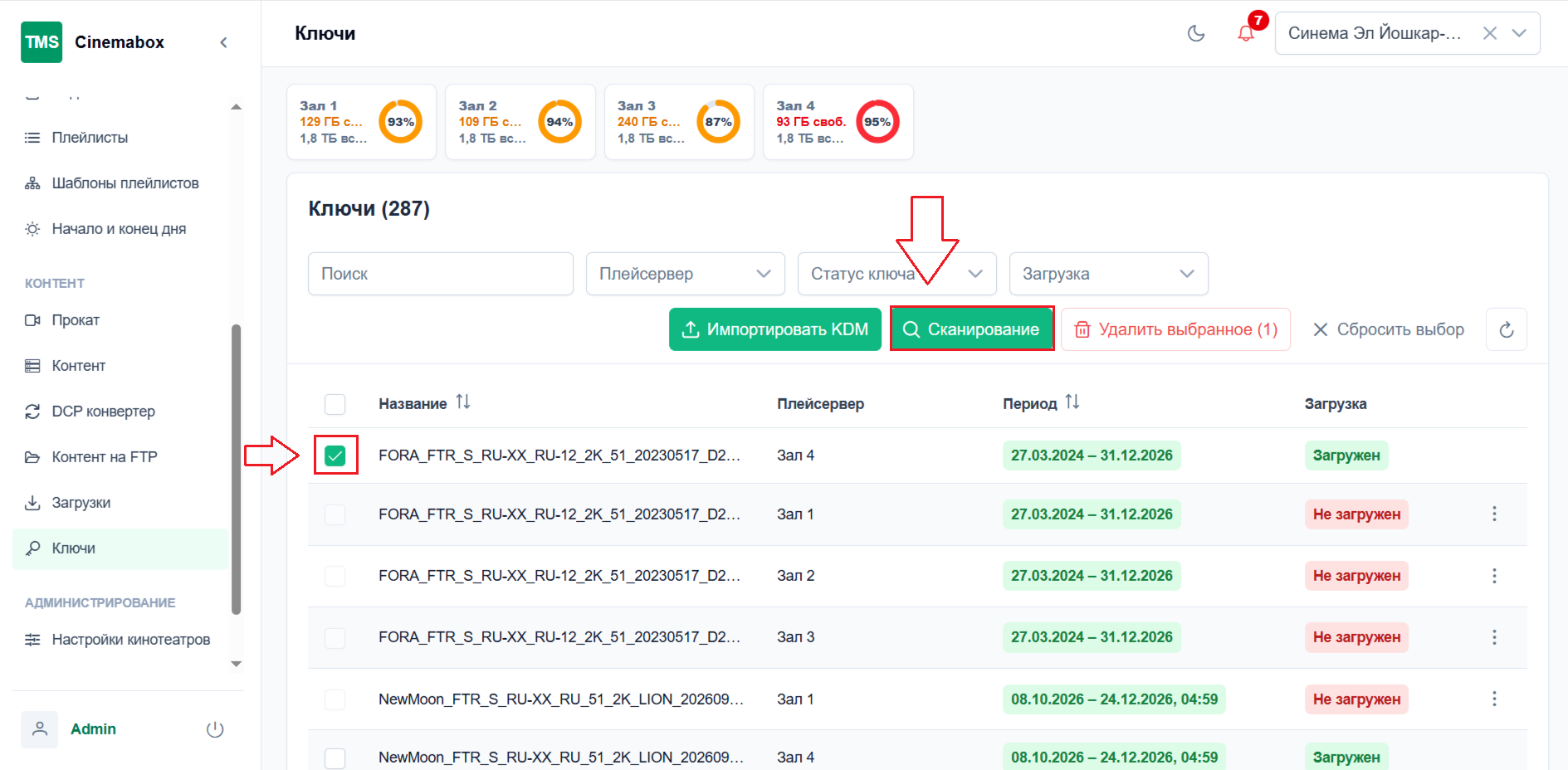
Для сканирования одного или нескольких загруженных ключей необходимо поставить  в квадрате рядом с названием ключа и нажать на кнопку Сканировать.
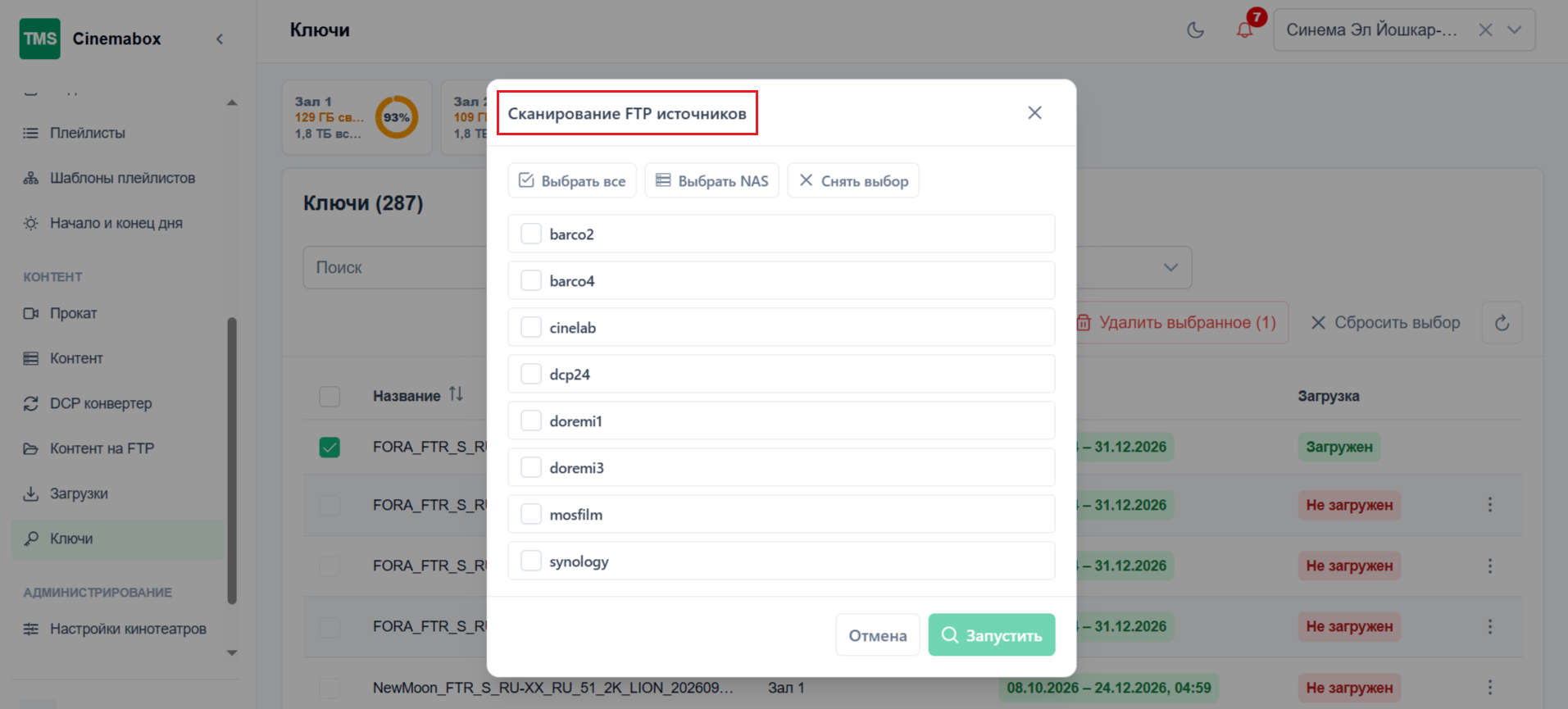
Далее необходимо выбрать FTP источник из предложенного списка и запустить сканирование аналогично описанному выше алгоритму.
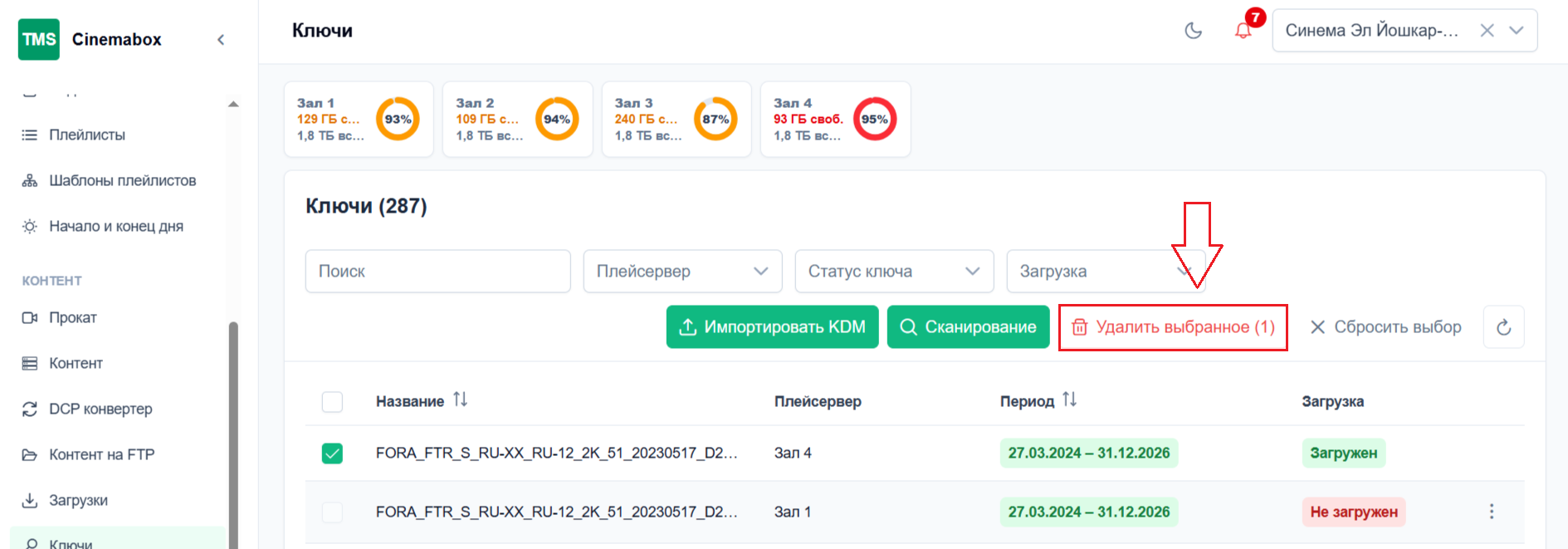
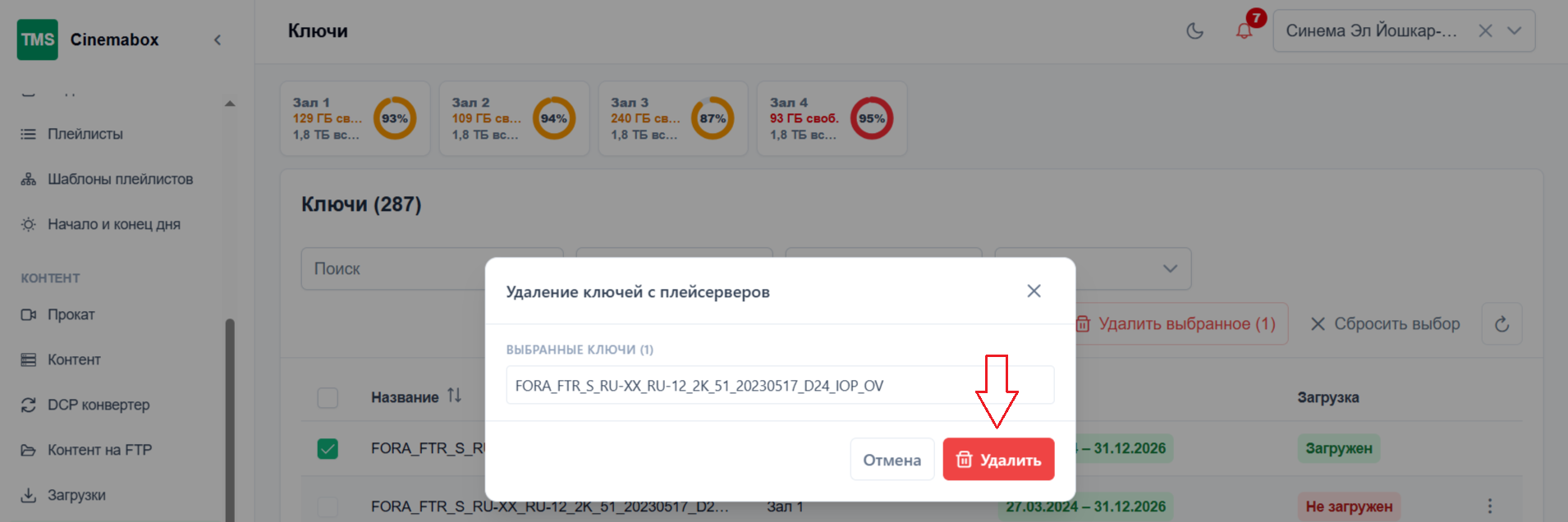
Для удаления ключей необходимо поставить в квадрате рядом с названием ключа и нажать на кнопку Удалить выбранное и подтвердить действие.
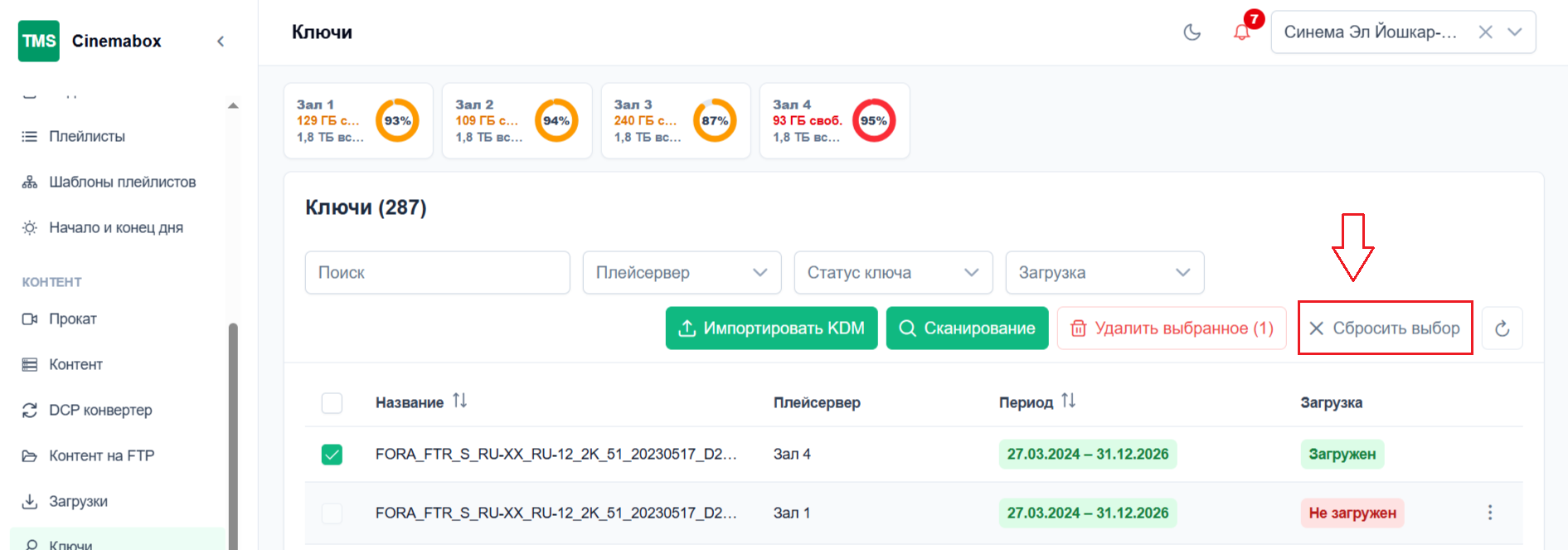
В случае, если требуется сбросить выделение, необходимо нажать на кнопку Сбросить выбор.
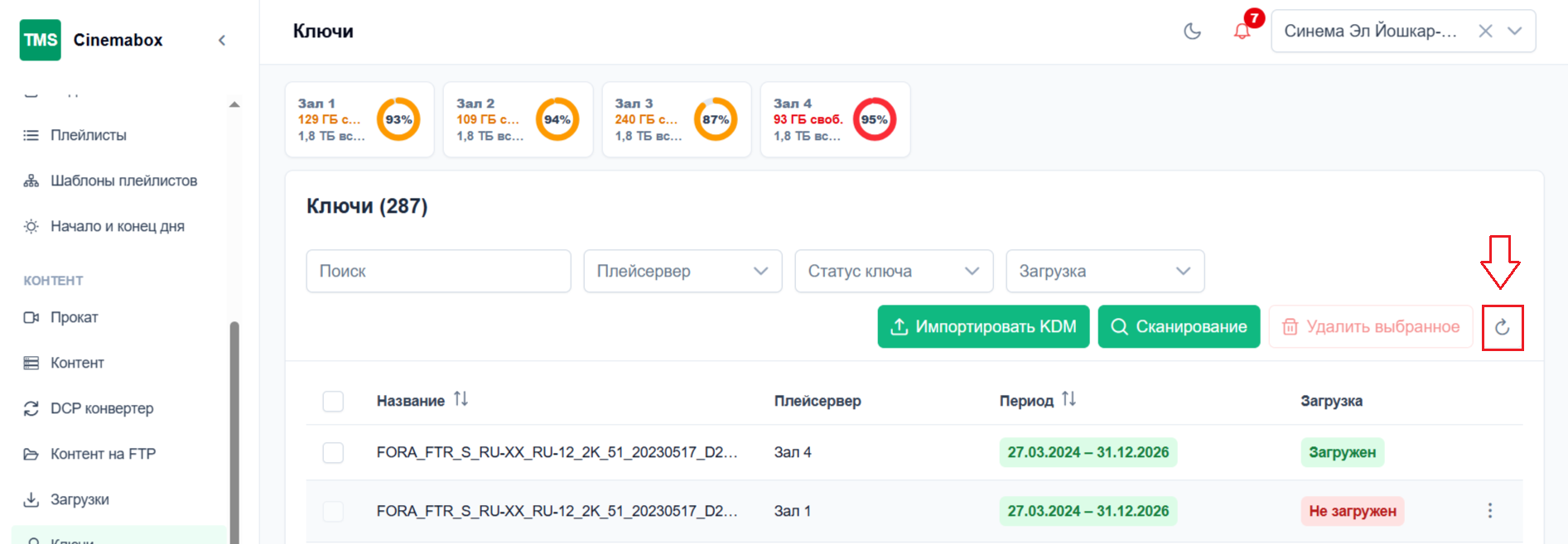
Для обновления раздела ключи необходимо нажать на значок  .
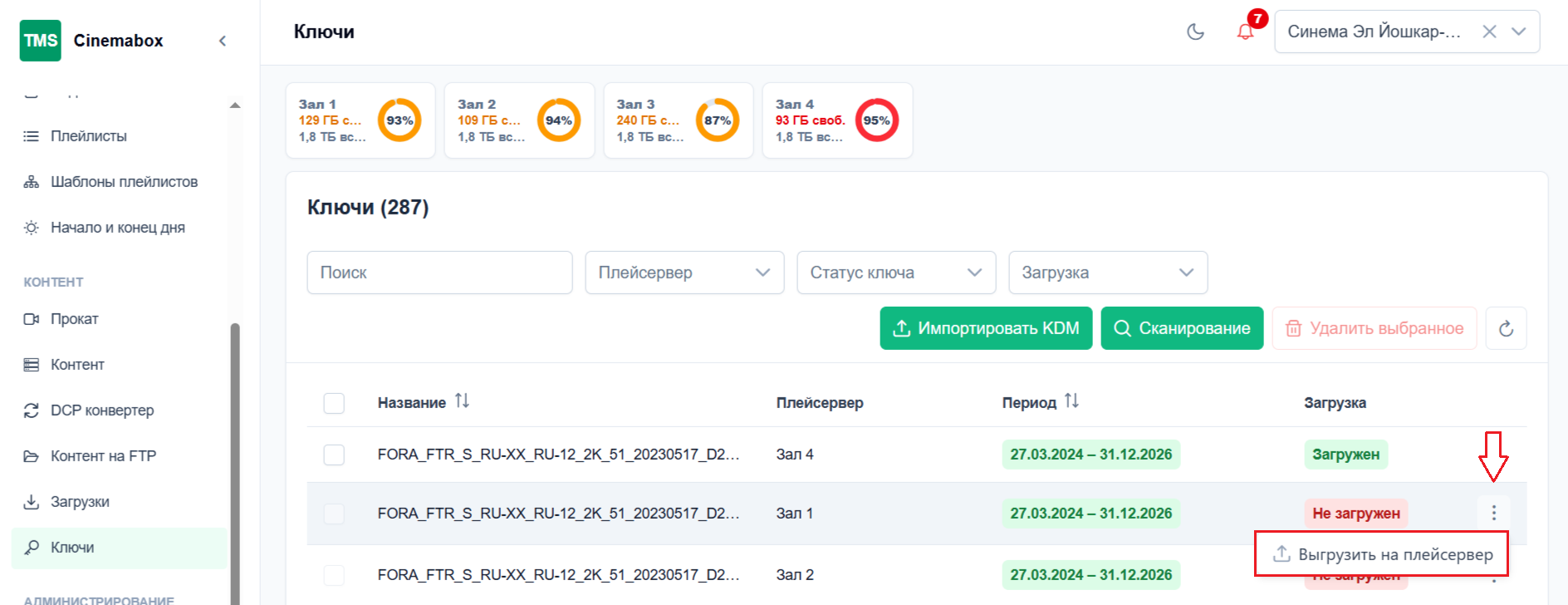
Незагруженные ключи можно выгрузить на сервер. Для этого необходимо нажать на значок  в строчке не загруженного ключа, а затем нажать на кнопку Выгрузить на сервер.
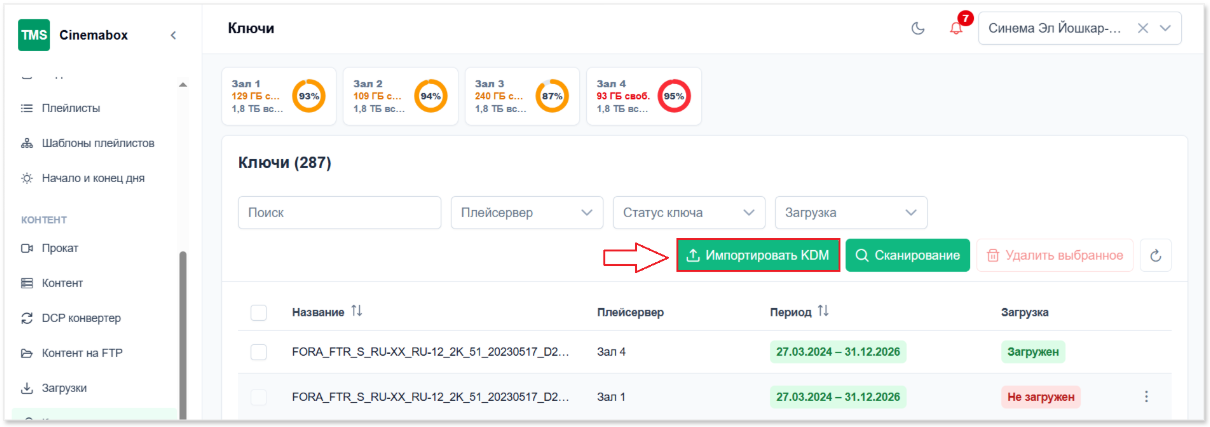
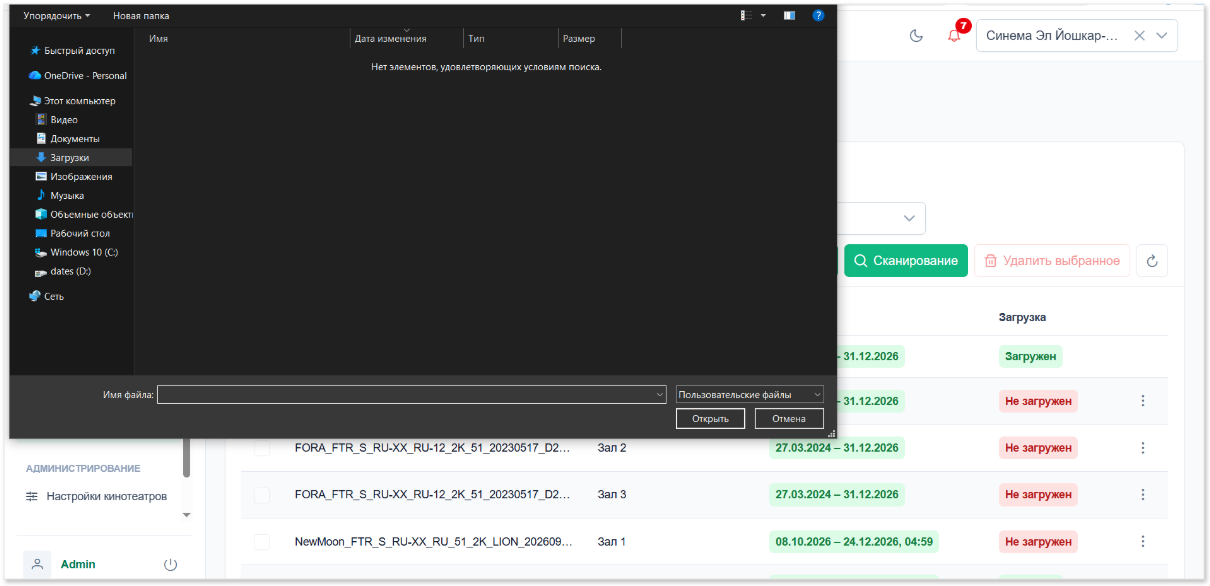
Для импортирования ключей необходимо нажать на кнопку Импортировать KDM и выбрать нужный файл для загрузки.