Метки автоматизации
Для настройки меток автоматизации какого-либо кинотеатра необходимо перейти в раздел Расписание и открыть Метки автоматизации.
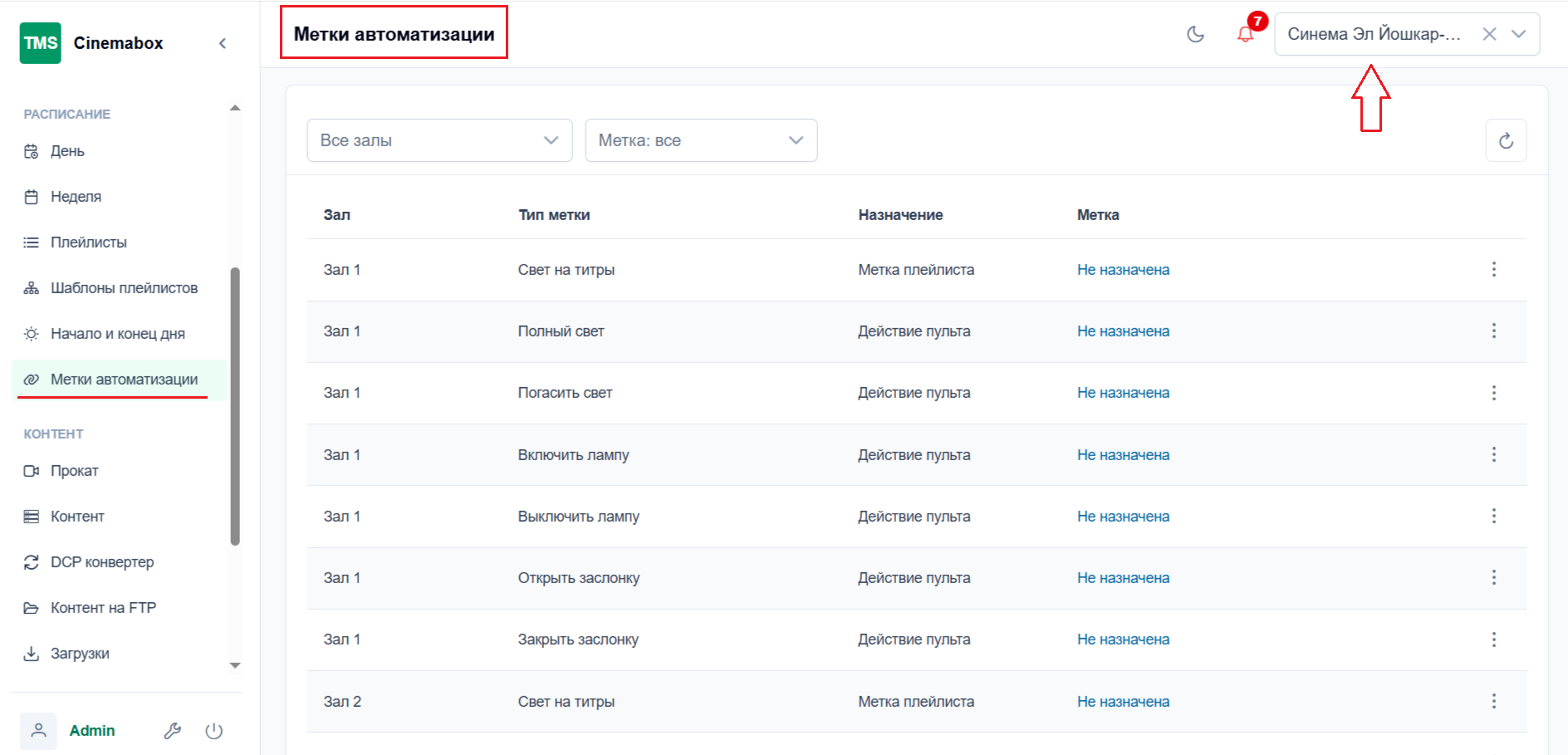
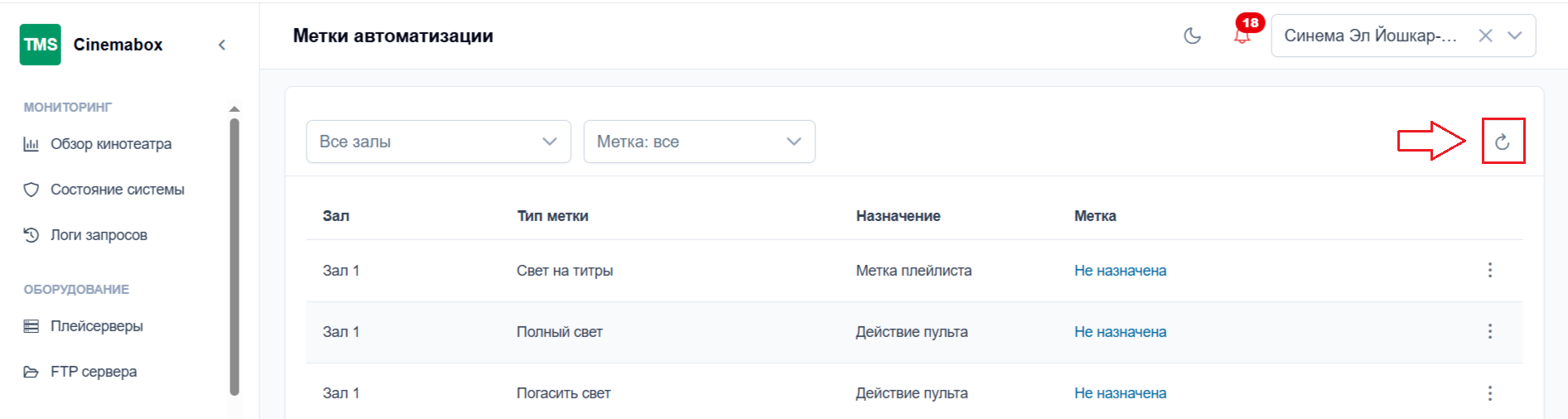
В разделе отображены названия залов, типы меток, назначения и метки.
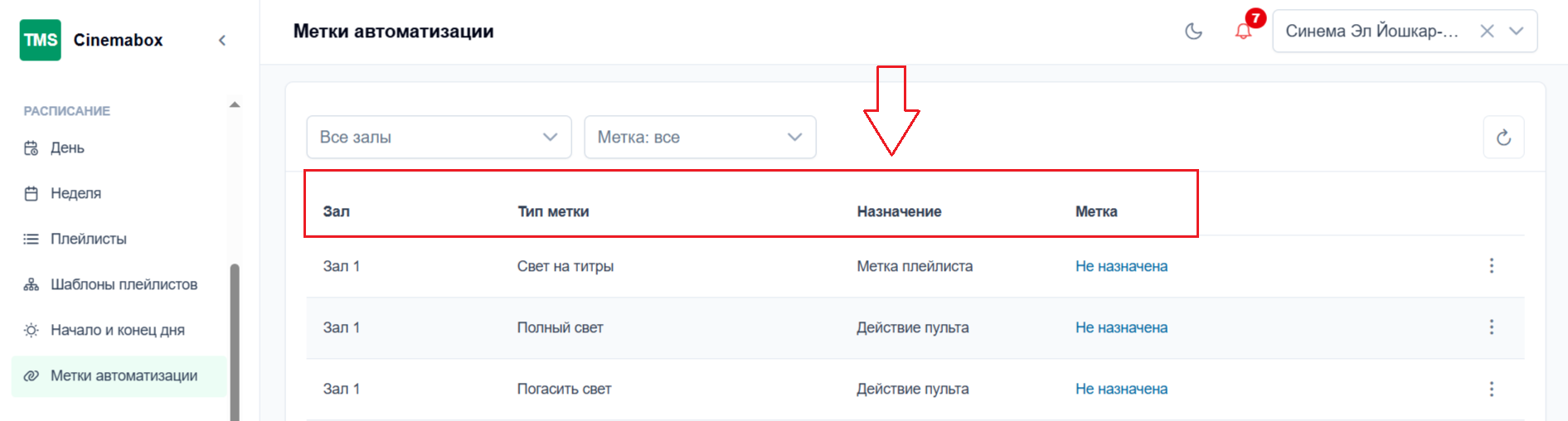
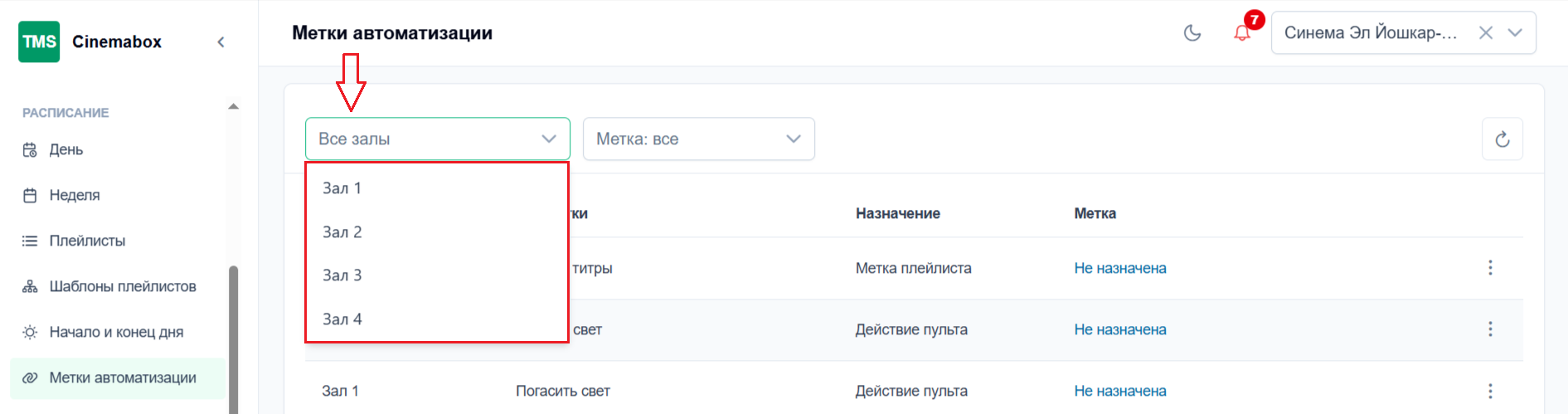
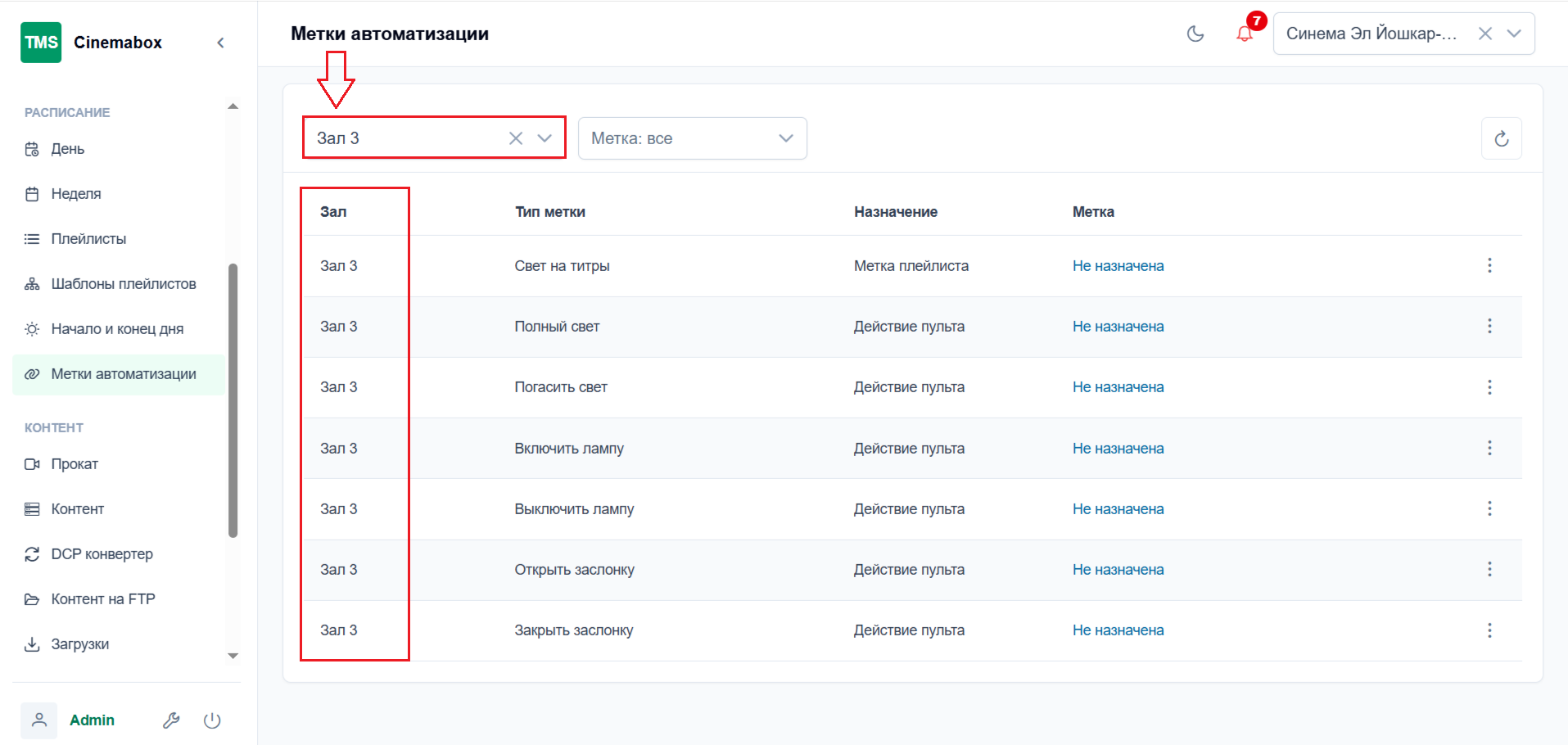
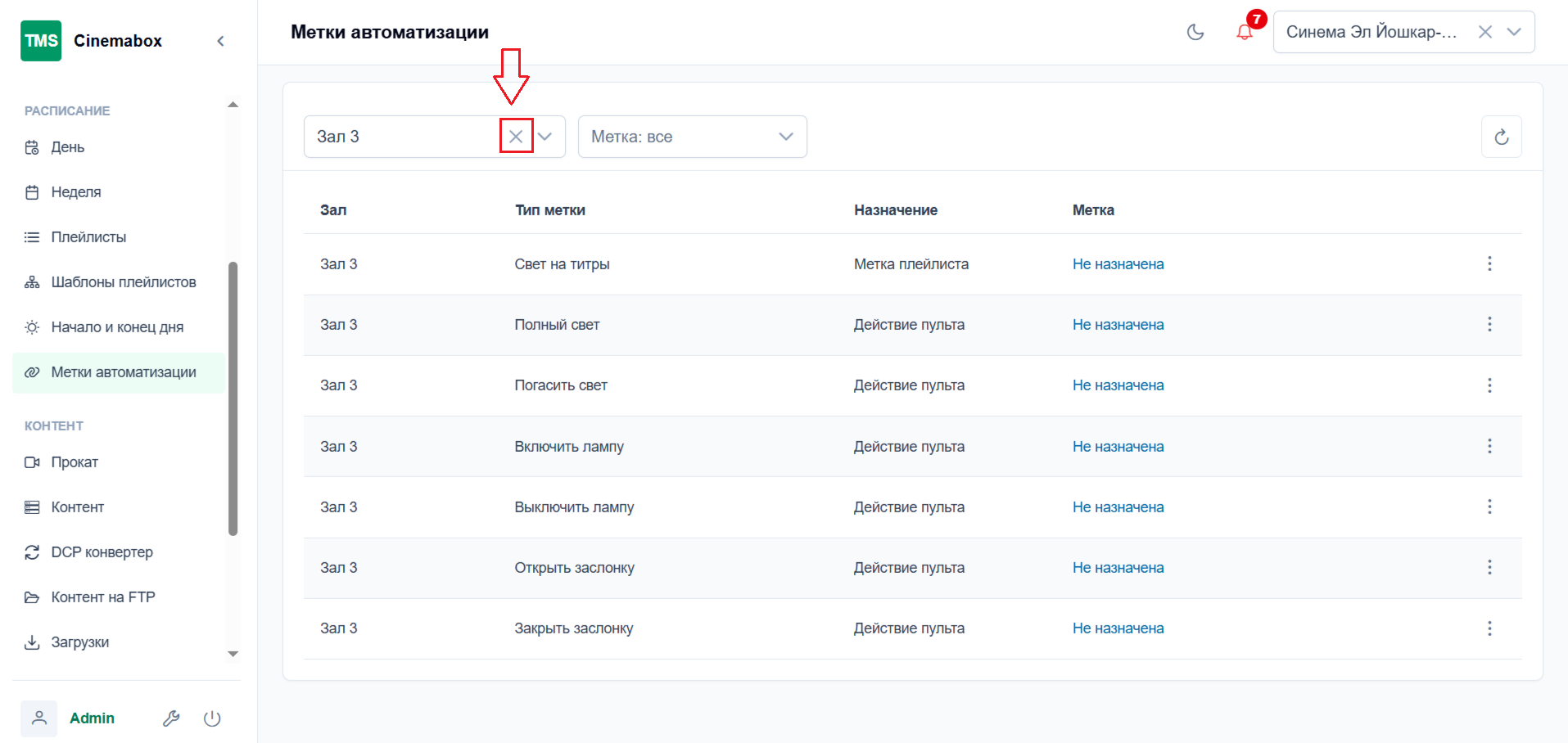
В случае, если требуется найти метки автоматизации, назначенные в определенных залах, необходимо нажать на строчку Все залы и выбрать нужный зал из предложенного списка. Далее отобразятся метки автоматизации, назначенные в выбранном зале. Для удаления сортировки по залам необходимо нажать на X справа от названия зала.
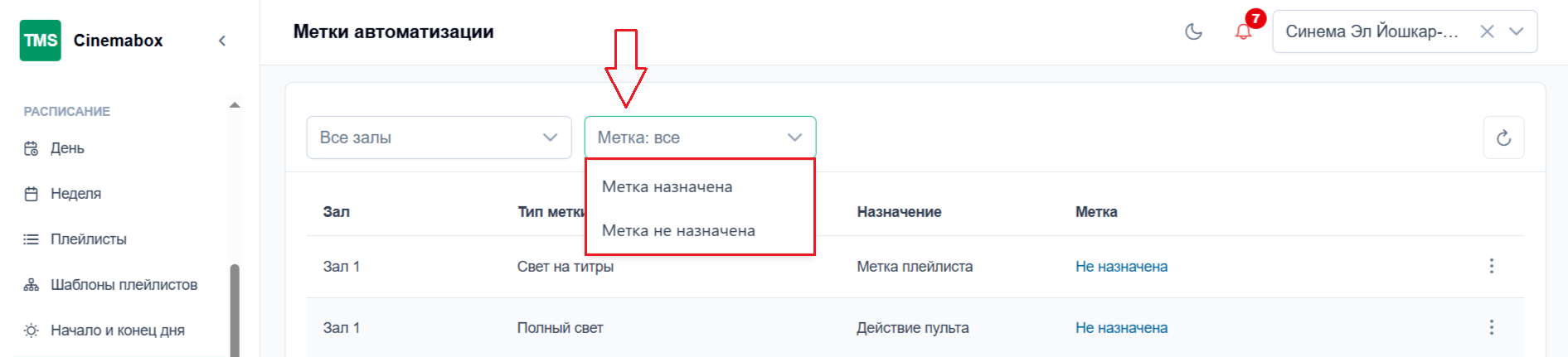
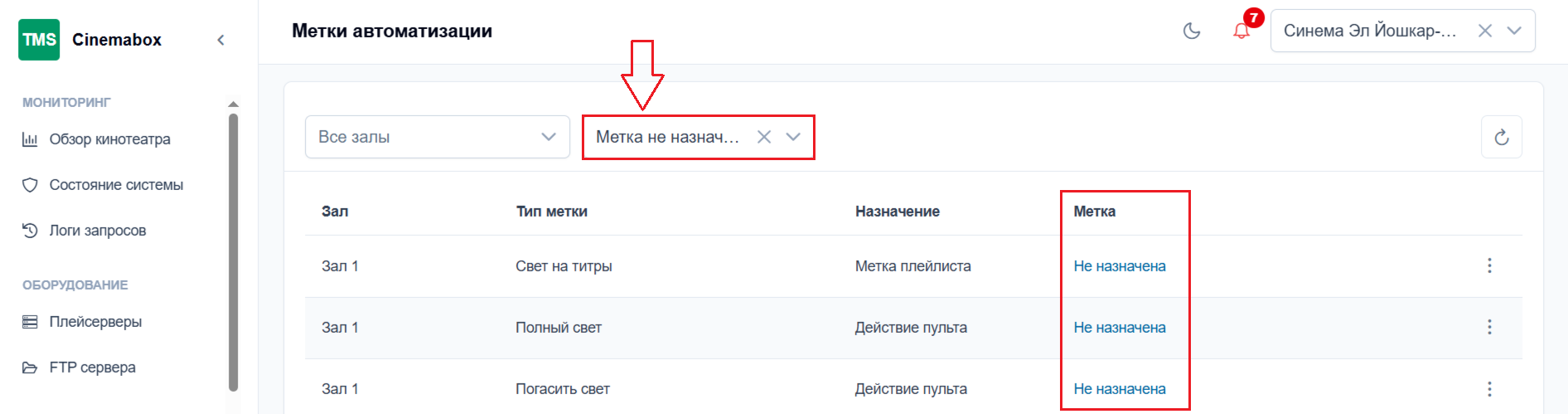
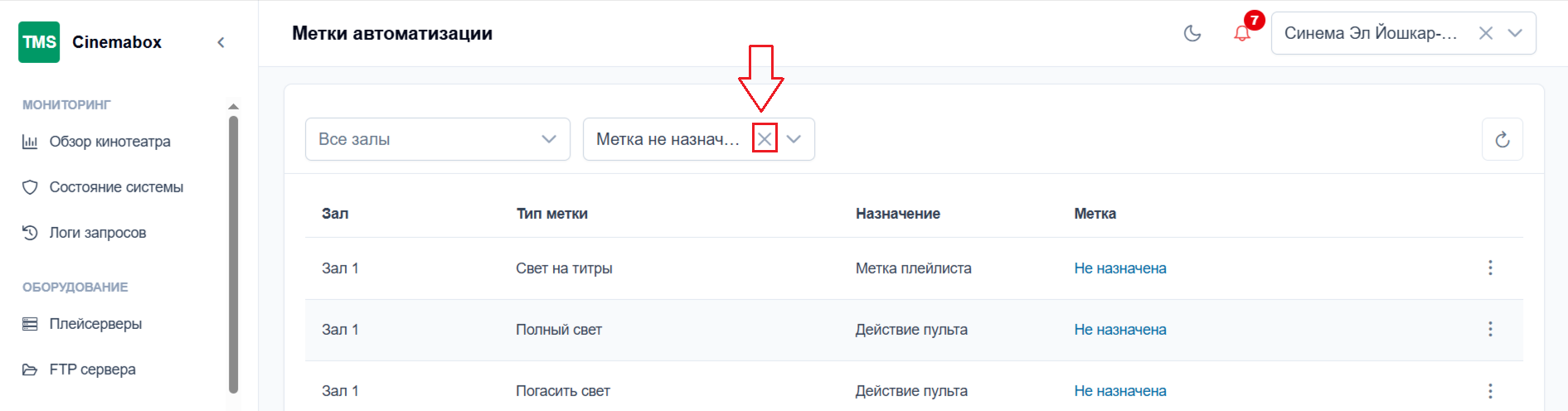
В случае, если требуется сортировать метки автоматизации по назначению, необходимо нажать на строчку Метки: все и выбрать из предложенного списка Метка назначена или Метка не назначена. Далее отобразятся метки автоматизации выбранного назначения. Для удаления сортировки по назначению необходимо нажать на X справа от выбранного назначения.
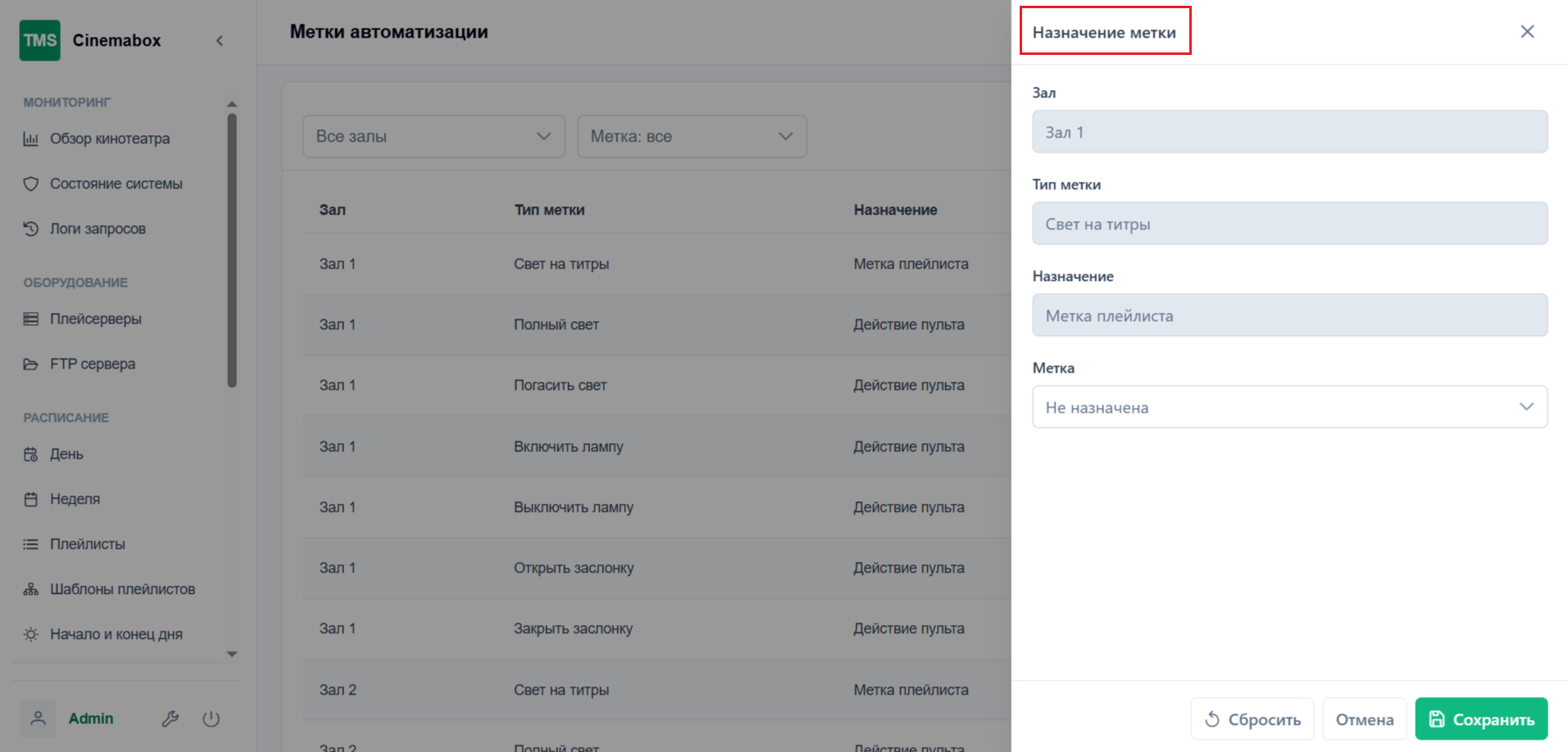
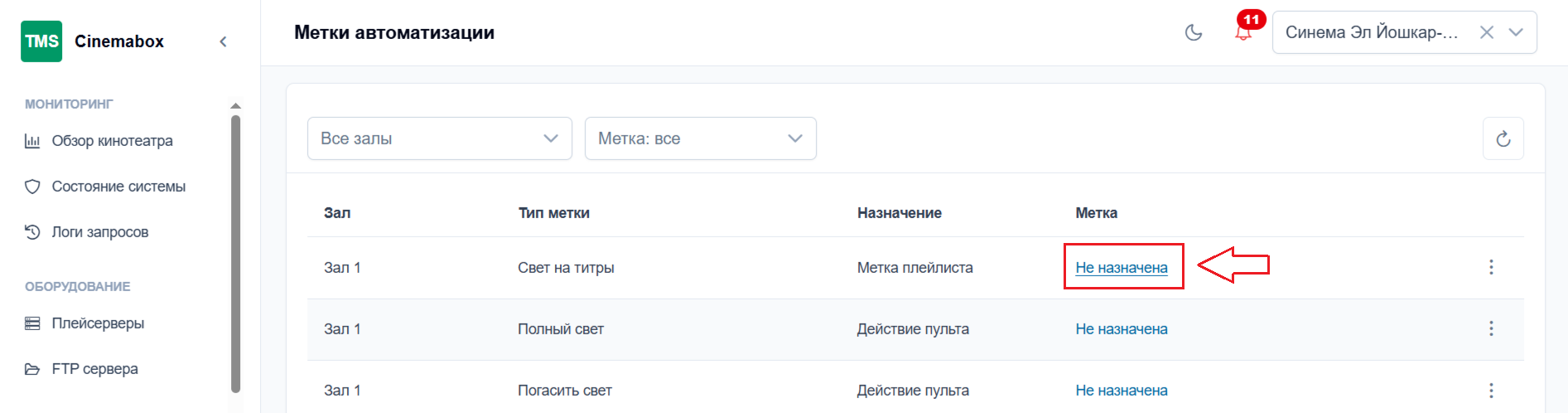
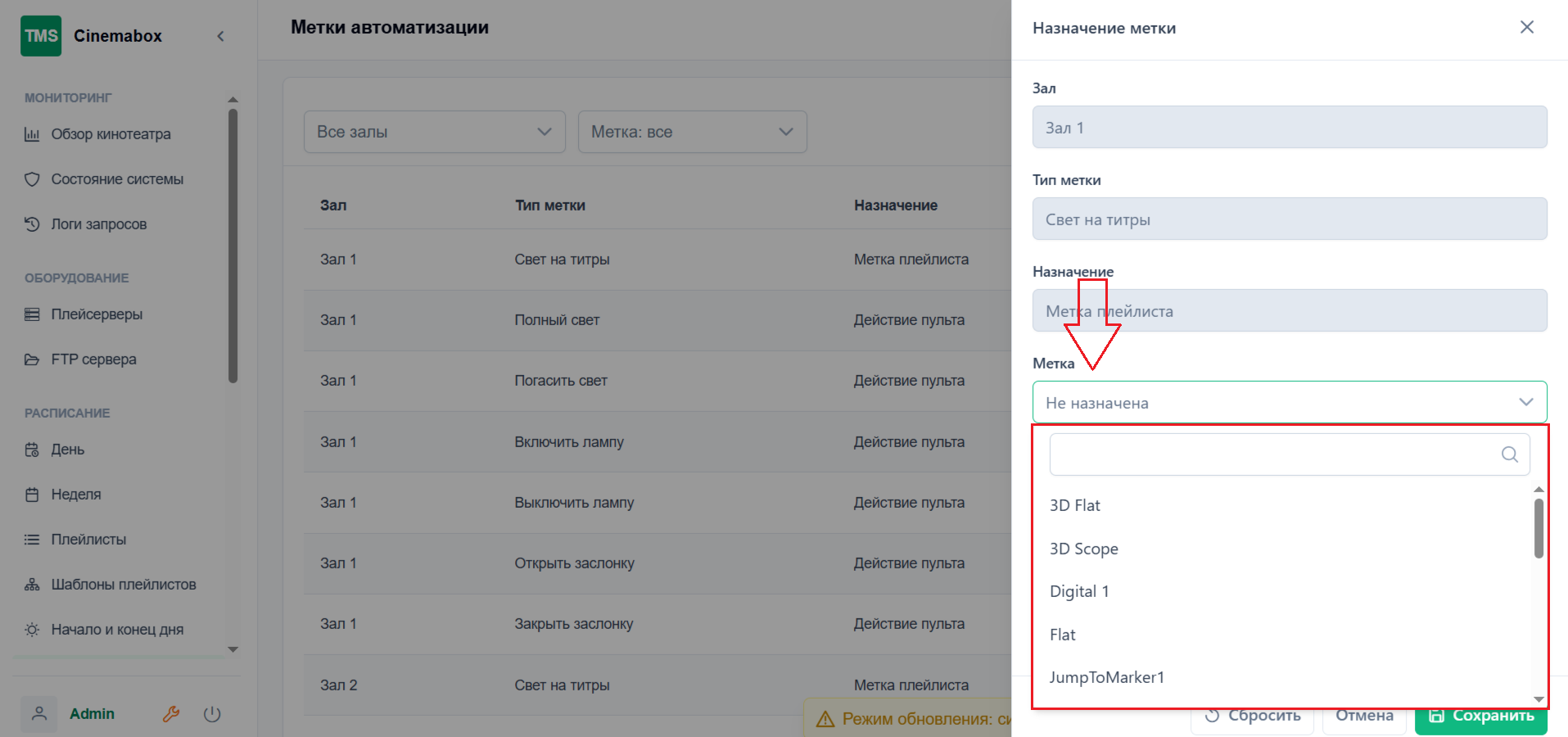
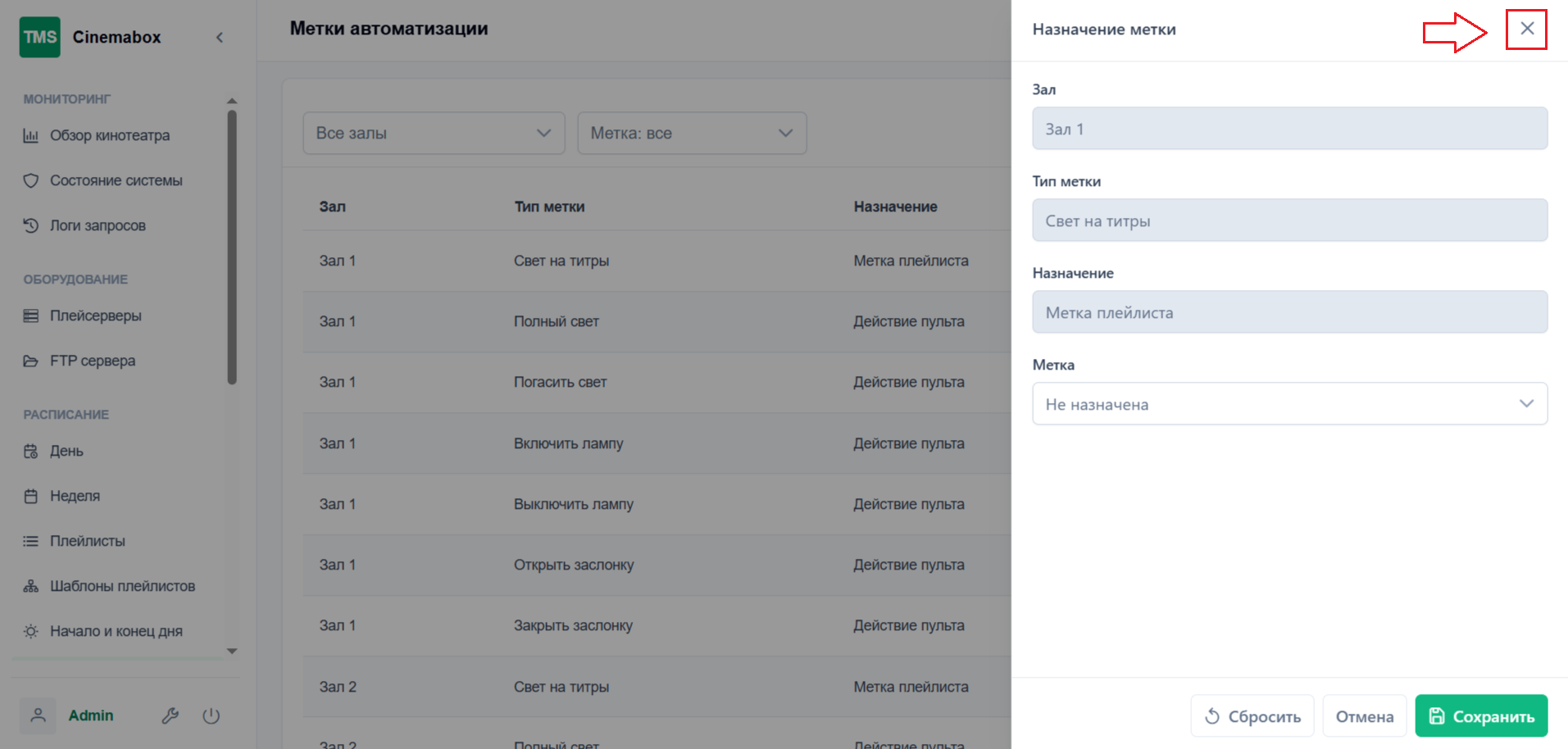
Если нажать на назначение метки Не назначена, то откроется меню для редактирования метки автоматизации.
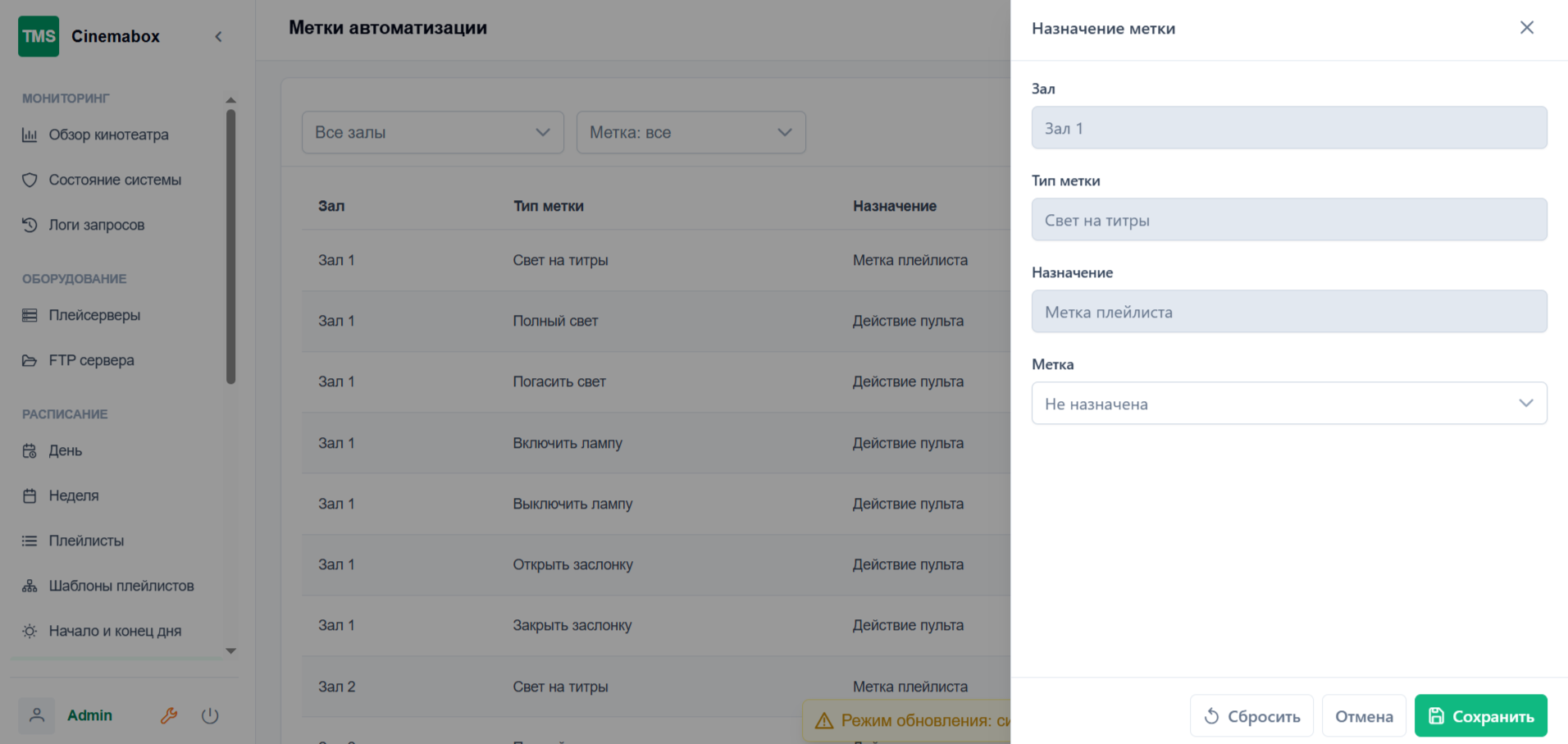
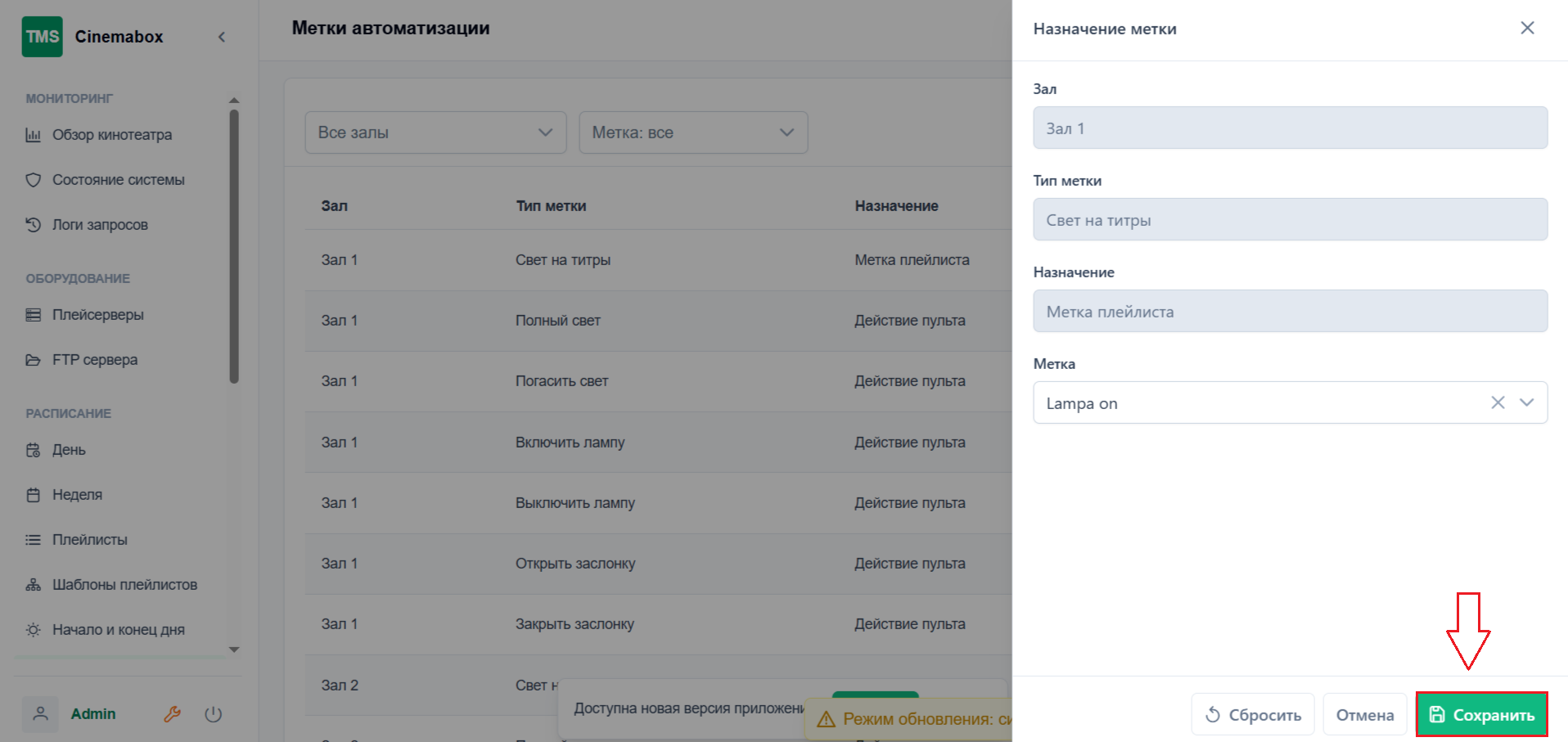
В открывающемся меню можно назначить метку. Для этого необходимо нажать на строчку Не назначена и выбрать назначение метки из предложенного списка (например, включить лампу). Для сохранения назначения метки автоматизации необходимо нажать на кнопку Сохранить.
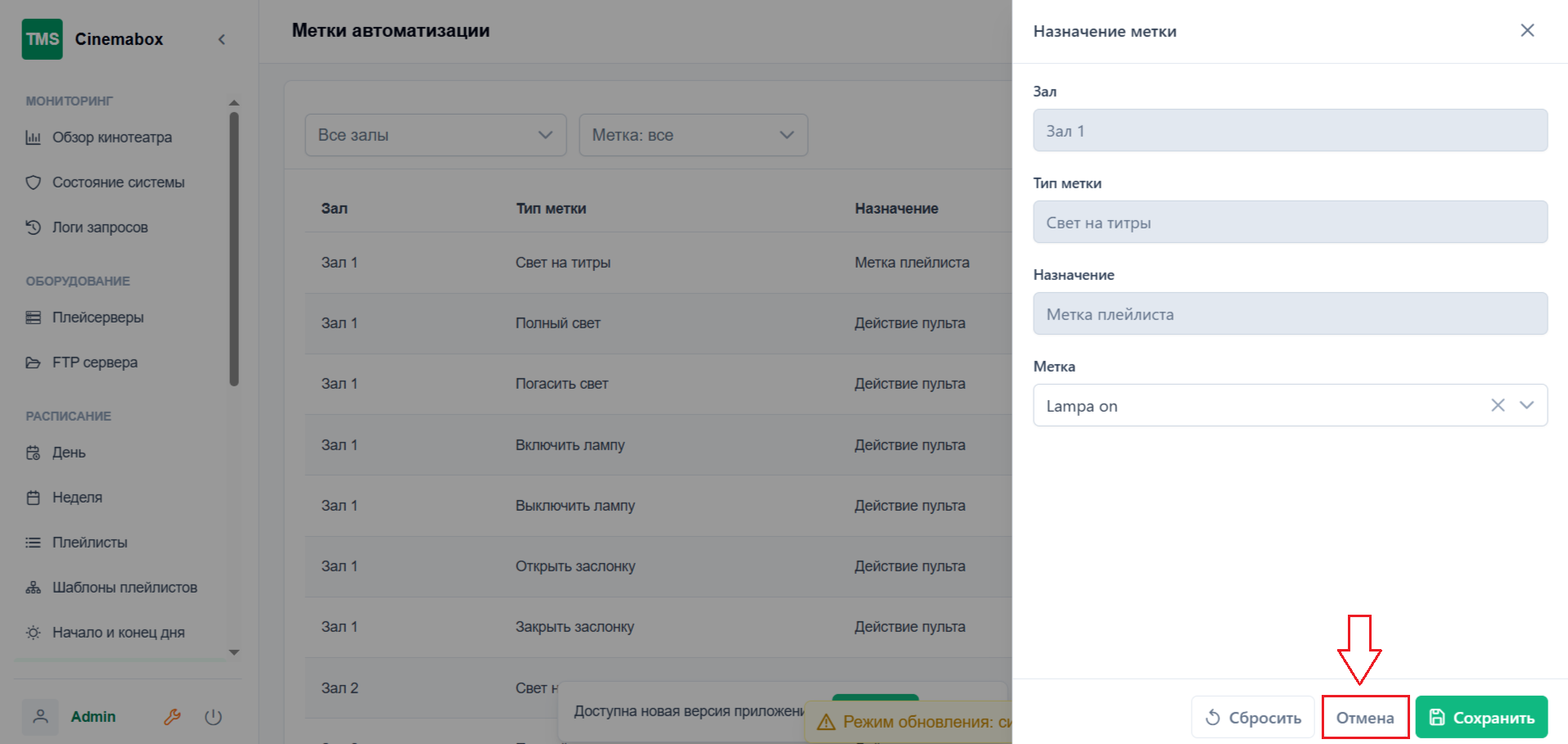
Для отмены назначения метки необходимо нажать на кнопку Отмена и подтвердить действие.
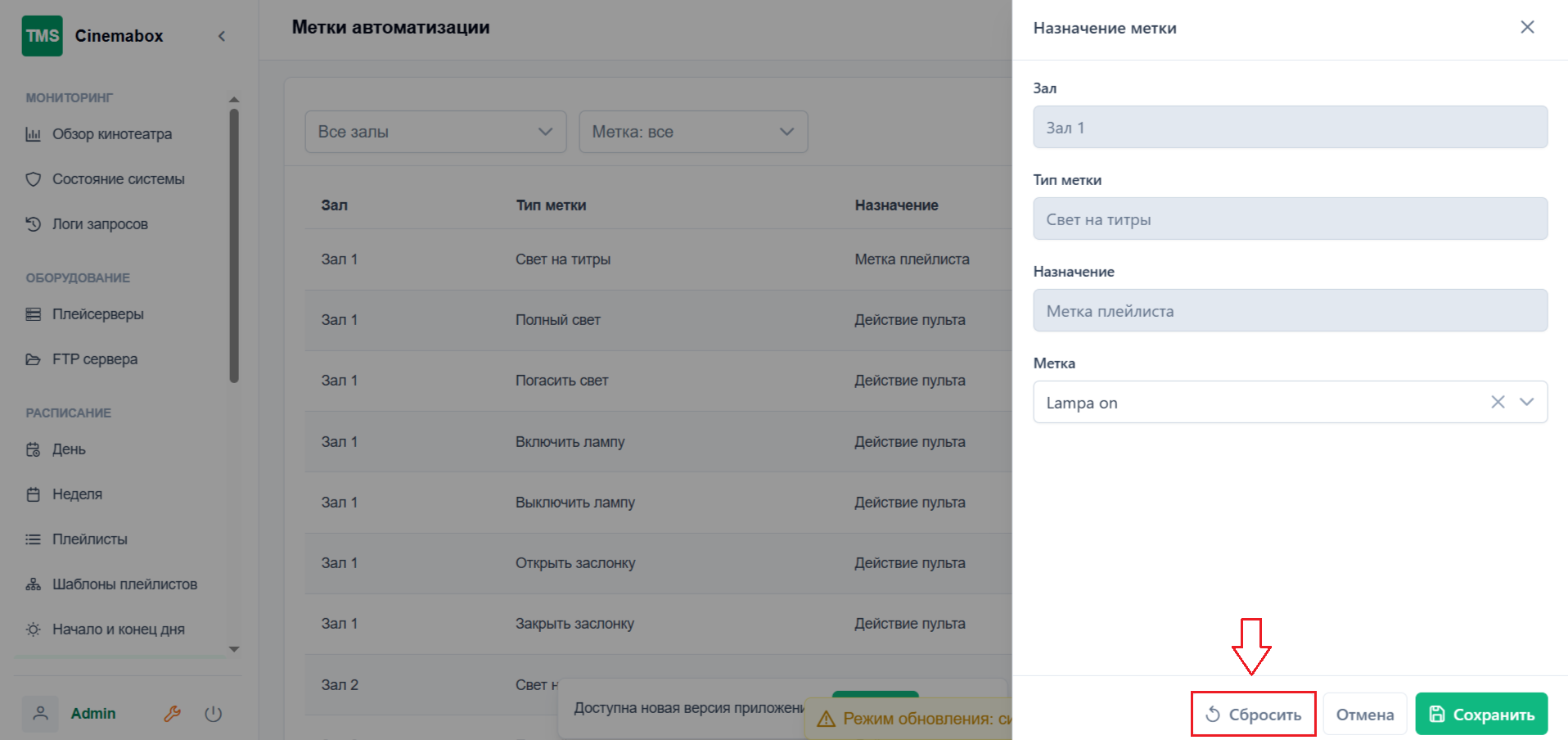
Для того, чтобы сбросить выбранное назначение, необходимо нажать на кнопку Сбросить и подтвердить действие.
Для того, чтобы закрыть меню назначения метки, необходимо нажать на X.
В случае, если требуется обновить раздел, необходимо нажать на значок  .
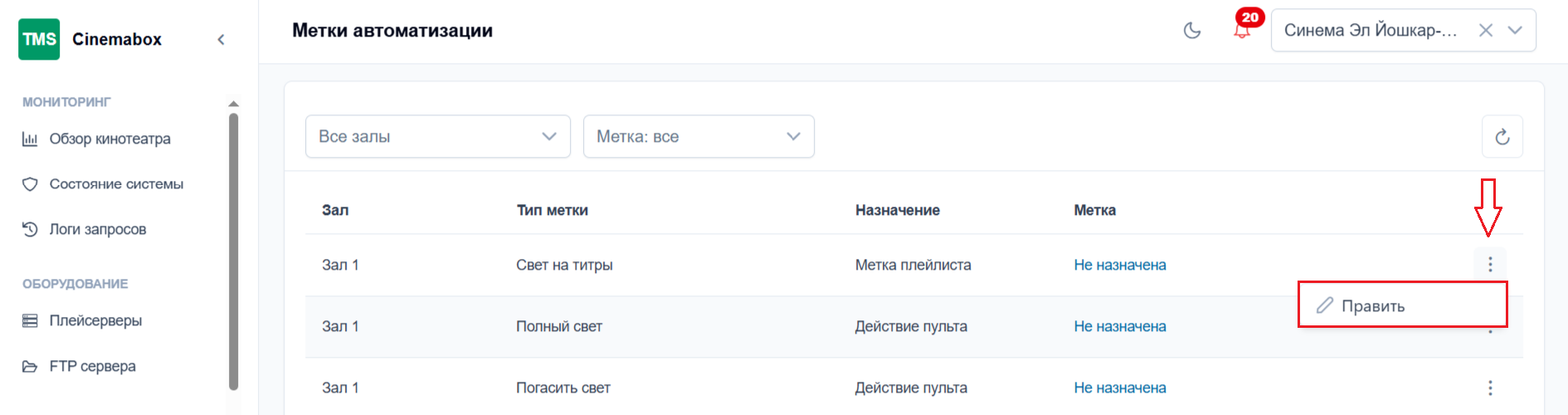
В случае, если требуется править метку автоматизации, необходимо нажать на значок  в строчке с нужной меткой и нажать на кнопку Править. Далее откроется меню для назначения метки по описанному выше алгоритму.