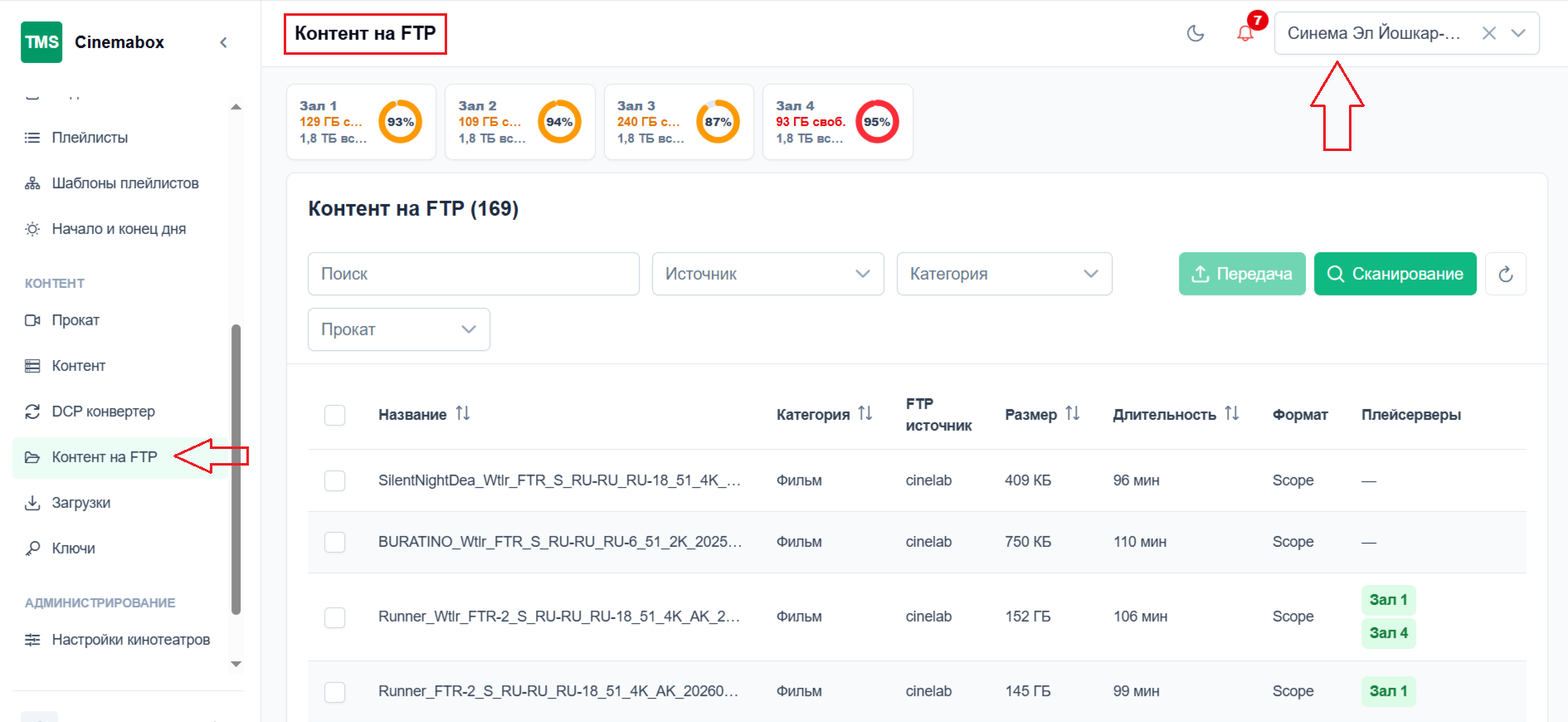
Контент на FTP
Контент, обнаруженный на источниках контента, отображается как контент на FTP.
Для просмотра контента на FTP какого-либо кинотеатра необходимо открыть раздел Контент на FTP.
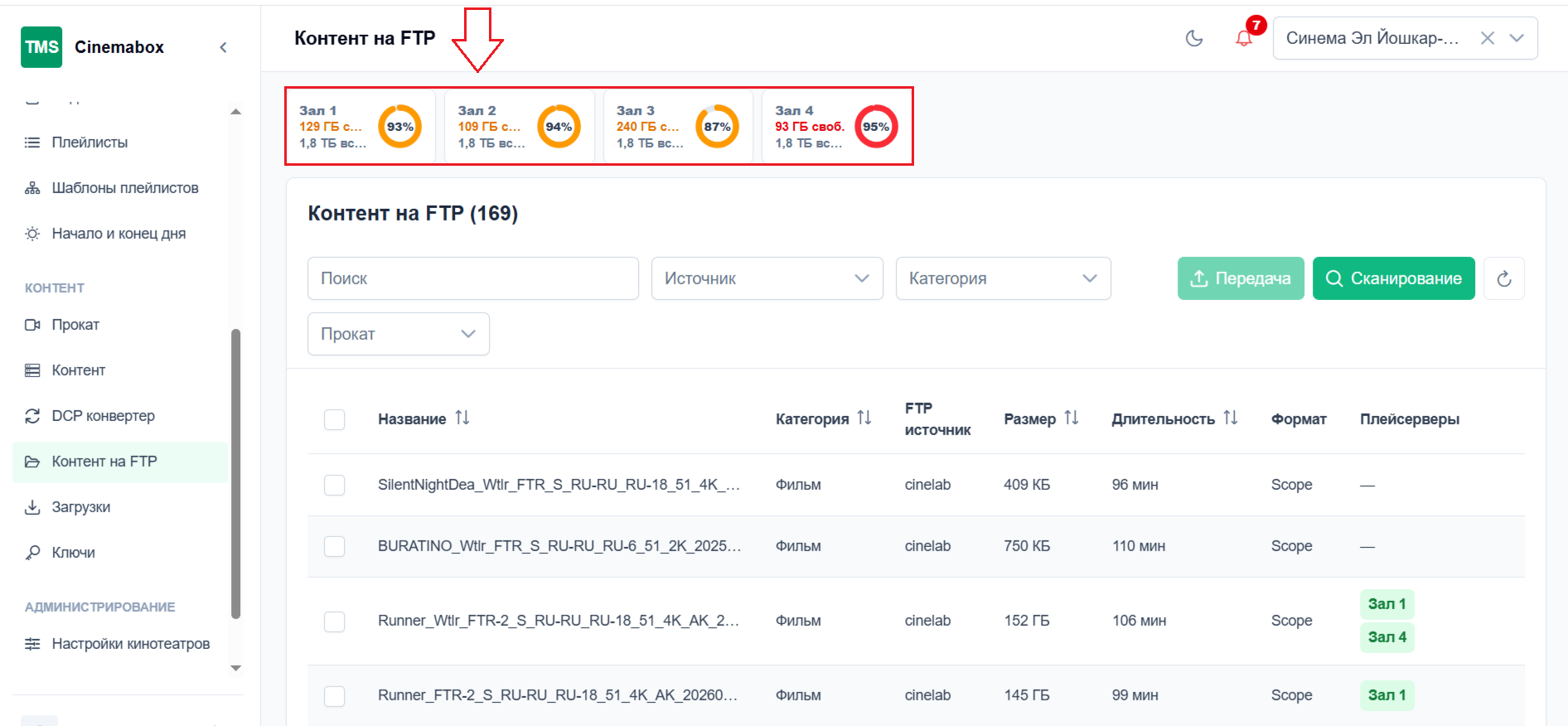
В разделе отображено свободное и занятое место на плейсервере по каждому залу.
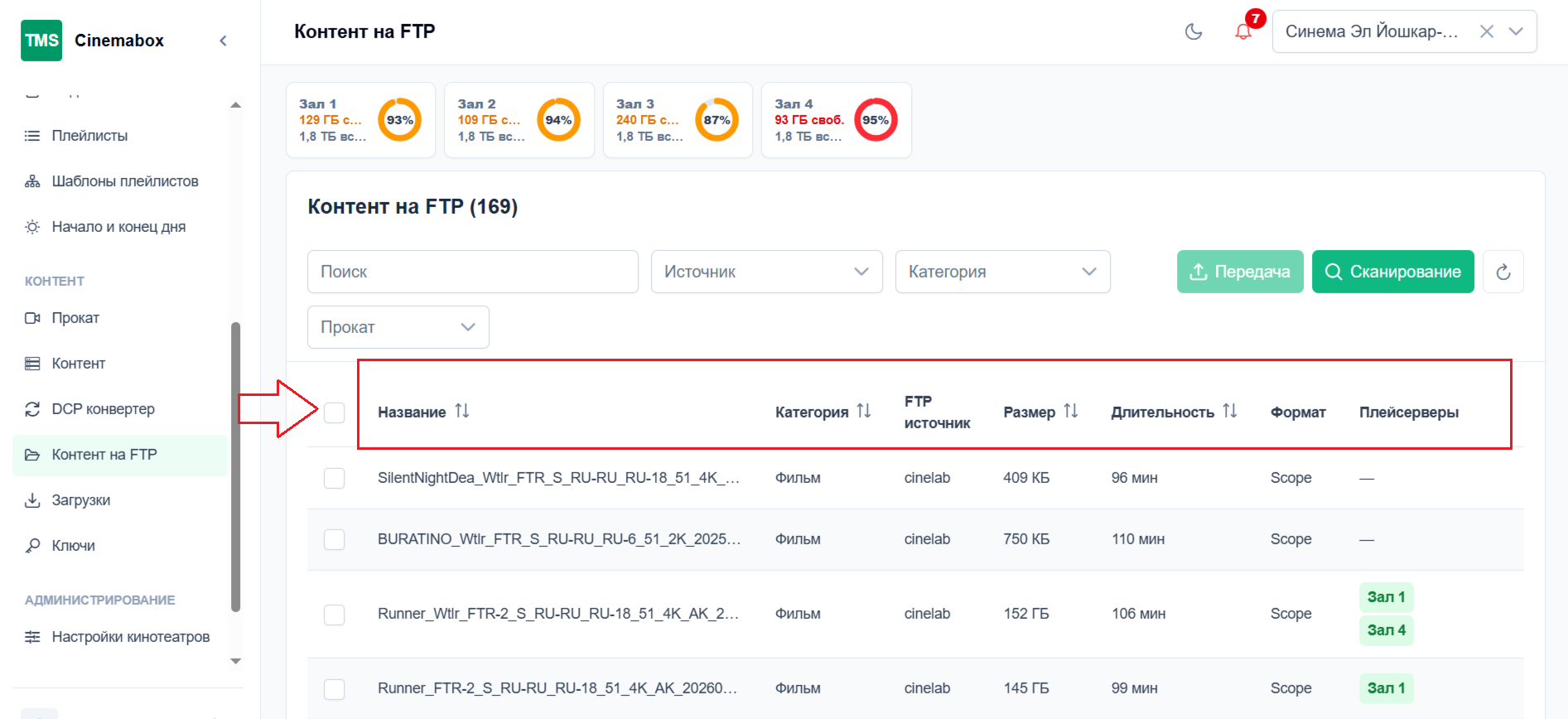
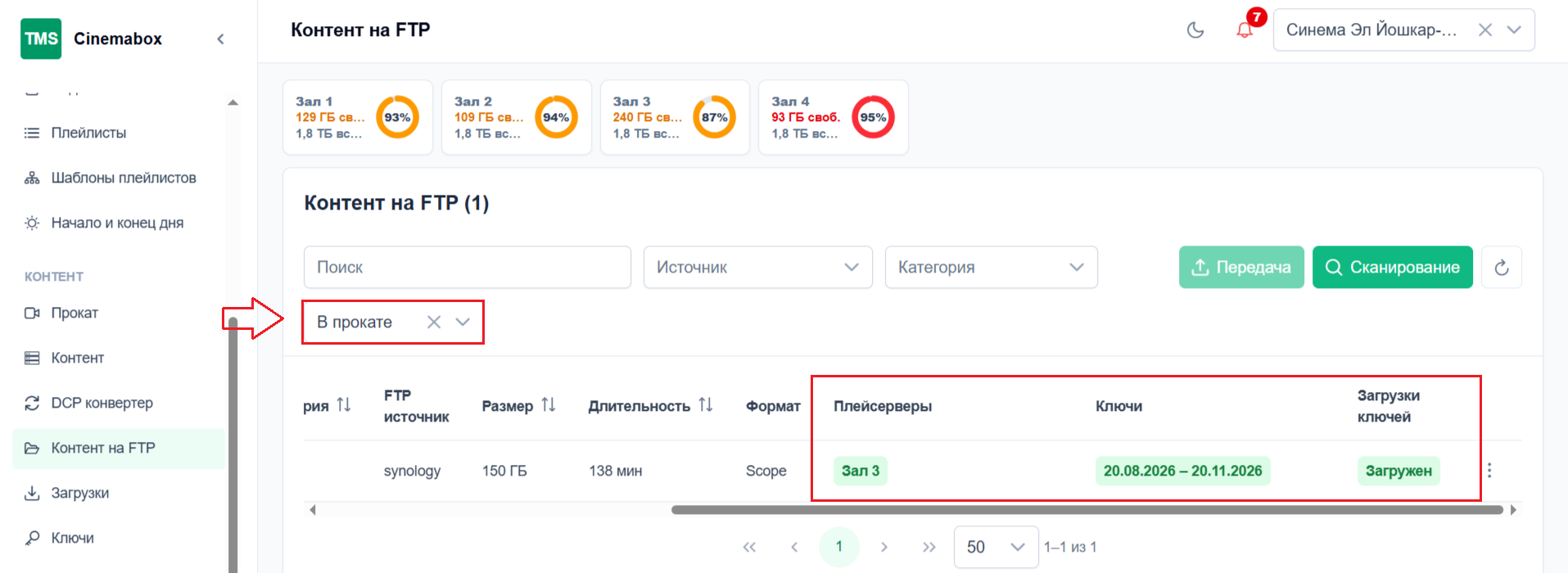
В разделе отображен контент на FTP, а именно: название, категория, FTP источник, размер, длительность, формат, плейсерверы, ключи, загрузки ключей.
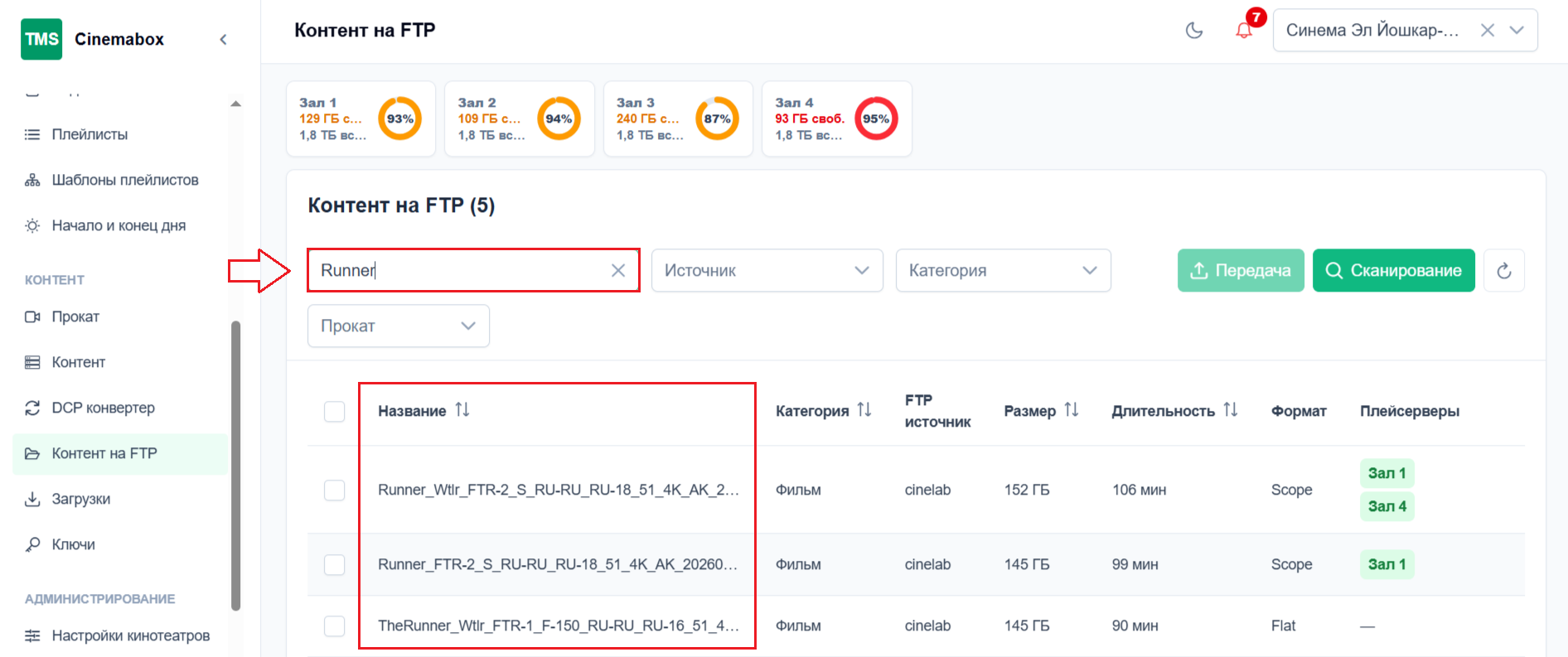
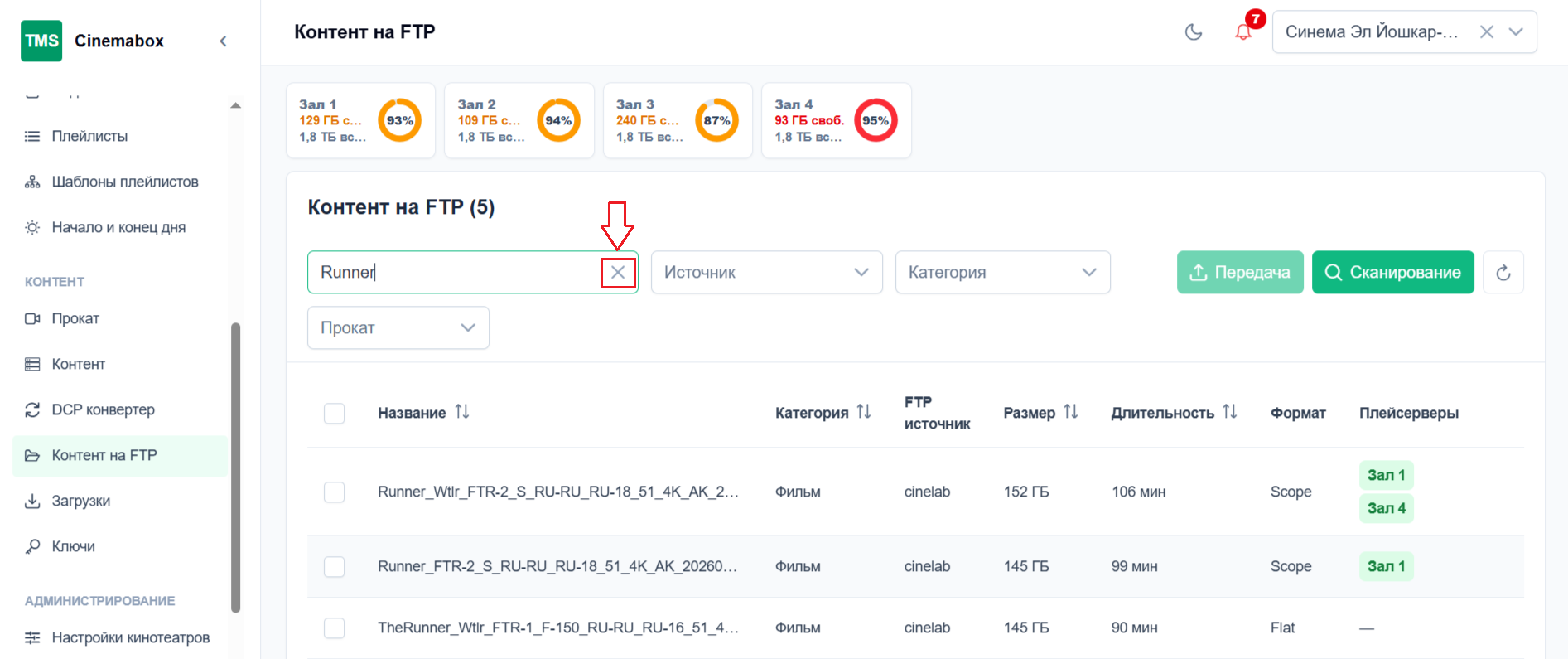
В случае, если требуется найти какой-либо контент на FTP, необходимо нажать на строчку Поиск и ввести название контента → раздел Контент на FTP автоматически обновится. Для удаления названия контента на FTP необходимо нажать на X справа от названия контента.
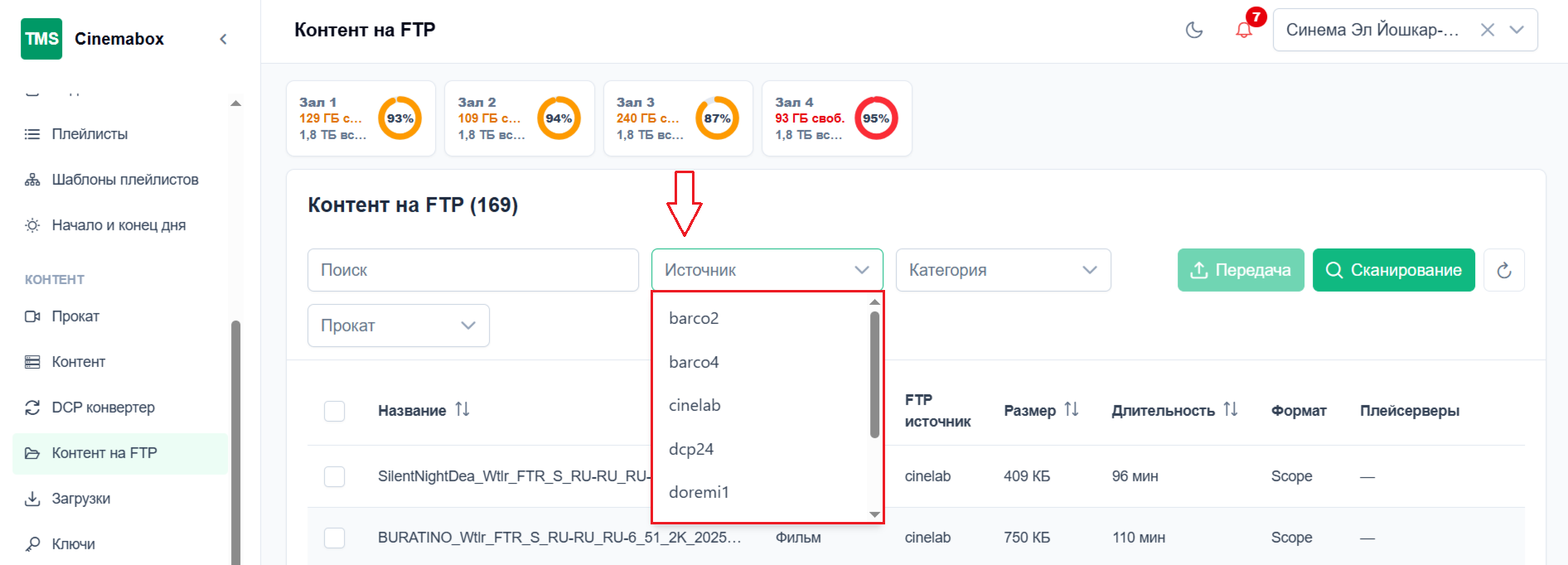
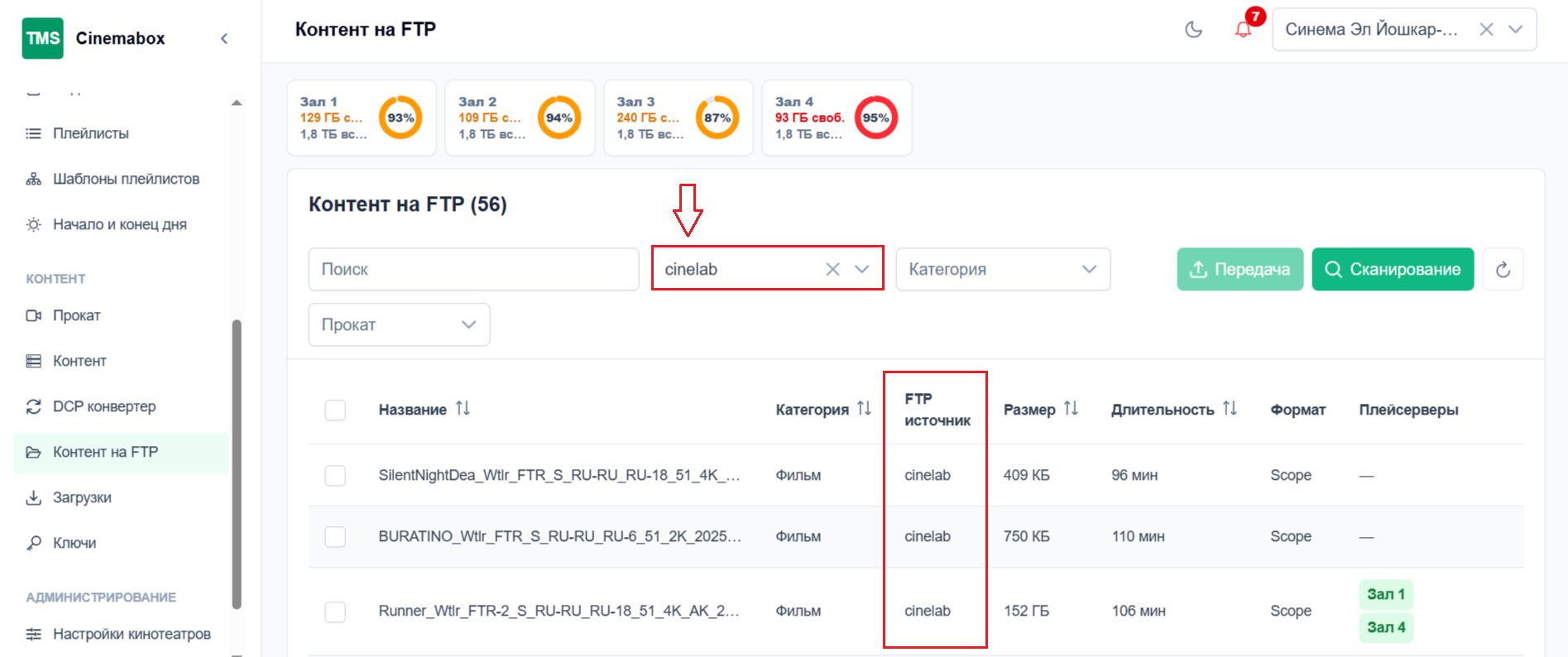
В случае, если требуется найти какой-либо контент на FTP по источнику, необходимо нажать на строчку Источник и выбрать источник из предложенного списка → раздел Контент на FTP автоматически обновится. Для удаления источника необходимо нажать на X справа от названия источника.
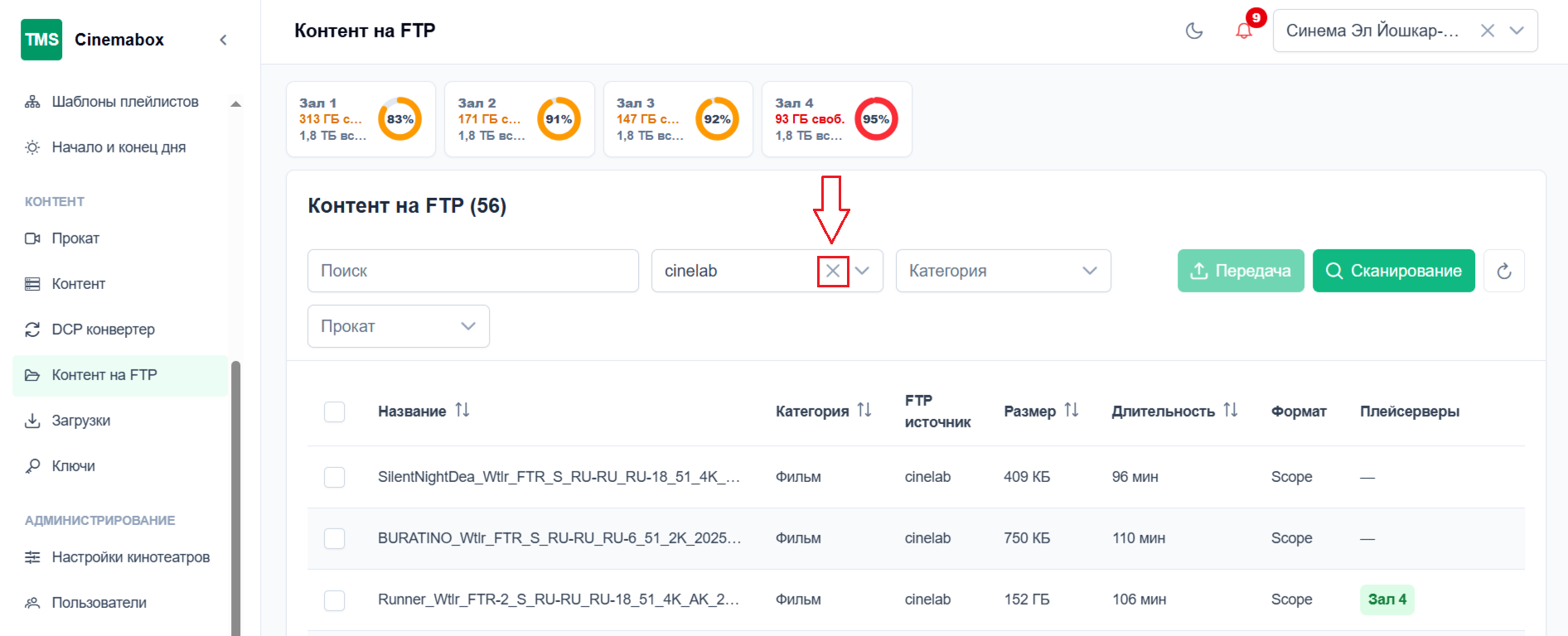
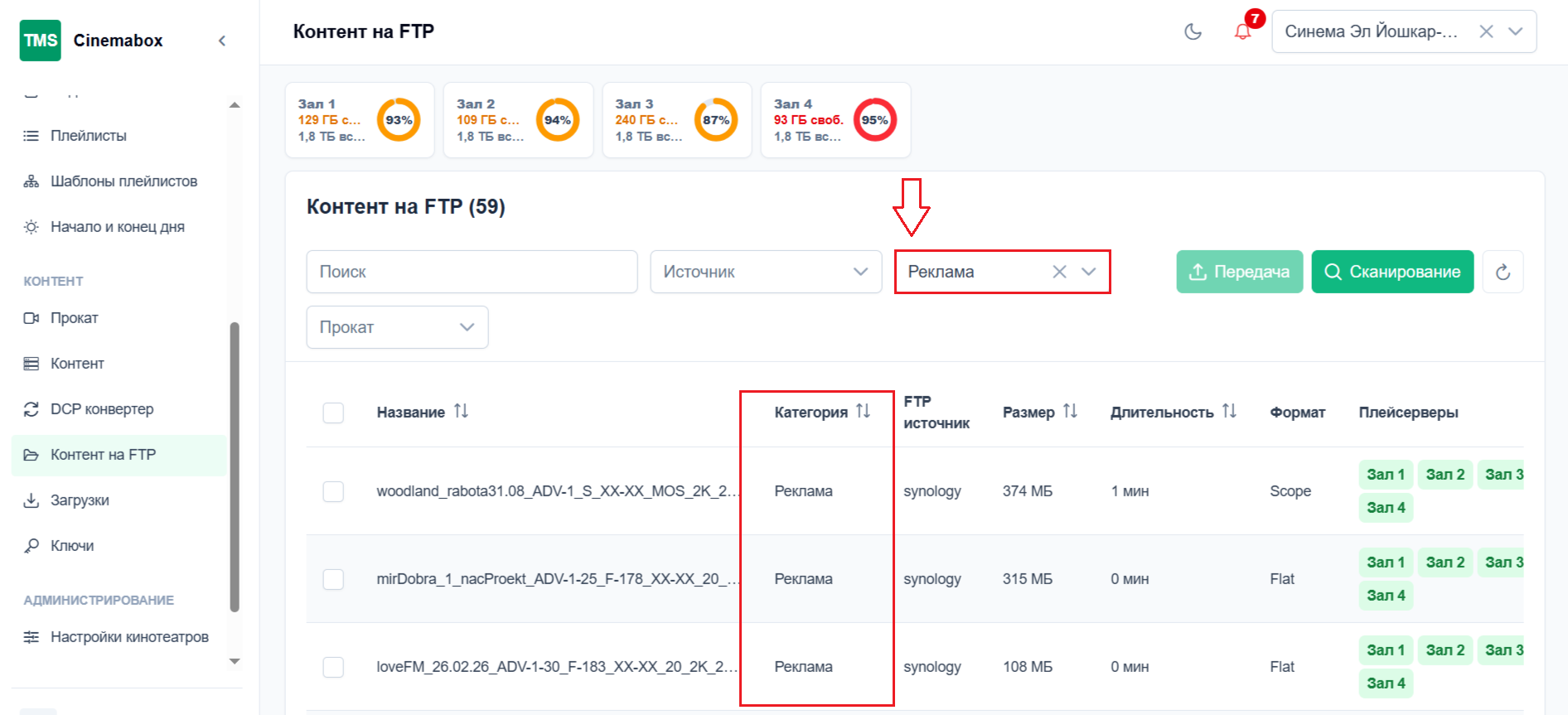
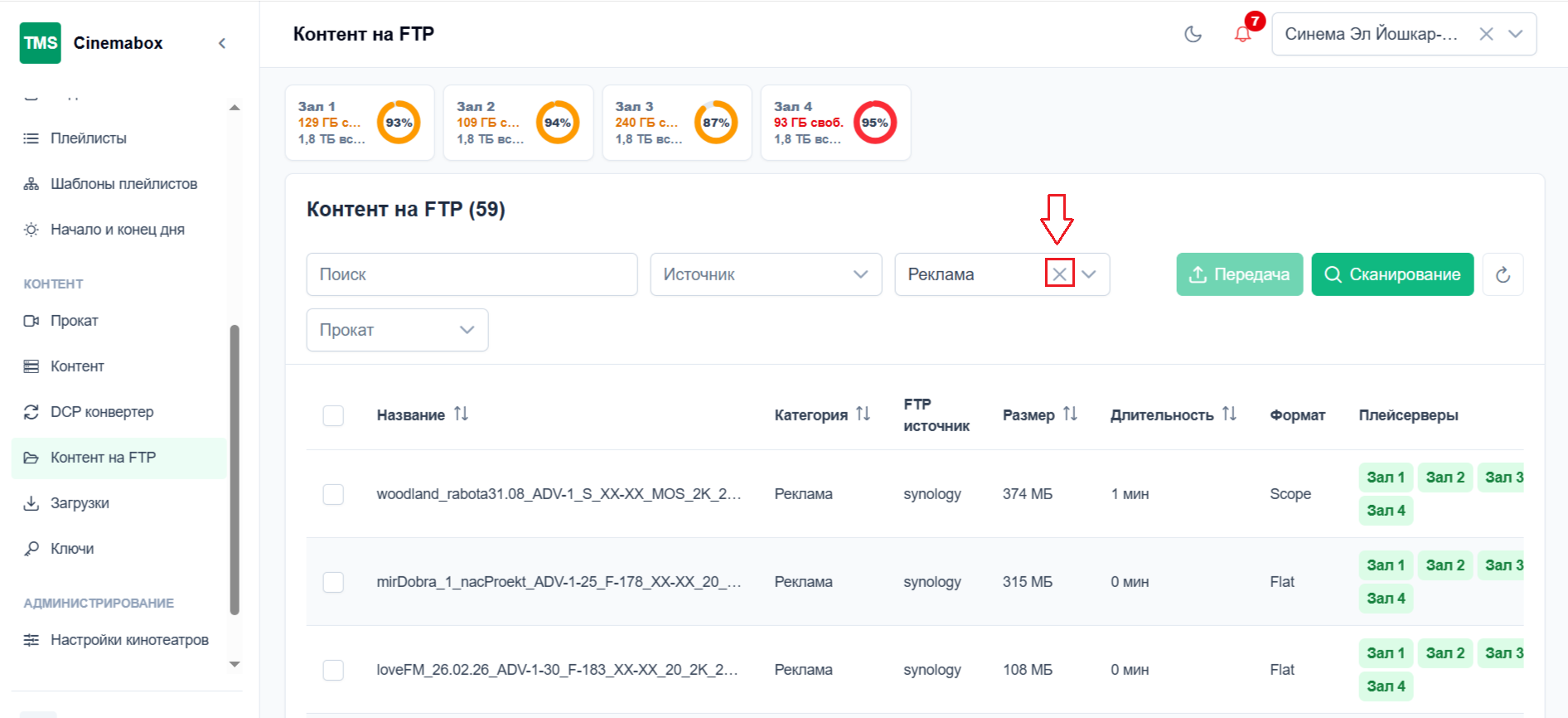
В случае, если требуется найти какой-либо контент на FTP по категории, необходимо нажать на строчку Категория и выбрать категорию из предложенного списка → контент автоматически обновится. Для удаления категории на FTP необходимо нажать на X справа от названия категории.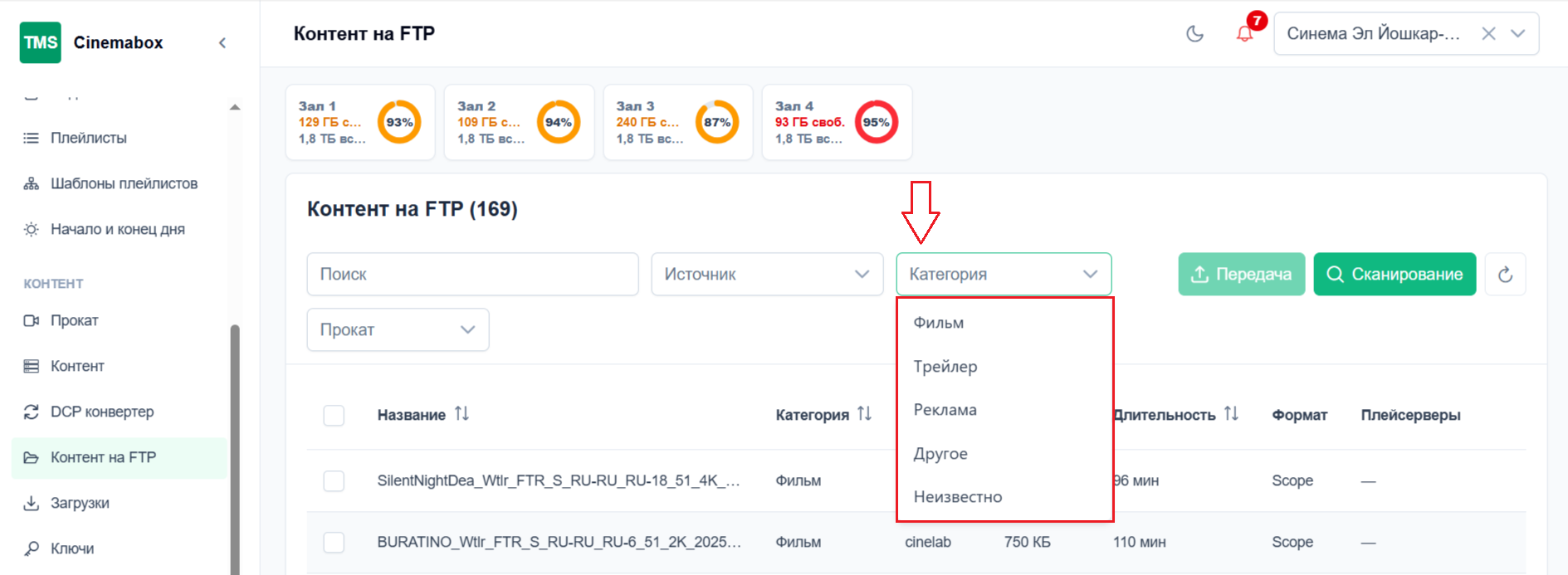
В случае, если требуется найти какой-либо контент на FTP по прокату, необходимо нажать на строчку Прокат и выбрать прокат из предложенного списка → раздел Контент на FTP автоматически обновится. Для удаления проката на FTP необходимо нажать на X справа от выбранного проката.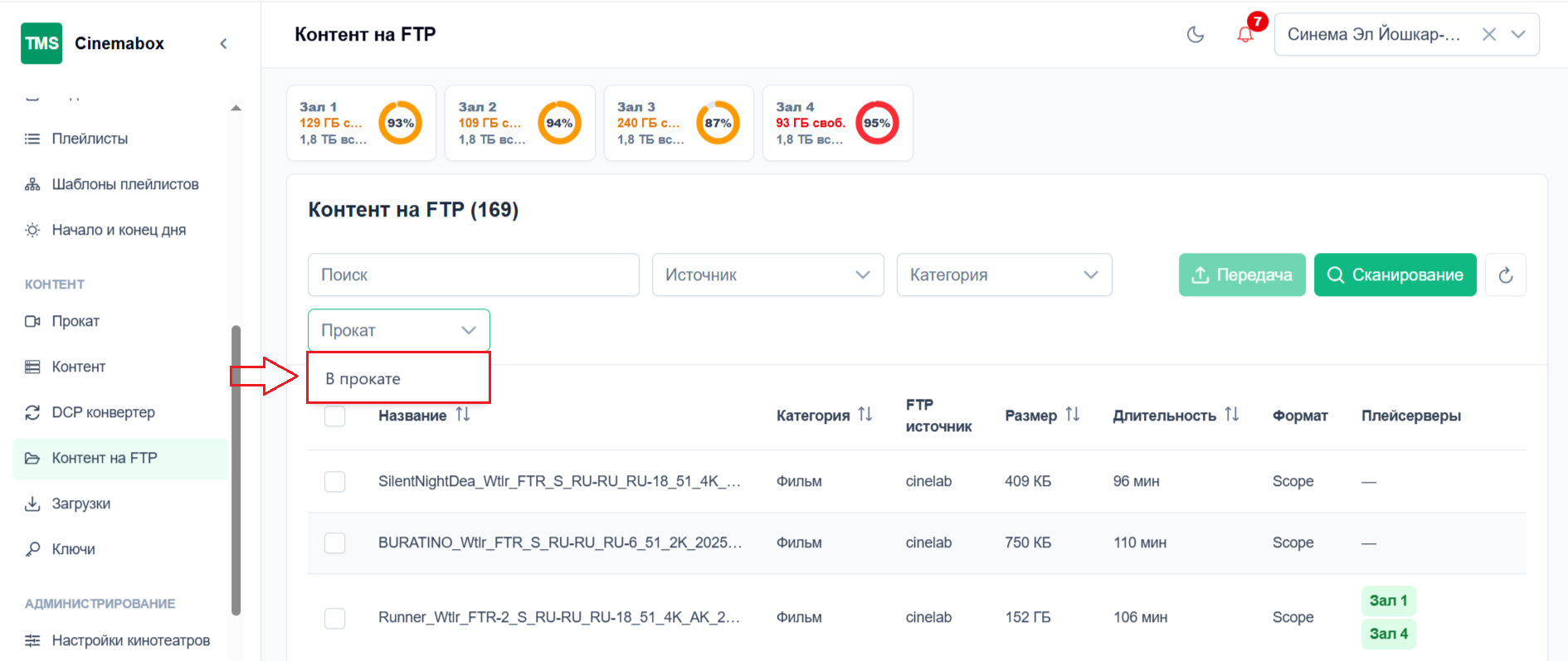
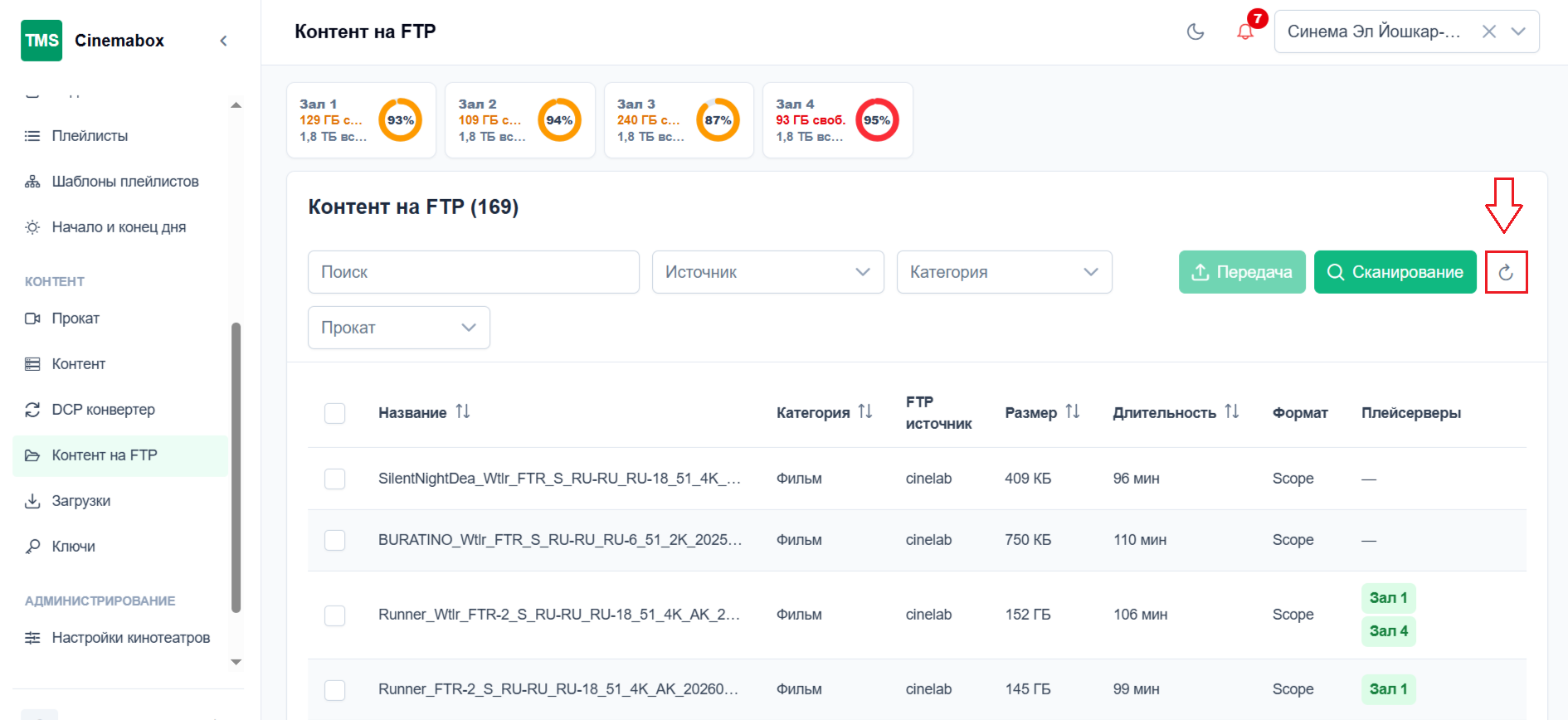
Для обновления раздела Контент на FTP необходимо нажать на значок  .
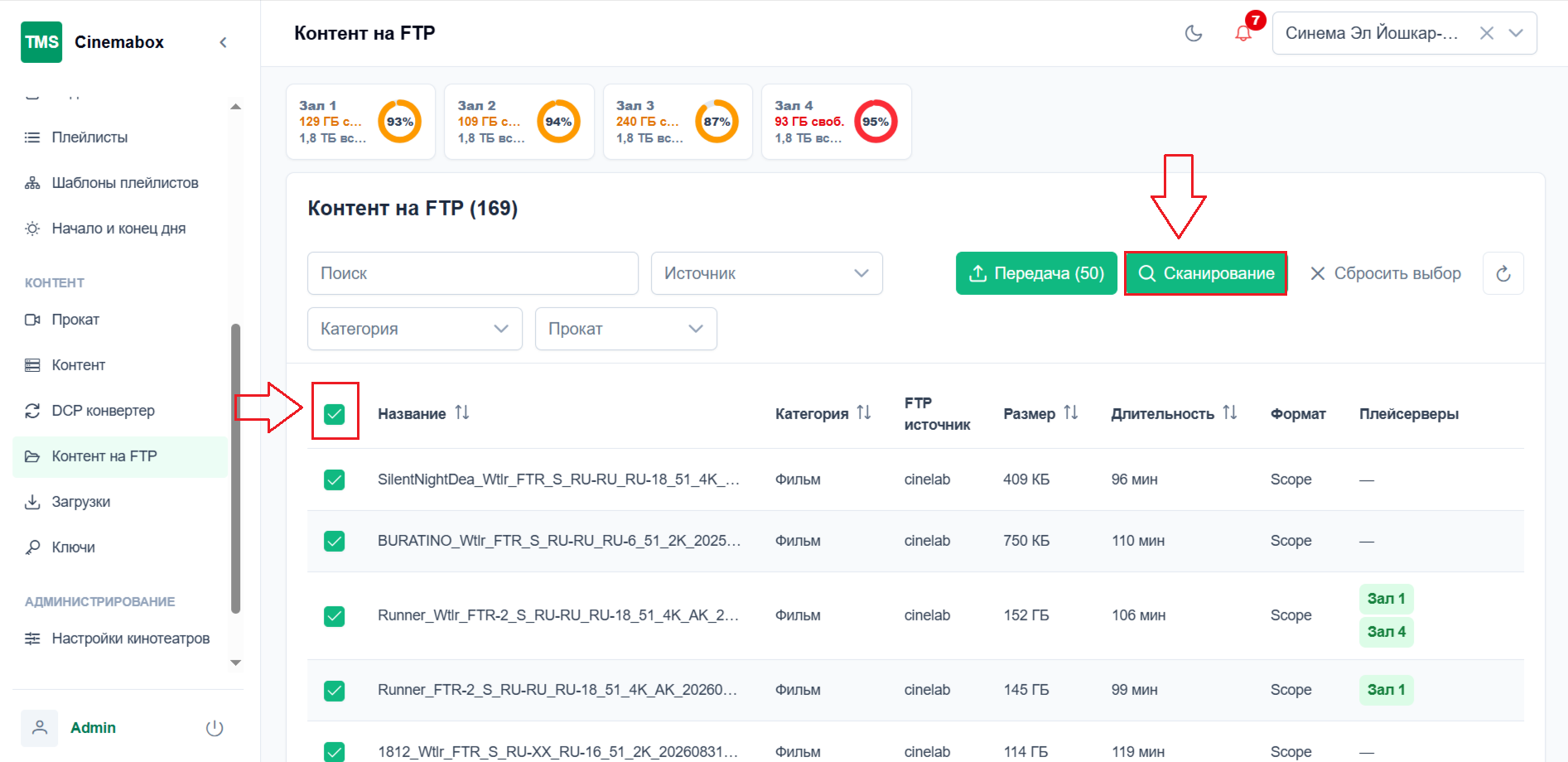
Для сканирования всего контента на FTP необходимо поставить  один раз в квадрате слева от Названий контента, а затем нажать на кнопку Сканирование.
Для сканирования одного или нескольких контентов на FTP необходимо поставить в квадрате рядом с названием контента и нажать на кнопку Сканировать.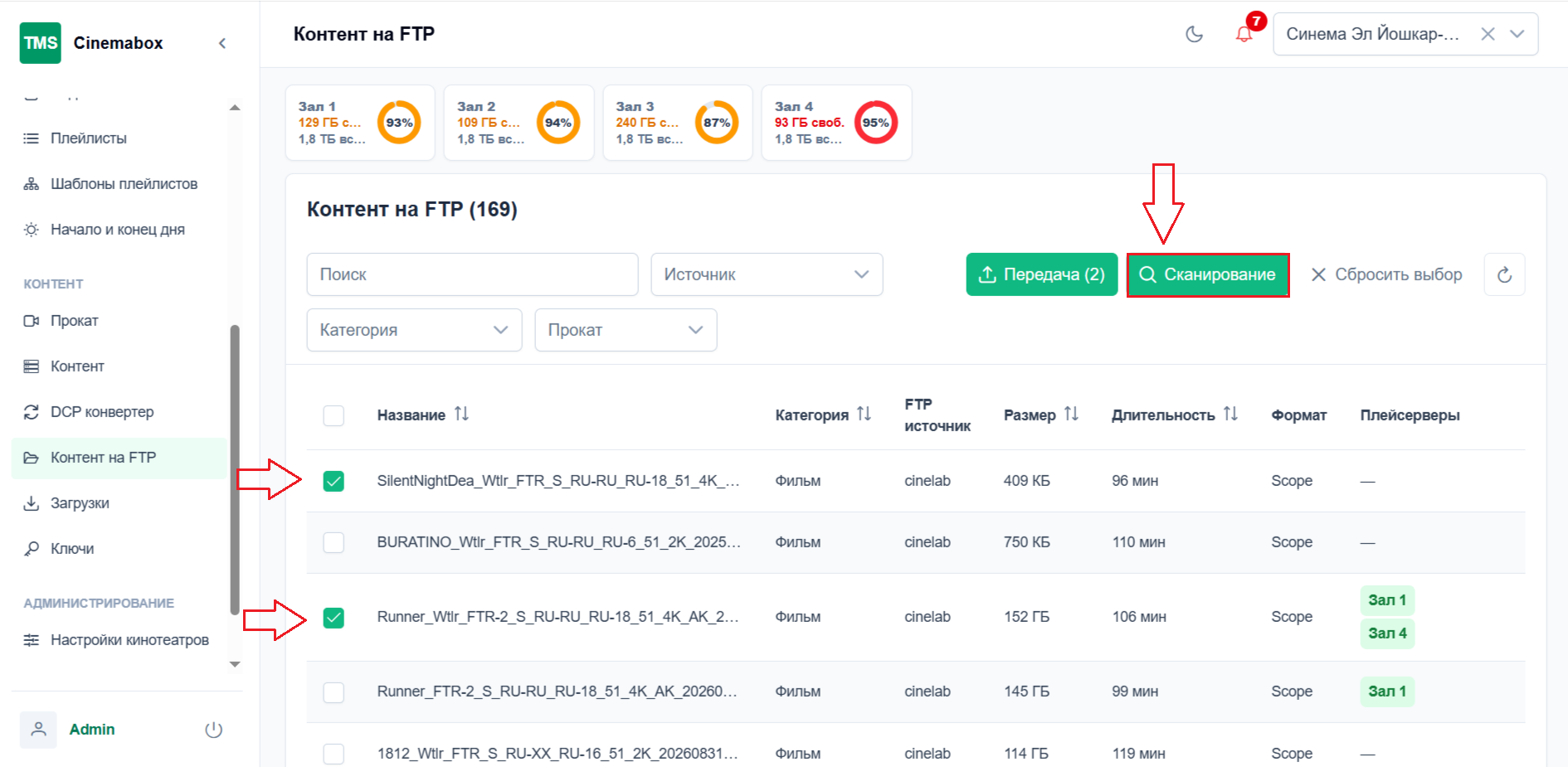
Для отмены выделения необходимо нажать на кнопку Сбросить выбор.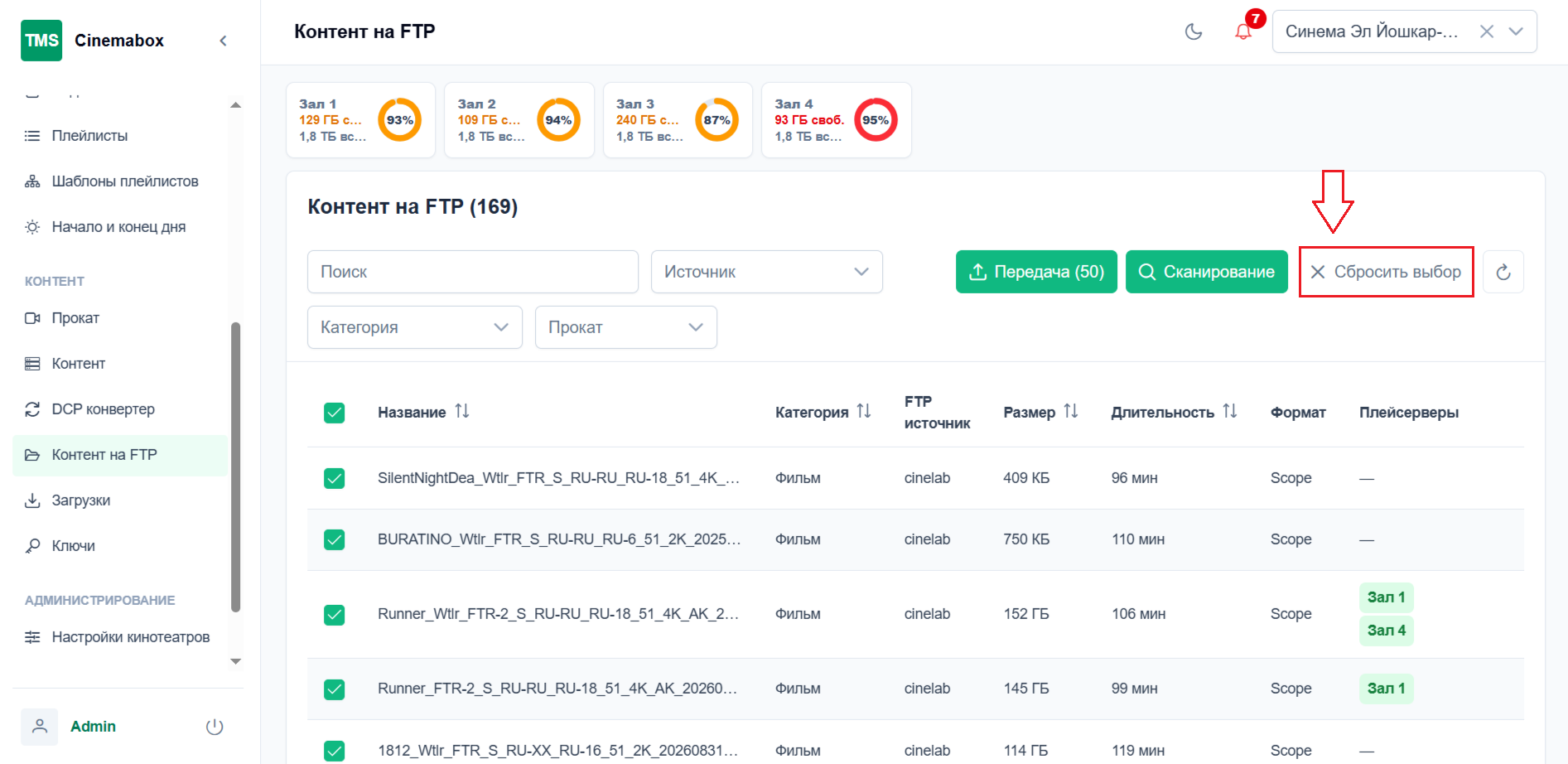
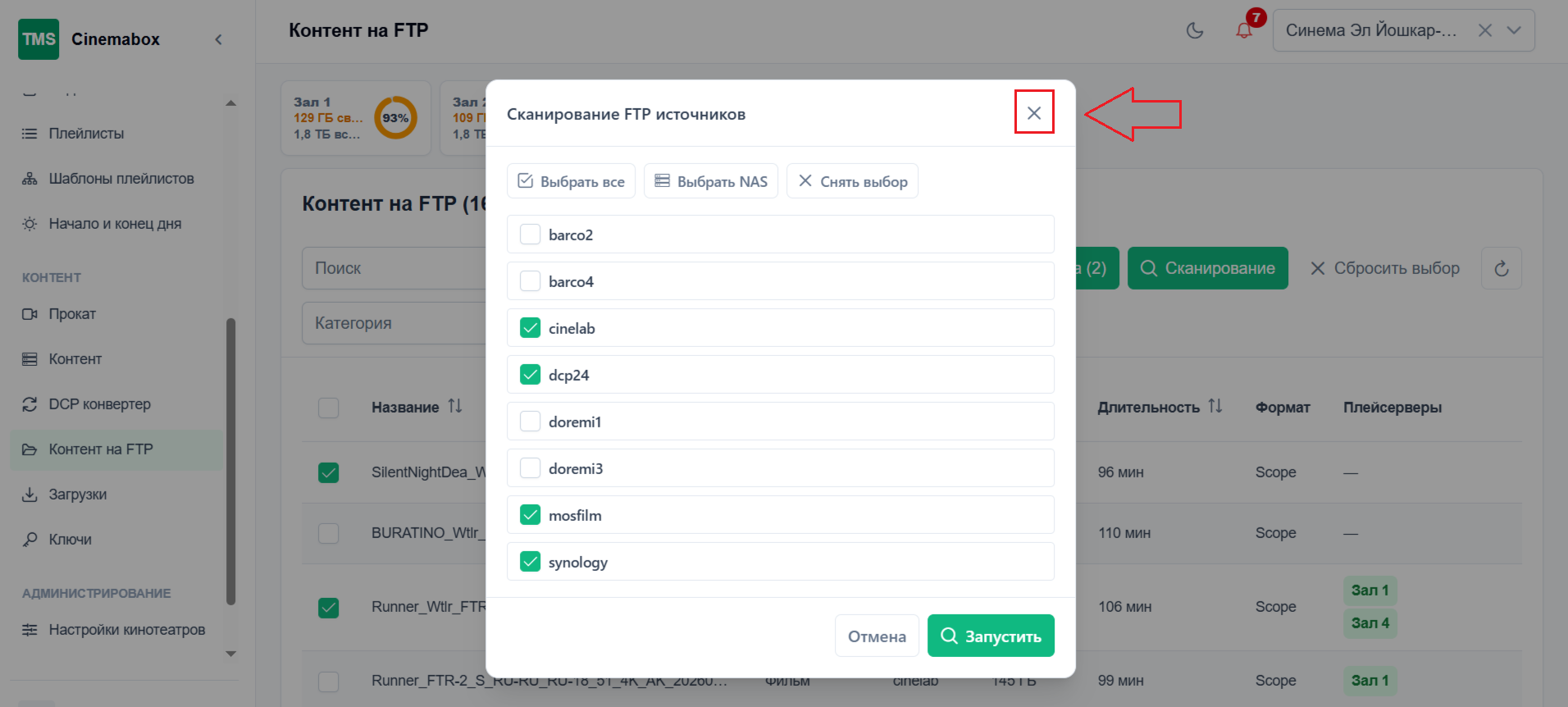
Далее необходимо выбрать FTP источник из предложенного списка и запустить сканирование.
Если необходимо просканировать все FTP источники, то необходимо нажать на кнопку Выбрать все.
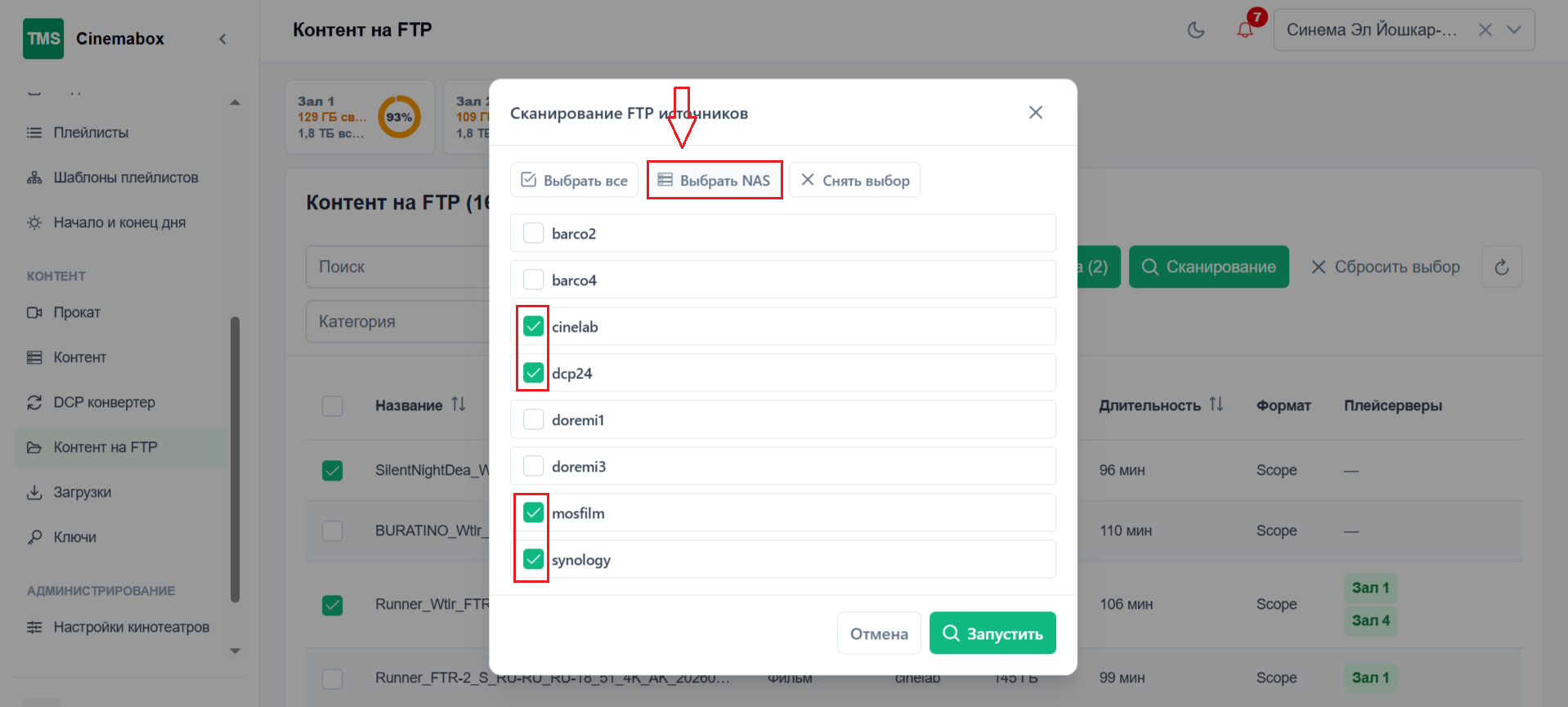
Если необходимо просканировать только NAS, то необходимо нажать на кнопку Выбрать NAS → автоматически выделятся NAS источники.
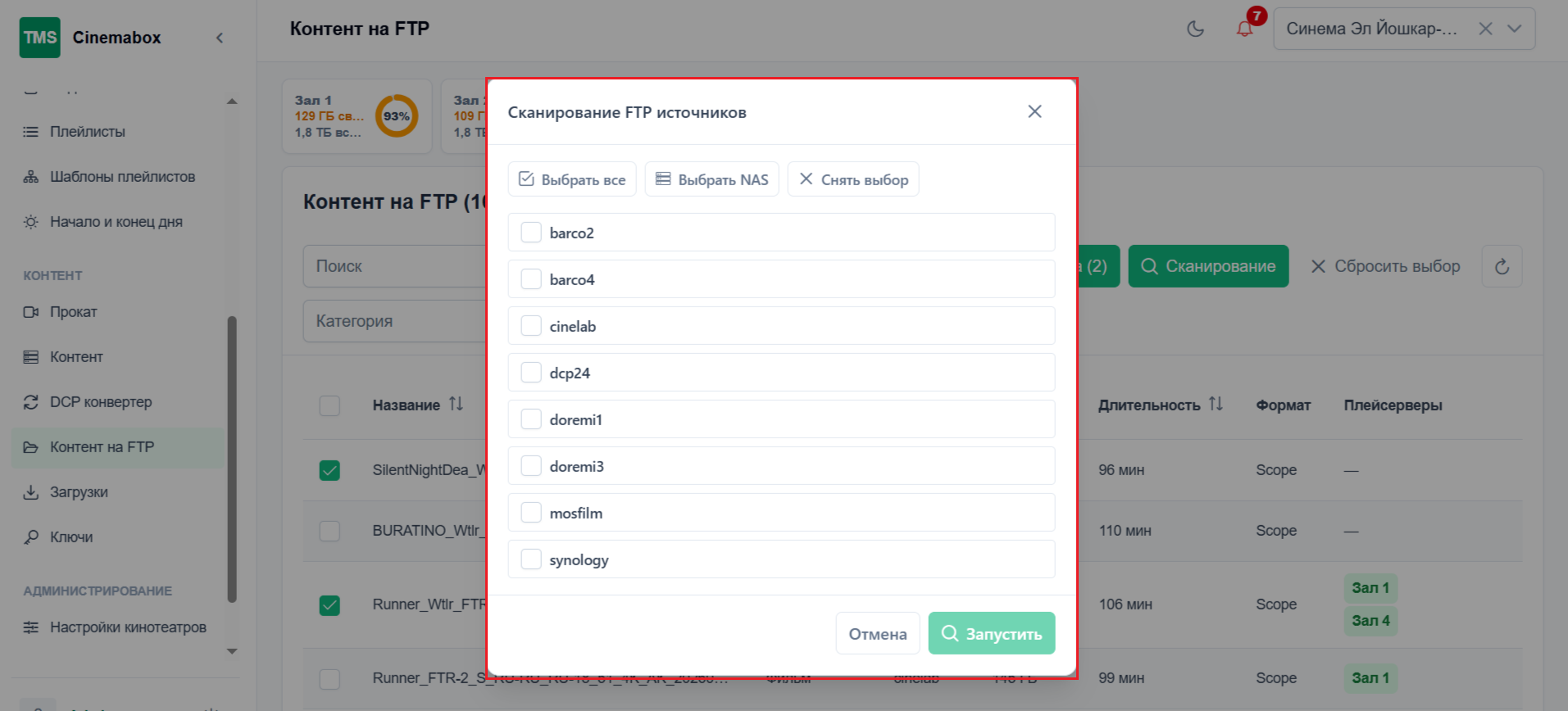
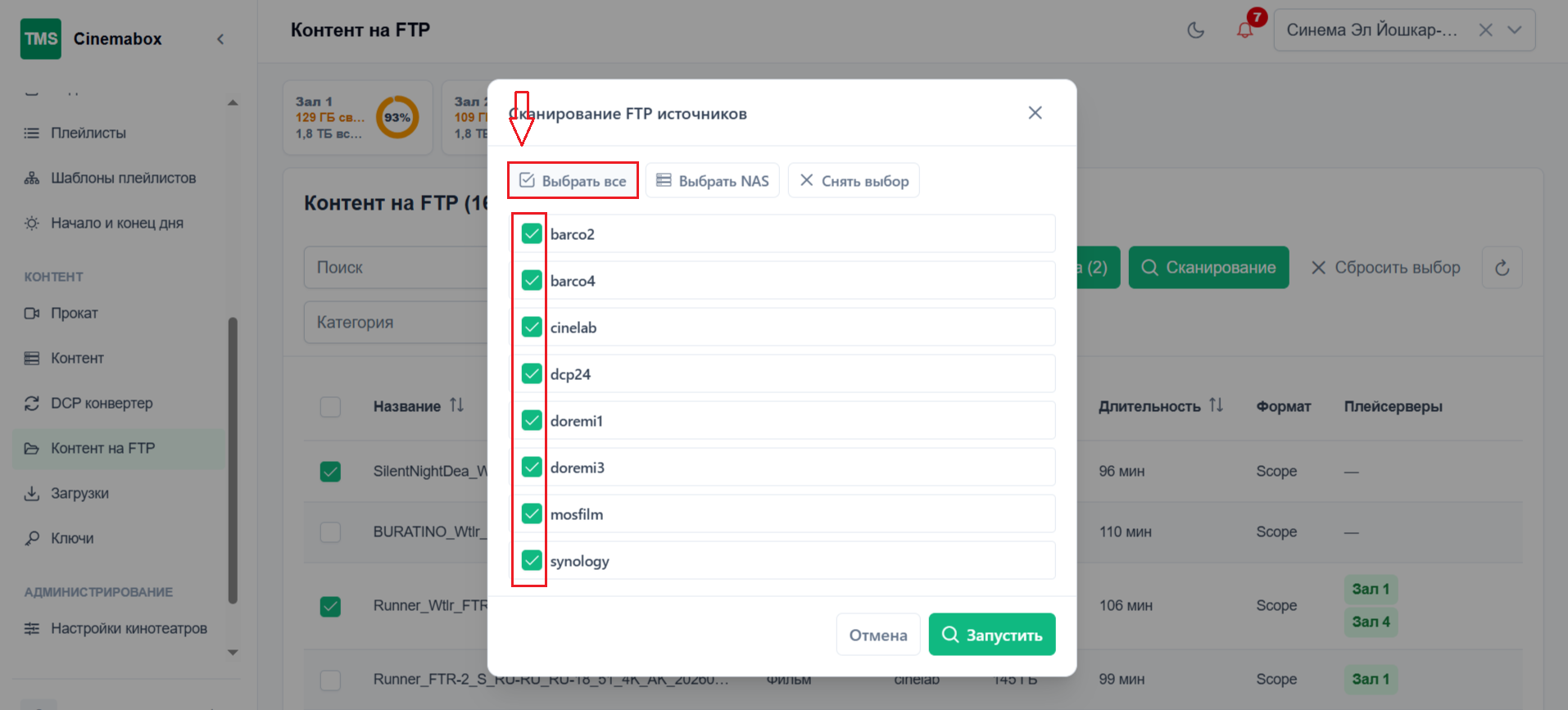
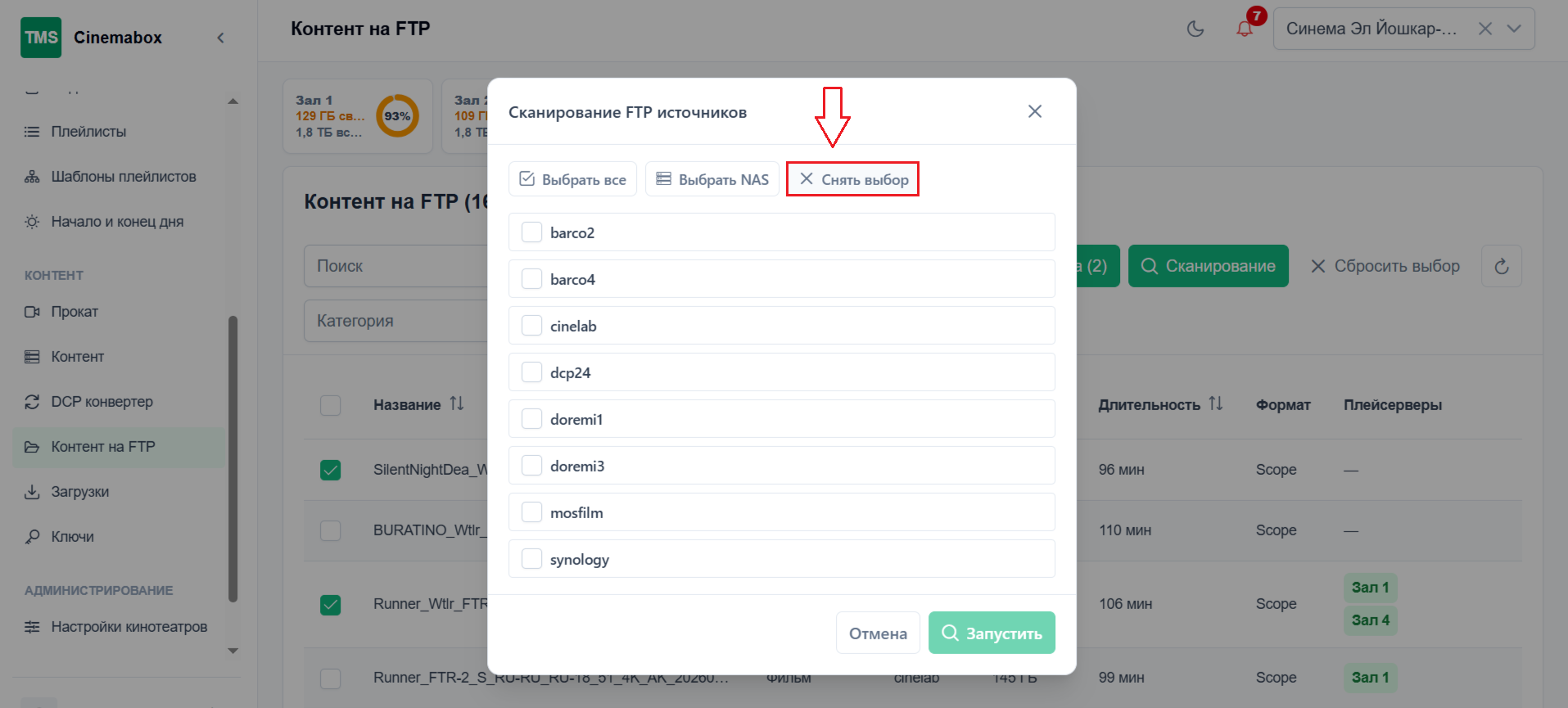
Для снятия выделения необходимо нажать на кнопку Снять выбор.
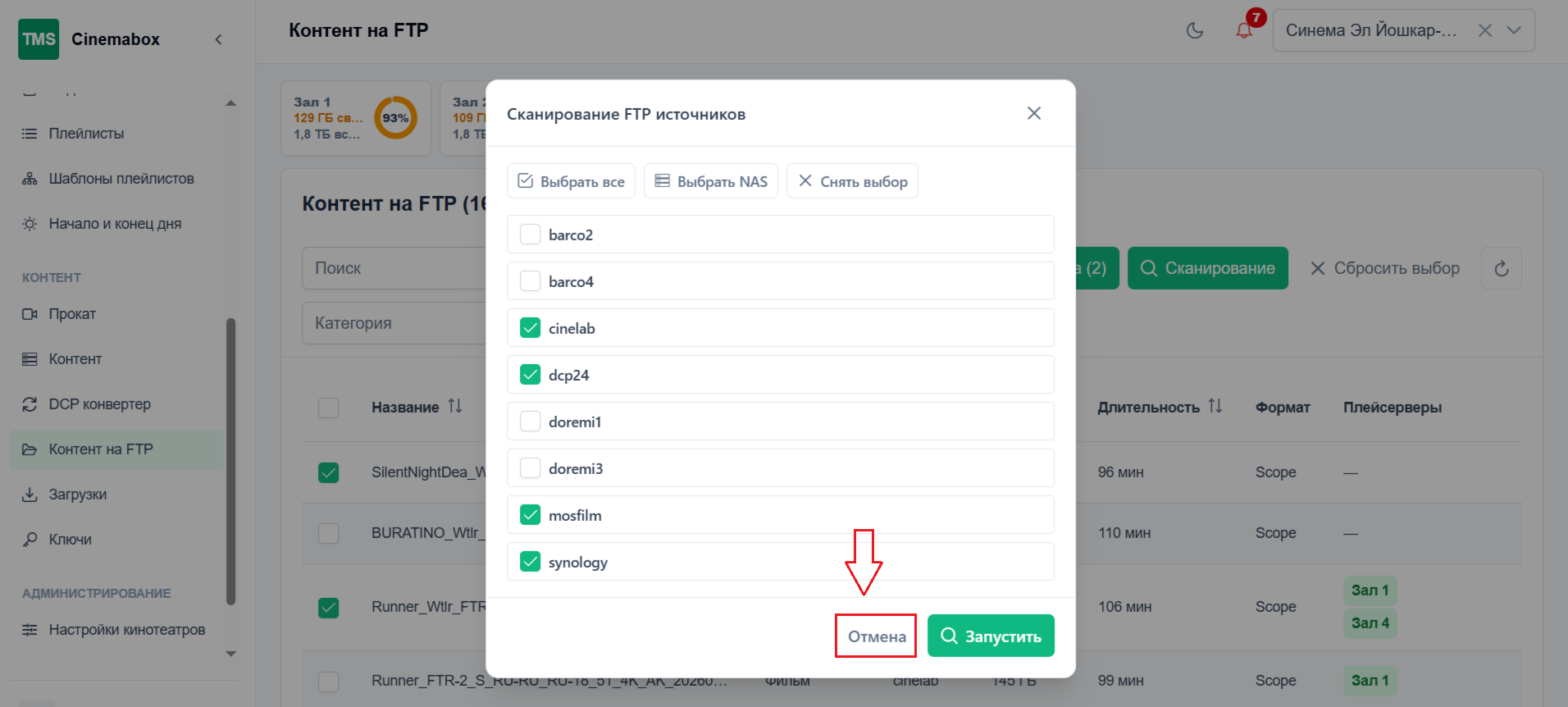
Для отмены сканирования необходимо нажать на кнопку Отмена.
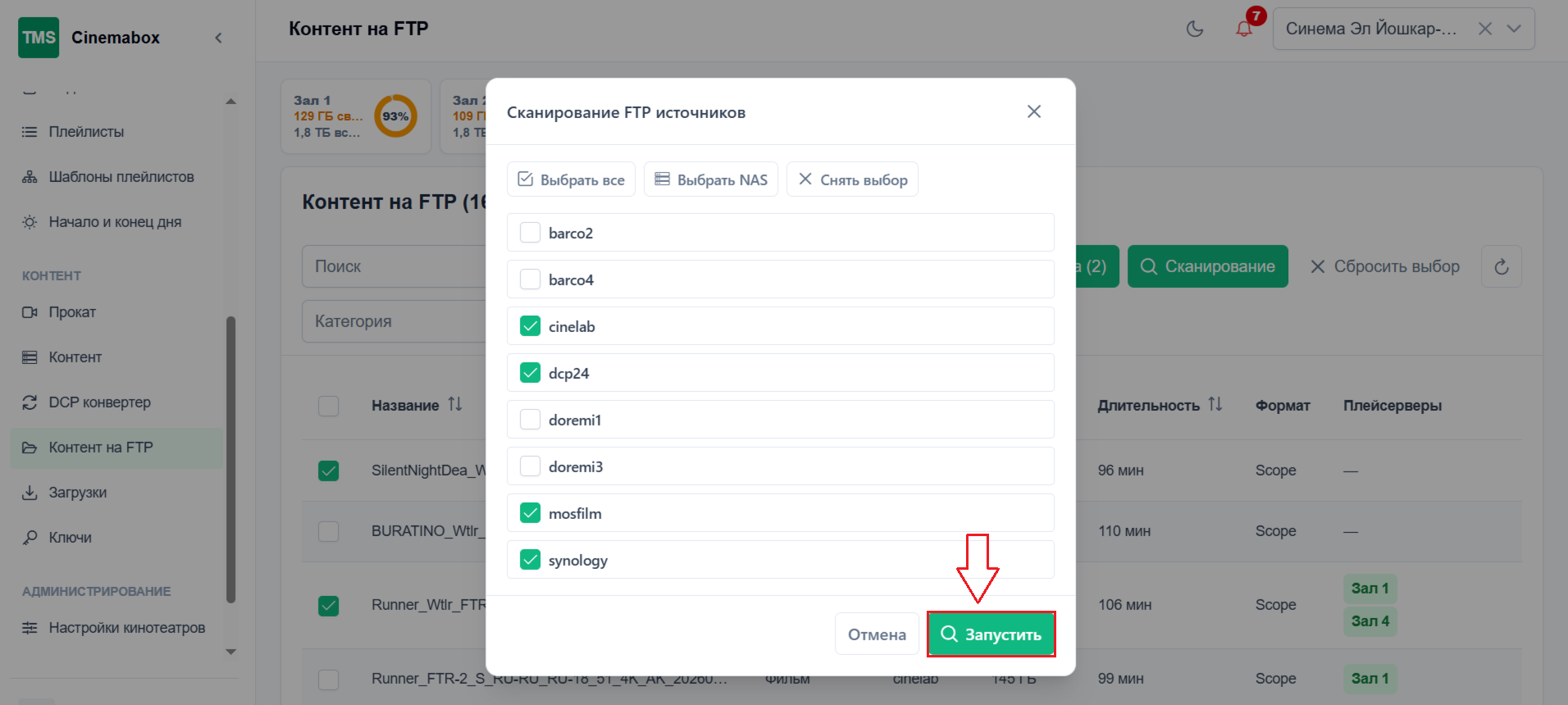
Для запуска сканирования необходимо нажать на кнопку Запустить.
В случае, если требуется закрыть окно сканирования FTP источников, необходимо нажать на X.
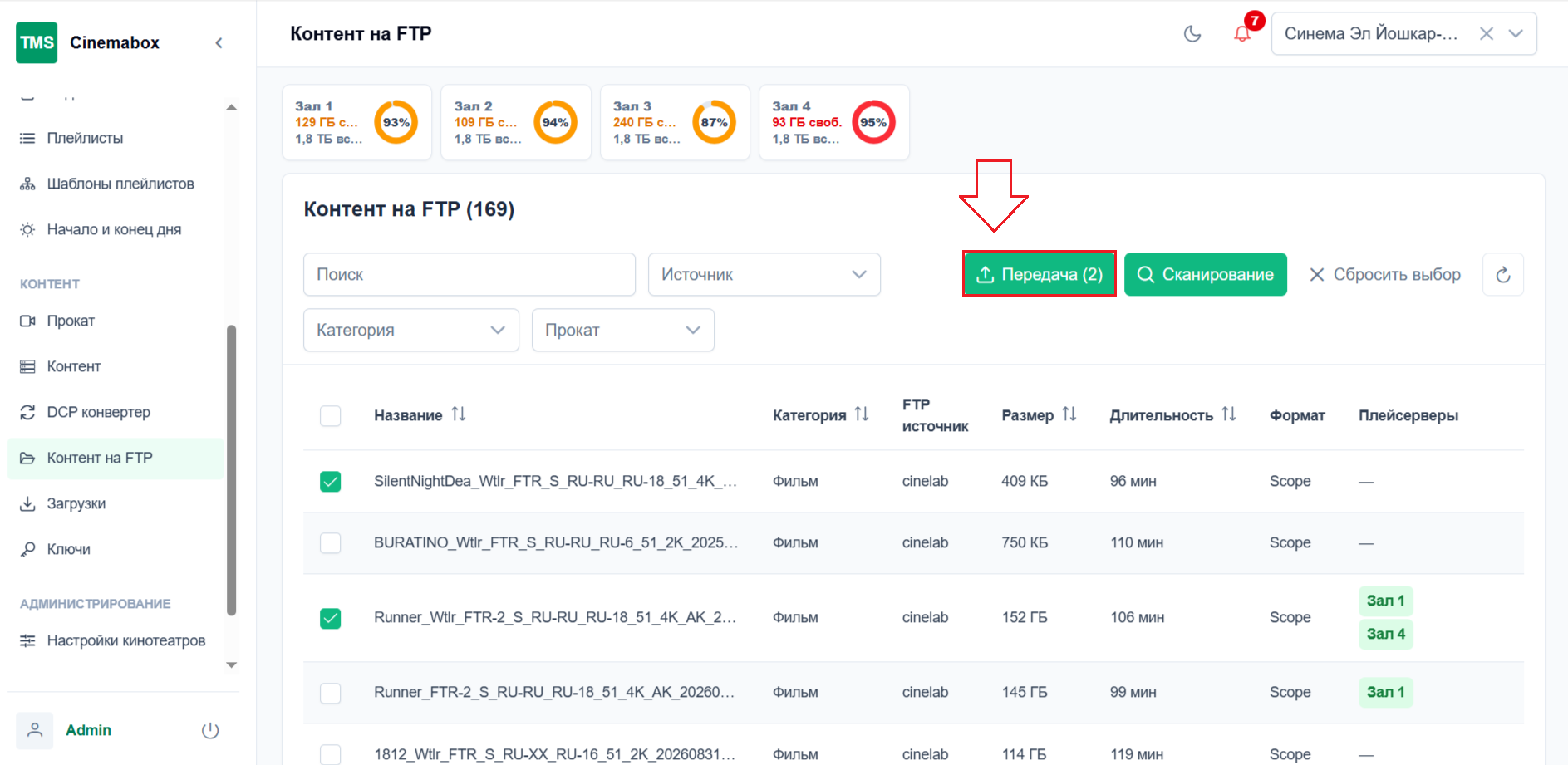
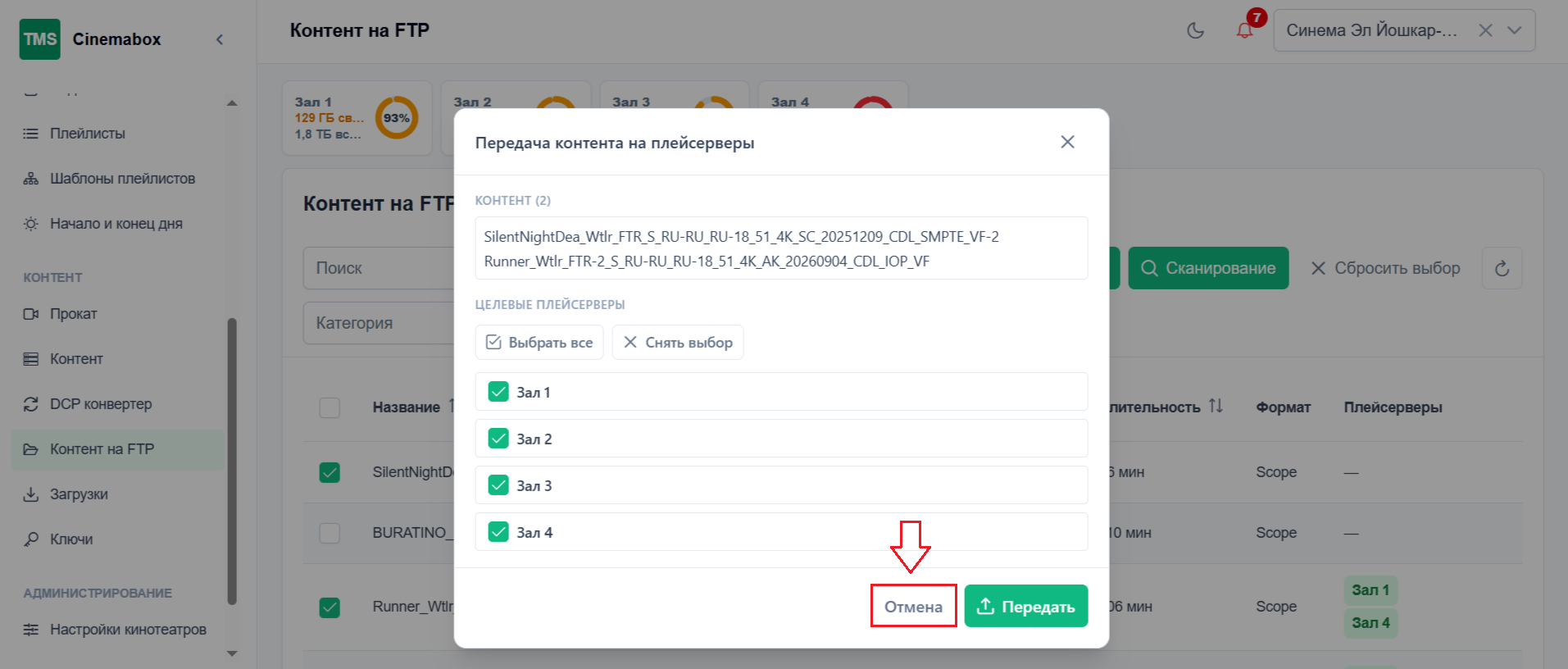
Для передачи сканированного контента на плейсервер необходимо нажать на кнопку Передача.
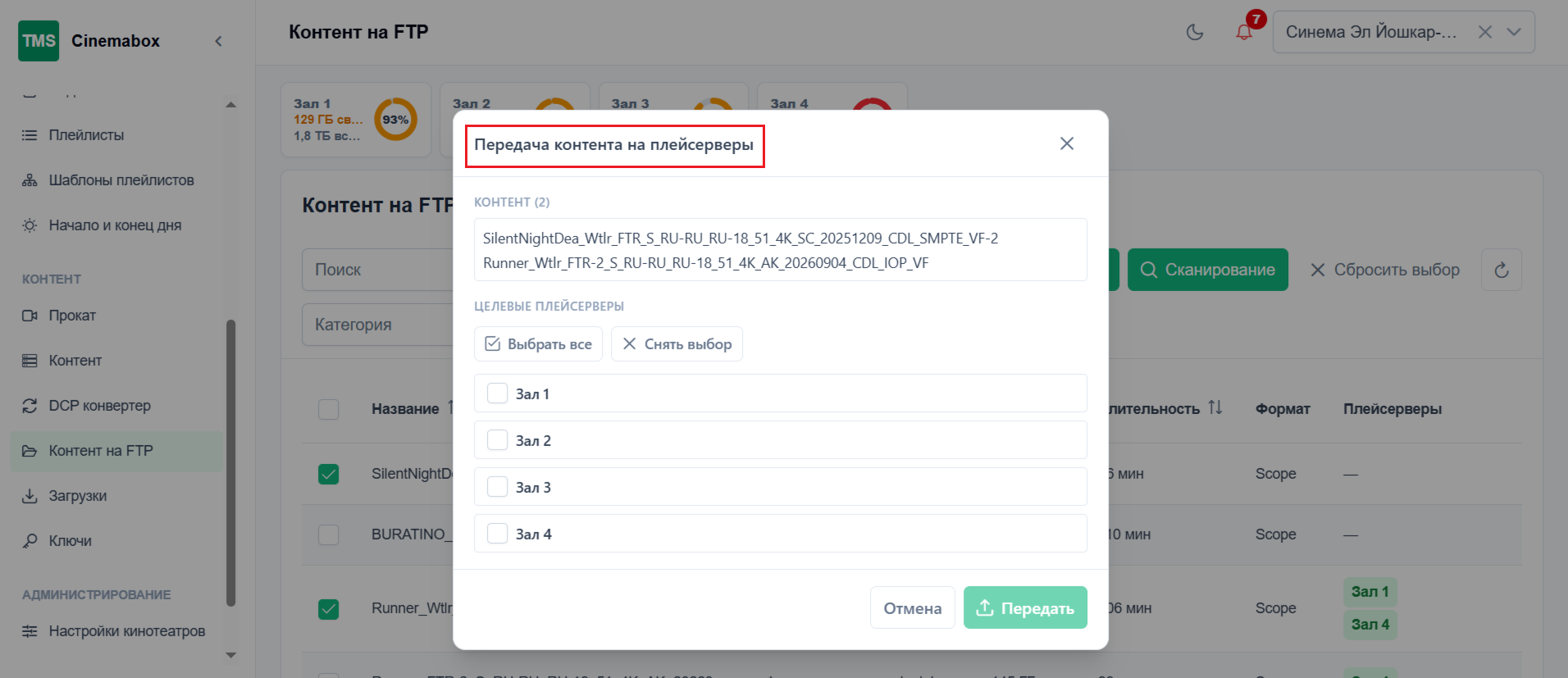
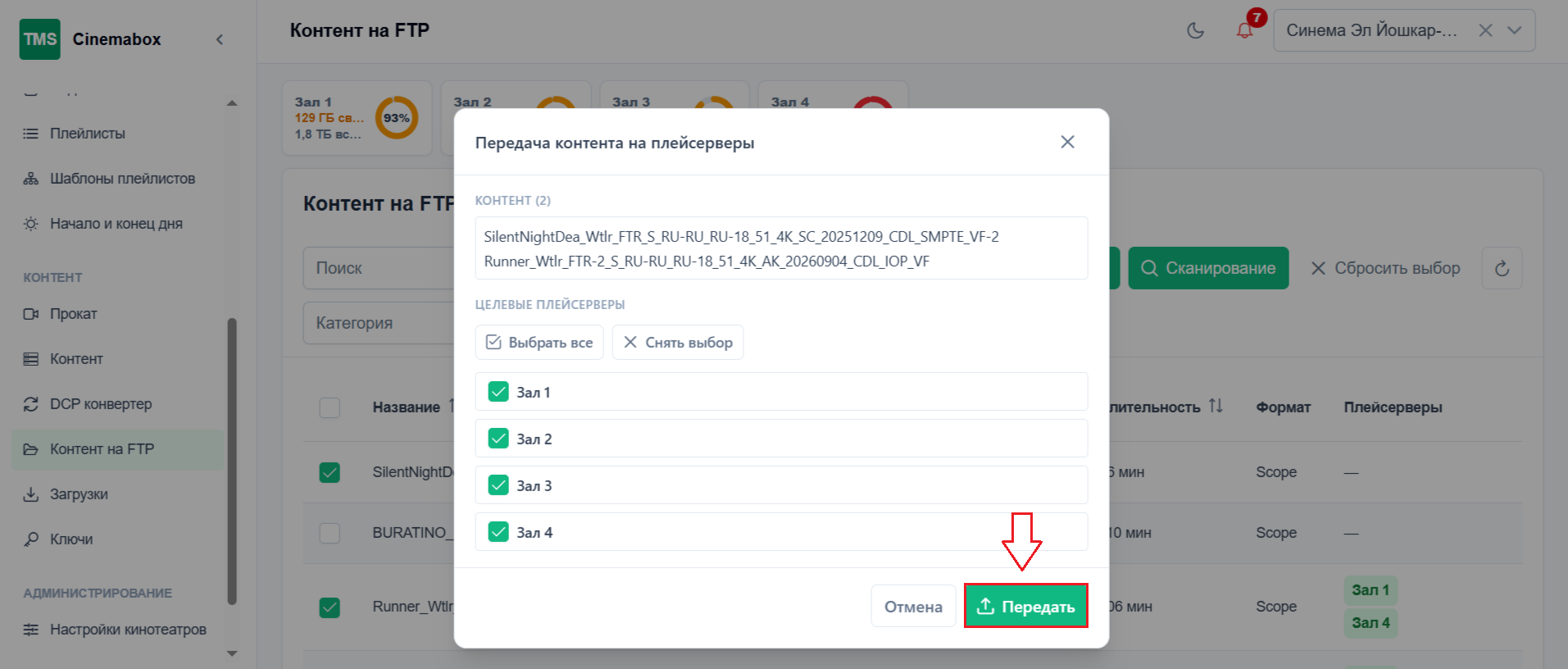
В открывающемся окне необходимо проверить название контента, выбрать зал/залы и нажать на кнопку Передать. Для отмены передачи контента необходимо нажать на кнопку Отмена.
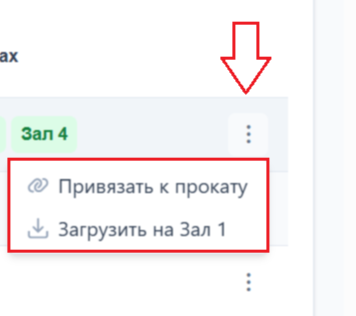
Контент на FTP можно привязать к прокату и загрузить на другой плейсервер. Для этого необходимо сдвинуть панель управления вправо и нажать на значок  , а затем выбрать нужное действие.
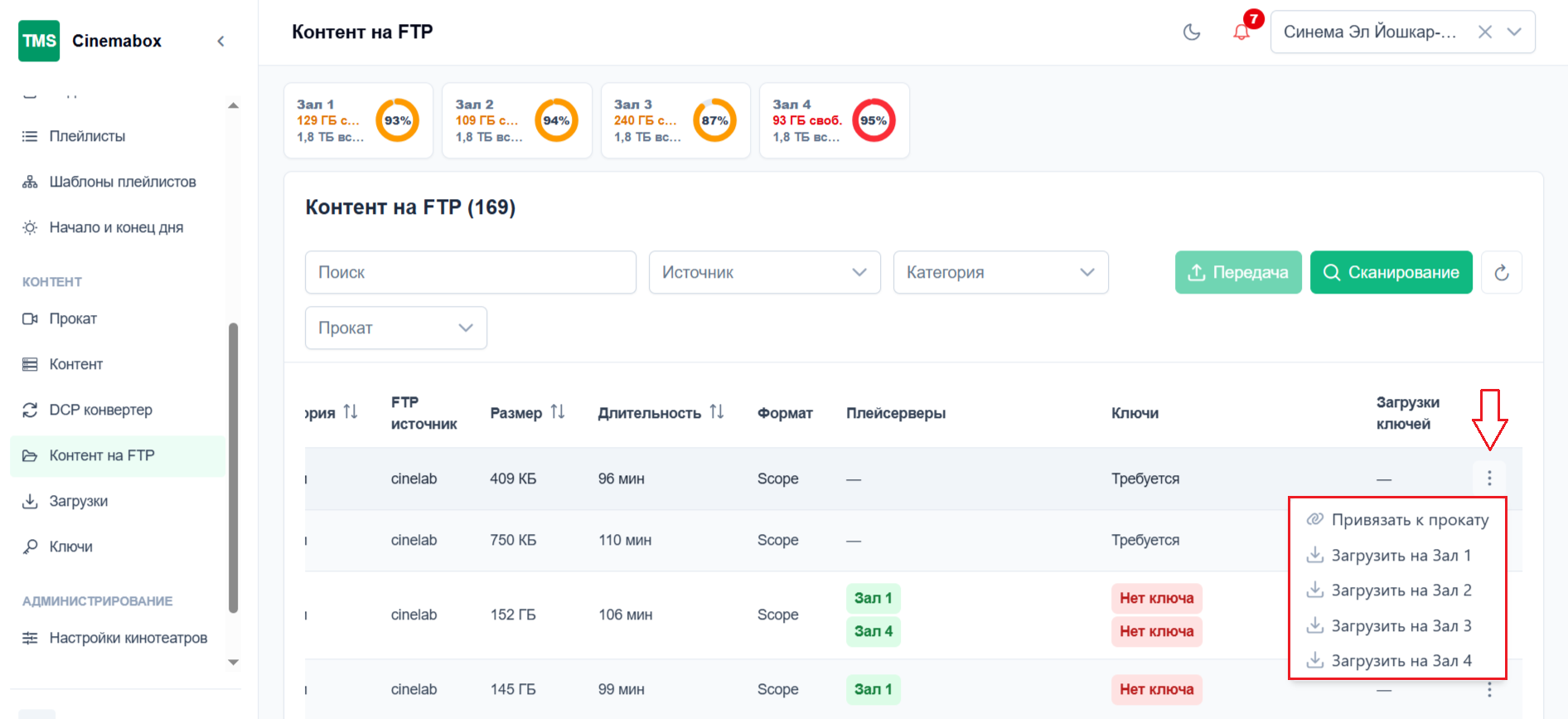
Привязка к прокату аналогична описанному выше алгоритму.
В случае, если контент на FTP загружен на плейсерверы 2, 3, 4, то его также можно загрузить на плейсервер 1. В таком случае необходимо нажать на кнопку Загрузить на Зал 1.