Плейлисты
Когда расписание и контент подготовлены, то формируется плейлист.
Плейлист – это набор DCP пакетов с установленными на него метками автоматизации. Метки расположены в порядке воспроизведения. Для каждого сеанса генерируется индивидуальный плейлист.
Плейлист определяет последовательность материалов и действий, которые будут выполняться во время показа. В него могут входить рекламные материалы, трейлеры и фильмы, необходимые команды оборудования.
Плейлист может содержать:
- Фильм;
- Трейлер;
- Рекламу;
- Черный экран;
- Действия с проектором;
- Управление светом;
- Управление лампой;
- Управление заслонкой;
- Настройки звука и другое.
Для просмотра плейлистов какого-либо кинотеатра необходимо открыть раздел Плейлисты.
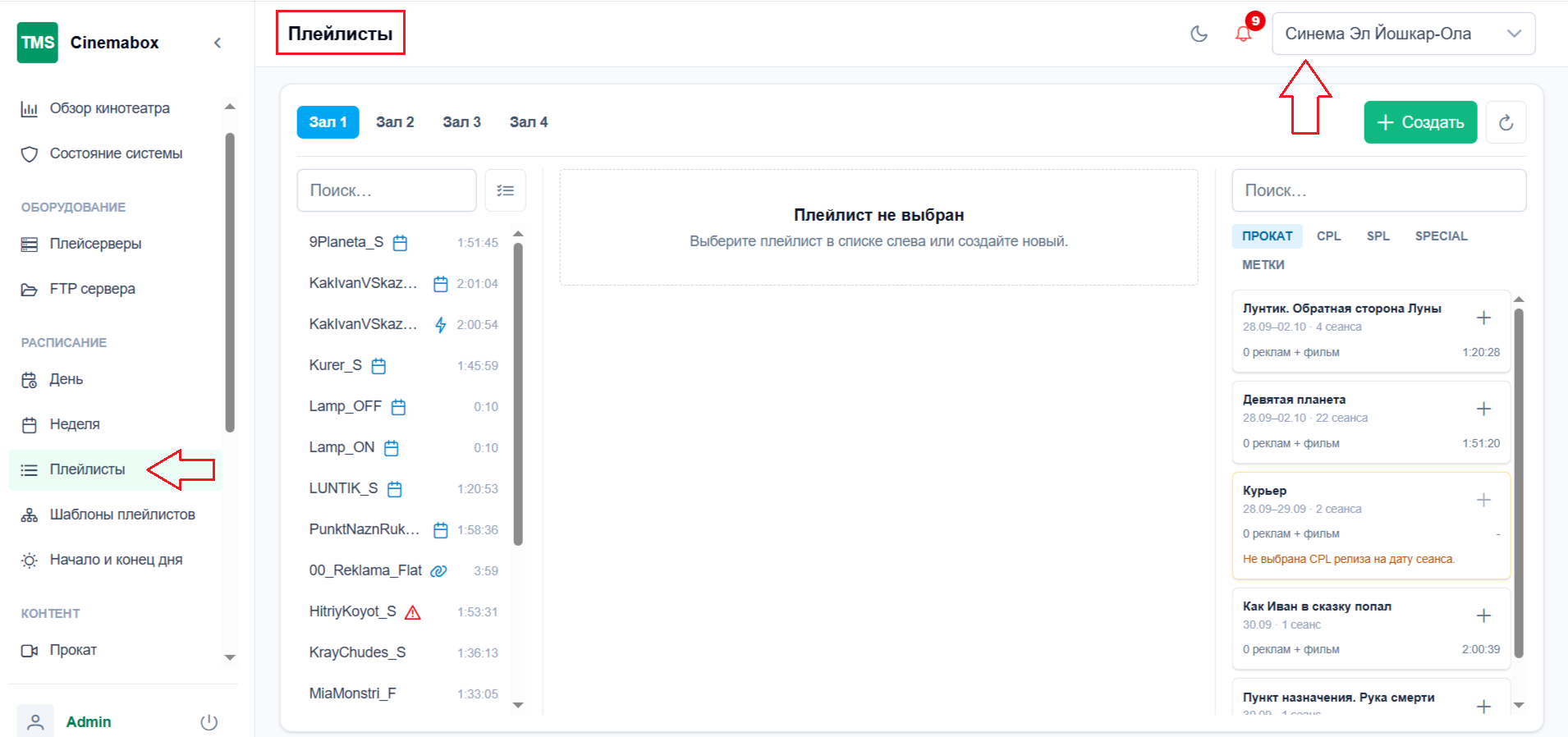
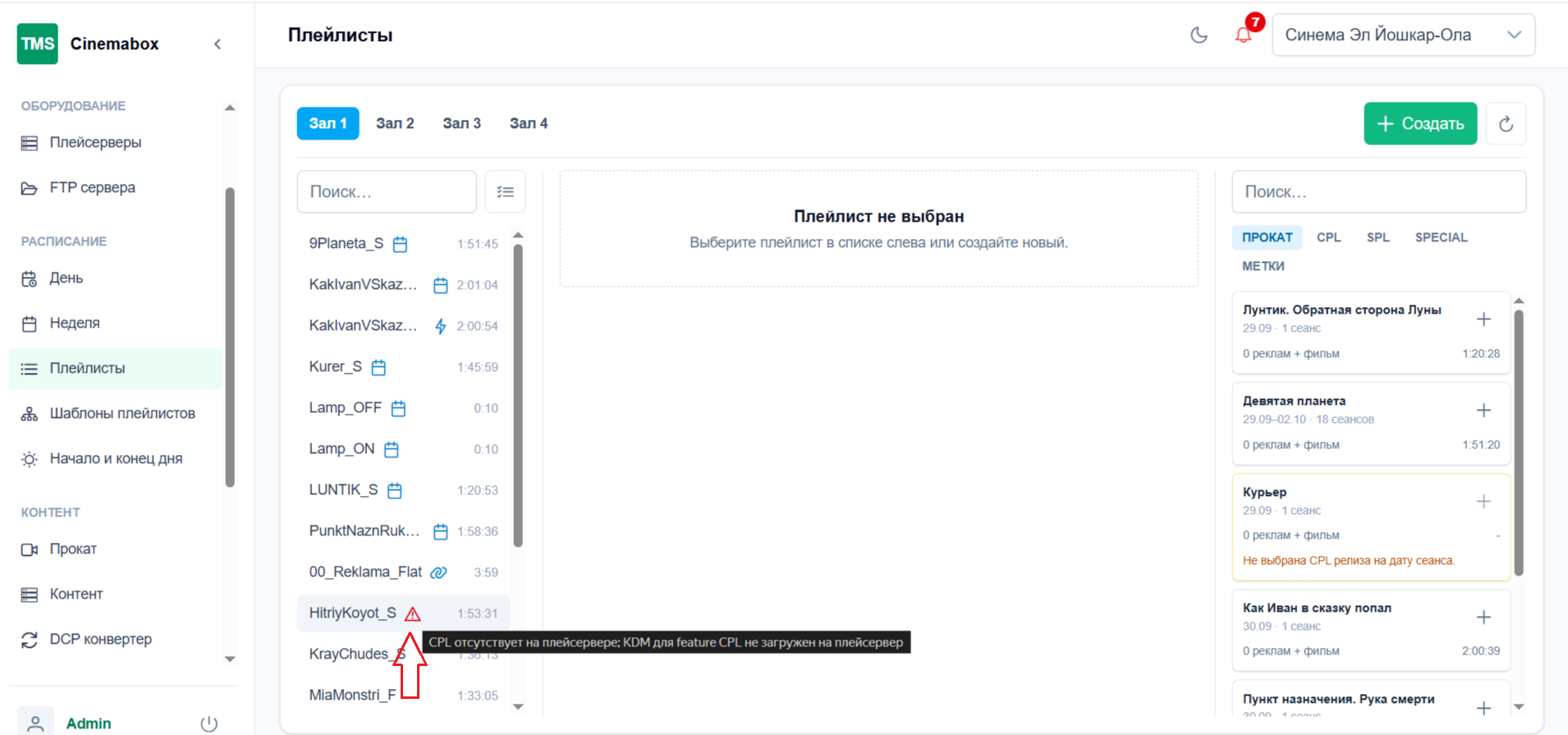
В разделе указаны готовые плейлисты в списке слева, которые могут отличаться в разных залах.
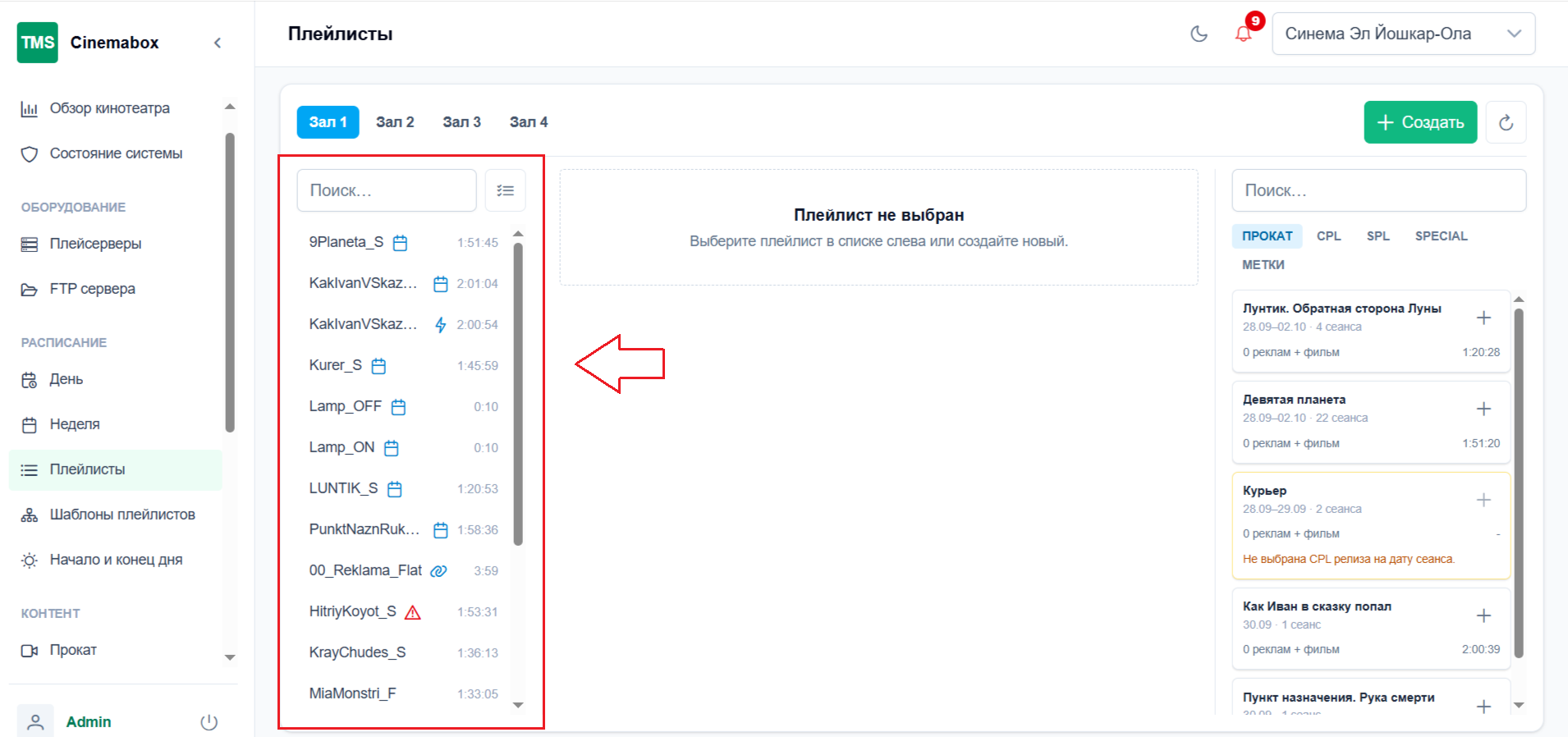
Если нажать левой кнопкой мыши на название плейлиста, то откроется окно для редактирования плейлиста.
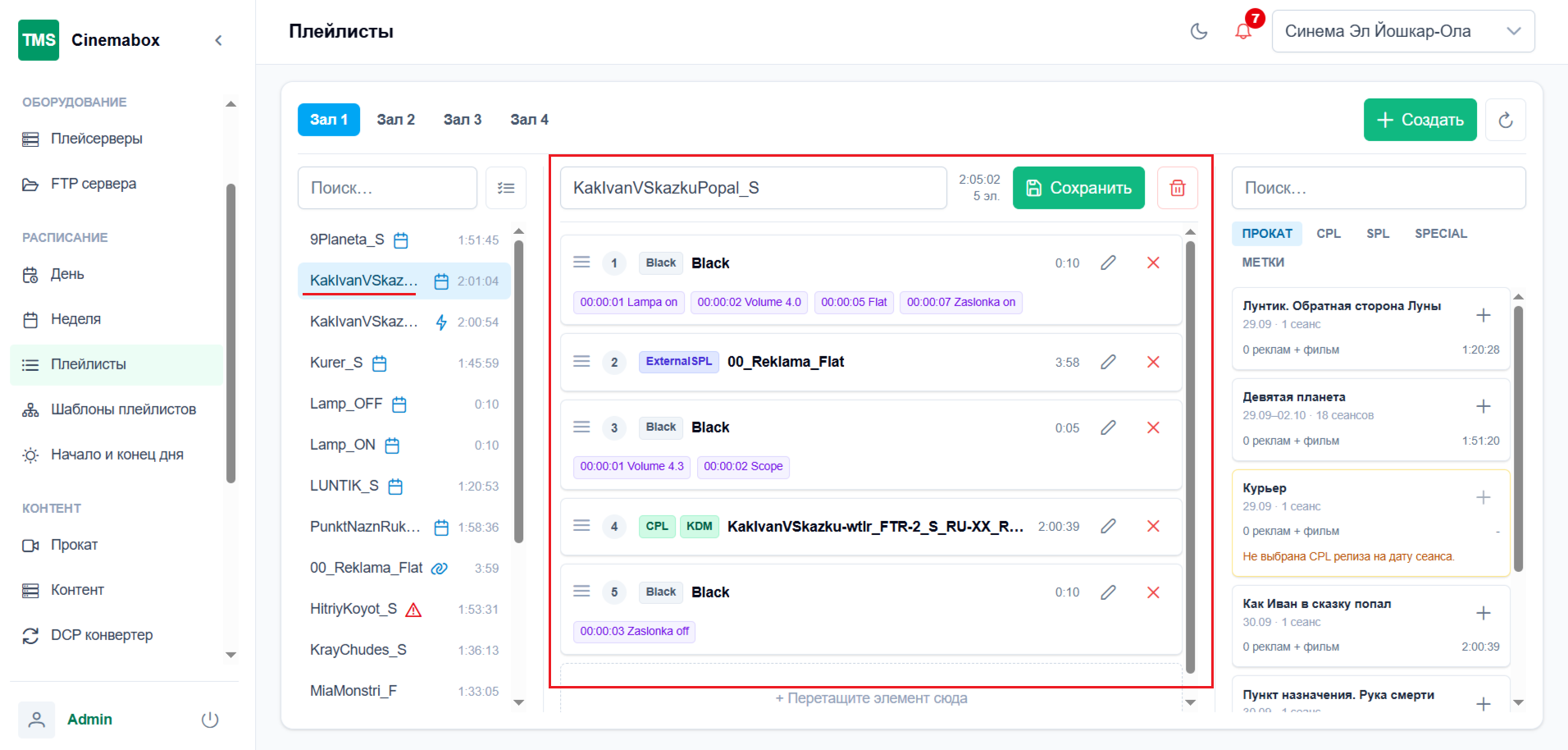
Редактирование предоставляет возможность изменить последовательность материалов и действий.
Если навести левой кнопкой мыши на значок, расположенный справа от названия плейлиста, отобразится подсказка, на которую следует обратить внимание.
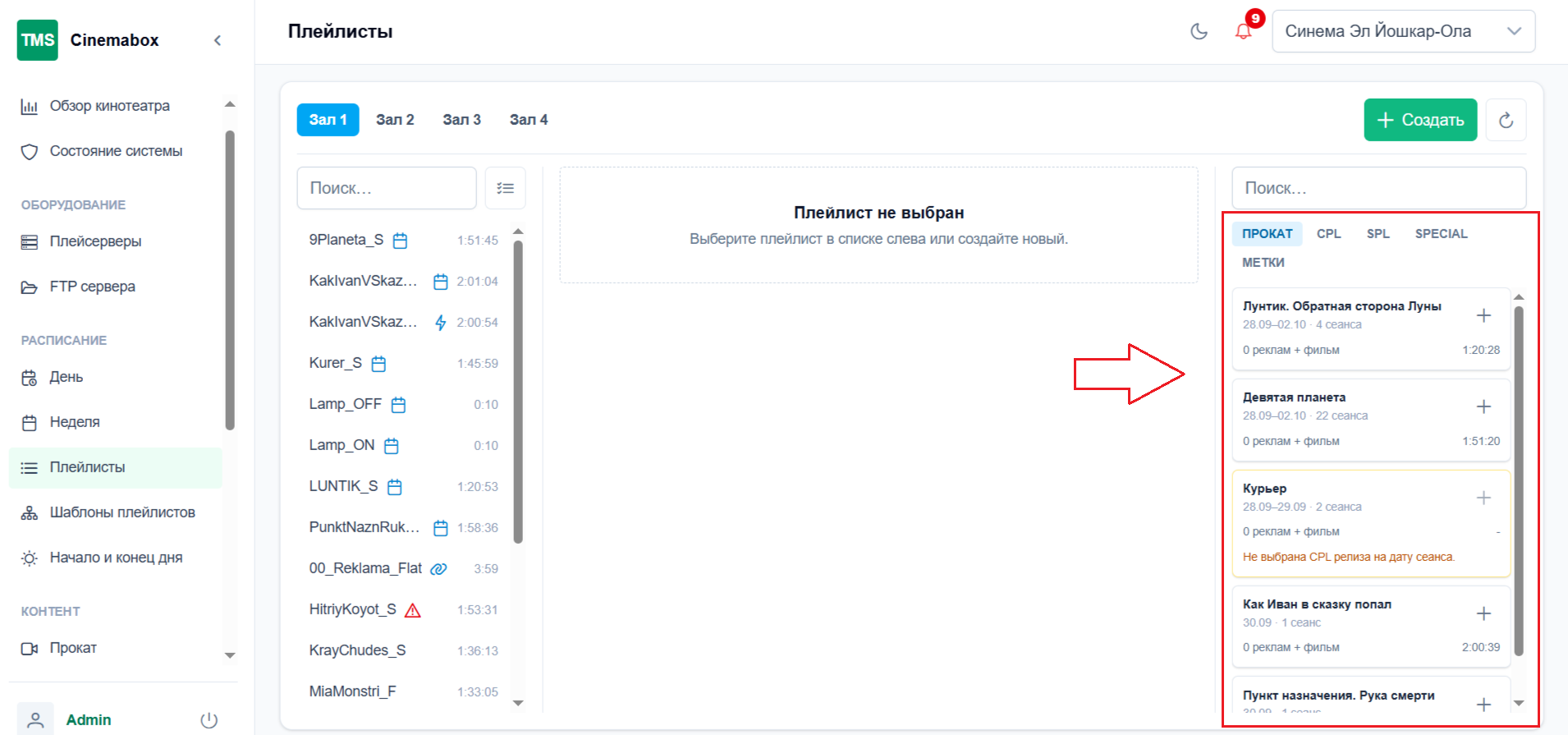
В списке справа указаны элементы плейлиста (фильмы из проката, метки, CPL, SPL и special).
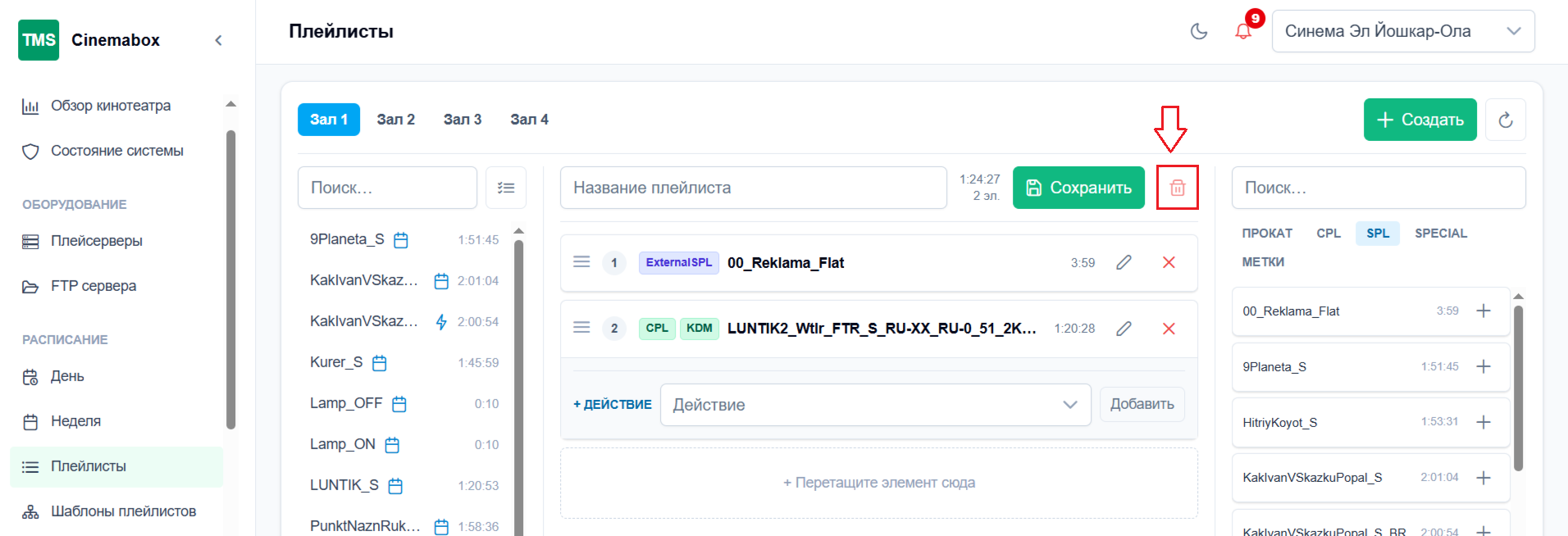
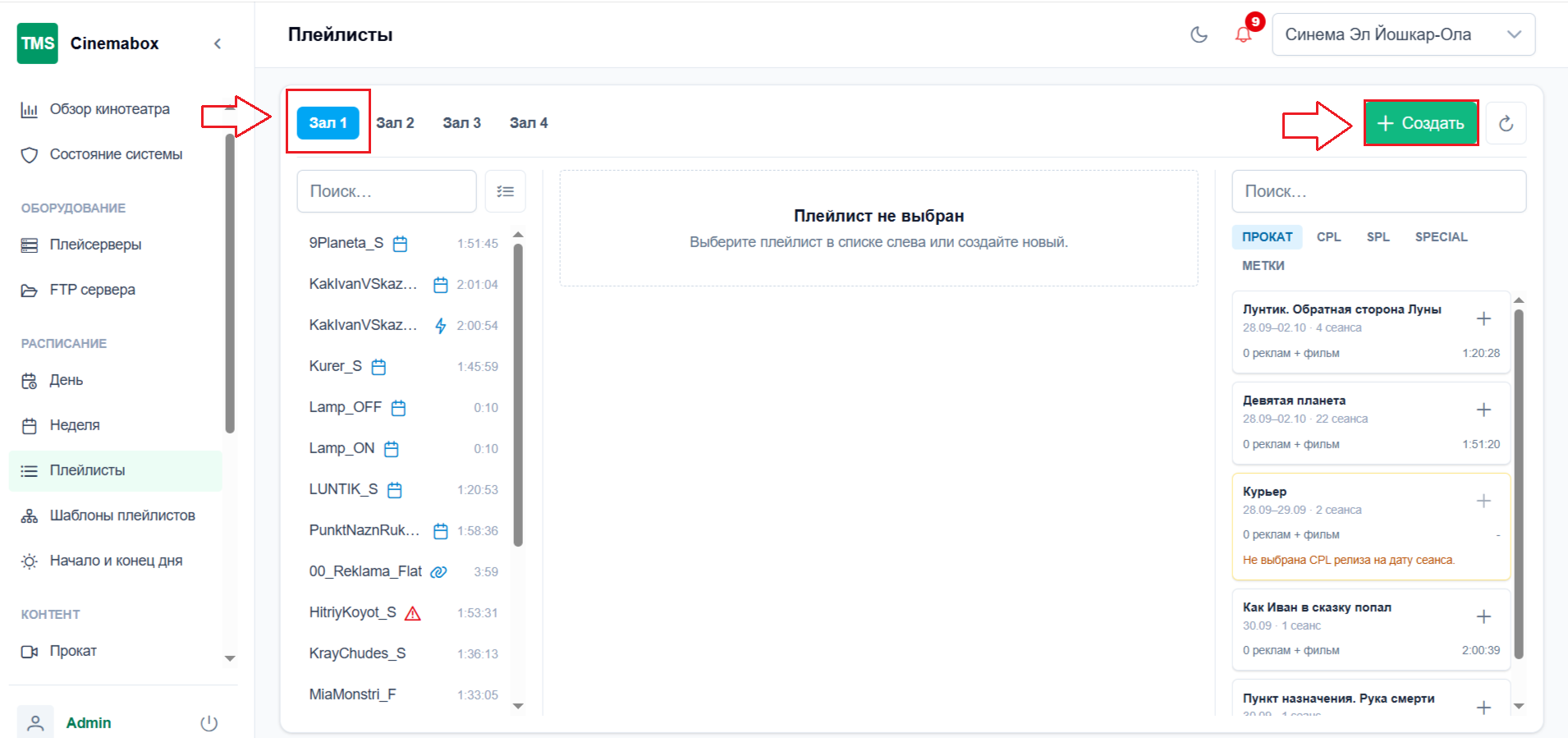
Для создания нового плейлиста необходимо выбрать зал, для которого необходимо создать плейлист, а затем нажать на значок Создать.
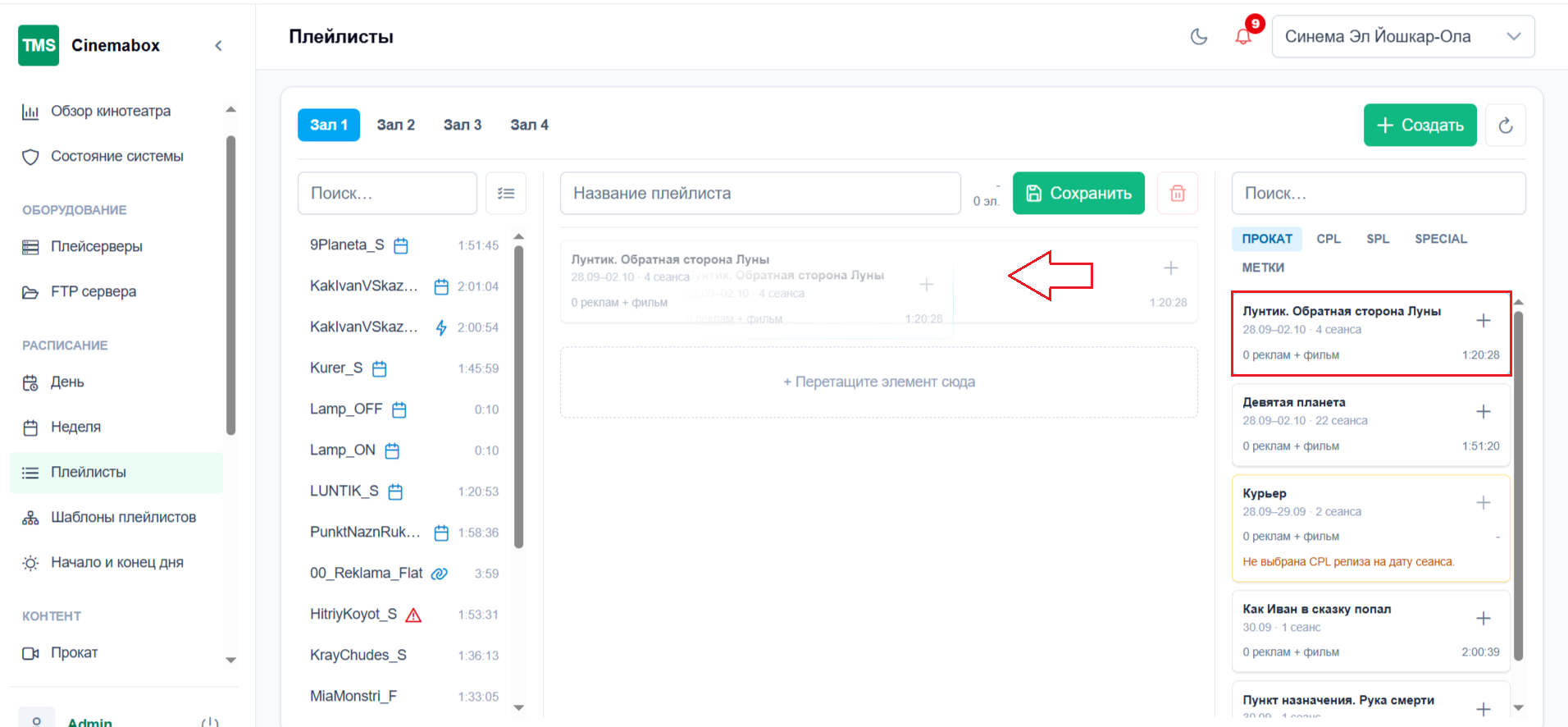
Далее необходимо ввести название плейлиста и перетащить элементы плейлиста из списка справа, выставляя их в определенной последовательности.
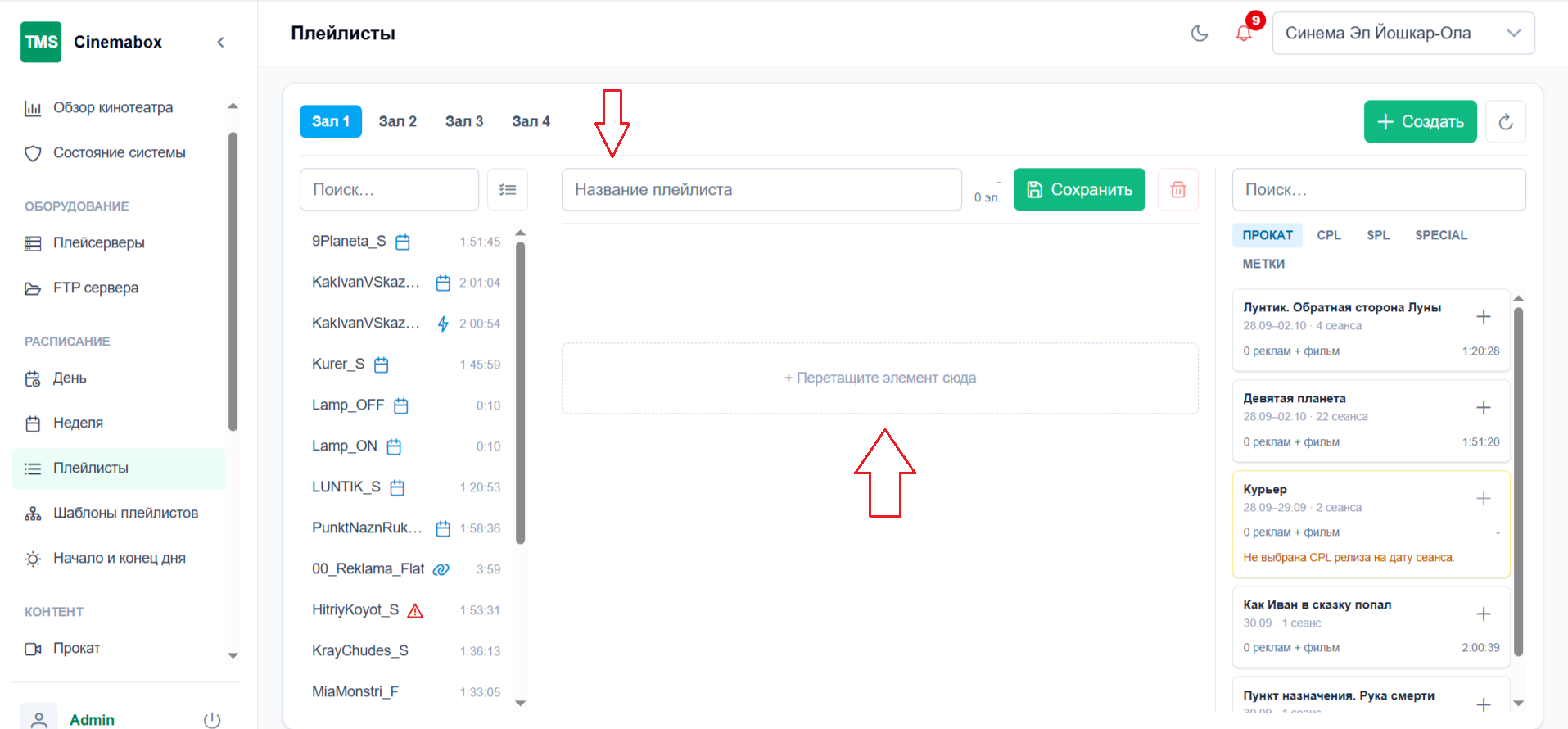
Для переноса элемента плейлиста необходимо нажать на элемент и, удерживая, перетащить в поле для создания плейлиста. Добавлять можно несколько элементов.
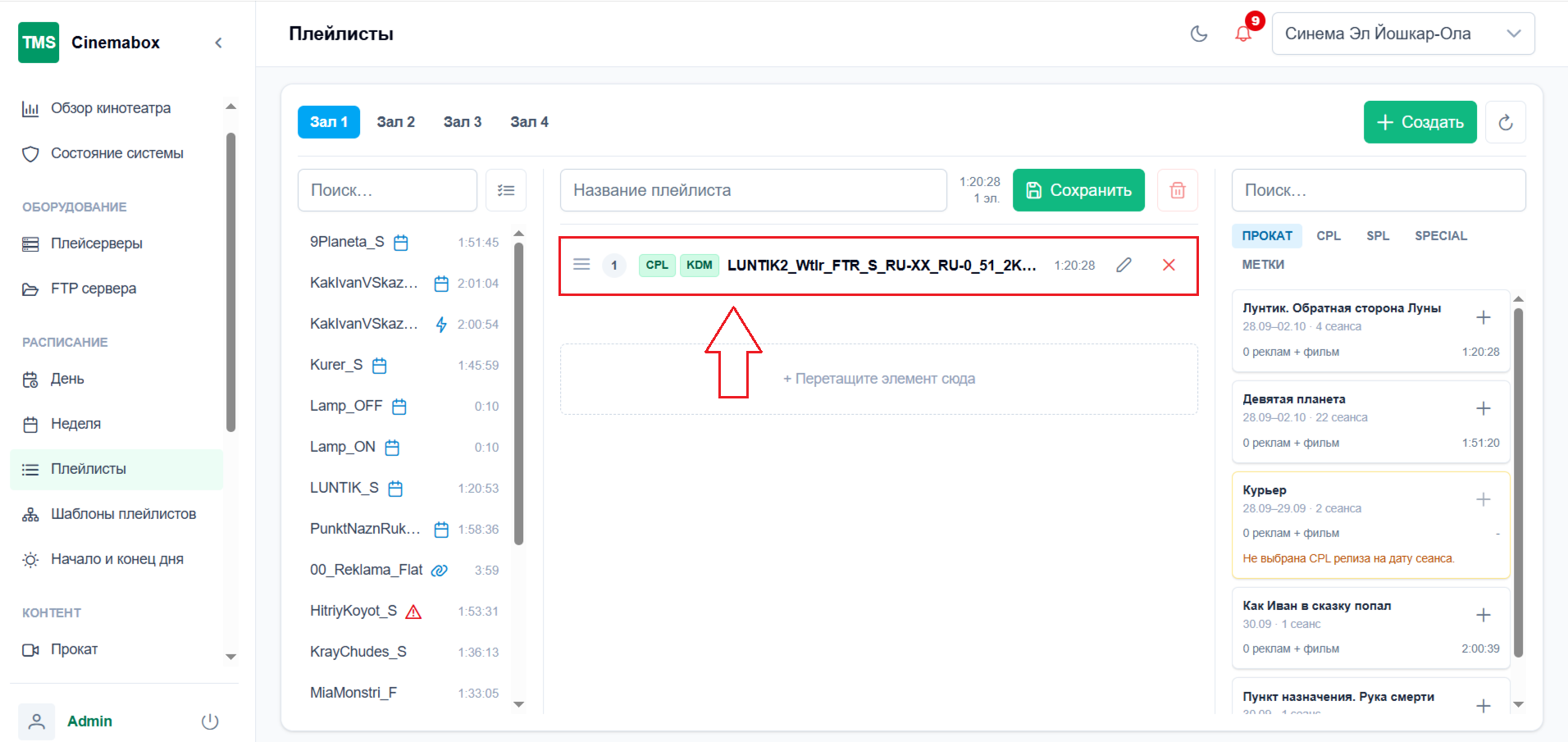
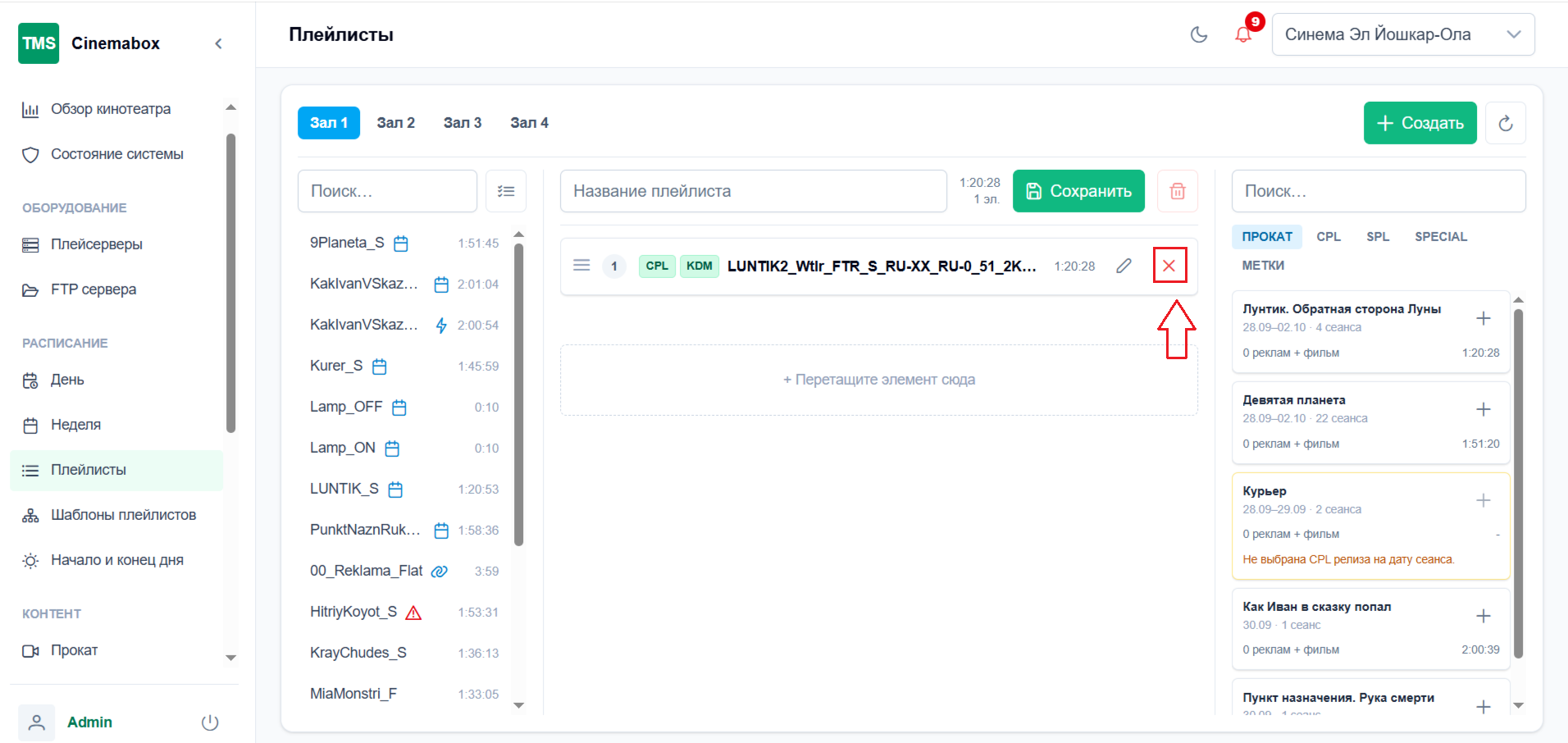
Для удаления элемента из плейлиста необходимо нажать на X. Элемент автоматически удалится с поля.
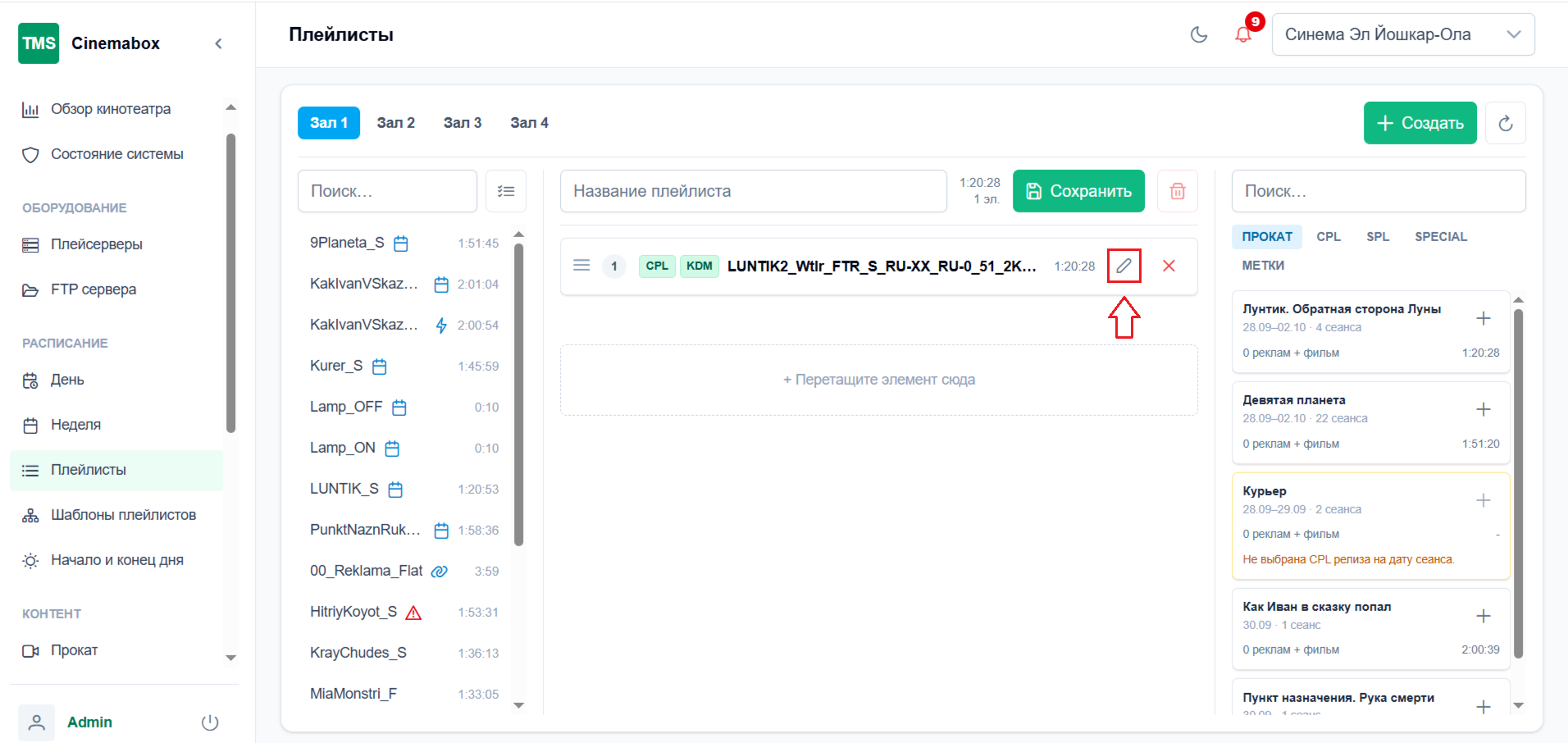
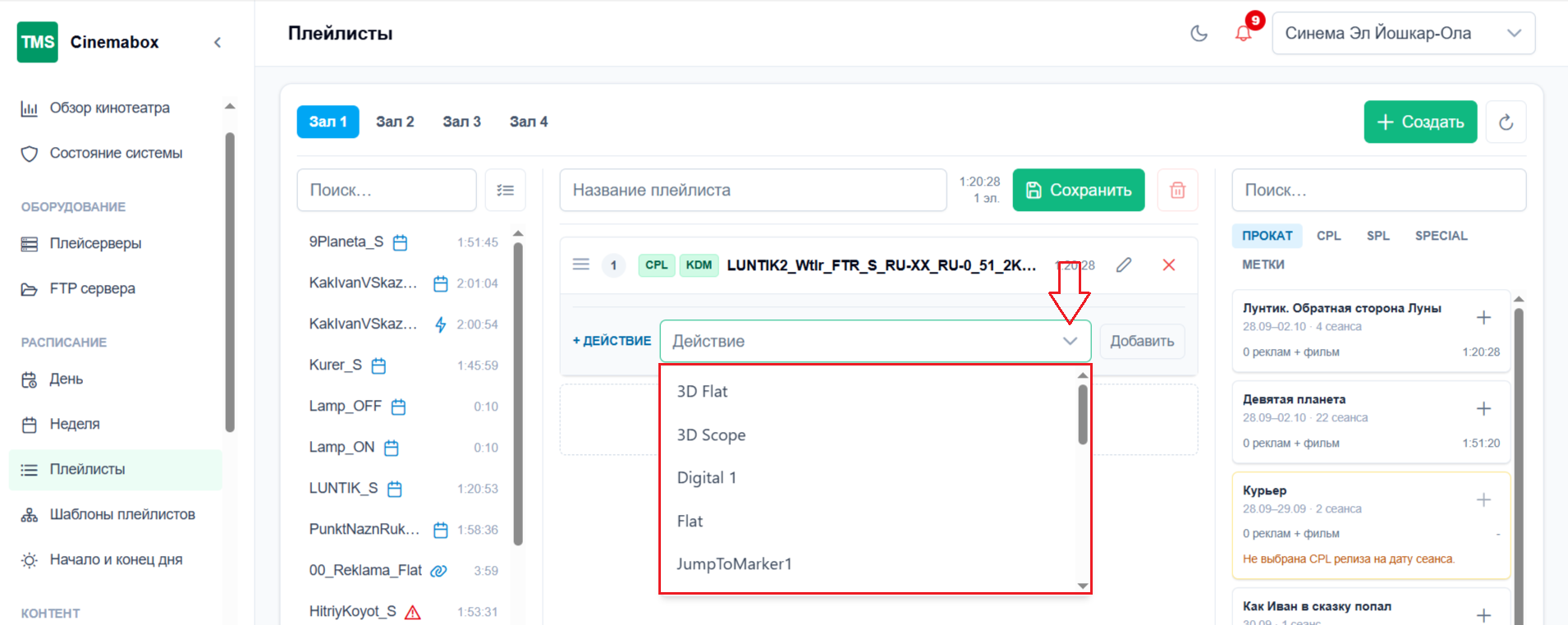
Для добавления действия к элементу (например, включить лампу, закрыть заслонку и тп) необходимо нажать на значок  и выбрать действие из выпадающего списка, нажав на значок
 .
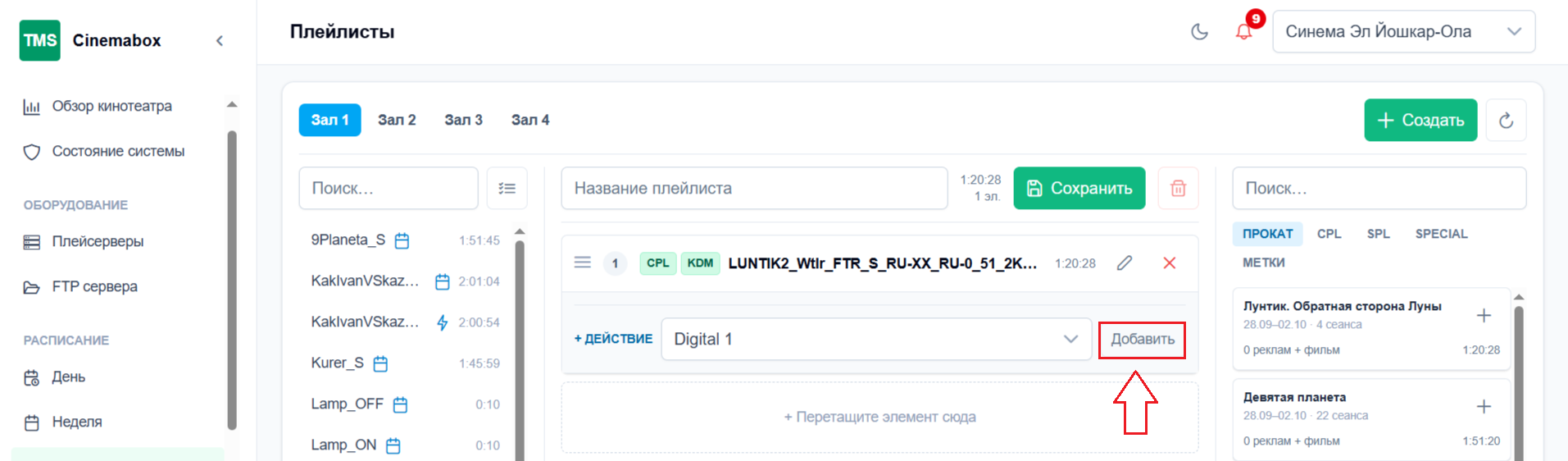
Далее необходимо нажать на кнопку Добавить. Затем необходимо выбрать порядок действия из выпадающего списка, нажатием на значок и указать временной интервал.
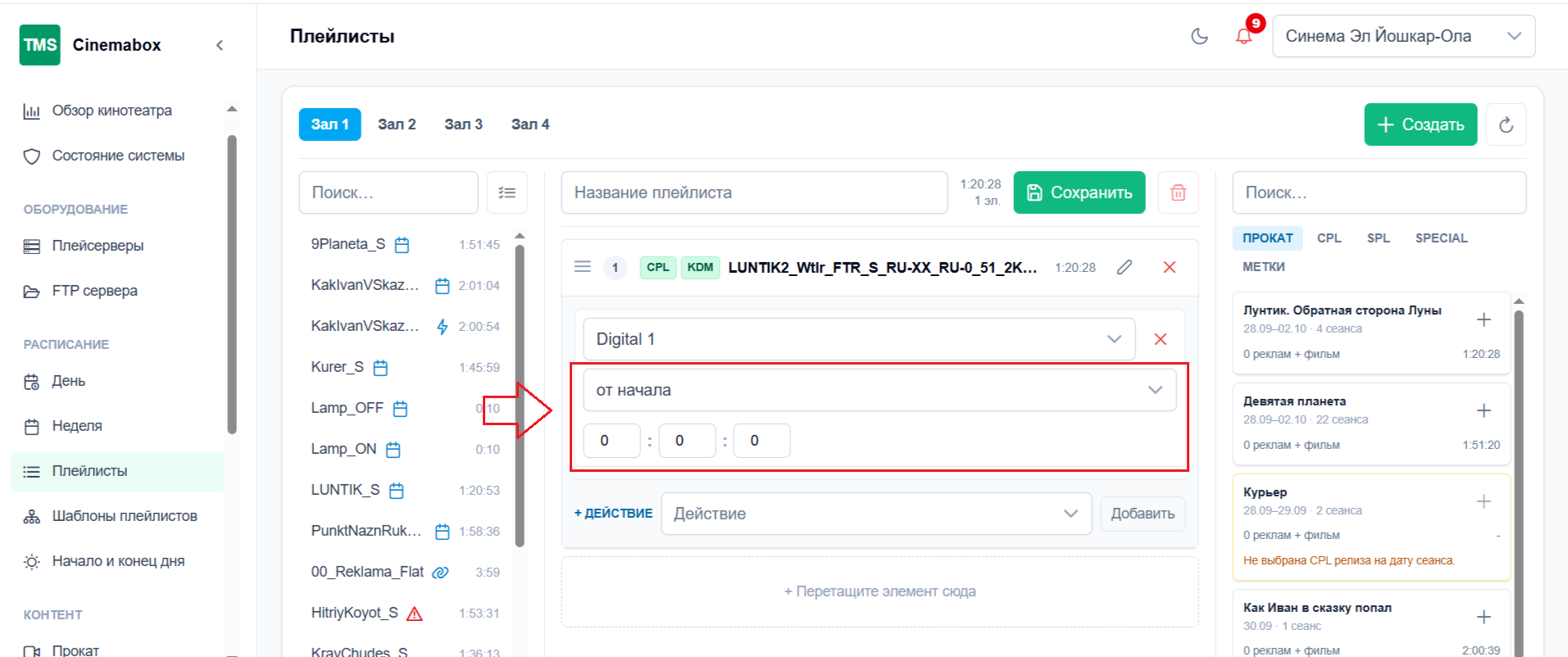
Аналогичном образом можно добавить другое действие.
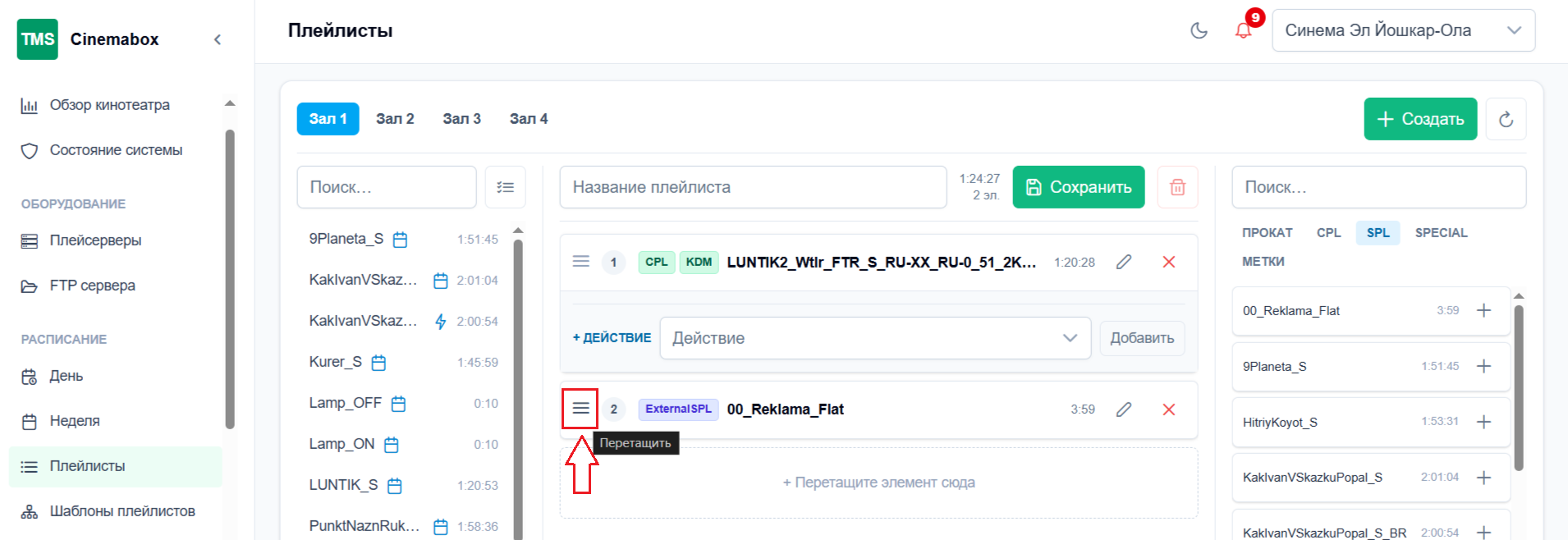
Элементы плейлиста можно поменять местами. Для этого необходимо нажать на значок  и, удерживая, перетащить элемент на другое место.
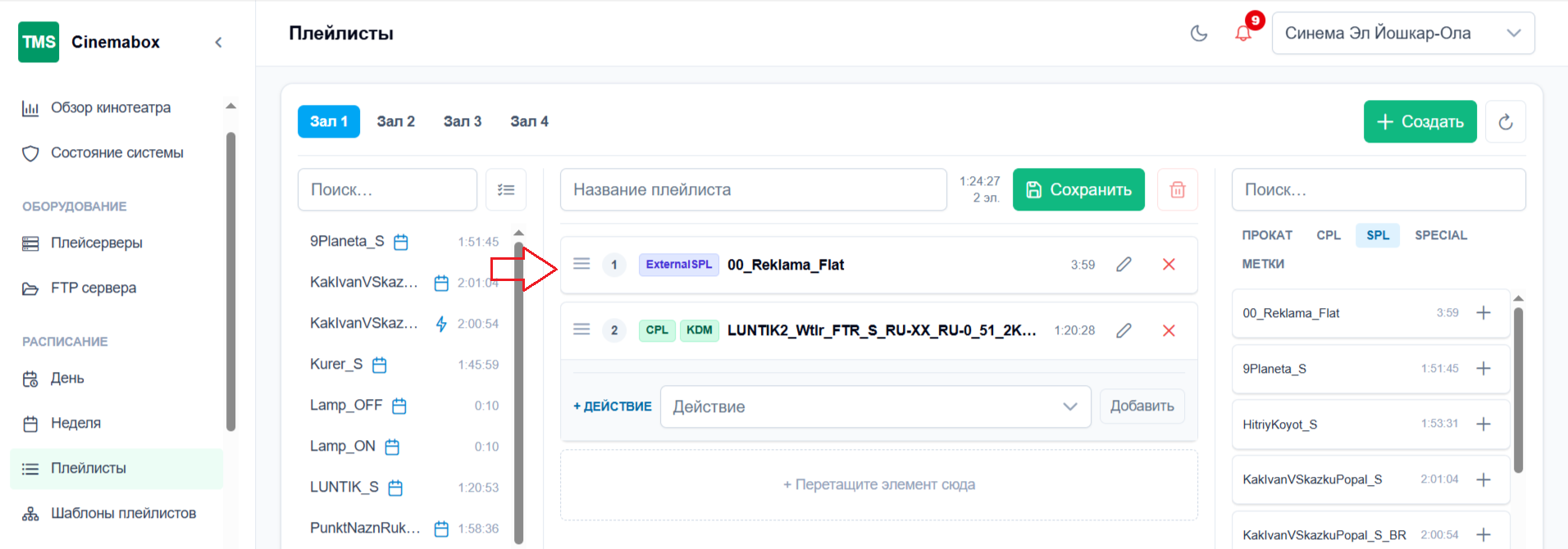
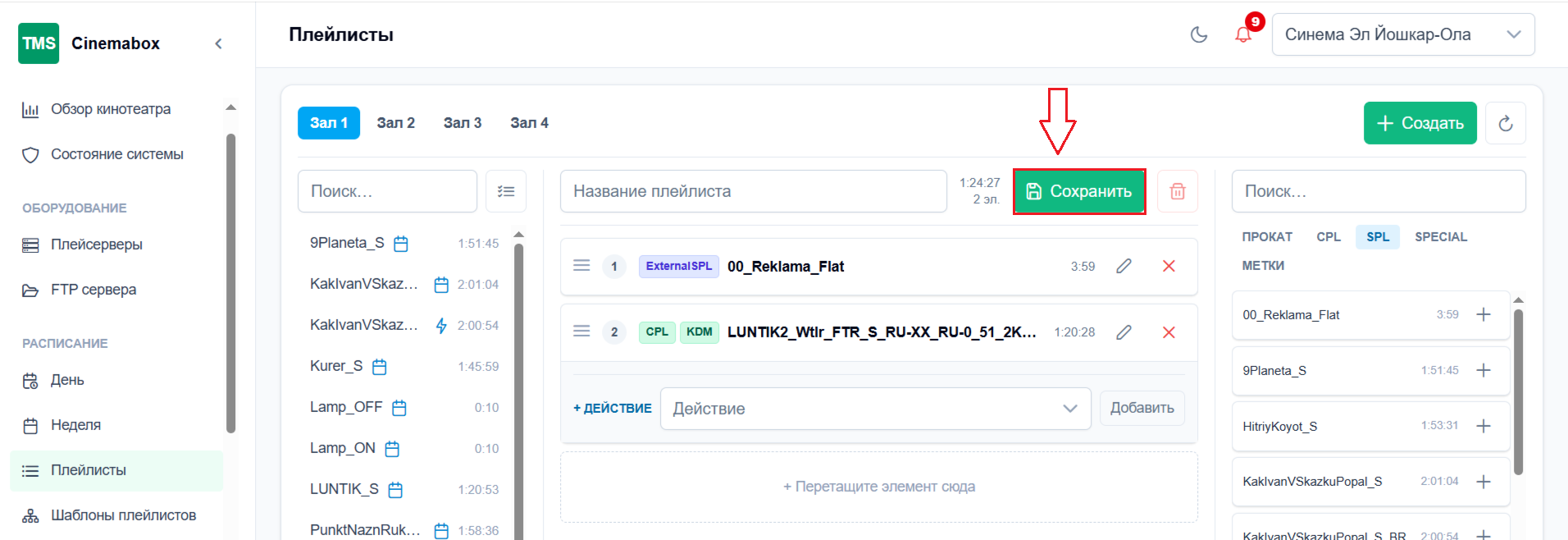
Перед сохранением плейлиста необходимо проверить элементы и действия к ним. Для сохранения плейлиста необходимо нажать на значок Сохранить, плейлист автоматически появится в списке плейлистов.
Для удаления плейлиста необходимо нажать на значок  .