Прокат
Для просмотра проката какого-либо кинотеатра необходимо открыть раздел Прокат.
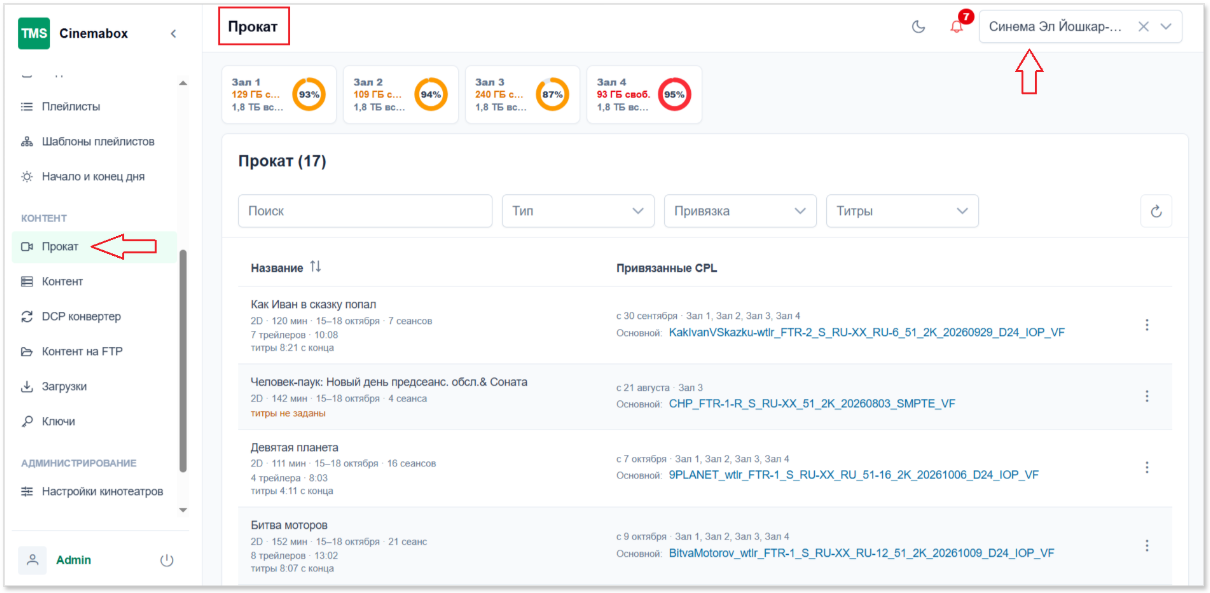
В разделе отображено свободное и занятое место на плейсервере по каждому залу.
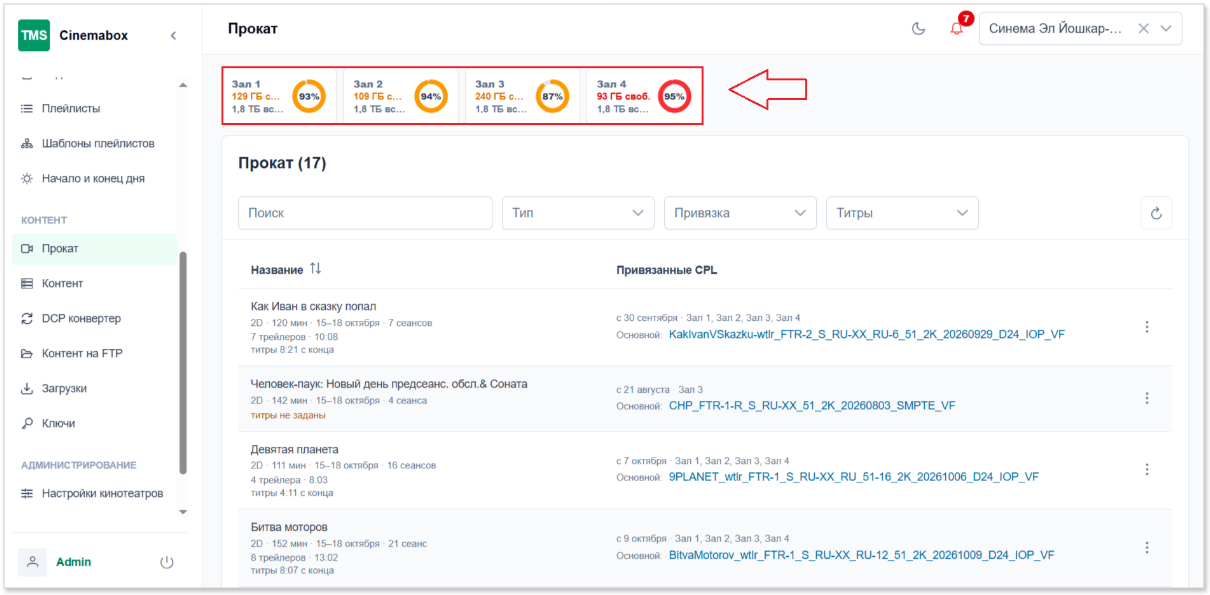
Также в разделе отображен прокат в выбранном кинотеатре.
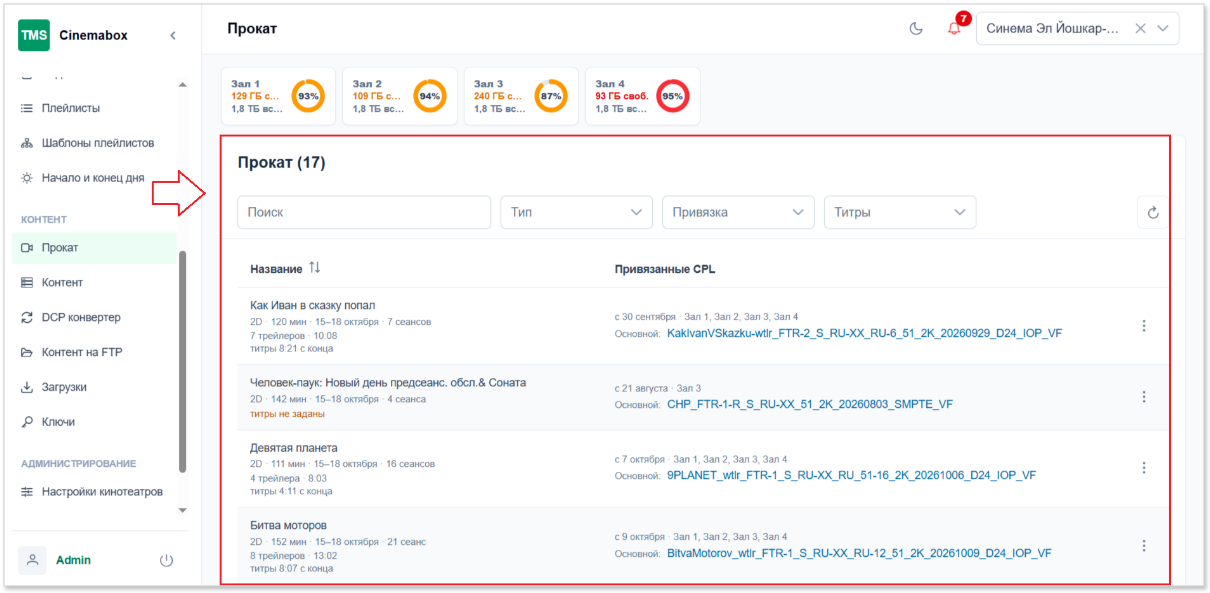
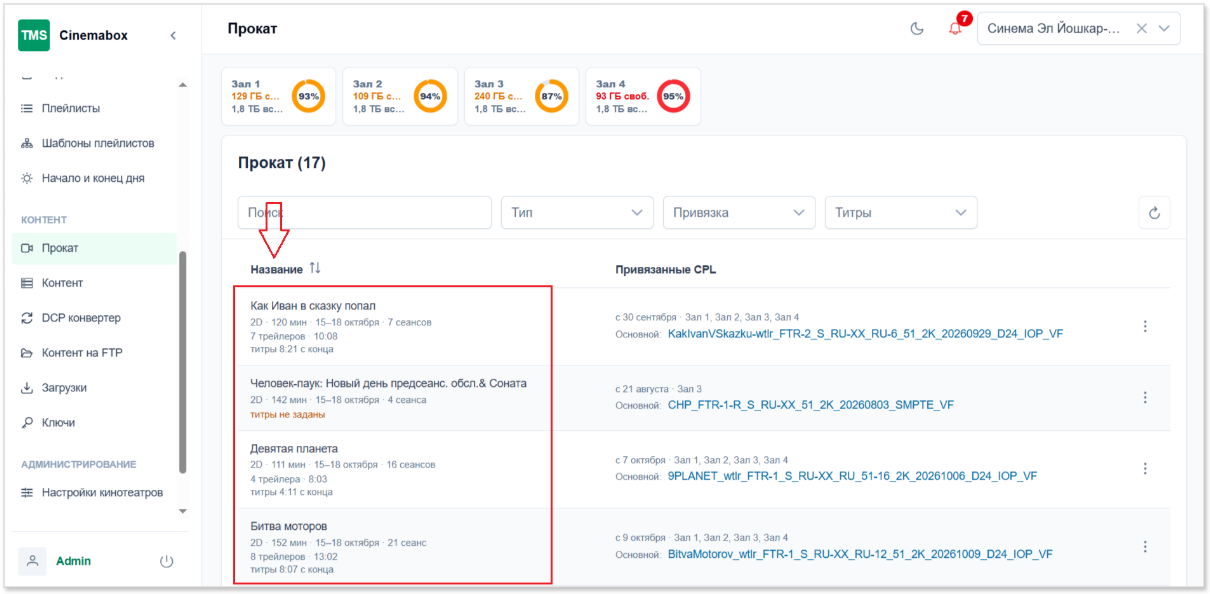
В названии проката отображено: формат, хронометраж, период проката, количество сеансов, количество трейлеров и их длительность, количество титров и их длительность.
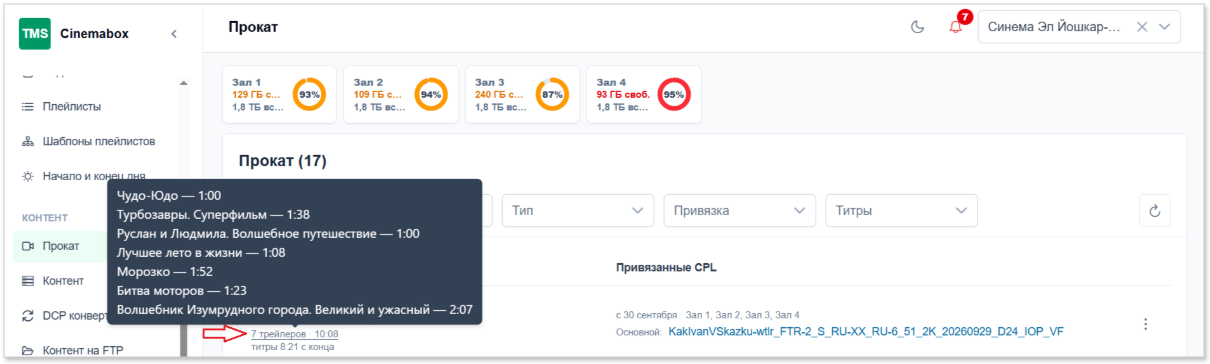
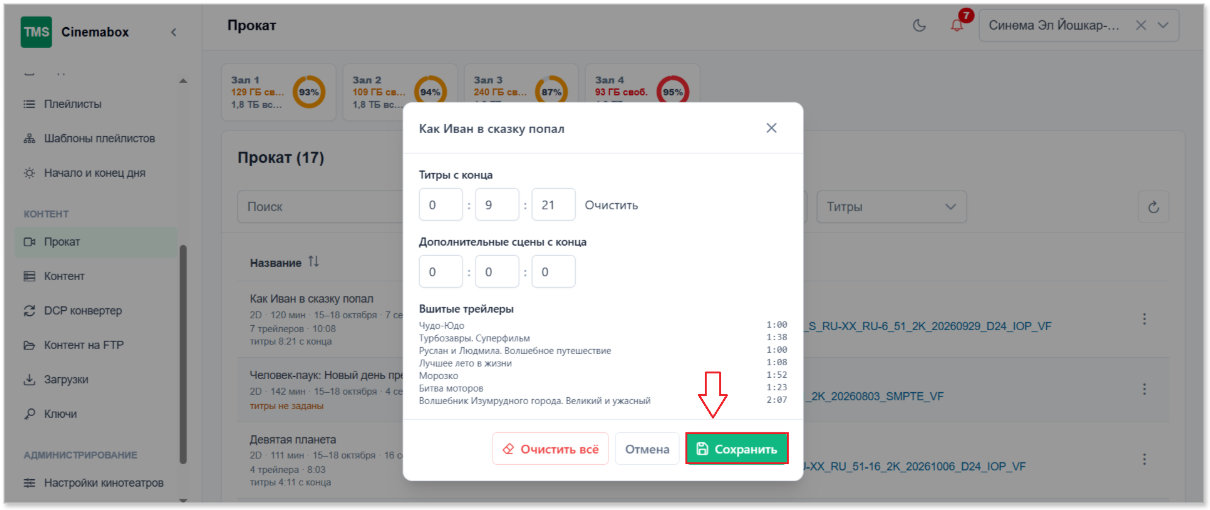
Если навести мышью на количество трейлеров, то высветится подсказка с названием трейлеров и их продолжительностью.
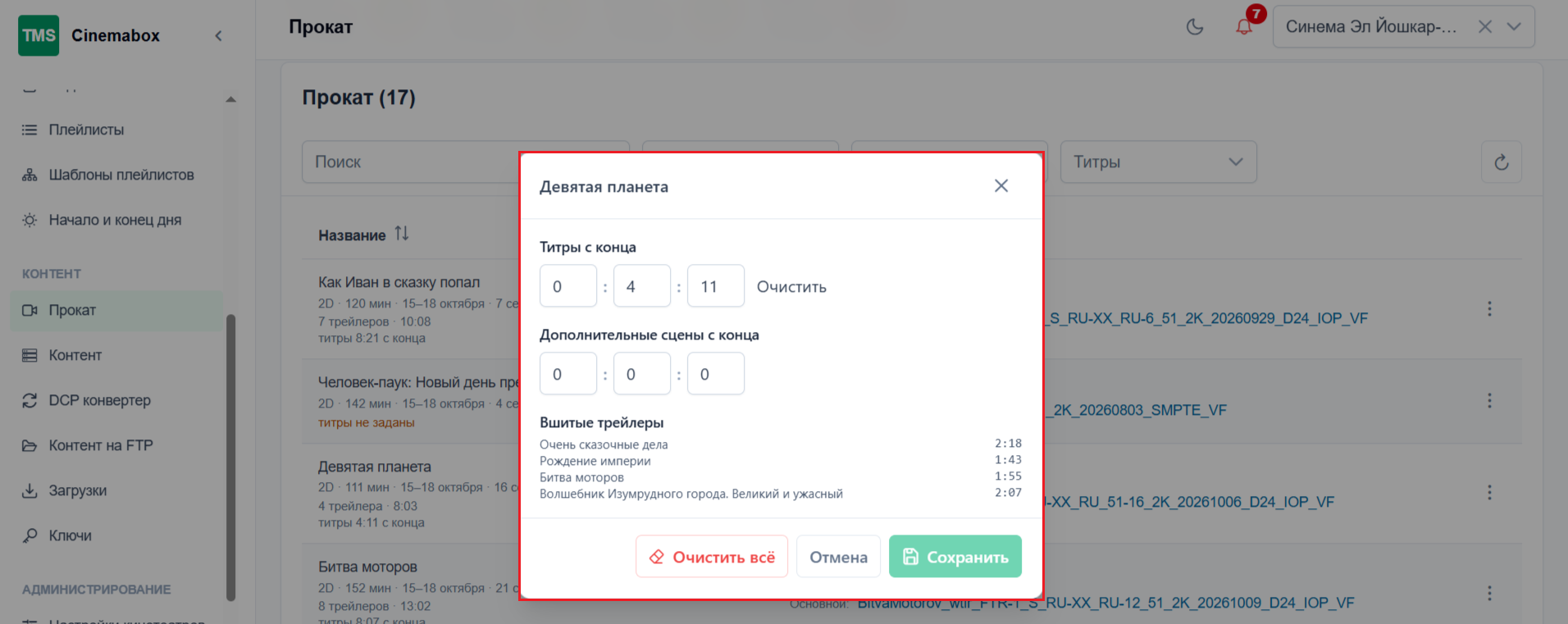
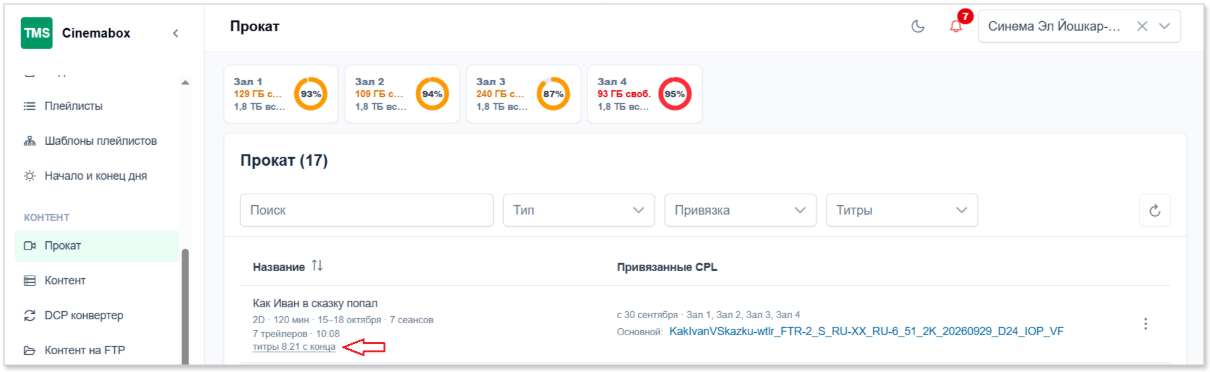
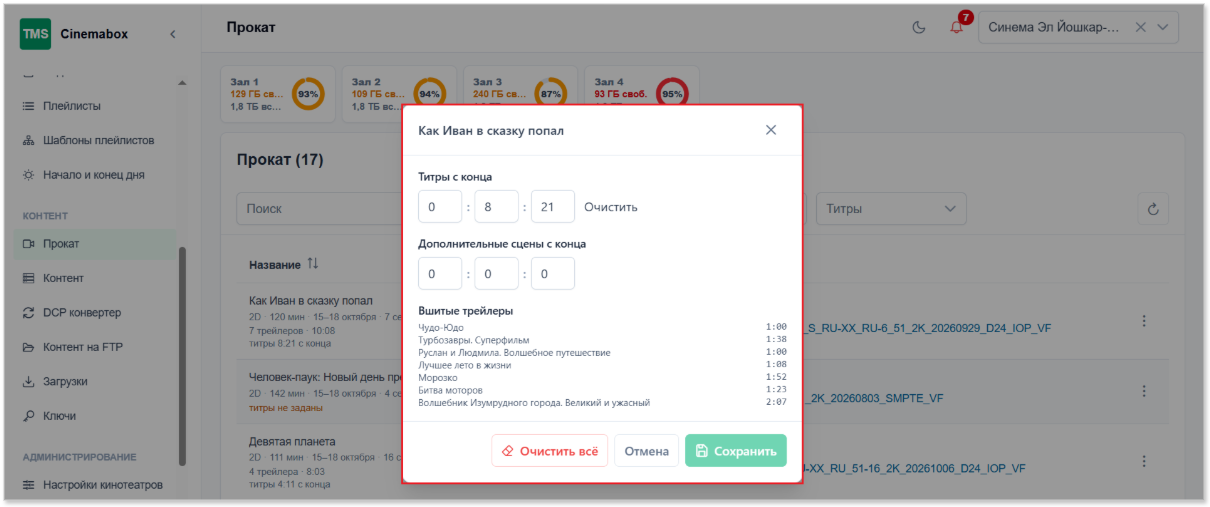
Если нажать левой кнопкой мыши на Титры, то откроется меню для редактирования титров. В этом меню можно очистить все вшитые трейлеры и изменить длительность титров.
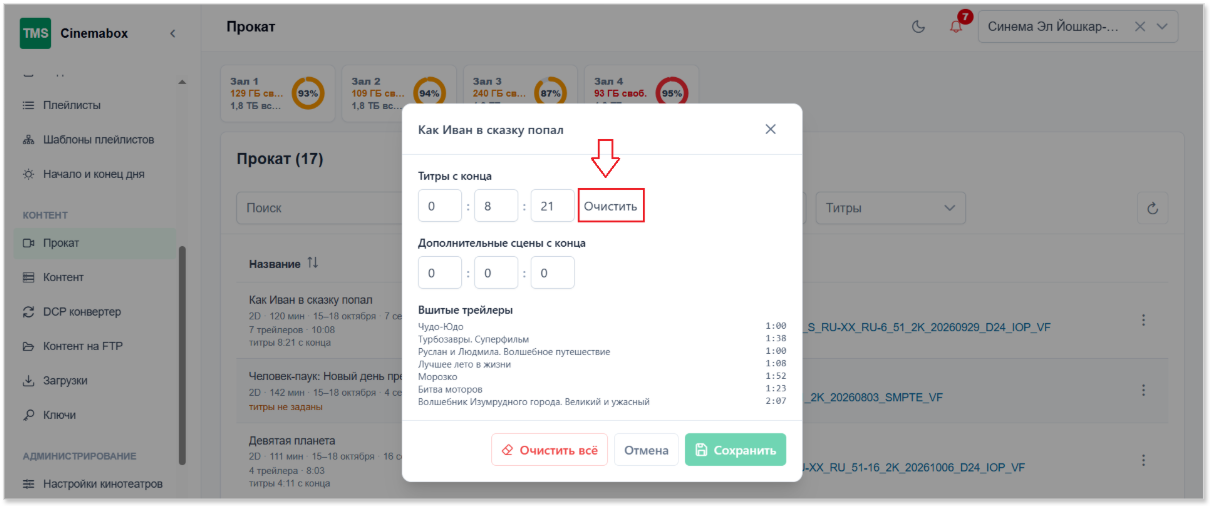
Для изменения длительности титров необходимо указать длительность цифрами на клавиатуре либо нажать на кнопку Очистить. Для изменения длительности дополнительных сцен с конца необходимо также указать длительность цифрами на клавиатуре.
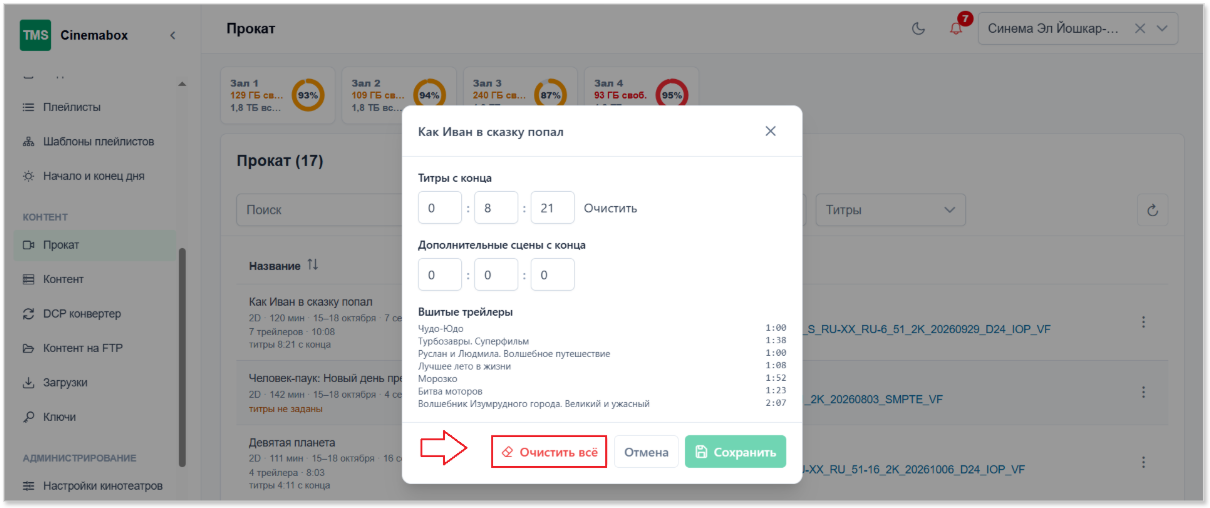
Для удаления длительности титров и дополнительных сцен необходимо нажать на кнопку Очистить всё.
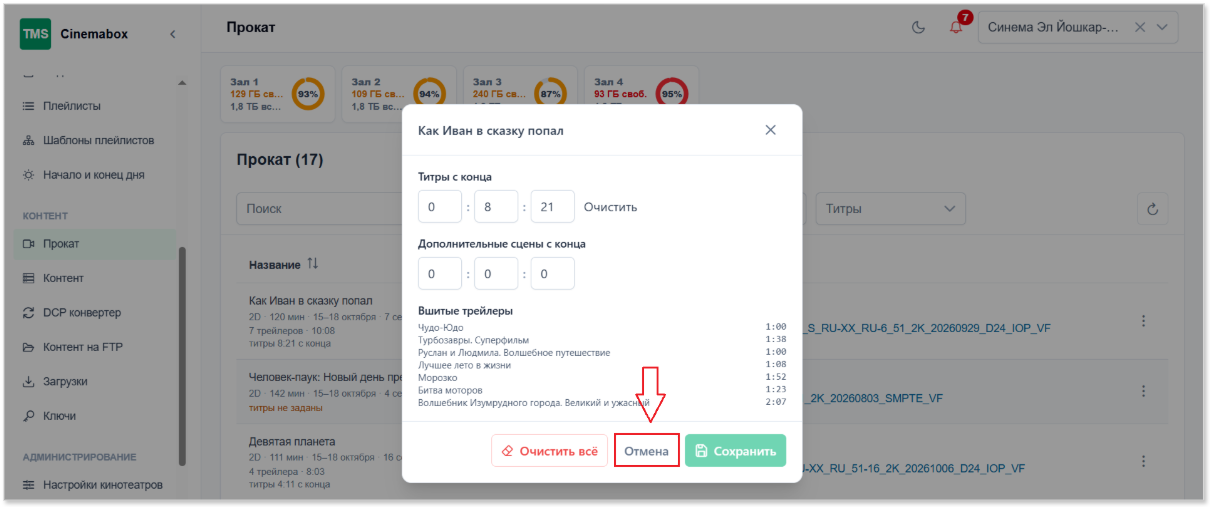
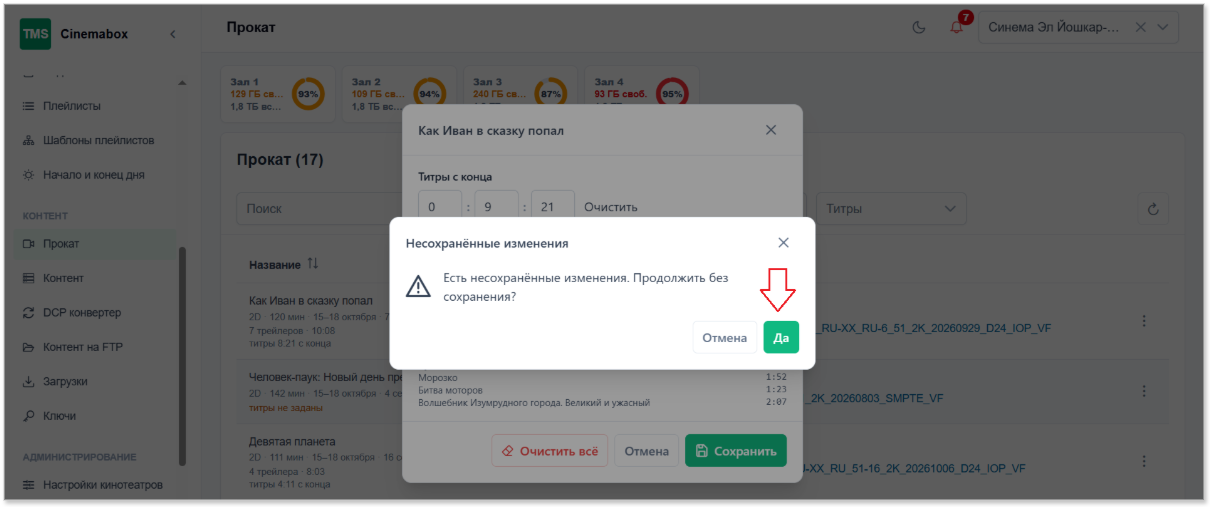
Для сохранения изменений необходимо нажать на кнопку Сохранить.
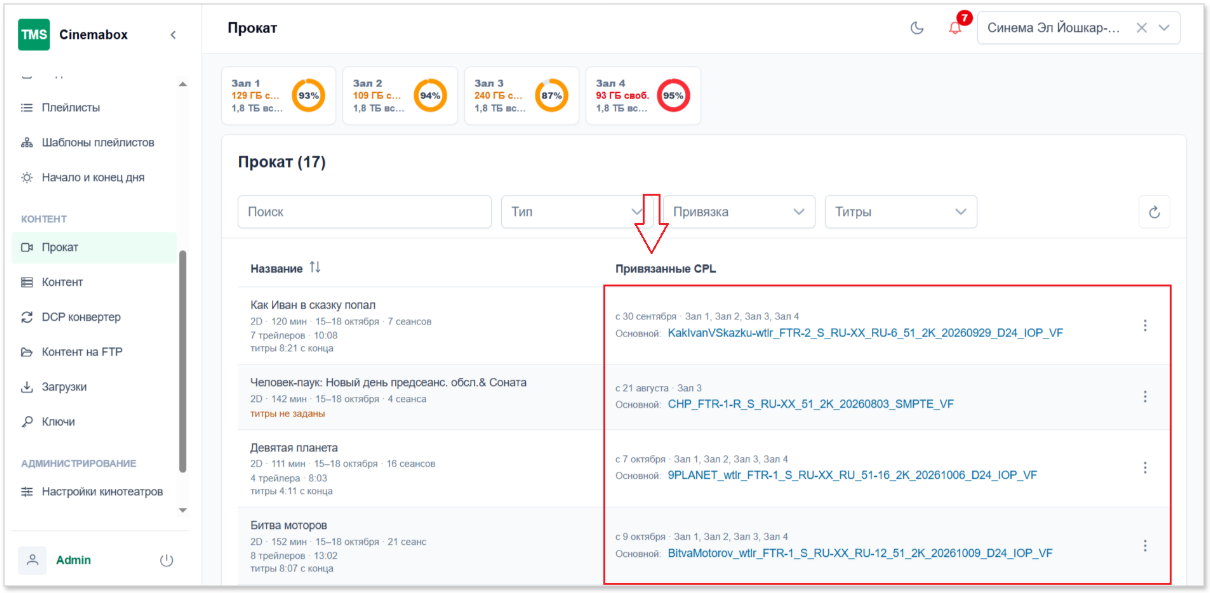
В привязанных CPL указан основной CPL файл и дата его показа в кинозалах.
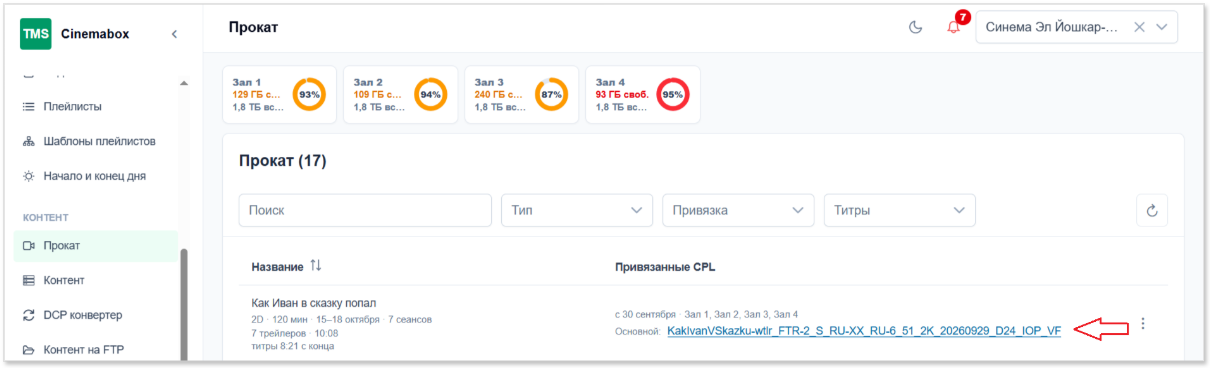
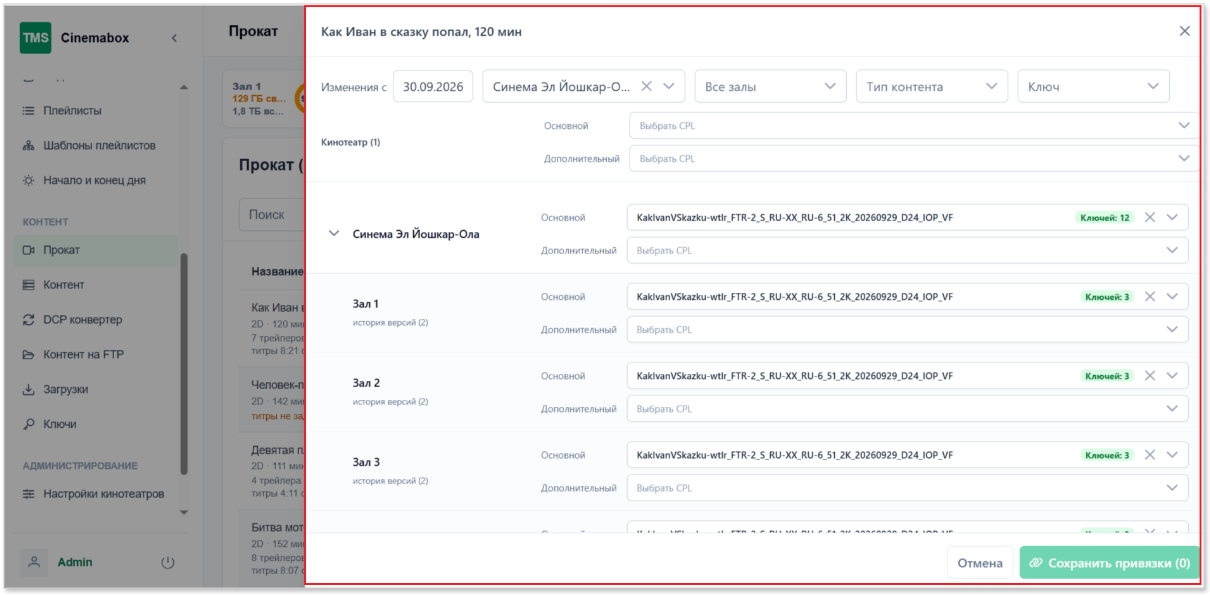
Если нажать на название привязанного CPL, откроется меню для редактирования привязанных CPL.
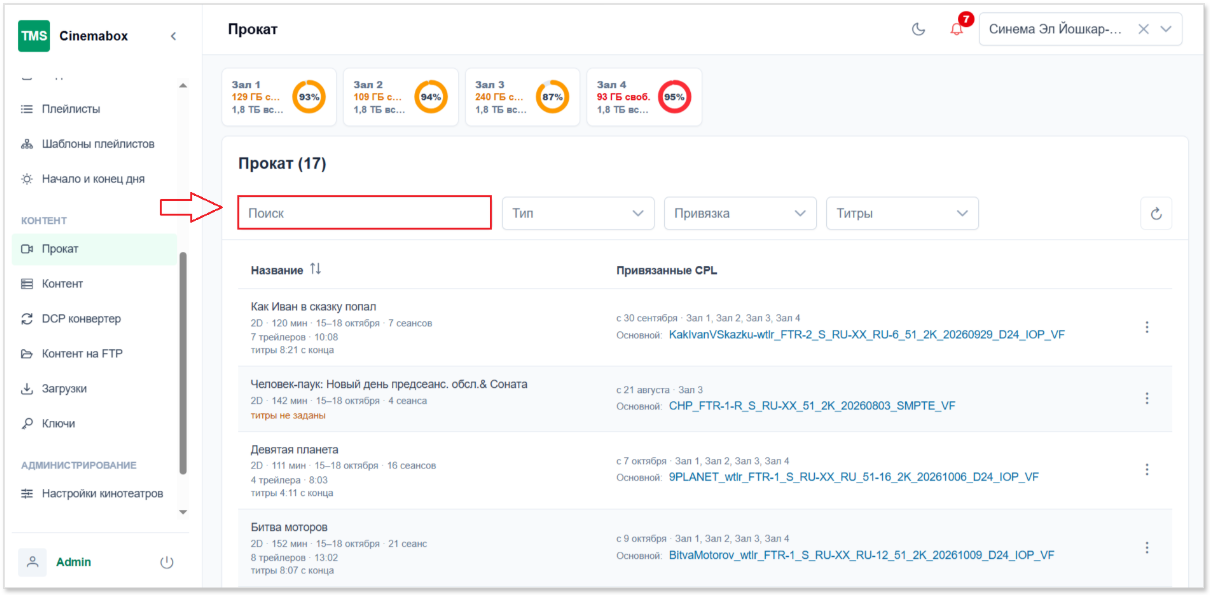
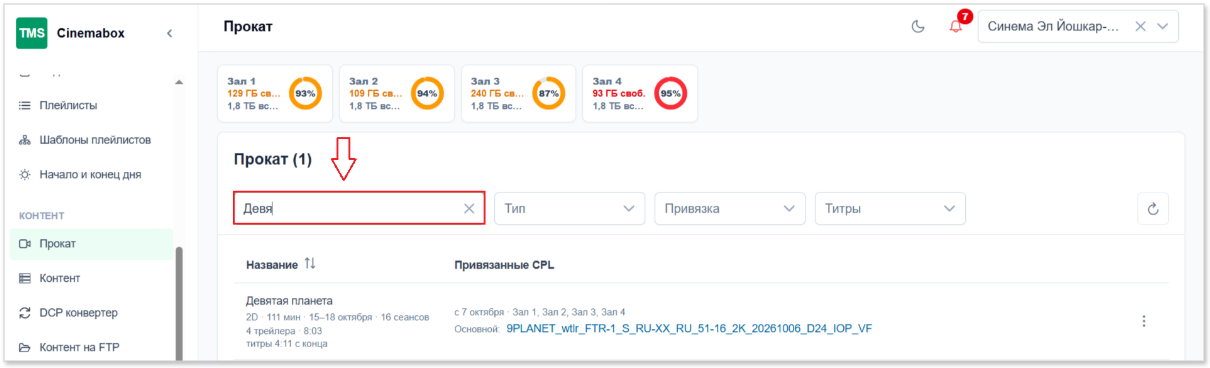
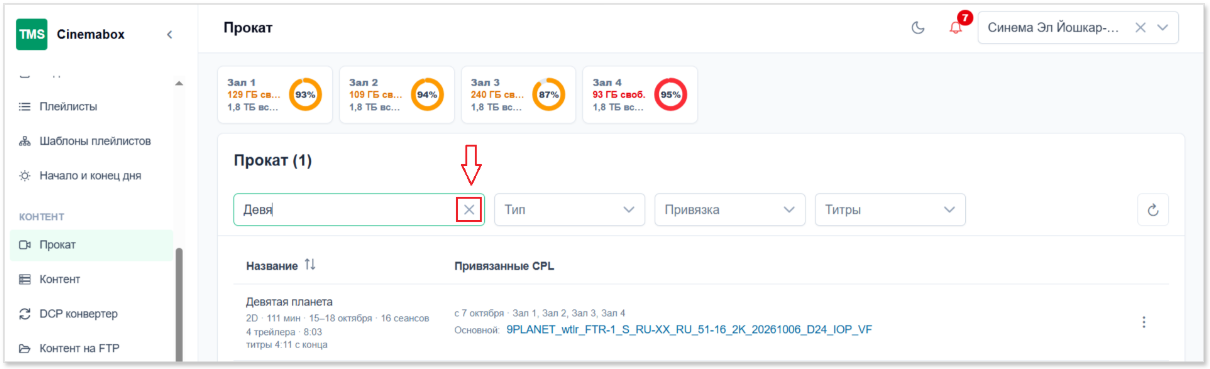
Прокат можно найти по названию, для этого необходимо нажать на строчку Поиск и ввести название проката → раздел автоматически обновится. Для удаления названия проката, необходимо нажать на X справа от названия проката.
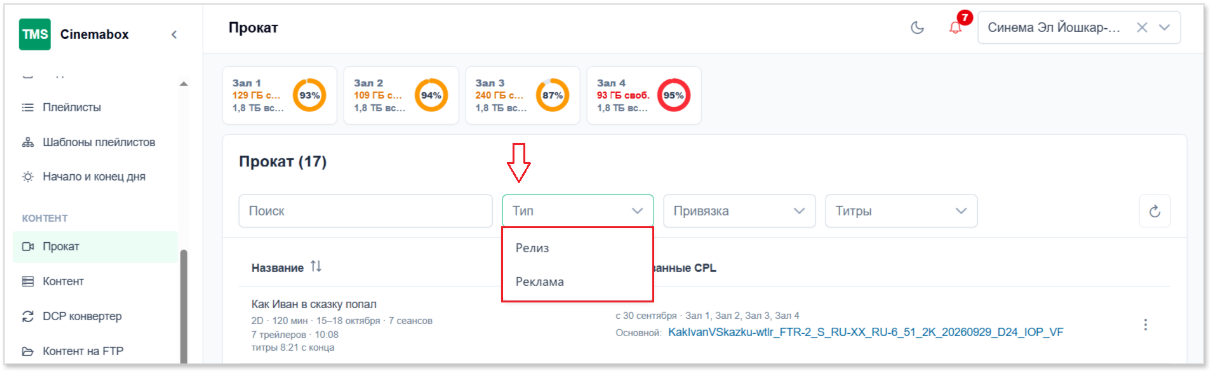
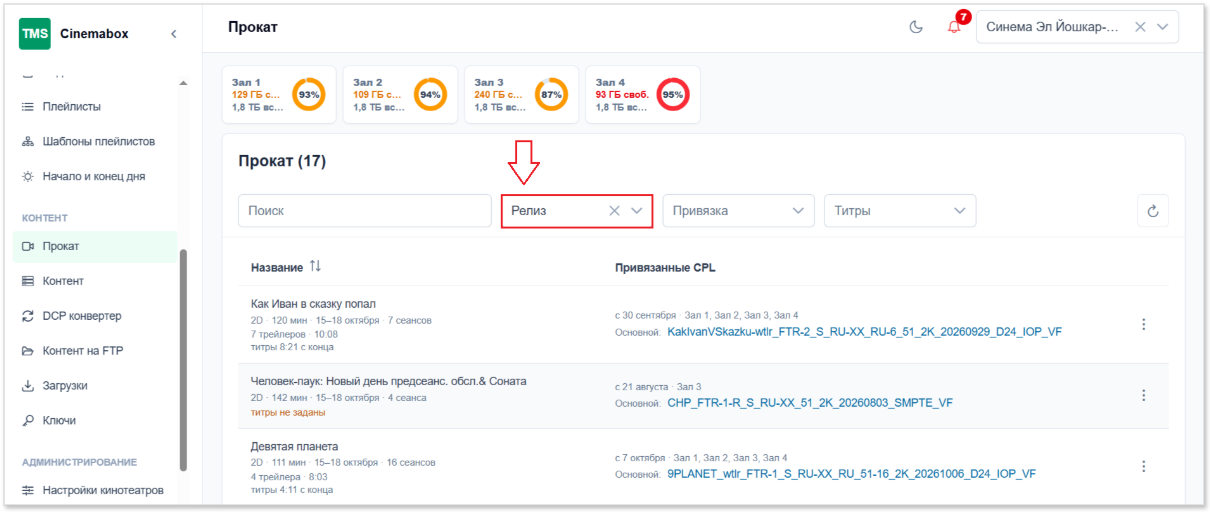
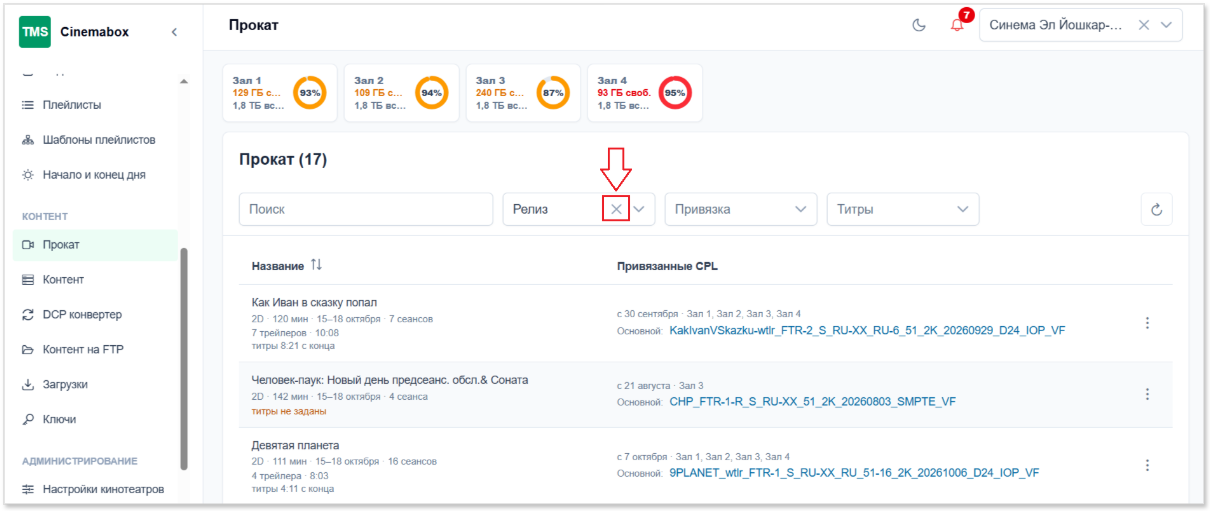
Прокат можно сортировать по типу, для этого необходимо нажать на строчку Тип и выбрать из выпадающего списка Тип проката → раздел автоматически обновится. Для удаления сортировки по типу проката, необходимо нажать на X справа от названия выбранного типа.
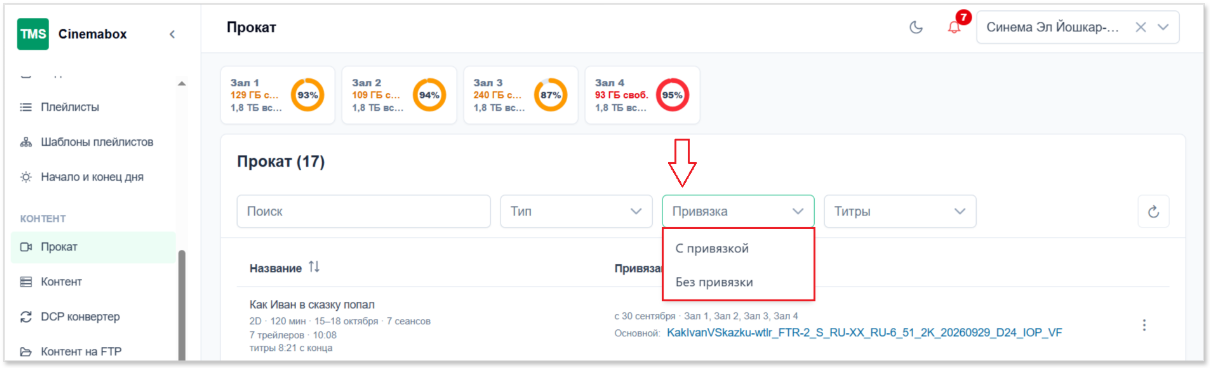
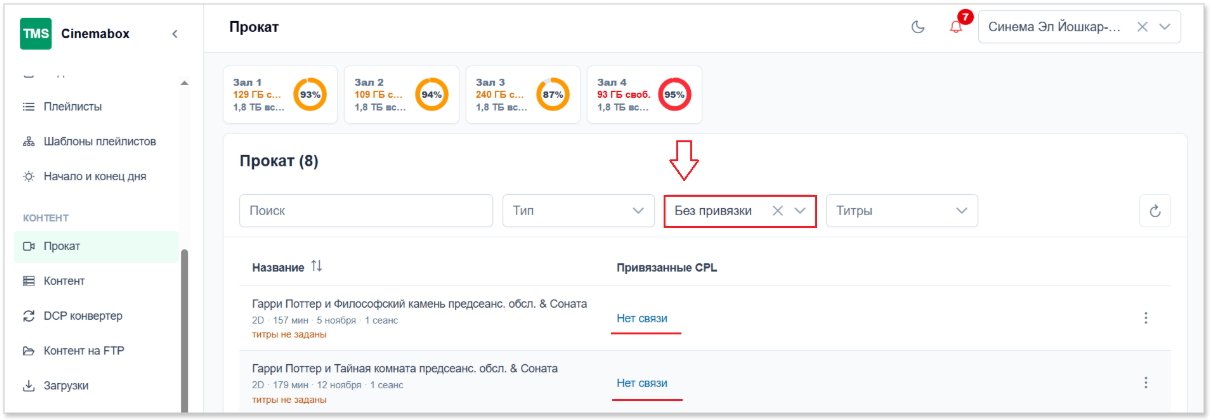
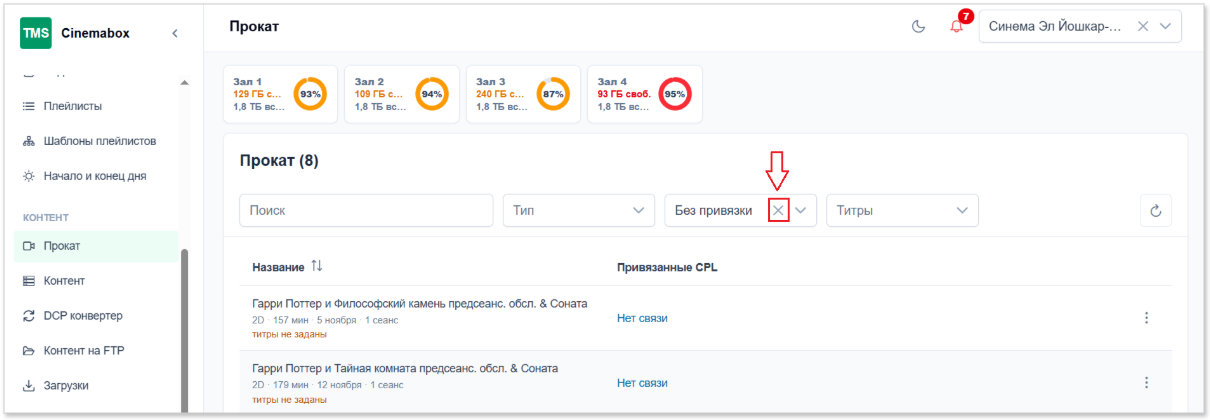
Прокат можно сортировать по наличию привязанных CPL, для этого необходимо нажать на строчку Привязка и выбрать из выпадающего списка наличие или отсутствие привязки → раздел автоматически обновится. Для удаления сортировки по типу привязка, необходимо нажать на X справа от выбранной привязки.
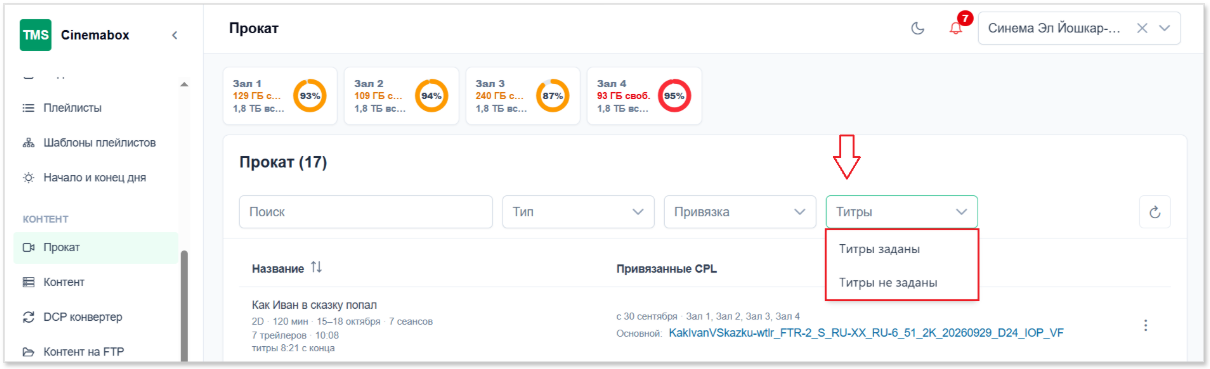
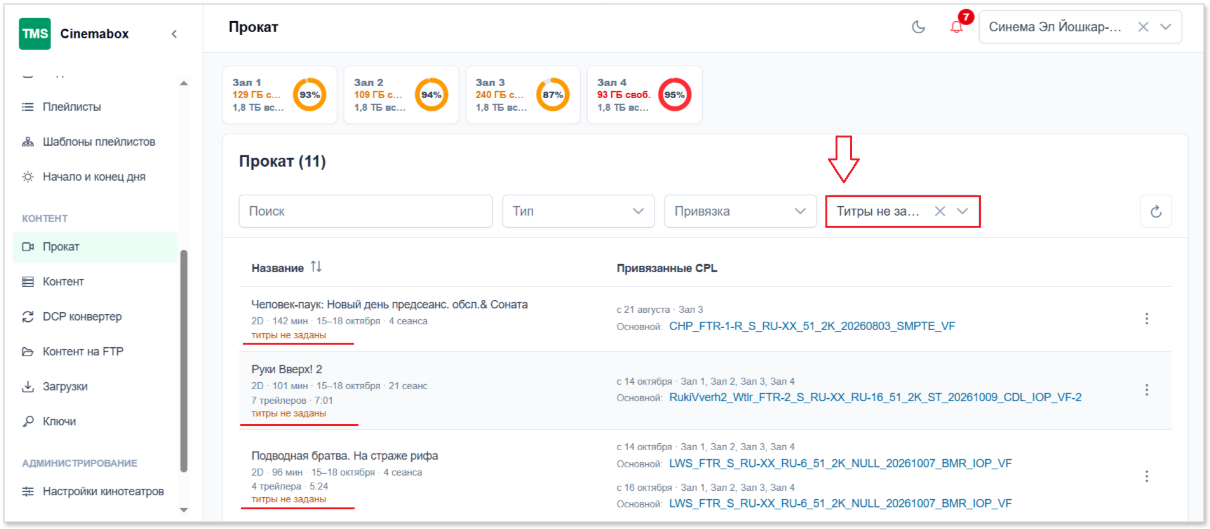
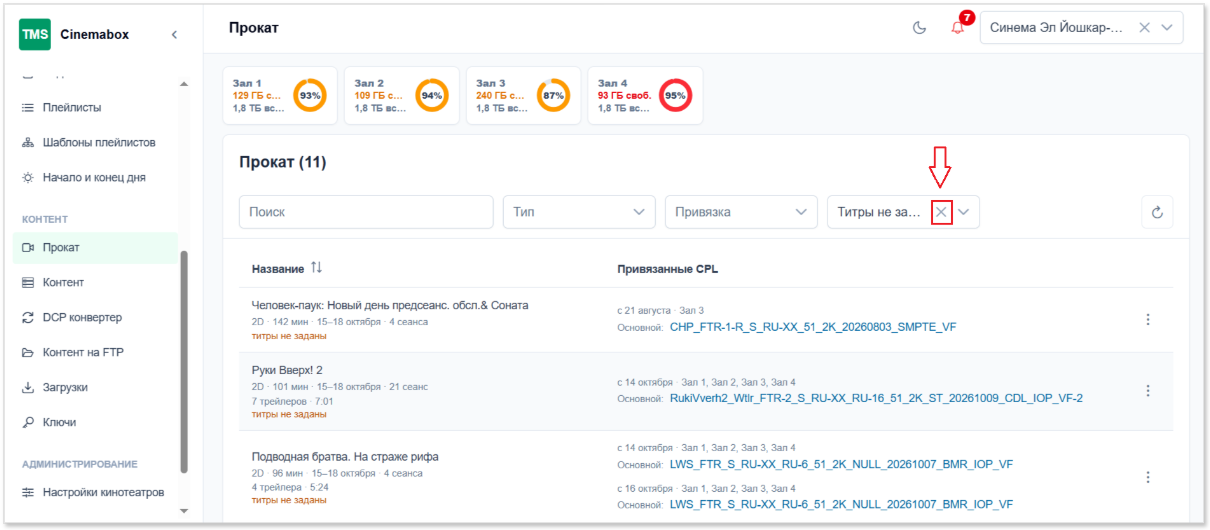
Прокат можно сортировать по заданным титрам, для этого необходимо нажать на строчку Титры и выбрать из выпадающего списка нужный титр → раздел автоматически обновится. Для удаления сортировки по титрам, необходимо нажать на X справа от выбранного титра.
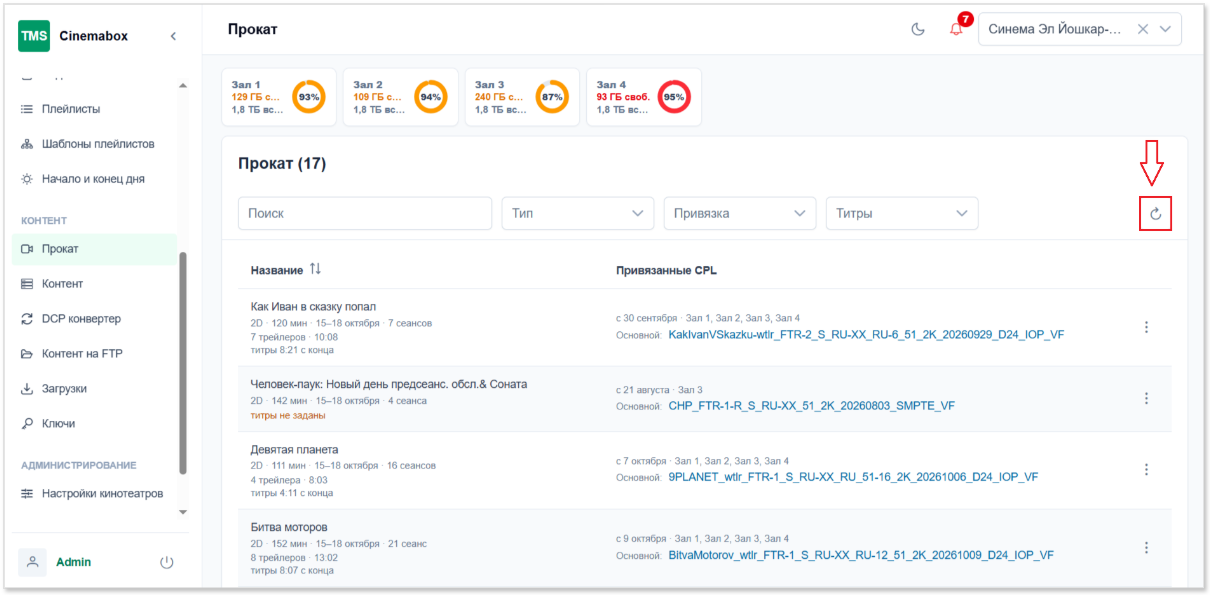
Для обновления раздела Прокат необходимо нажать на значок  .
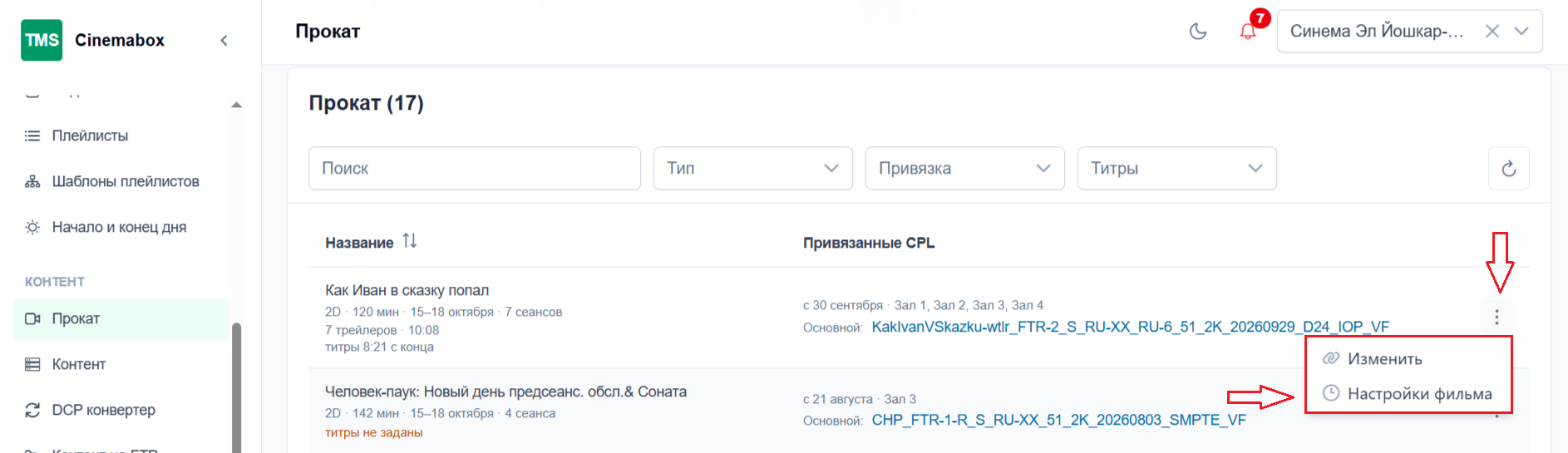
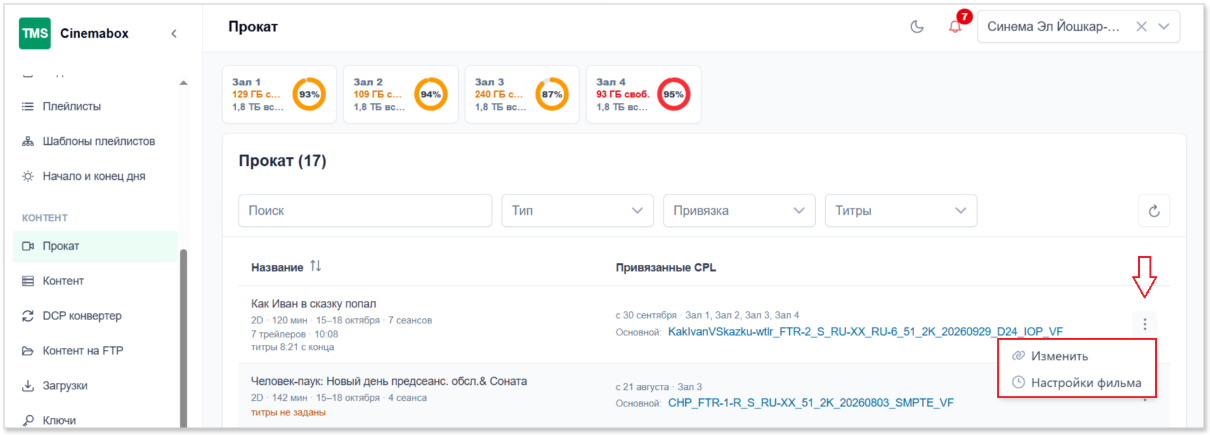
Прокат можно отредактировать, для этого необходимо нажать на значок  в строчке с нужным названием проката и нажать на кнопку Изменить.
В открывающемся окне можно изменить дату вводимых изменений в каком-либо кинотеатре, зал, контент, посмотреть наличие ключей для проката, а также привязать CPL.
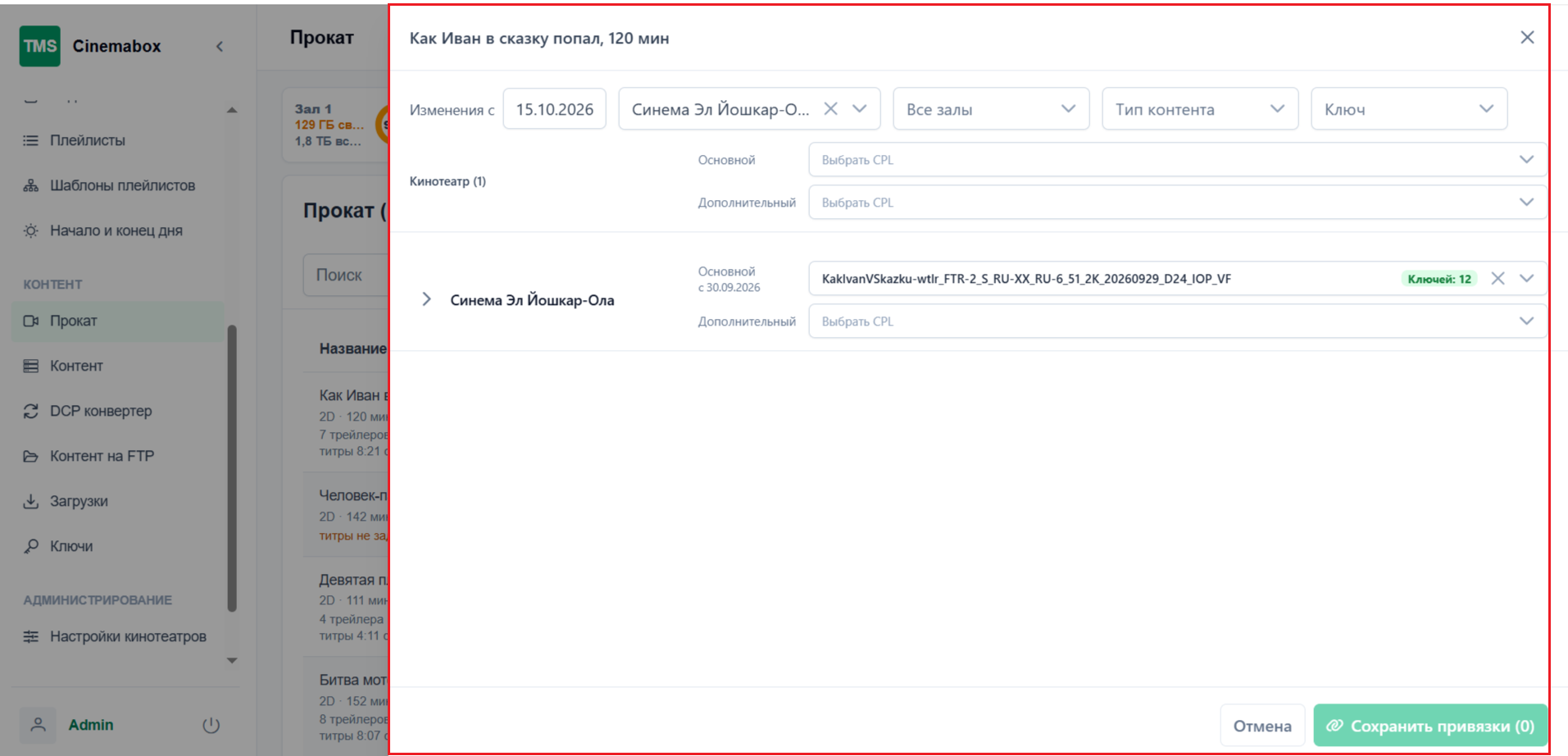
Для изменения даты, необходимо нажать на дату и выбрать нужную дату в выпадающем календаре.
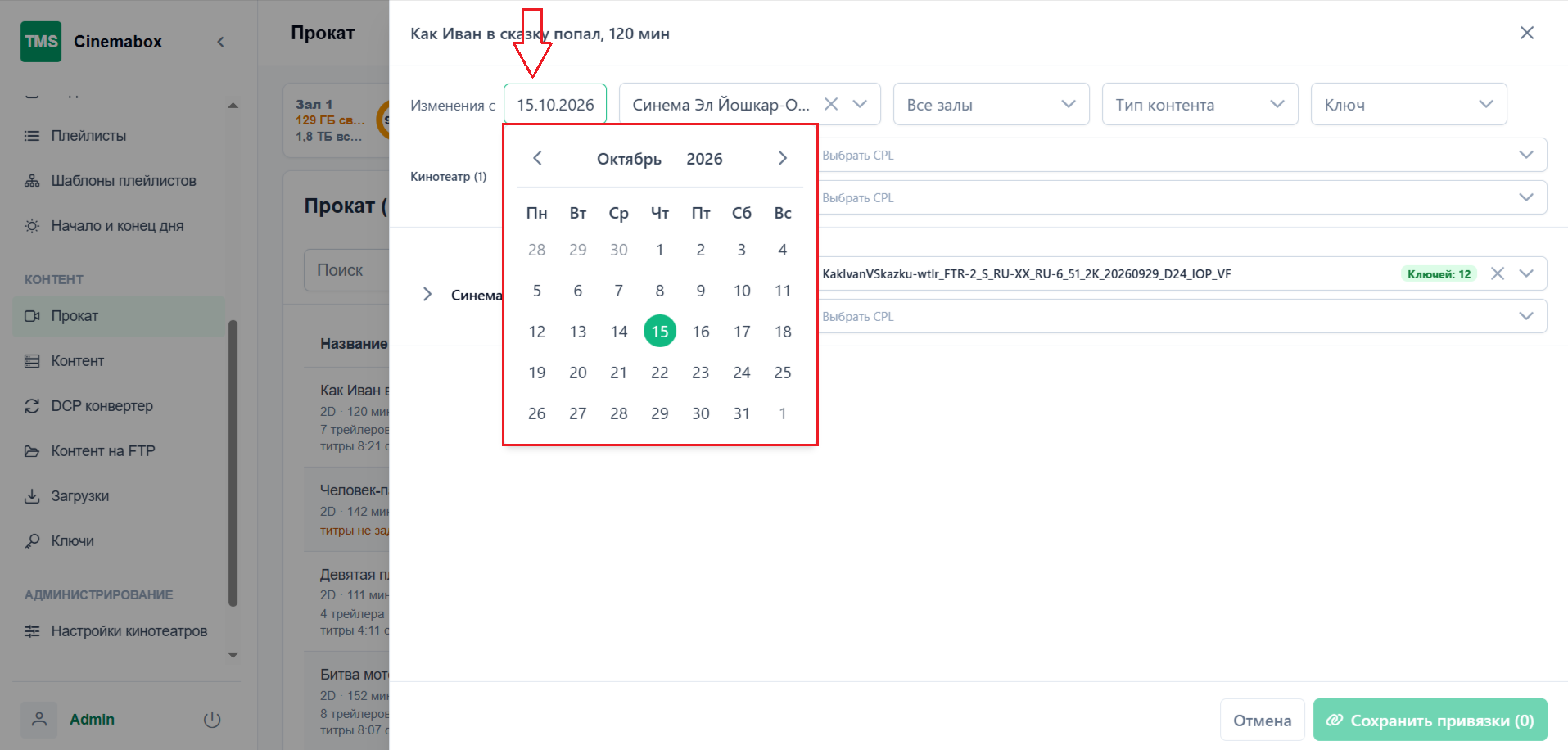
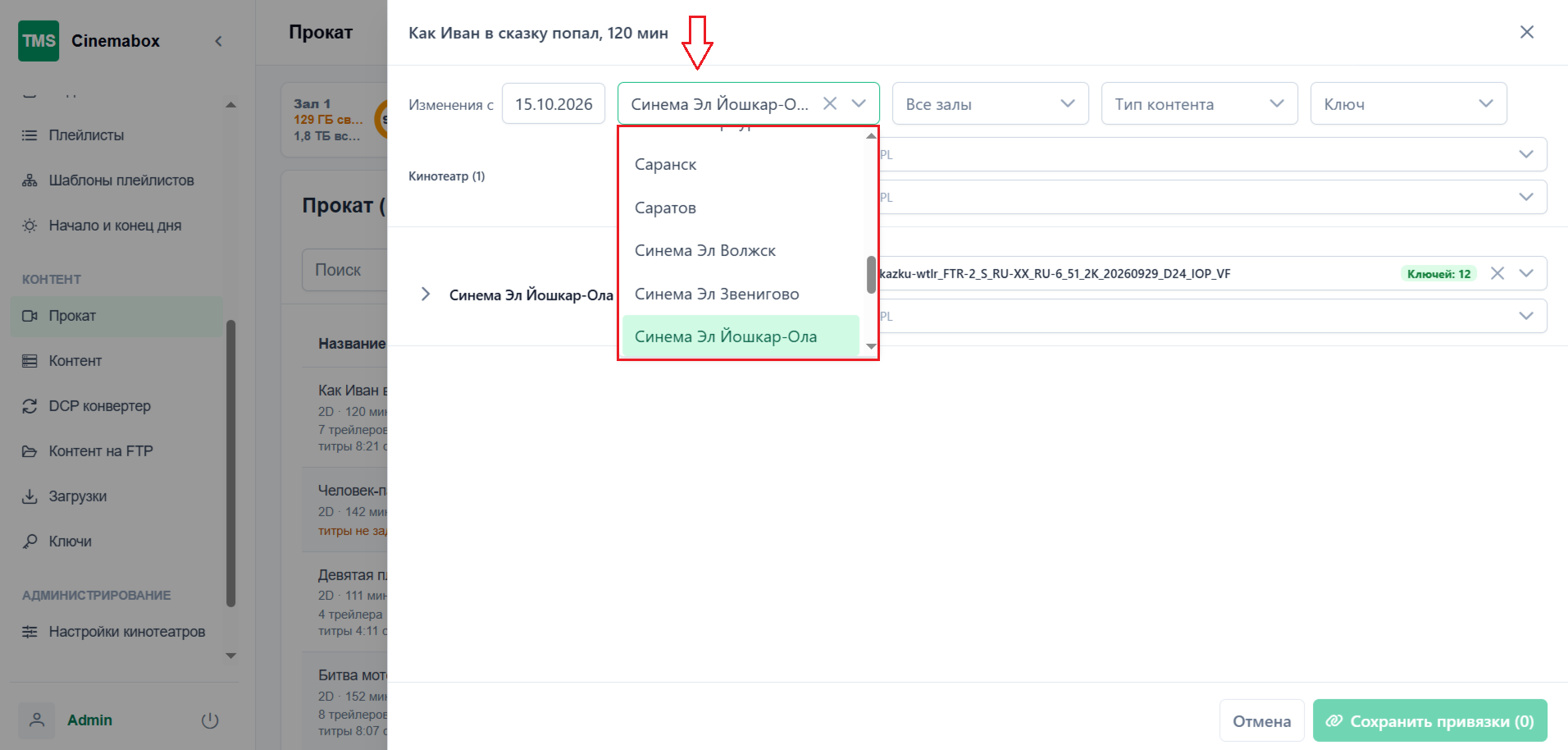
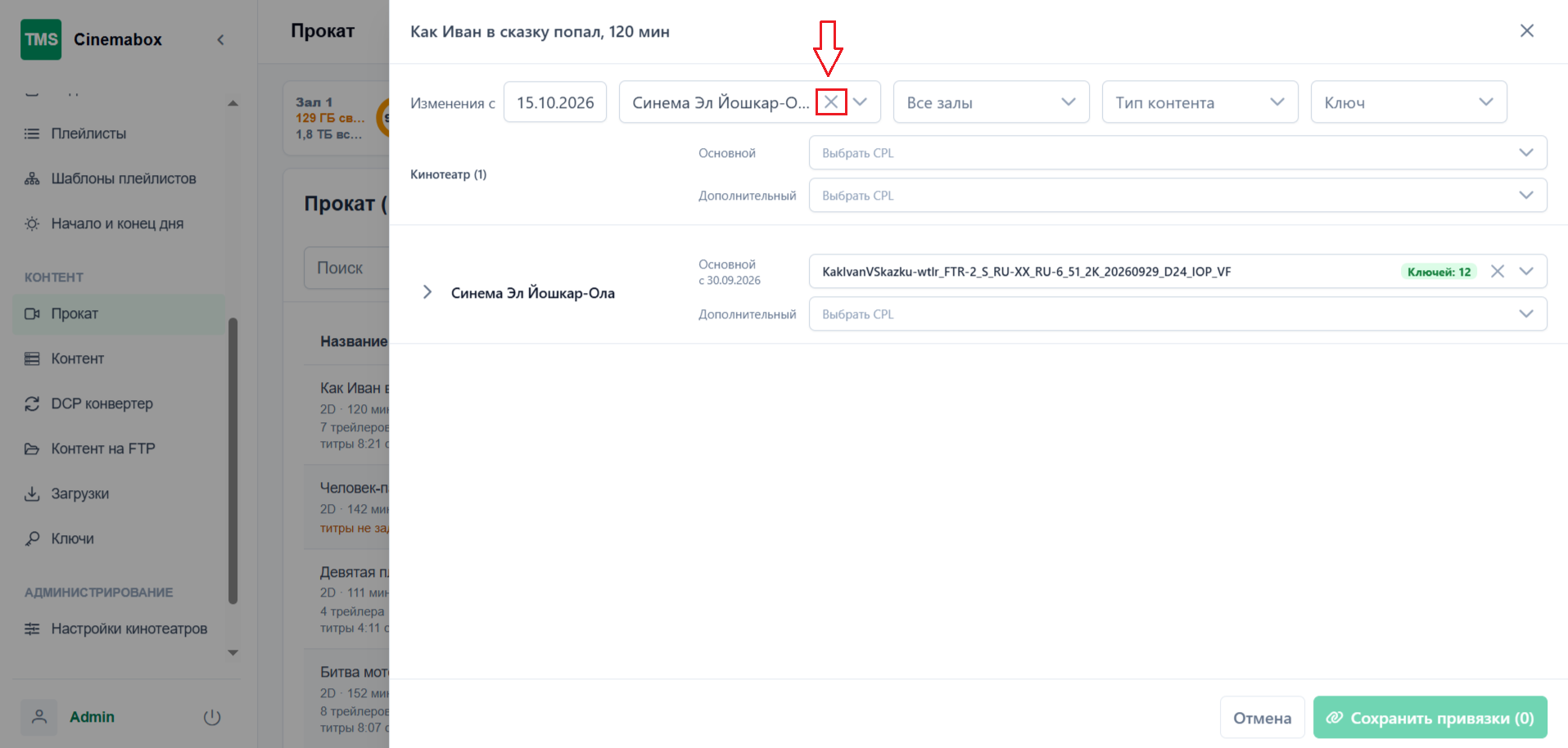
Для изменения кинотеатра необходимо нажать на Название кинотеатра и выбрать кинотеатр из предложенного списка. Для удаления выбранного кинотеатра необходимо нажать на X справа от названия кинотеатра.
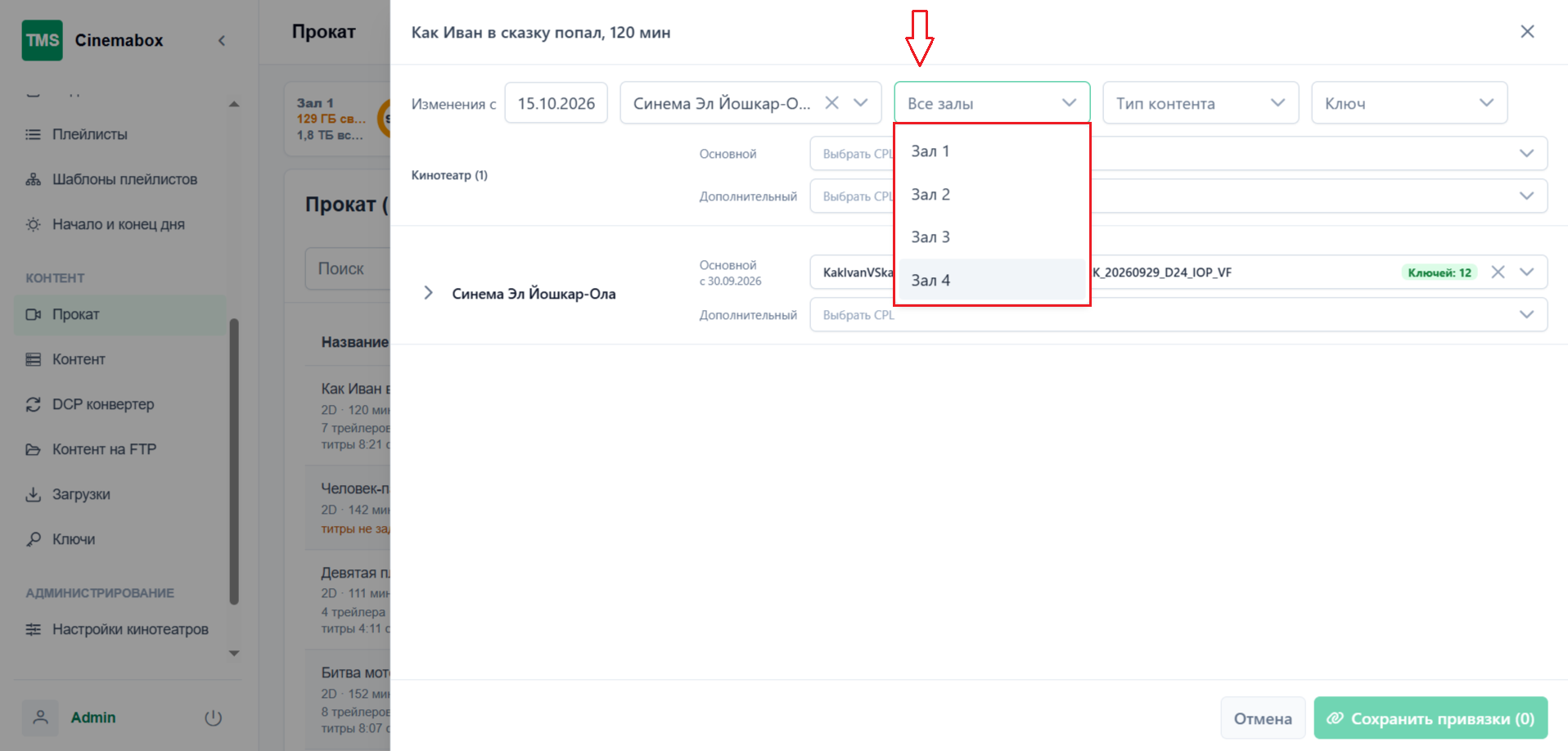
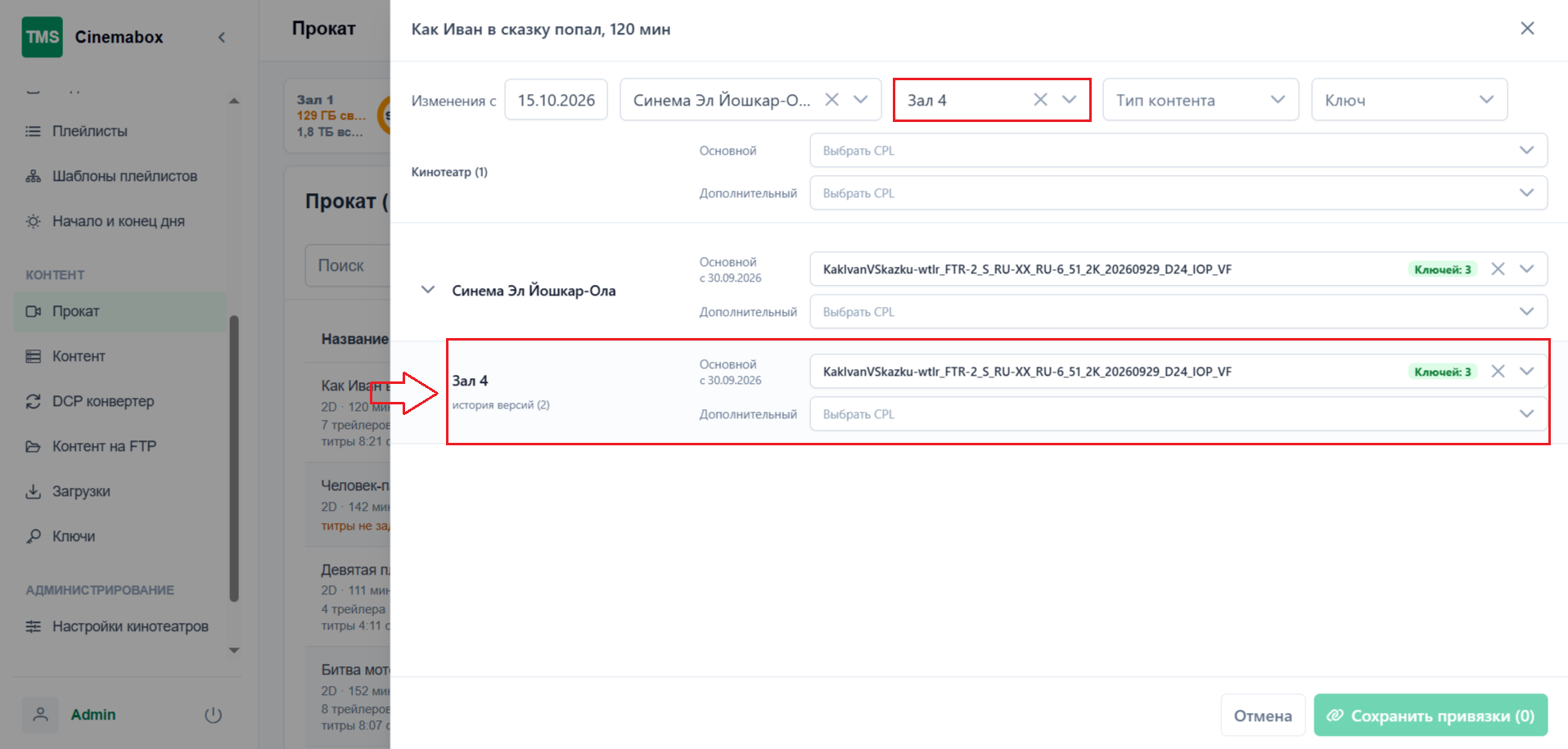
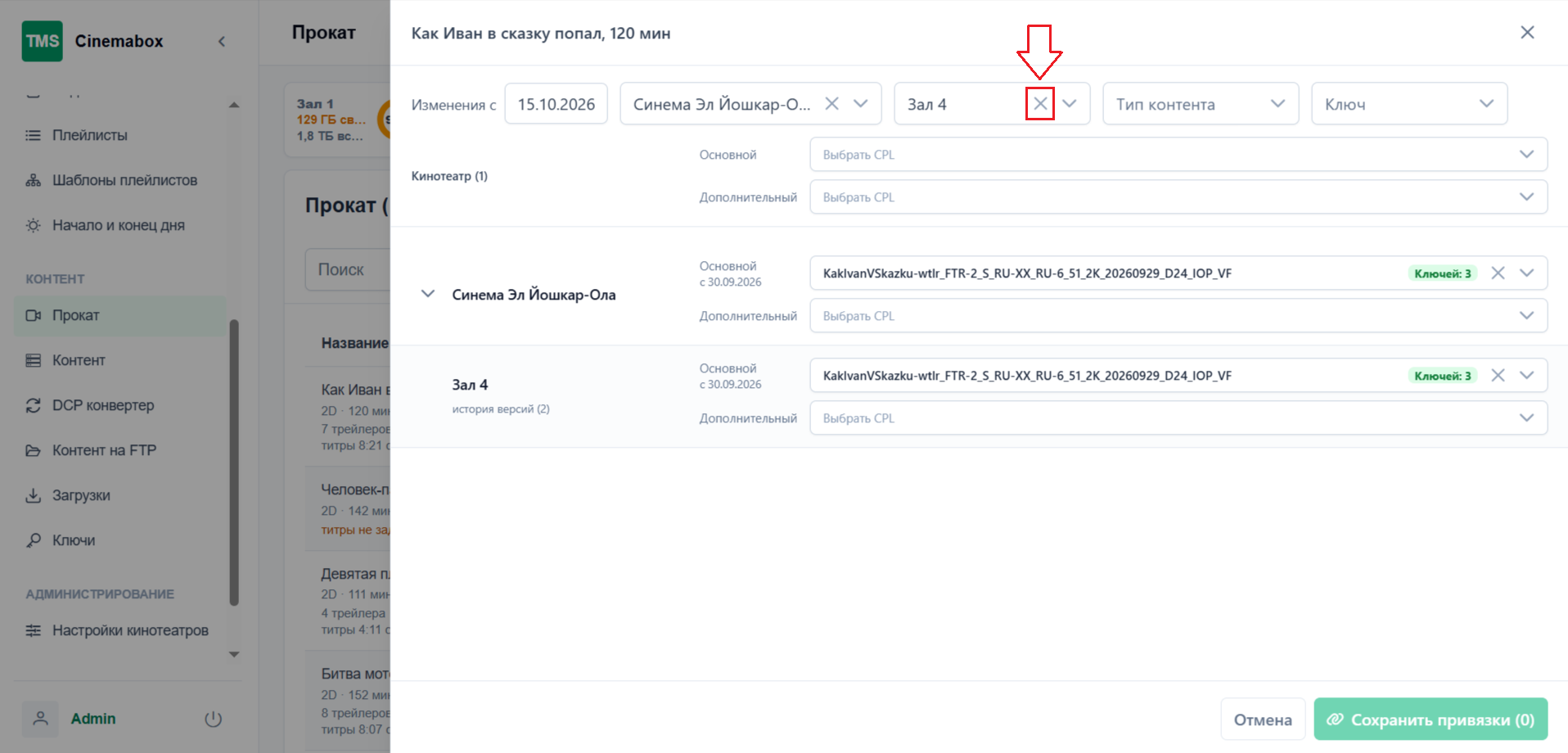
Для отображения проката в каком-либо зале необходимо нажать на Все залы и выбрать нужный зал. Далее выбранный зал отобразится в поле для редактирования проката. Для удаления зала необходимо нажать на X справа от выбранного зала и прокат отобразится для всех залов одновременно.
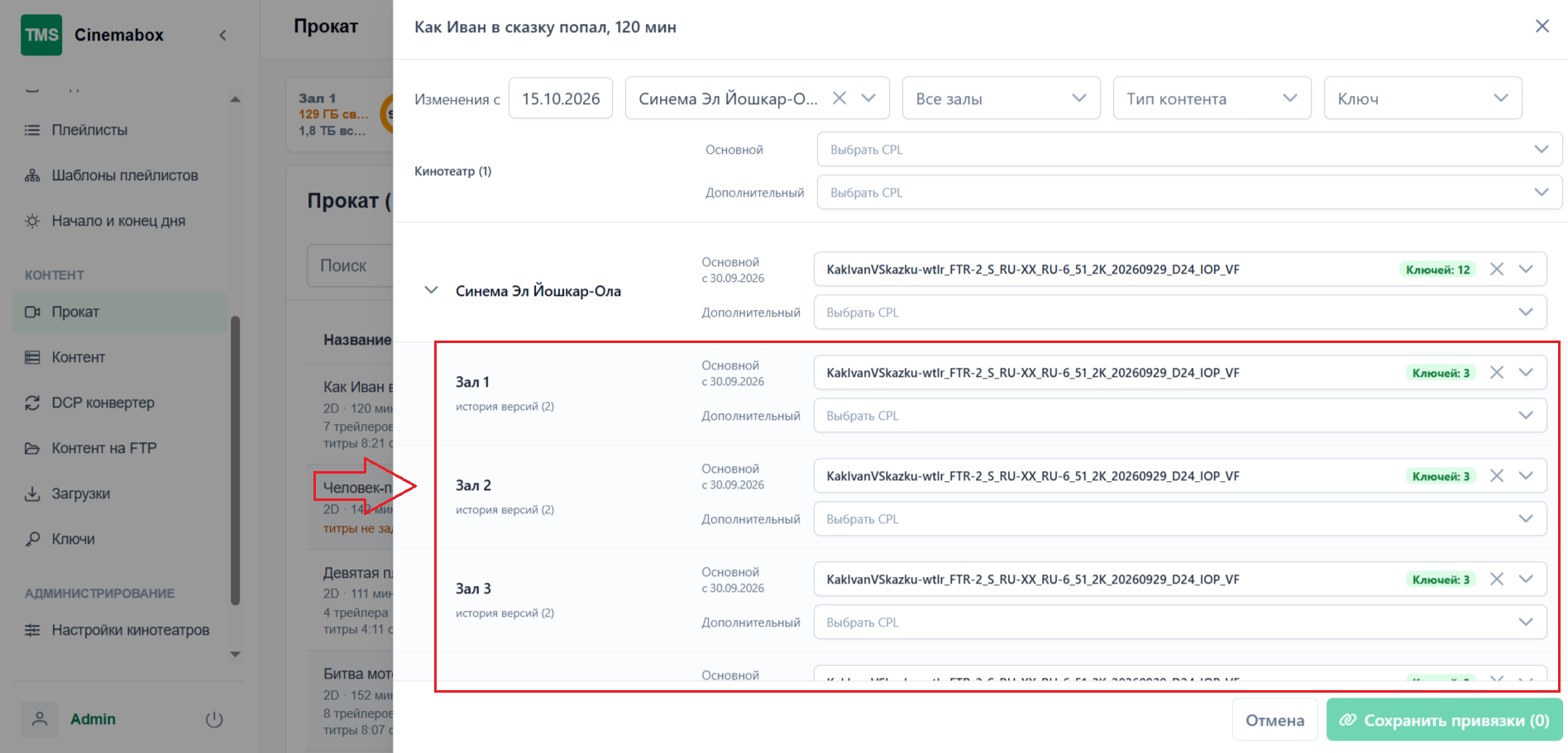
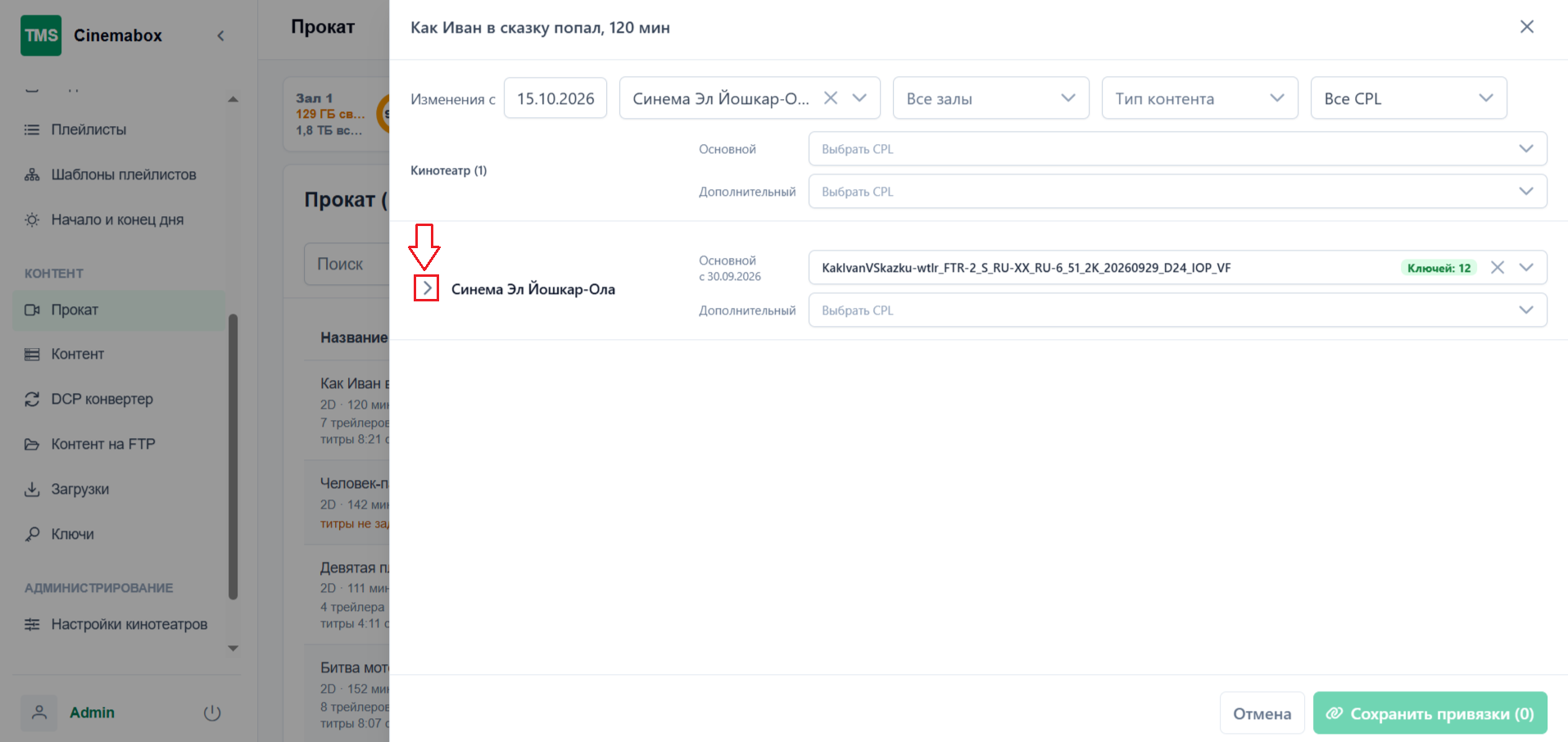
Залы в кинотеатре можно свернуть. Для этого необходимо нажать на значок  слева от названия кинотеатра.
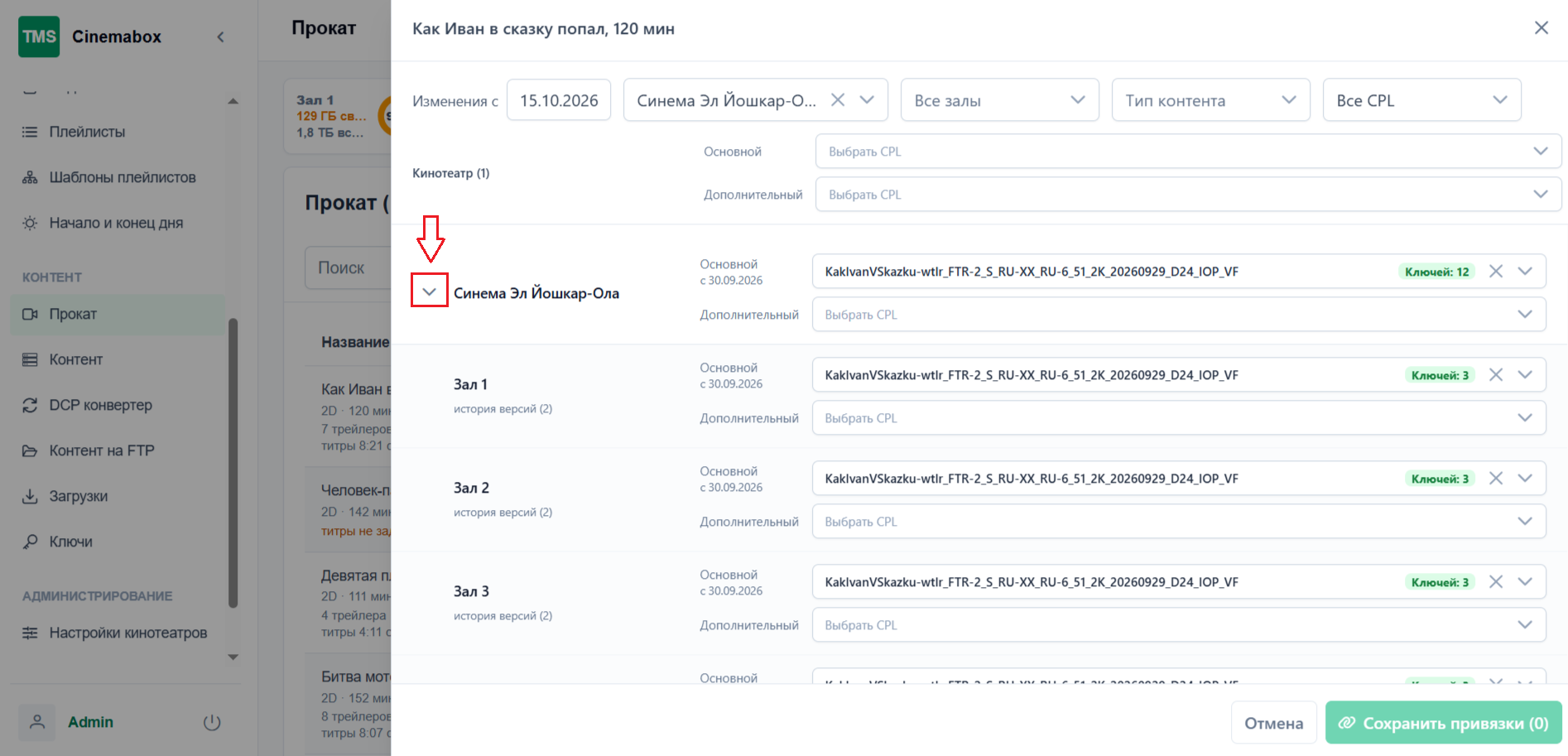
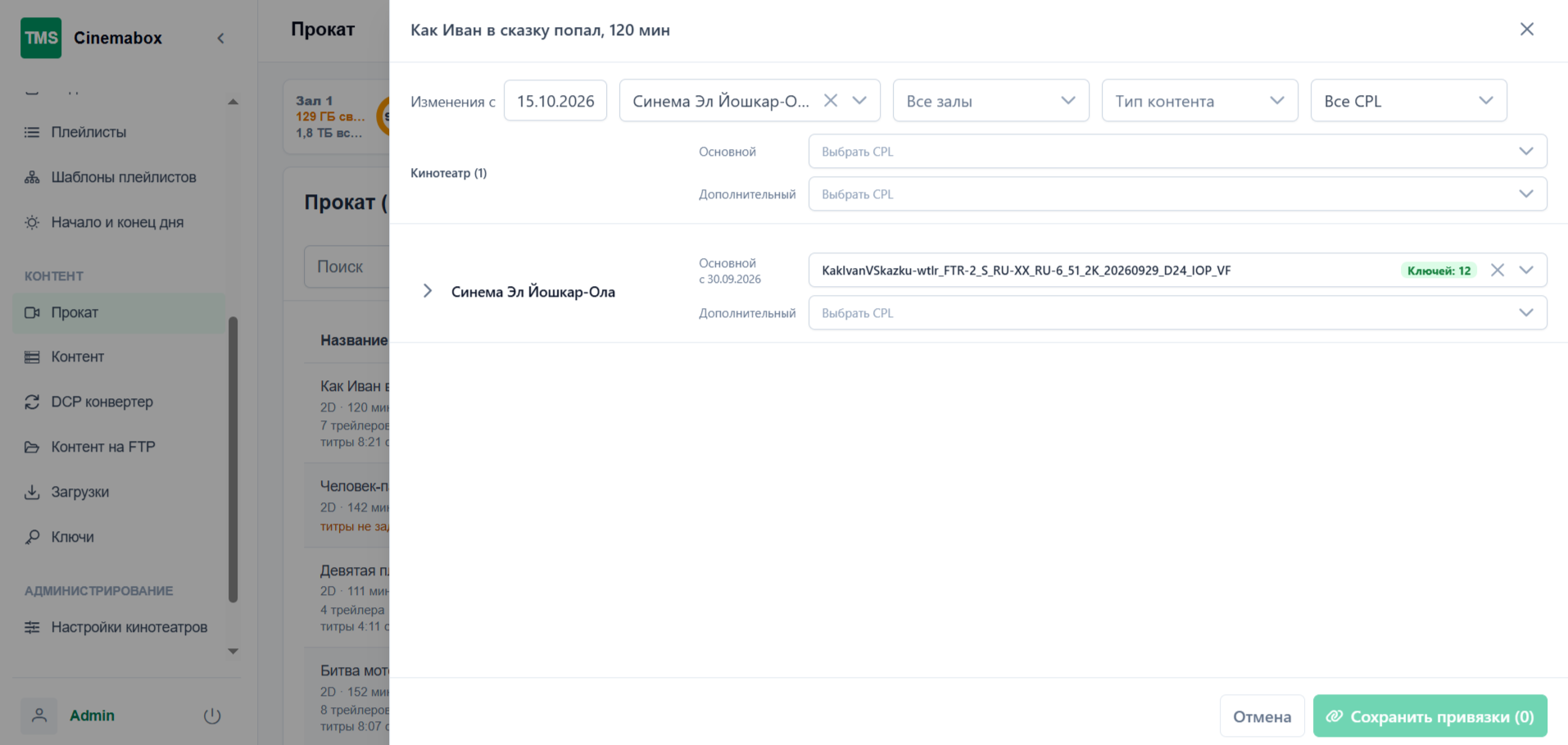
Аналогичным образом залы можно раскрыть. Для этого необходимо нажать на значок  слева от названия кинотеатра.
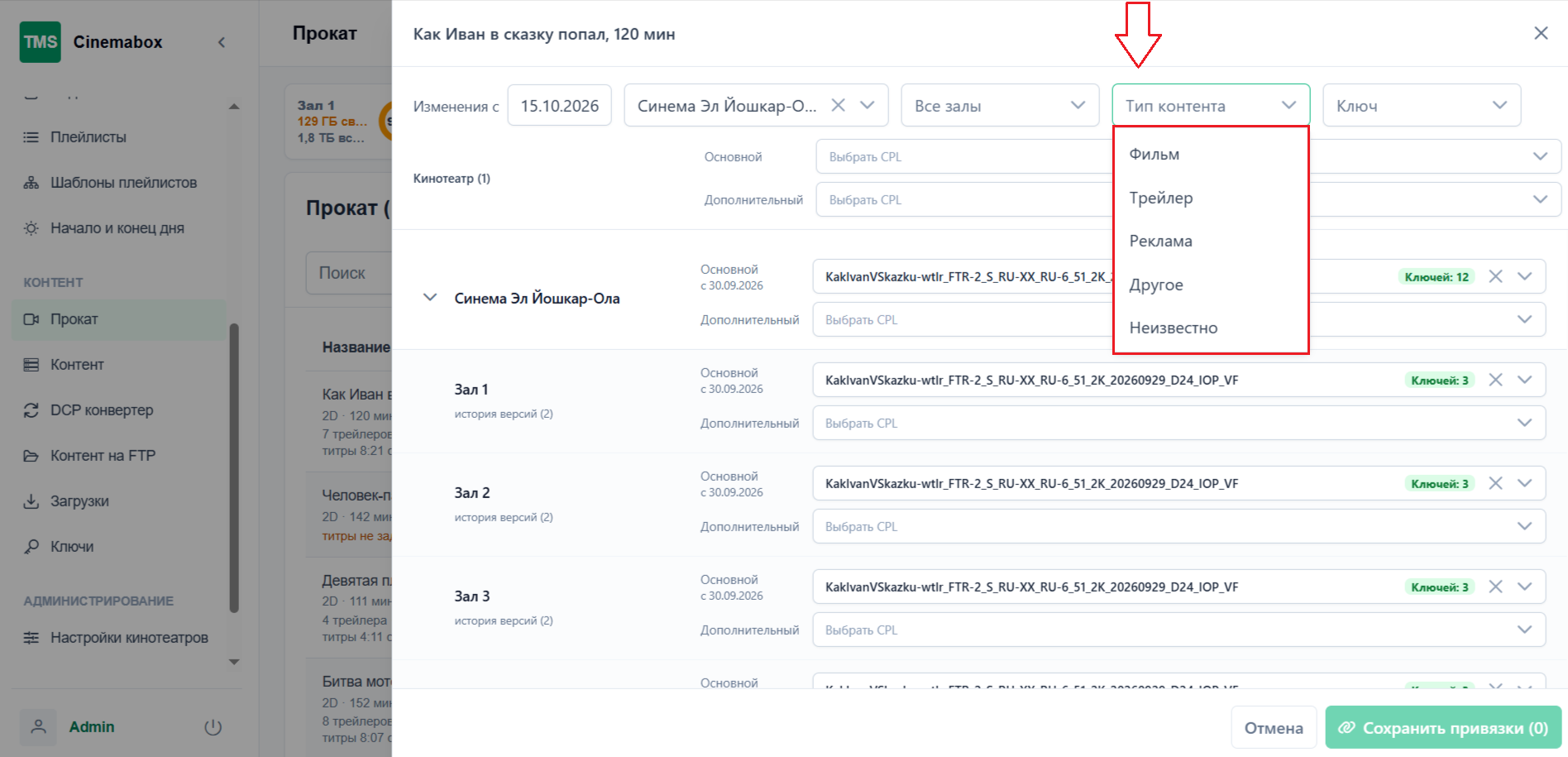
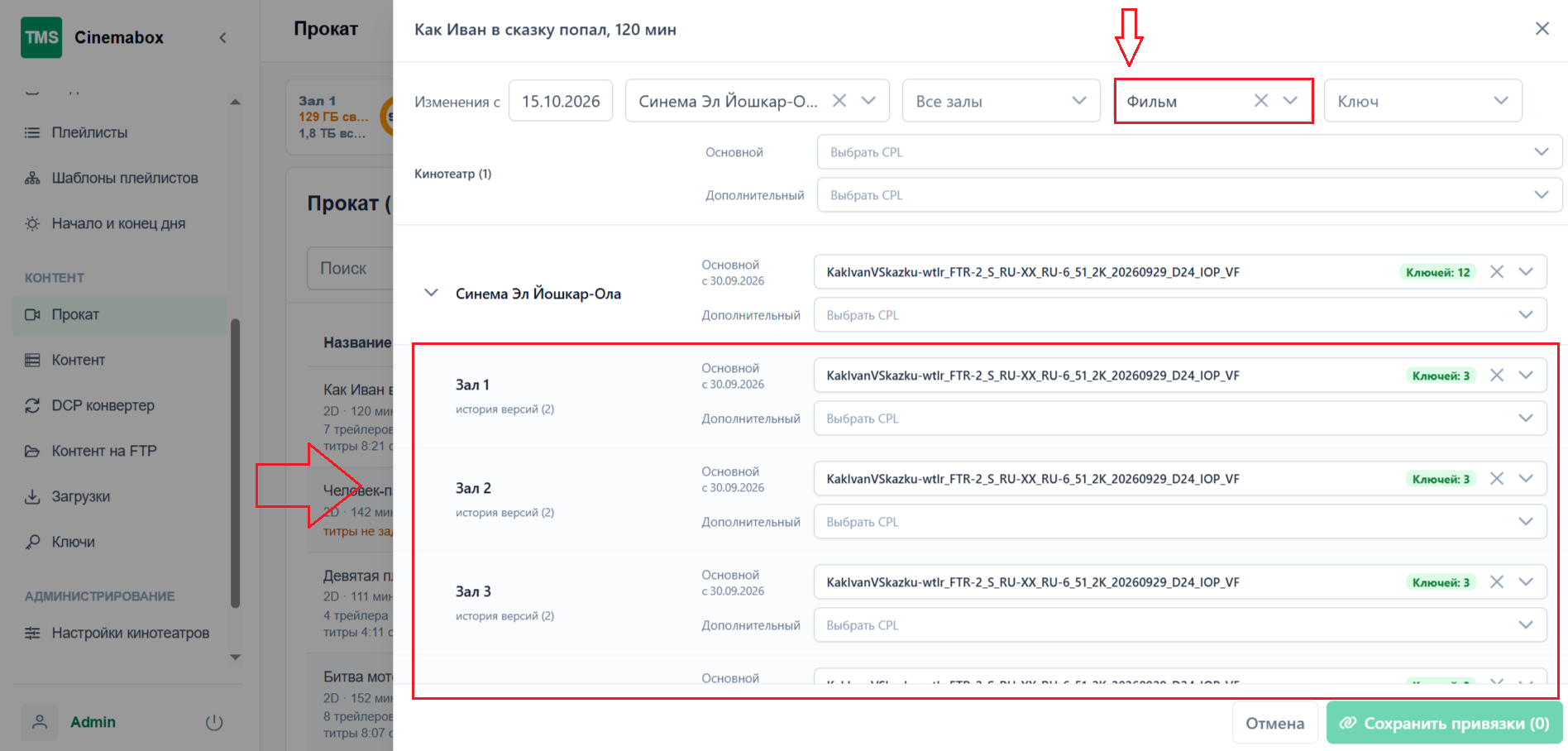
Для отображения проката по какому-либо контенту необходимо нажать на Тип контента и выбрать контент из предложенного списка. Для удаления выбранного контента необходимо нажать на X справа от названия контента.
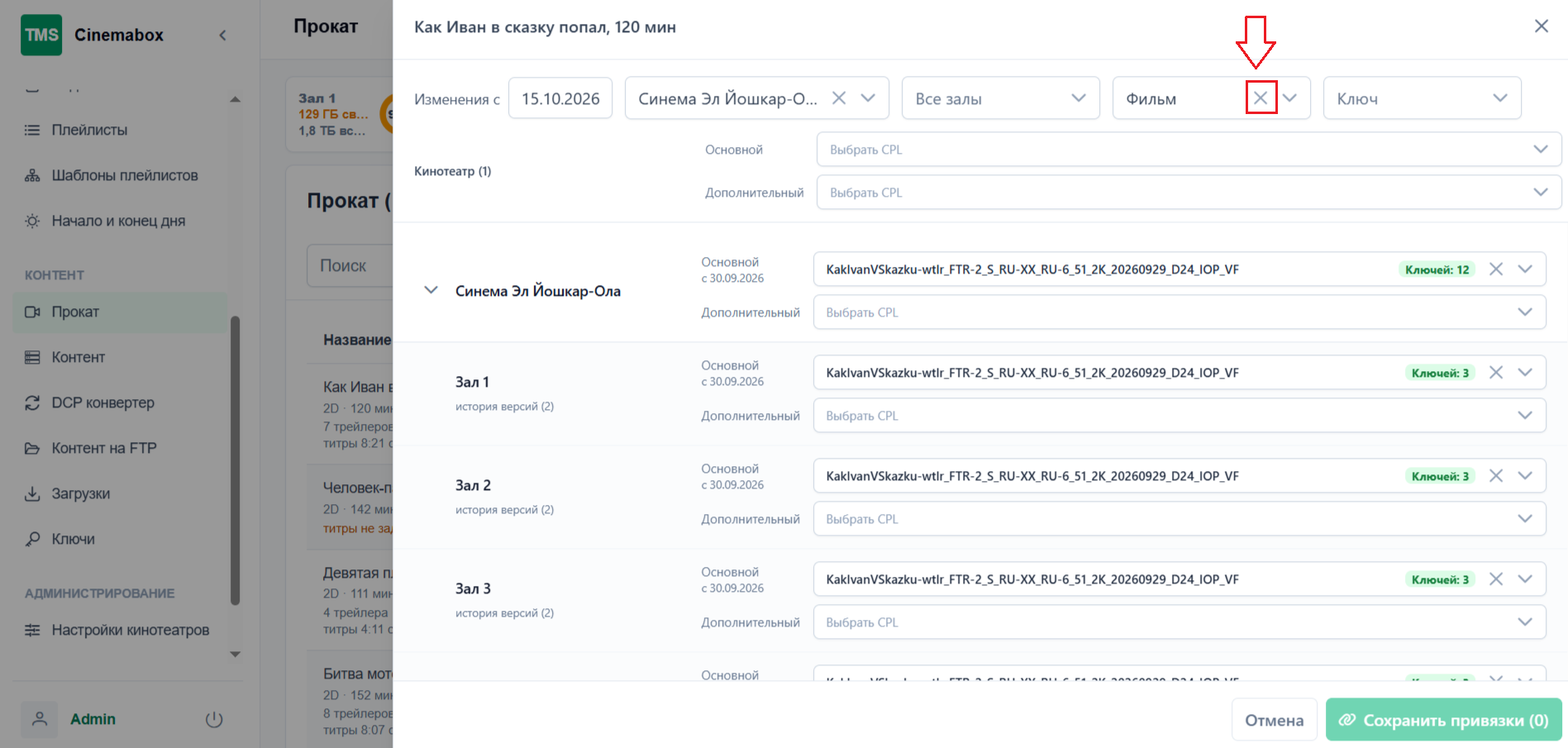
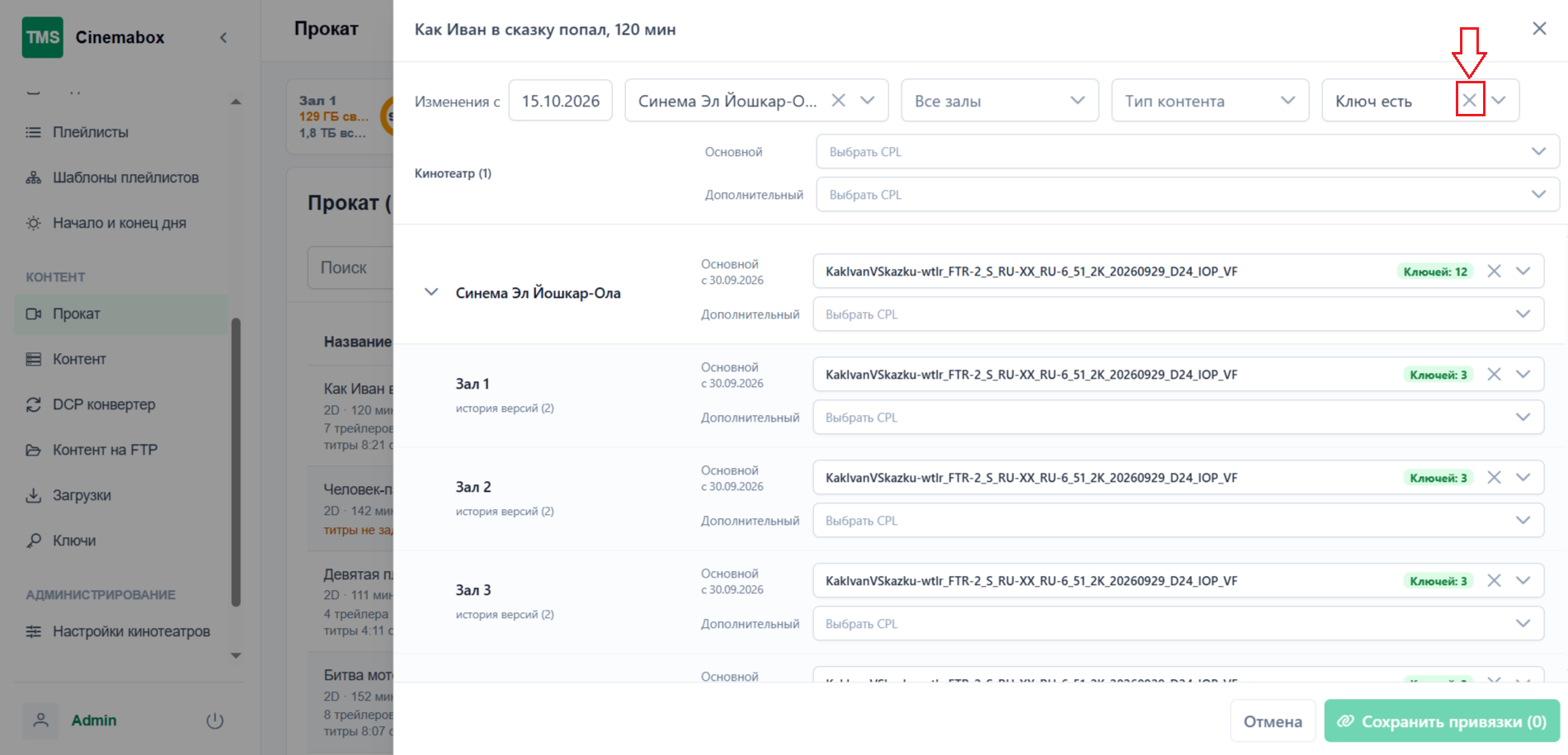
Для отображения CPL и ключей необходимо нажать на Все CPL и выбрать CPL из предложенного списка. Для удаления CPL необходимо нажать на X справа от выбранного CPL.
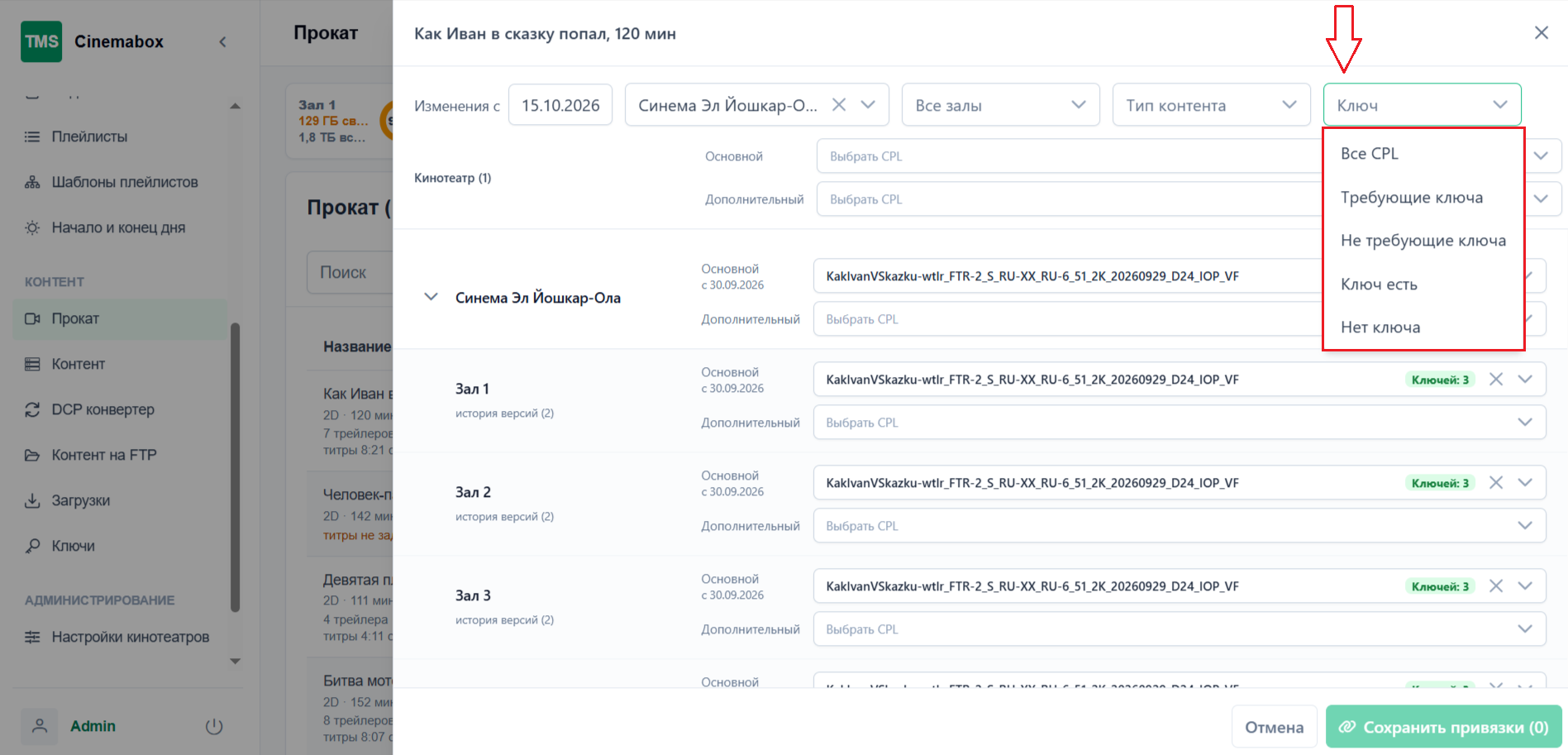
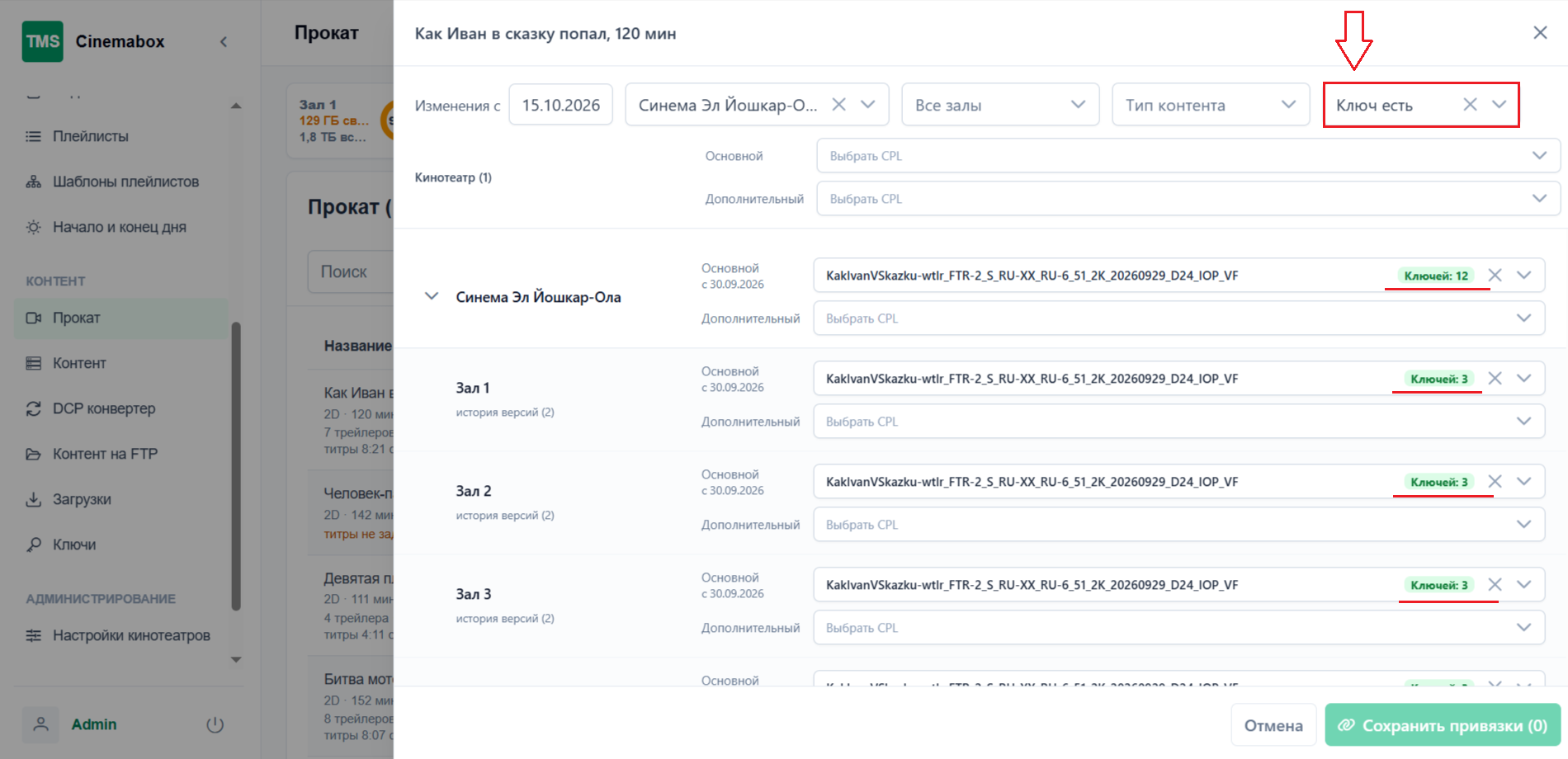
В кинотеатре можно изменить основной и дополнительный CPL во всех залах одновременно. Для этого необходимо нажать на значок в строчке основного CPL и выбрать CPL из выпадающего списка либо ввести название CPL. Далее выбранный CPL автоматически проставится во всех залах одновременно. В каждой строчке CPL указано наличие ключей и их количество (либо подсказка KDM не требуется), название CPL, длительность и занимаемый объем. Аналогичным образом можно выбрать дополнительный CPL для всех залов.
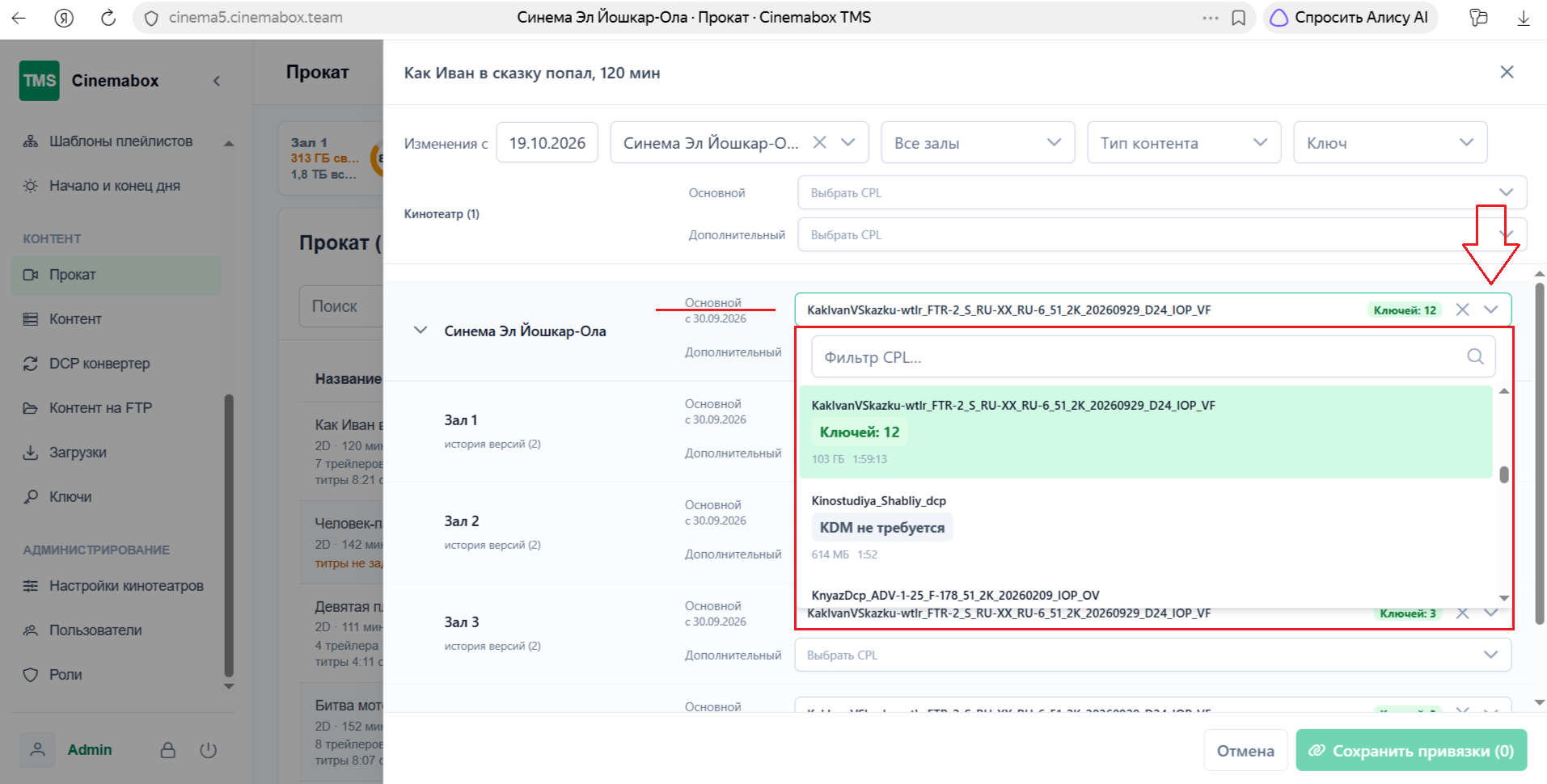
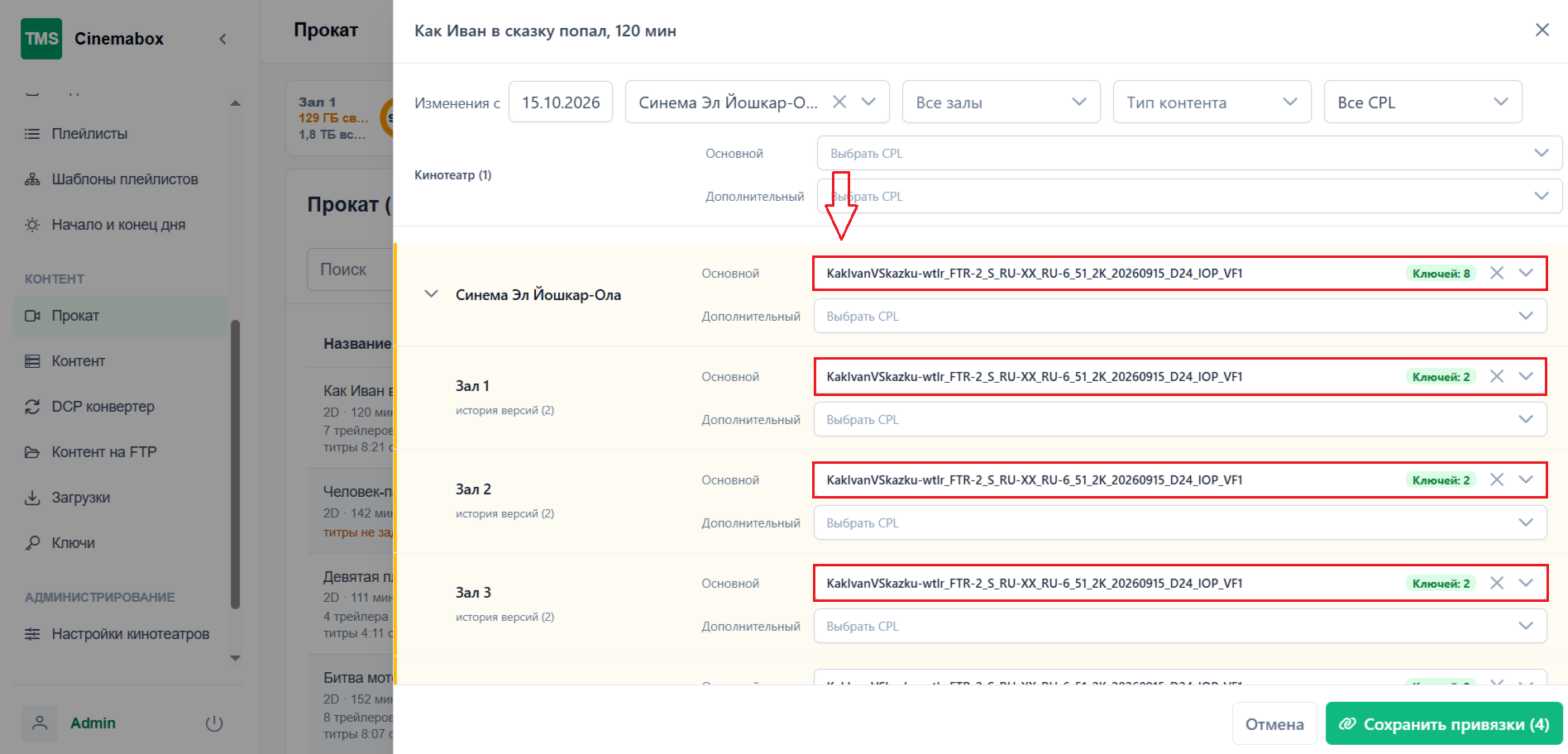
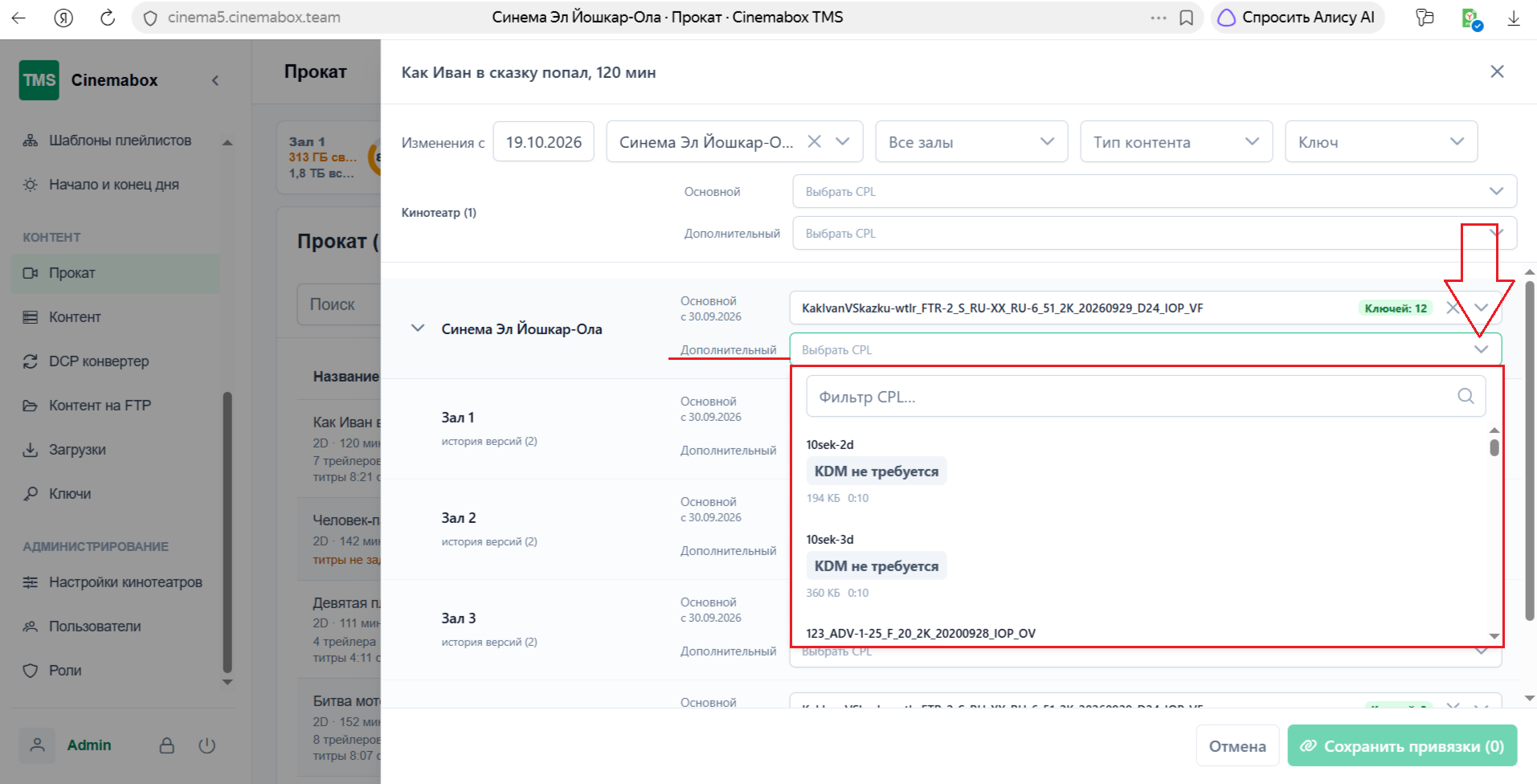
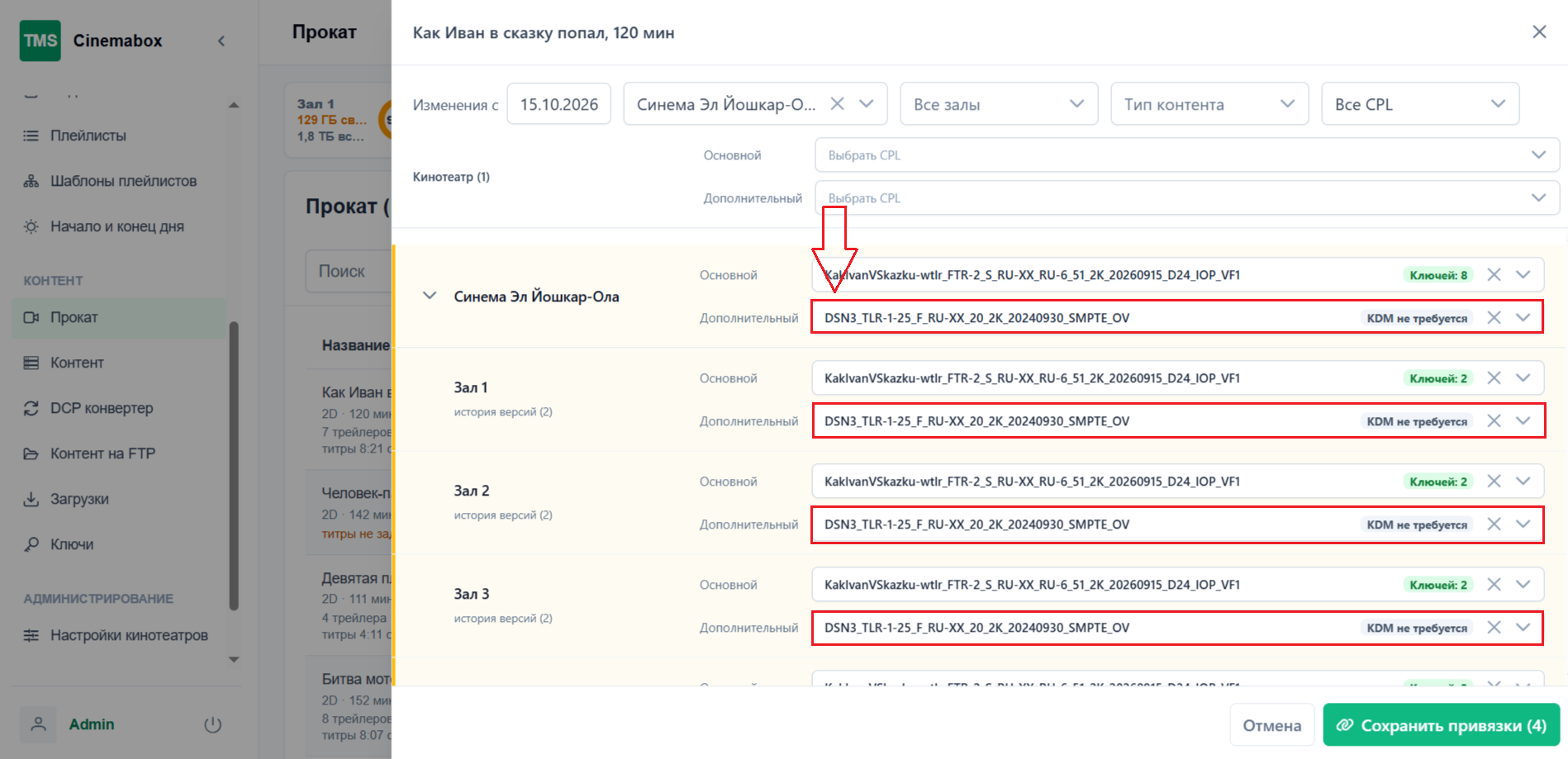
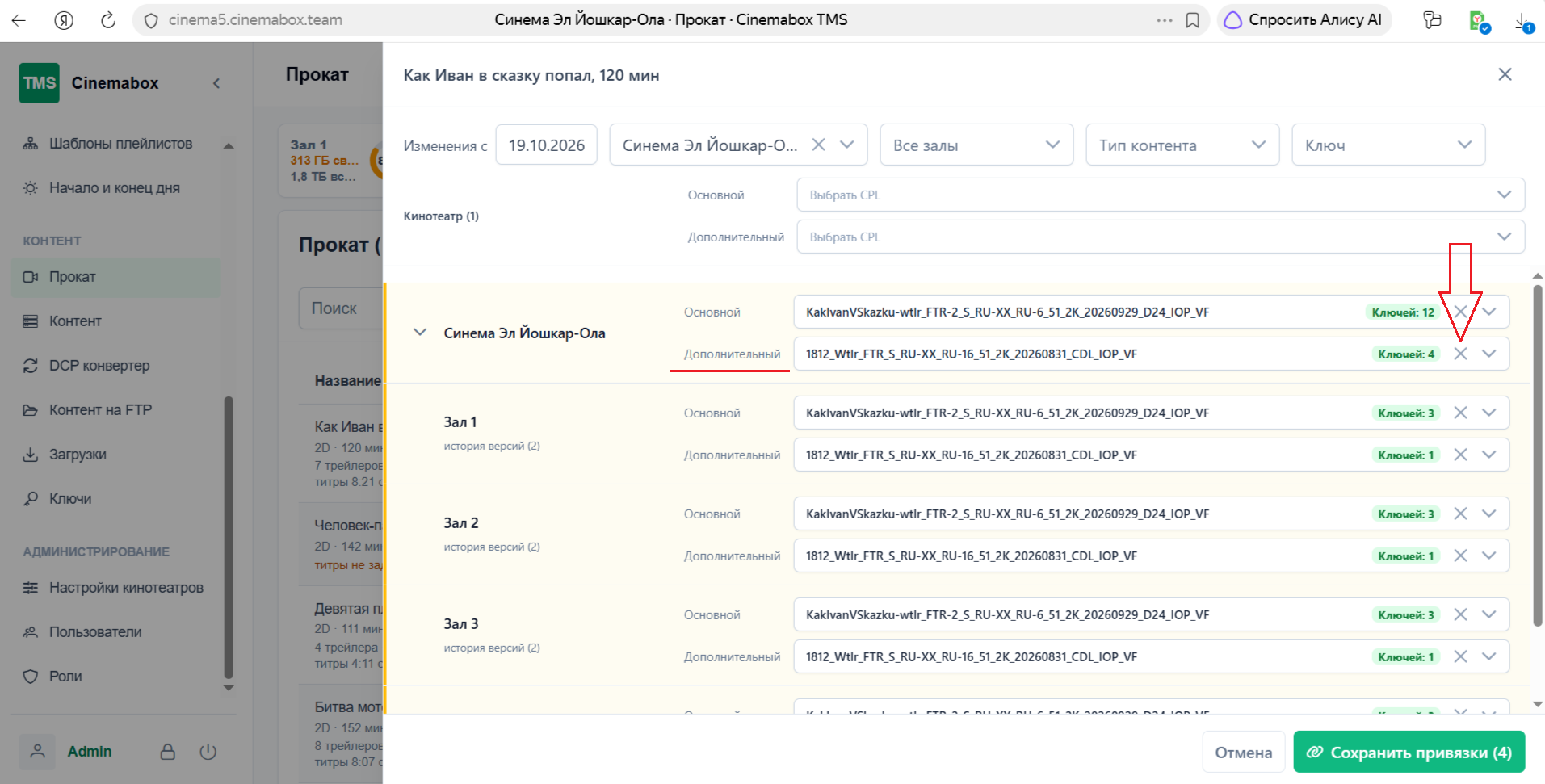
Для удаления основного CPL необходимо нажать на значок  и все выбранные CPL автоматически удалятся для всех залов (в том числе дополнительный CPL).
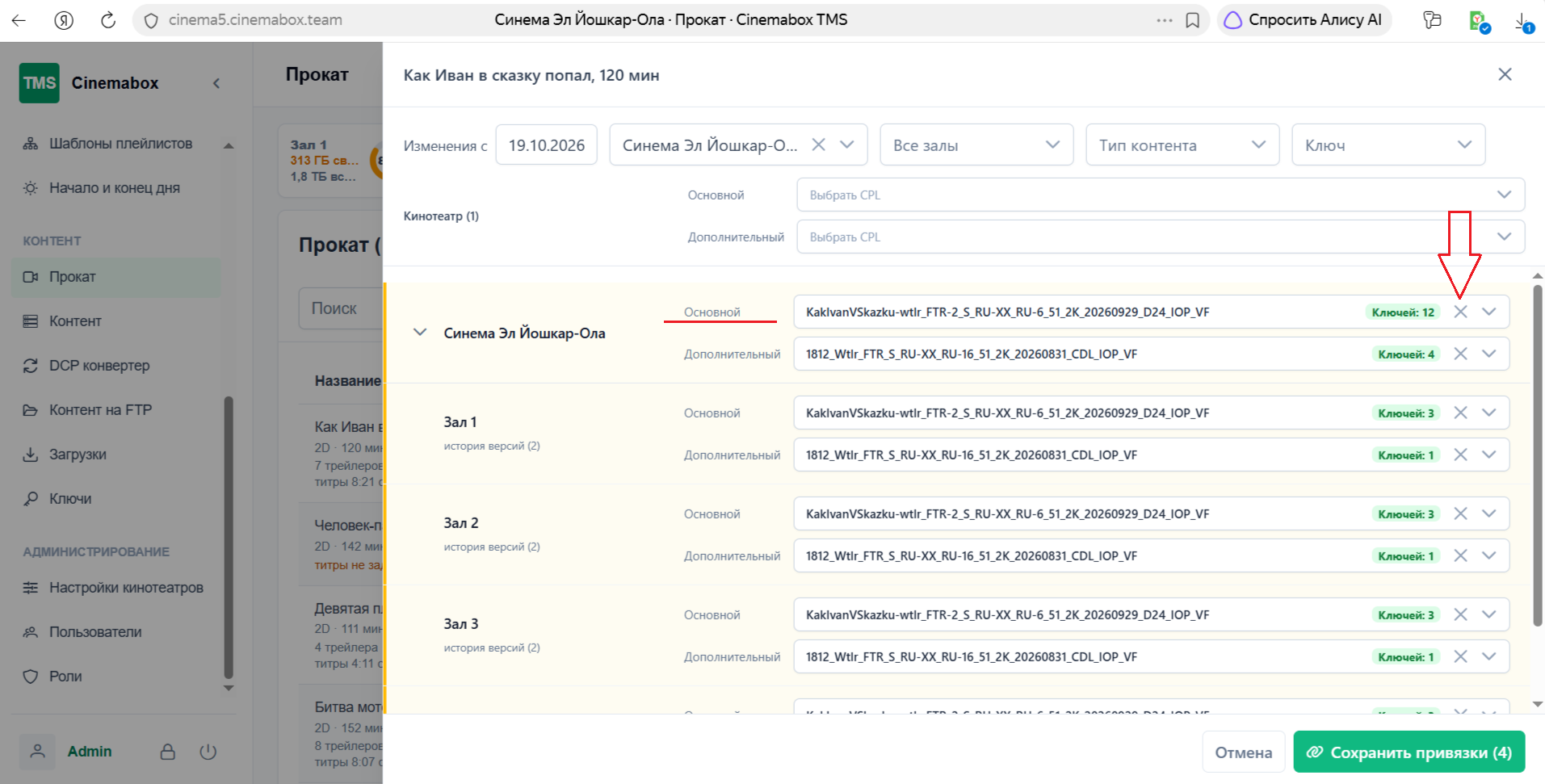
Для удаления дополнительного CPL необходимо нажать на значок и все дополнительные CPL автоматически удалятся для всех залов.
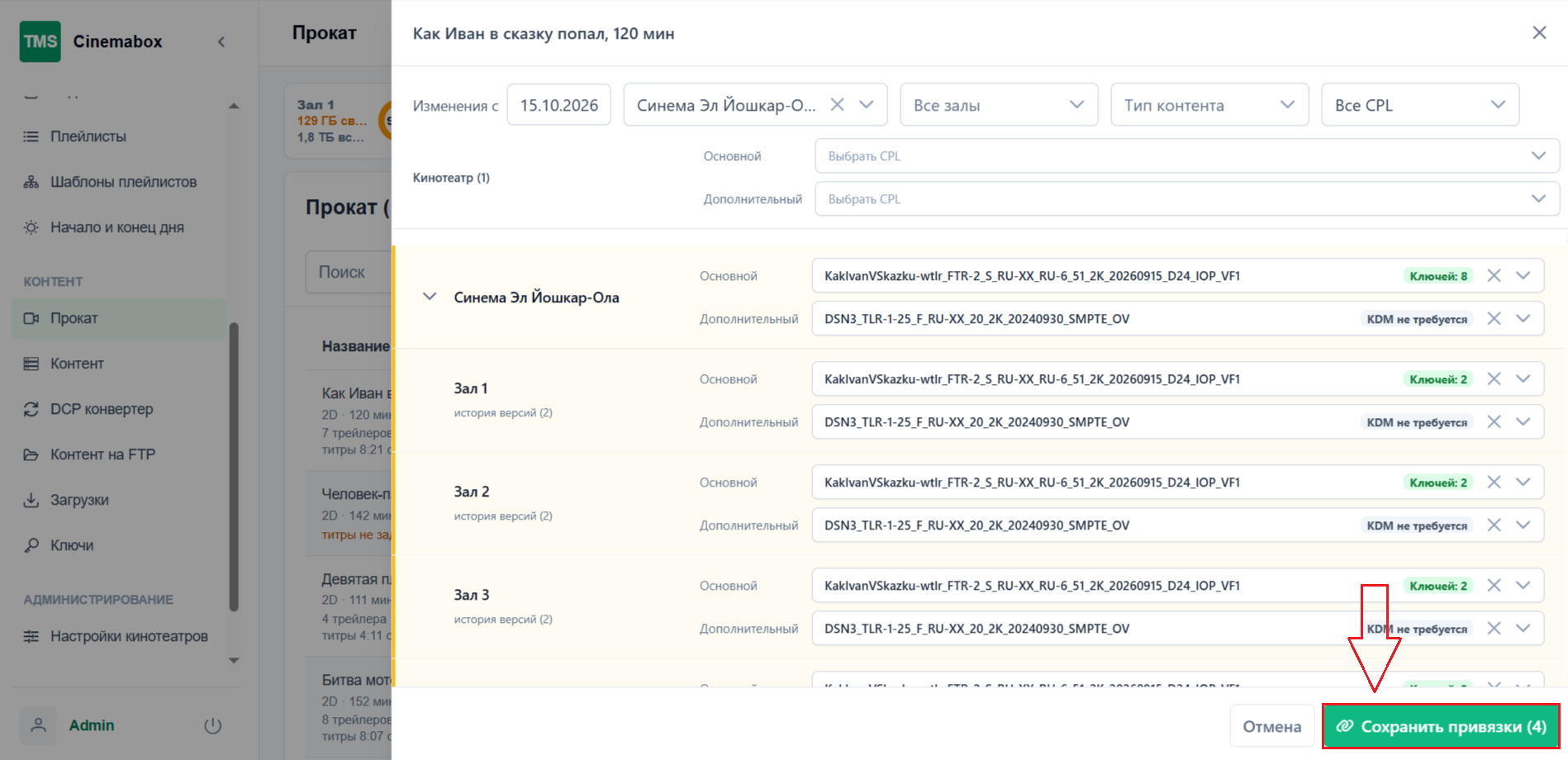
Для сохранения изменений необходимо нажать на кнопку Сохранить привязки.
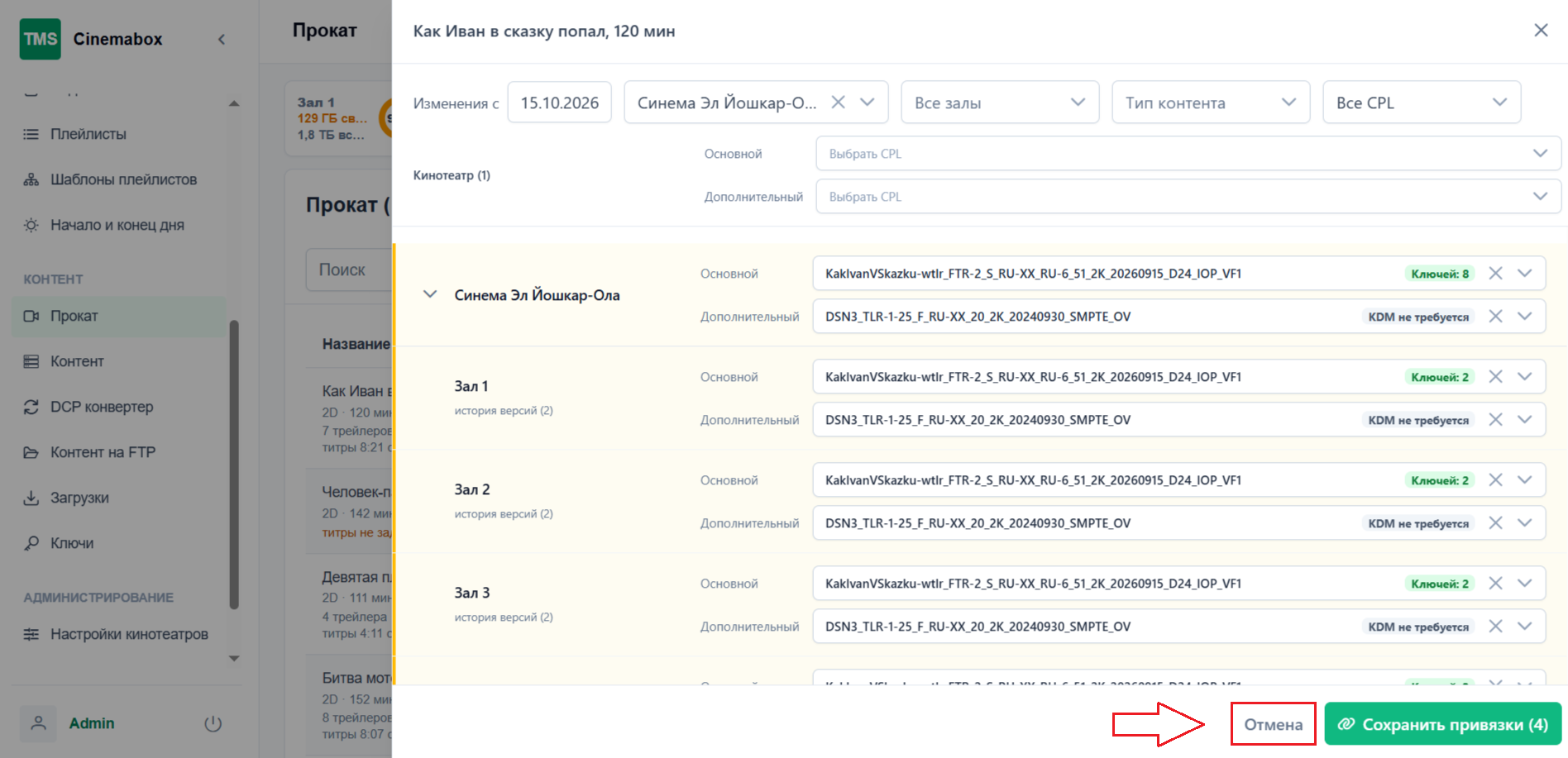
Для отмены изменения необходимо нажать на кнопку Отмена и подтвердить действие.
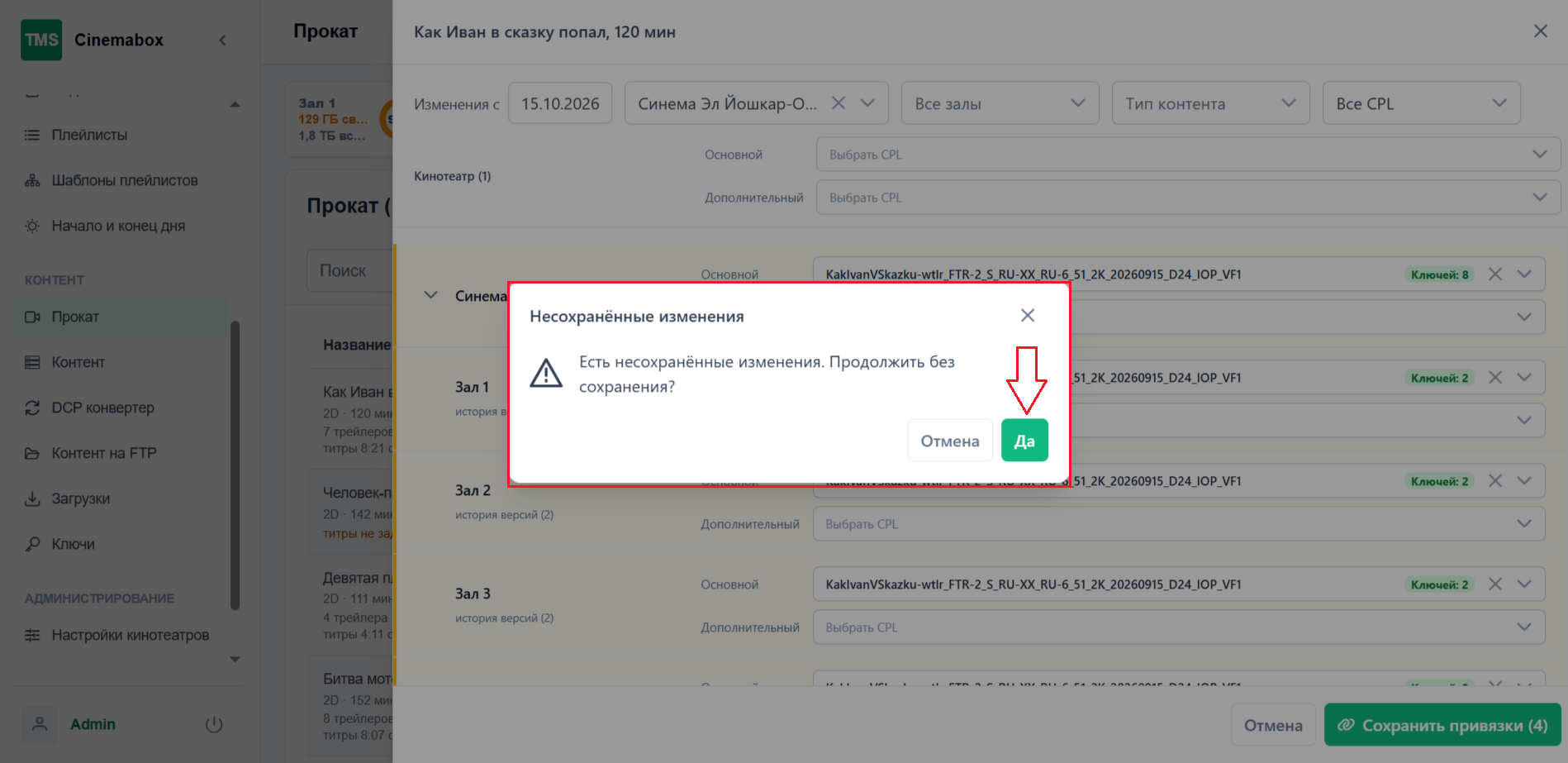
Аналогичным образом можно изменить CPL индивидуально для каждого зала.
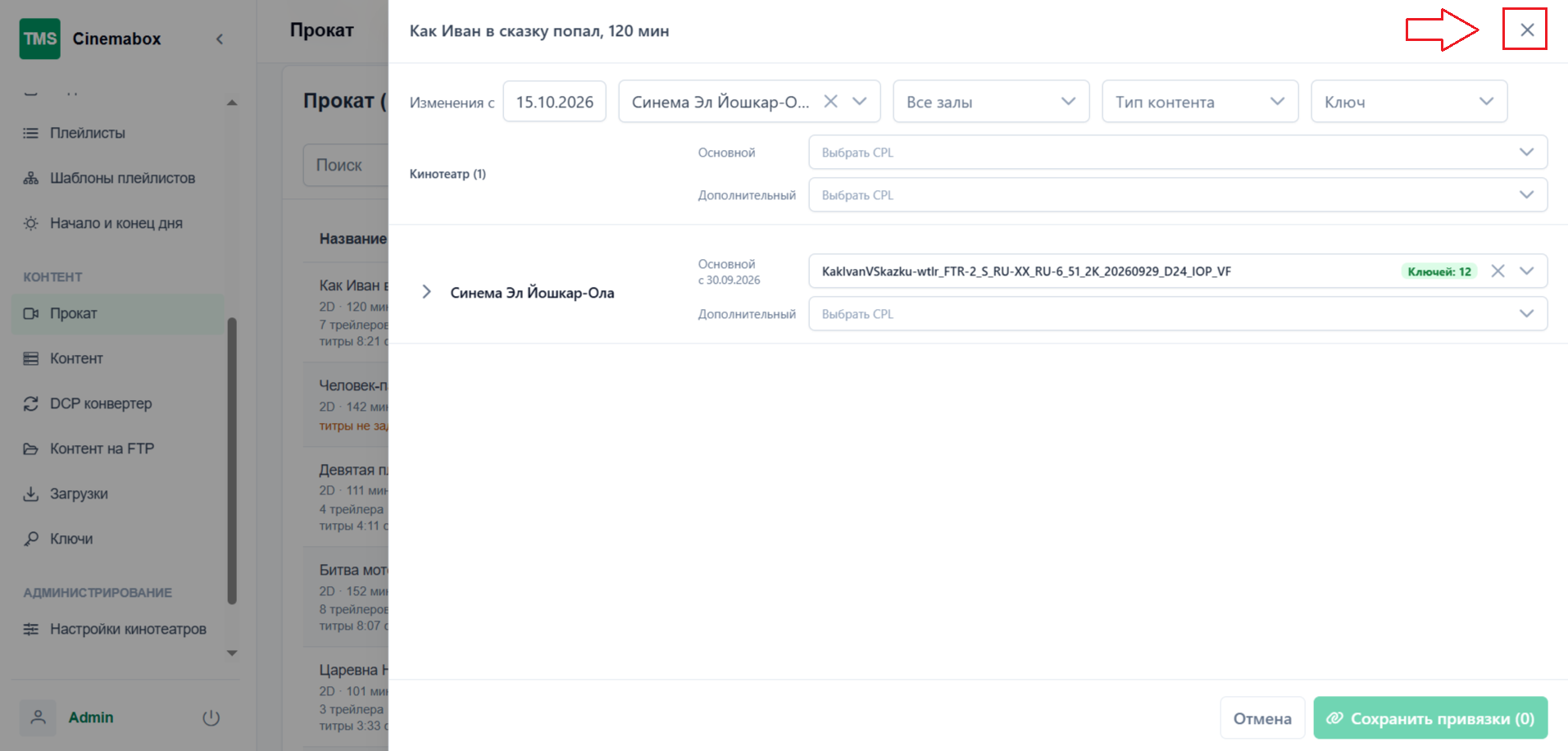
Меню для редактирования меню можно закрыть, для этого необходимо нажать на X.
Для изменения настроек фильма необходимо нажать на кнопку Настройки фильма. Настройки фильма аналогичны описанному выше алгоритму.