Логи запросов
В Логах запросов отображаются запросы в TMS.
Для просмотра запросов какого-либо кинотеатра необходимо открыть раздел Логи запросов.
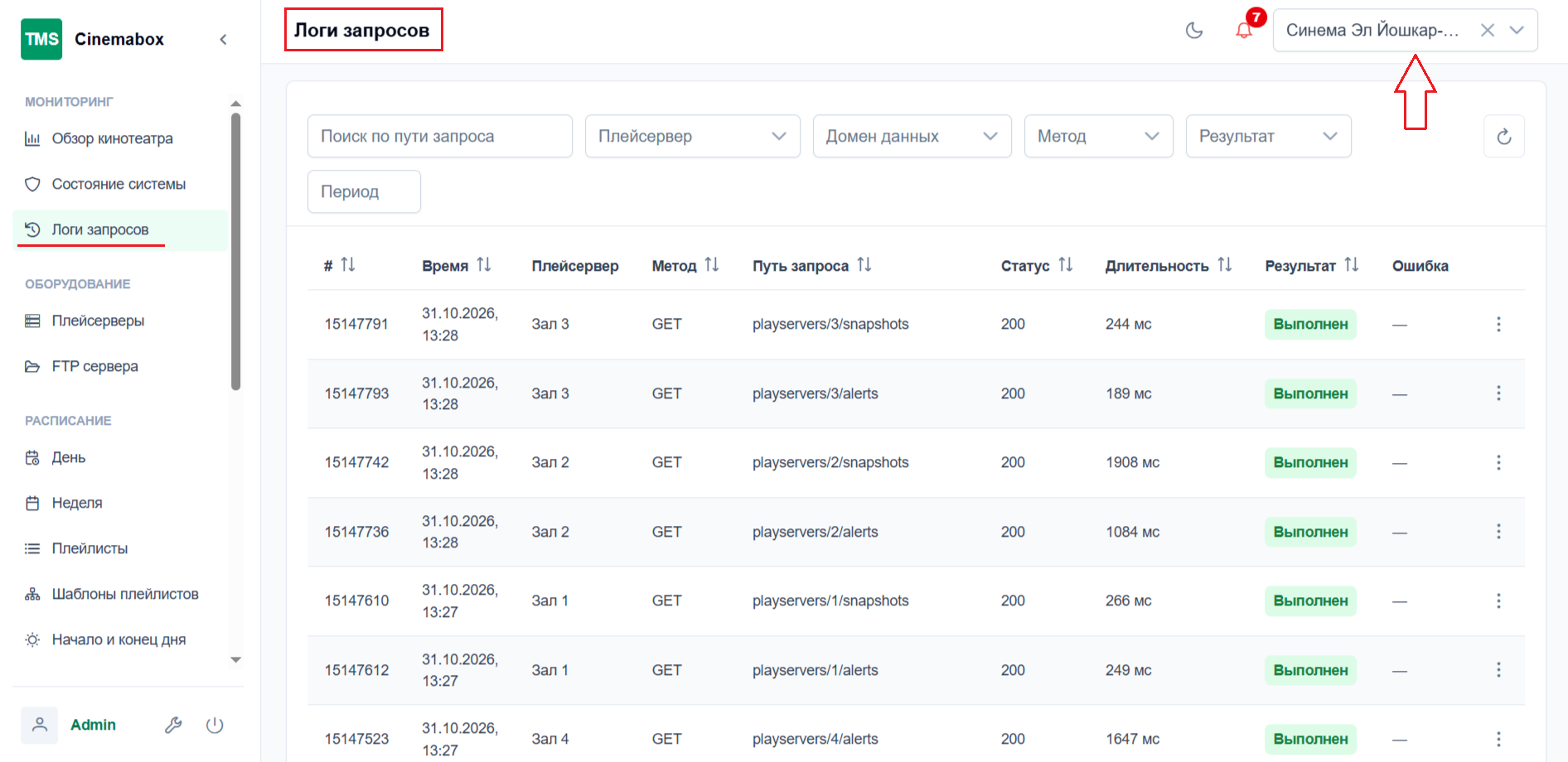
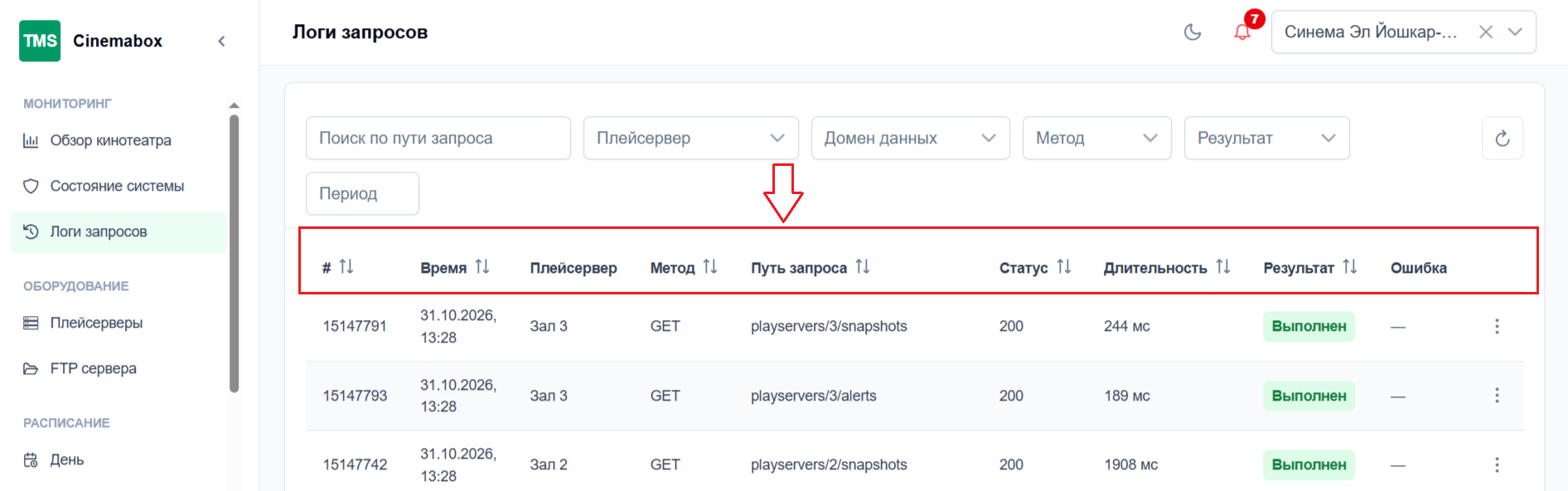
В разделе можно посмотреть номер запроса, время запроса, плейсервер, метод, путь запроса, статус, длительность, результат и текст ошибки.
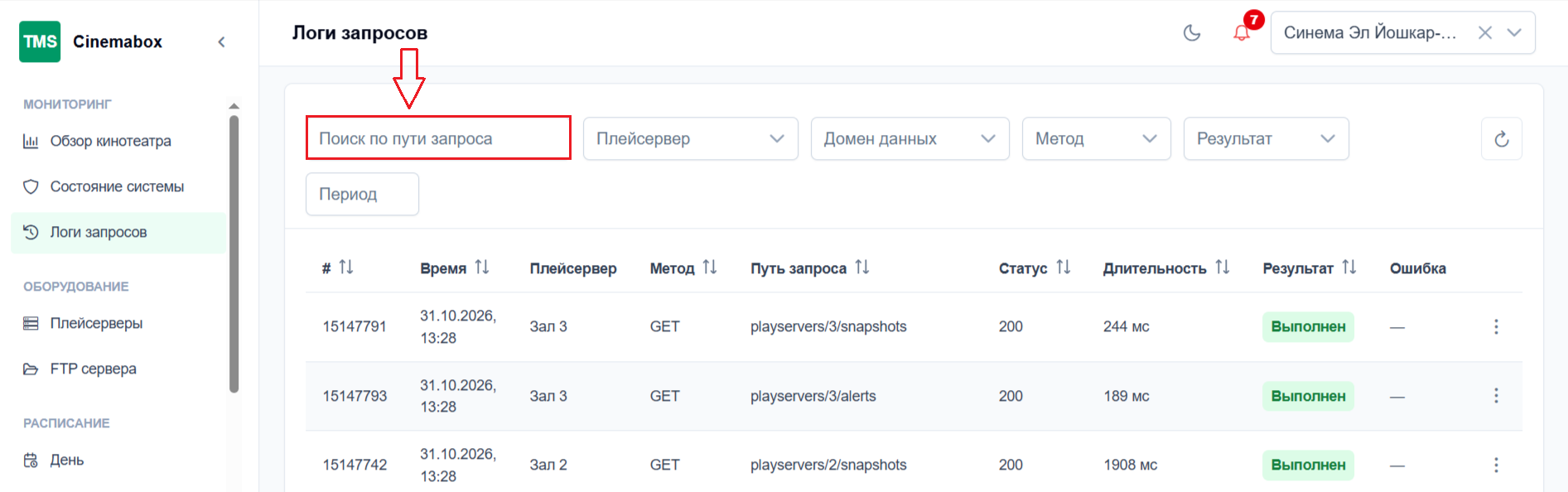
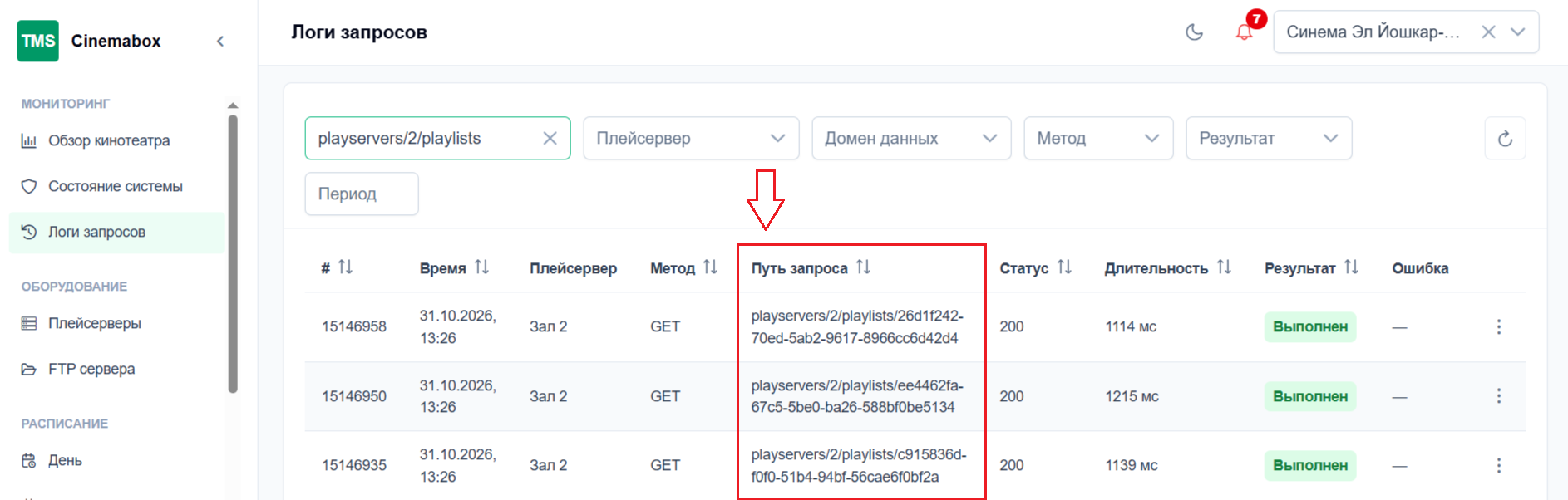
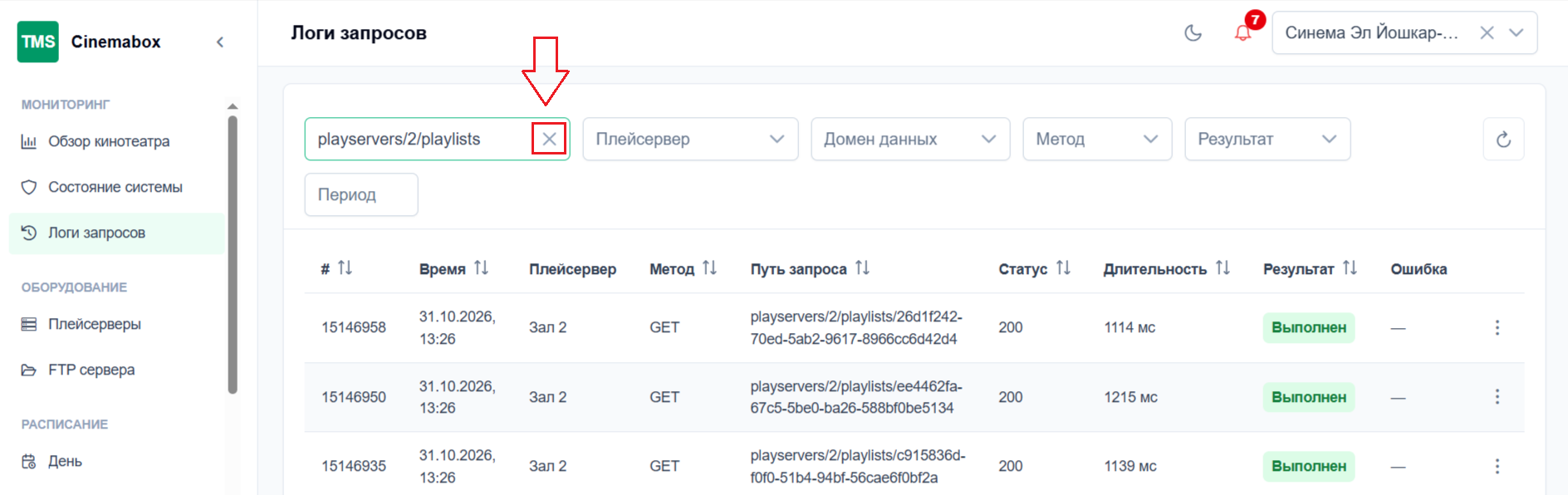
В случае, если требуется сортировать запросы по пути запроса, необходимо нажать на строчку Поиск по пусти запроса и ввести путь запроса. Далее автоматически отобразятся запросы указанного типа. Для удаления типа запроса необходимо нажать на X справа от названия типа запроса.
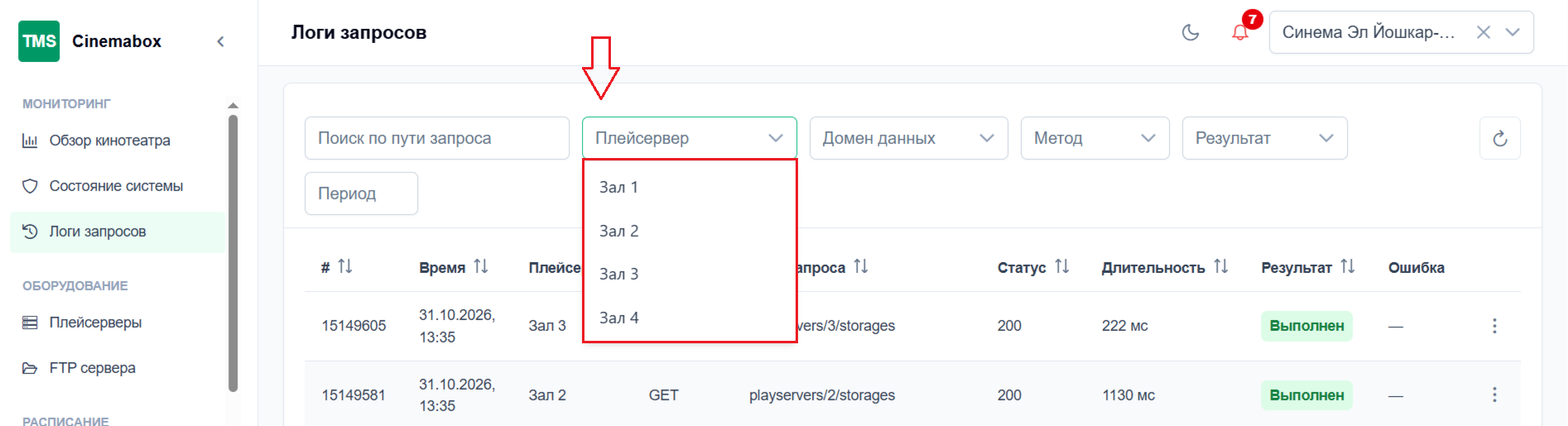
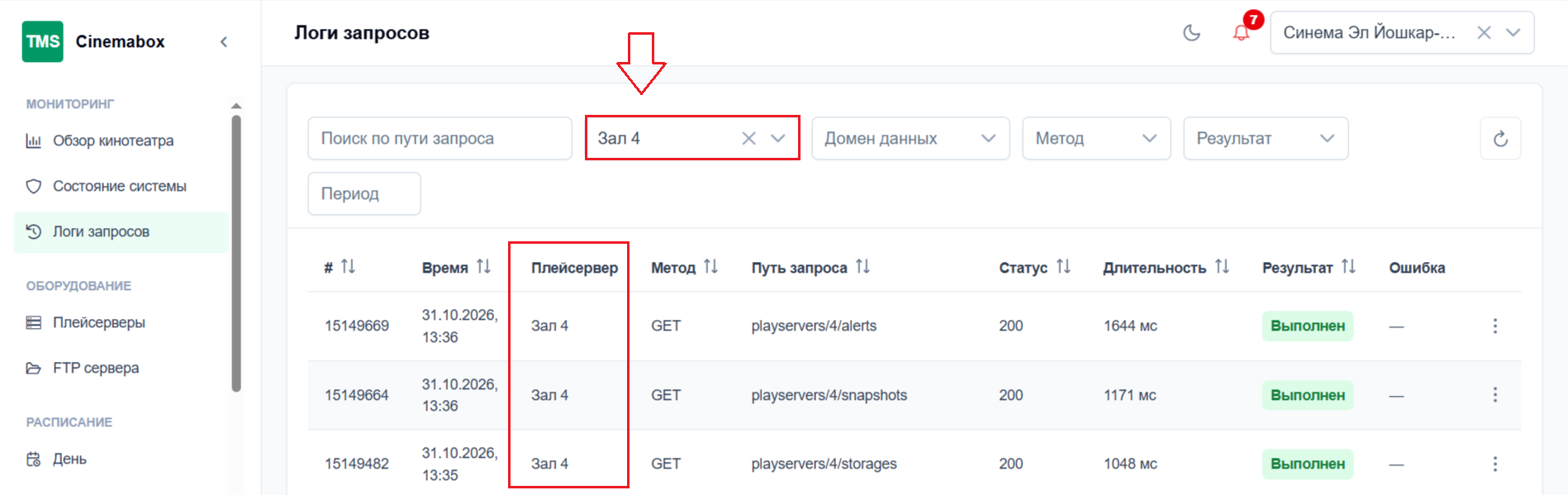
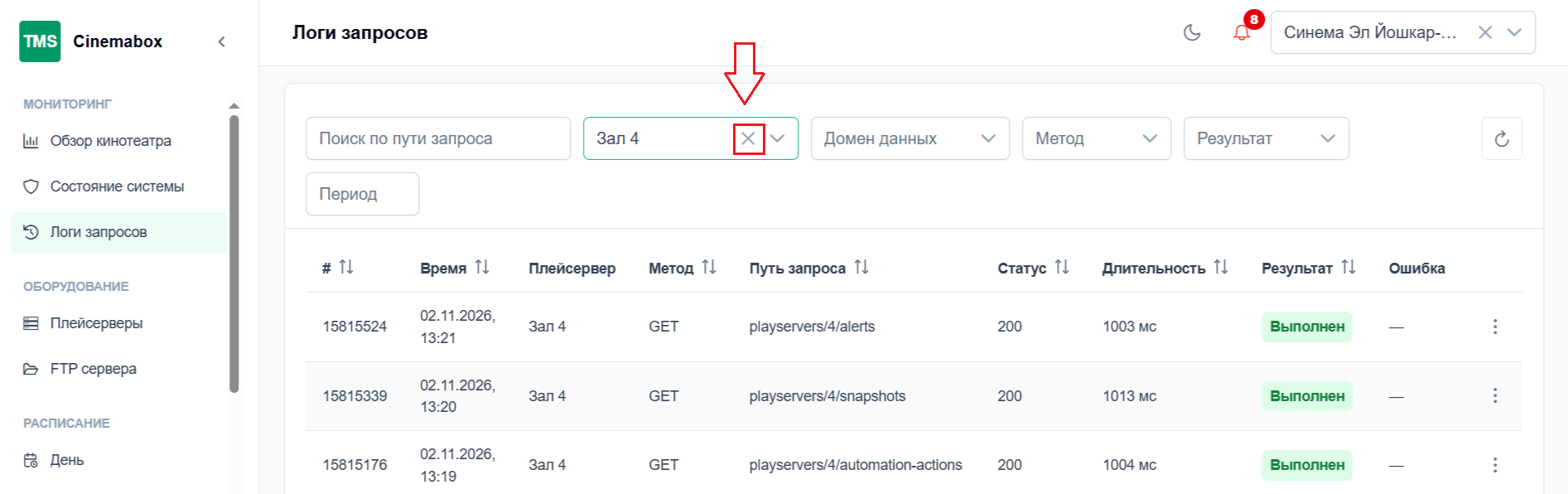
В случае, если требуется сортировать запросы по плейсерверу, необходимо нажать на строчку Все плейсерверы и выбрать плейсервер из предложенного списка. Далее автоматически отобразятся запросы выбранного плейсервера. Для удаления сортировки по плейсерверу необходимо нажать на X справа от названия плейсервера.
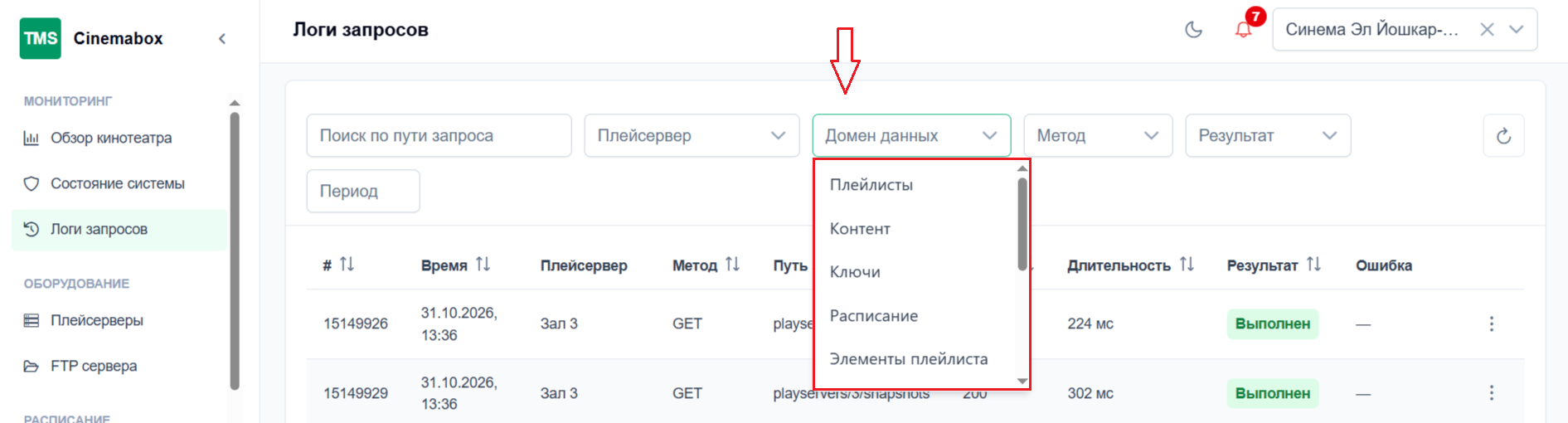
В случае, если требуется сортировать запросы по домену, необходимо нажать на строчку Все домены и выбрать домен из предложенного списка. Далее автоматически отобразятся запросы выбранного домена. Для удаления сортировки по доменам необходимо нажать на X справа от названия домена.
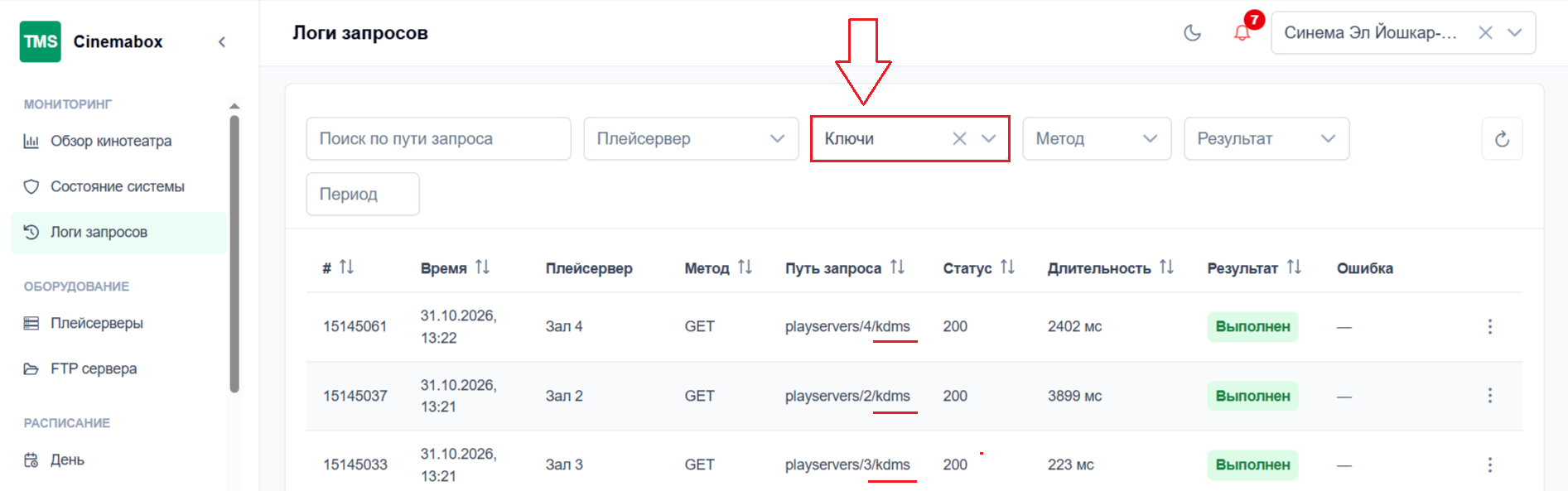
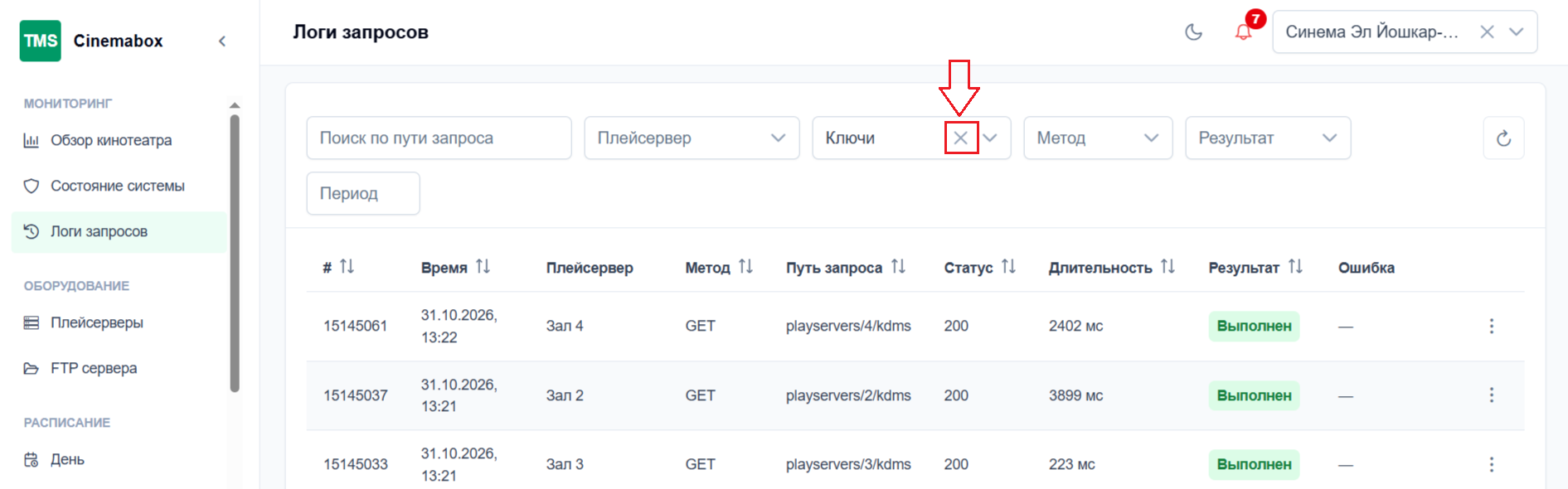
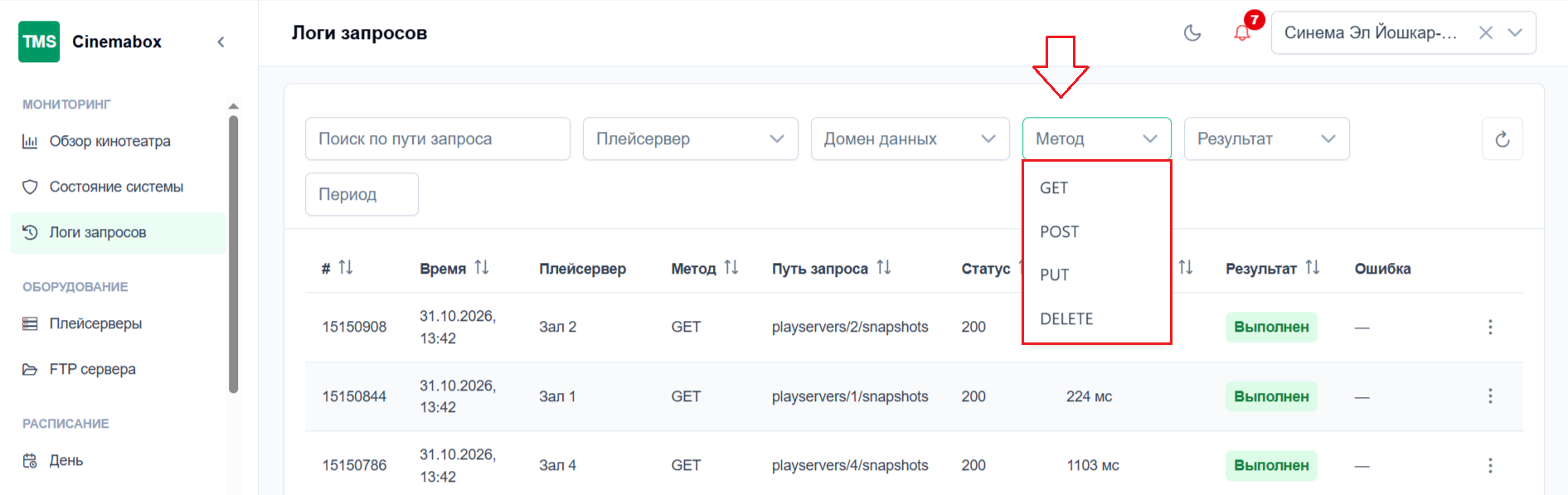
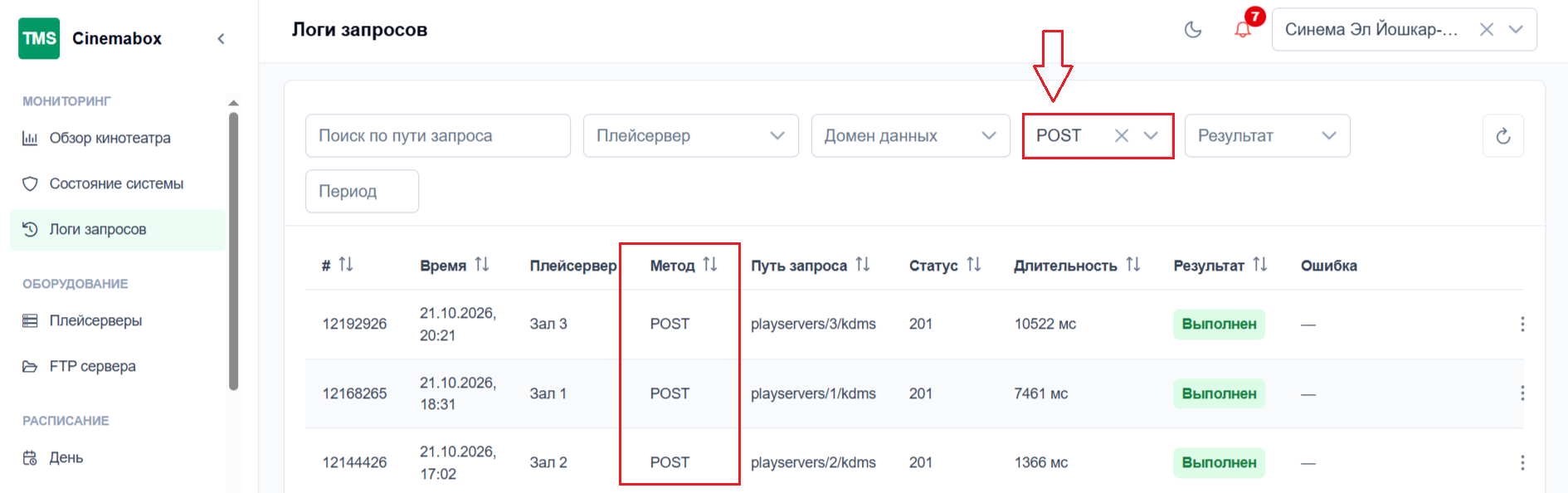
В случае, если требуется сортировать запросы по методам, необходимо нажать на строчку Все методы и выбрать метод из предложенного списка. Далее автоматически отобразятся запросы выбранного метода. Для удаления сортировки по методам необходимо нажать на X справа от названия метода.
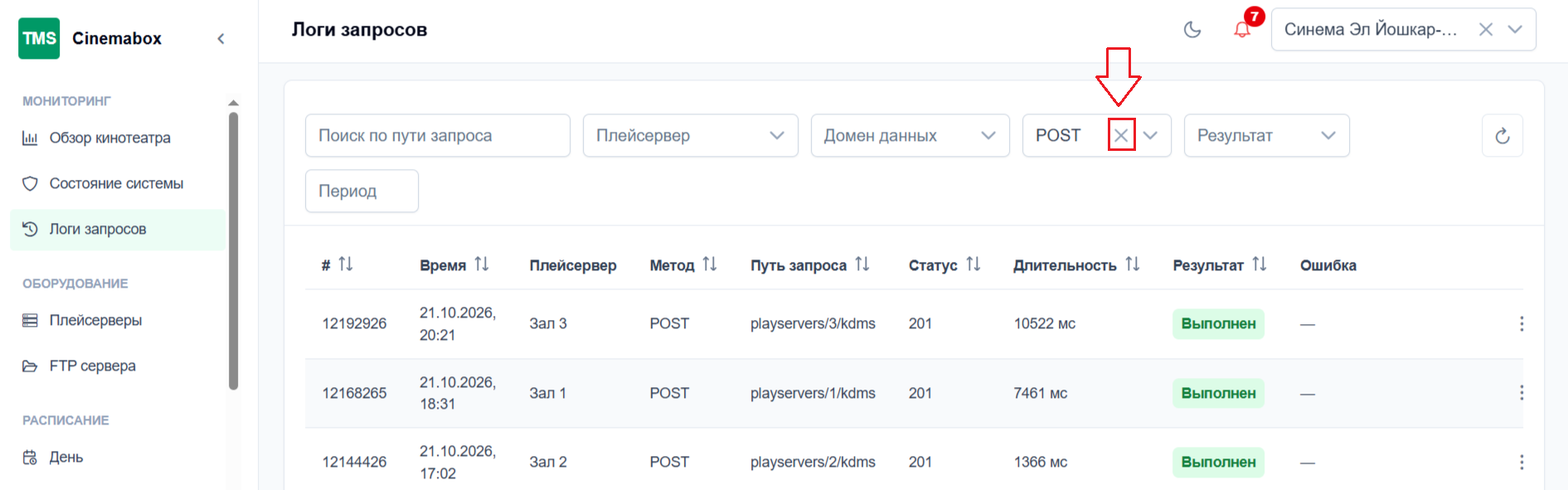
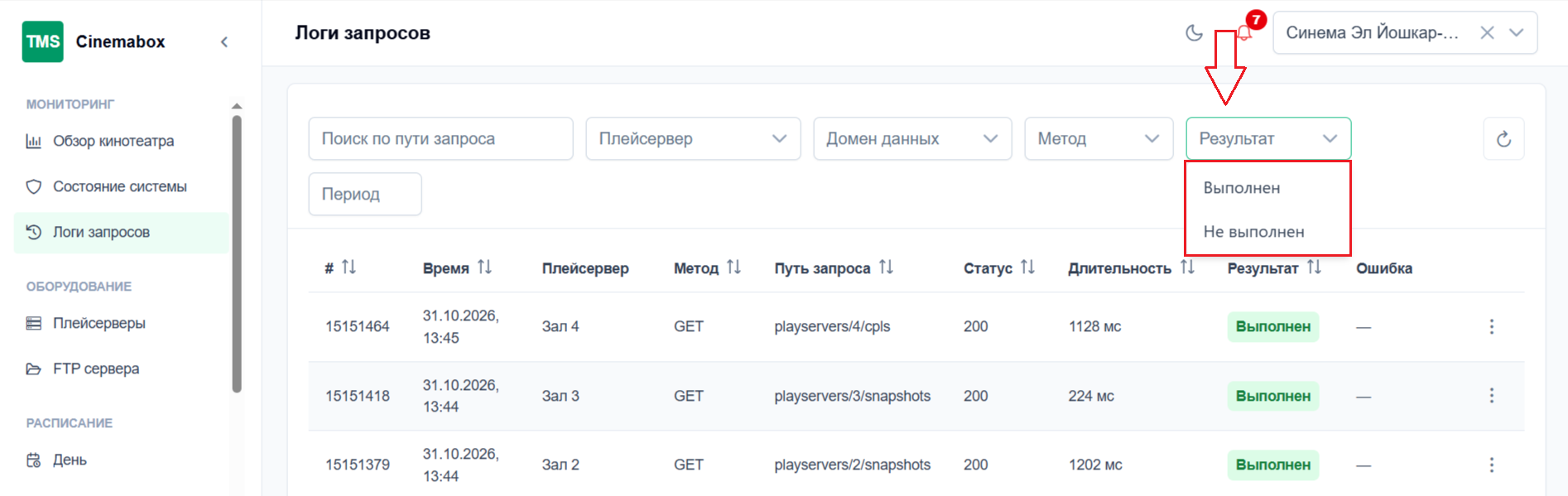
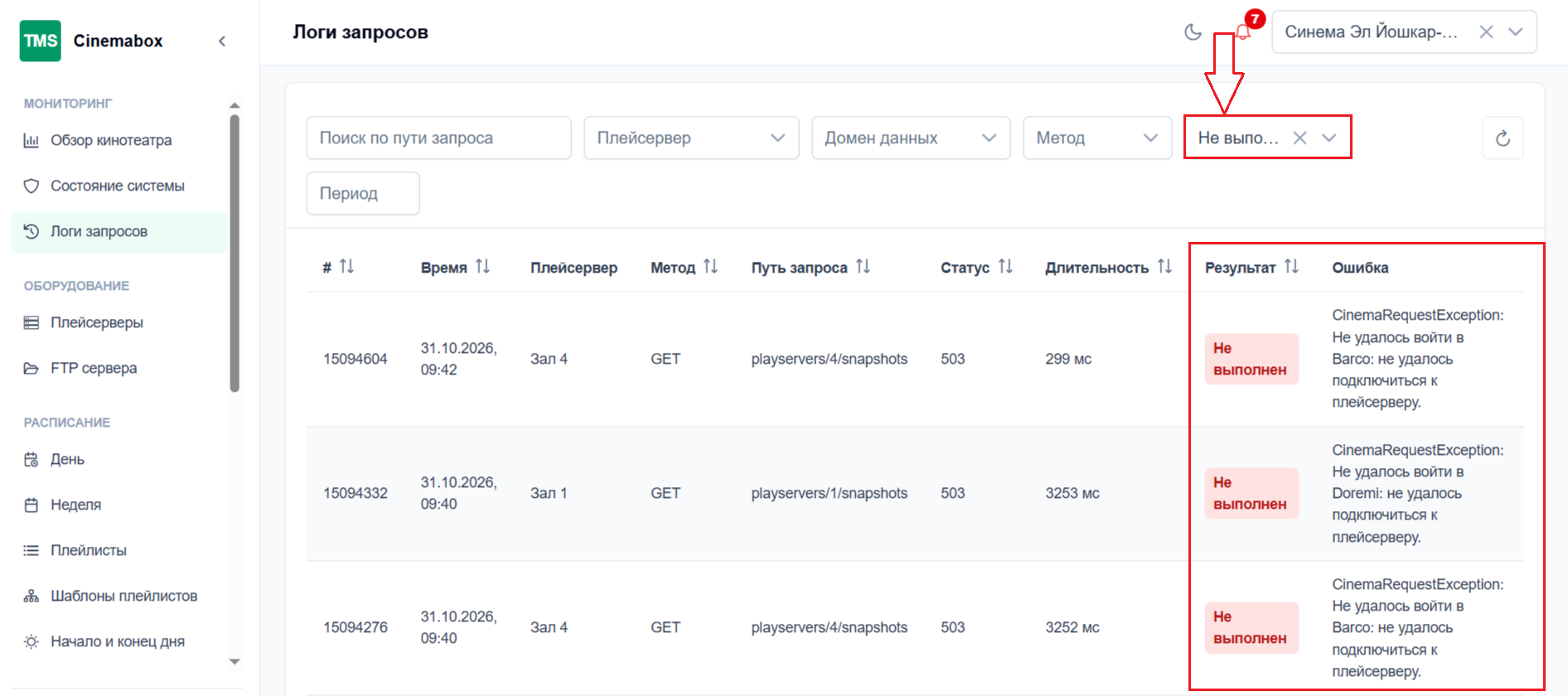
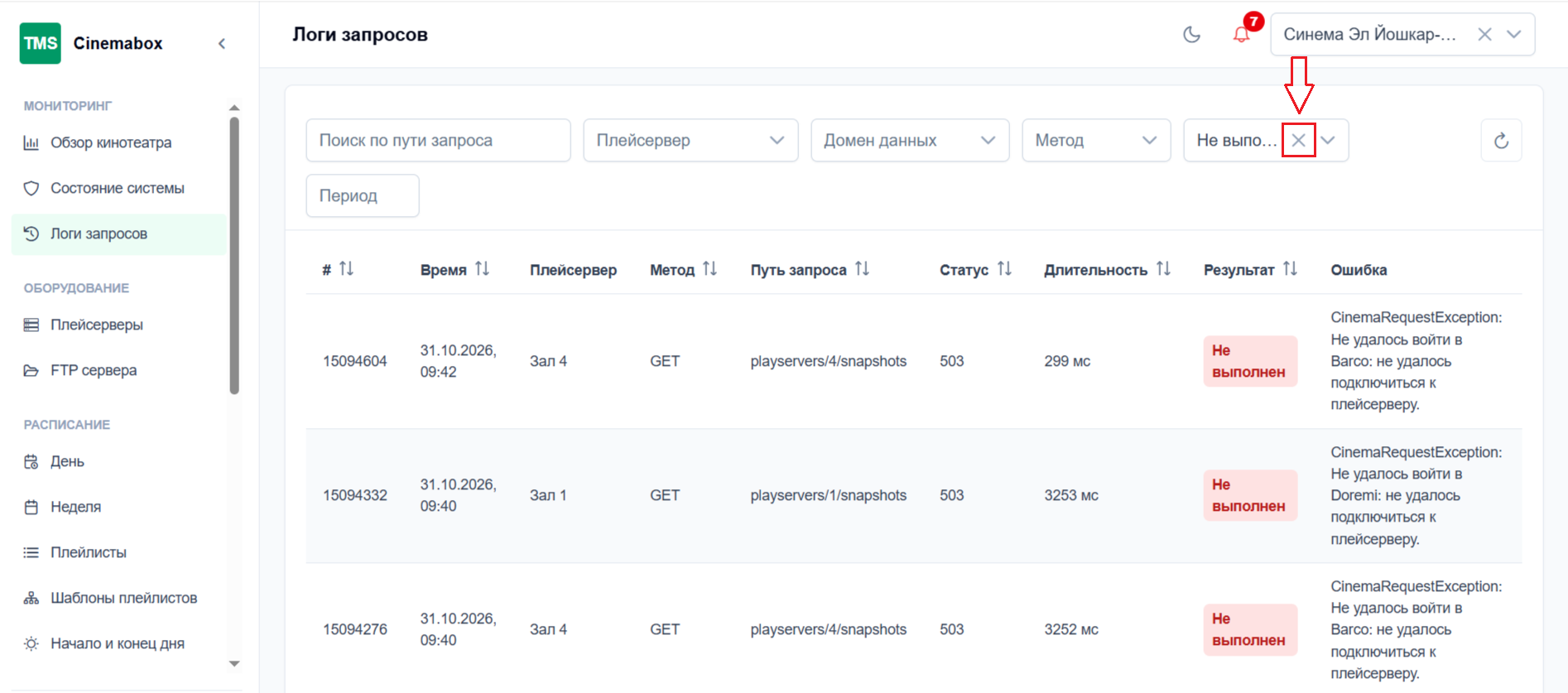
В случае, если требуется сортировать запросы по результату запроса, необходимо нажать на строчку Любой результат и выбрать результат из предложенного списка. Далее автоматически отобразятся запросы выбранного результата. Для удаления сортировки по результату необходимо нажать на X справа от выбранного результат. Для результата “Не выполнен” отображается текст ошибки.
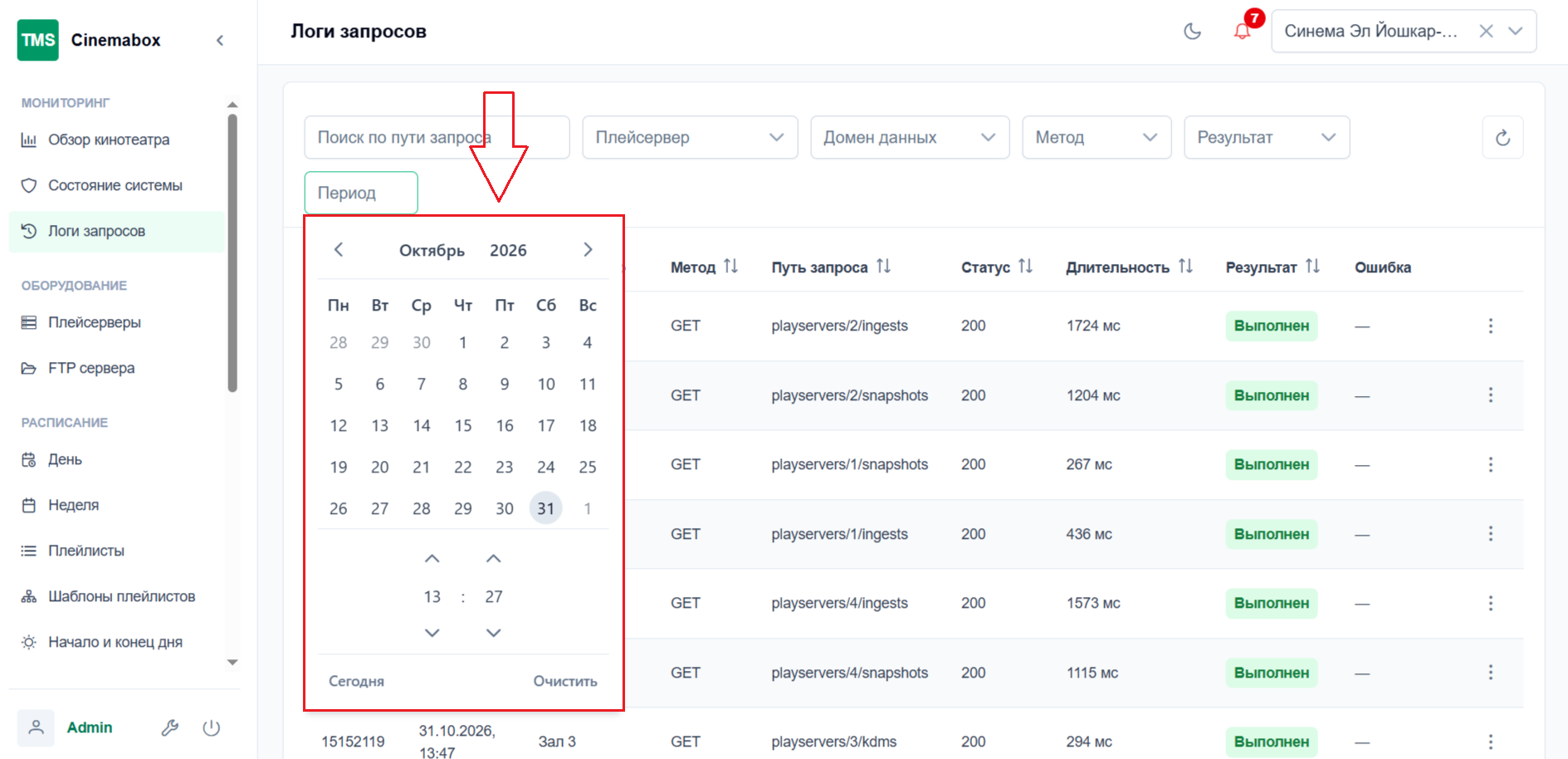
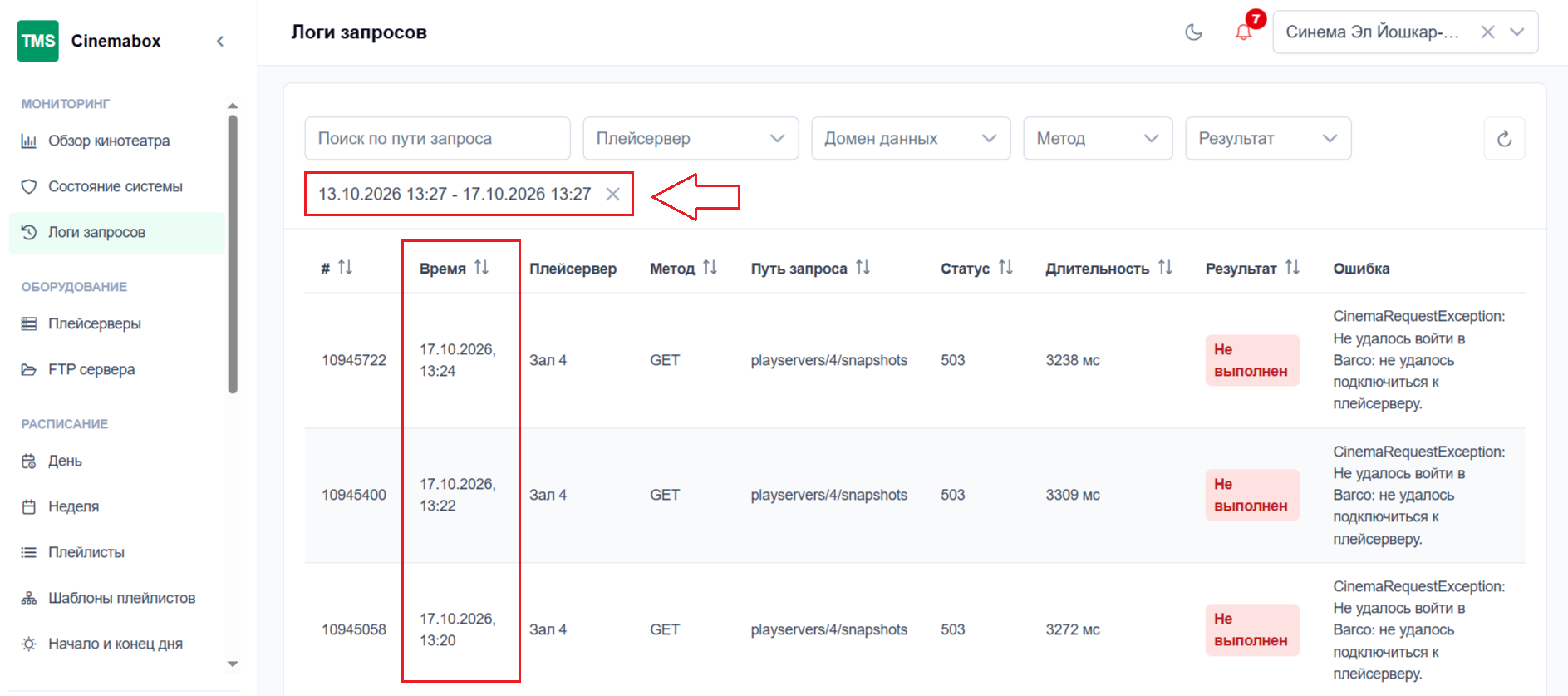
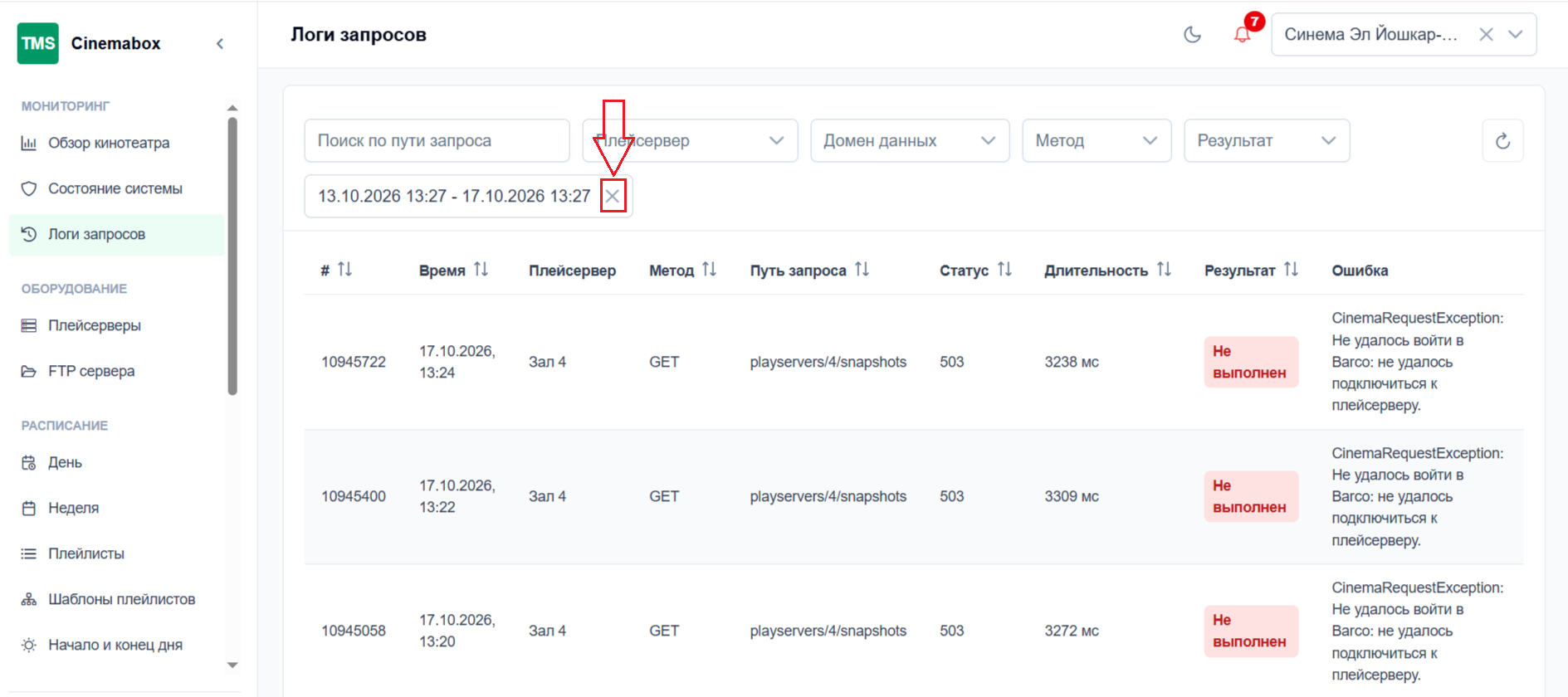
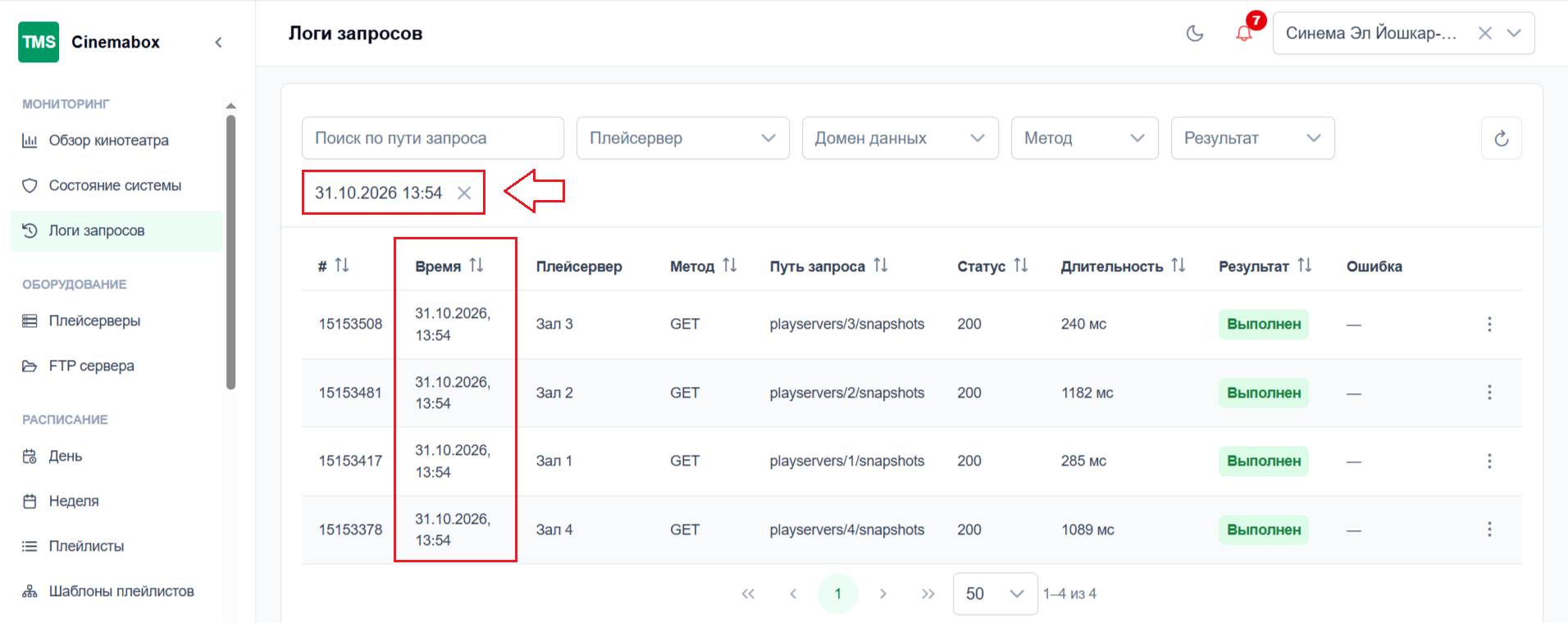
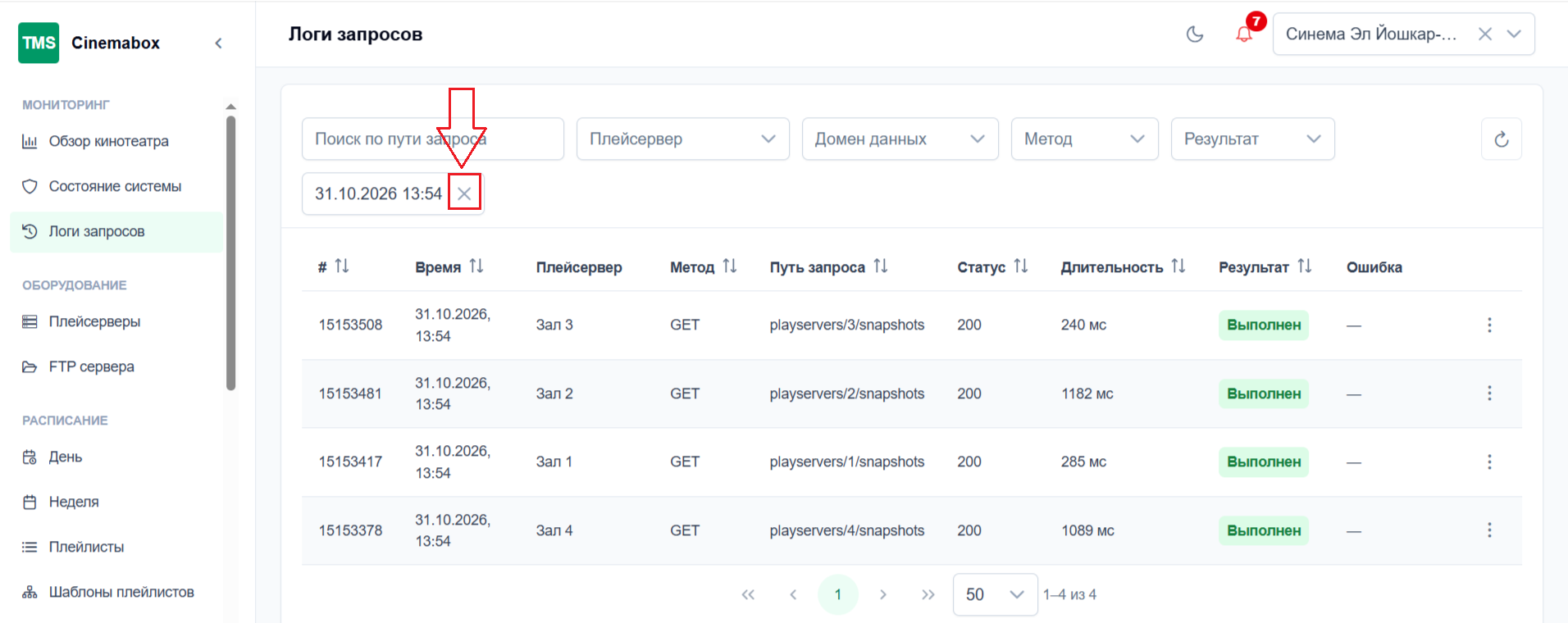
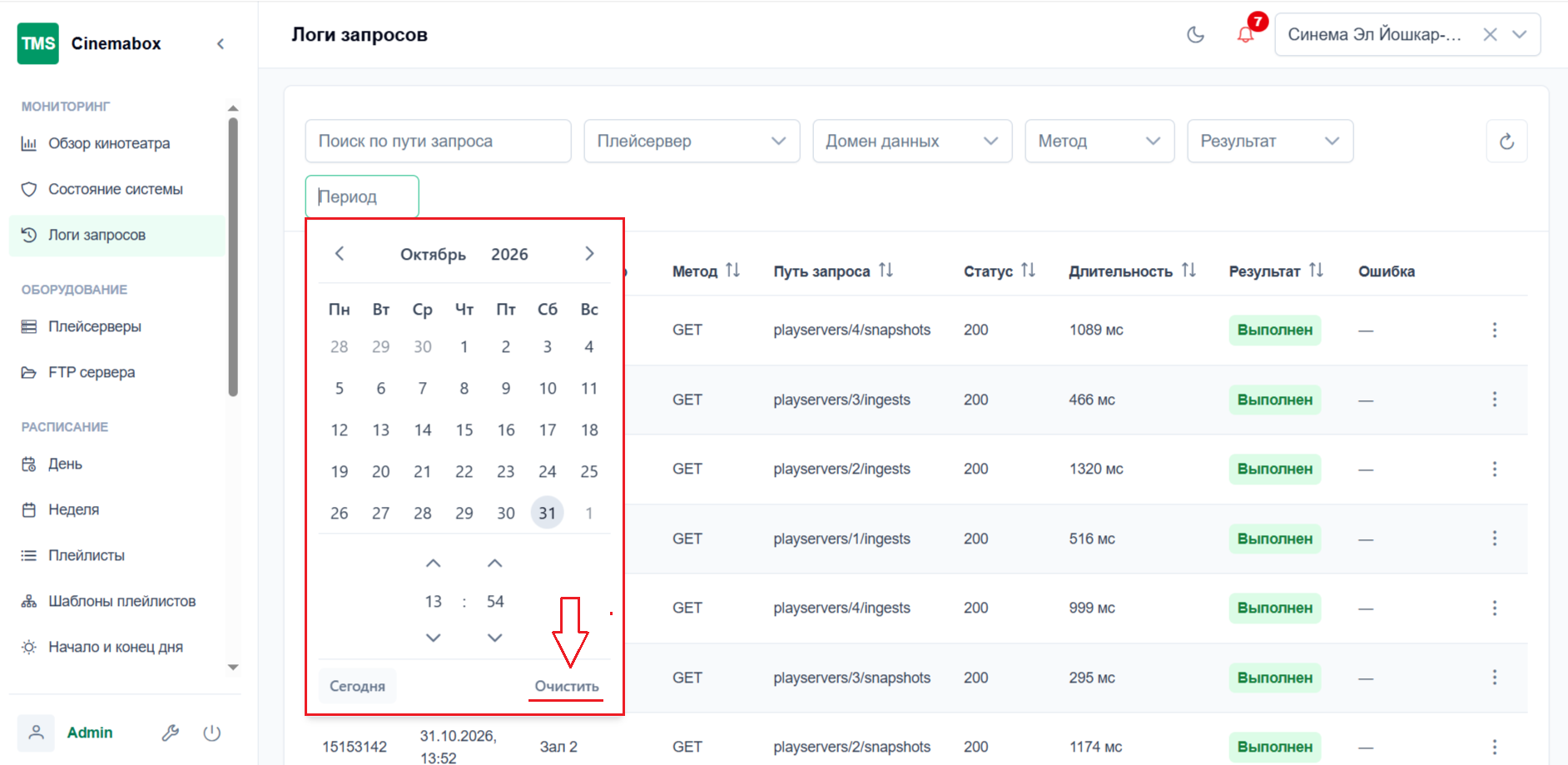
В случае, если требуется сортировать запросы по дате и времени запроса, необходимо нажать на строчку Период и выбрать дату или временной промежуток в выпадающем календаре и указать время при необходимости, а затем нажать левой кнопкой мыши в любое место открытого раздела. Далее автоматически отобразятся запросы указанного временного периода запроса. Для удаления выбранного временного промежутка необходимо нажать на X.
Для просмотра запросов на Сегодня необходимо нажать на кнопку Сегодня. Далее отобразятся запросы текущей даты и времени. Для удаления выбранной даты необходимо нажать на X.
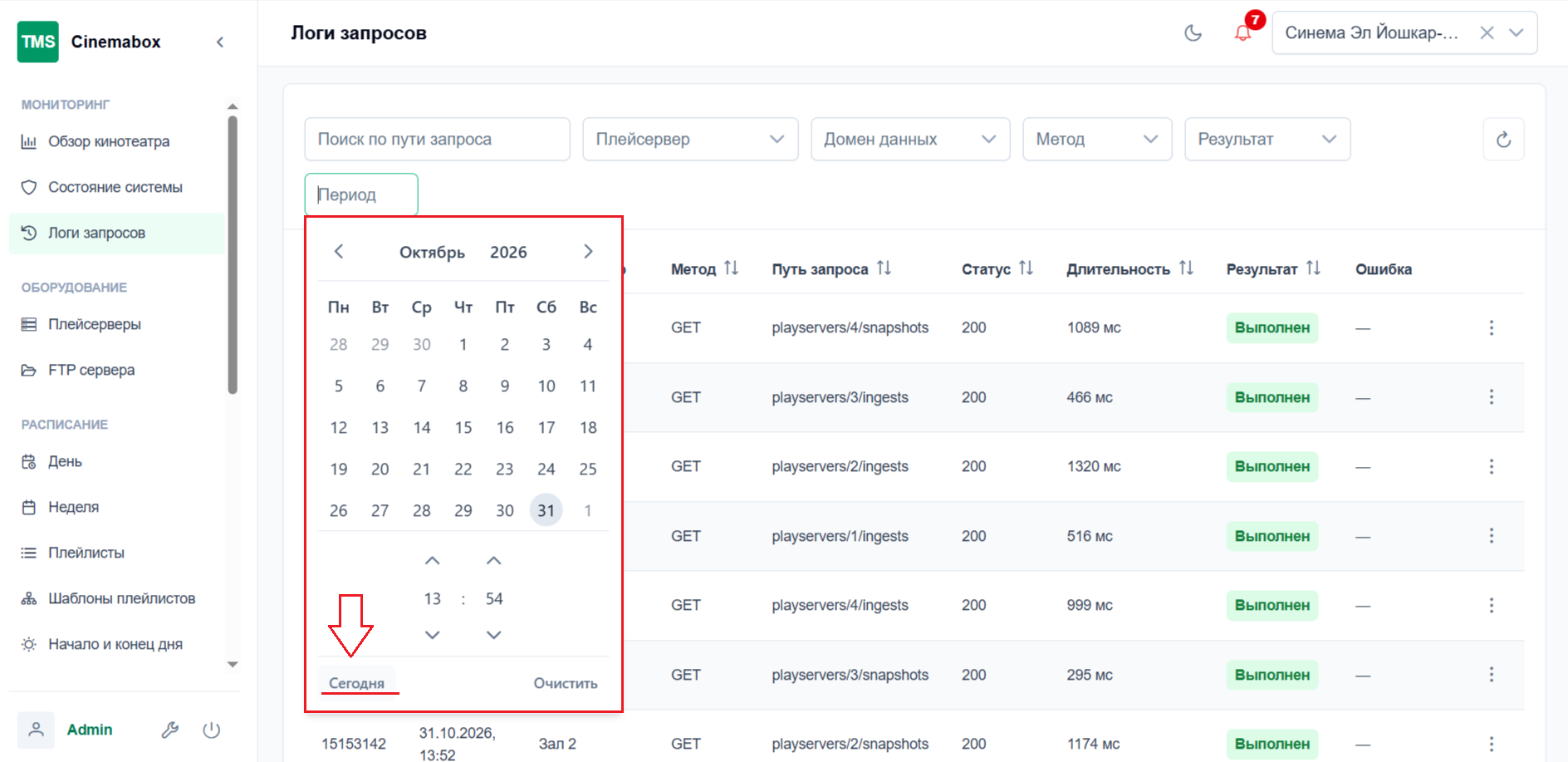
Для удаления сортировки по периоду необходимо нажать на кнопку Очистить.
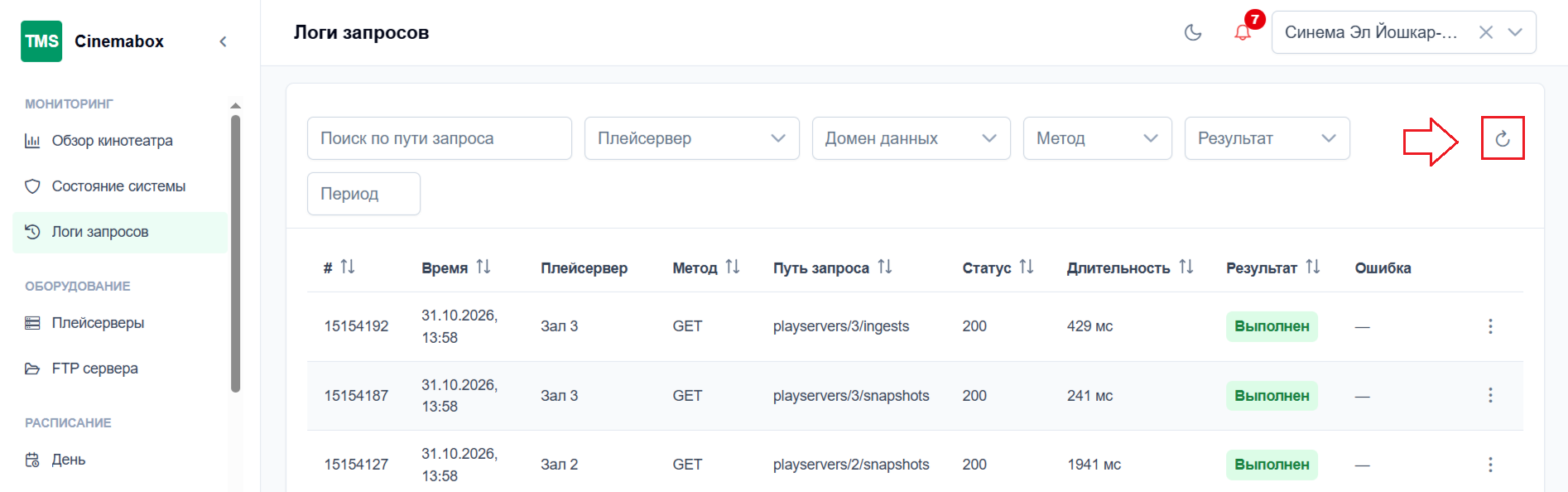
Для обновления раздела необходимо нажать на значок  .
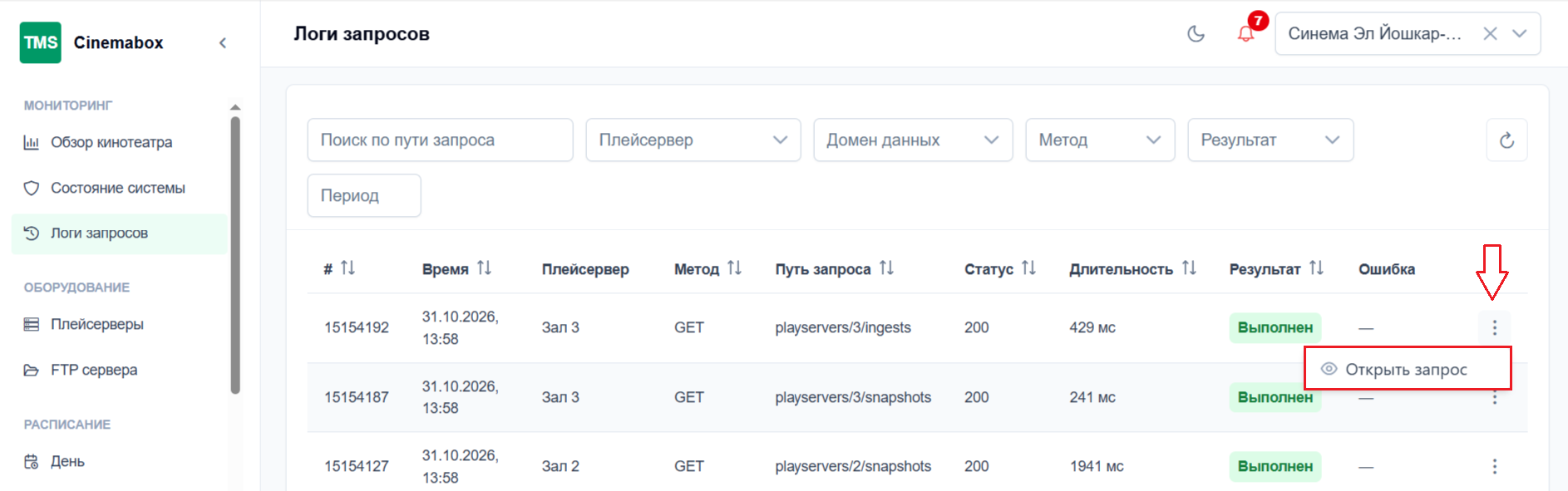
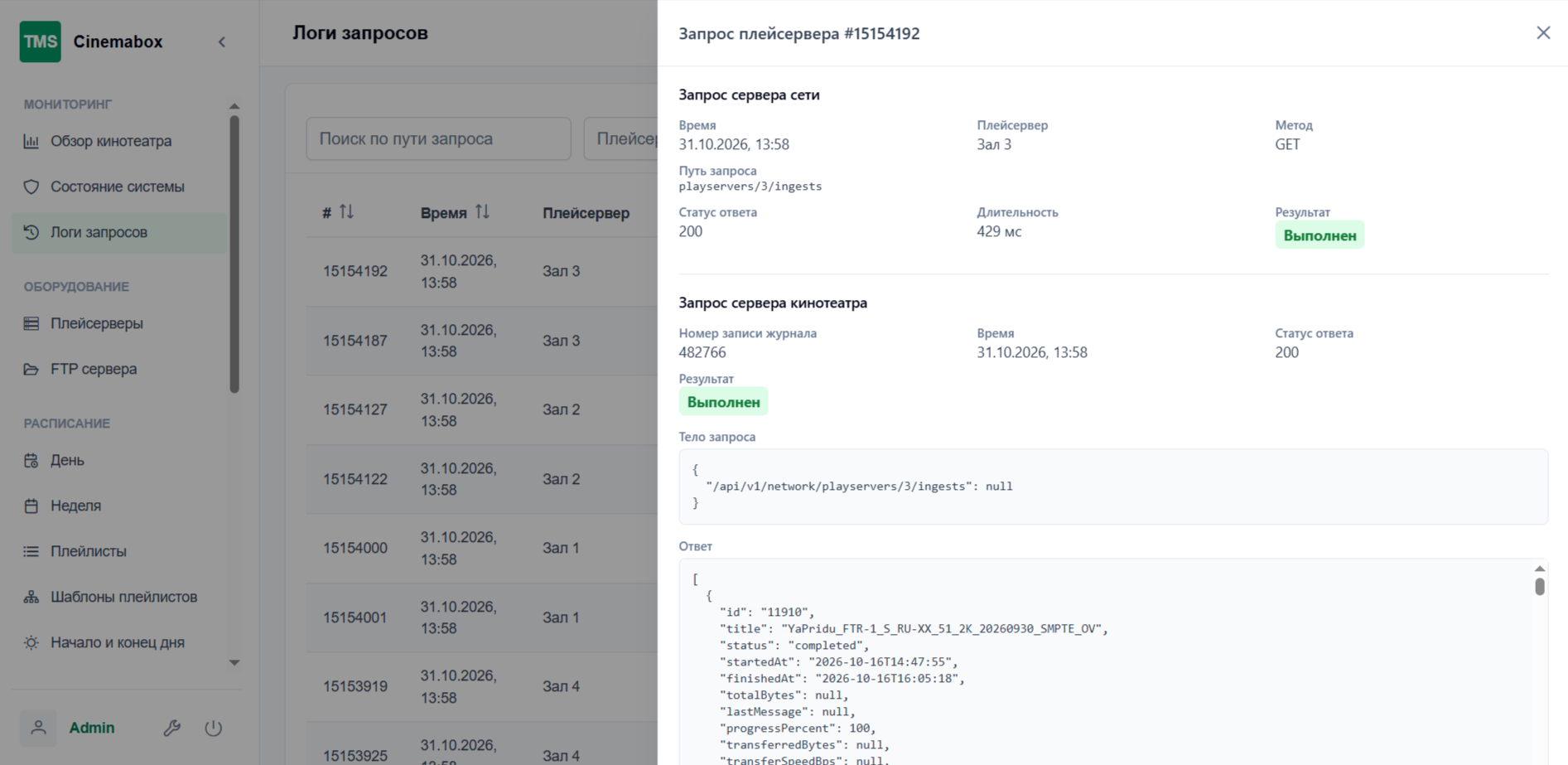
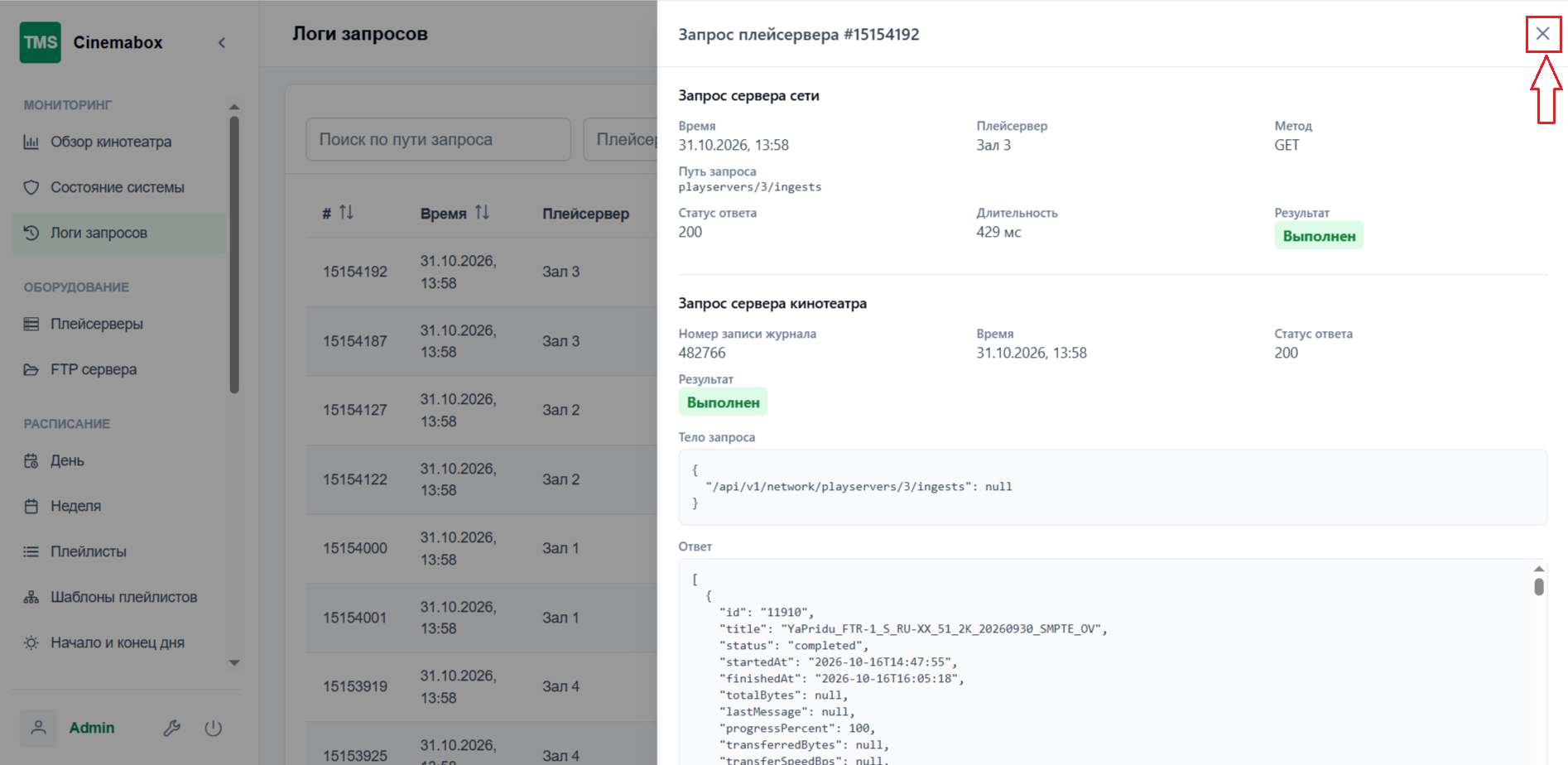
Для просмотра запроса необходимо нажать на значок  в строчке с нужным запросом и нажать на кнопку Открыть запрос. Далее откроется подробная информация о запросе. Для того, чтобы закрыть информацию о запросе, необходимо нажать на X.