Контент
В разделе отображаются все DCP-пакеты, которые находятся на плейсерверах залов, во внешних хранилищах и на сервере ТМS.
TMS должна понимать, какой конкретно контент соответствует фильму из расписания, на каком сервере он должен находиться, и какой ключ необходим для его показа. В разделе можно проверить наличие DCP, его расположение, загрузки и ключи.
Модель контента:
- Фильм;
- DCP, CPL;
- Составляющие контента;
- Плейсервер.
Для просмотра контента какого-либо кинотеатра необходимо открыть раздел Контент.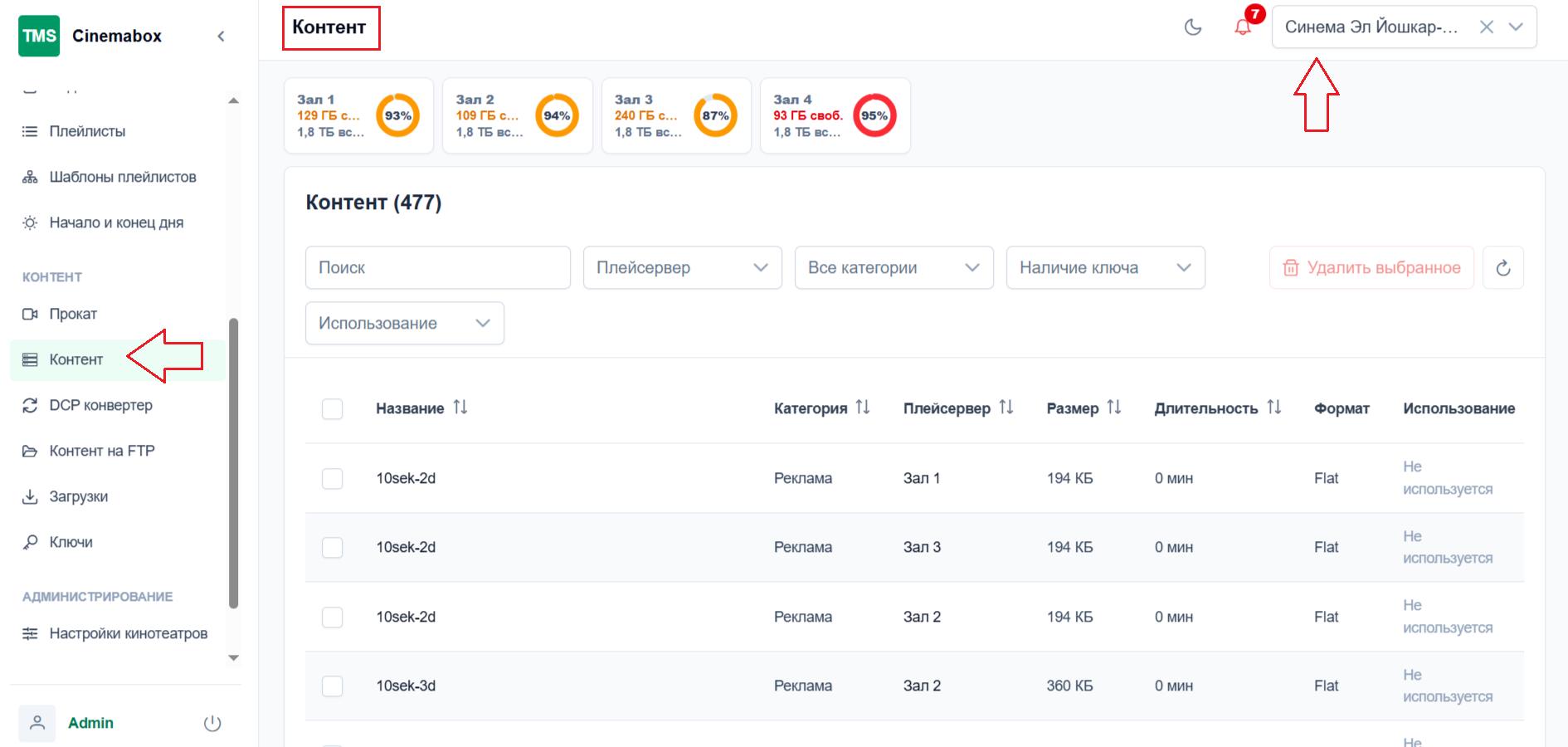
В разделе отображено свободное и занятое место на плейсервере по каждому залу.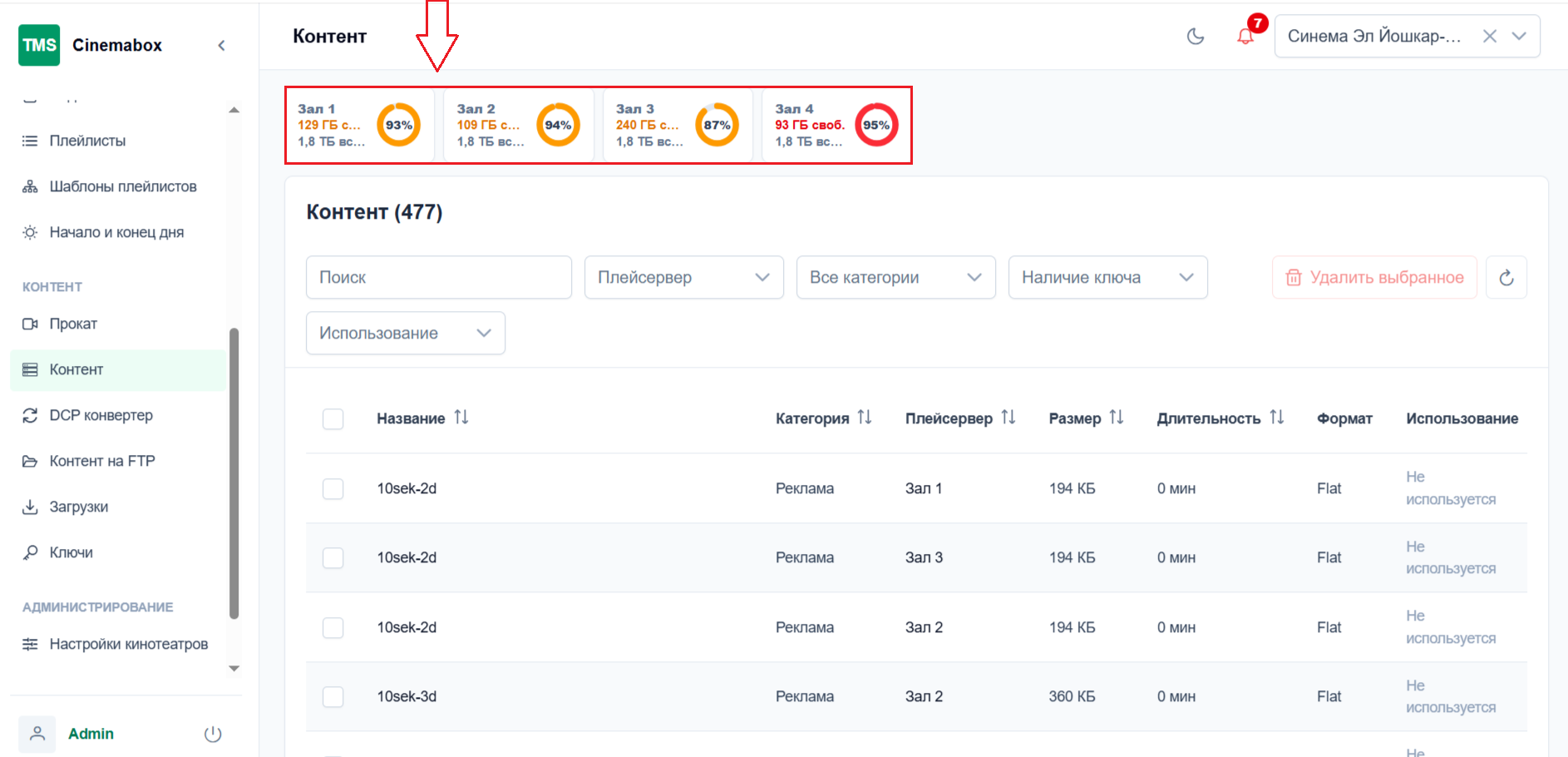
В разделе отражены: названия контента, категория и плейсервер, размер и длительность, формат, использование, ключи и загрузка ключей.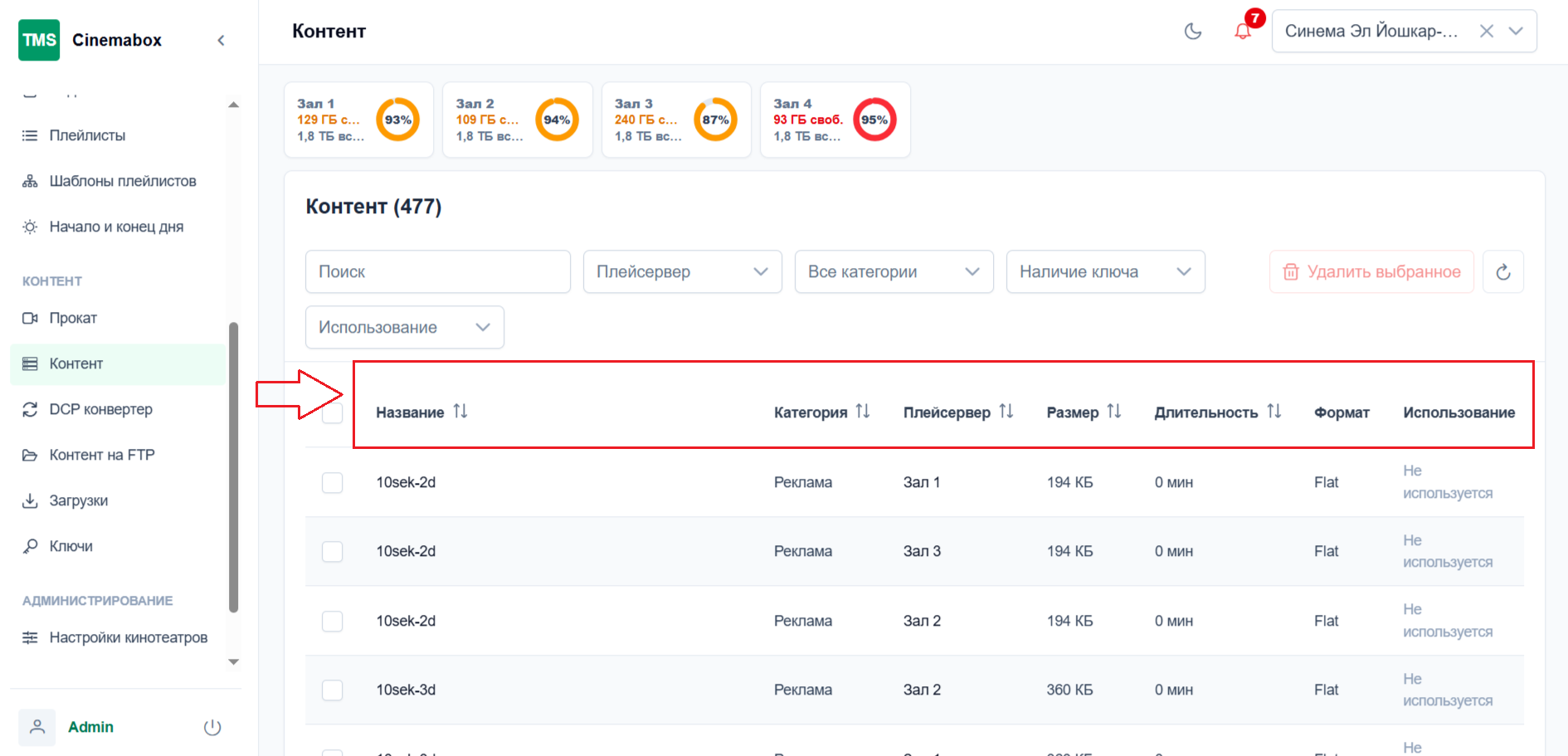
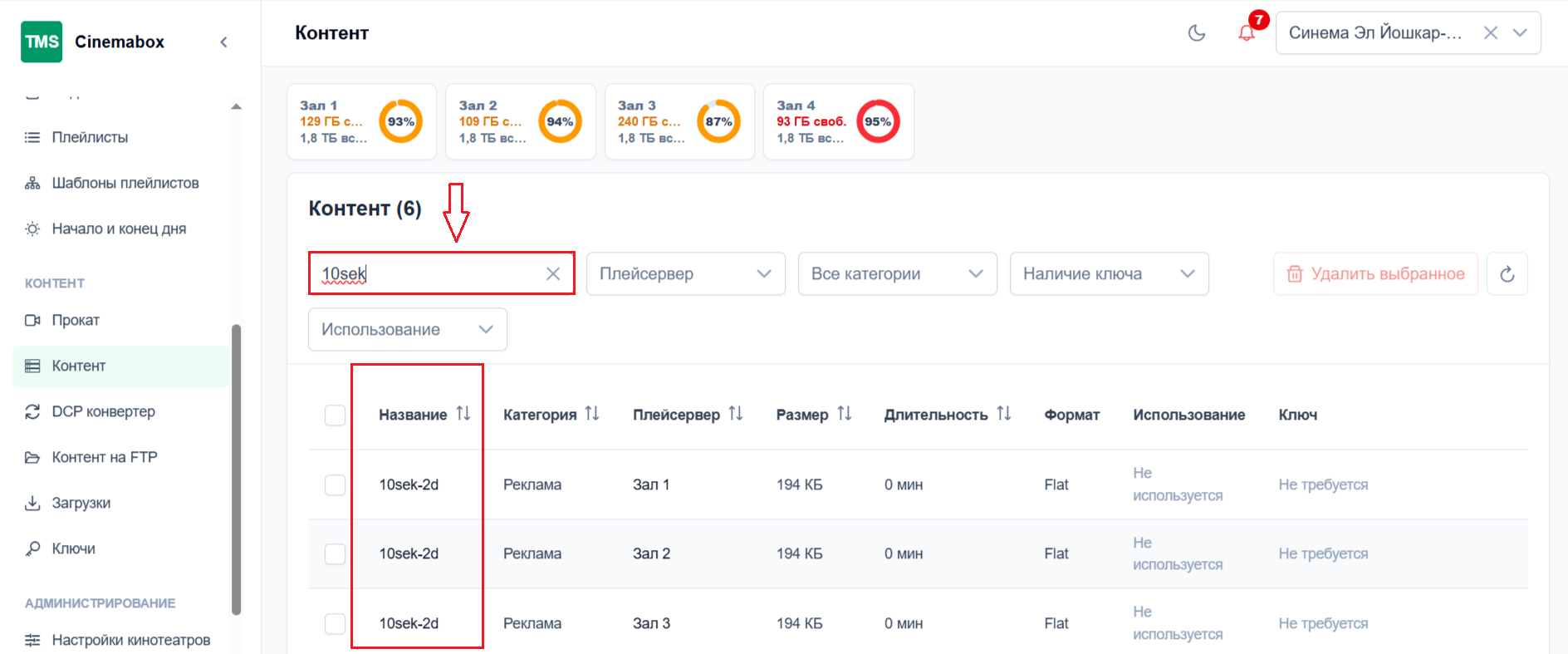
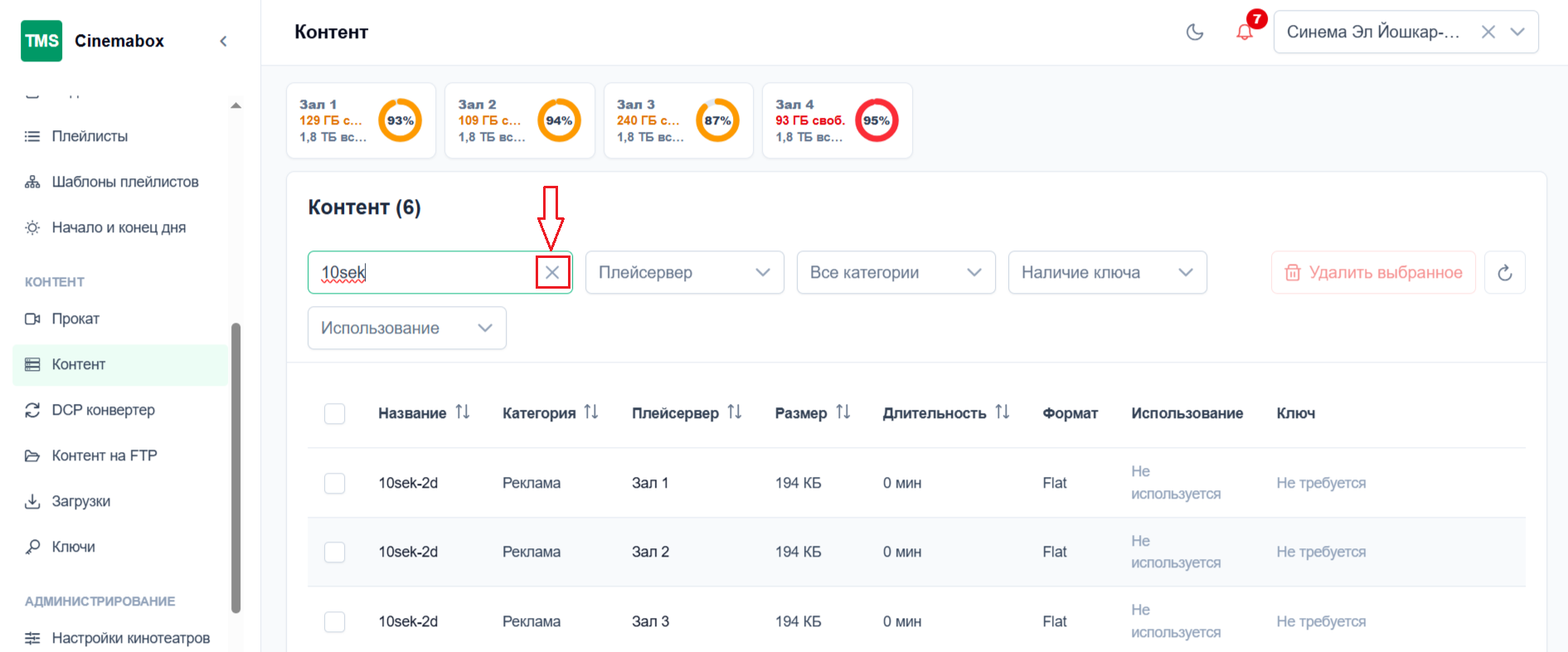
В случае, если требуется найти какой-либо контент по названию, необходимо нажать на строчку Поиск и ввести название контента → раздел Контент автоматически обновится. Для удаления названия контента необходимо нажать на X справа от названия контента.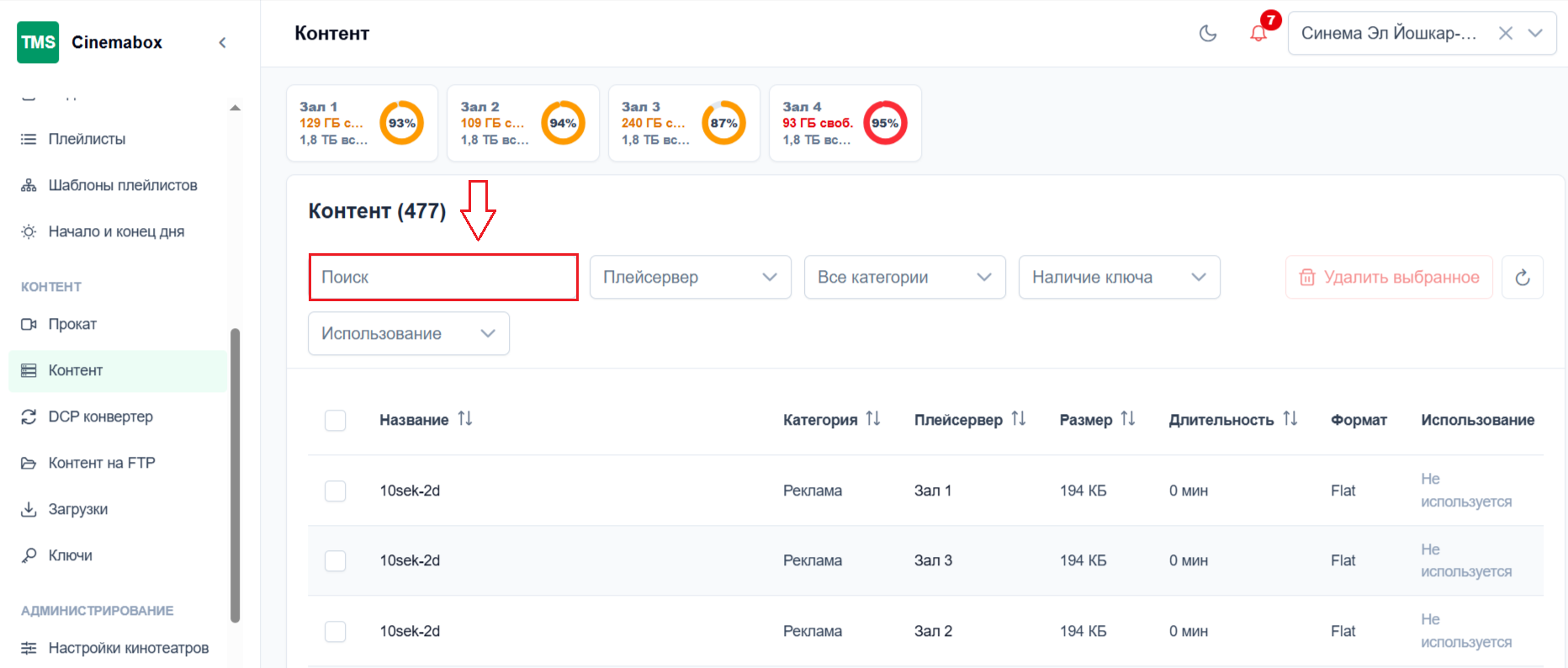
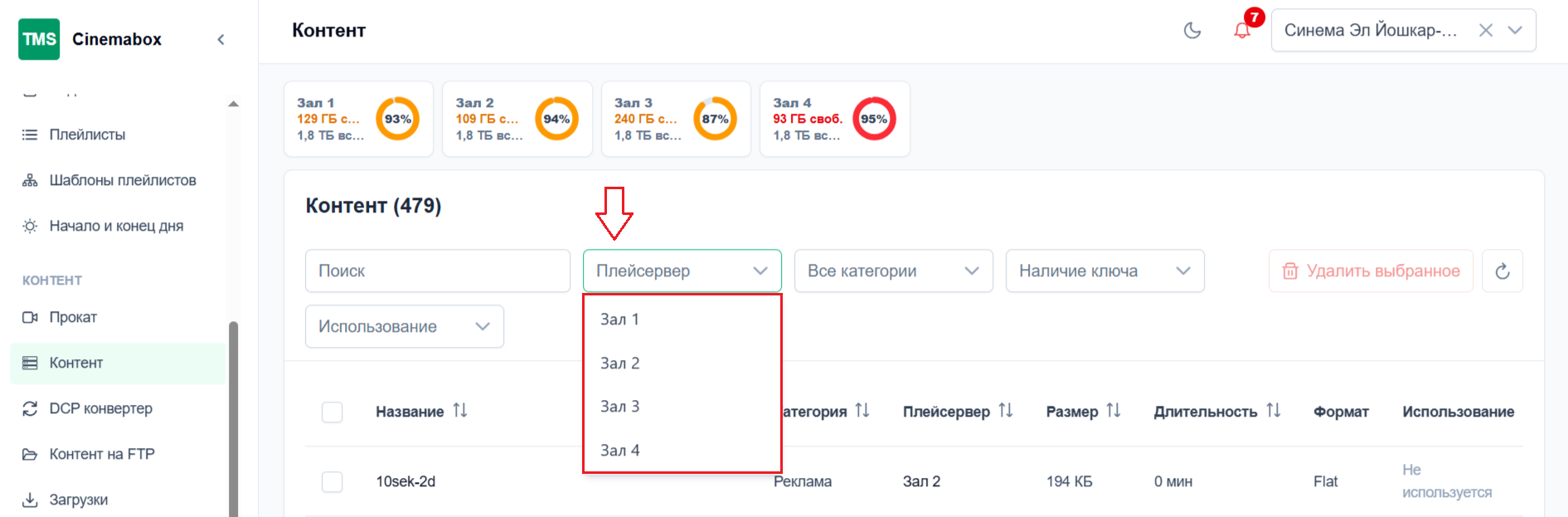
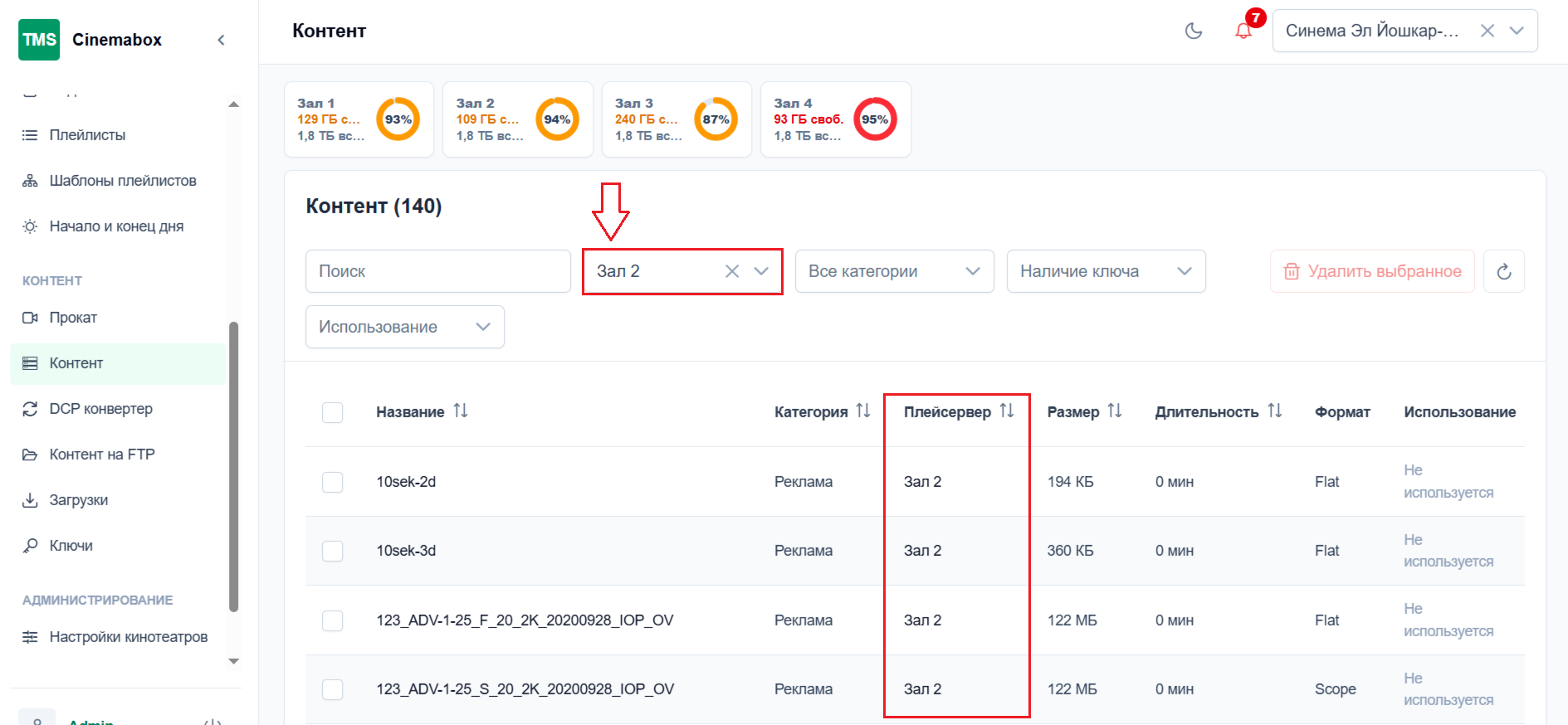
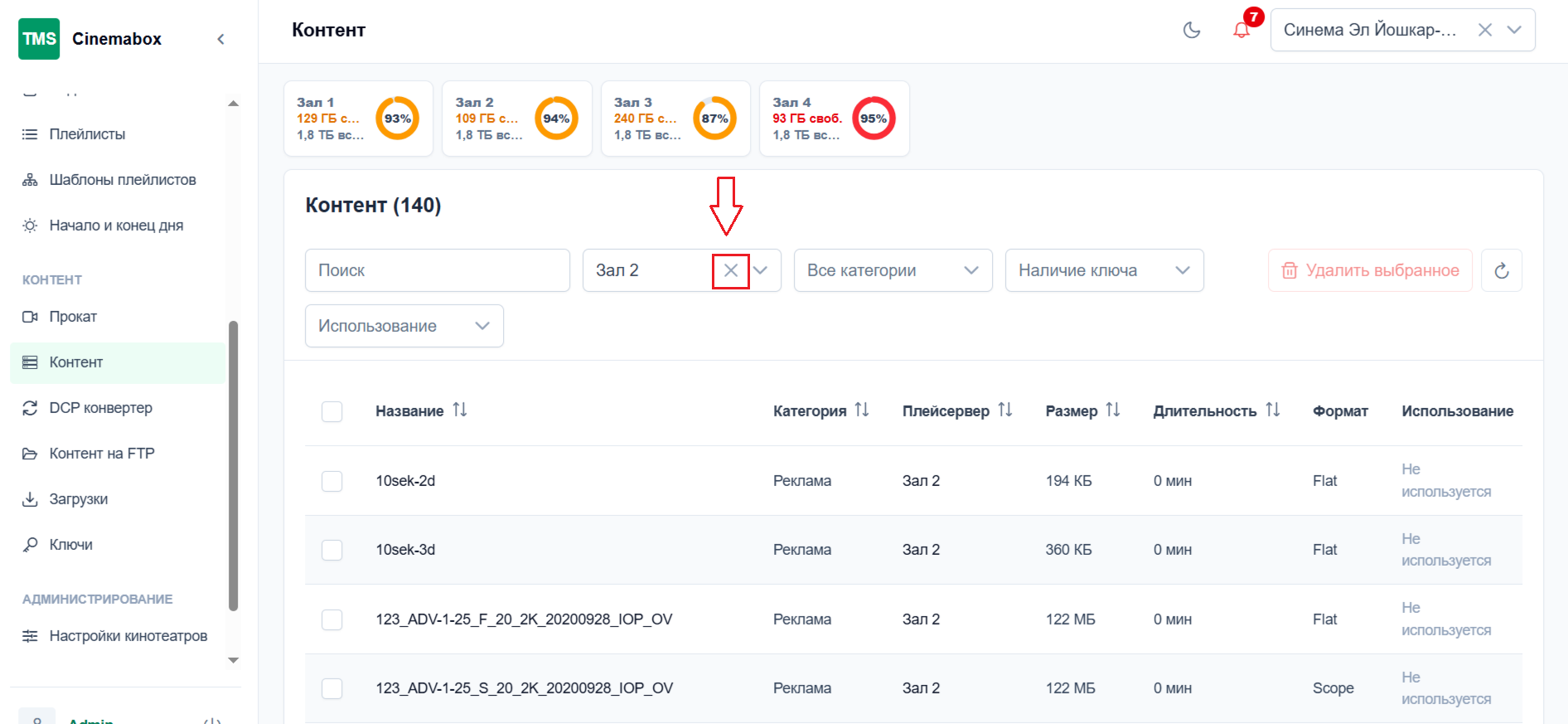
В случае, если требуется найти какой-либо контент по используемому плейсерверу, необходимо нажать на строчку Плейсервер и выбрать плейсервер из предложенного списка → раздел Контент автоматически обновится. Для удаления сортировки по используемому плейсерверу необходимо нажать на X справа от названия плейсервера.
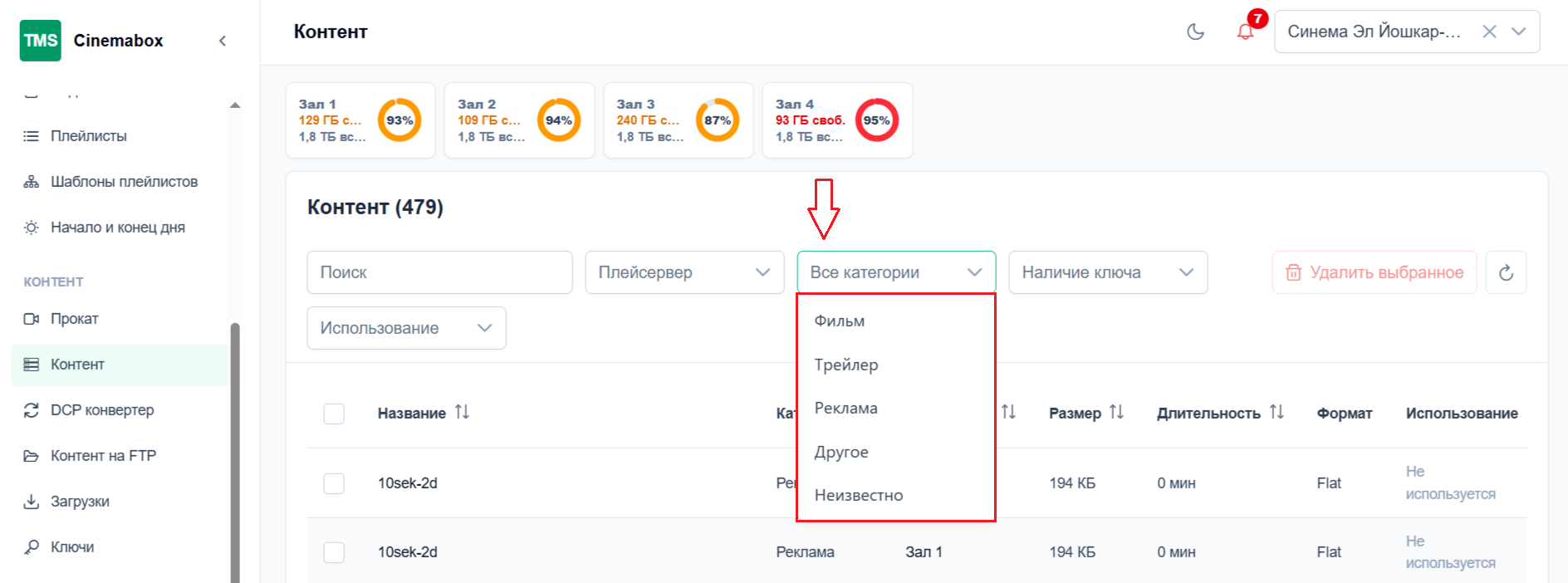
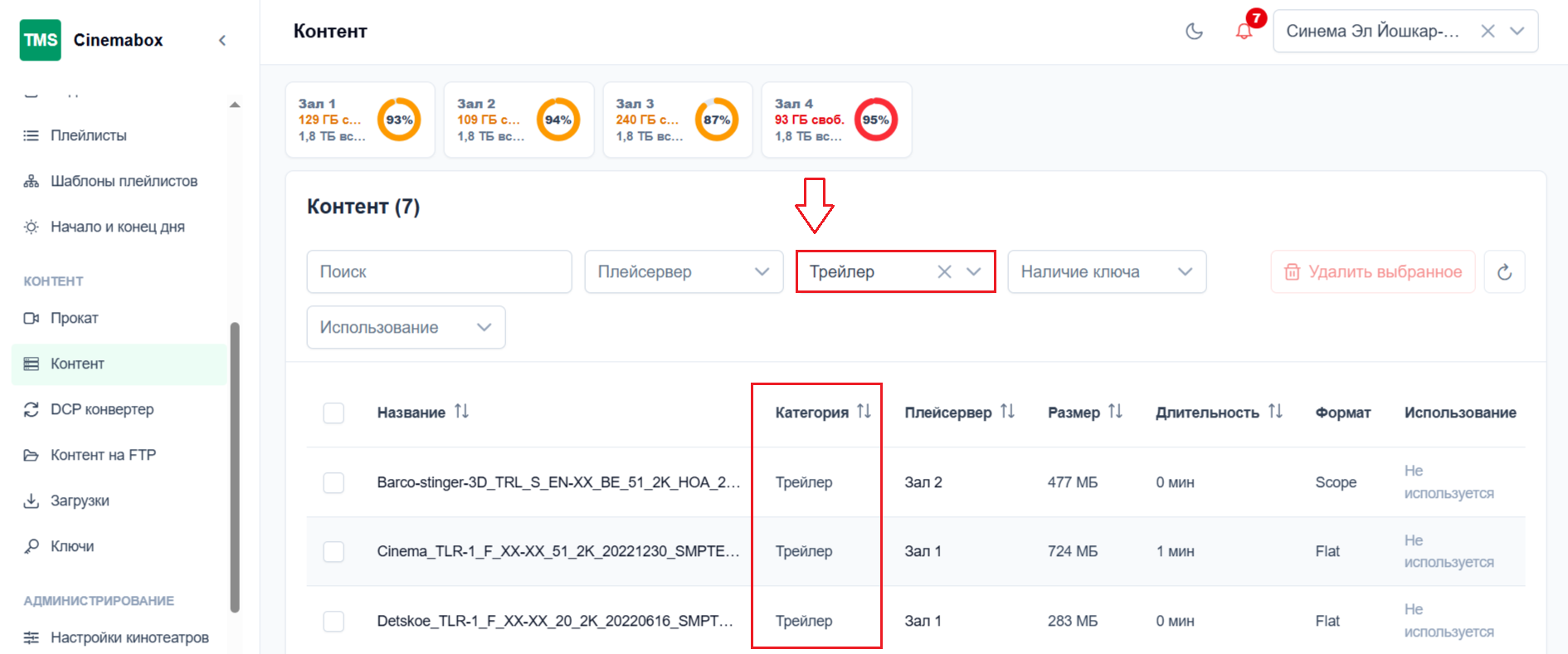
В случае, если требуется найти какой-либо контент по категории, необходимо нажать на строчку Все категории и выбрать категорию из предложенного списка → раздел Контент автоматически обновится. Для удаления сортировки по категории необходимо нажать на X справа от названия категории.
Категории:
- Реклама – ADV (Advertisement)
- Фильм – FTR (Feature)
- Транзитный – XSN (Transitional)
- Промо – PRO (Promo)
- Короткий метр – SHR (Short Subject)
- Соц. реклама – PSA (Public Service Announcement)
- Стратегический – POL (Policy Trailer)
- Тизер – TSR (Teaser)
- Тест – TST (Test)
- Трейлер – TLR (Trailer)
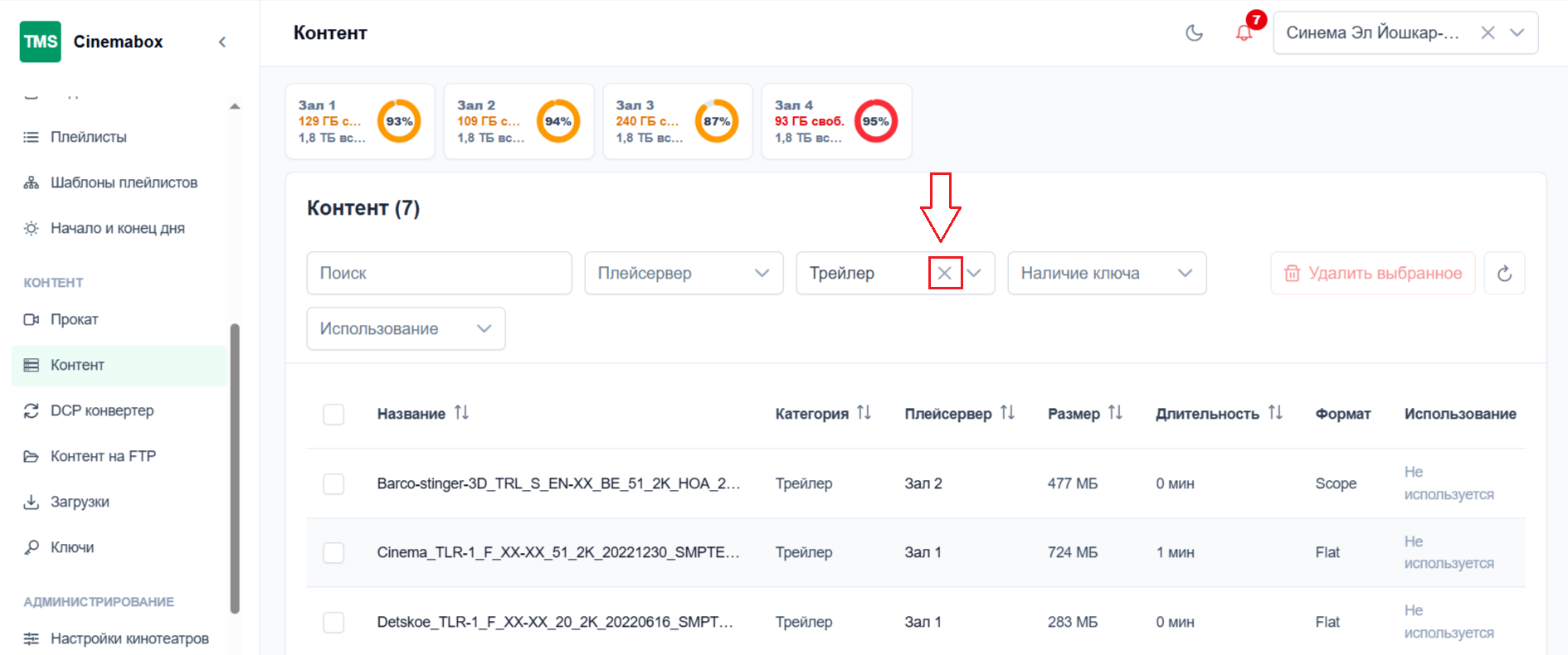
В случае, если требуется найти какой-либо контент по наличию ключа, необходимо нажать на строчку Наличие ключа и выбрать информацию о ключе из предложенного списка → раздел Контент автоматически обновится. Для удаления информации о ключе необходимо нажать на X справа от выбранного статуса ключа.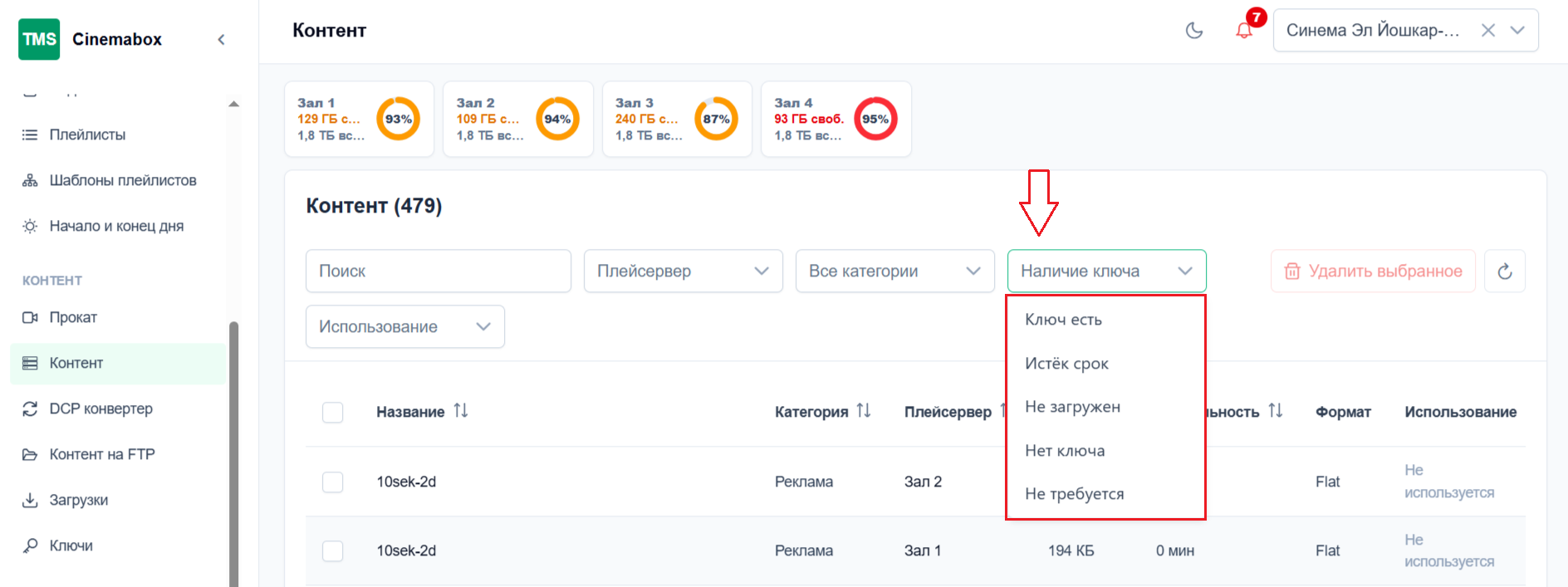
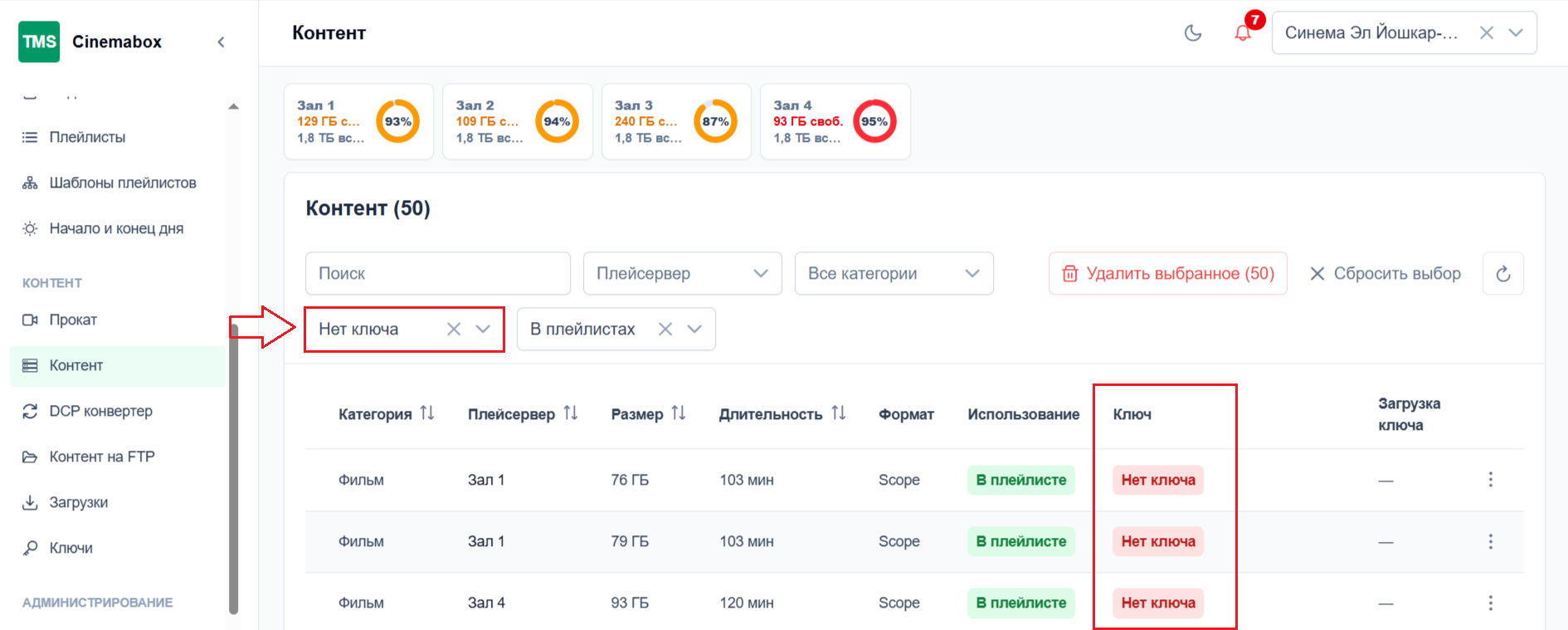
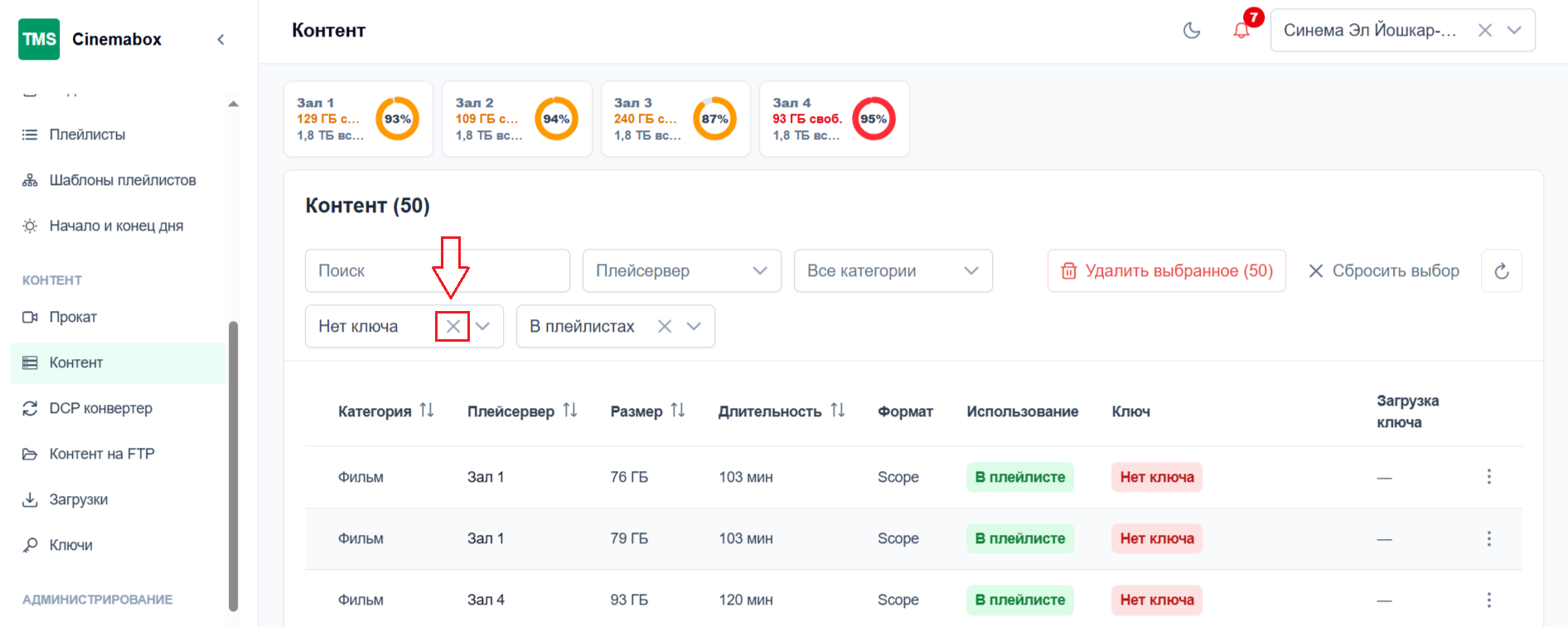
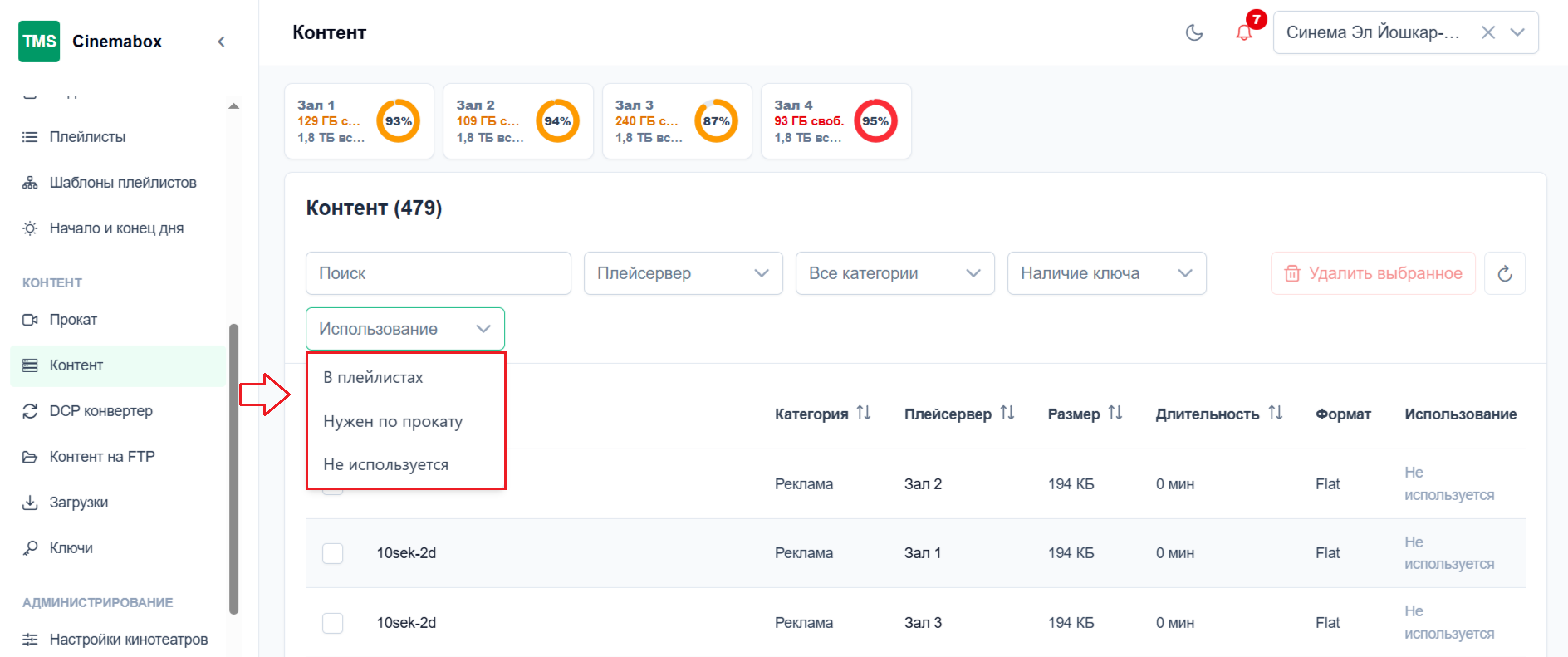
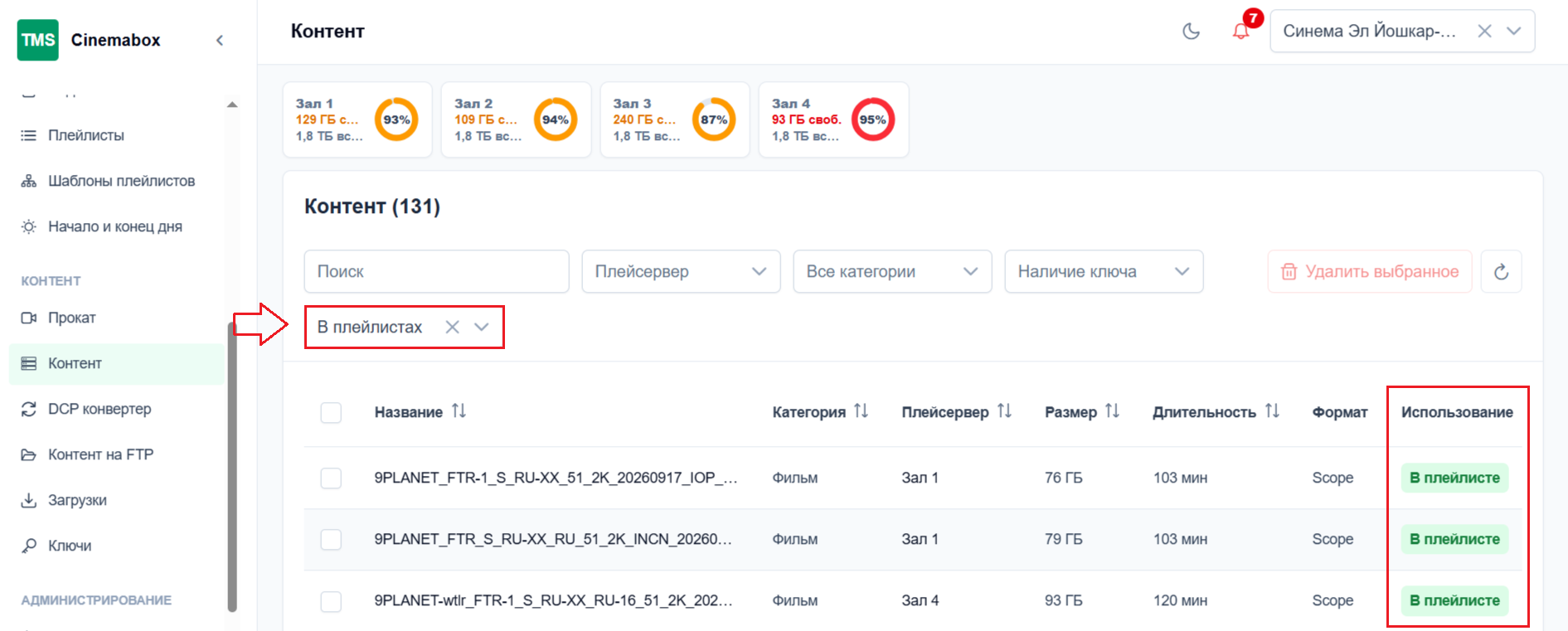
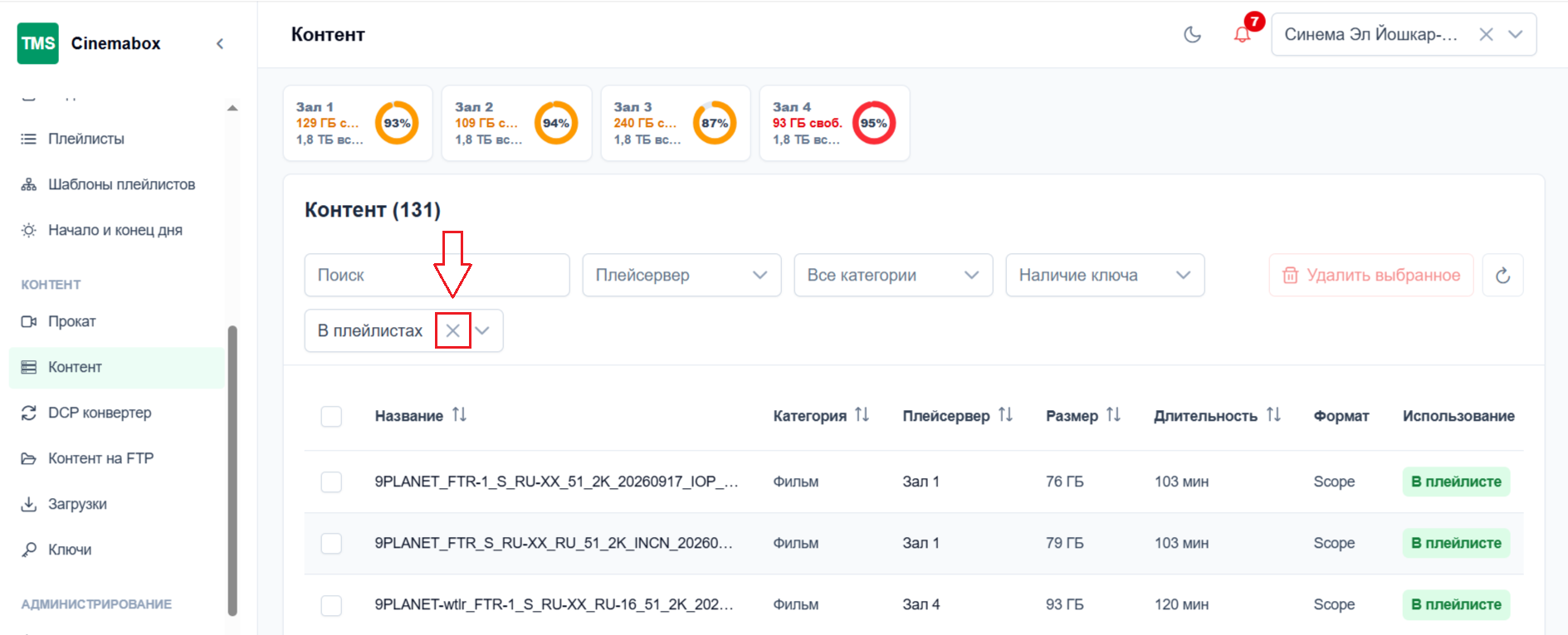
В случае, если требуется найти какой-либо контент по использованию, необходимо нажать на строчку Использование и выбрать использование из предложенного списка → раздел Контент автоматически обновится. Для удаления сортировки по использованию необходимо нажать на X справа от использования.
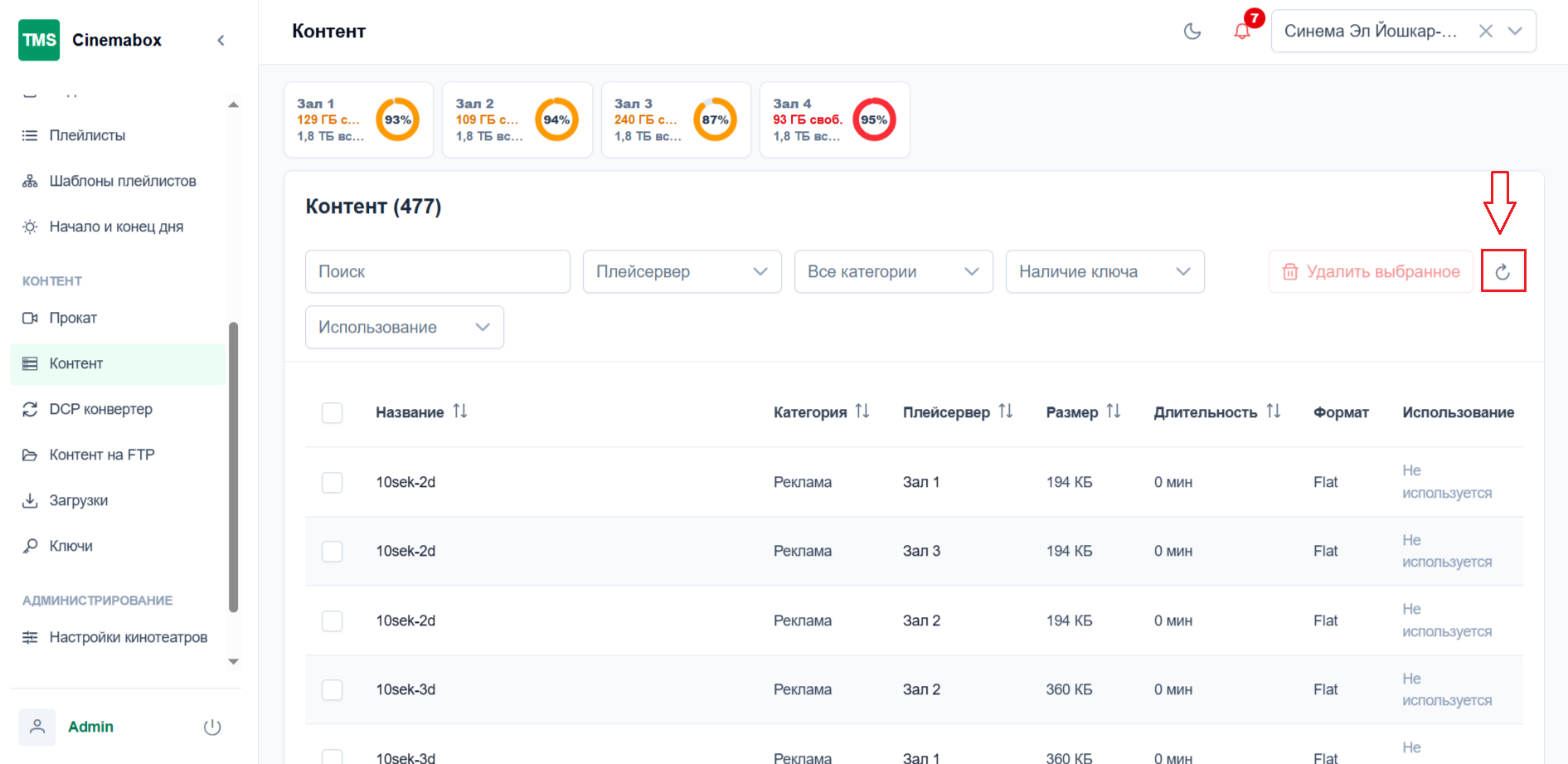
Для обновления раздела Контент необходимо нажать на значок  .
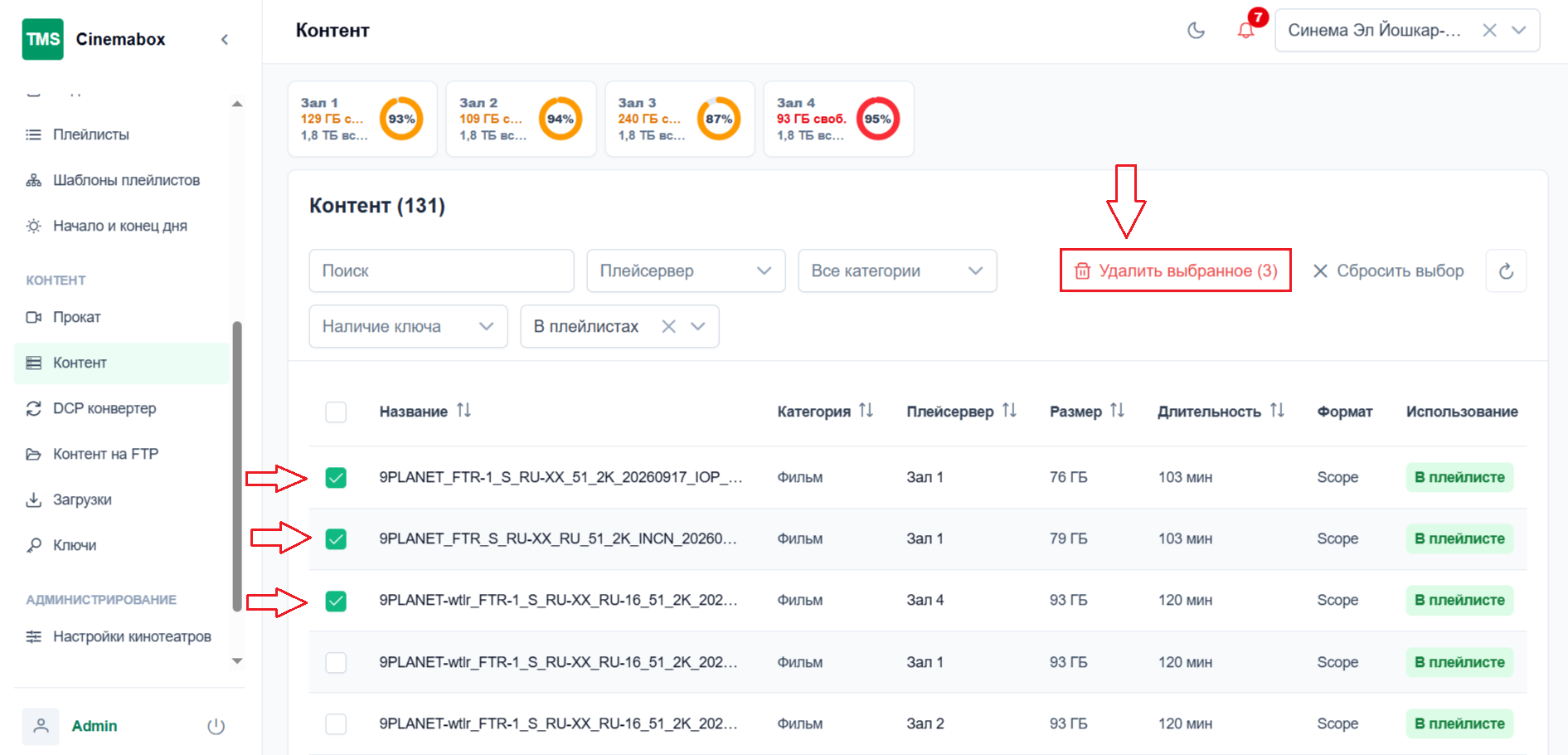
В случае, если требуется удалить какой-либо контент, то необходимо поставить в пустом квадрате рядом с названием контента и нажать на кнопку Удалить выбранное.
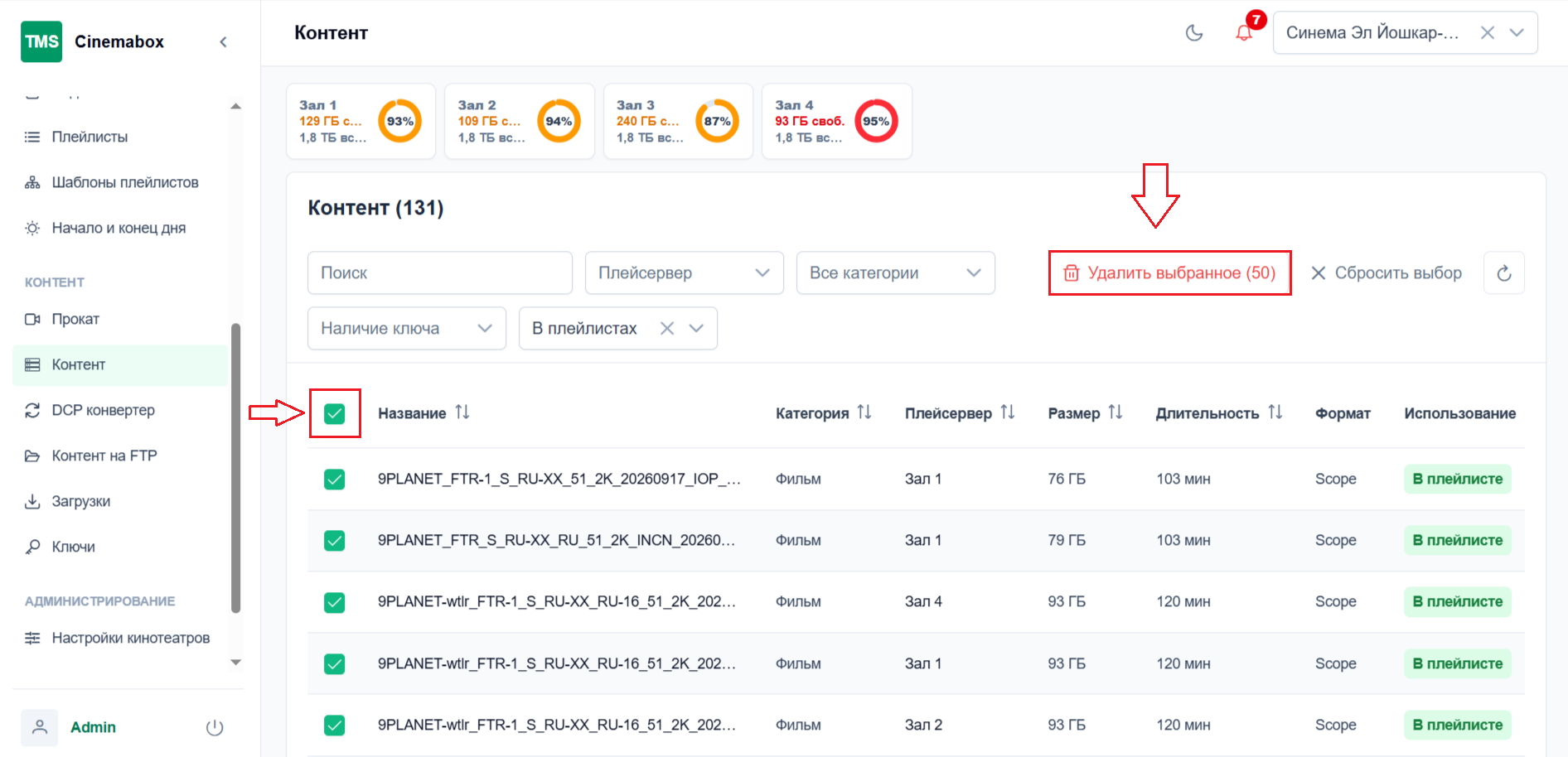
В случае, если требуется удалить весь контент, то необходимо поставить  один раз в пустом квадрате напротив строчки Название → у всего контента будет проставлена , а затем нажать на кнопку Удалить выбранное.
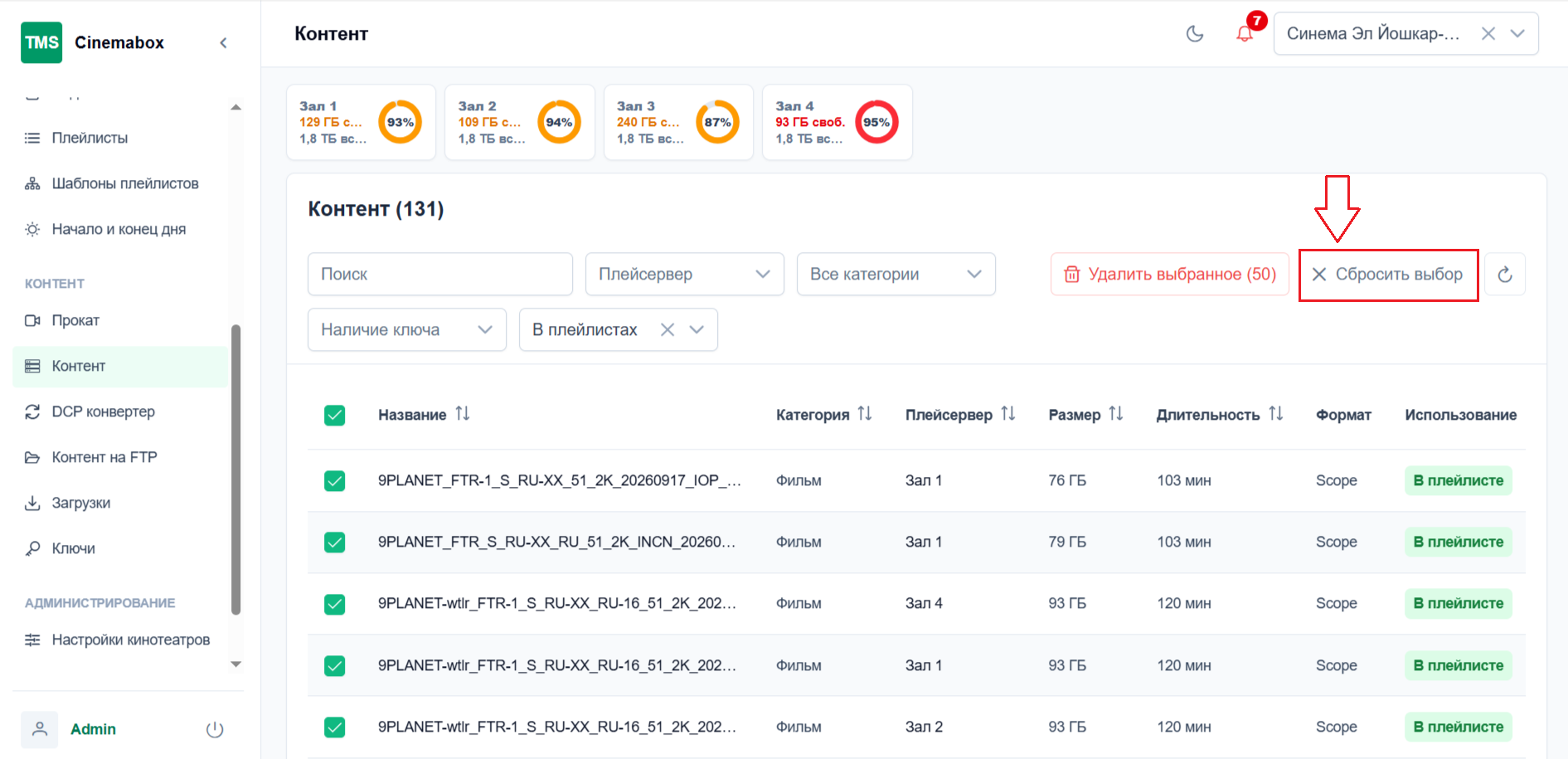
Для отмены выделения необходимо нажать на кнопку Сбросить выбор.
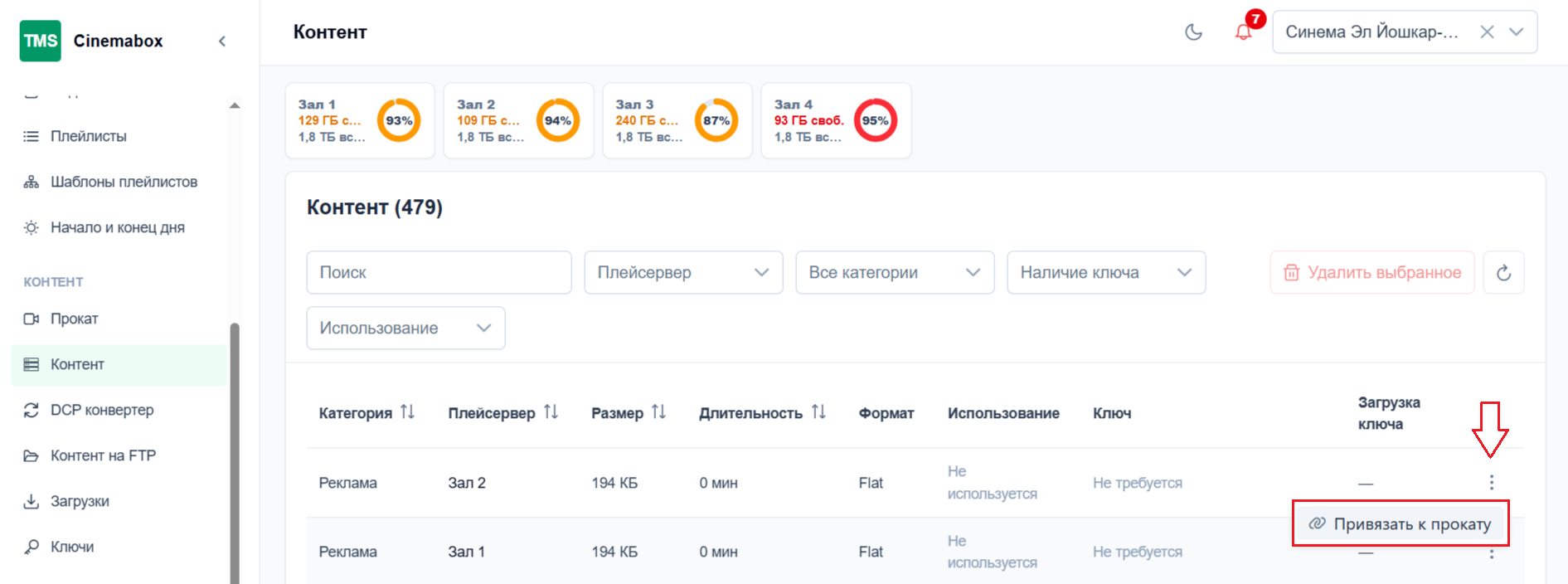
В случае, если требуется привязать контент к прокату, необходимо сдвинуть панель управления вправо и нажать на значок , а затем нажать на кнопку Привязать к прокату.
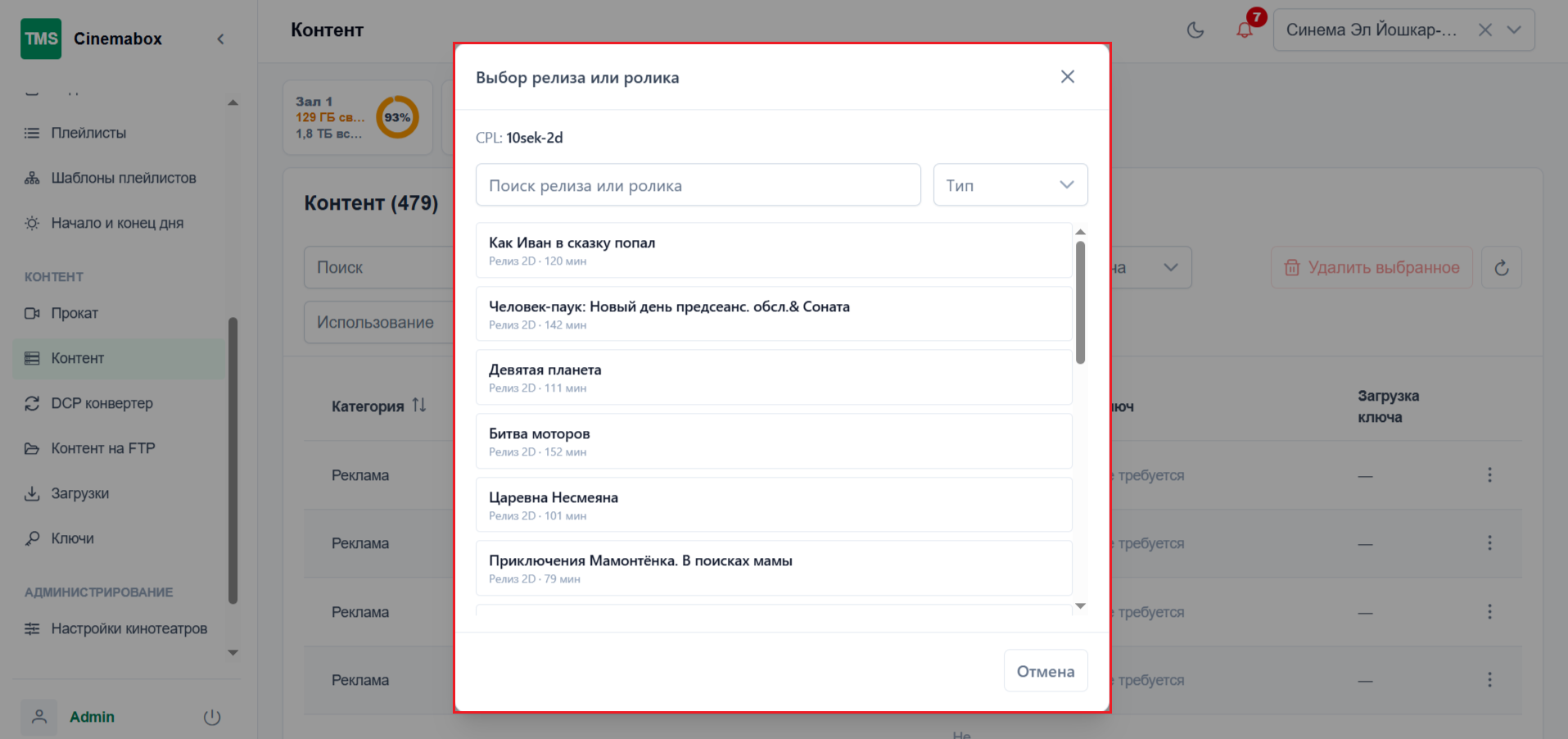
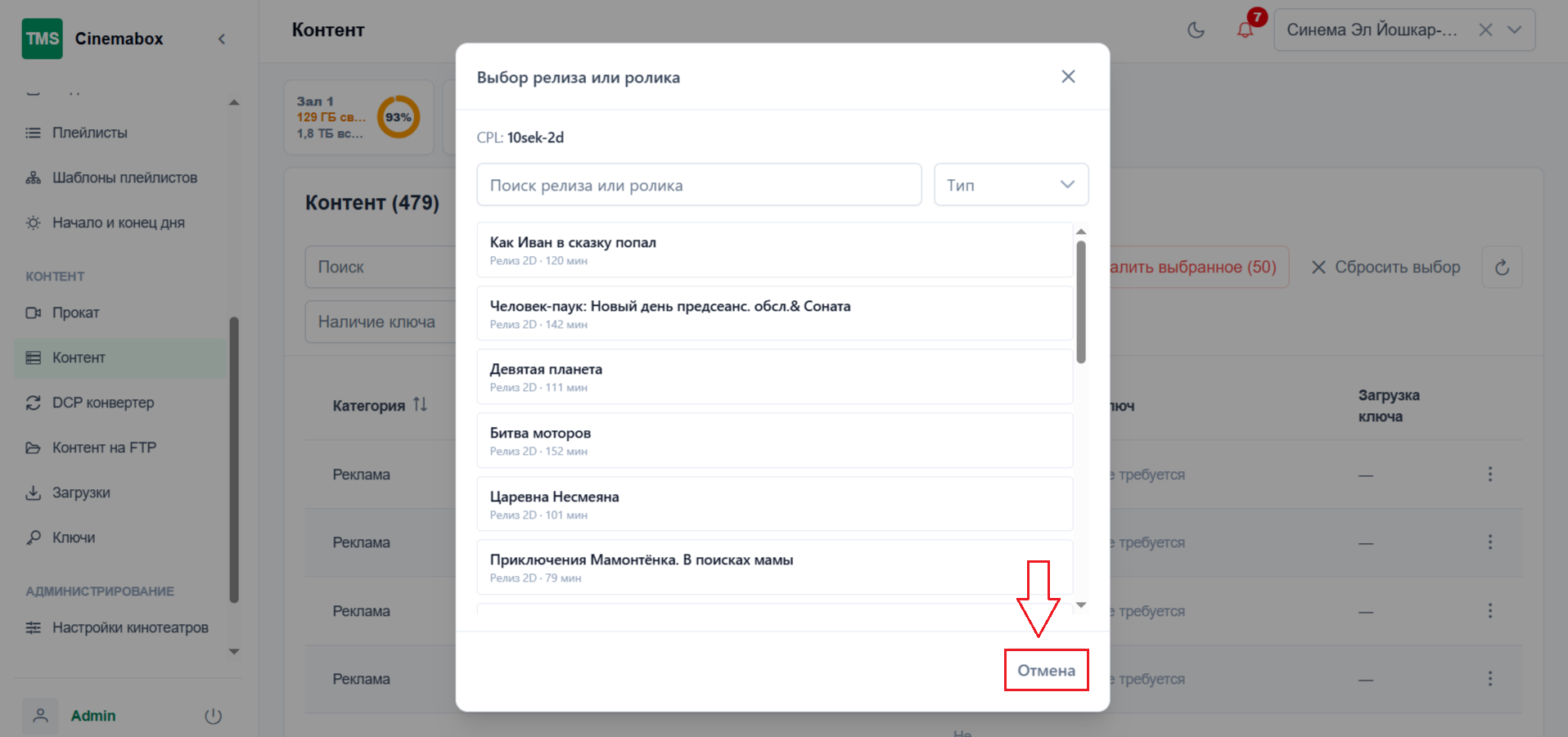
В открывающемся меню необходимо выбрать релиз или ролик для привязки к прокату из предложенного списка либо найти через поиск. Далее необходимо нажать на название релиза или ролика левой кнопкой мыши => откроется меню выбранного проката с привязанными CPL. Изменение CPL аналогично описанному выше алгоритму.
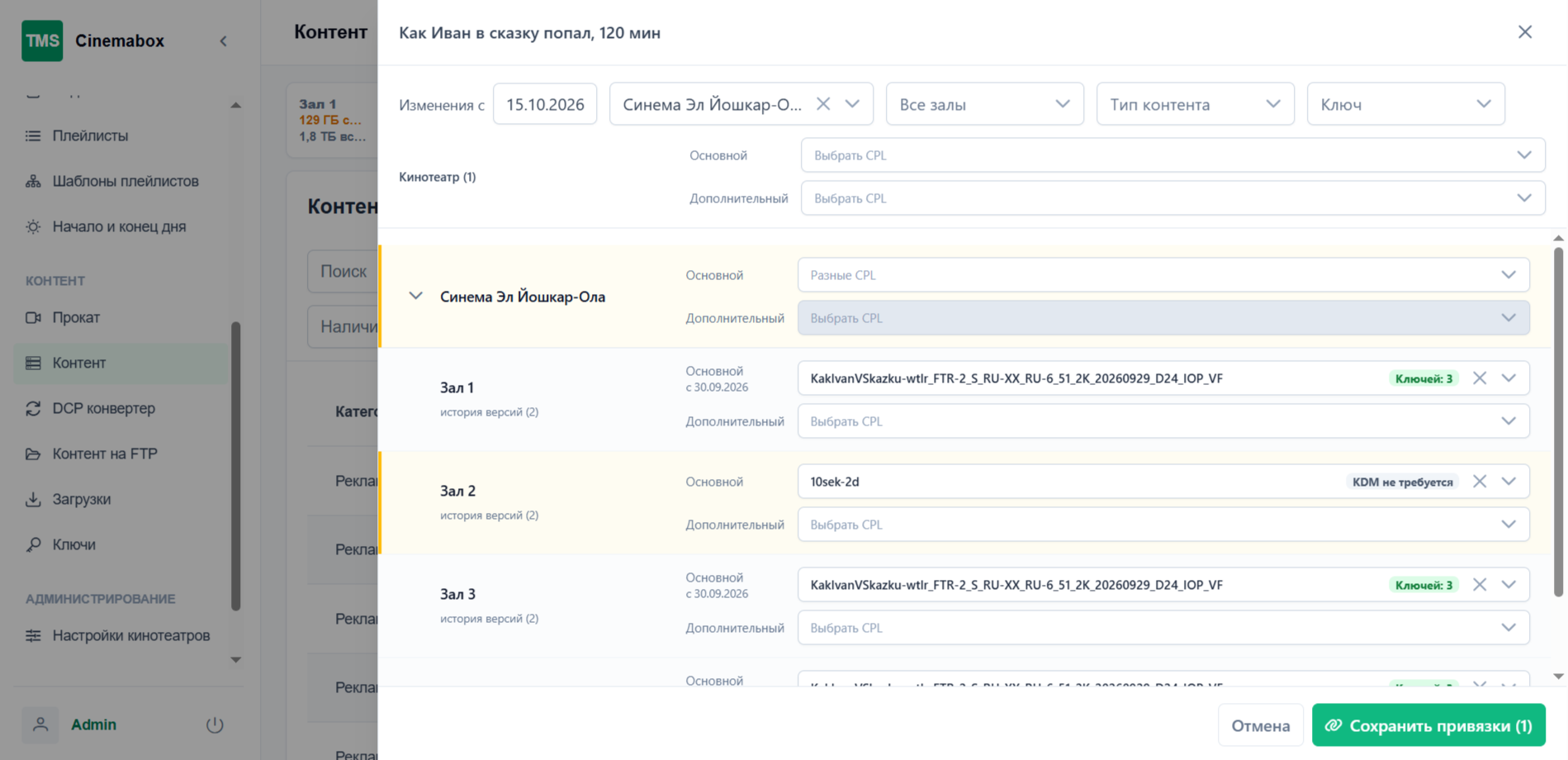
Для отмены привязки к прокату необходимо нажать на кнопку Отмена.