Рассылки и опросы > Просмотр созданных опросов
Для просмотра опросов необходимо зайти в раздел Маркетинг. Для этого нужно выбрать раздел Маркетинг в верхней строке основного меню и перейти в раздел Рассылки и опросы.
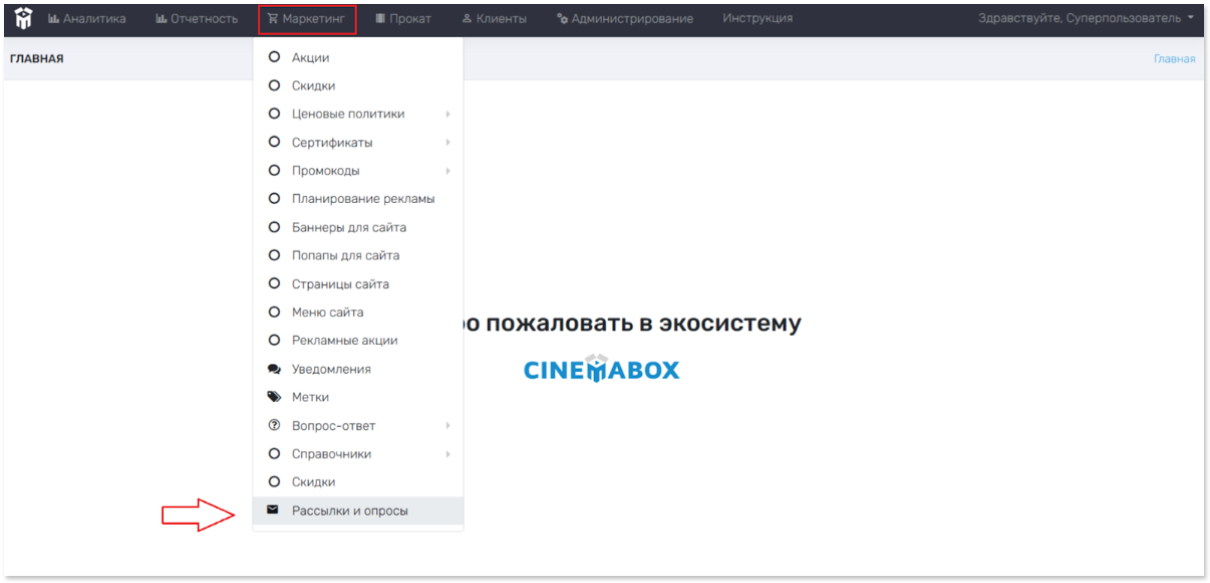
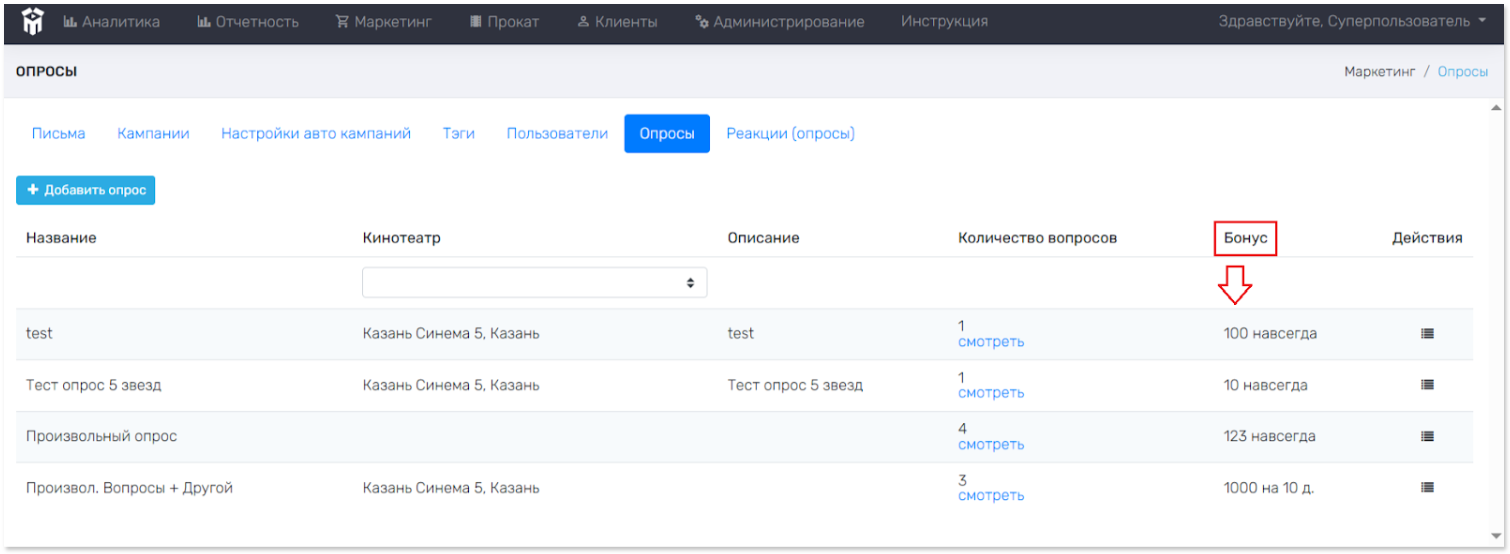
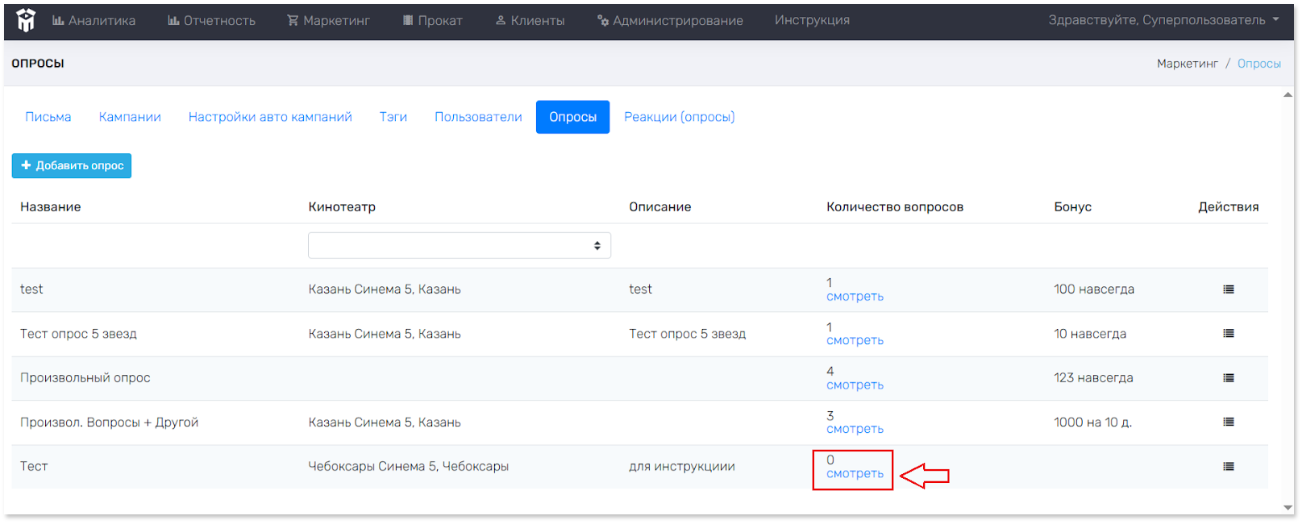
В открывающемся меню будут отображены все опросы сети кинотеатра.
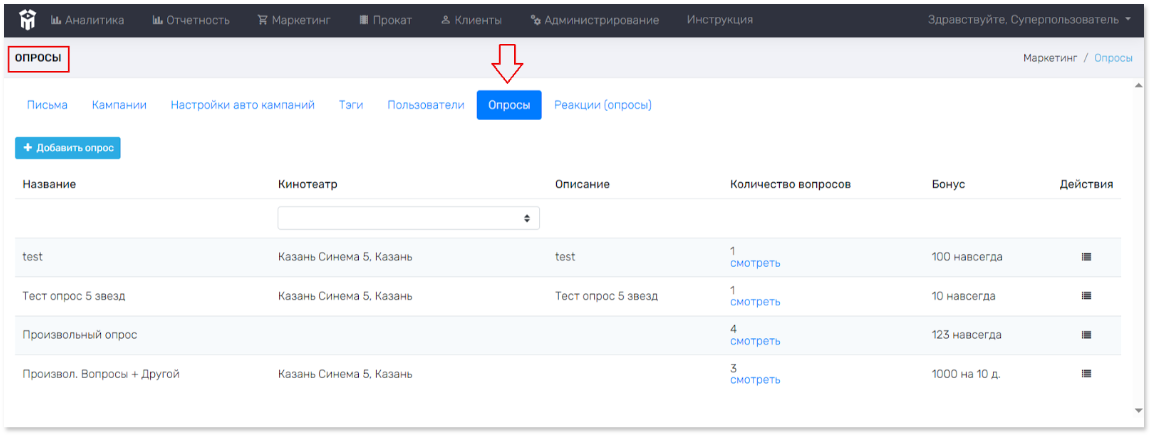
Для просмотра опросов необходимо использовать основное меню данного раздела (выделено в красную рамку на рисунке ниже).
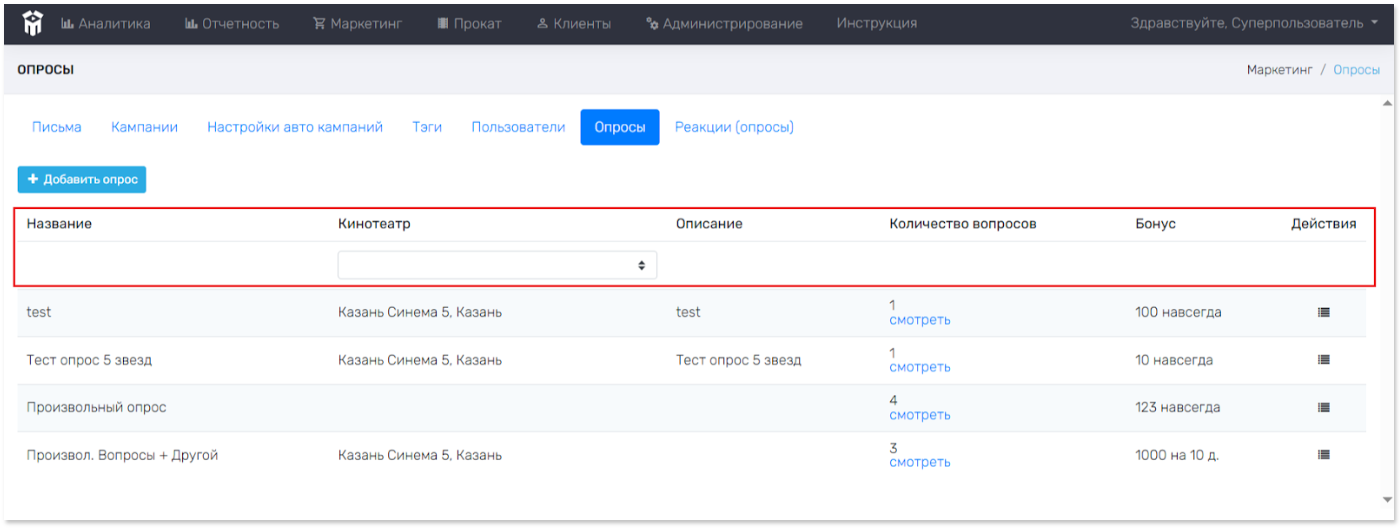
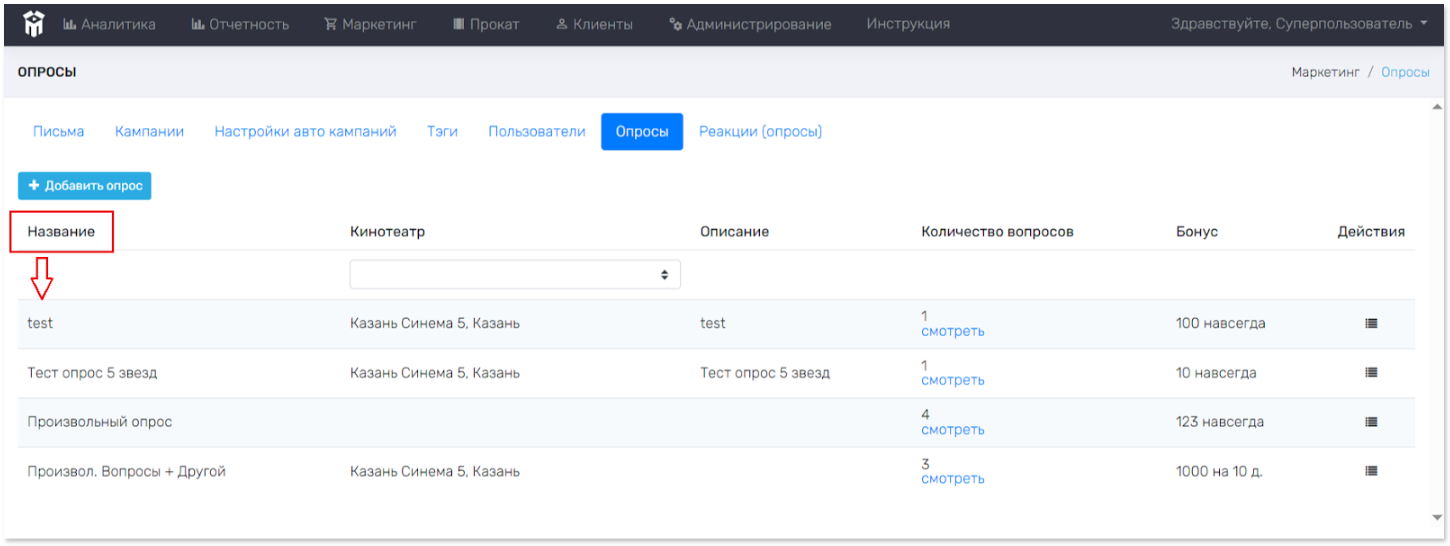
- Название – поле показывает название опроса;
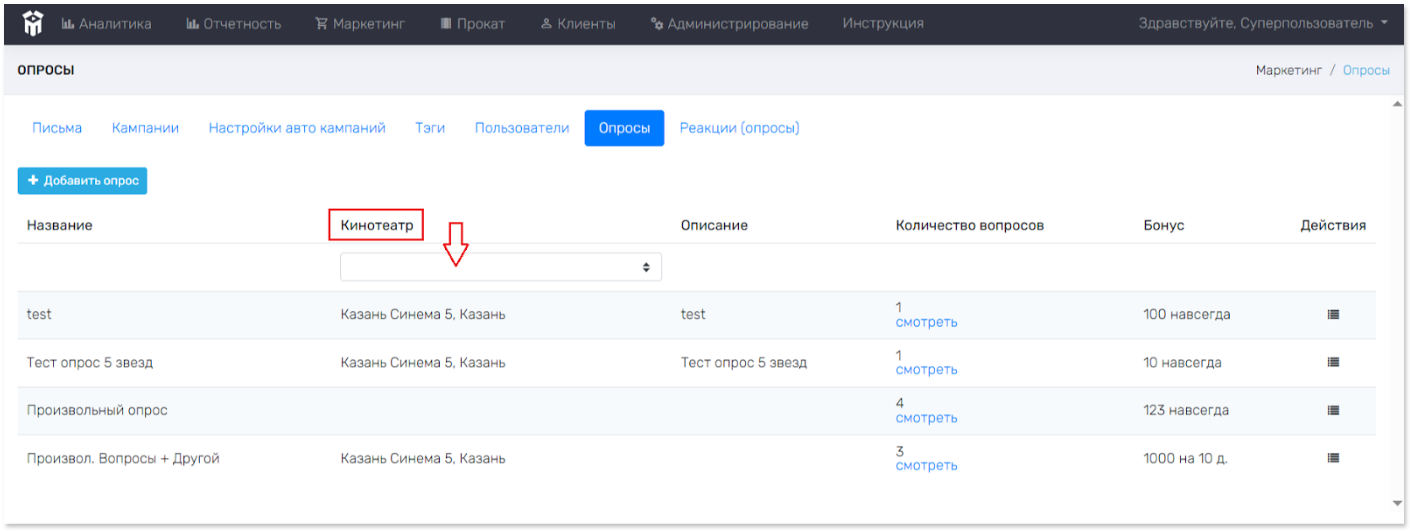
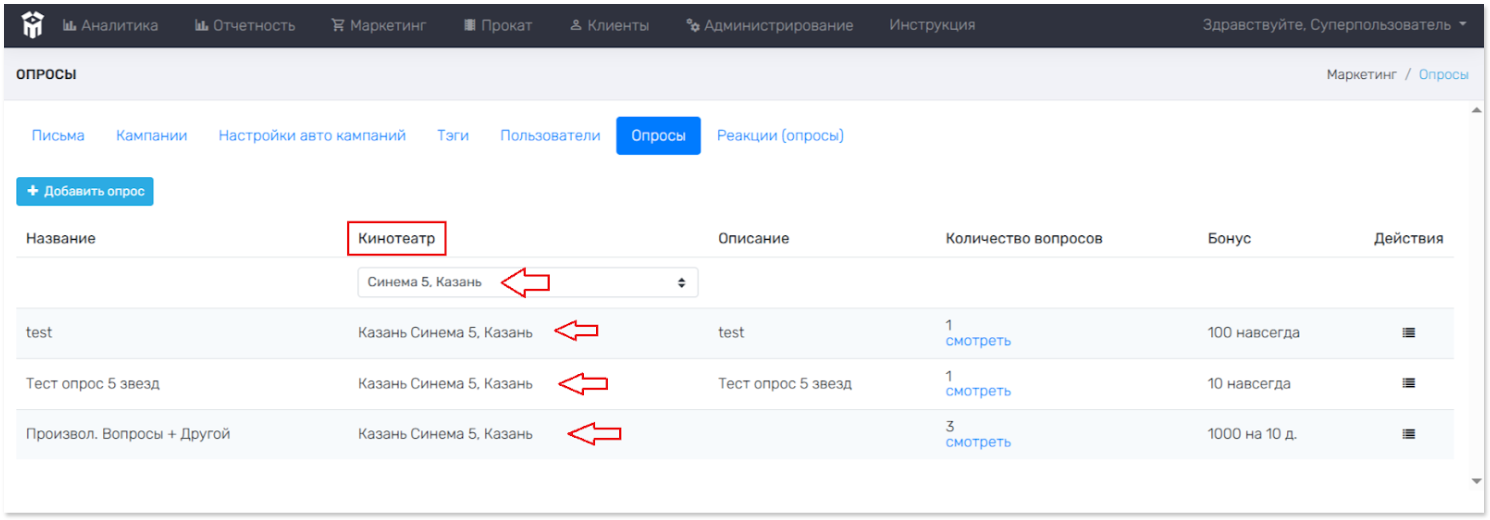
- Кинотеатр – указано название кинотеатра. В случае, если требуется найти/сортировать опросы по кинотеатрам, необходимо нажать левой кнопкой мыши на пустую строчку (расположена под «Кинотеатрами») и выбрать из выпадающего списка название кинотеатра. После этого раздел Опросы автоматически обновится (отображаться будут только опросы, созданные в выбранном кинотеатре). Для удаления названия кинотеатра, необходимо нажать на пустую строчку в выпадающем списке;
- Описание – указано краткое описание опроса;
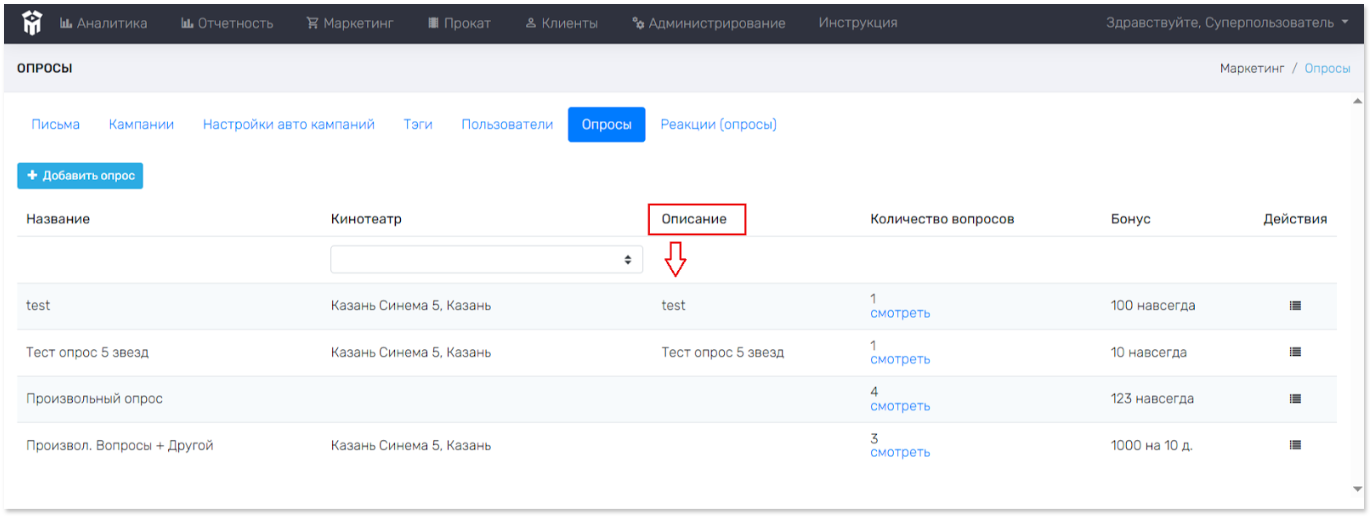
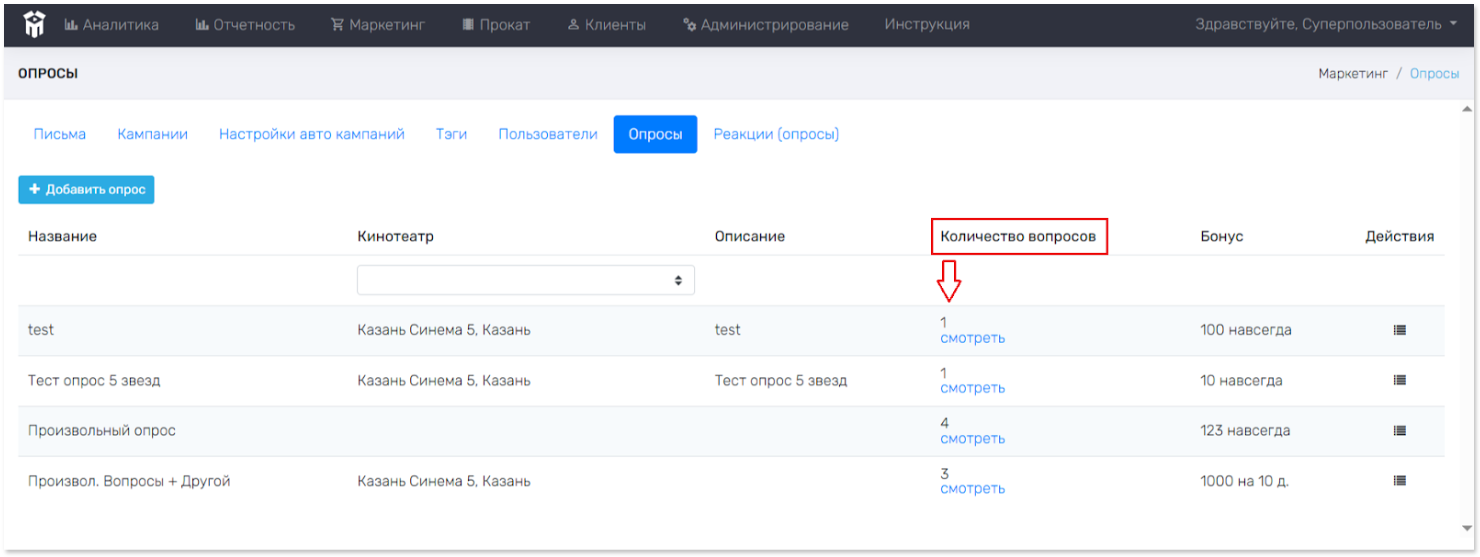
- Количество вопросов – указано количество вопросов, содержащихся в опросе;
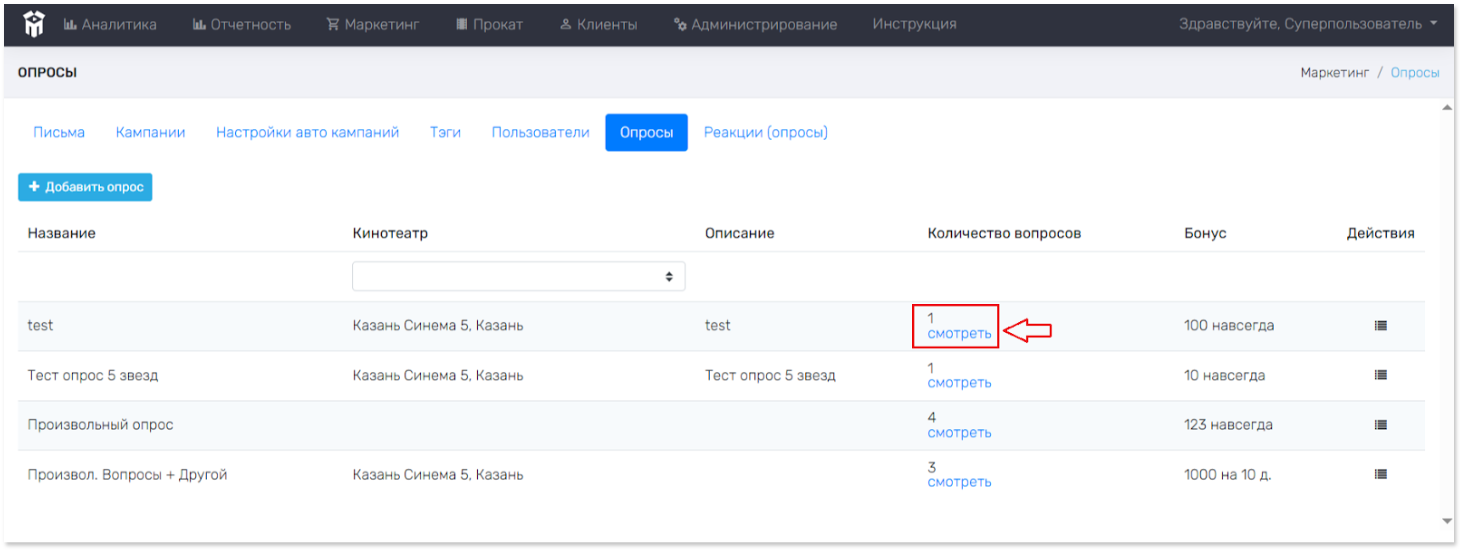
Для просмотра вопросов, необходимо нажать на слово «Cмотреть», расположенное в столбце под количеством вопросов. В открывающемся меню указаны варианты ответов на опрос. Вариантов ответов может быть несколько. Для возврата в меню необходимо нажать на значок  , расположенный в правом верхнем углу.
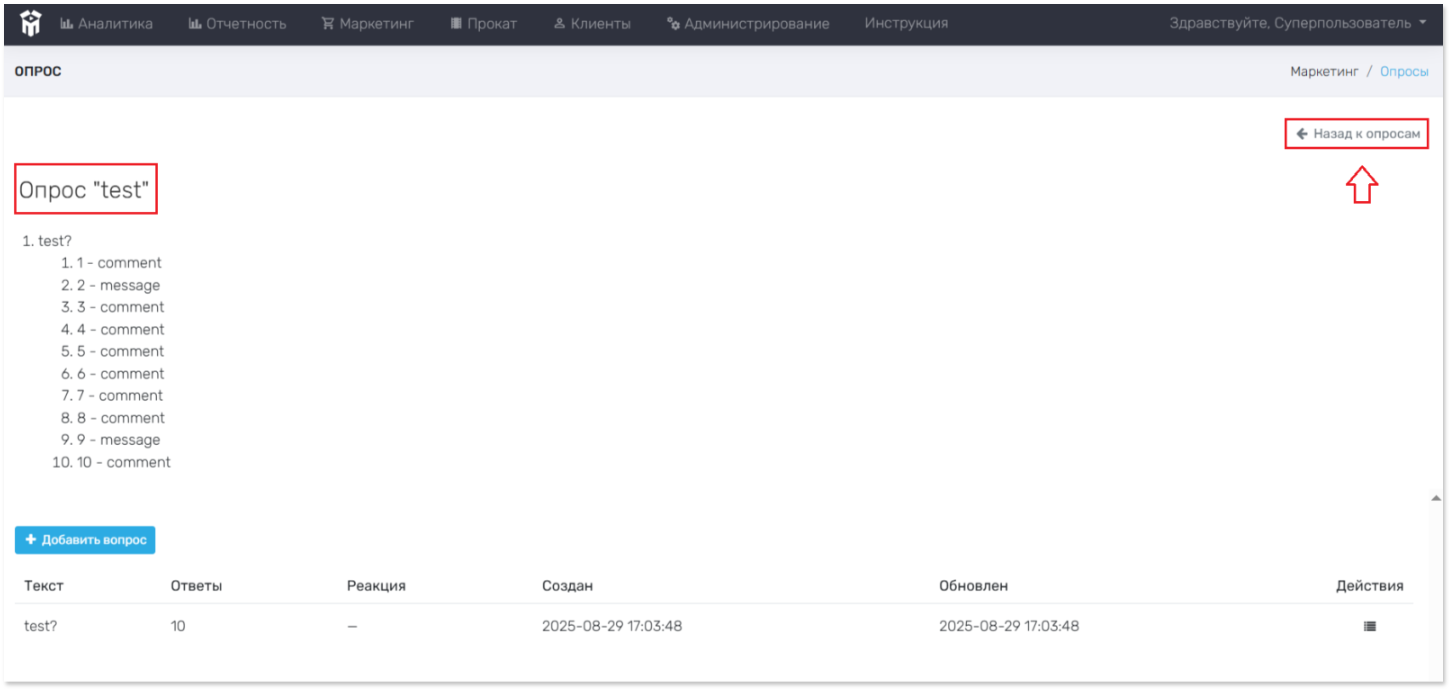
Вопросы в данном опросе возможно редактировать/удалить. Для этого необходимо нажать на значок  в строчке с нужным опросом, и выбрать нужное действие в открывающемся меню.
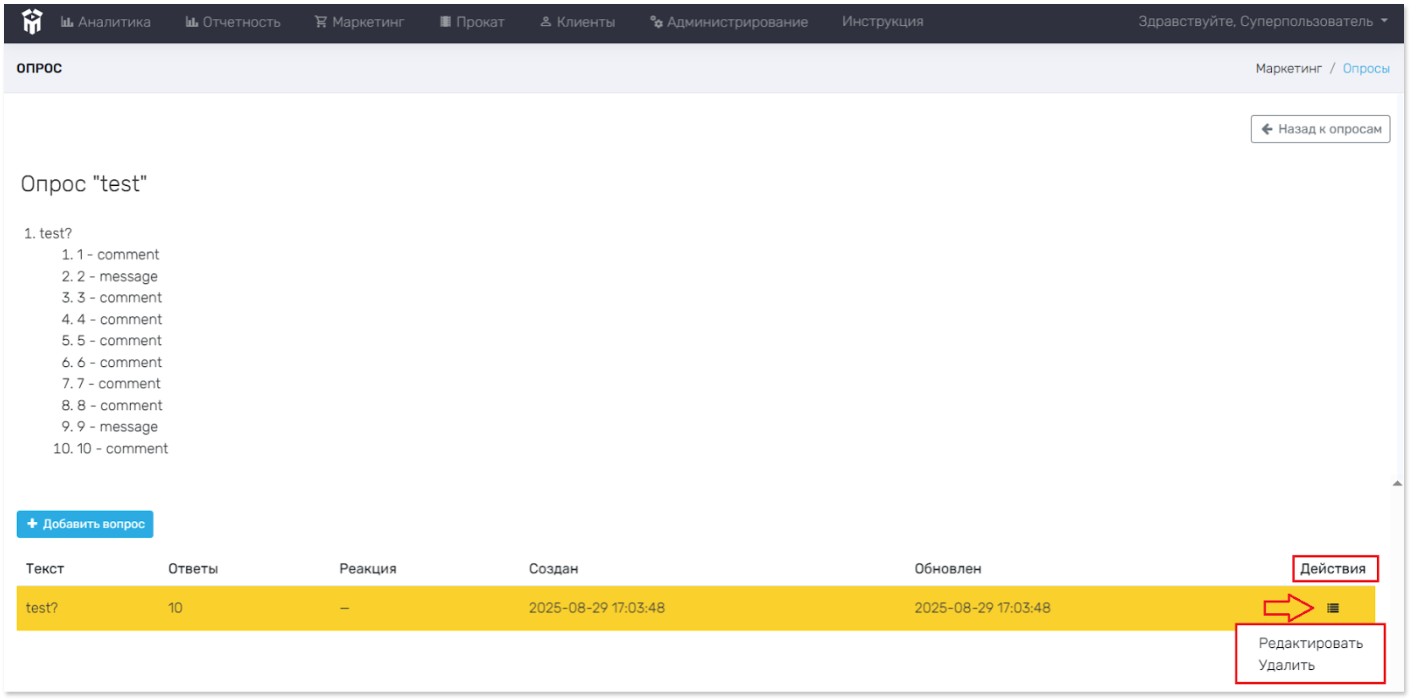
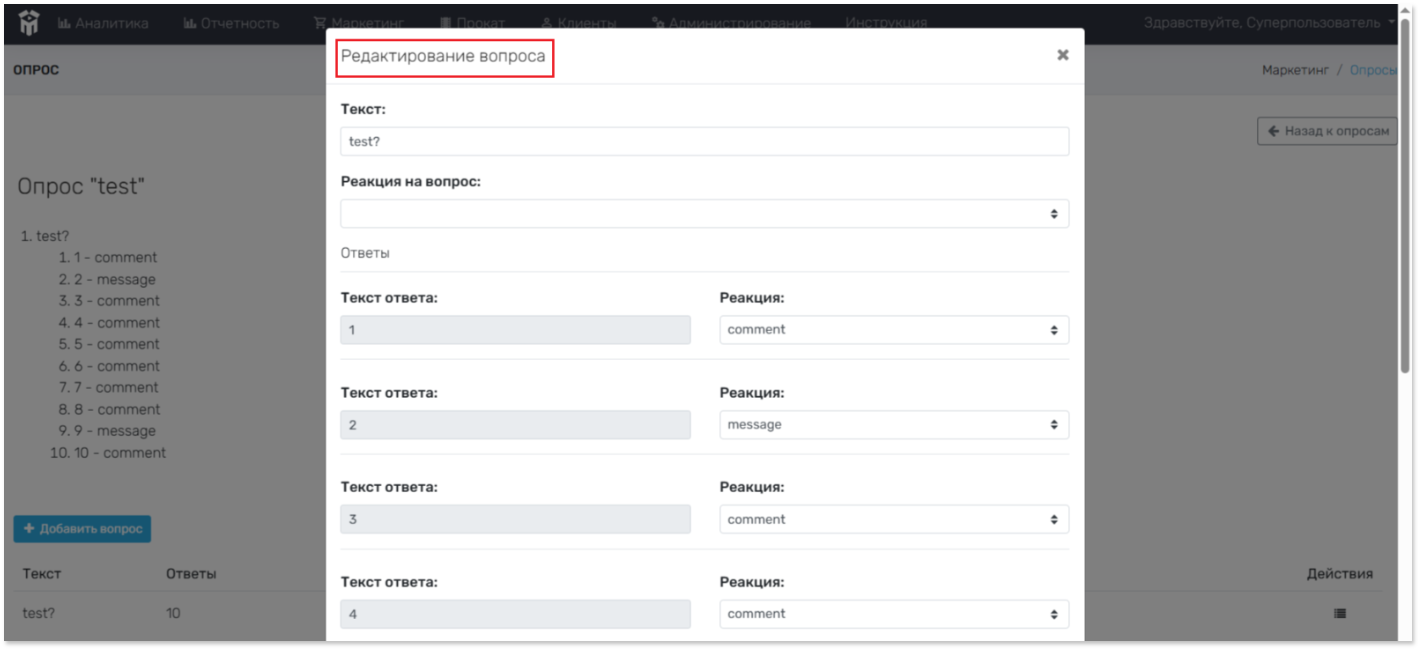
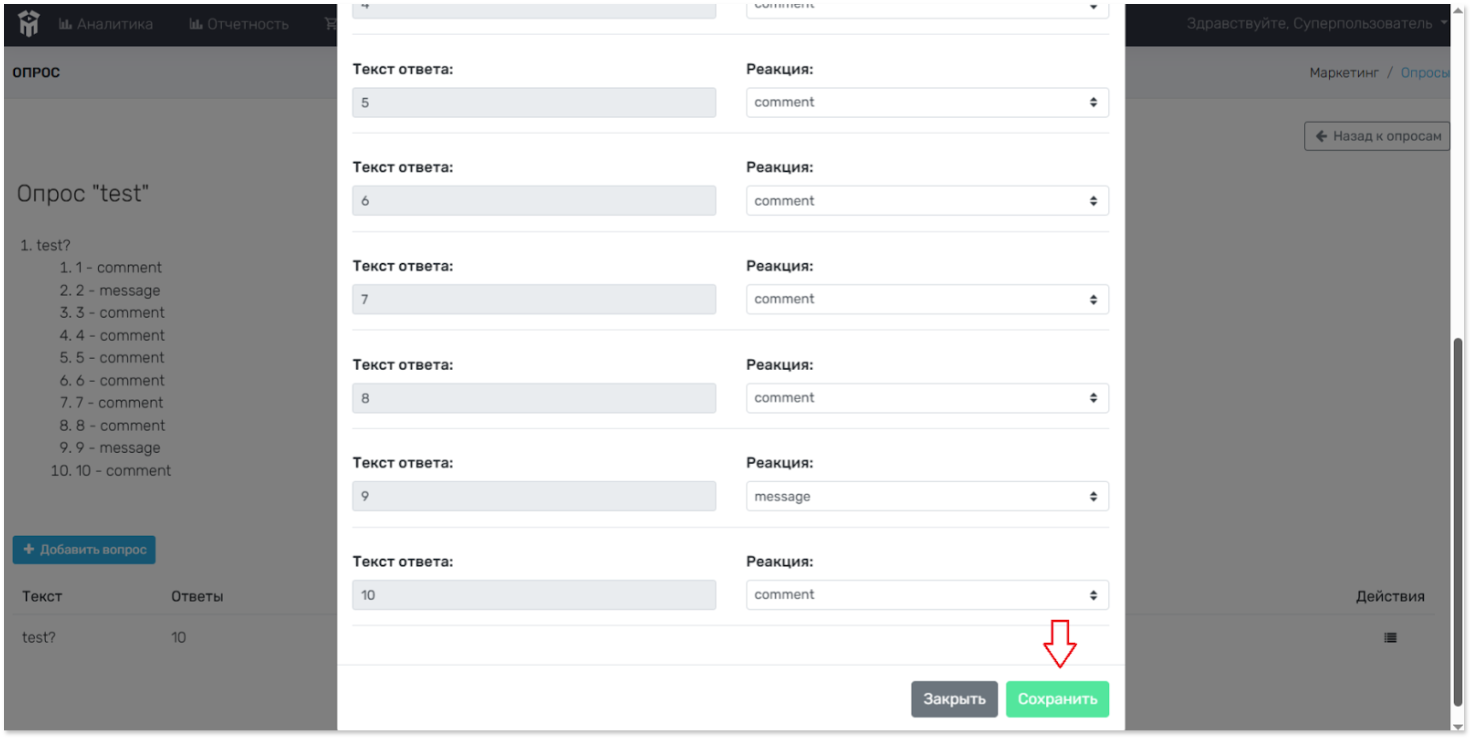
Редактировать – предоставляет возможность изменить название вопроса, реакцию на вопрос. Для сохранения изменений, необходимо нажать левой кнопкой мыши на строчку «Сохранить» в правом нижнем углу открытого меню.
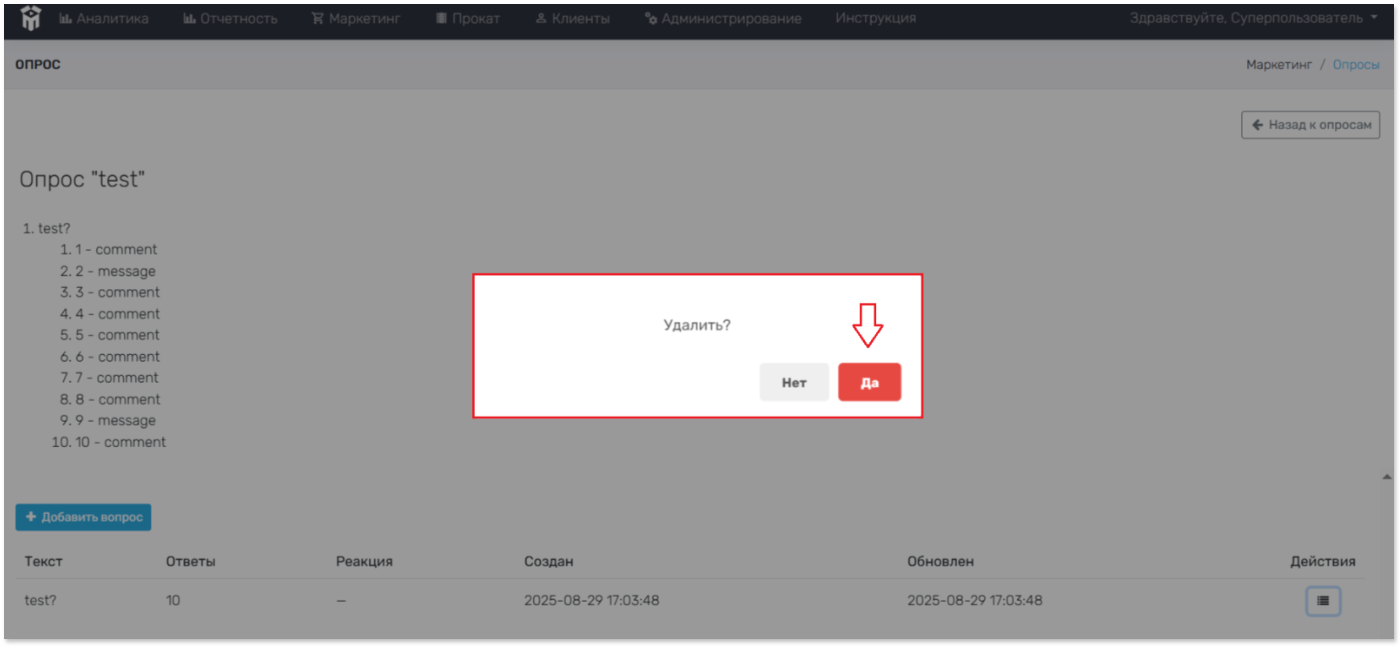
Удалить – предоставляет возможность удалить вопрос. Для удаления вопроса требуется подтвердить действие нажатием левой кнопкой мыши на слово «Да», либо для отмены действия на слово «Нет». После удаления вопроса отменить данное действие невозможно!
- Бонус – указано количество бонусов, которое получит клиент после завершения прохождения опроса, а также срок истечения бонусов (навсегда, через 5 дней).
-
Действия – возможность для редактирования/удаления опроса. Далее левой кнопкой мыши нажать на значок
 в строчке с нужным опросом, и выбрать нужное действие в открывающемся меню.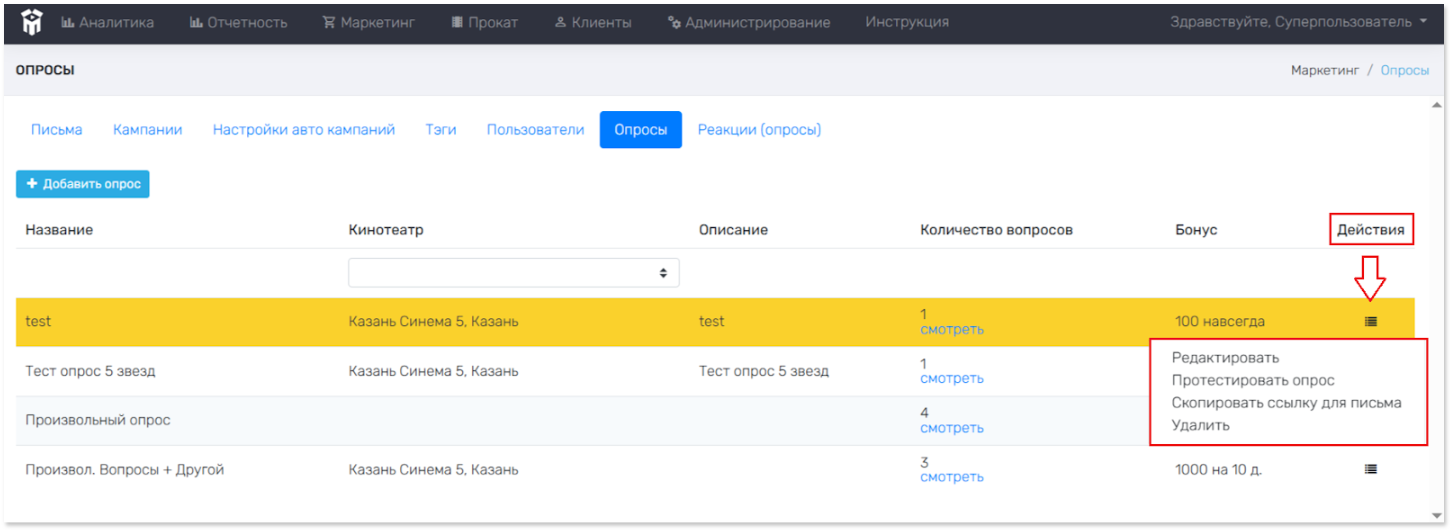
Редактировать – предоставляет возможность изменить название и описание опроса, изменить кинотеатр, сумму бонусов и период использования бонусов. Для сохранения изменений, необходимо нажать левой кнопкой мыши на строчку «Сохранить» в правом нижнем углу открытого меню.
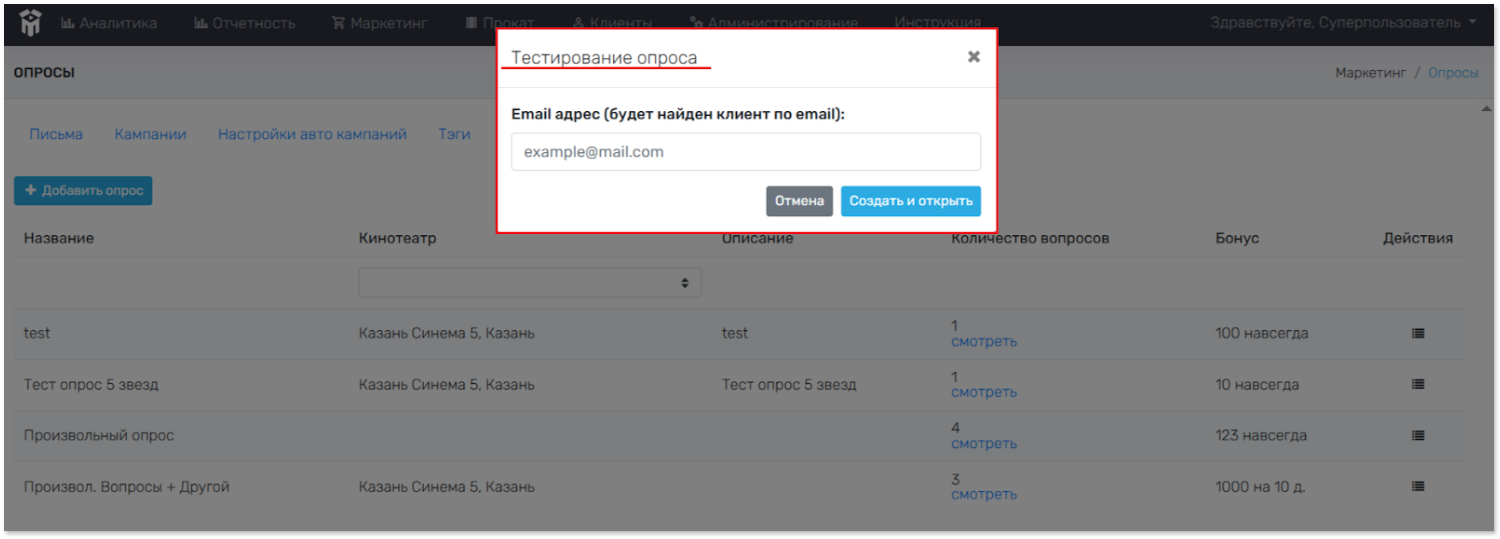
Протестировать опрос – предоставляет возможность редиректировать опрос (автоматически перенаправить пользователя с одного URL-адреса на другой).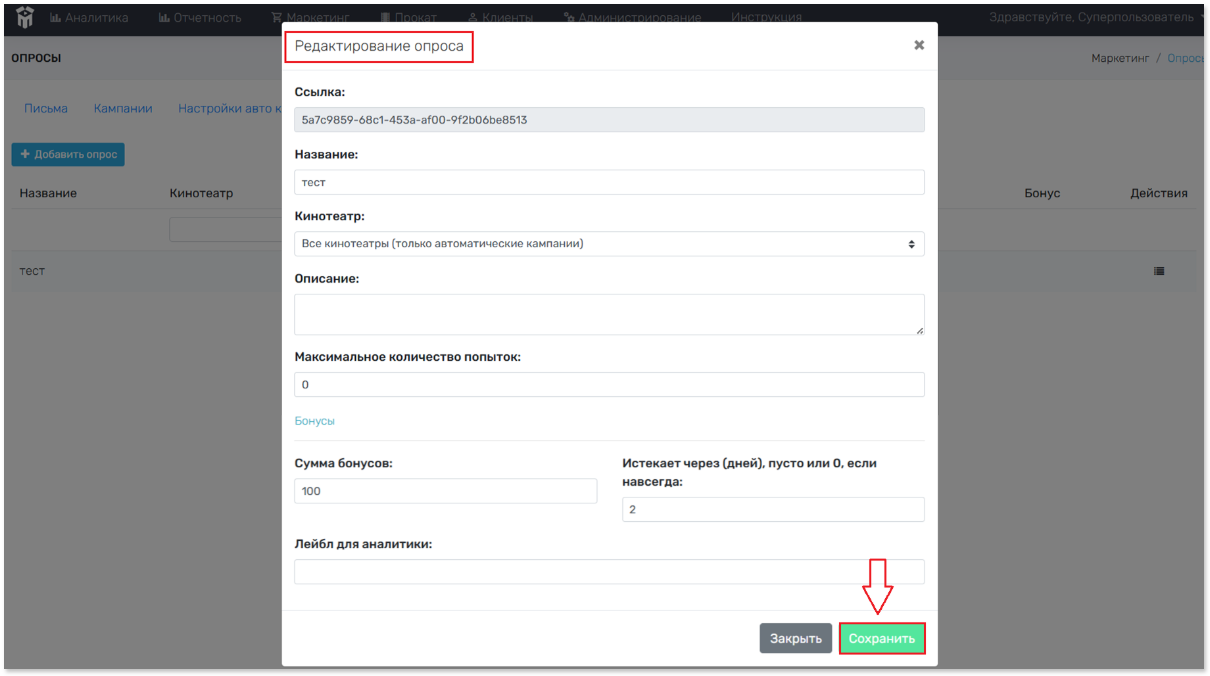
Прохождение опроса с помощью этой функции (в кампаниях и на странице опросов) не влияет на общую статистику (комментарии из них не отправляются руководителям кинотеатров).
Для тестирования опроса необходимо нажать на кнопку «Создать и открыть».
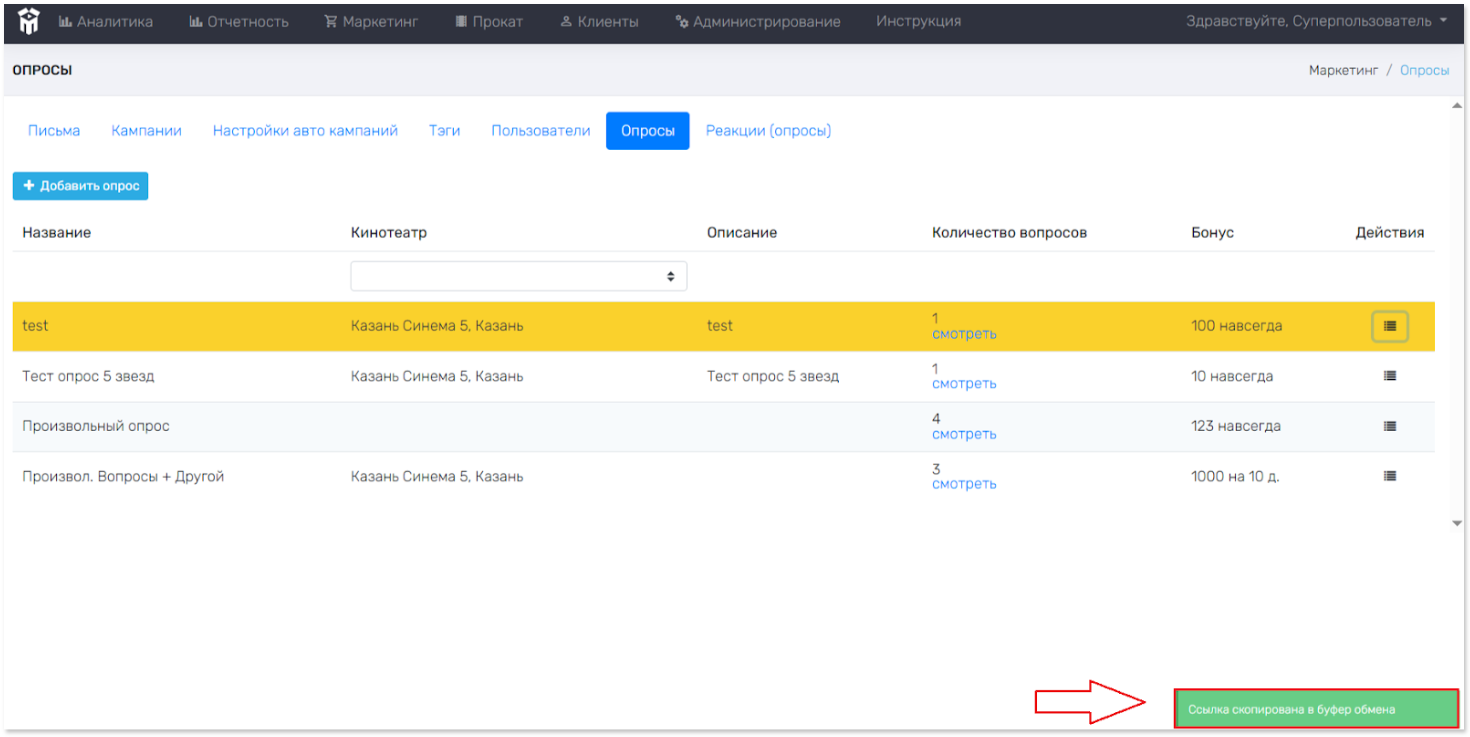
Скопировать ссылку для письма – предоставляет возможность скопировать идентификатор для указания в письме при создании кампании. Пример скопированной ссылки - {{survey|ad6ce525-2fb1-45d4-96ef-dd619ea97a83}}.
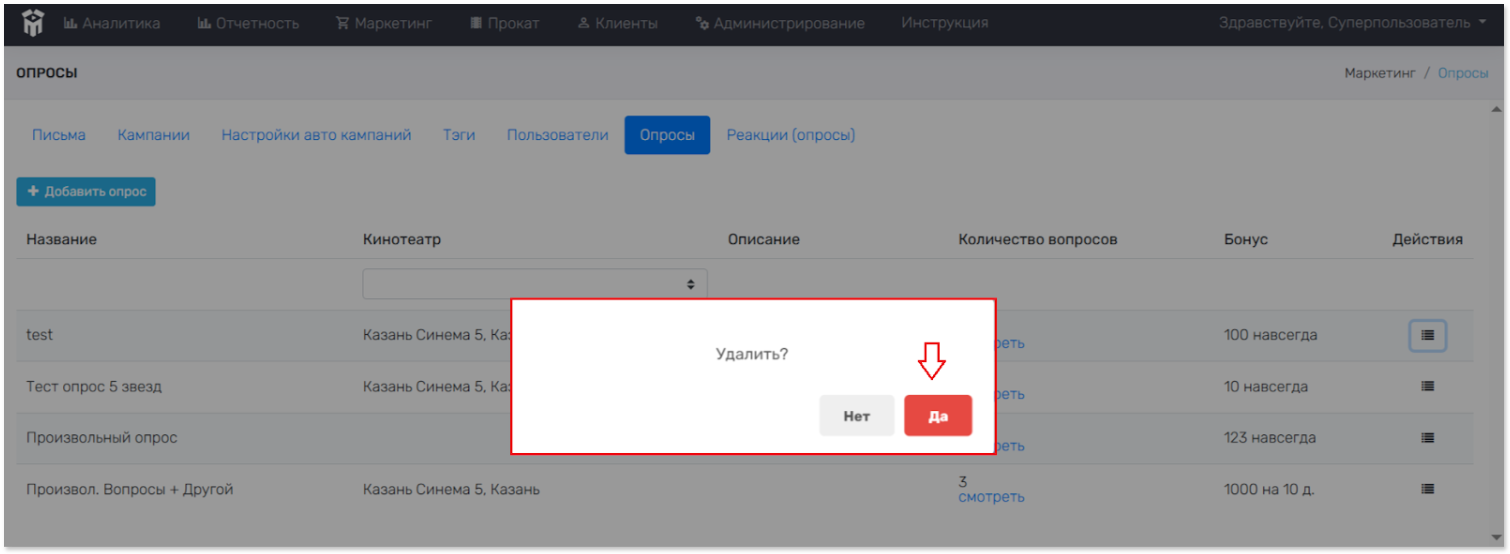
Удалить – предоставляет возможность удалить опрос. Для удаления опроса требуется подтвердить действие нажатием левой кнопкой мыши на слово «Да», либо для отмены действия на слово «Нет». После удаления опроса отменить данное действие невозможно!
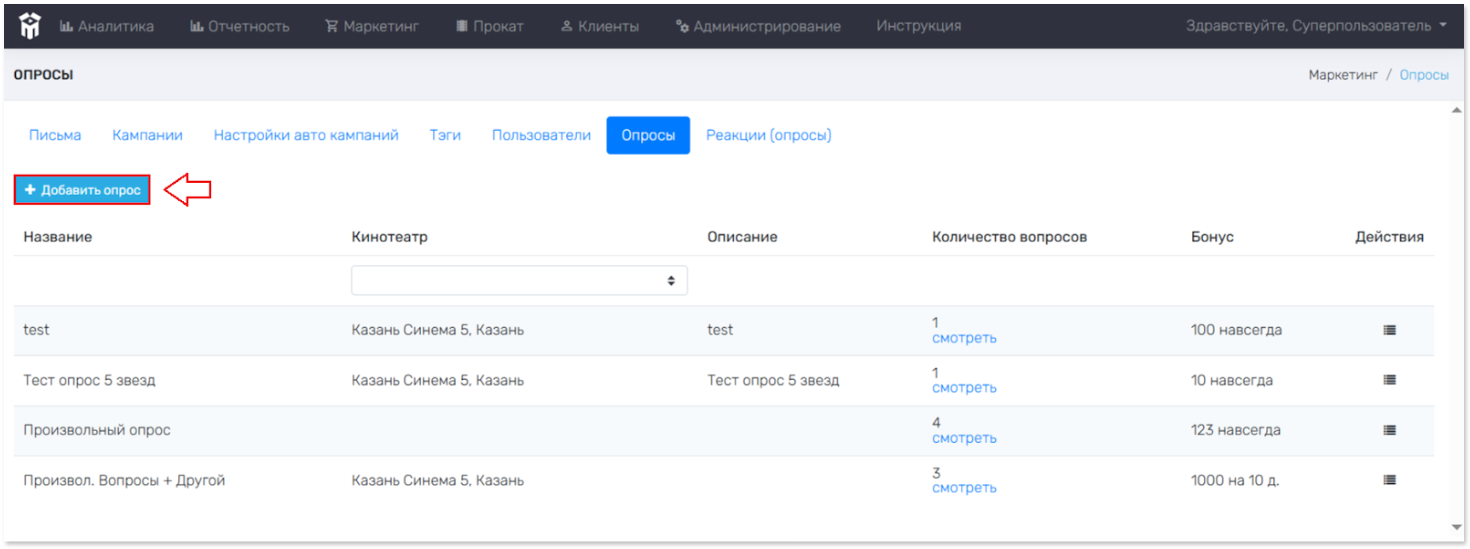
Добавление нового опроса
Для добавления нового опроса необходимо левой кнопкой мыши нажать на строчку «Добавить опрос».
В открывающемся меню Создание опроса необходимо заполнить информацию, которая будет соответствовать опросу.
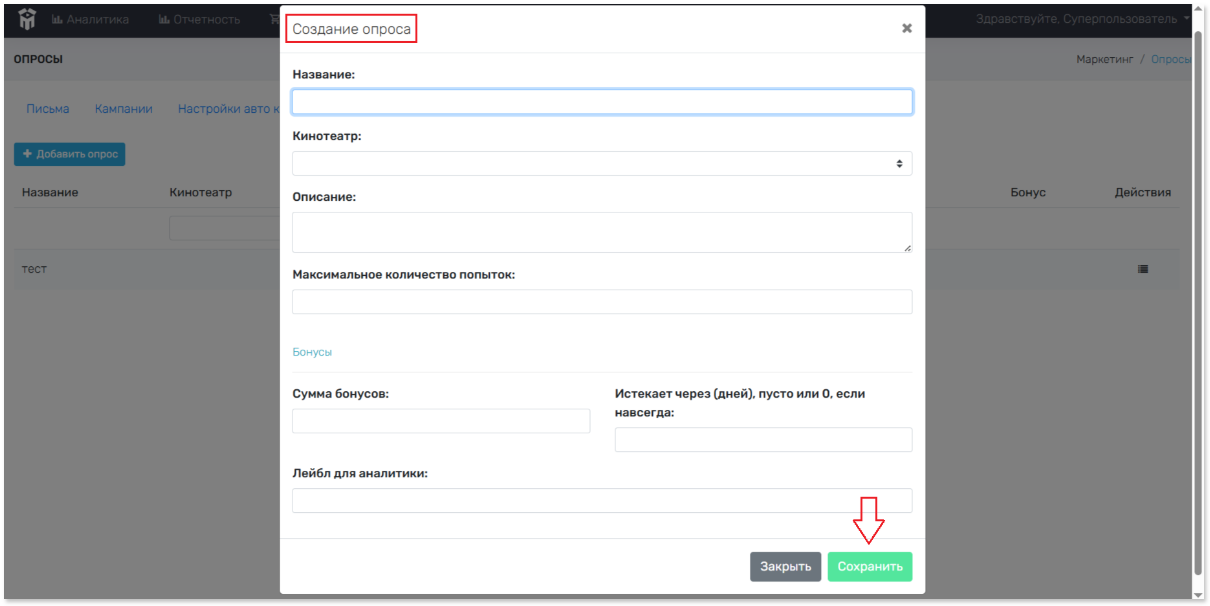
Название – ввести название опроса;
Кинотеатр – выбрать название кинотеатра из предложенного списка;
Описание – ввести описание опроса;
Сумма бонусов – указать сумму бонусов, которую получит клиент после прохождения опроса;
Истекает через (дней), пусто или 0, если навсегда – указать число дней, в течение которых возможно использовать бонусы либо указать 0 (или навсегда), если бонусы будут «несгораемые».
Перед сохранением Опроса, необходимо проверить всю информацию «Создание опроса»! Для сохранения опроса необходимо нажать на кнопку «Сохранить». Опрос автоматически отобразится в разделе.
Добавление вопроса
Для созданного опроса необходимо Добавить вопрос. Вопросов может быть несколько. Для этого необходимо перейти в количество вопросов, нажав на слово «Смотреть» в строчке нужного опроса. Количество вопросов у нового опроса равно нулю.
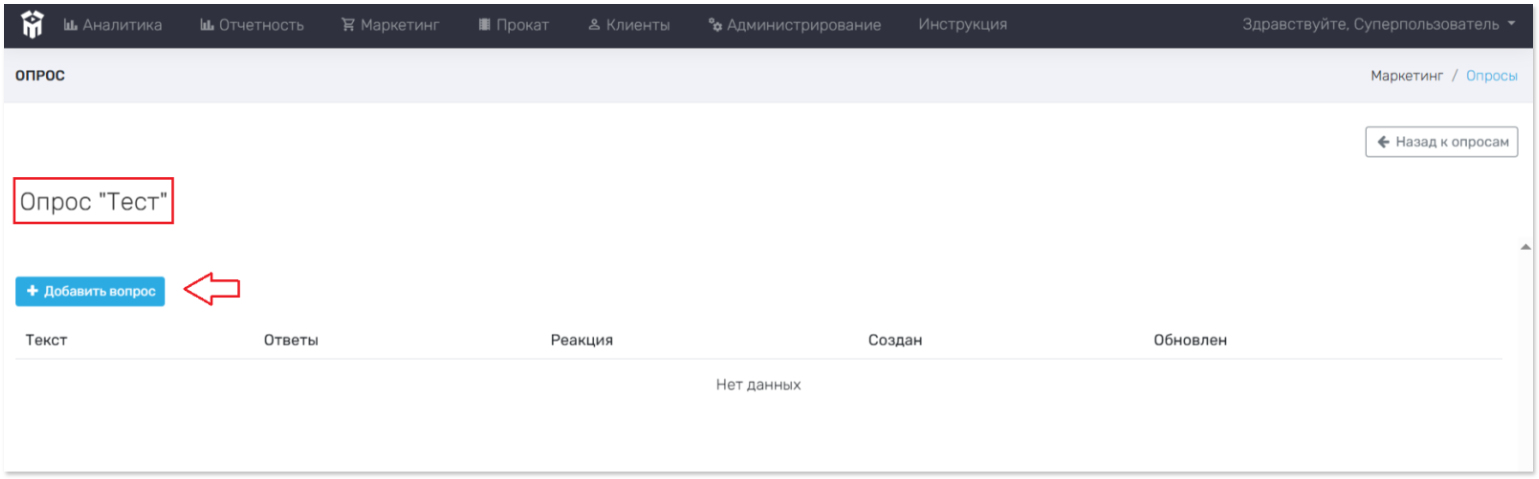
Далее открывается меню для добавления вопроса/вопросов. Для добавления вопроса необходимо левой кнопкой мыши нажать на строчку «Добавить вопрос».
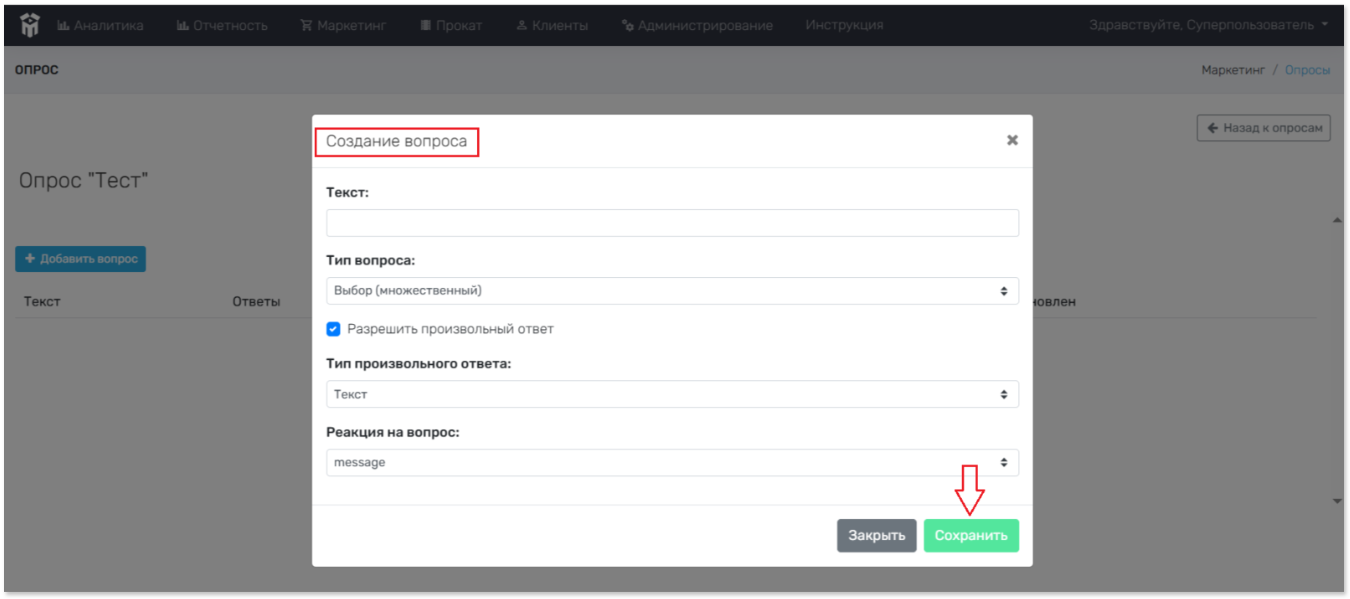
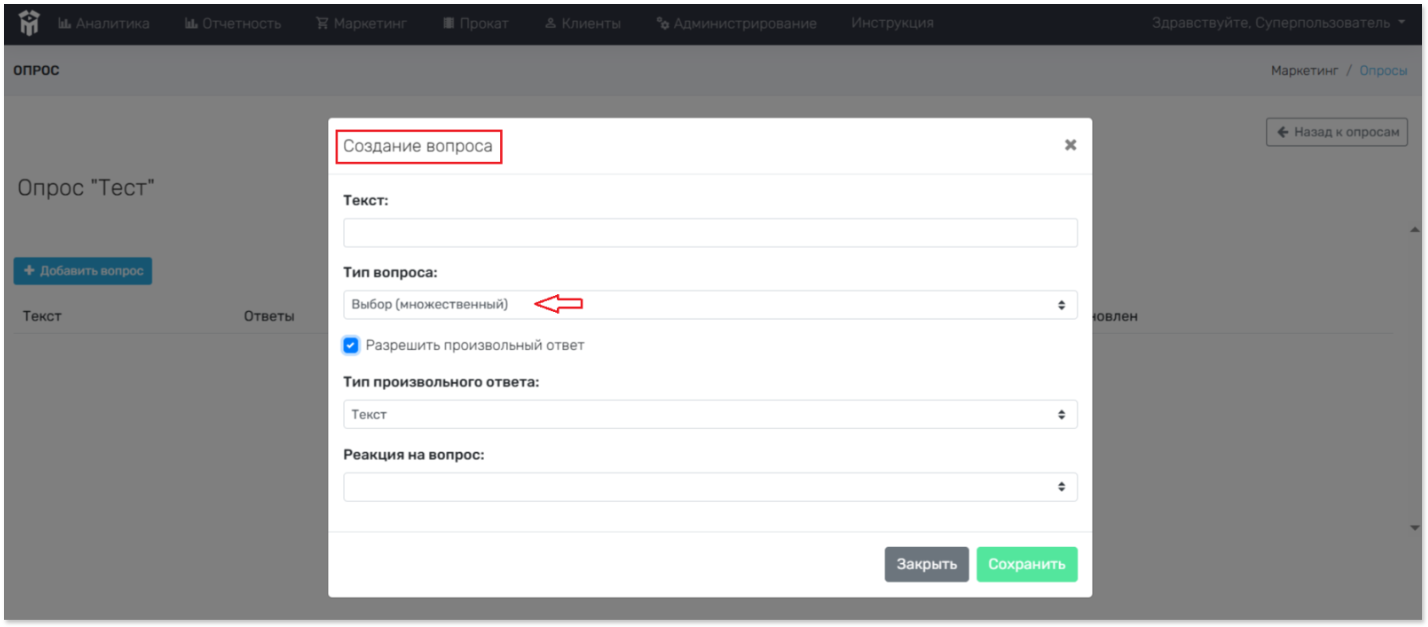
В открывающемся меню необходимо ввести:
- текст вопроса,
- выбрать тип из предложенного списка
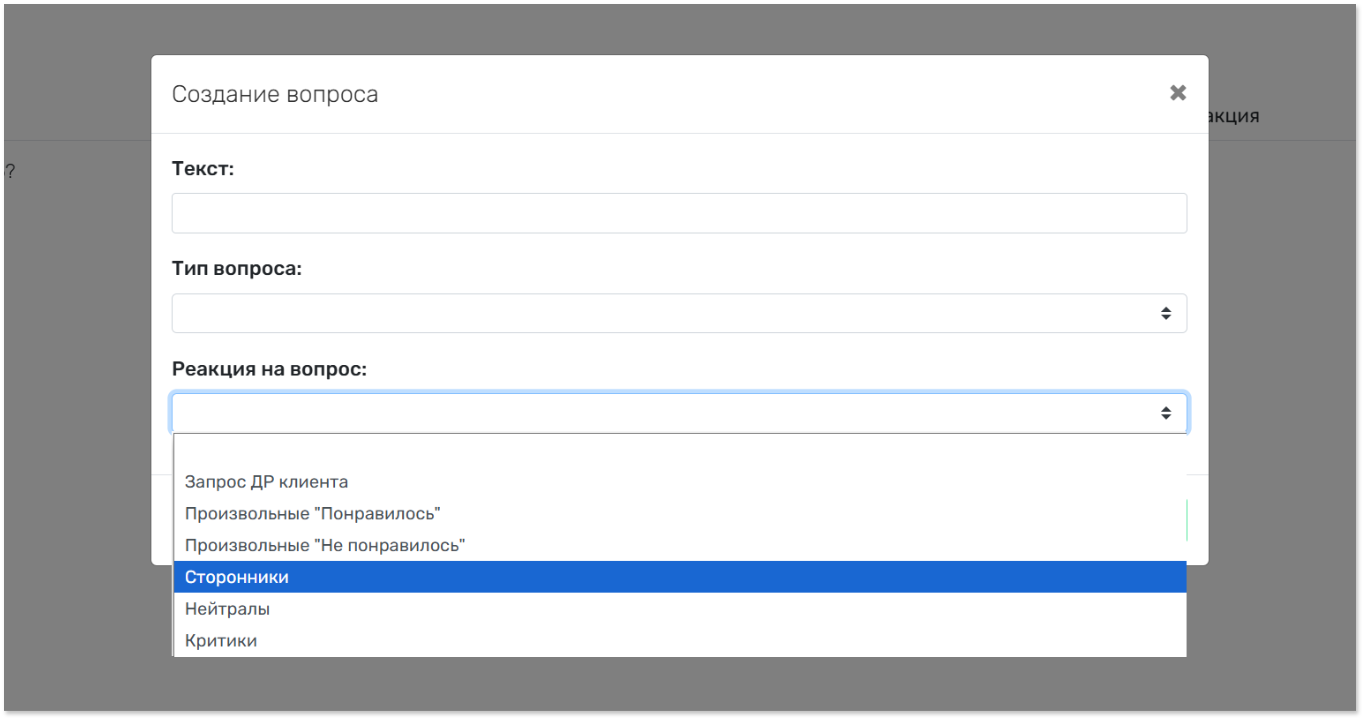
- реакцию на вопрос.
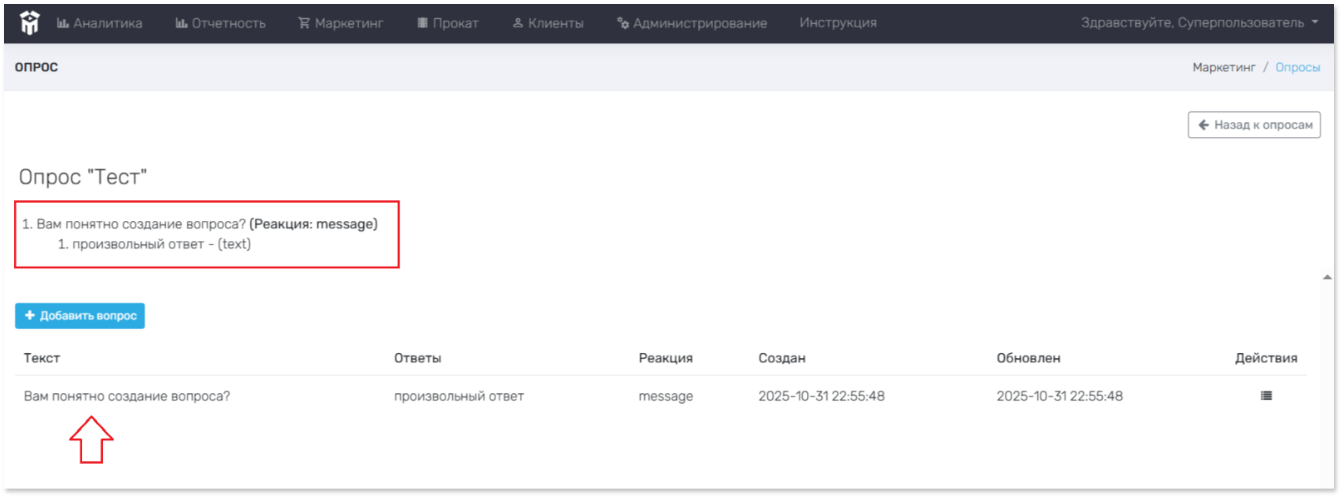
Для сохранения вопроса необходимо нажать на кнопку «Сохранить». Вопрос автоматически отобразится в выбранном опросе.
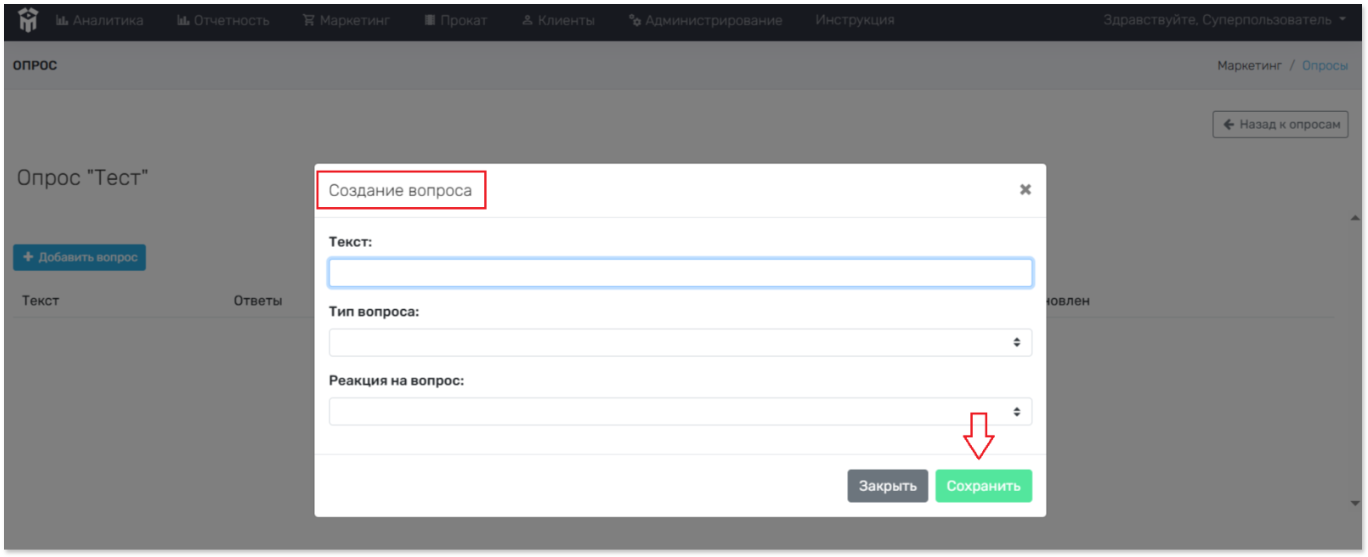
- Текст – ввести описание вопроса;
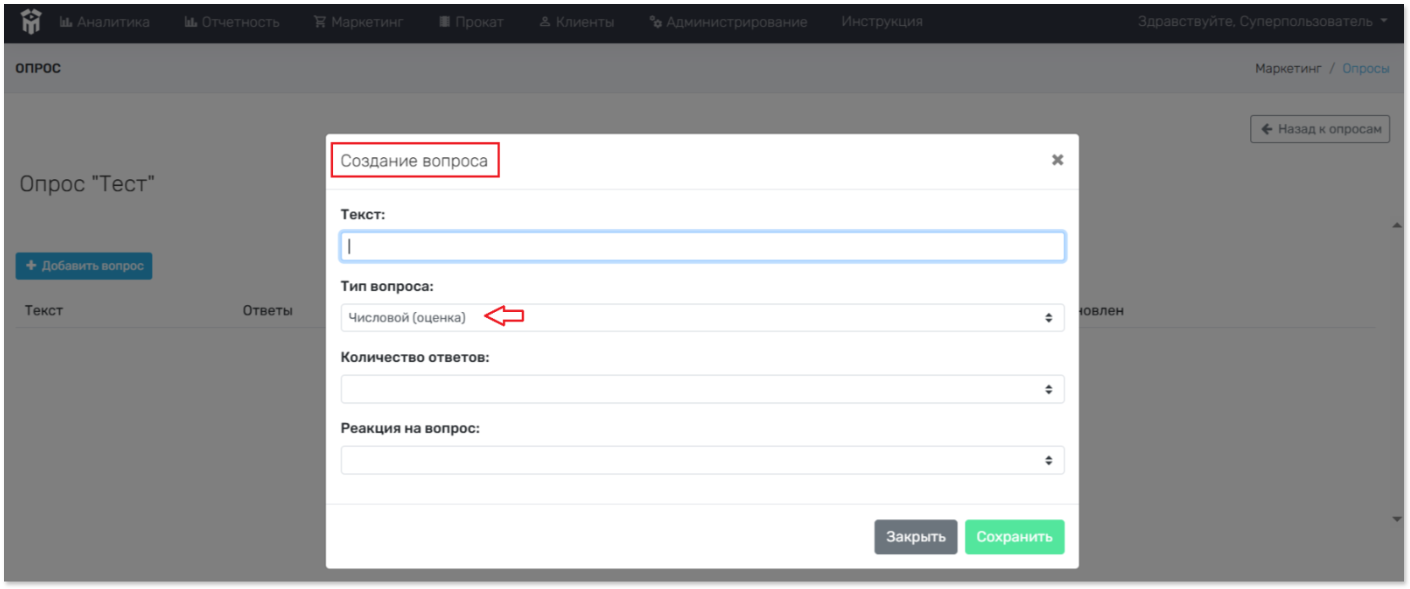
- Тип вопроса – выбрать тип из предложенного списка:
Числовой (оценка) – выбрать число ответов на вопрос из предложенного списка. Пользователю необходимо будет оценить что-либо по 5-ти или 10-ти бальной шкале, и по завершению опроса опрашиваемый будет видеть соответствующее количество звезд на экране;
Выбор (множественный) – предоставляет возможность опрашивать пользователя вопросом с несколькими вариантами ответов, а также с возможностью предоставить пользователя собственный вариант ответа.
Для произвольного ответа необходимо поставить  в строчке
  и выбрать тип произвольного ответа.
- Реакция на вопрос – выбрать реакцию из предложенного списка.
Перед сохранением Вопроса, необходимо проверить всю информацию «Создание вопроса»! Для сохранения вопроса необходимо нажать на кнопку «Сохранить». Вопрос автоматически отобразится в разделе.