
Попапы для сайта
Попап – это всплывающее окно, которое появляется в определённый момент просмотра страницы на сайте кинотеатра.
Пример попапа на рисунке ниже.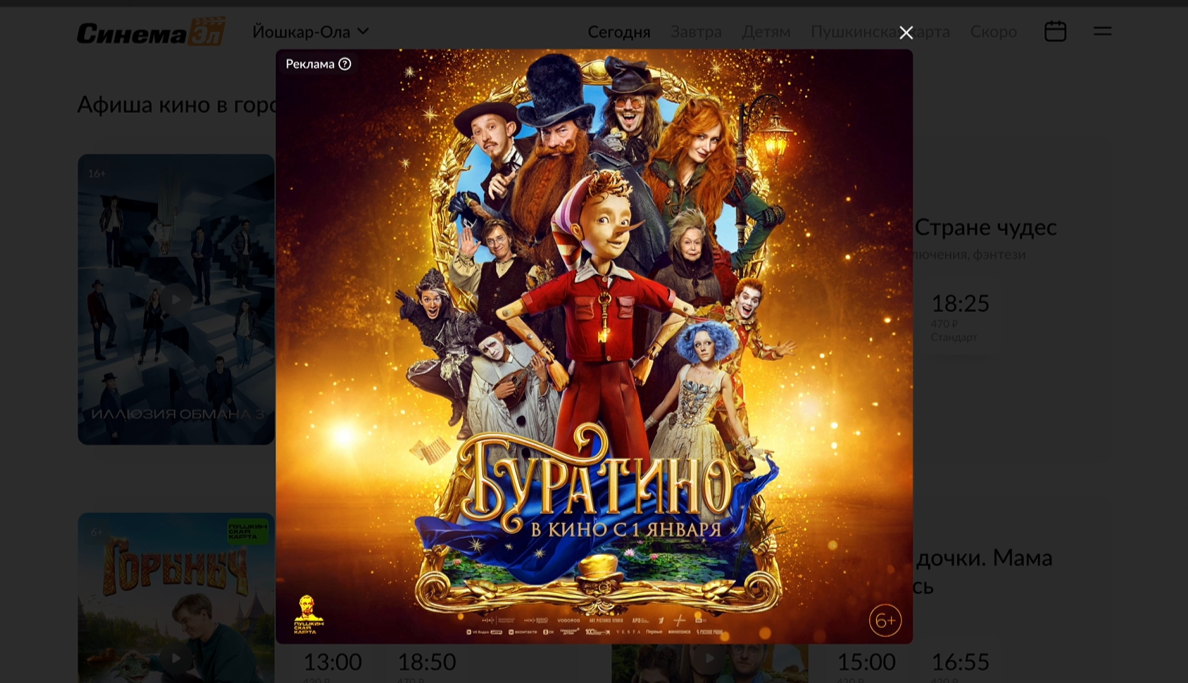
Для создания попапа, необходимо зайти в раздел Попапы для сайта. Для этого нужно выбрать раздел Маркетинг в верхней строке основного меню и перейти в раздел Попапы для сайта.
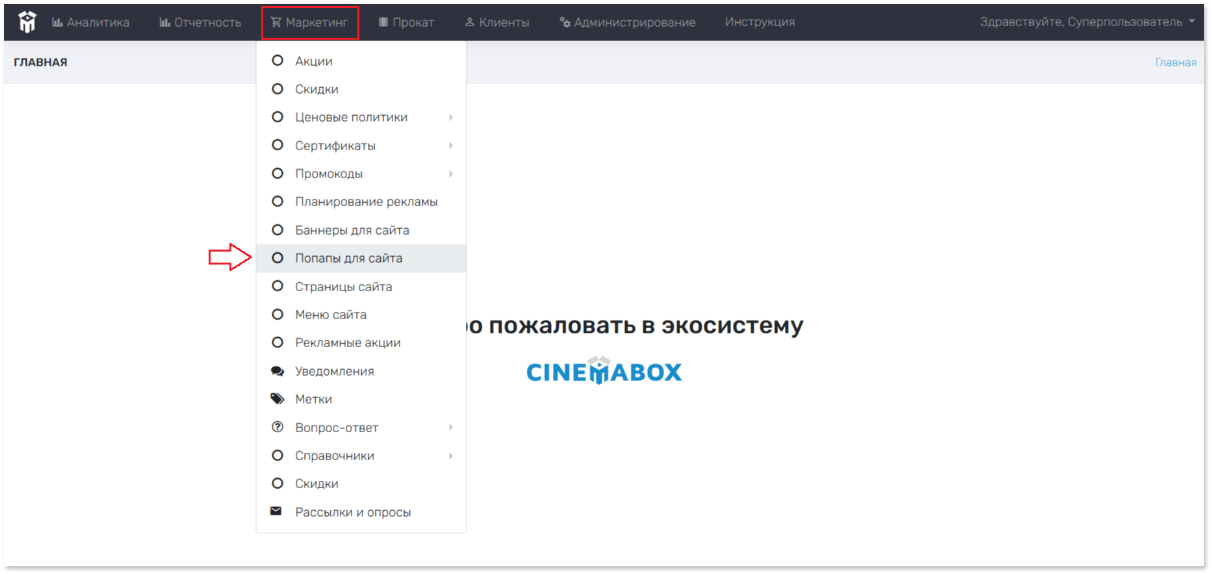
В открывающемся меню будут отображены все попапы для сайта сети кинотеатра.
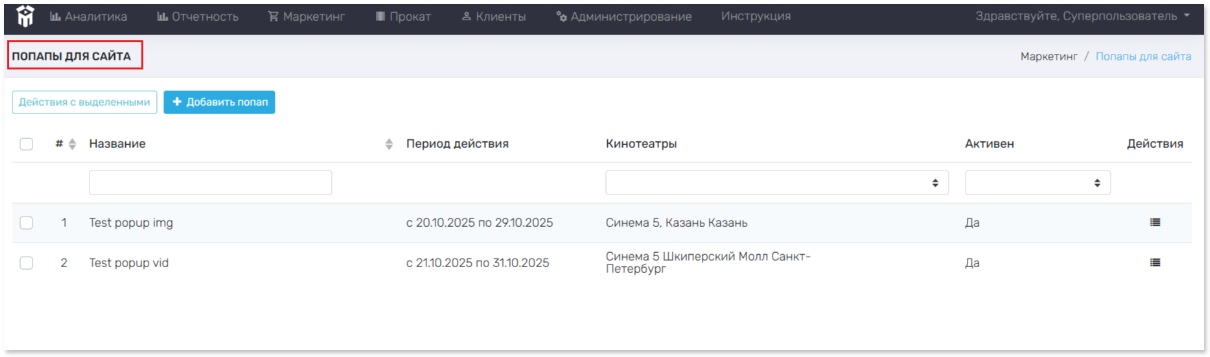
Для изменения созданных попапов необходимо использовать основное меню данного раздела (выделено в красную рамку на рисунке ниже).
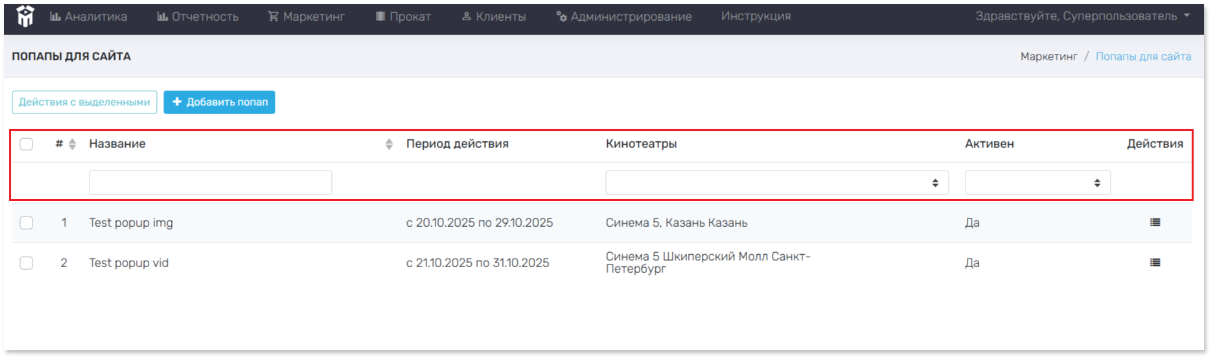
- # - порядковая нумерация попапов (функционального значения не имеет);
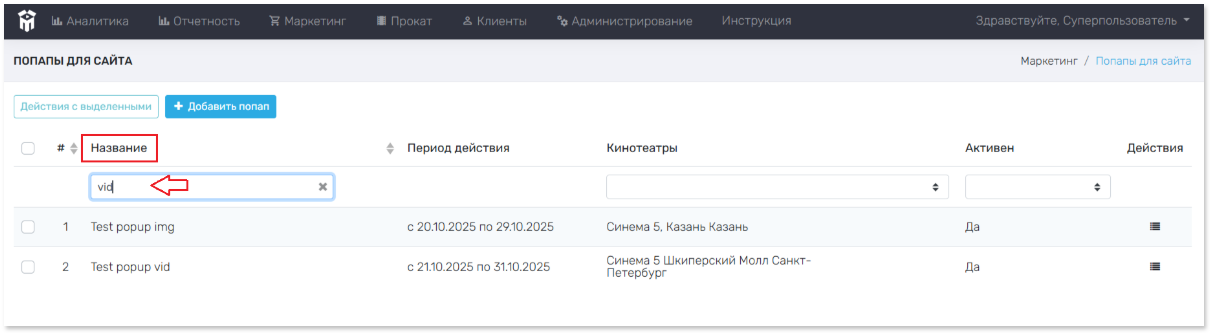
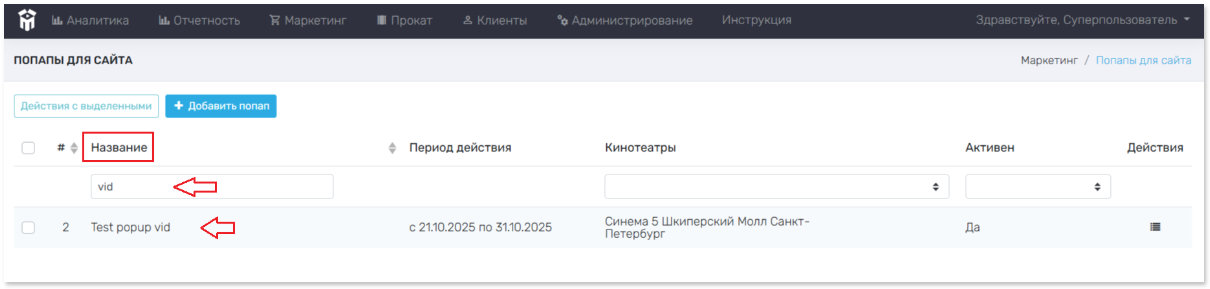
- Название – указано название попапа. В случае, если нужно найти/выделить/сортировать какие-либо попапы по их названию, необходимо нажать левой кнопкой мыши в строчку для ввода текста (расположена под «Названием») и ввести название попапа, далее нажать Enter. После этого раздел Попапы для сайта автоматически обновится (отображаться будут только те попапы, название которых было введено ранее). Для удаления названия, необходимо нажать на «x» в строчке для ввода текста;
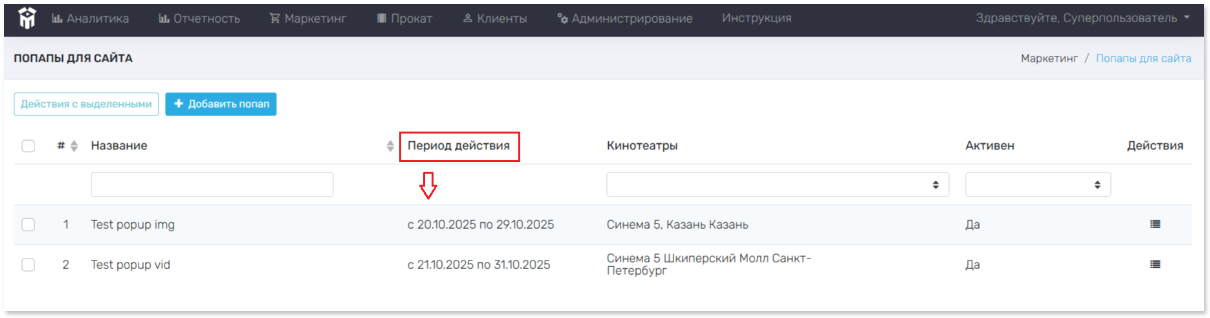
- Период действия – указан период действия попапа на сайте;
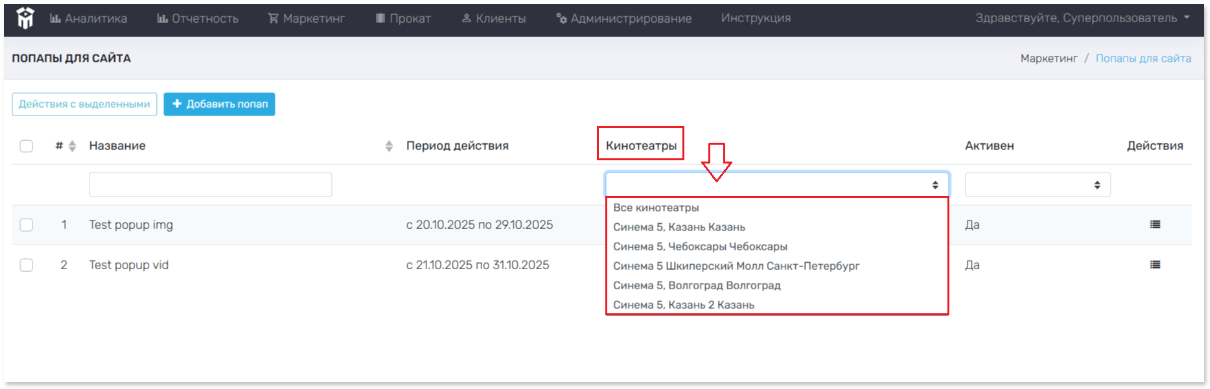
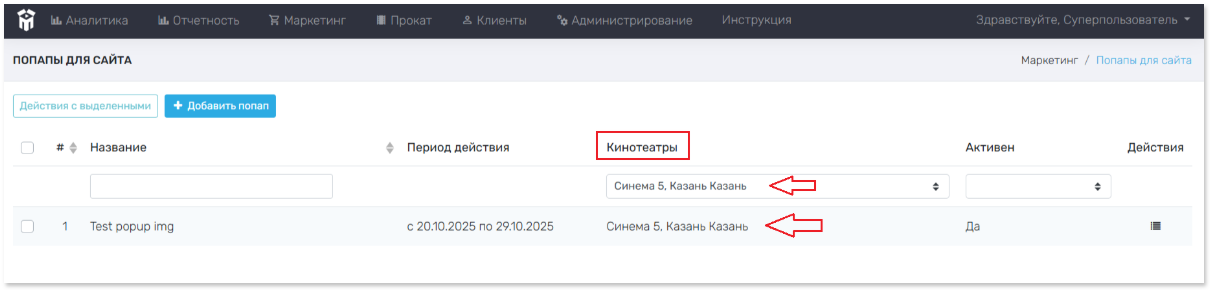
- Кинотеатры – поле показывает попапы, действующие в выбранном кинотеатре, сети кинотеатра. Для выбора нужного кинотеатра, необходимо нажать левой кнопкой мыши на пустую строчку (расположена под «Кинотеатрами») и выбрать название интересующего кинотеатра из выпадающего списка. Далее раздел Попапы для сайта автоматически обновится для выбранного кинотеатра. Если поле остается пустым, то попап действует во всех кинотеатрах сети. Для удаления кинотеатра, необходимо нажать на строчку «Все кинотеатры» в выпадающем списке;
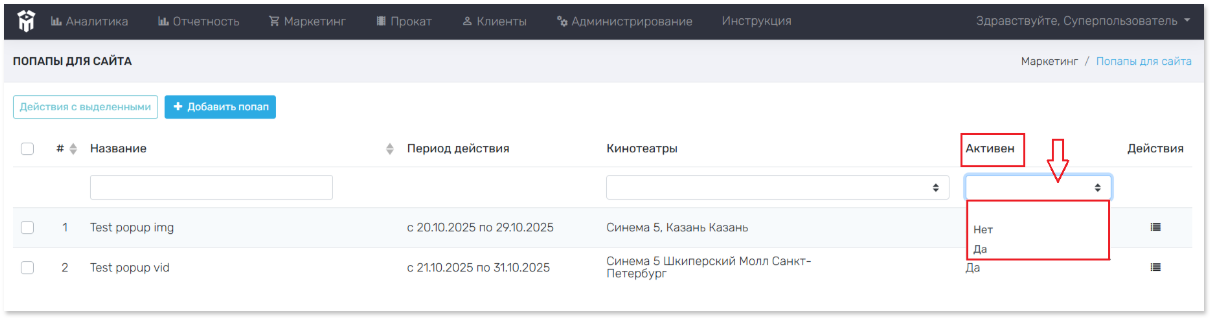
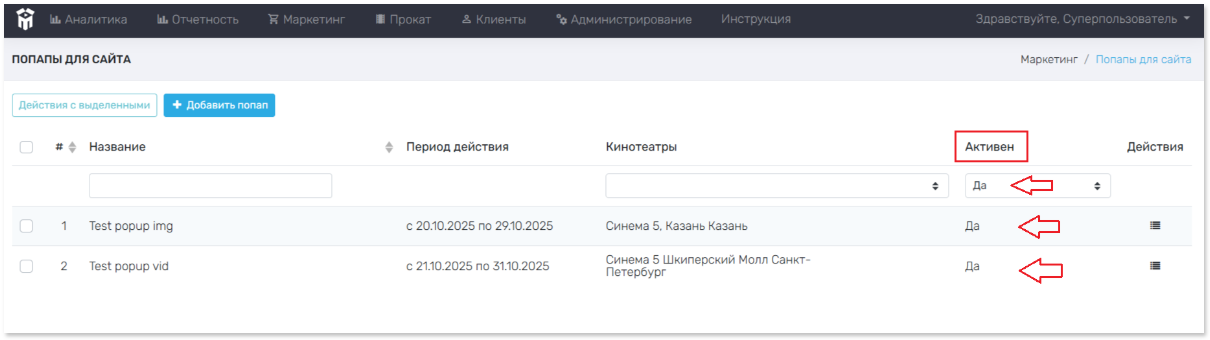
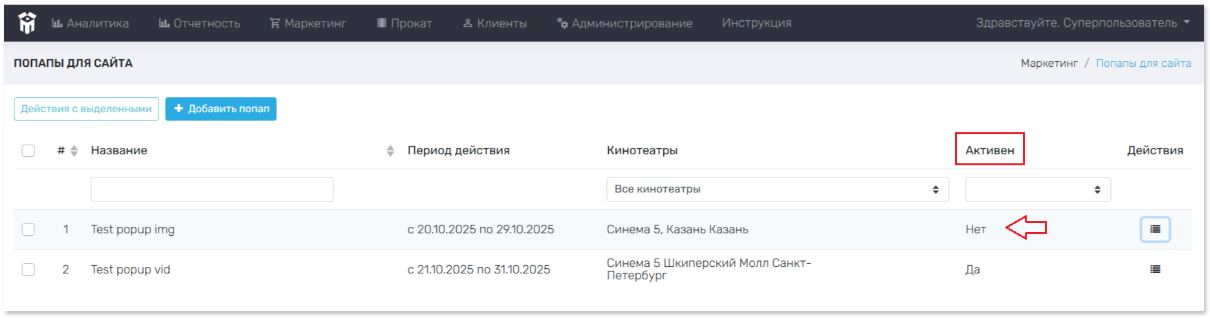
- Активен – поле показывает активность попапа («Да» или «Нет»). В случае, если нужно найти/выделить/сортировать какие-либо попапы по их активности, необходимо нажать левой кнопкой мыши на пустую строчку (расположена под «Активен») и выбрать активность из выпадающего списка, далее нажать Enter. После этого раздел Попапы для сайта автоматически обновится (отображаться будут только те попапы, активность которых была выбрана ранее). Для удаления активности, необходимо нажать на пустую строку в выпадающем списке;
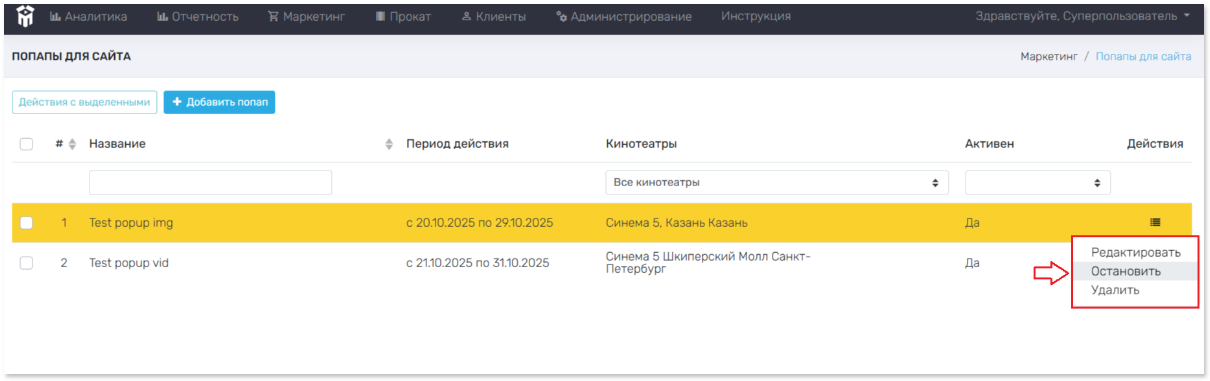
- Действия – возможность для редактирования/остановления/удаления попапа. Для совершения действия, необходимо нажать на значок в выбранной вами строчке с попапом и выбрать нужное действие в открывающемся меню.
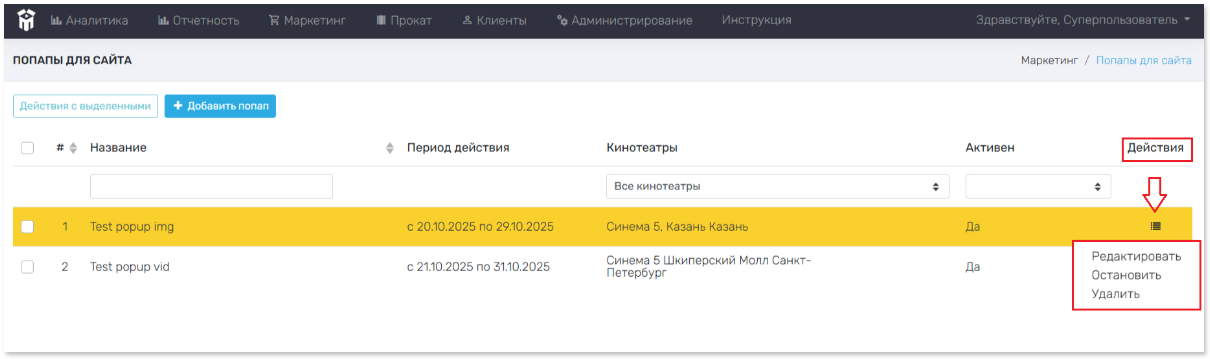
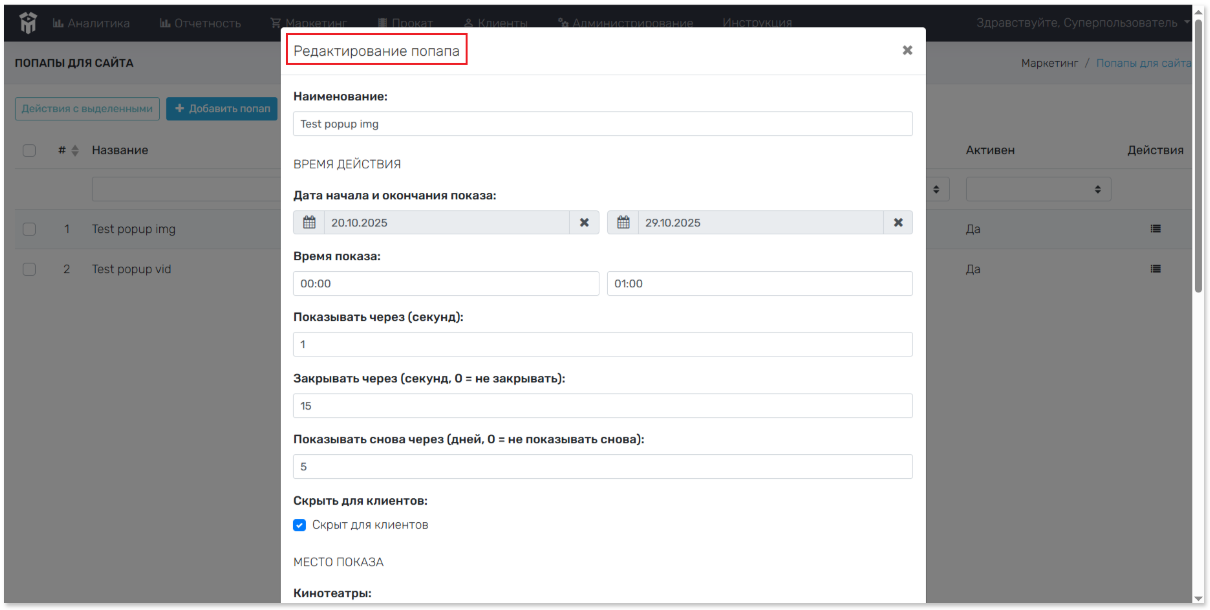
Редактировать – предоставляет возможность изменить наименование попапа, время действия, место показа, меди-файл, рекламодателя. Для сохранения редактированных параметров, необходимо нажать левой кнопкой мыши на строчку «Сохранить» в правом нижнем углу открытого меню => попап для сайта автоматически обновится.
Остановить – предоставляет возможность остановить действие попапа на неопределенное время. Далее активность попапа автоматически обновится на «Нет».
Активировать – предоставляет возможность возобновить действие попапа в указанный период действия. Далее активностьпопапа автоматически обновится на «Да».
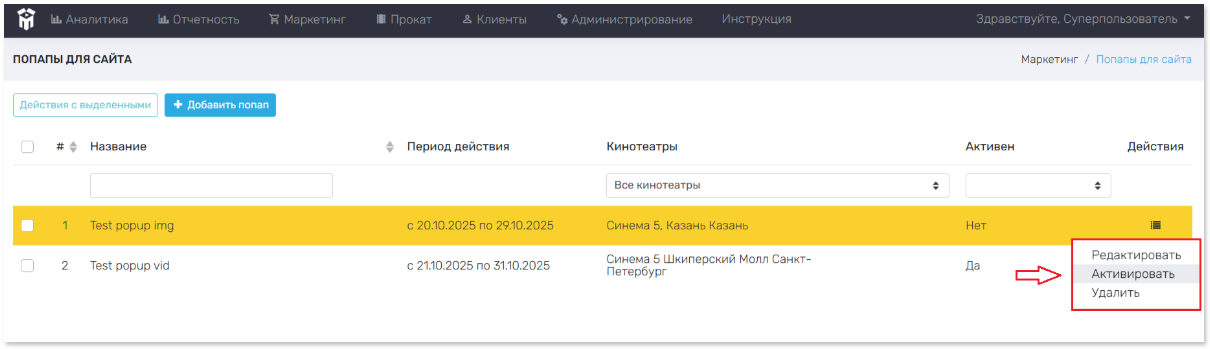 Удалить – предоставляет возможность удалить попап.Для удаления попапа требуется подтвердить действие нажатием левой кнопкой мыши на слово «Да», либо для отмены действия на слово «Нет». После удаления попапа, отменить данное действие невозможно!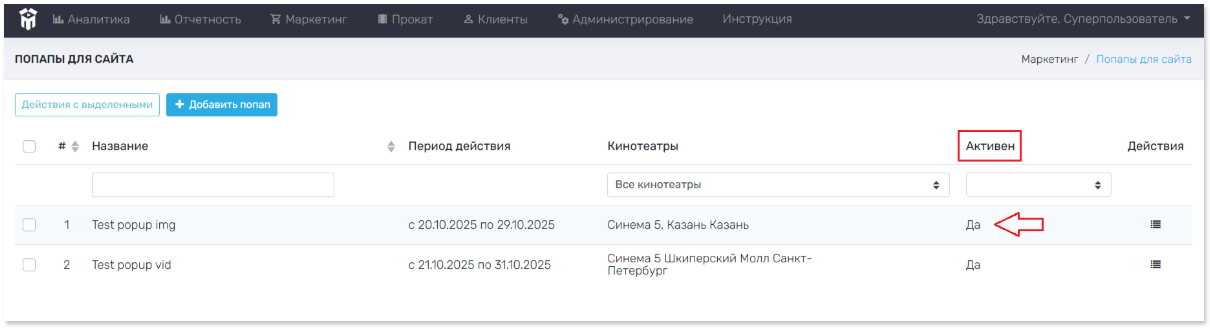
В случае, если требуется удалить/приостановить/возобновить несколько попапов для сайта одновременно (более двух), необходимо выделить нужные попапы (поставить в пустых квадратах у названий попапов). Далее необходимо нажать левой кнопкой мыши на строчку «Действия с выделенными», и выбрать в выпадающем меню действие. Для отмены выделения, нужно убрать в квадрате.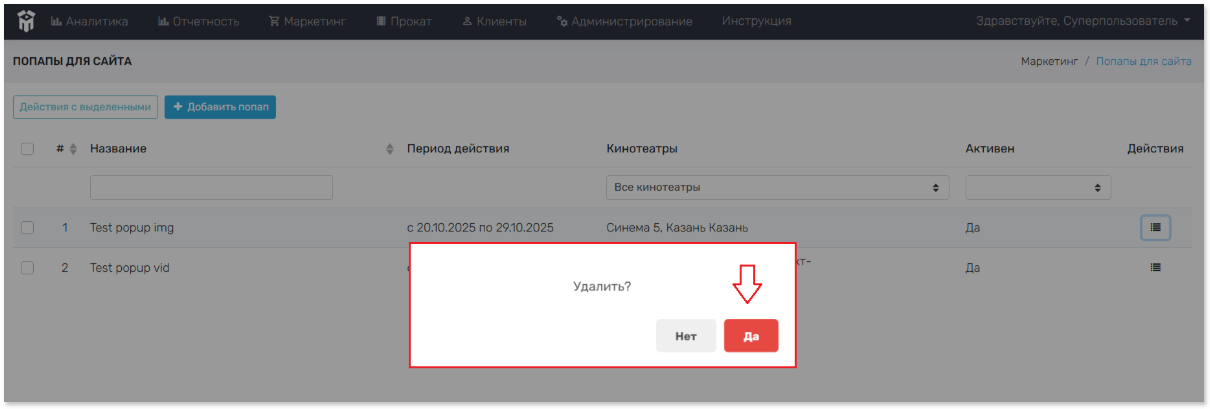
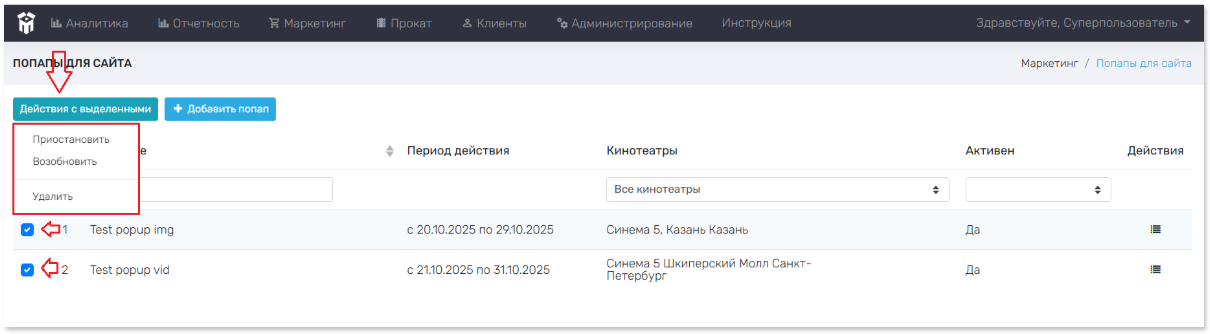
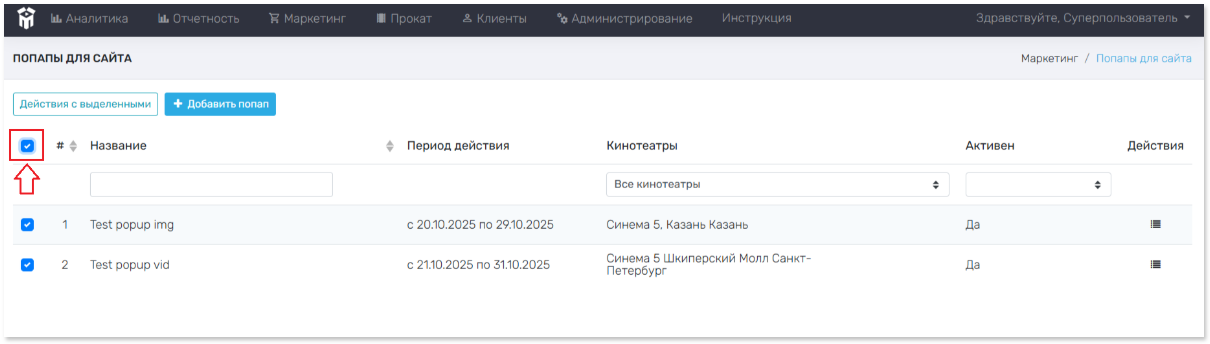
Для одновременного выделения всех попапов, необходимо в основном меню данного раздела поставить один раз в пустом квадрате => у всех попапов автоматически будет проставлена в квадрате.
Добавление попапа
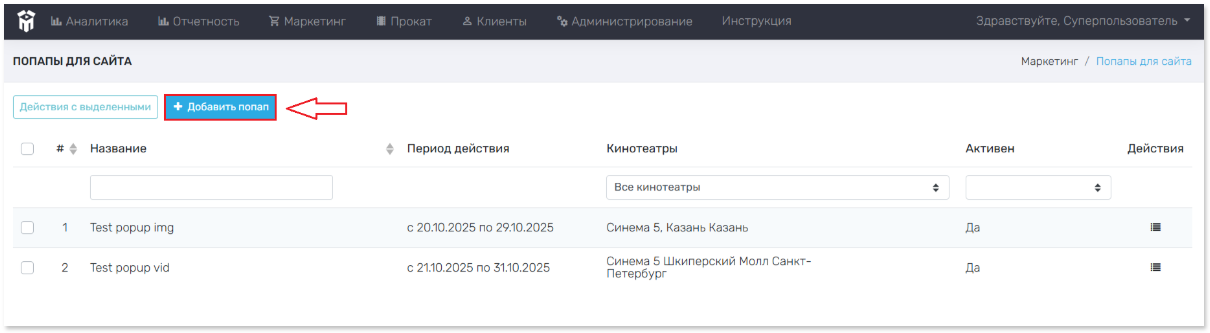
Для добавления попапа необходимо левой кнопкой мыши нажать на строчку «Добавить попап».
В открывающемся меню Создание попапа необходимо заполнить список параметров, которые будут соответствовать попапу для сайта.
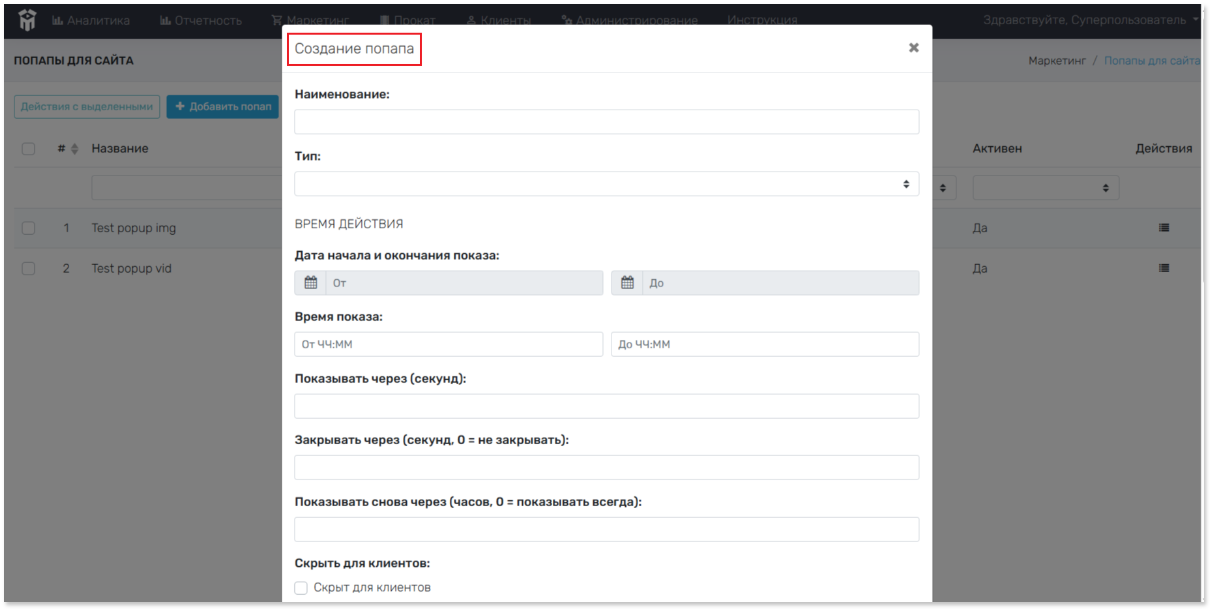
Наименование – ввести название попапа;
Тип – выбрать тип попапа из предложенного списка;
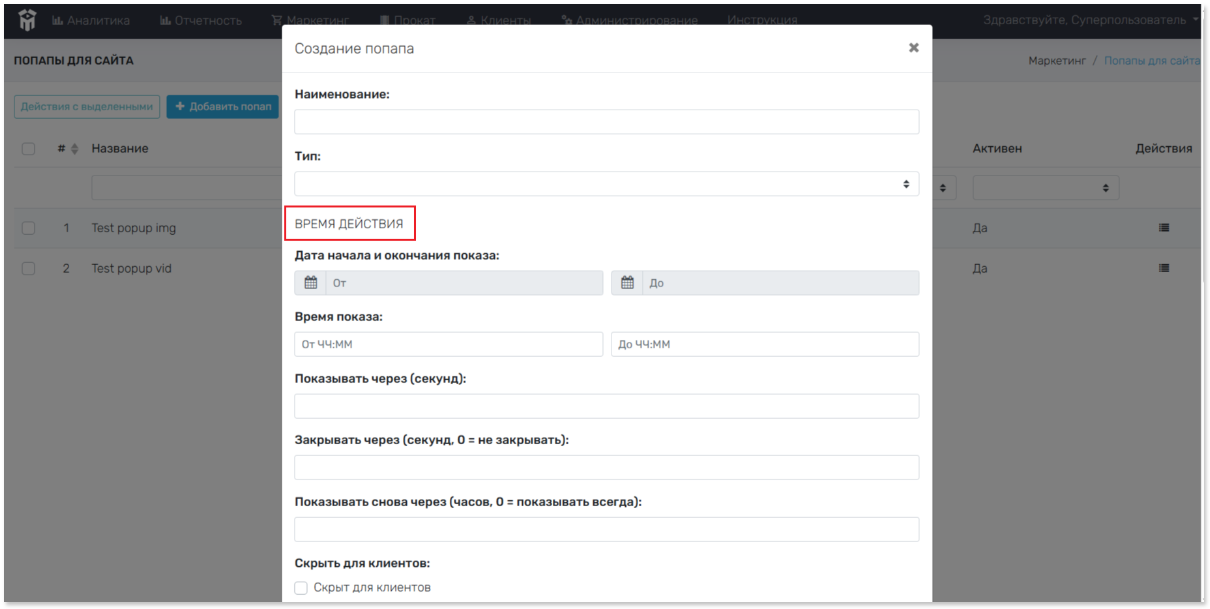
Время действия – указать временной интервал, в течение которого будет показываться попап на сайте кинотеатра;
-
- Дата начала и окончания показа – выбрать дату «От» и «До» в выпадающем календаре. Это промежуток времени, в течение которого попап будет показан (например, с 01.12.2025-31.12.2025);
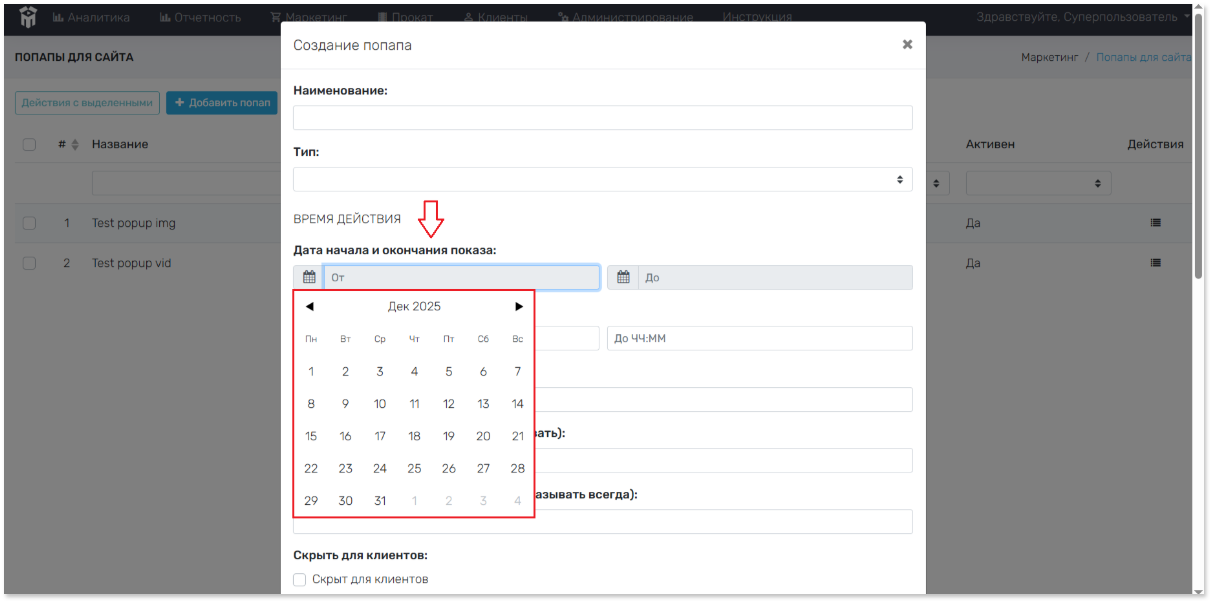
- Время показа – указать временной промежуток «От» и «До» (часы и минуты), в течении которых попап будет показан на сайте (например, с 10:00 до 11:00);
- Показывать через (секунд) – указать время, через которое попап будет показываться на сайте (например, через 100 секунд после открытия сайта);
- Закрывать через (секунд, 0 = не закрывать) – указать время, через которое попап будет автоматически закрываться на сайте, либо указать 0, если попап необходимо закрывать клиенту вручную (нажатием на «x»);
- Показывать снова через (дней, 0 = не показывать снова) – указать число дней, через которое попап будет повторно показываться на сайте, либо указать 0, если попап не будет показываться повторно;
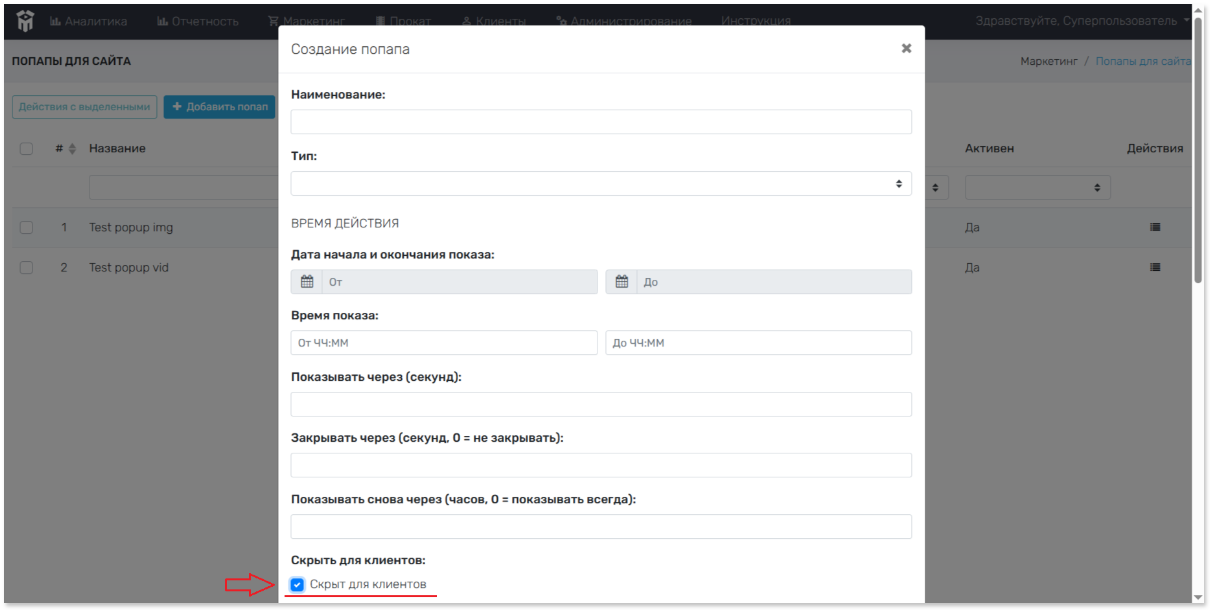
- Скрыть для клиентов – поставить в строчке , если попап для сайта необходимо скрыть от всех клиентов.
- Дата начала и окончания показа – выбрать дату «От» и «До» в выпадающем календаре. Это промежуток времени, в течение которого попап будет показан (например, с 01.12.2025-31.12.2025);
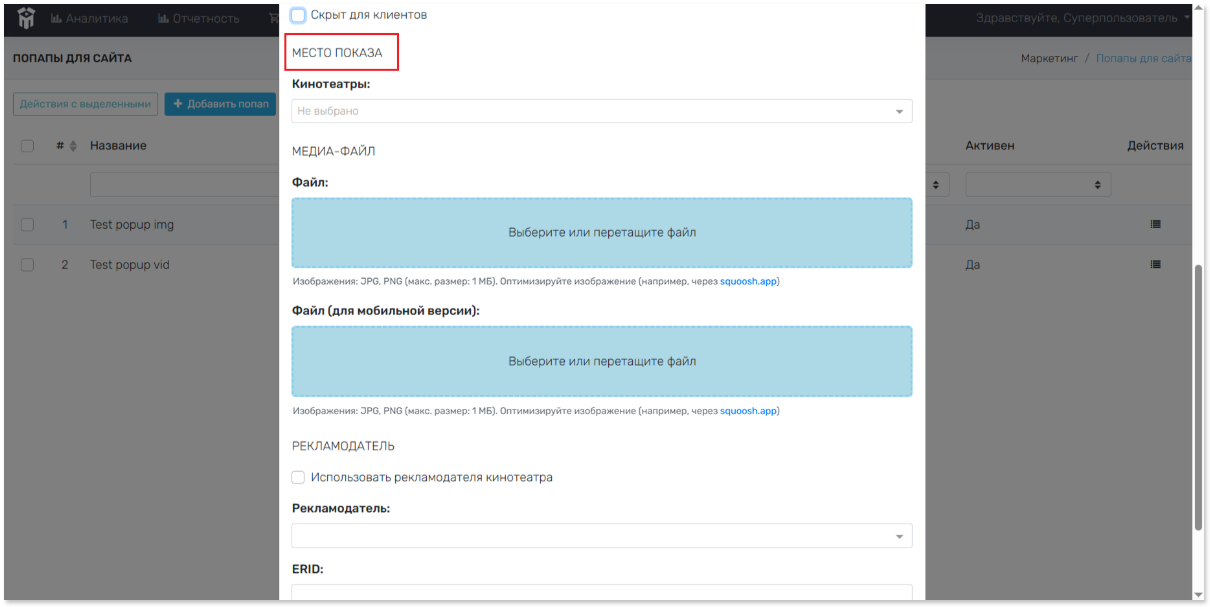
Место показа – указать место для показа попапа;
-
- Кинотеатры – выбрать название кинотеатра/кинотеатров в системе из выпадающего списка. Допускается выбрать несколько кинотеатров одновременно. В случае, если поле «Кинотеатры» оставить пустым, то попап для сайта будет применяться во всех кинотеатрах сети;
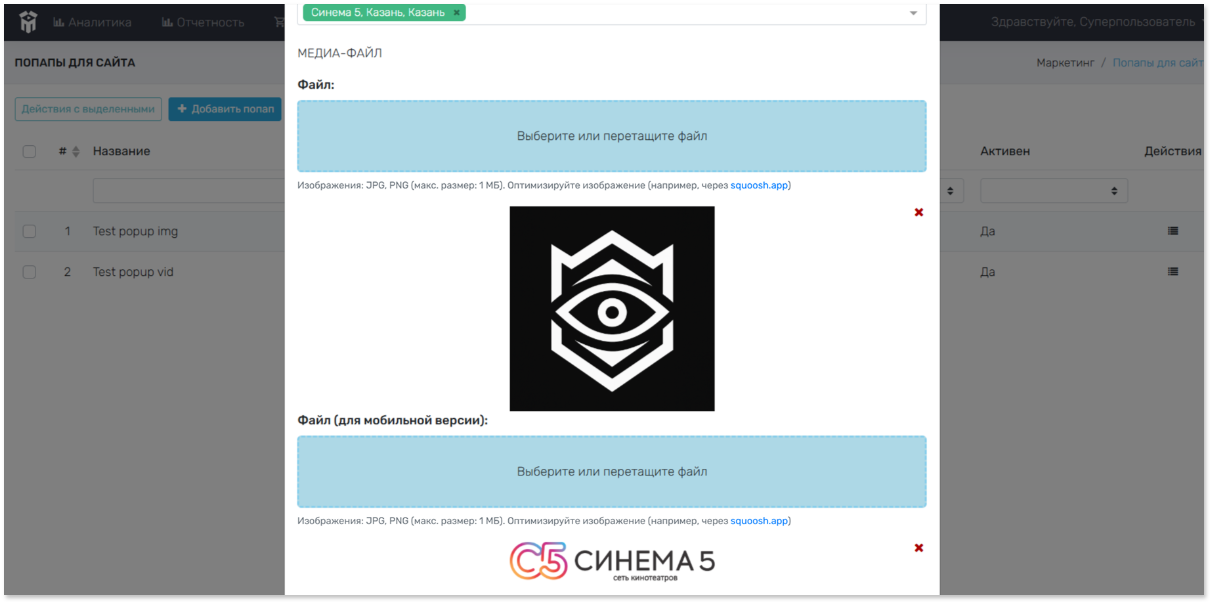
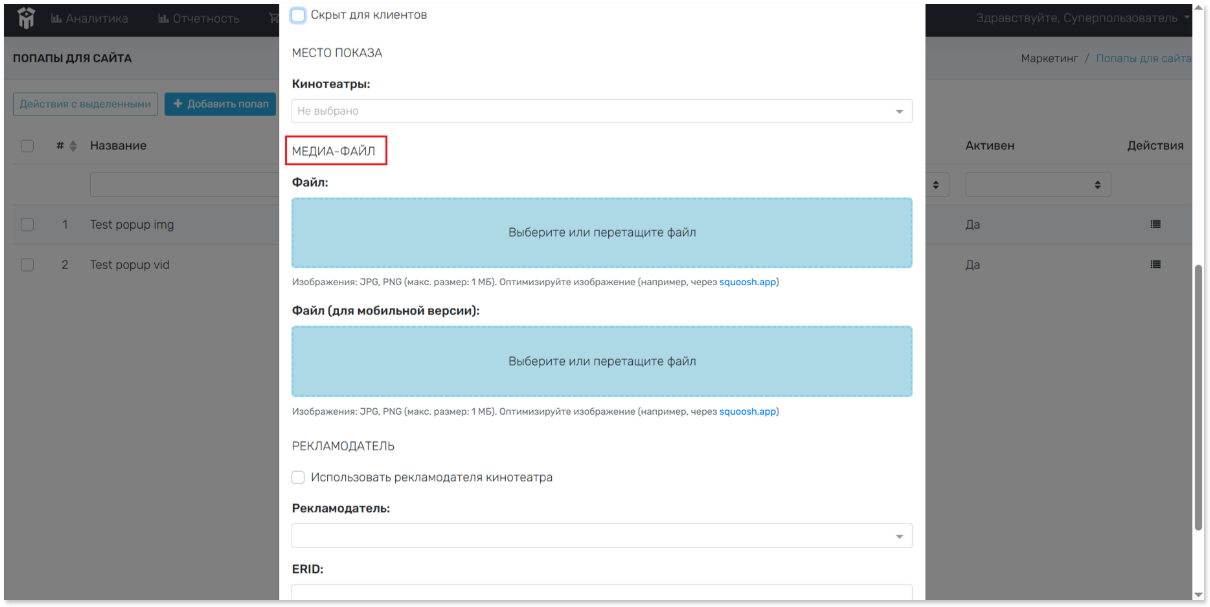
Медиа-файл – выбрать или перетащить файл, который будет показан на сайте кинотеатра либо в мобильном приложении.
-
- Файл
Требования к медиа-файлам – изображения: JPG, PNG (макс. размер: 1 МБ). Оптимизировать изображение можно, например, через squoosh.app. - Файл (для мобильной версии)
Требования к медиа-файлам – изображения: JPG, PNG (макс. размер: 1 МБ). Оптимизировать изображение можно, например, через squoosh.app.
- Файл
Рекламодатель – ввести информацию о рекламодателе, которая будет отображена во всплывающем попапе на сайте.
-
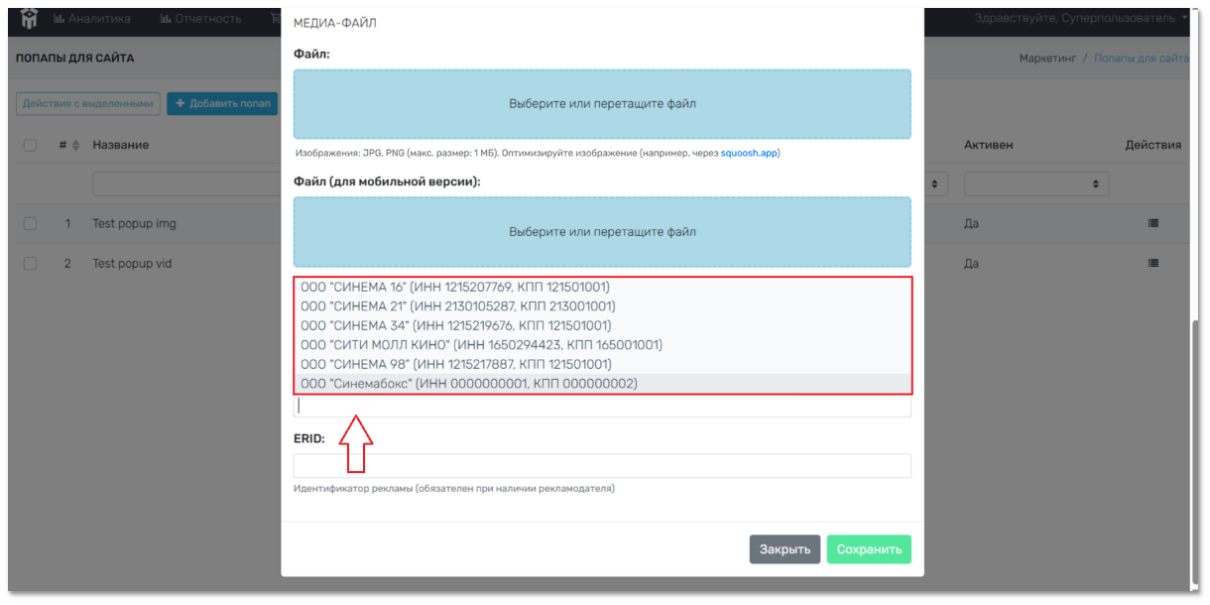
- Рекламодатель – выбрать наименование рекламодателя из выпадающего списка. Также требуется поставить в пустом квадрате, если требуется использовать рекламодателя кинотеатра;
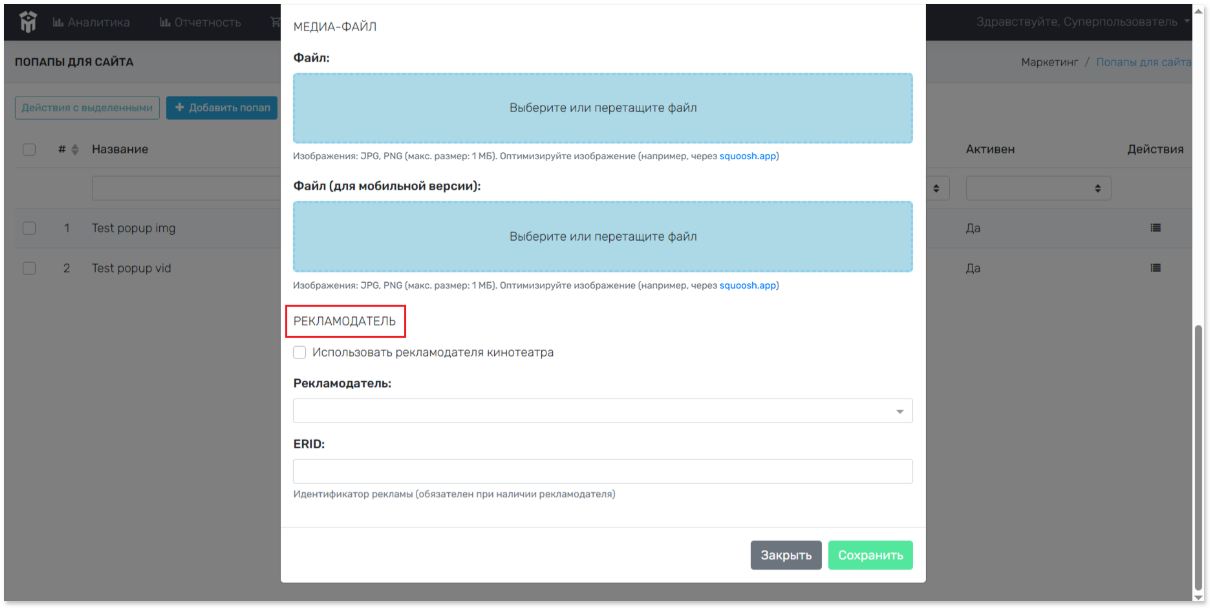
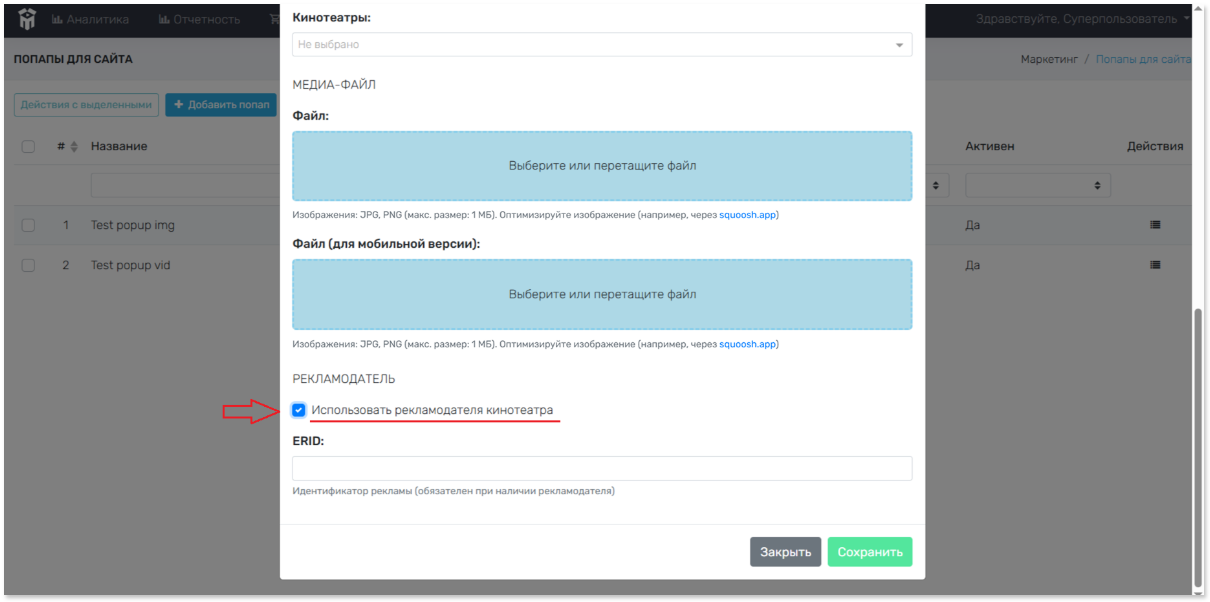
- ERID – указать уникальный идентификатор интернет-рекламы (обязателен при наличии рекламодателя).
- Рекламодатель – выбрать наименование рекламодателя из выпадающего списка. Также требуется поставить в пустом квадрате, если требуется использовать рекламодателя кинотеатра;
Перед сохранением попапа для сайта, необходимо проверить все выбранные параметры «Создание попапа»!
Для сохранения списка параметров Попапа, необходимо нажать левой кнопкой мыши на строчку «Сохранить» в правом нижнем углу открытого меню. Для отображения Попапа для сайта, необходимо обновить раздел Маркетинг.
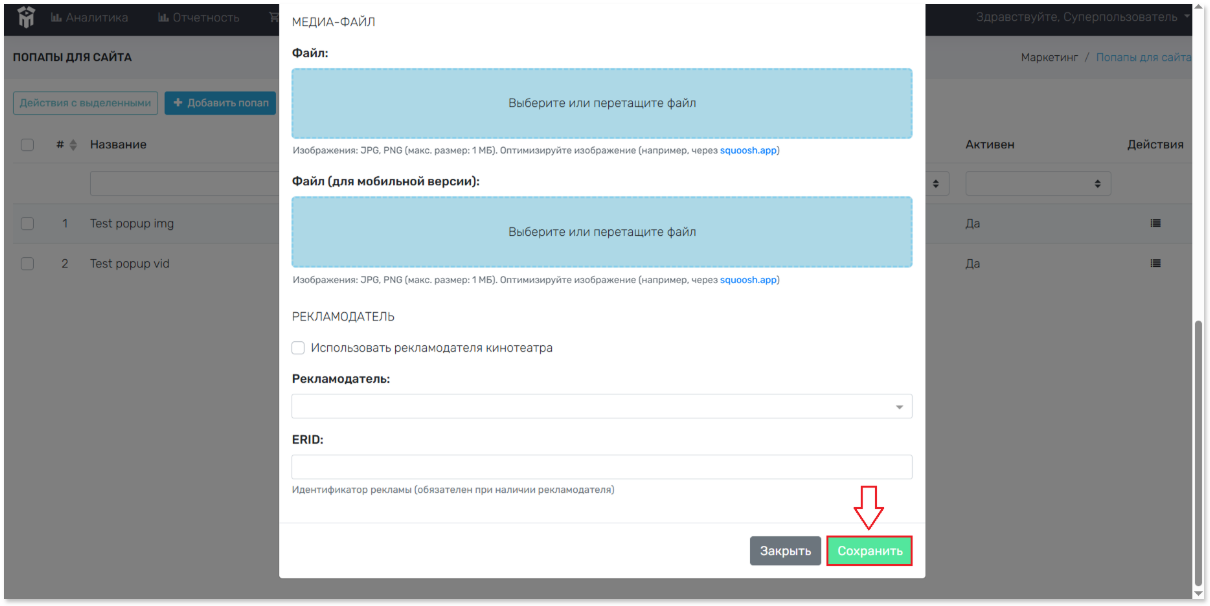
В случае, если нажать левой кнопкой мыши на строчку «Закрыть», то параметры Попапа НЕ будут сохранены.