Рассылки и опросы > Письма
Для просмотра писем необходимо открыть раздел Письма. В открывшемся меню будут отображены все письма сети кинотеатра.
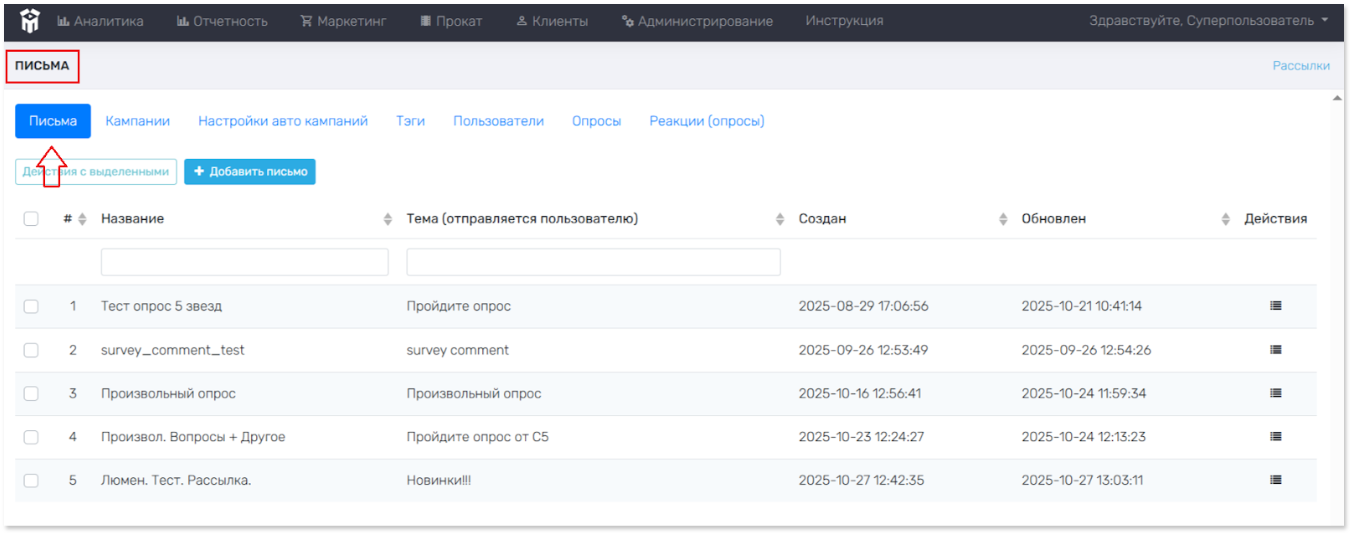
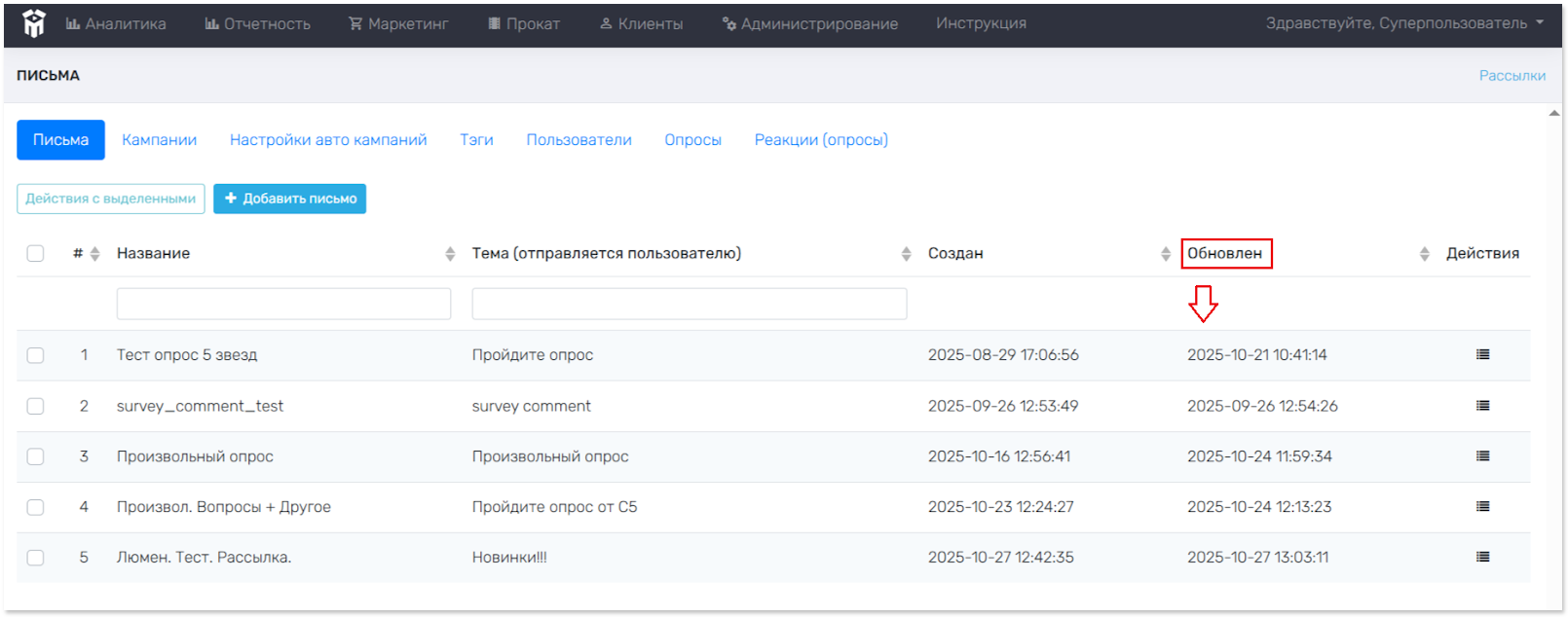
Для изменения созданных писем необходимо использовать основное меню раздела (выделено в красную рамку на рисунке ниже).
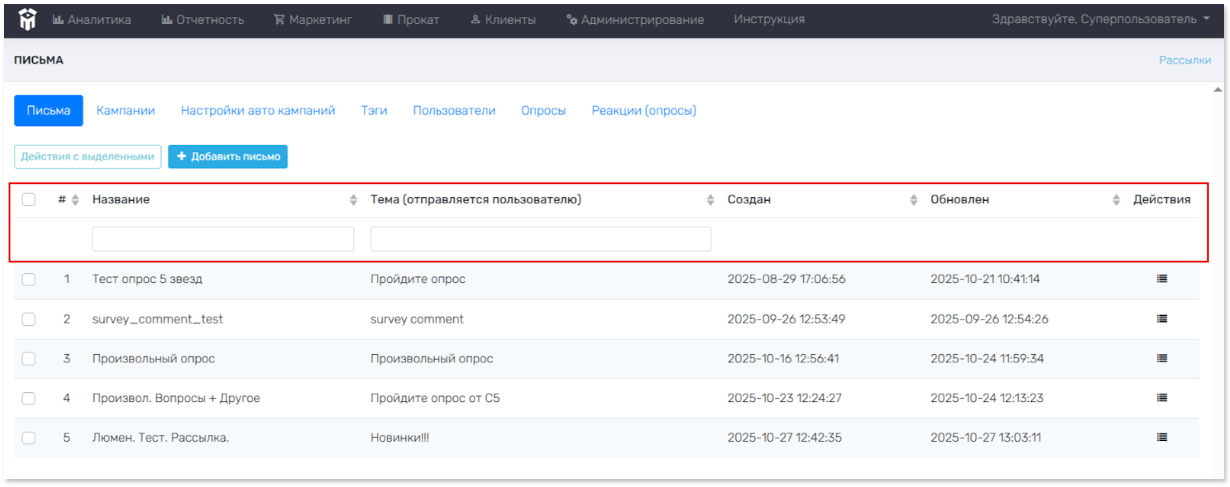
- # – порядковая нумерация писем (функционального значения не имеет);
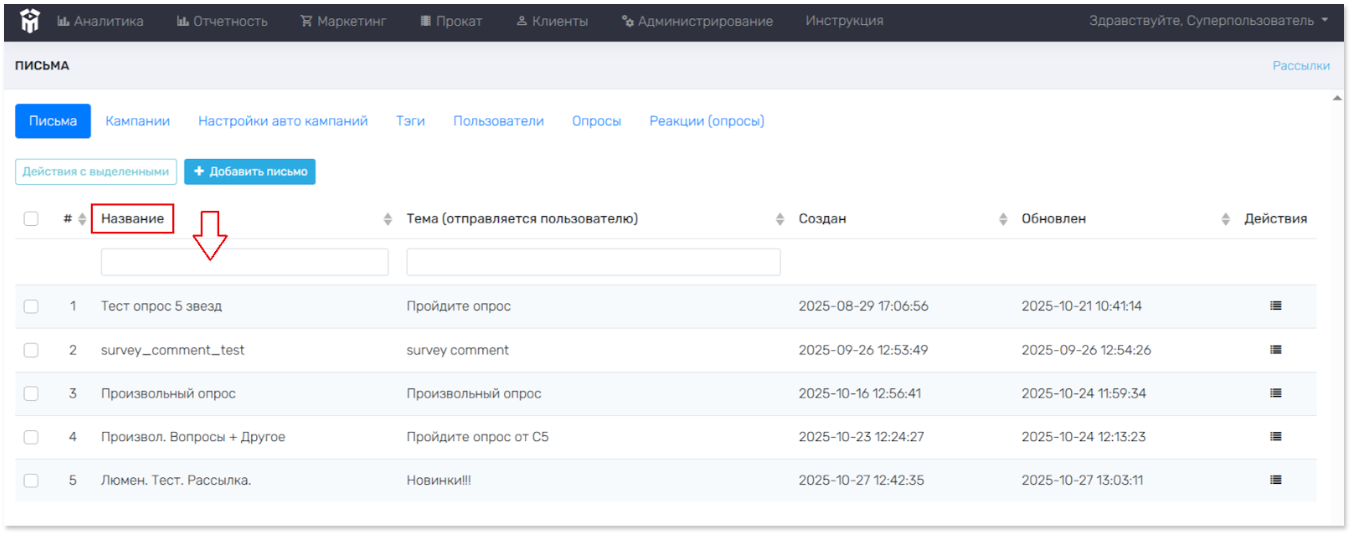
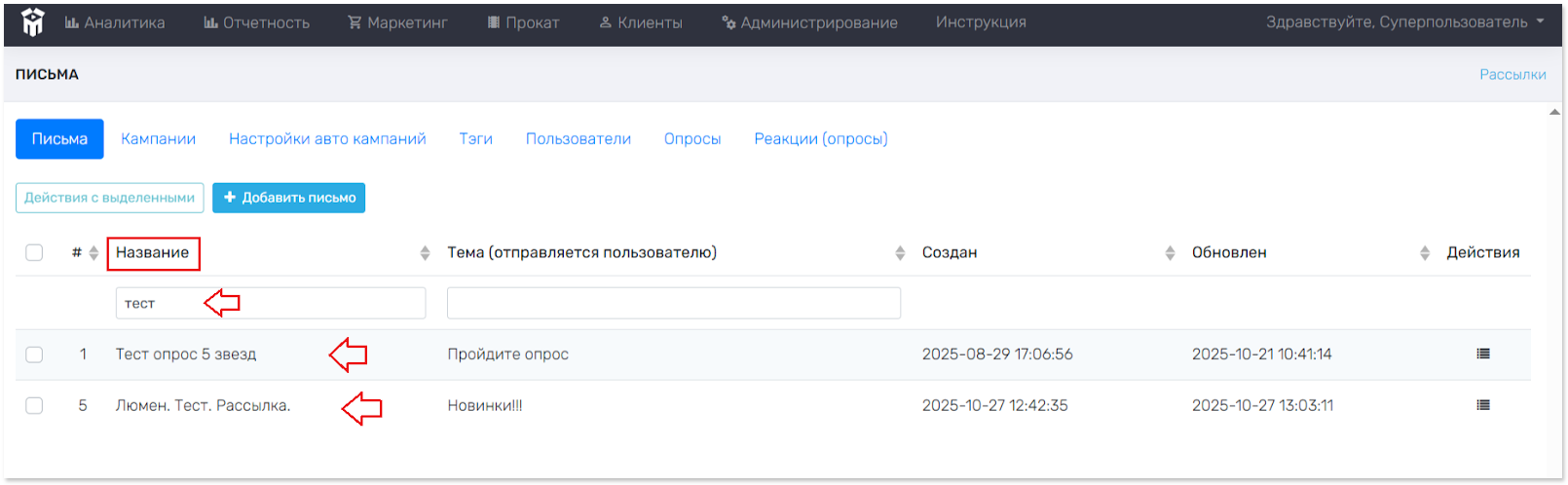
- Название – указано название письма. В случае, если требуется найти/сортировать письма по названию, необходимо нажать левой кнопкой мыши на пустую строчку (расположена под «Названием») и ввести название письма. После этого раздел Письма автоматически обновится. Для удаления названия письма, необходимо нажать на
 в строчке для ввода текста;
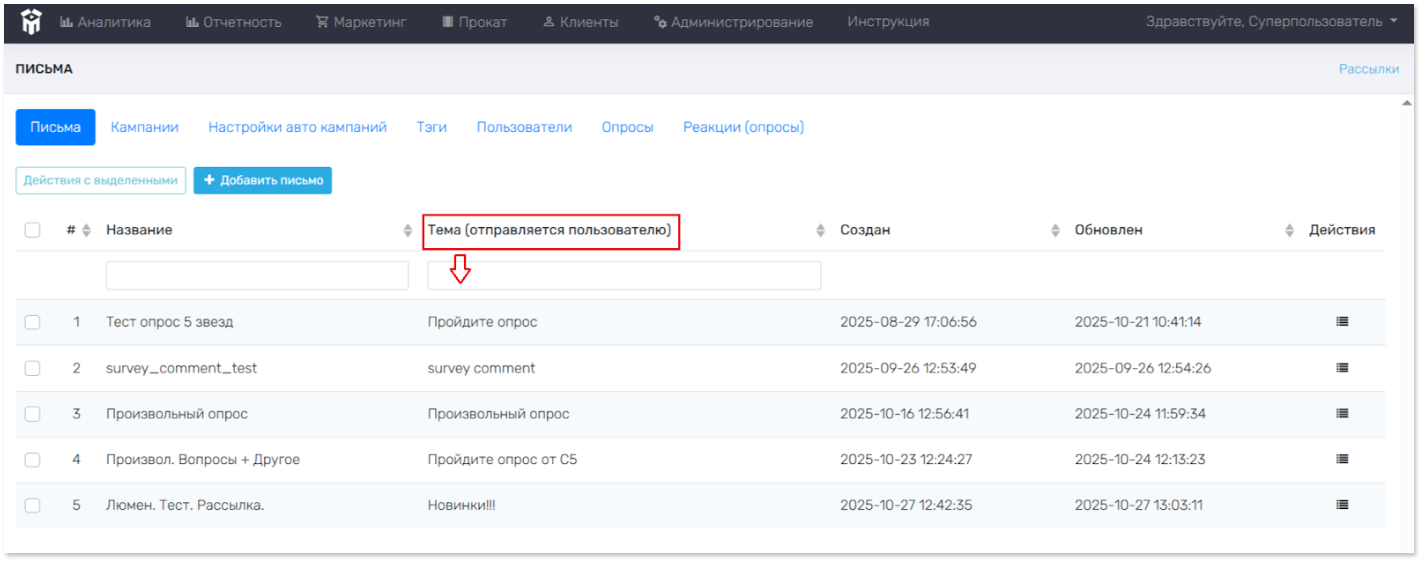
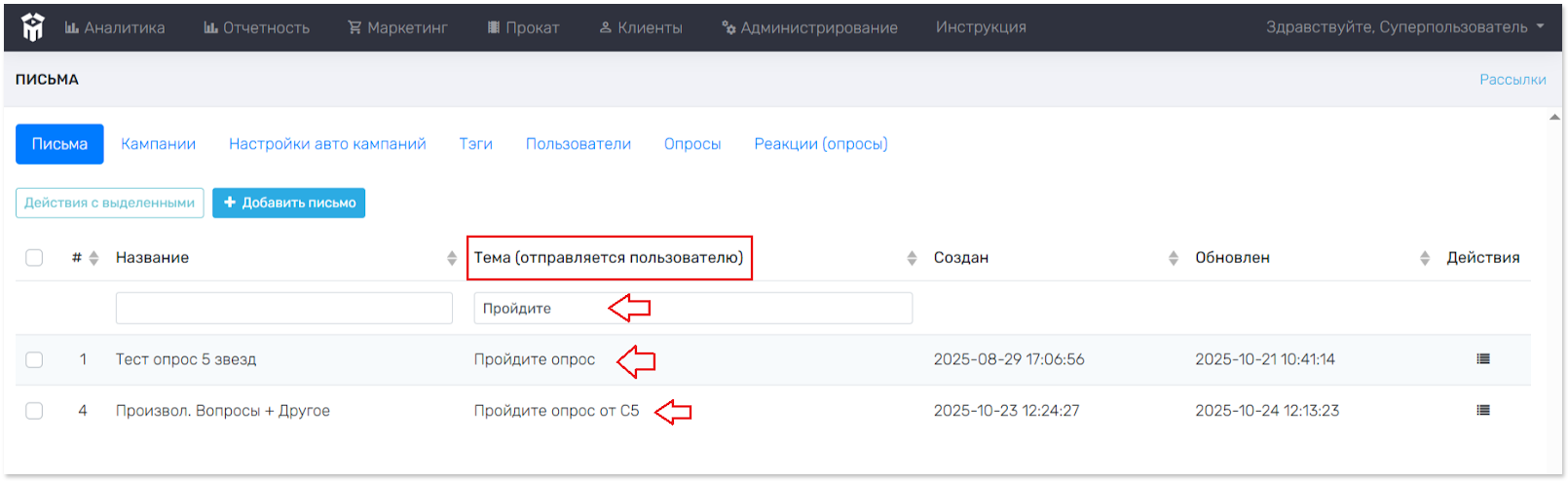
- Тема (отправляется пользователю) – указана тема письма, которая отправляется пользователю. В случае, если требуется найти/сортировать письма по теме, необходимо нажать левой кнопкой мыши на пустую строчку (расположена под «Темой») и ввести тему письма. После этого раздел Письма автоматически обновится. Для удаления темы письма, необходимо нажать на в строчке для ввода текста;
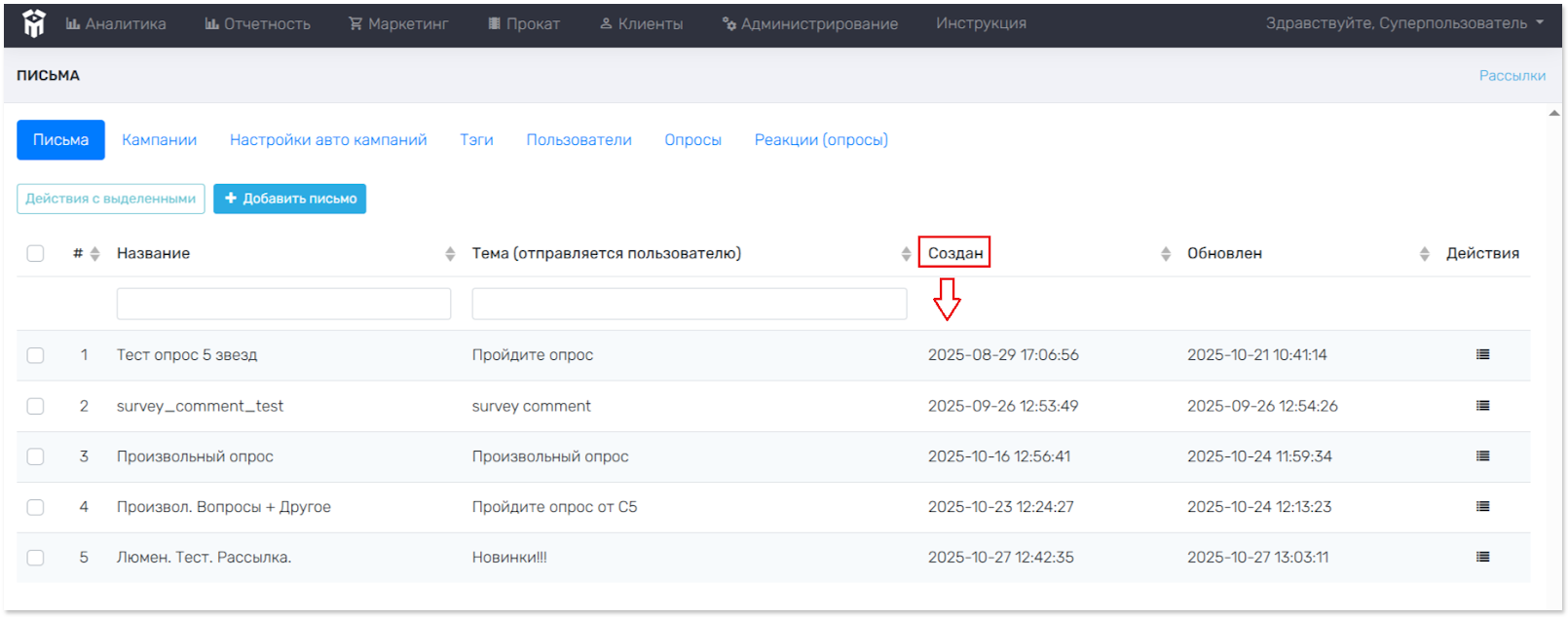
- Создан – указана дата создания письма;
- Обновлен – указана дата последнего обновления письма;
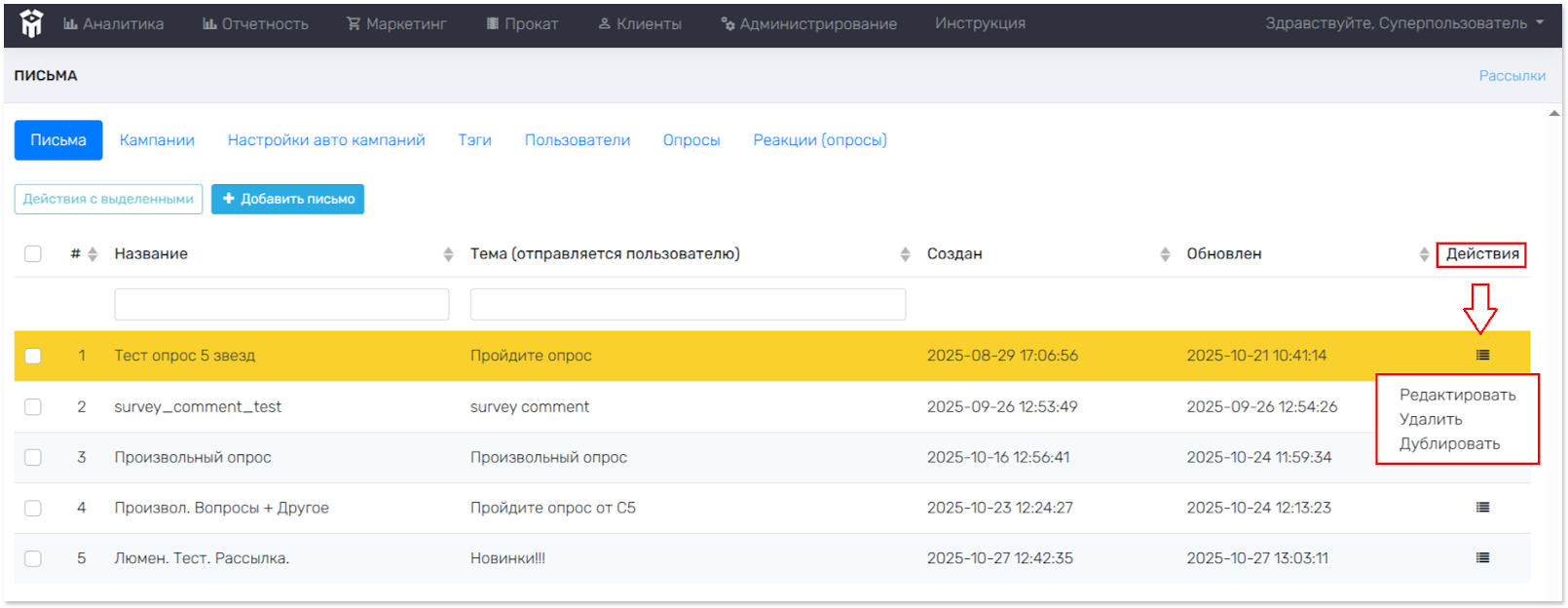
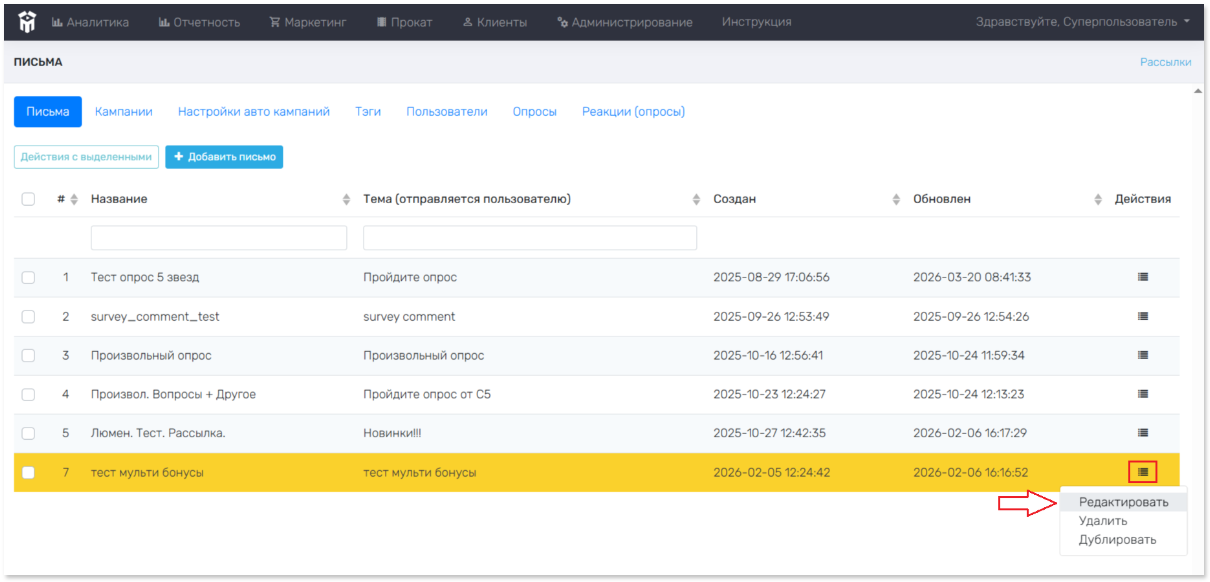
- Действия – возможность для редактирования/удаления писем. Далее левой кнопкой мыши нажать на значок
 в строчке с нужным письмом, и выбрать нужное действие в открывающемся меню.
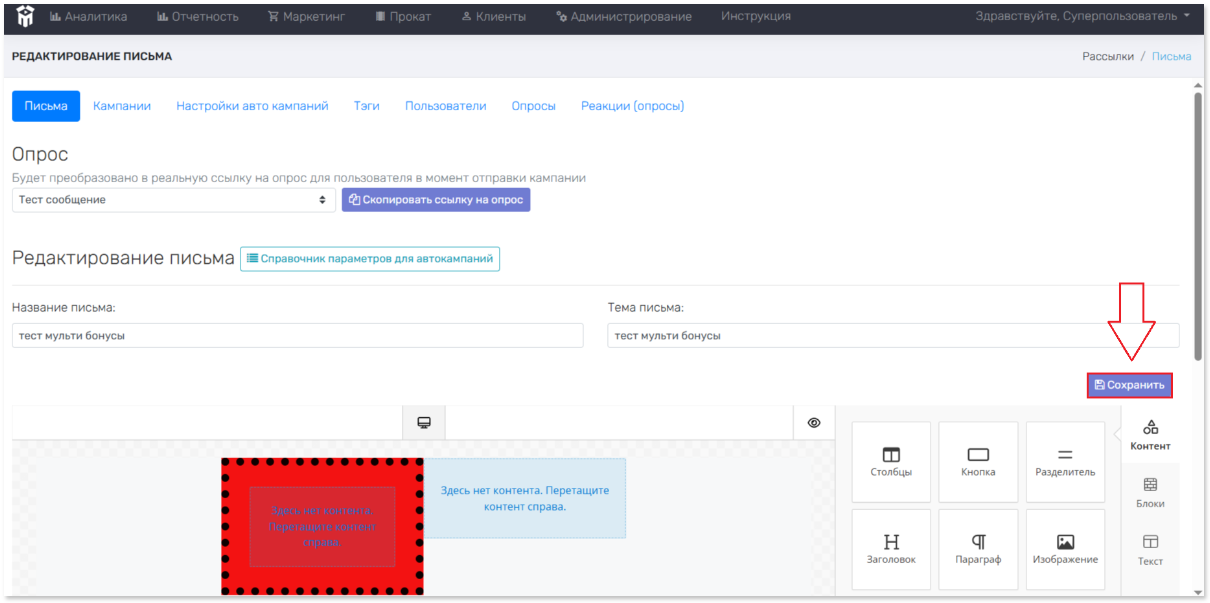
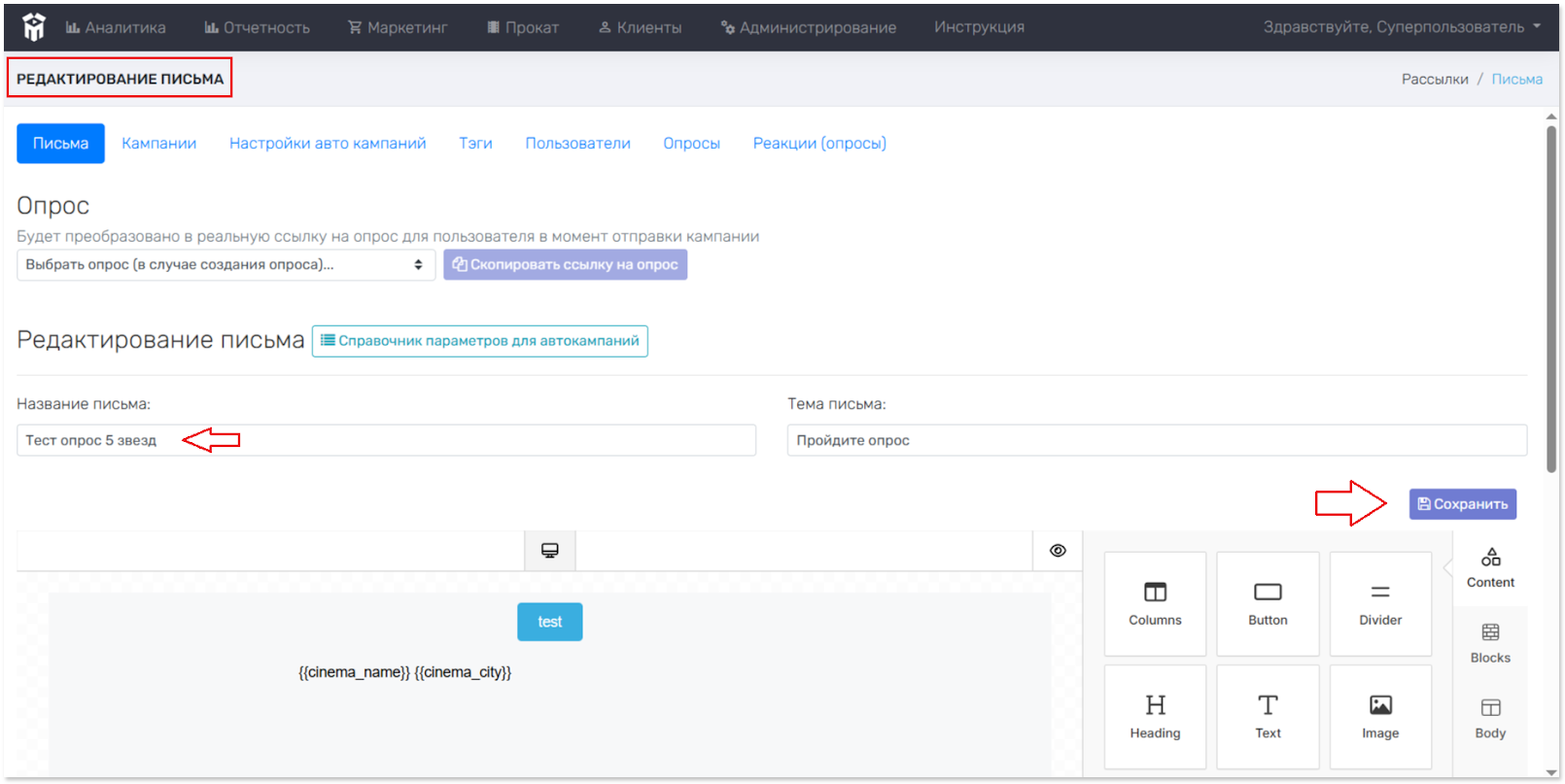
Редактировать – предоставляет возможность изменить название и тему письма, а также текст, содержащийся в письме. Для сохранения изменений, необходимо нажать левой кнопкой мыши на строчку «Сохранить» с правой стороны открытого меню. Выбранный опрос будет преобразовываться в реальную ссылку на опрос для пользователя в момент отправки кампании.
Удалить – предоставляет возможность удалить письмо. Для удаления письма требуется подтвердить действие нажатием левой кнопкой мыши на слово «Да», либо для отмены действия на слово «Нет».
После удаления письма отменить данное действие невозможно!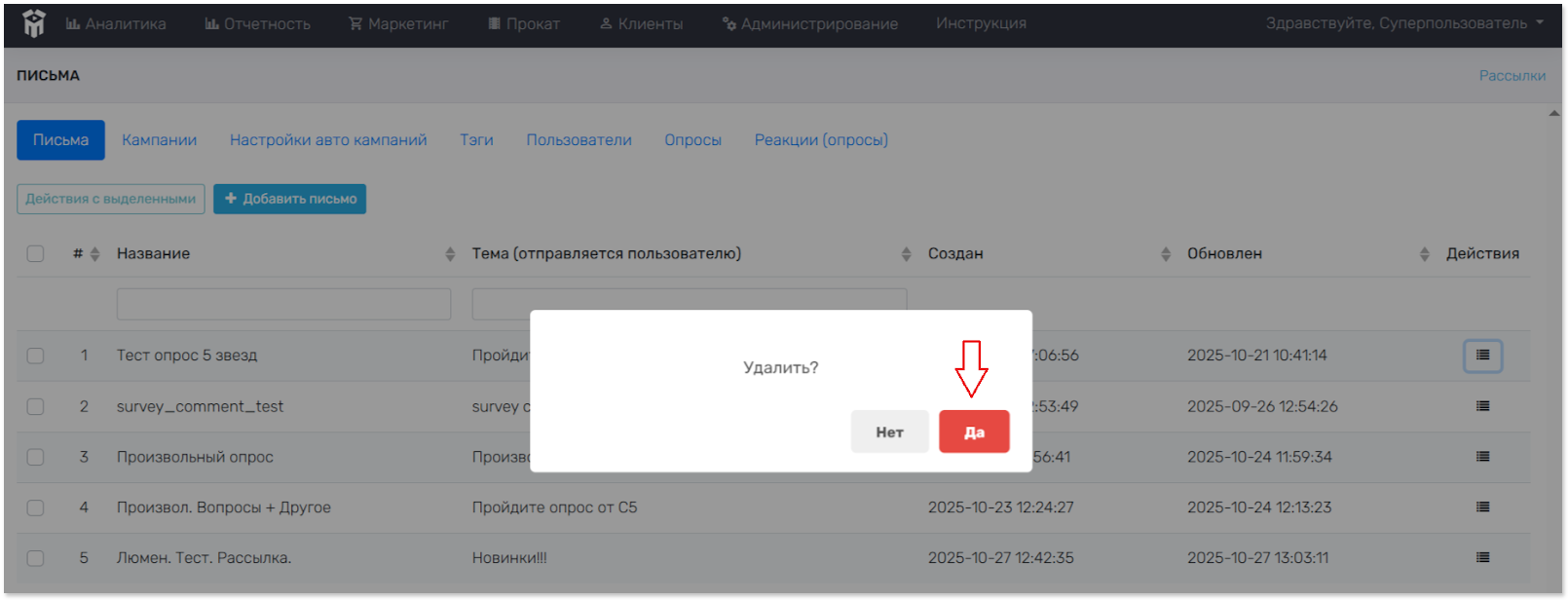
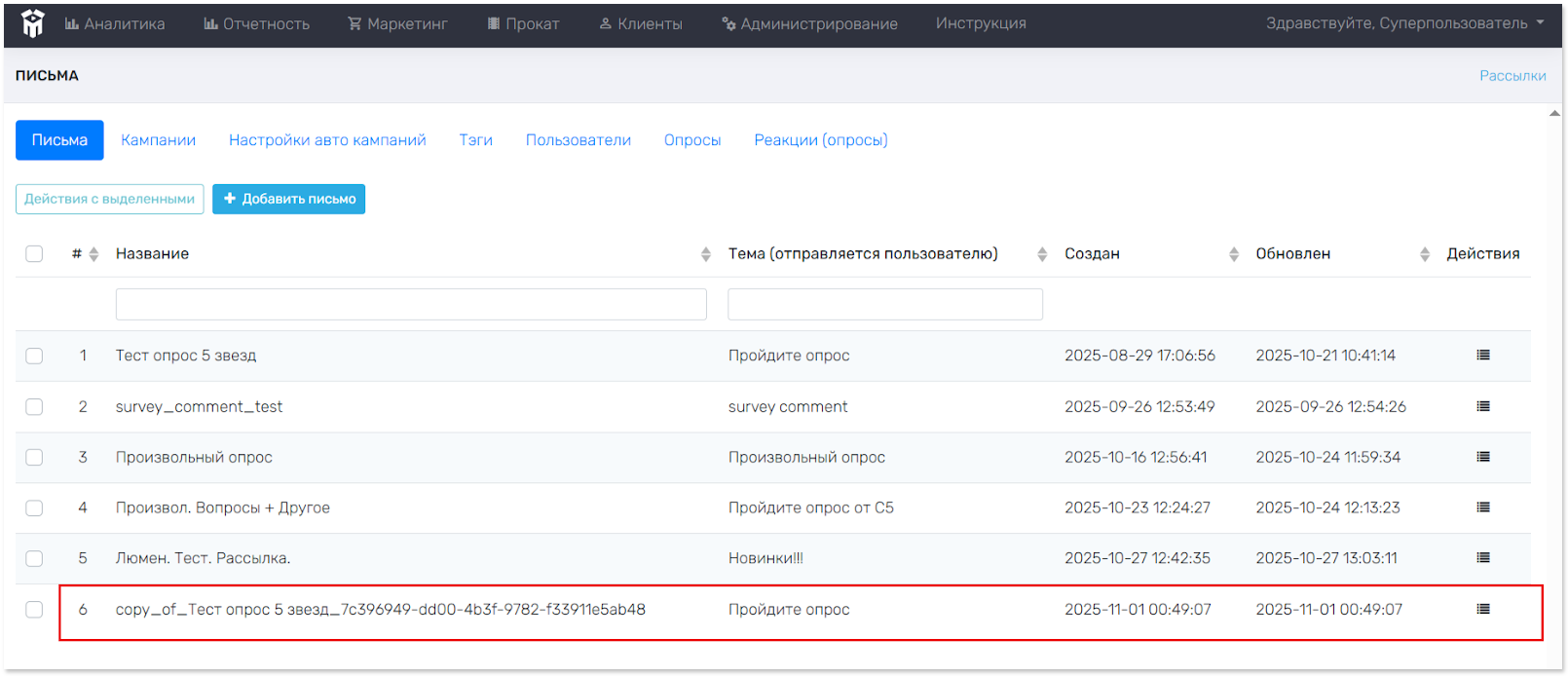
Дублировать – предоставляет возможность скопировать письмо. Дублированное письмо автоматически отобразится во вкладке (вначале названия письма будет слово copy_of_).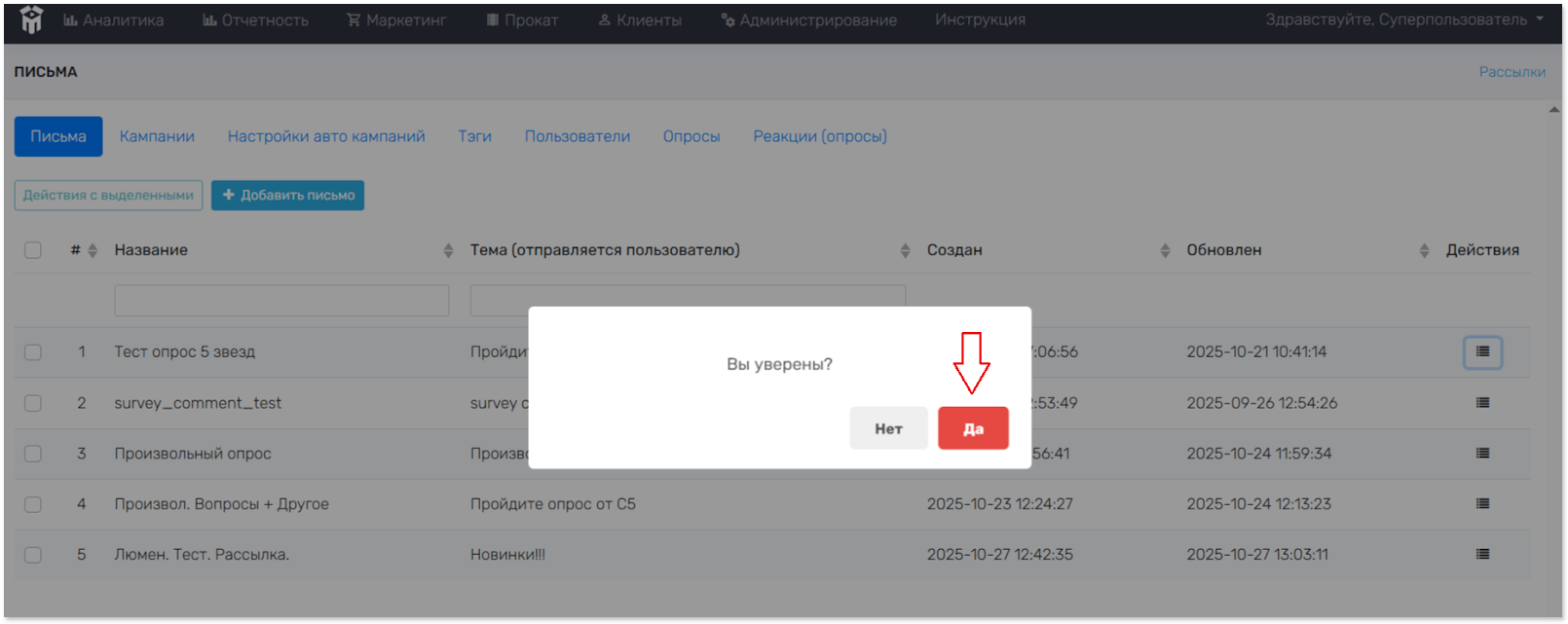
В случае, если требуется Удалить несколько писем одновременно (более двух), необходимо выделить нужные письма (поставить в пустых квадратах у названия нужных писем). Далее необходимо нажать левой кнопкой мыши на строчку «Действия с выделенными», и нажать «Удалить». Для отмены выделения нужно убрать в квадрате.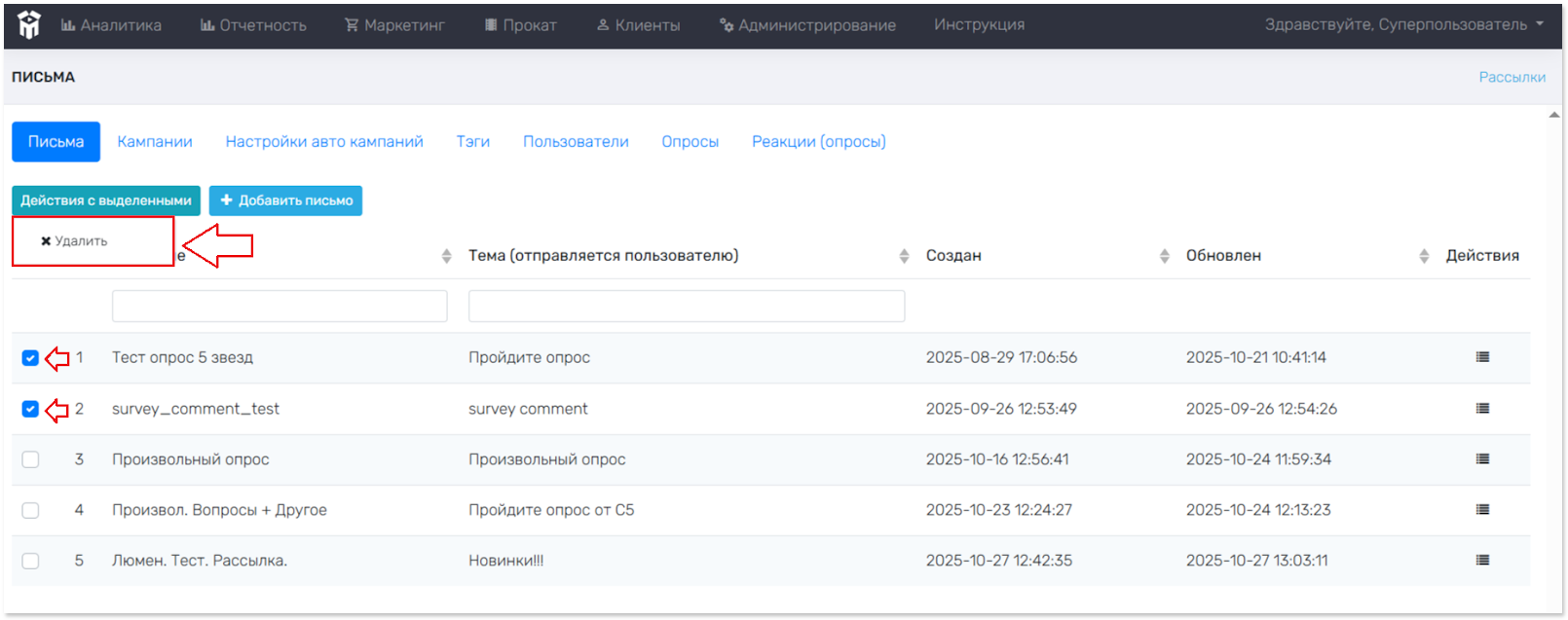
Для одновременного выделения всех писем в разделе, необходимо в основном меню данного раздела поставить
один раз в пустом квадрате => у всех писем автоматически будет проставлена в квадрате.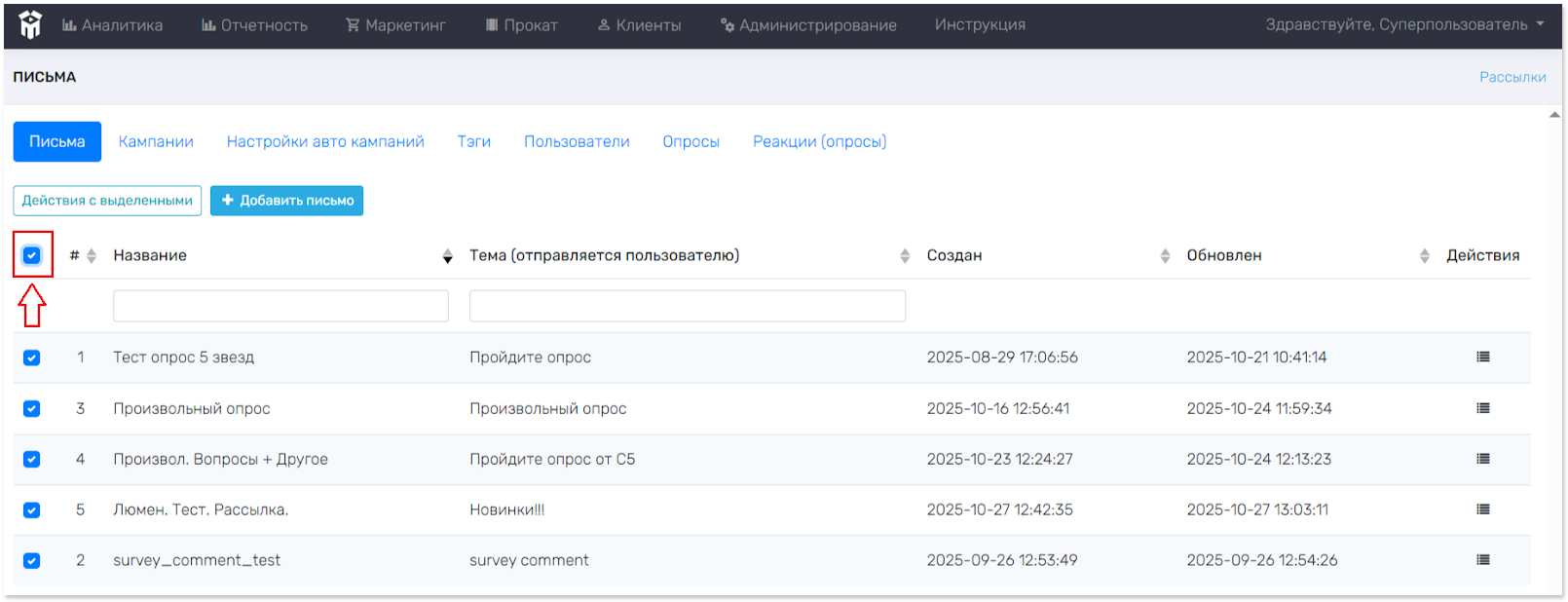


Добавление нового письма
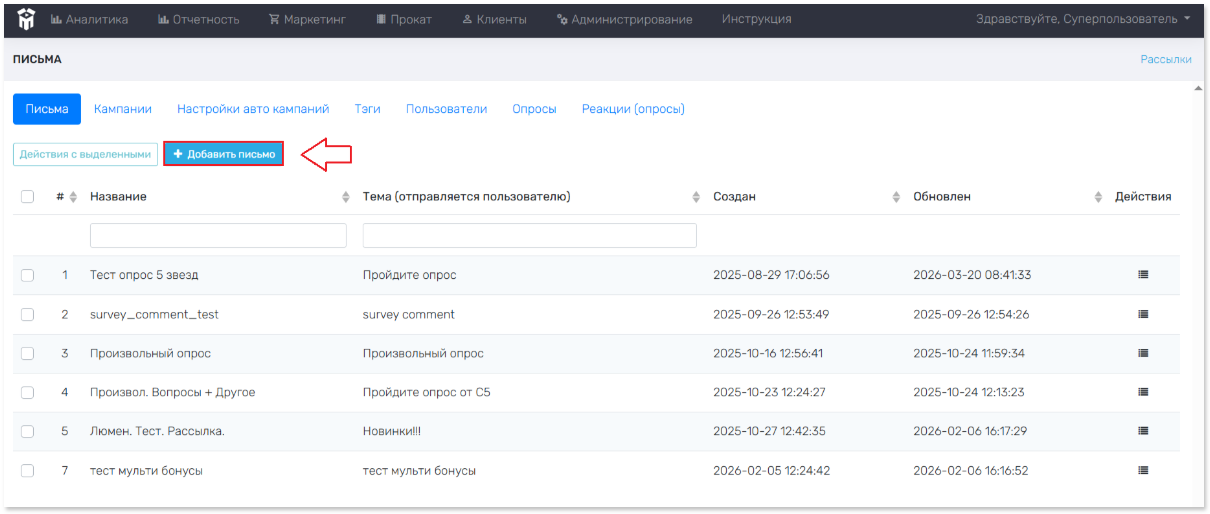
Для добавления нового письма необходимо левой кнопкой мыши нажать на строчку «+ Добавить письмо».
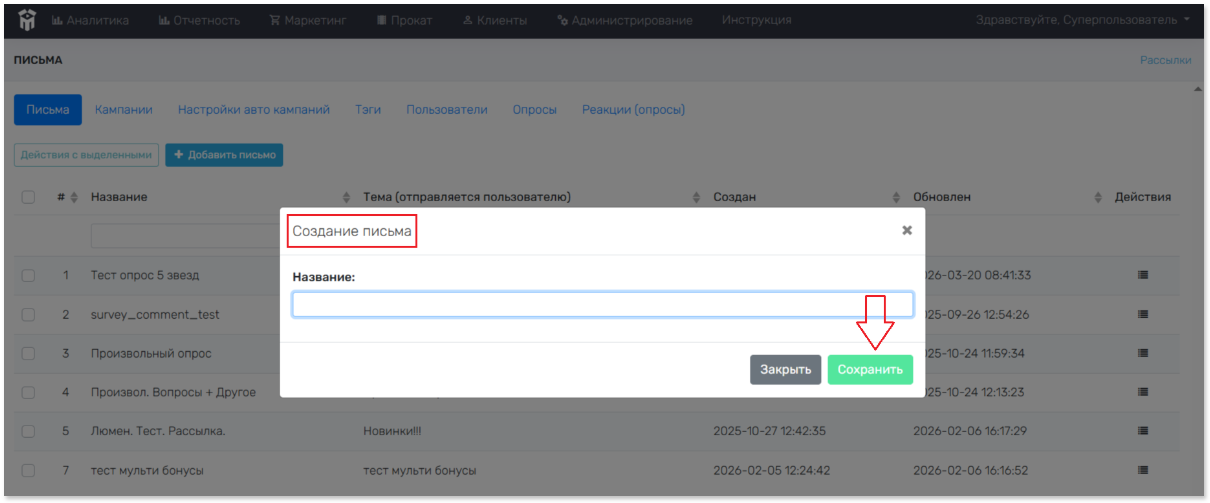
В открывающемся меню Создание письма необходимо ввести название письма и нажать на кнопку «Сохранить» в правом нижнем углу открытого меню. Созданное письмо автоматически отобразится в данном разделе.
Для добавления контента (содержимого) в новое письмо необходимо выбрать действие Редактировать. Далее откроется меню Редактирование письма.
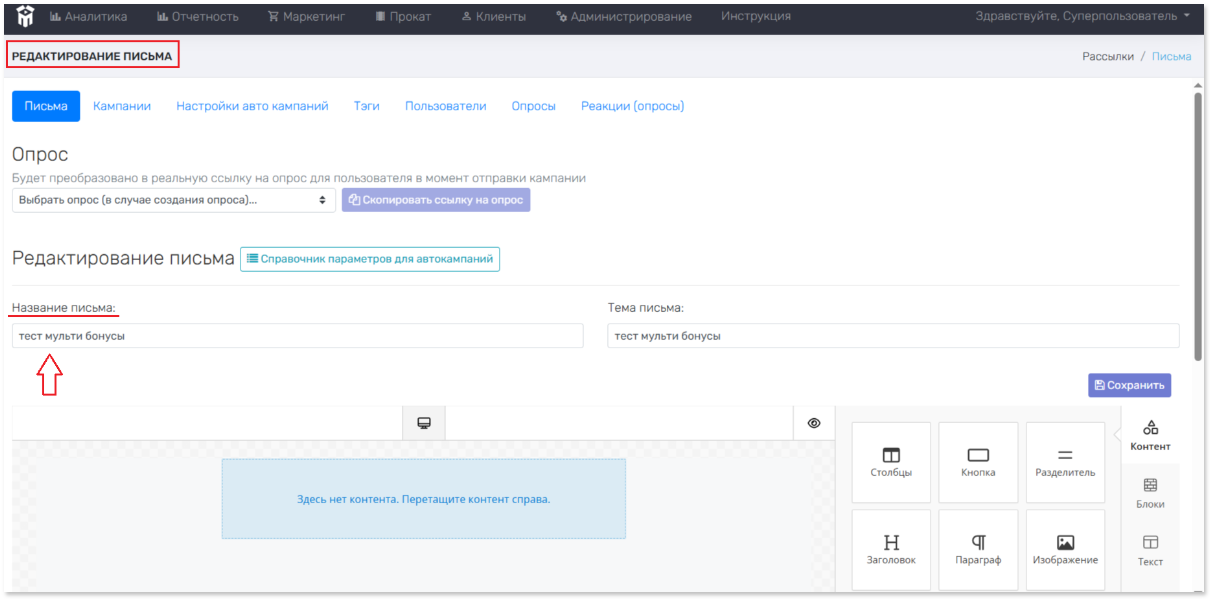
В новом письме отсутствует содержимое.
Содержимое в письмо добавляется с помощью меню, расположенное справа (выделено в красную рамку на рисунке ниже). Письмо может состоять из любого количества блоков (столбцы, заголовки, кнопки, параграфы, соцсети, изображения), которые можно располагать в любой последовательности и менять местами между собой.
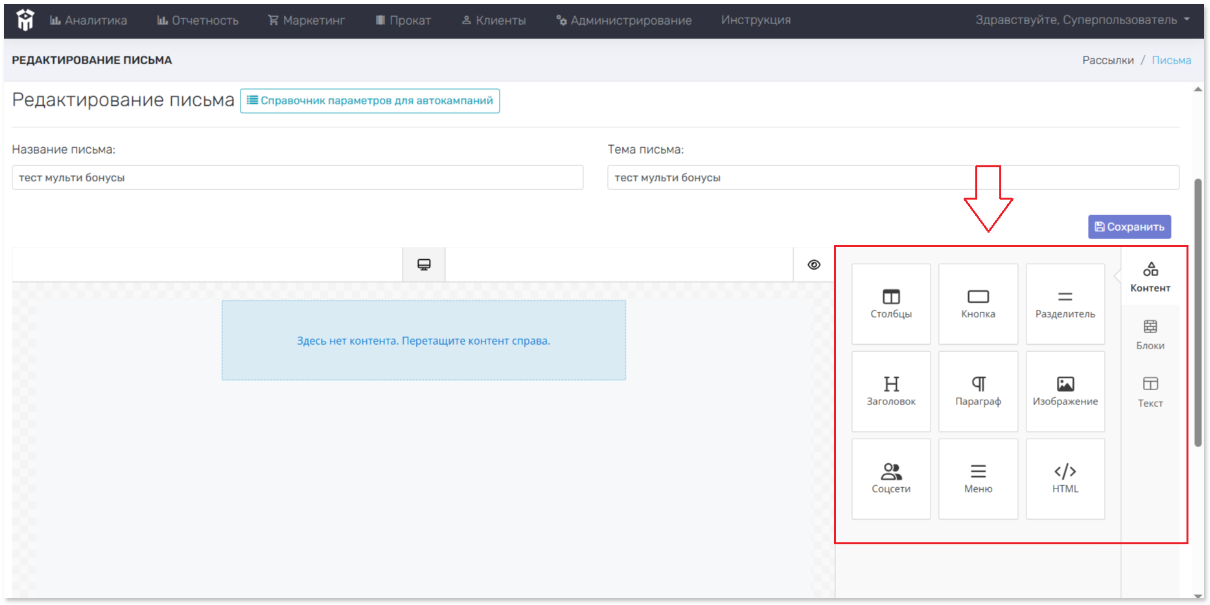
Столбцы
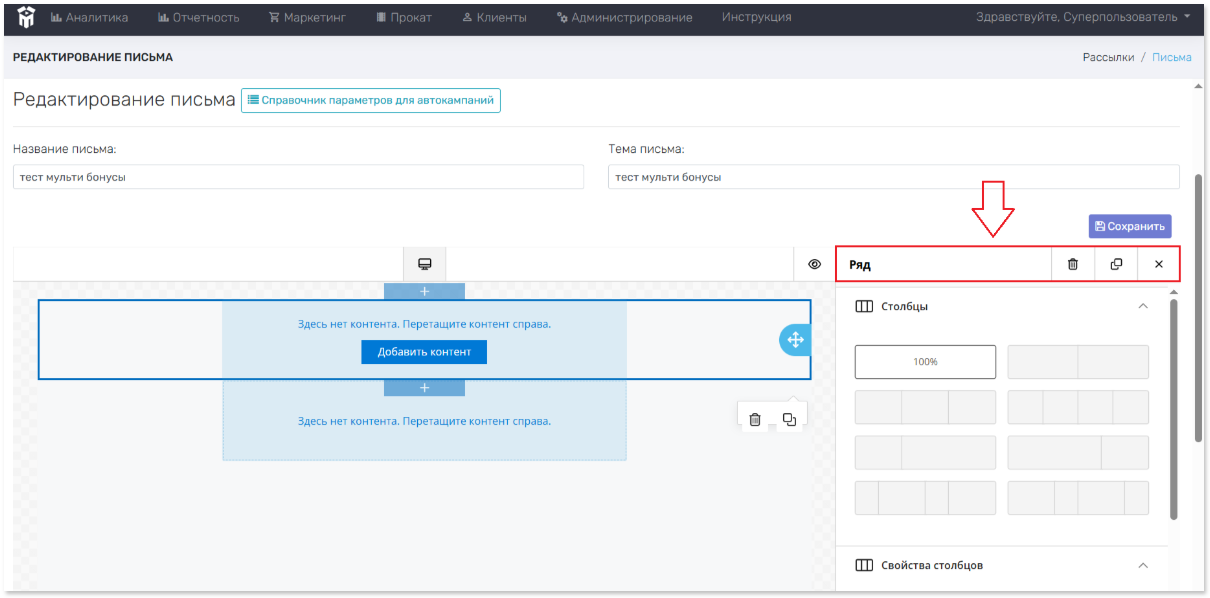
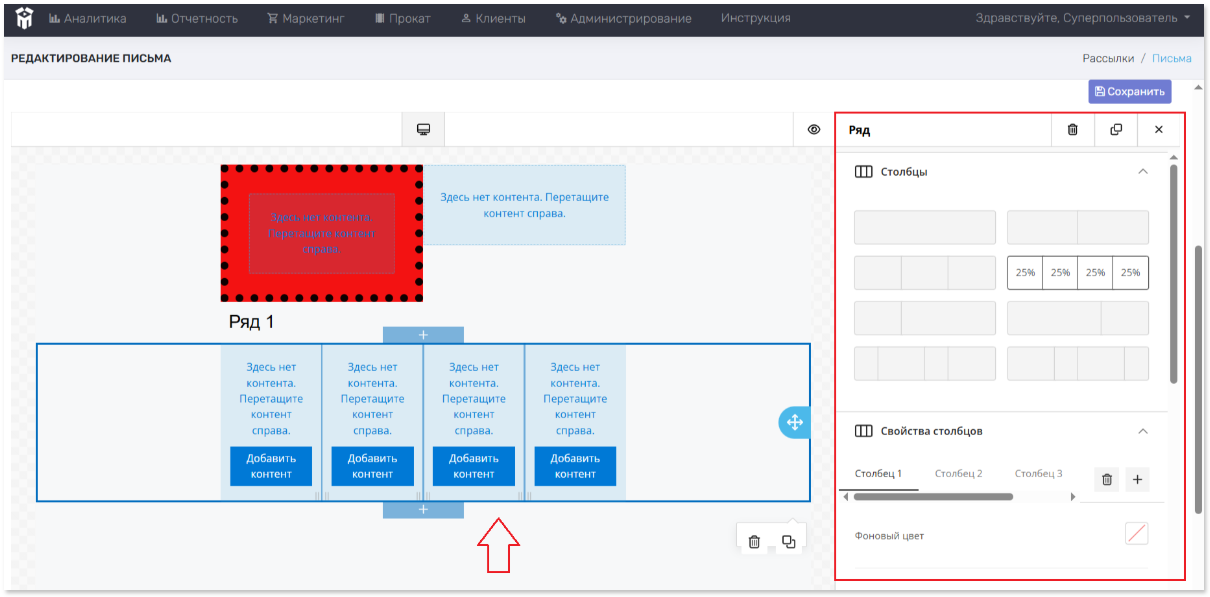
Содержимое шаблона создается на рабочем столе персонального компьютера (ПК). В первую очередь необходимо выбрать количество столбцов в ряду. Ряд выделен синим фоном на рабочем столе. Количество рядов может быть любым.
Для добавления столбцов необходимо левой кнопкой мыши нажать на иконку «Столбцы» и, удерживая, перетащить на рабочий стол в ряд.
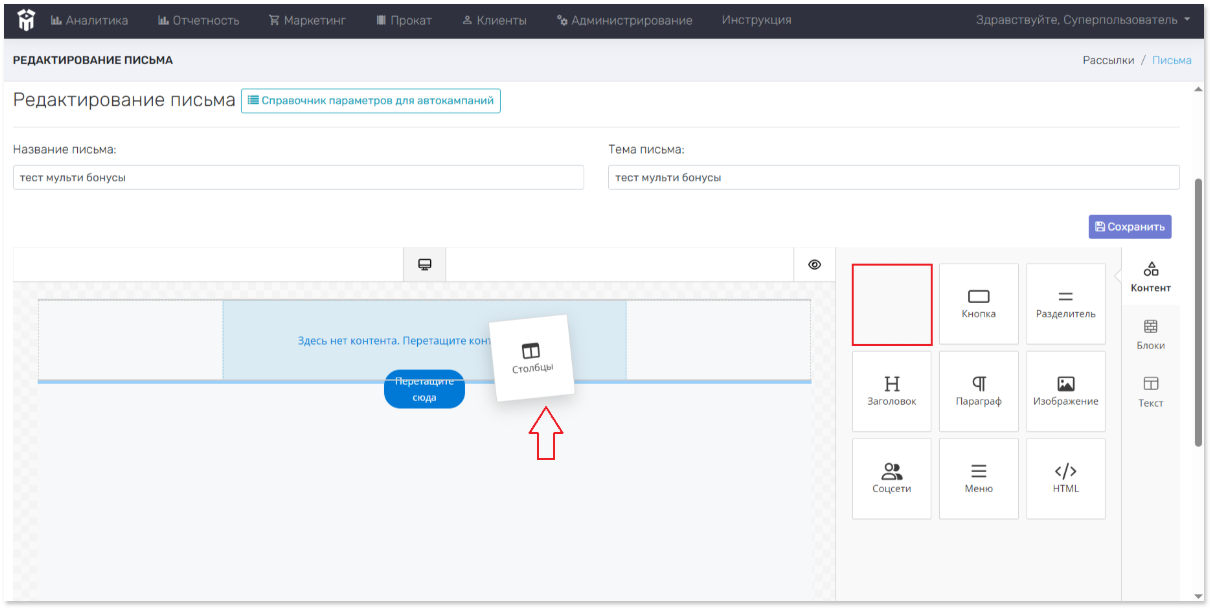
Далее откроется меню столбцов, в котором возможно выбрать количество столбцов (1, 2, 3, 4 и т.д). Для того, чтобы выбрать количество столбцов, необходимо нажать на нужный вариант из предложенных в меню. Выбранный вариант столбцов автоматически отобразится на рабочем столе. Для примера будет выбрано два столбца.
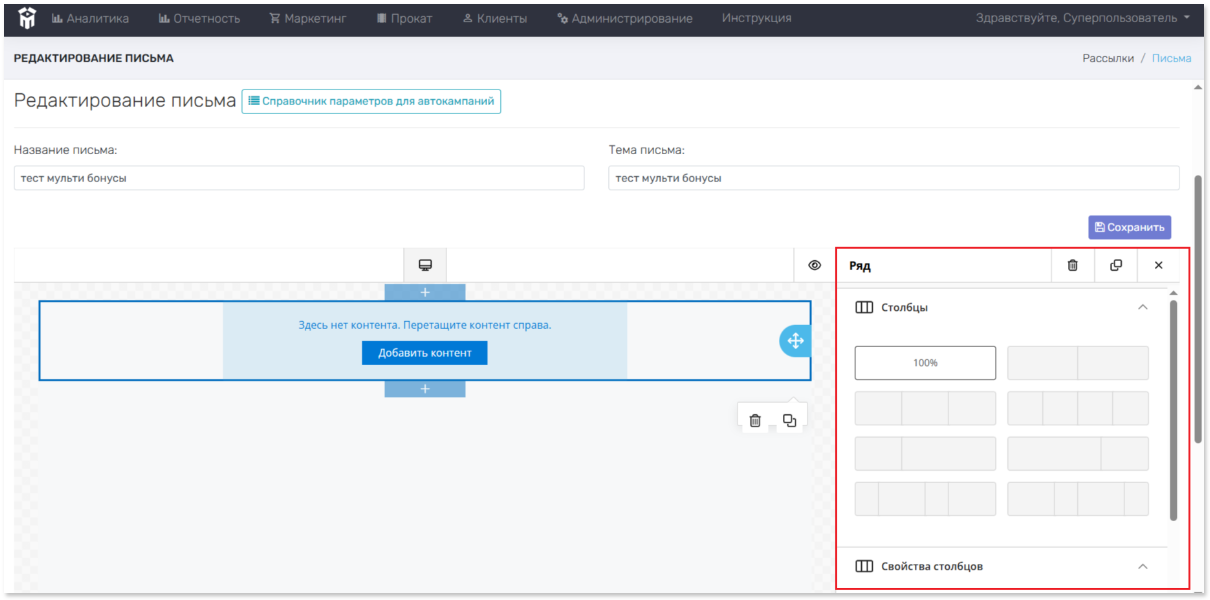
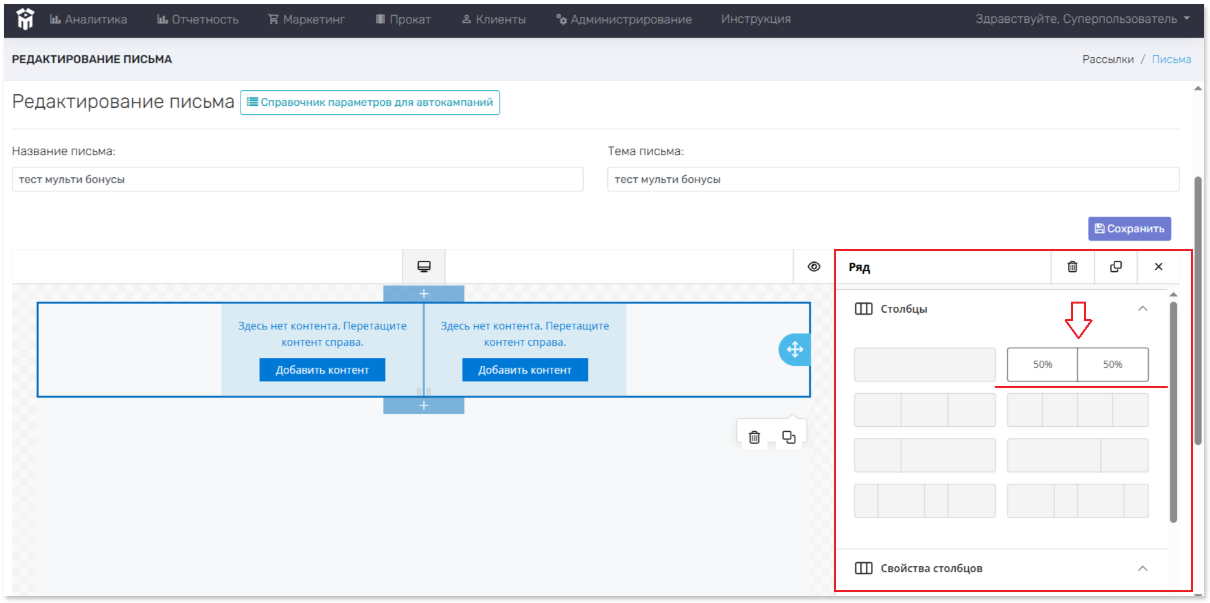
Для каждого столбца возможно изменить свойства столбца (цвет границы, выравнивание и тп), свойства строки (фоновый цвет, цвет фона, фоновое изображение, URL - изображения), адаптивный дизайн.
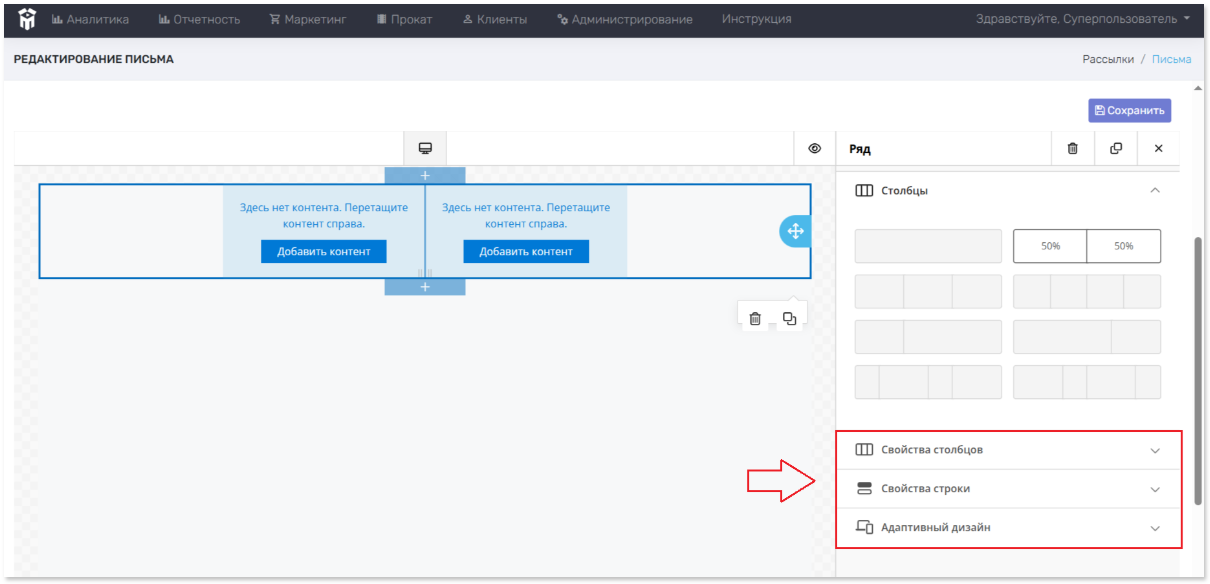
В меню содержится несколько разделов. Для того, чтобы раскрыть раздел, необходимо нажать на значок , а свернуть раздел нажать на значок .
Для изменения свойства столбцов необходимо раскрыть раздел.
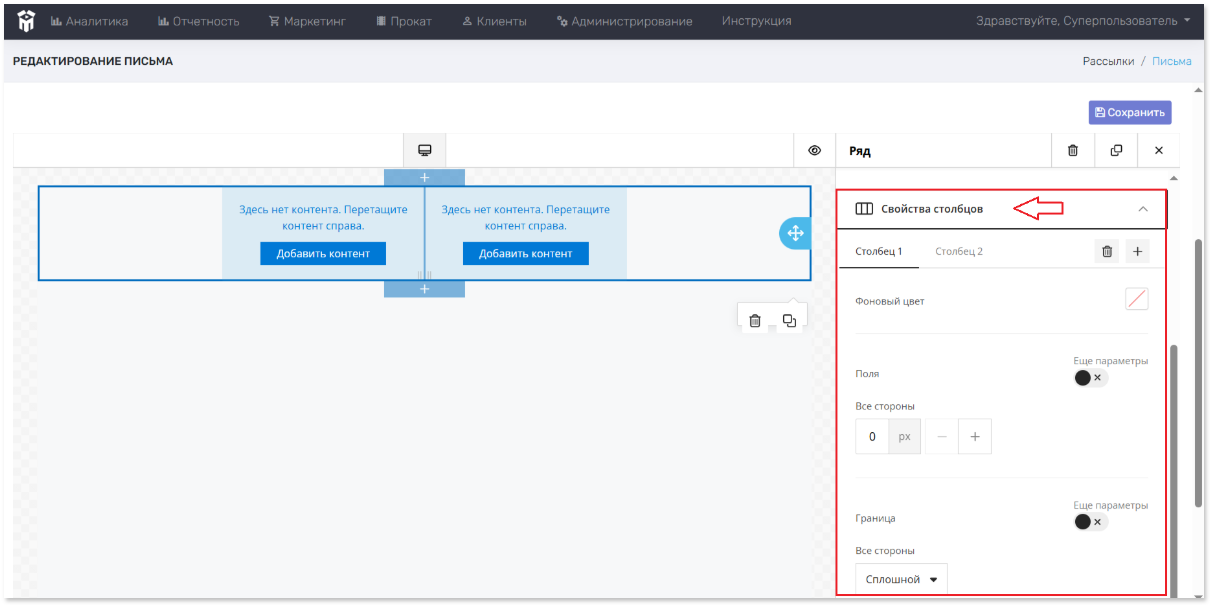
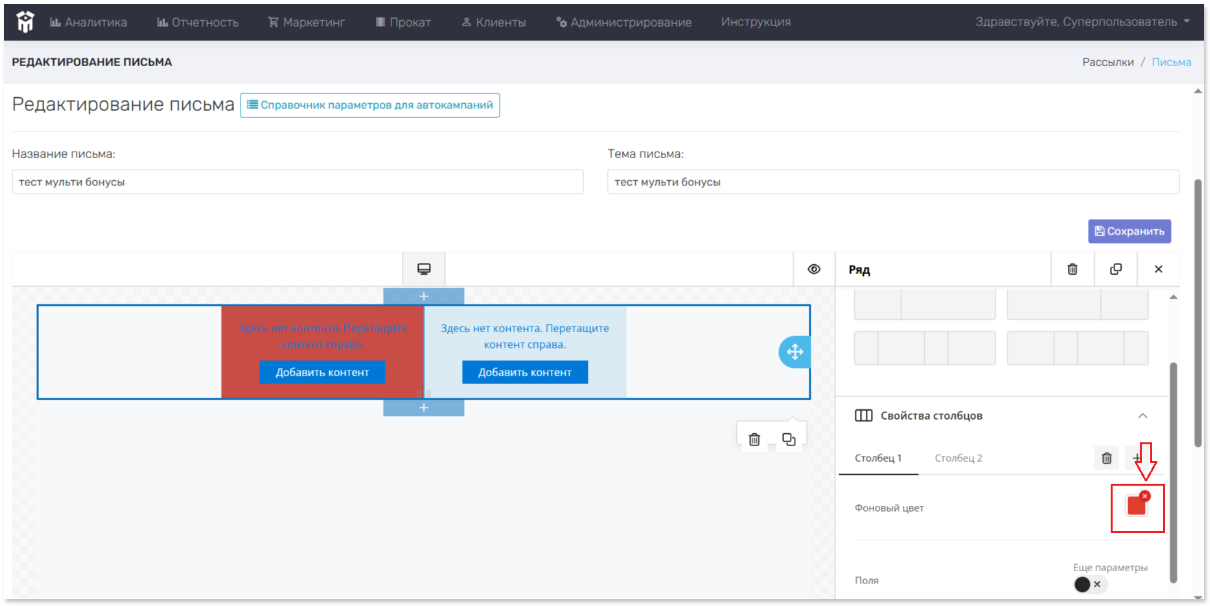
Для изменения фонового цвета необходимо нажать на значок и выбрать цвет для каждого столбца. Цвет столбца автоматически изменится. Для примера цвет для столбца 1 выбран красного цвета.
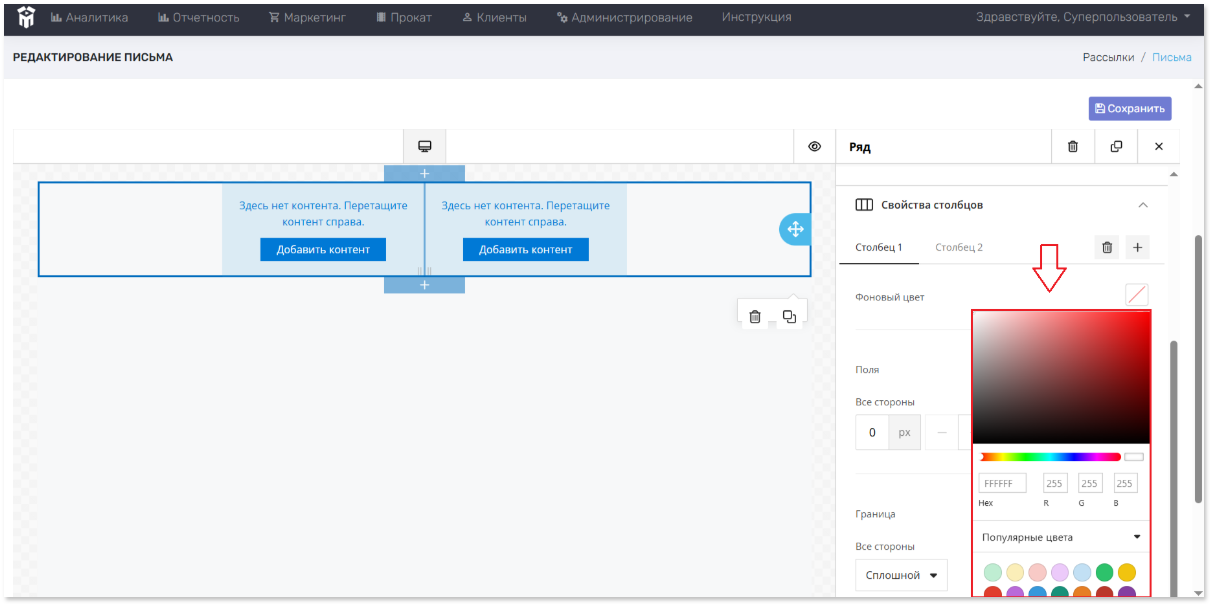
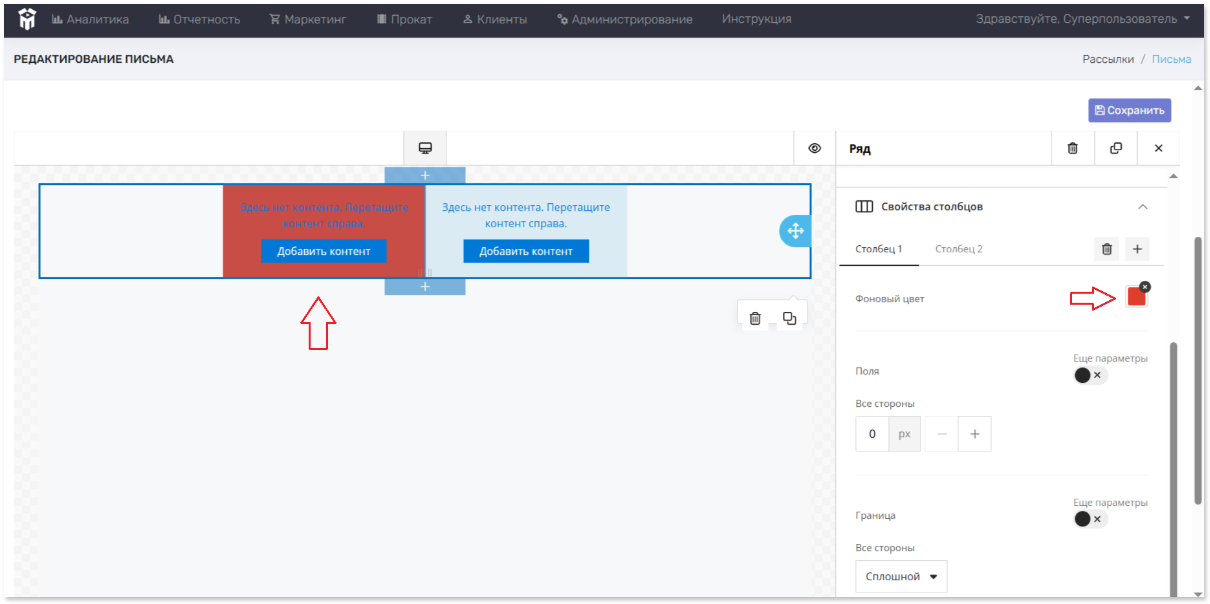
Для того, чтобы сохранить фоновый цвет, необходимо нажать в любое место в меню справа. В случае, если требуется удалить фоновый цвет, необходимо нажать на «x» в окне выбранного цвета → фоновый цвет столбца автоматически изменится на белый по умолчанию.
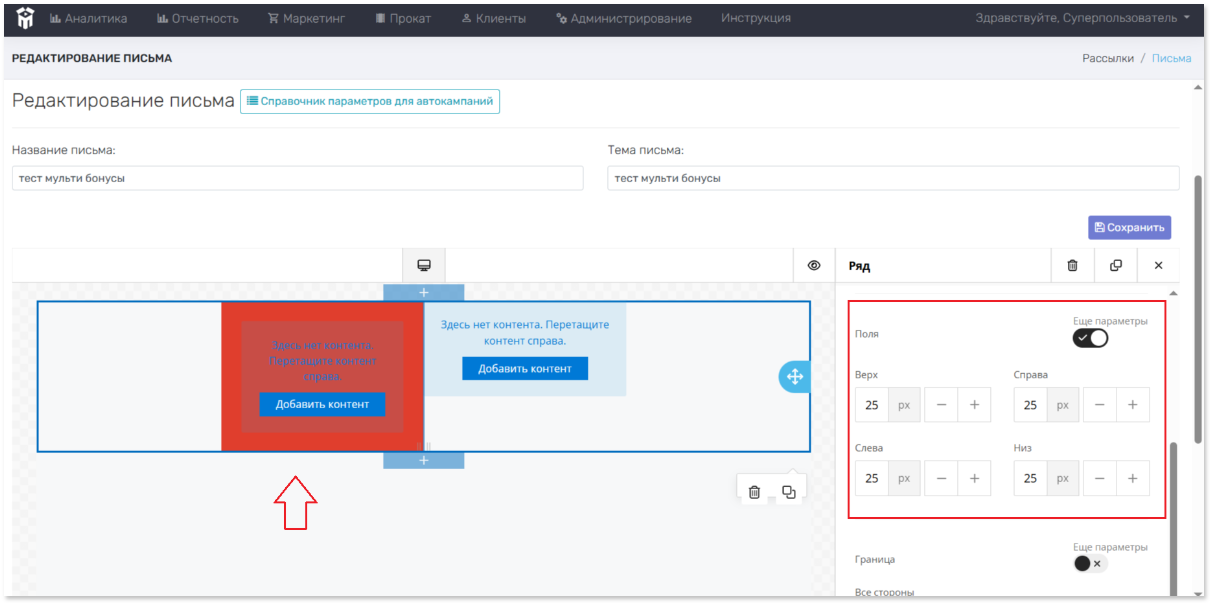
Выравнивание столбца относительно основного ряда позволяет расположить столбцы относительно друг друга и относительно ряда (ряд выделен в синюю рамку). Для выравнивания столбца необходимо нажать на значок «Еще параметры» и задать числовые значения для выравнивания справа, слева, сверху, снизу. Выравнивание столбца происходит автоматически. Числовые значения можно изменять с помощью значков либо указывая цифры на клавиатуре ПК. Для примера выбраны числовые значения 25 для столбца 1. В случае, если требуется удалить выравнивание, необходимо удалить числовое значение вручную с помощью кнопки Delete на клавиатуре либо указать цифру 0 → столбец вернется на свою исходную позицию.
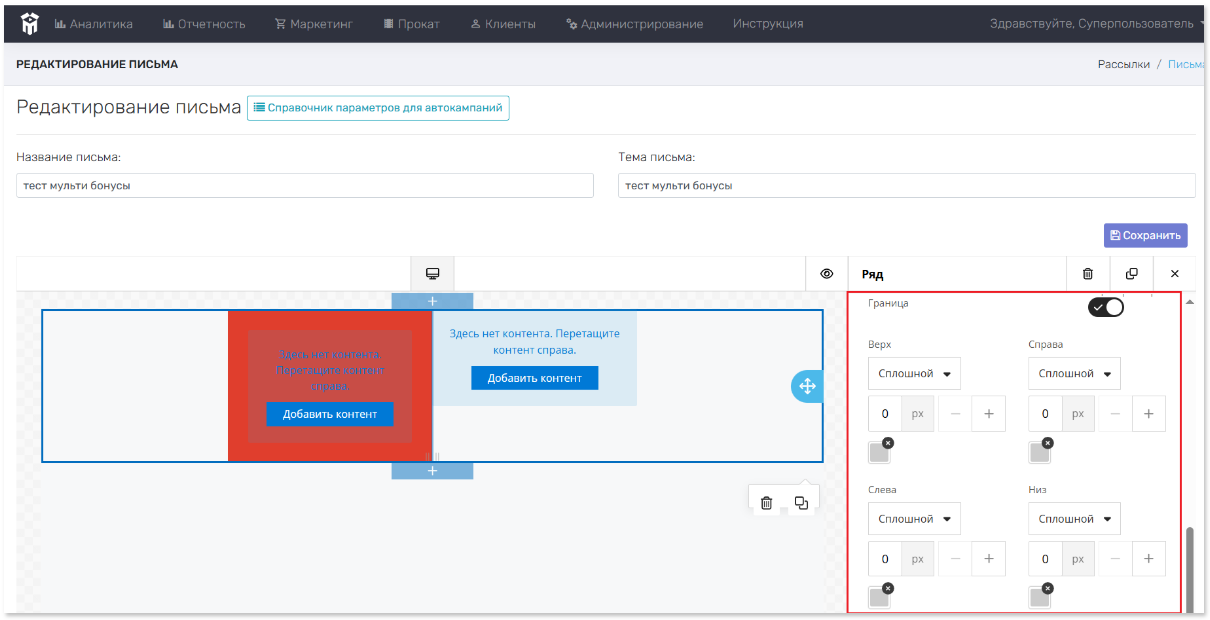
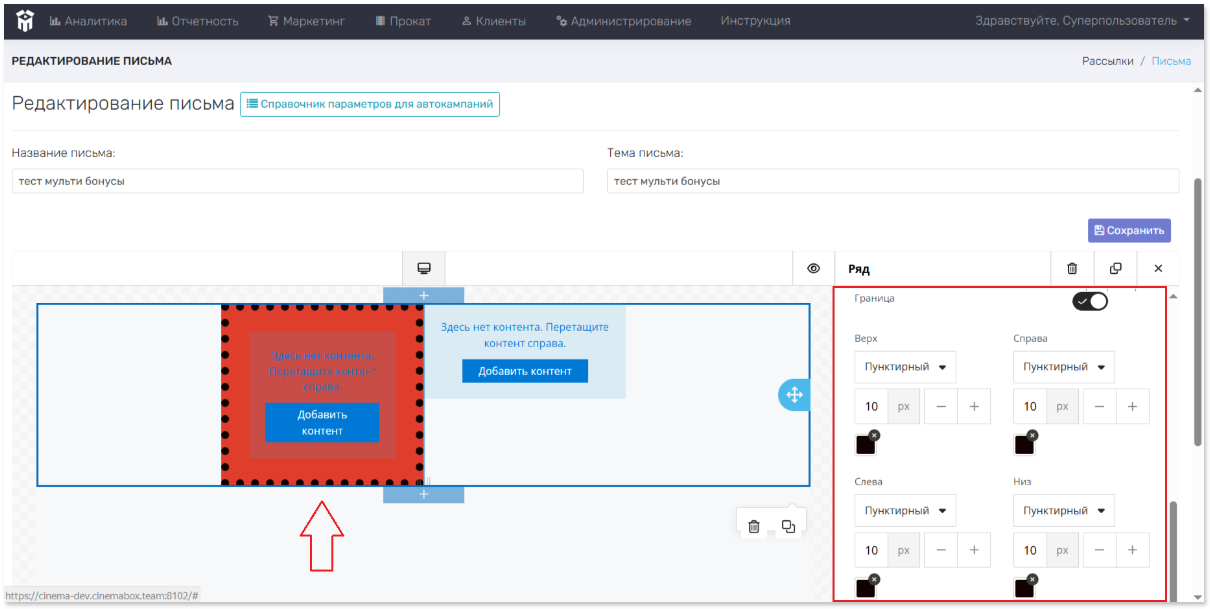
Для изменения границы столбца необходимо нажать на значок «Еще параметры» и задать числовые значения для выравнивания справа, слева, сверху, снизу, сплошная, пунктир, штрих. Изменение границ столбца происходит автоматически. Для примера будут указаны числовые значения 10, выбран пунктир и черный цвет границы для столбца 1.
Для изменения свойства строки необходимо раскрыть раздел.
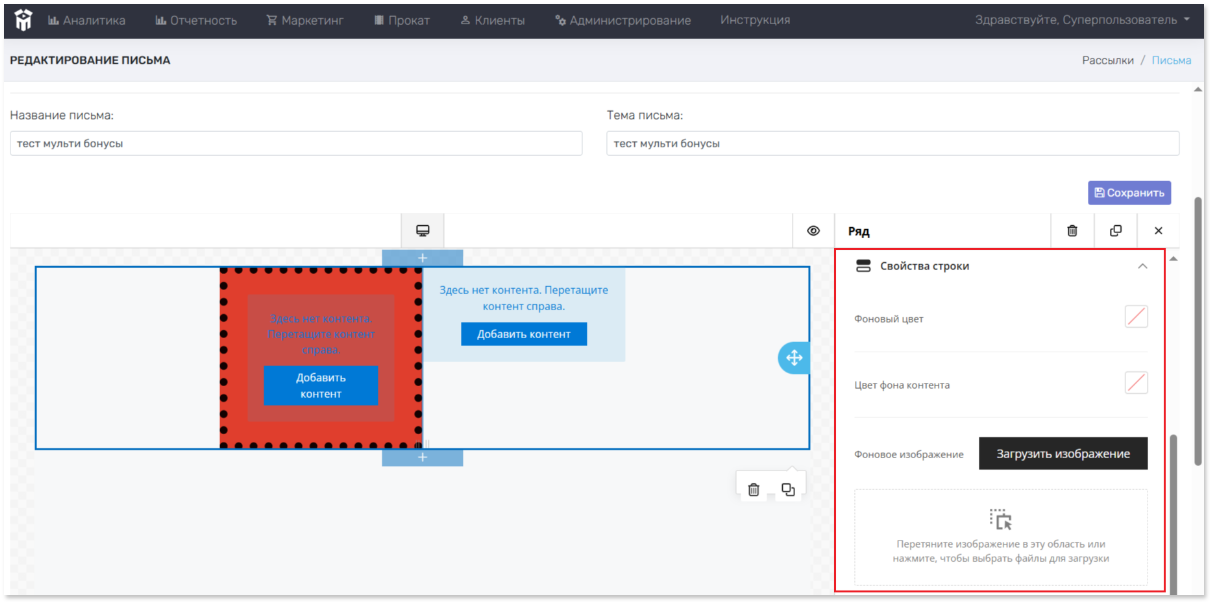
Выбор фонового цвета, фона контента аналогичен описанному выше алгоритму.
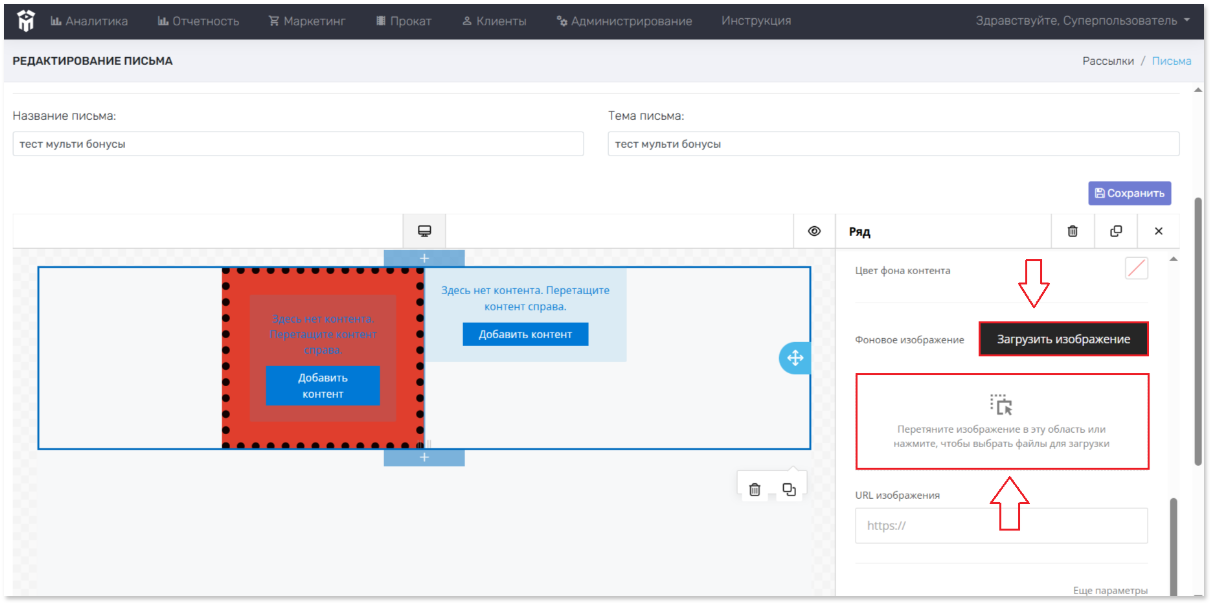
Для выбора фонового изображения необходимо нажать на значок «Загрузить изображение» или нажать в поле, и перетащить изображение/выбрать файл для загрузки. Для примера будет добавлено изображение . Для удаления изображения необходимо удалить адрес URL-изображения и нажать в любое место на белом фоне меню. Изображение автоматически удалится в ряде.
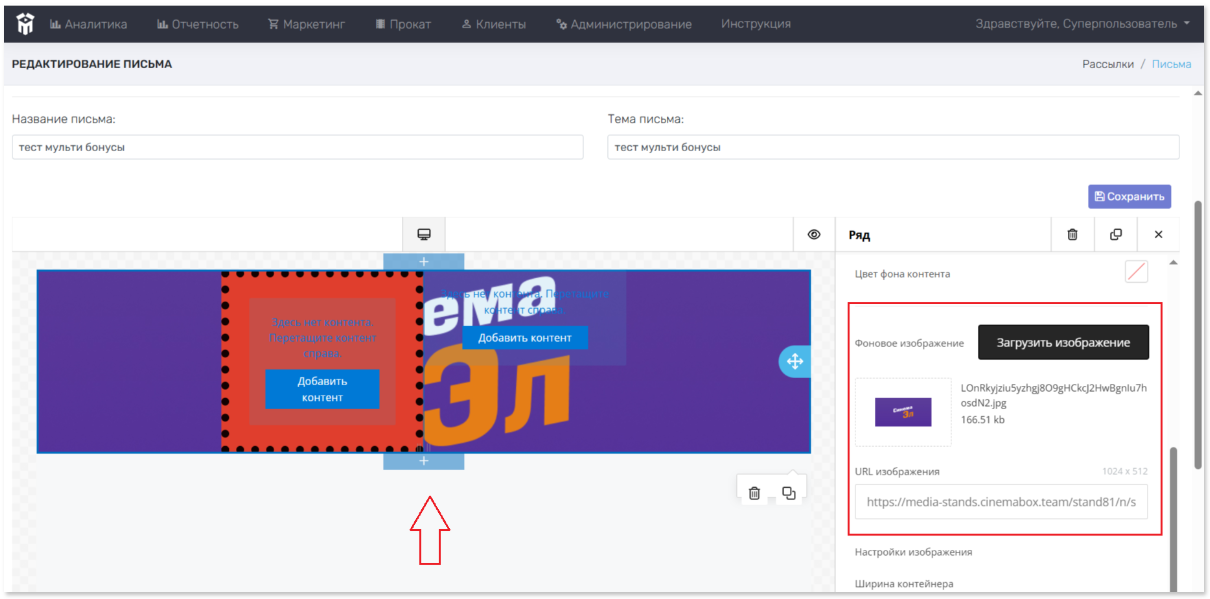
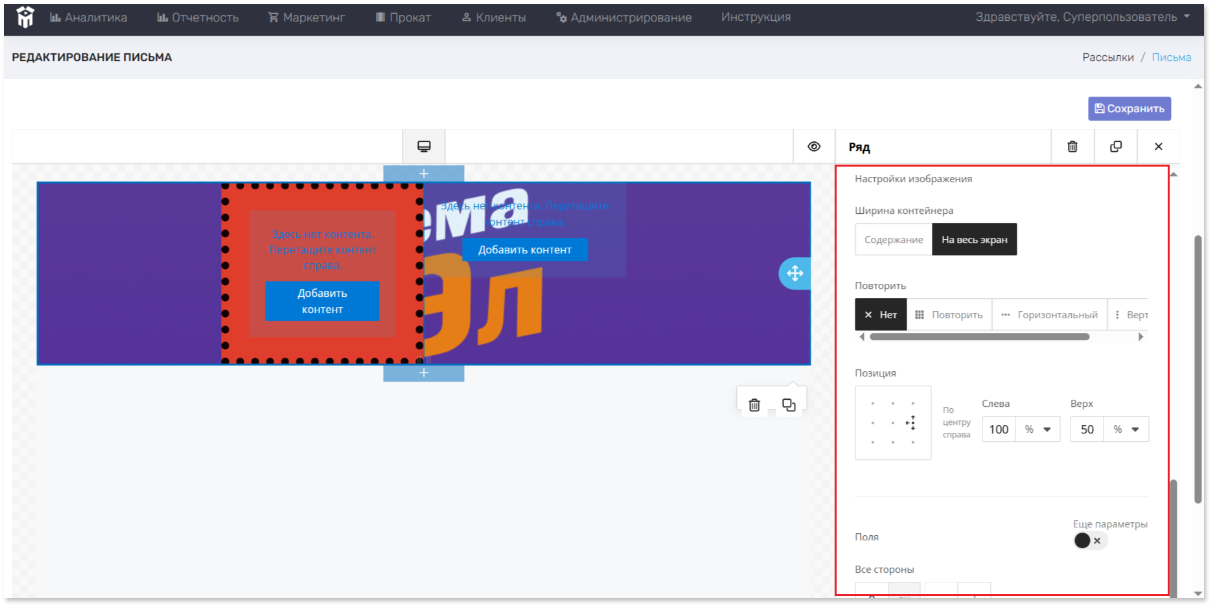
После загрузки изображения автоматически указывается URL - изображения в меню, а также открываются настройки изображения (расположение изображения, позиция изображения относительно строки и тп). Расположение изображения и другие настройки аналогичны описанному выше алгоритму.
Адаптивный дизайн позволяет скрыть контент на рабочем столе. Для этого необходимо нажать на значок «Скрыть на рабочем столе». Дизайн автоматически скроется. В случае, если требуется вернуть созданный дизайн на рабочий стол, необходимо нажать на значок . Дизайн автоматически отобразится на рабочем столе.
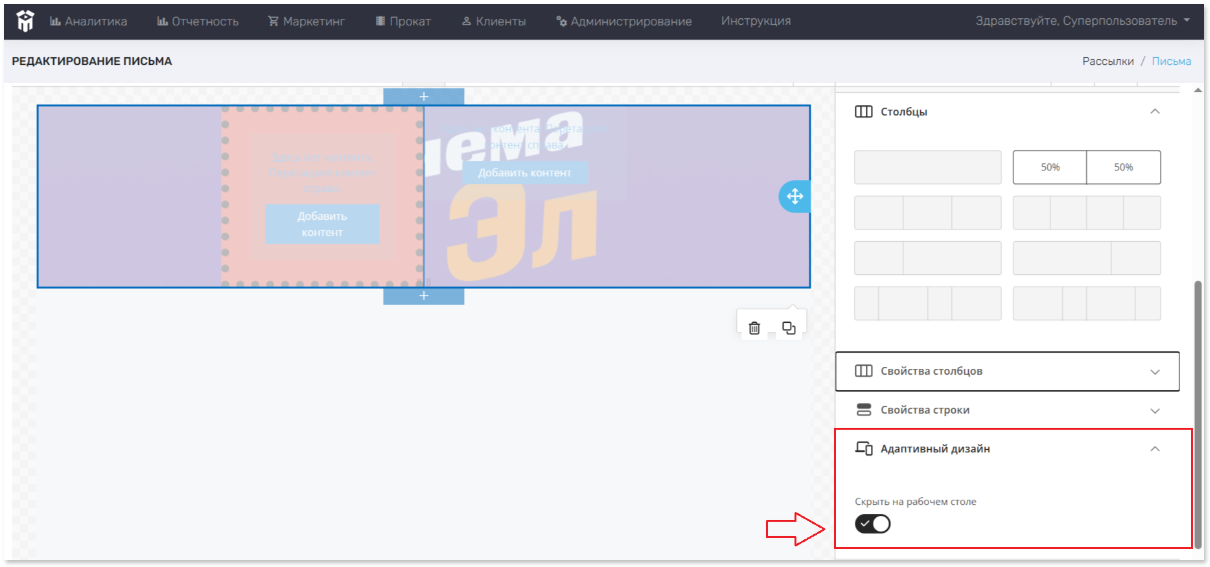
Для того, чтобы закрыть меню Столбцы, необходимо нажать левой кнопкой мыши на любое пустое место на рабочем столе ПК.
Для добавления нового ряда на рабочем столе ПК необходимо нажать на значок , расположенный сверху/снизу добавленного ряда. В случае, если необходимо добавить ряд сверху ряда, необходимо нажать на значок , расположенный сверху этого ряда. В случае, если необходимо добавить строку снизу ряда, необходимо нажать на значок , расположенный снизу ряда.
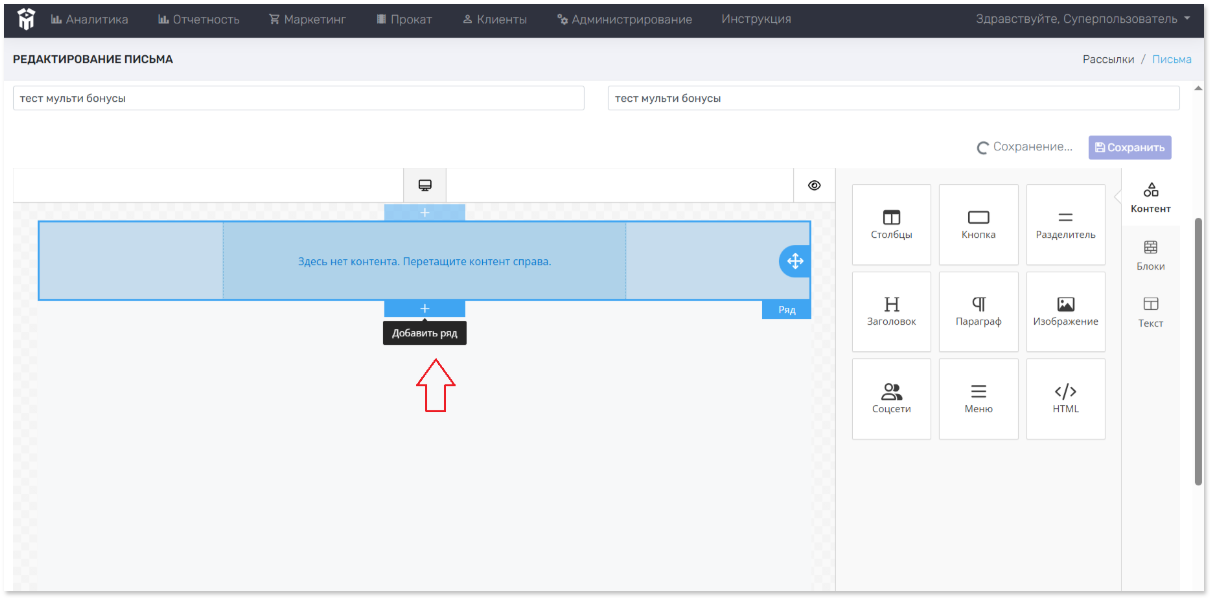
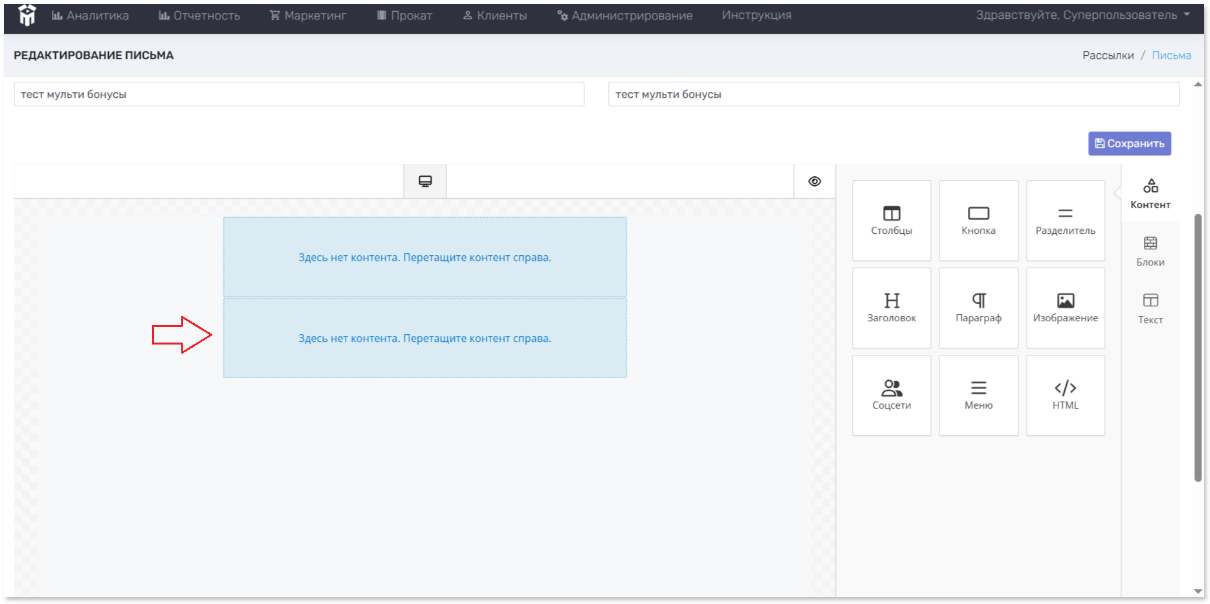
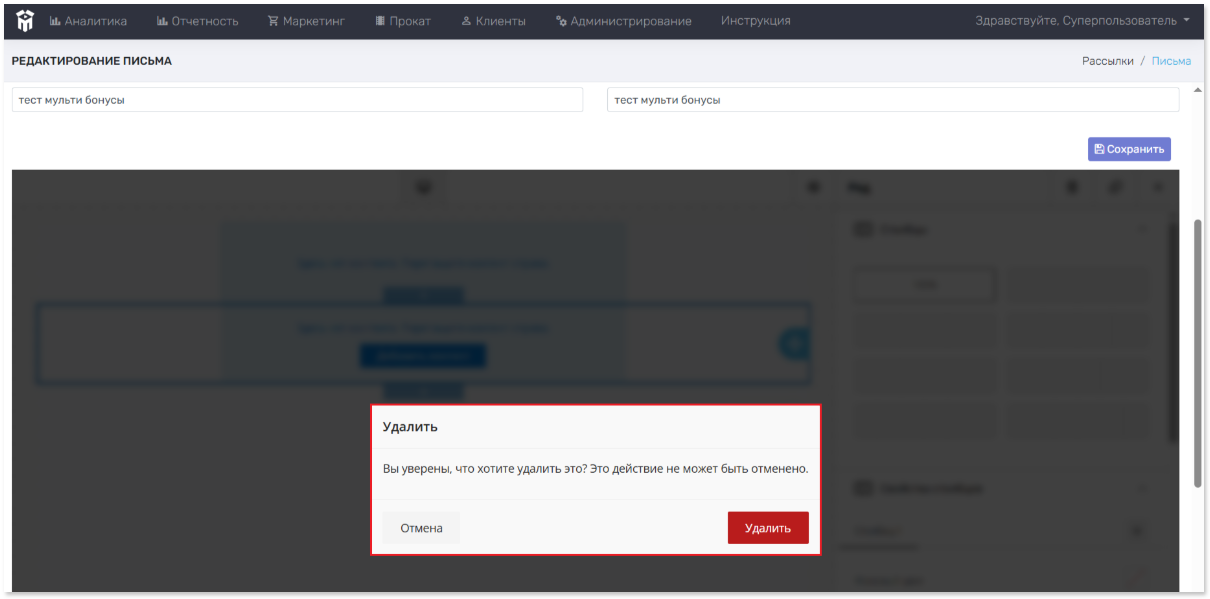
В случае, если требуется удалить какой-либо ряд, необходимо нажать левой кнопкой мыши на ряд и в открывающемся подменю нажать на значок . Далее необходимо подтвердить действие нажатием на значок «Удалить». После этого ряд автоматически удалится на рабочем столе.
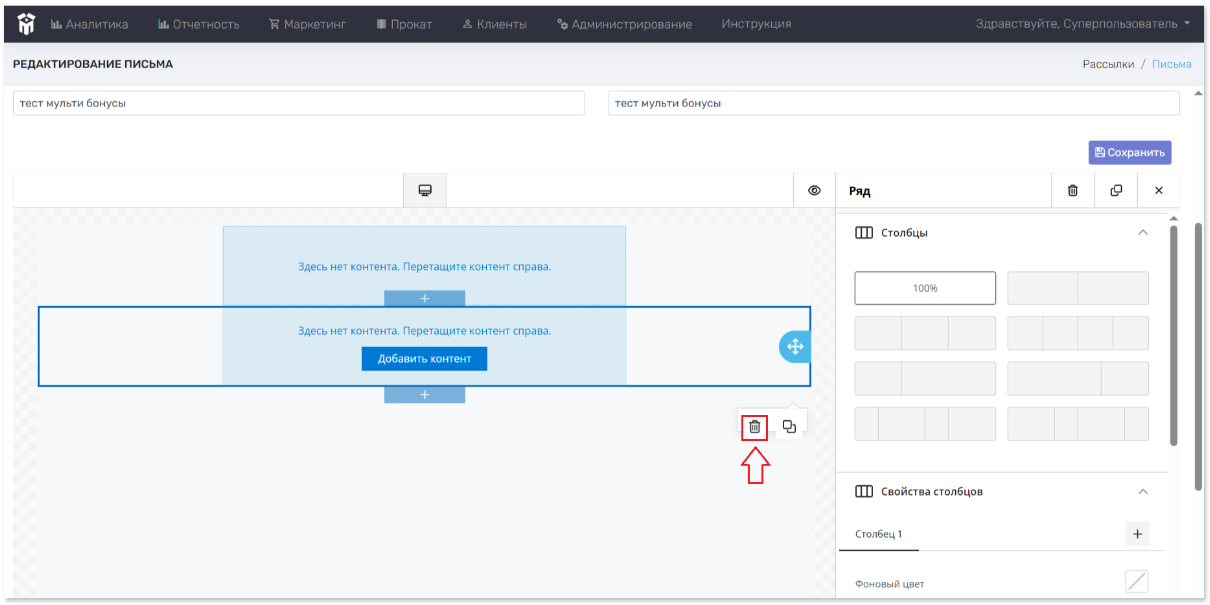
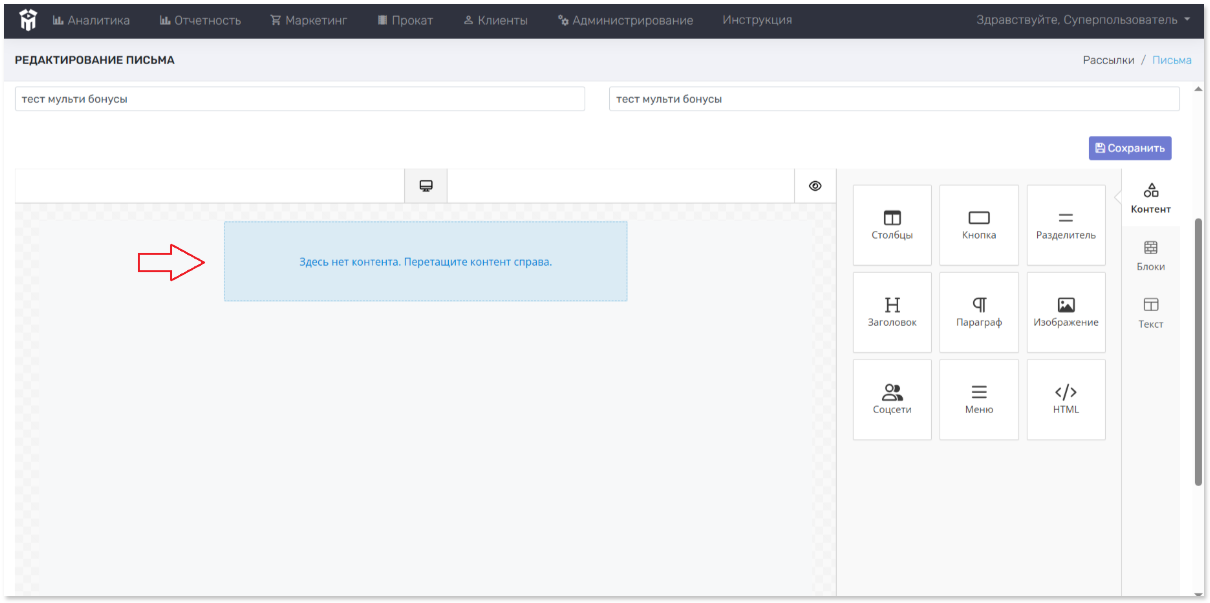
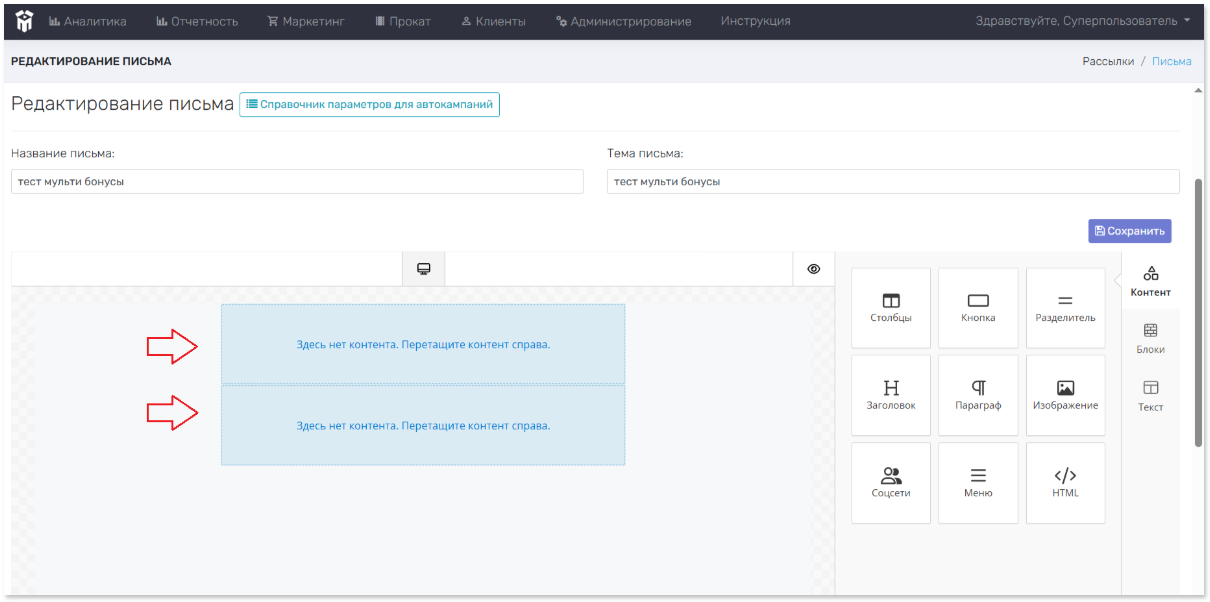
В случае, если требуется продублировать ряд, необходимо нажать левой кнопкой мыши на ряд и в открывающемся подменю нажать на значок . После этого ряд автоматически добавится на рабочем столе.
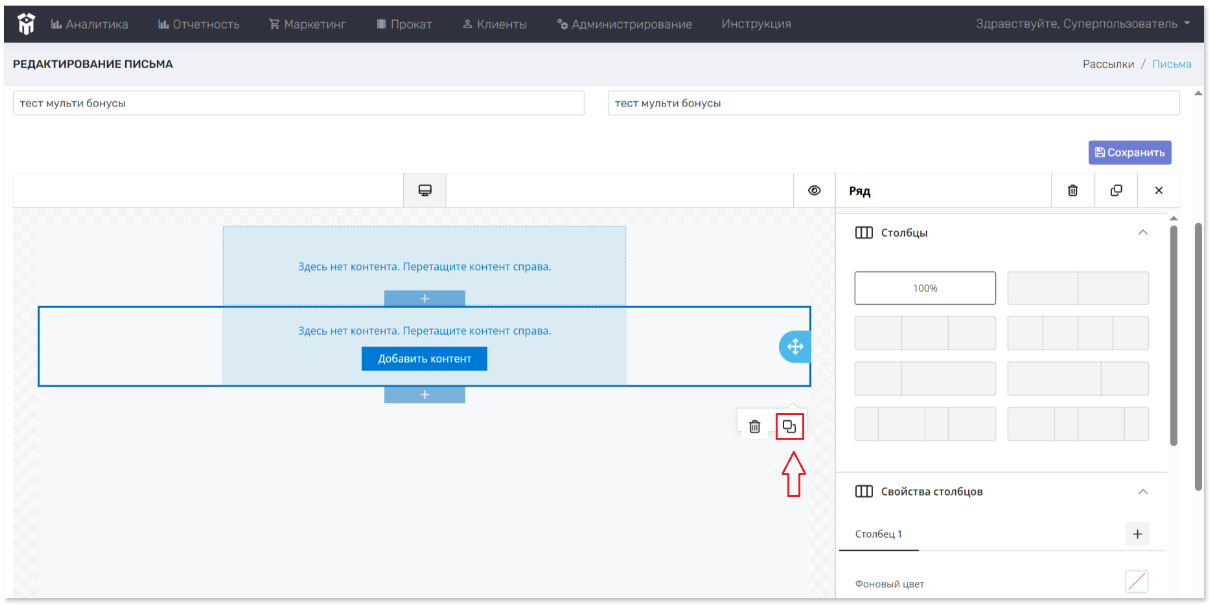
Функции удалить, дублировать и закрыть ряд также продублированы в меню справа.
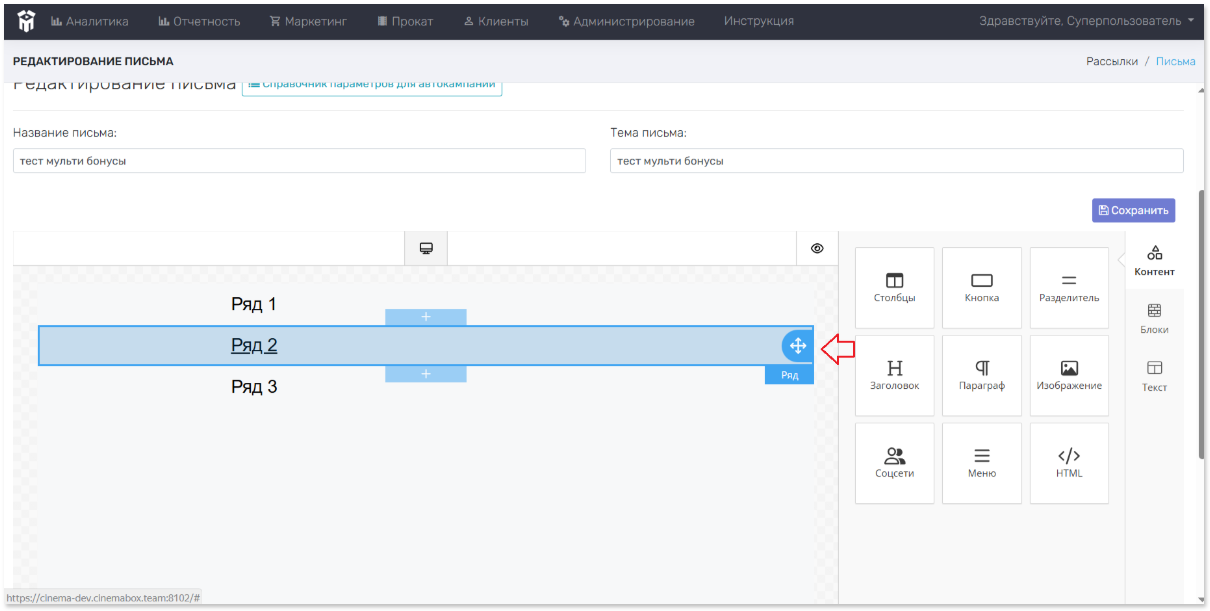
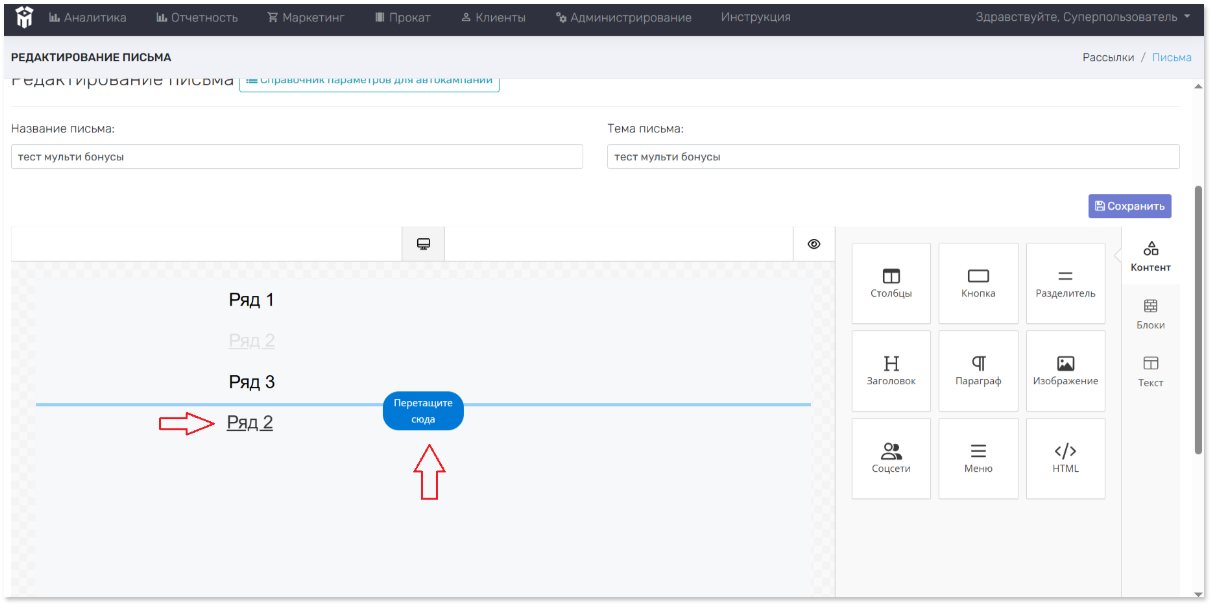
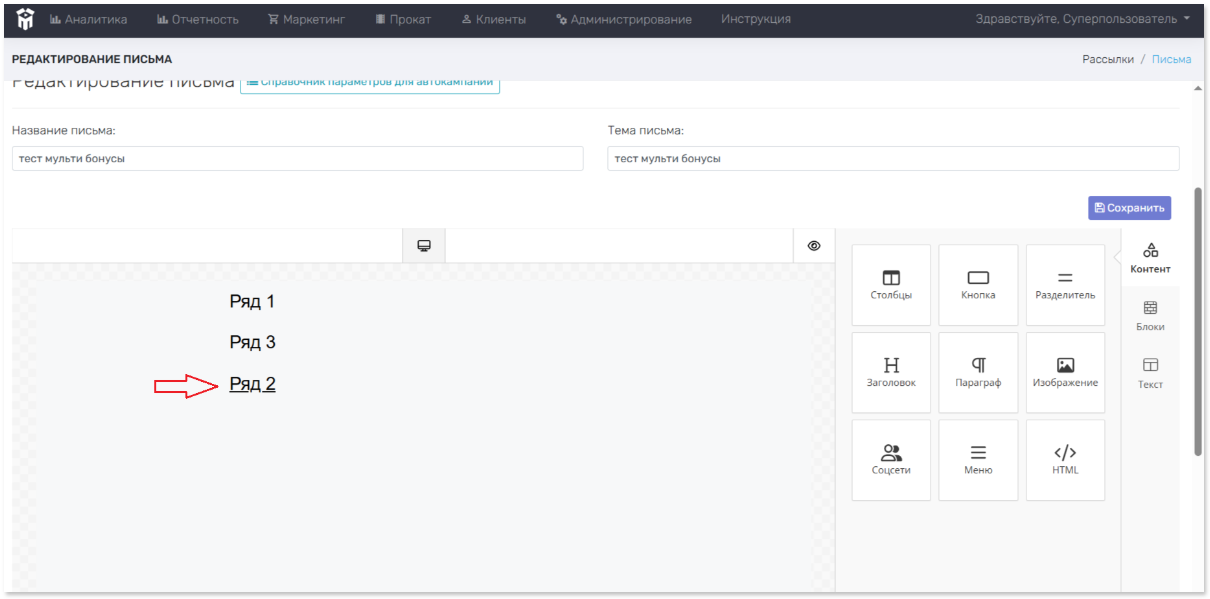
В случае, если требуется переместить ряды относительно друг друга, необходимо нажать на ряд и удерживая, переместить на место другого ряда. Для примера ряд 2 будет перемещен на место ряда 3.
Заголовок
В письмо можно добавить Заголовок. Для этого необходимо левой кнопкой мыши нажать на иконку «Заголовок» и, удерживая, перетащить на рабочий стол в нужный ряд.
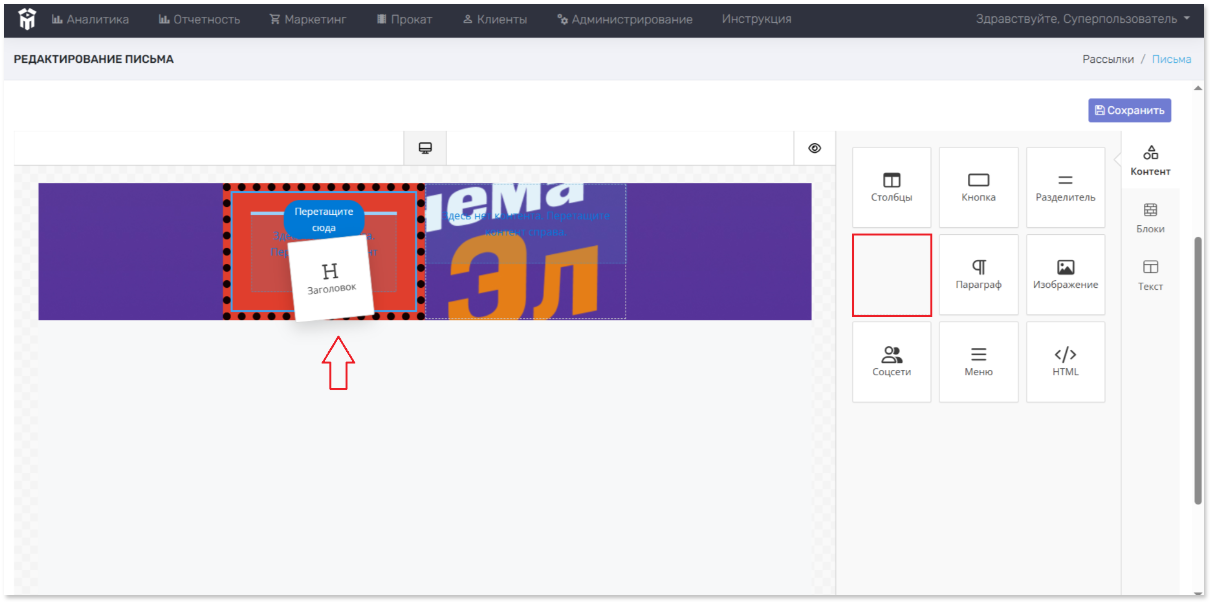
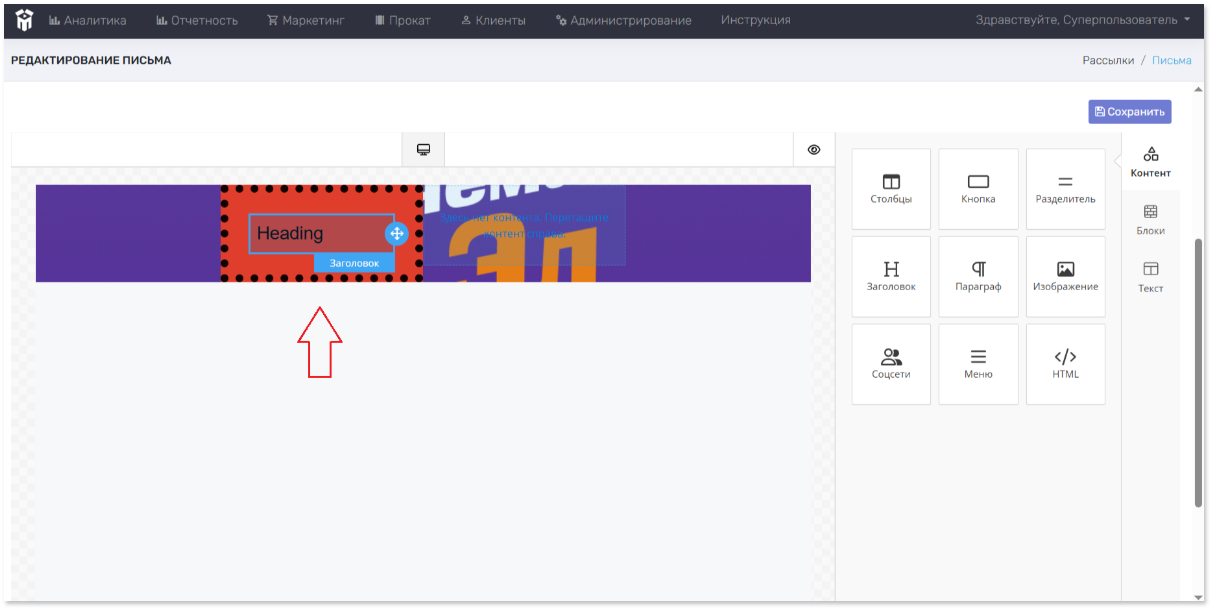
Для добавления текста в заголовок необходимо нажать на заголовок (Heading). Далее откроется меню для добавления и редактирования текста.
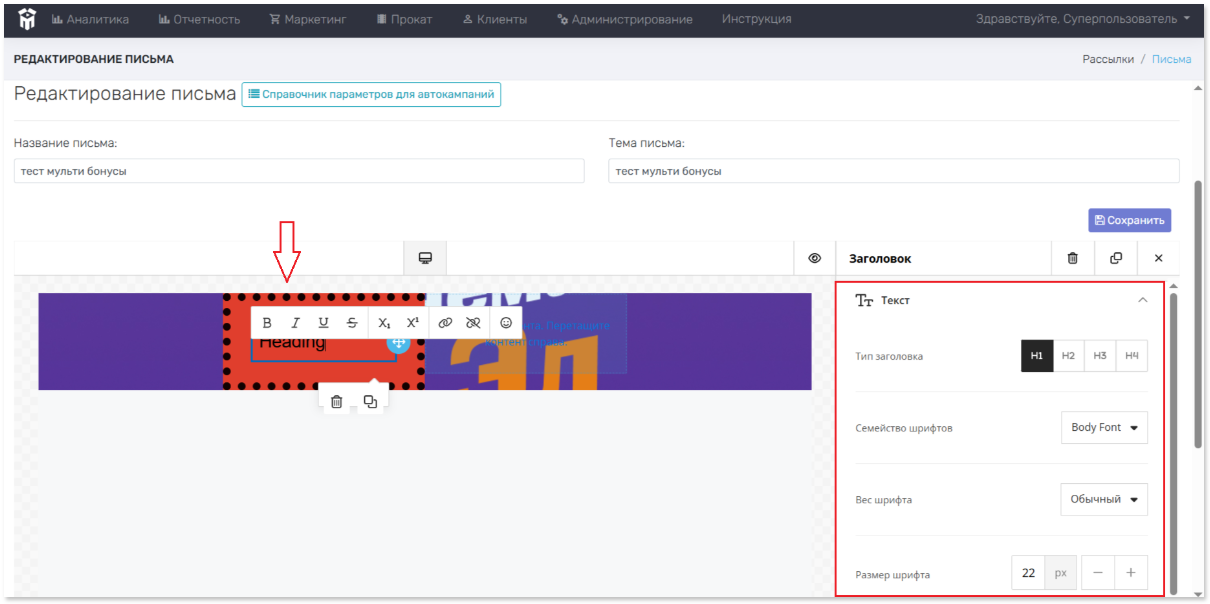
Для того, чтобы написать что-то в заголовке, необходимо щелкнуть левой кнопкой мыши два раза по заголовку → откроется меню, в котором можно выбрать стиль, шрифт, размер, изображение и т.п, и далее необходимо ввести текст.
- полужирный шрифт, - курсив, - подчеркнутый, - зачеркнутый, - надстрочный знак, - подстрочный знак, - прикрепление изображения по URL-номеру, - удаление изображения, - смайлики.
Для примера указан текст в заголовке Тест мульти бонусы.
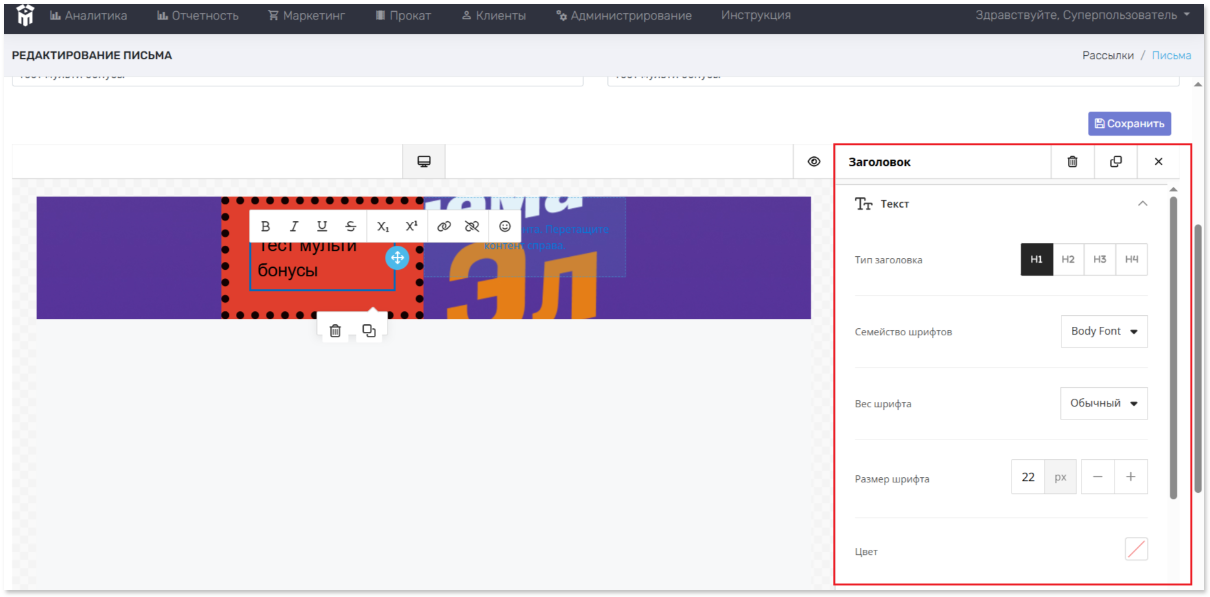
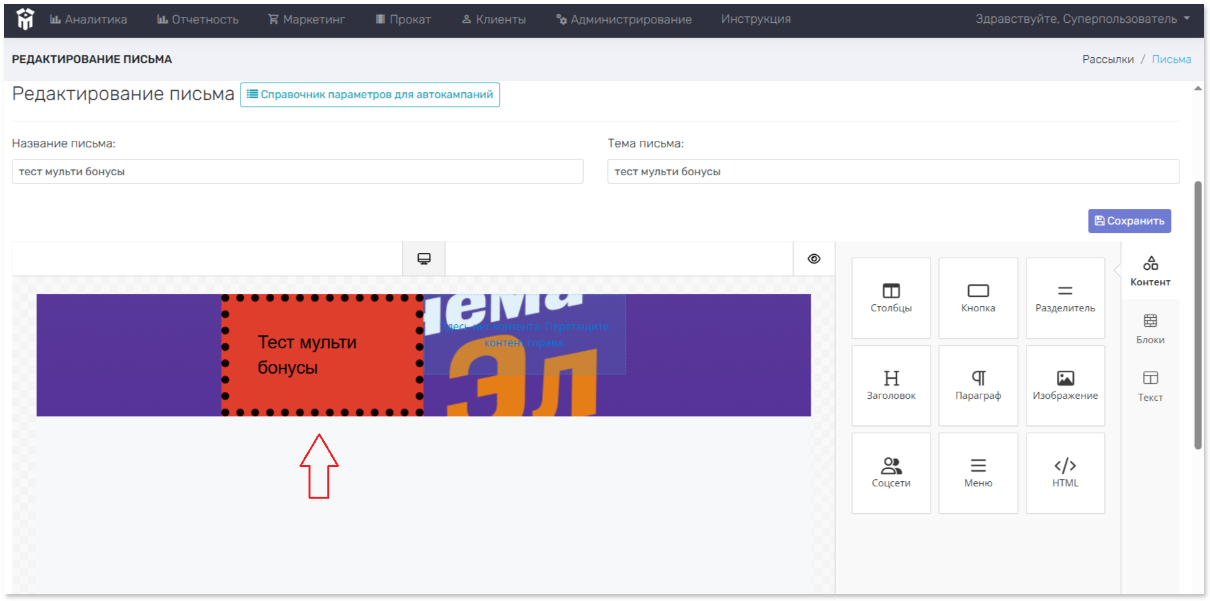
Для изменения типа заголовка, шрифта, цвета текста и тп необходимо использовать меню справа по описанному выше алгоритму.
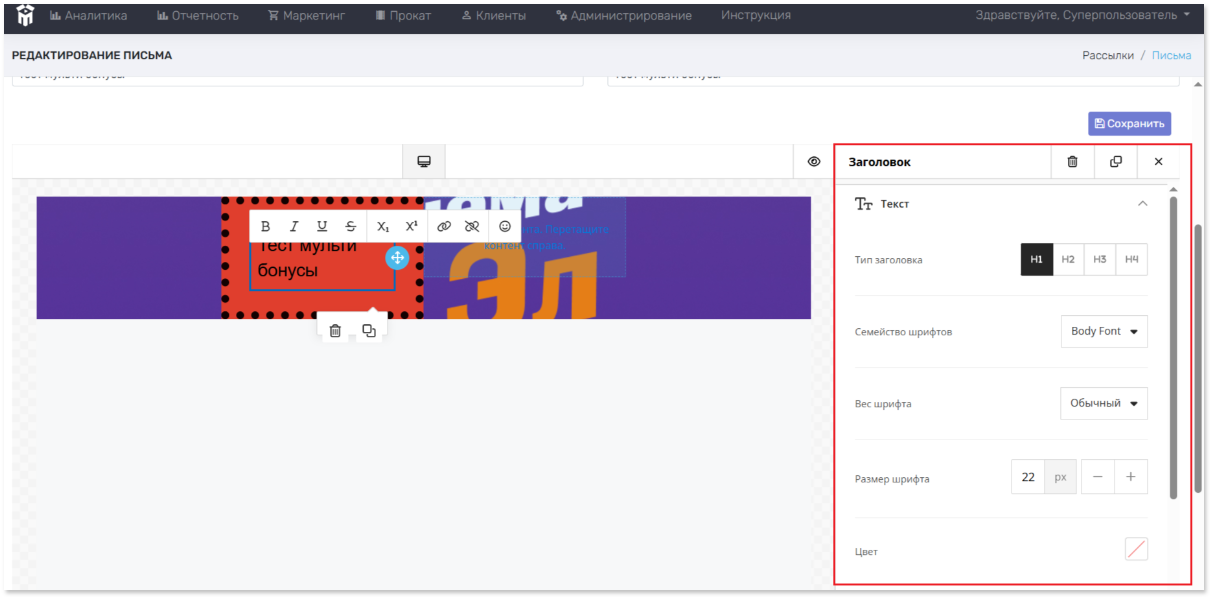
Изменения заголовка в ссылках (цвет, подчеркивание), общих настроек (заполнение, расположение), адаптивном дизайне аналогично описанному выше алгоритму.
Соцсети
В письмо возможно добавить Соцсети. Для этого необходимо левой кнопкой мыши нажать на иконку «Соцсети» и, удерживая, перетащить на рабочий стол в нужный ряд. Далее отобразится меню с разделом Соцсети.
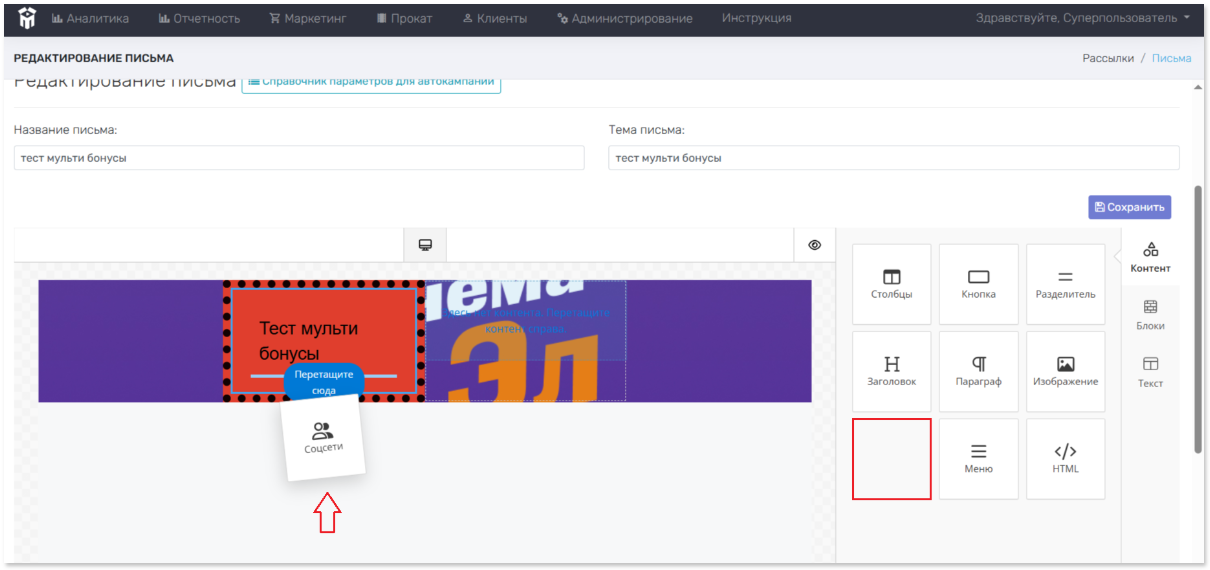
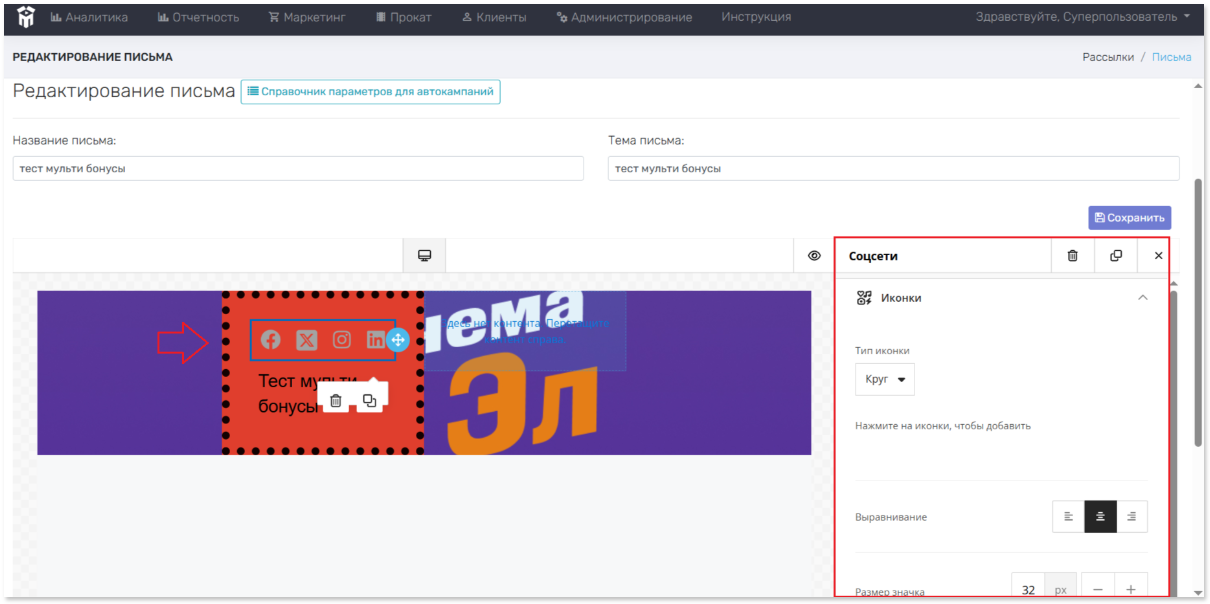
Меню позволяет выбрать тип значка (круглый, прямоугольный) и иконку соцсети. Для выбора типа значка необходимо нажать на кнопку и выбрать тип из выпадающего списка.
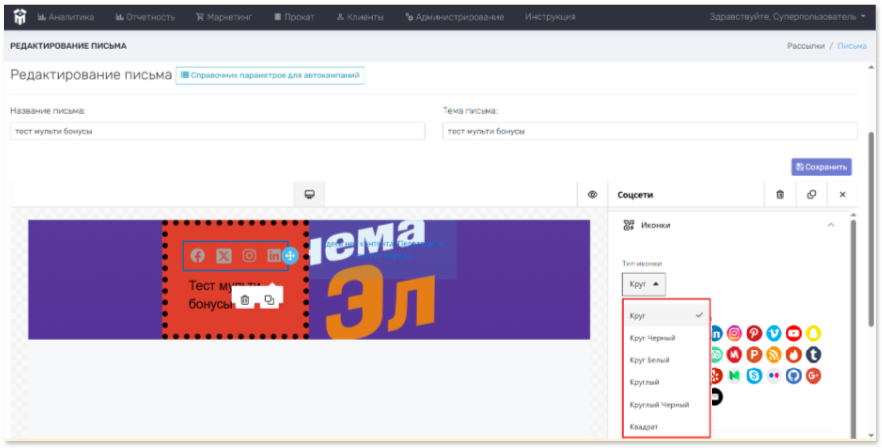
Для выбора иконки необходимо нажать на нужную иконку в предложенном списке. Иконка автоматически отобразится в строчке. В меню автоматически отобразится URL-номер соцсети. Для удаления значка в ряде, необходимо нажать на значок , значок автоматически удалится.
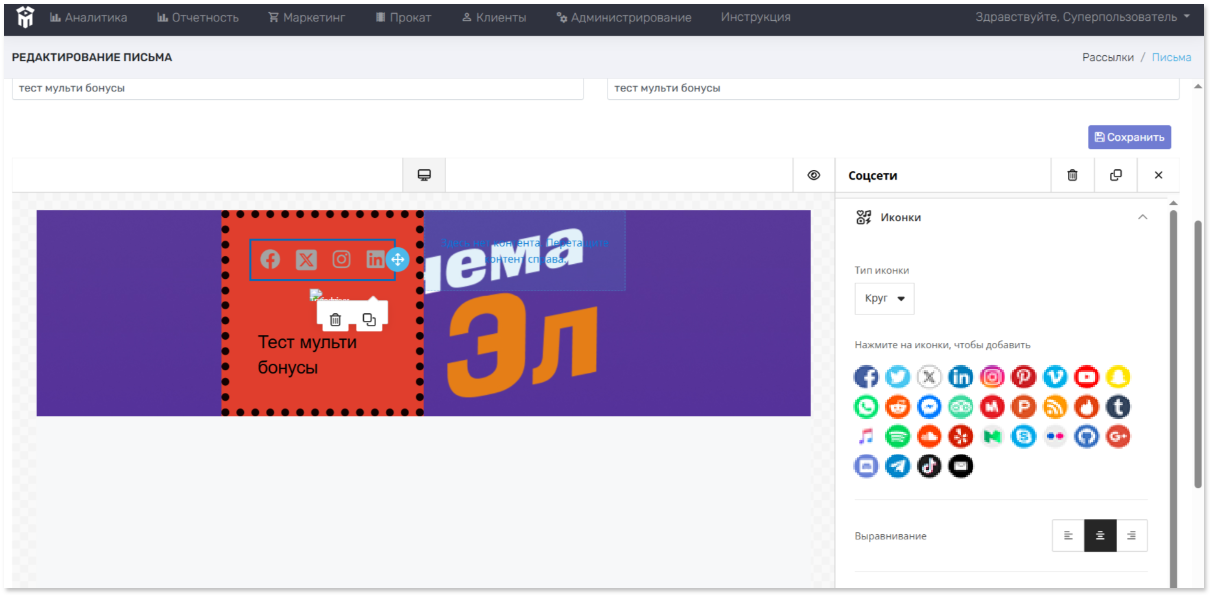
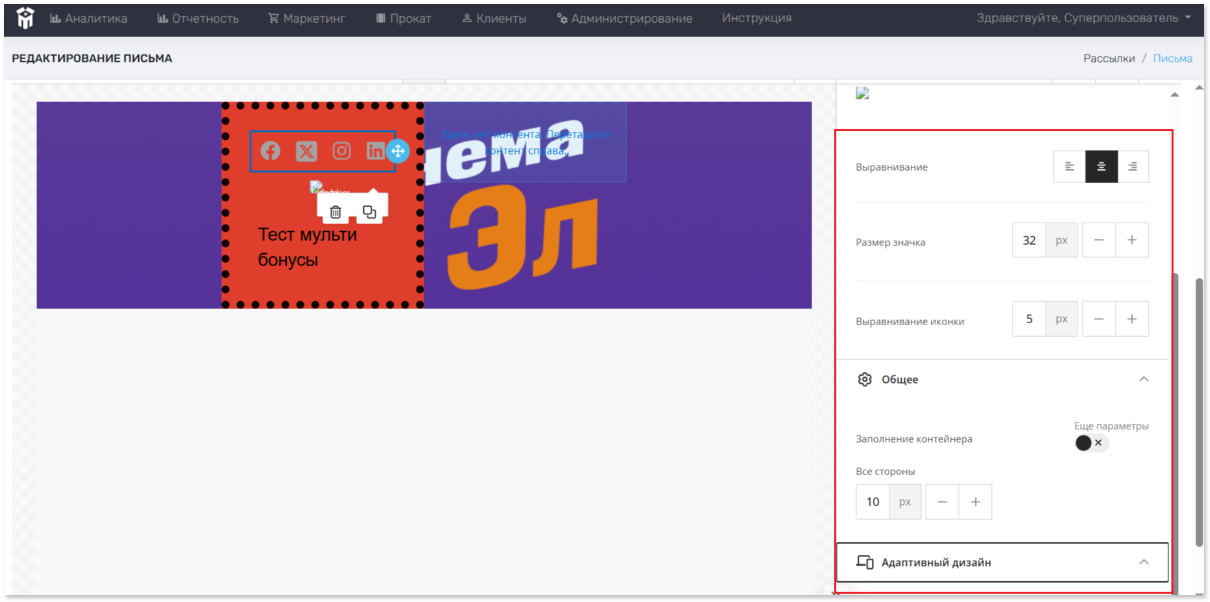
Также для иконки можно выбрать выравнивание, размер и т.п. Алгоритм действий аналогичен описанному выше.
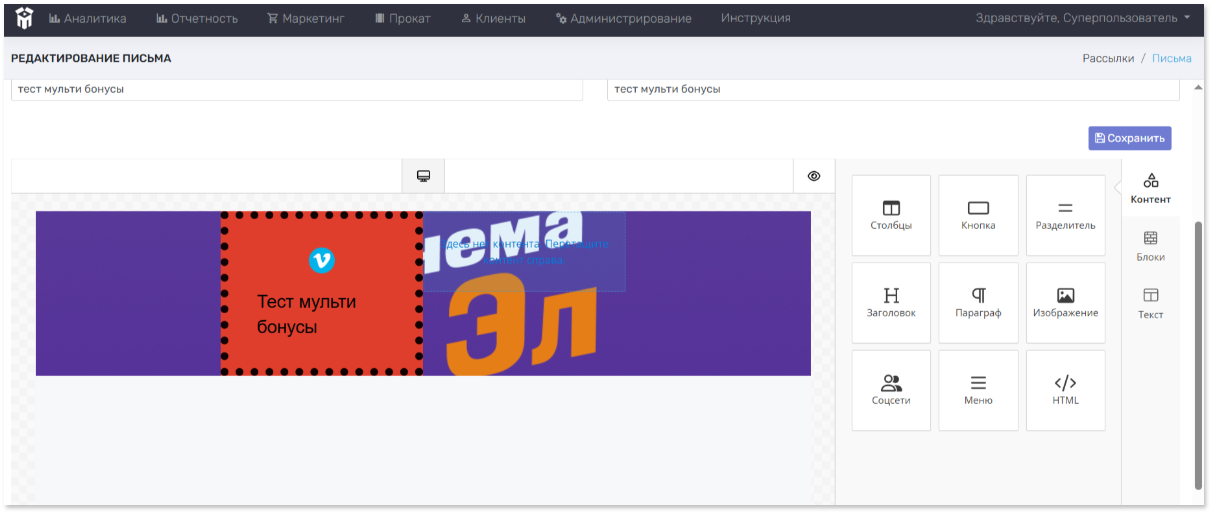
Пример добавленной соцсети на рисунке ниже.
Добавление HTML
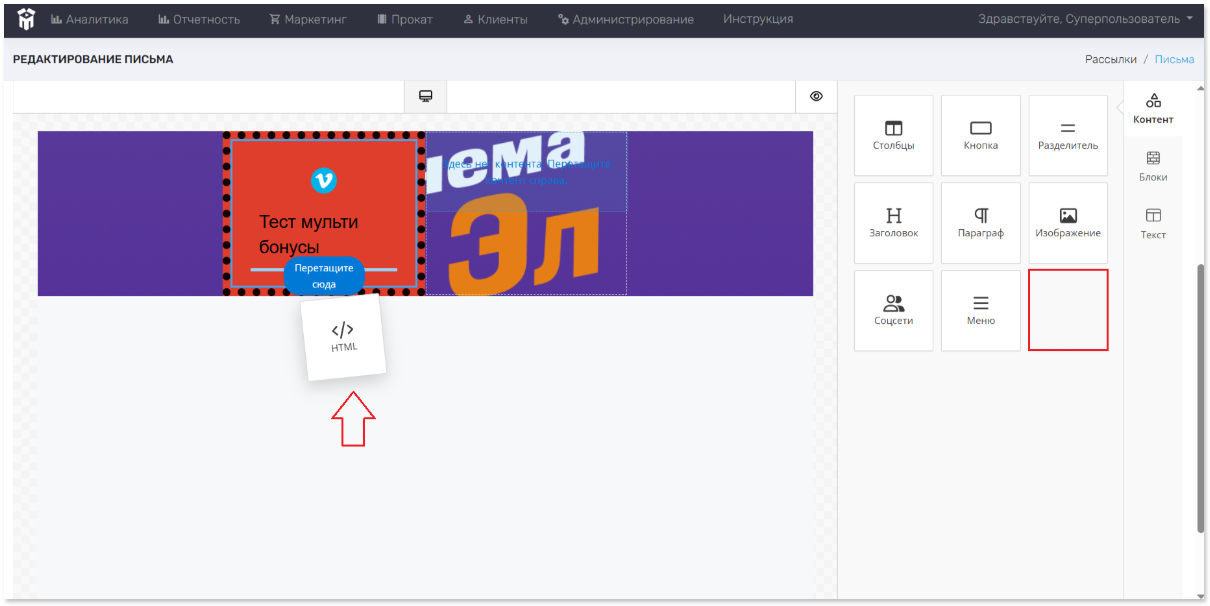
В письмо можно добавить Cтрочку. Для этого необходимо левой кнопкой мыши нажать на иконку «HTML» и, удерживая, перетащить на рабочий стол в ряд. Далее отобразится меню с разделом HTML.
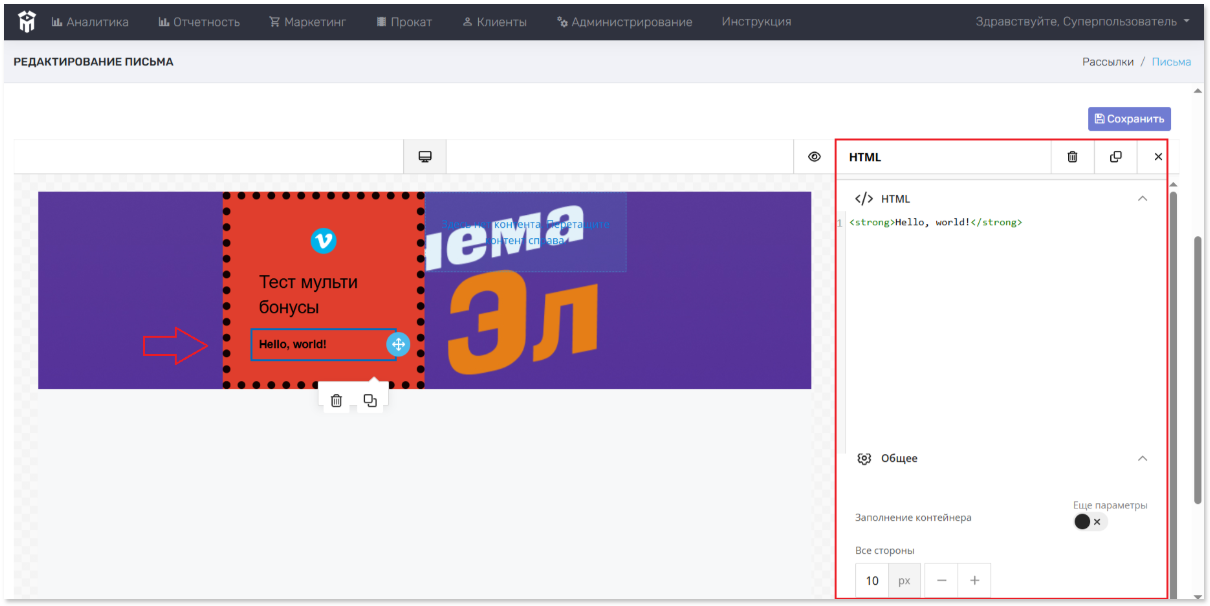
Для того, чтобы изменить содержимое строки, нужно удалить предыдущую фразу, заключенную между <strong> и вручную ввести новую фразу, в конце фразы обязательно должен быть восклицательный знак (!). Текст строки автоматически изменится.
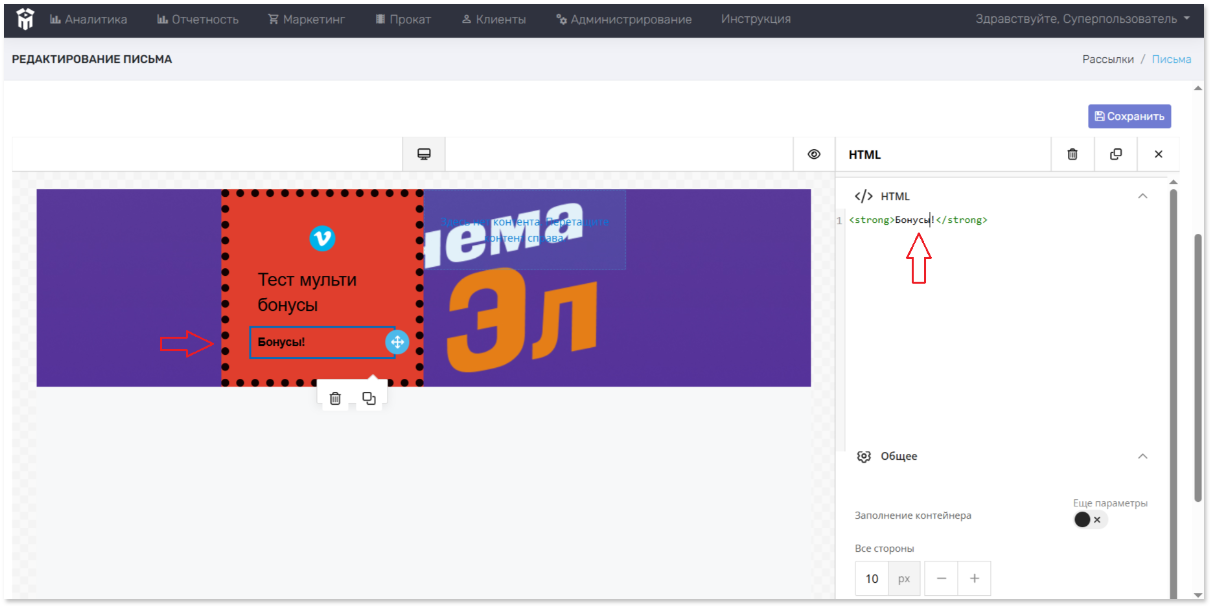
Для строки можно изменить общие настройки, адаптивный дизайн по описанному выше алгоритму.
Для того, чтобы вписать целый HTML-код в строчку, необходимо воспользоваться любым доступным сервисом. Например, HTMLed.it, где можно добавить любой текст/изображение и сервис преобразует его в HTML-код. Для преобразования изображения в HTML-код, необходимо с помощью сервиса выбрать функцию «Вставить изображение».
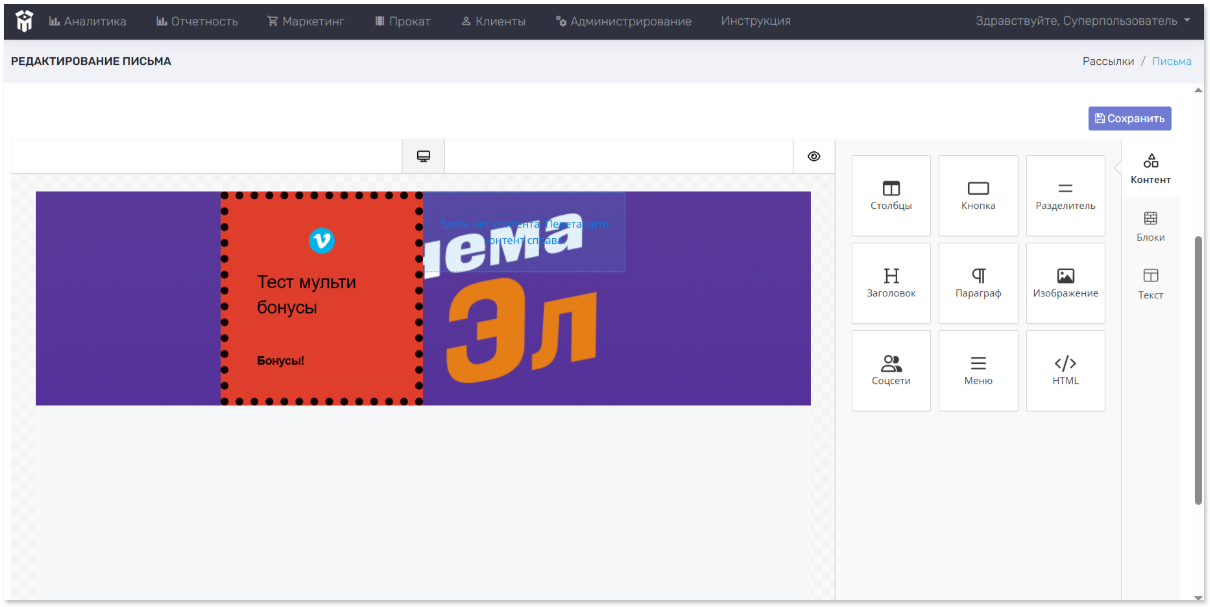
Пример добавленной строки на рисунке ниже.
Изображение
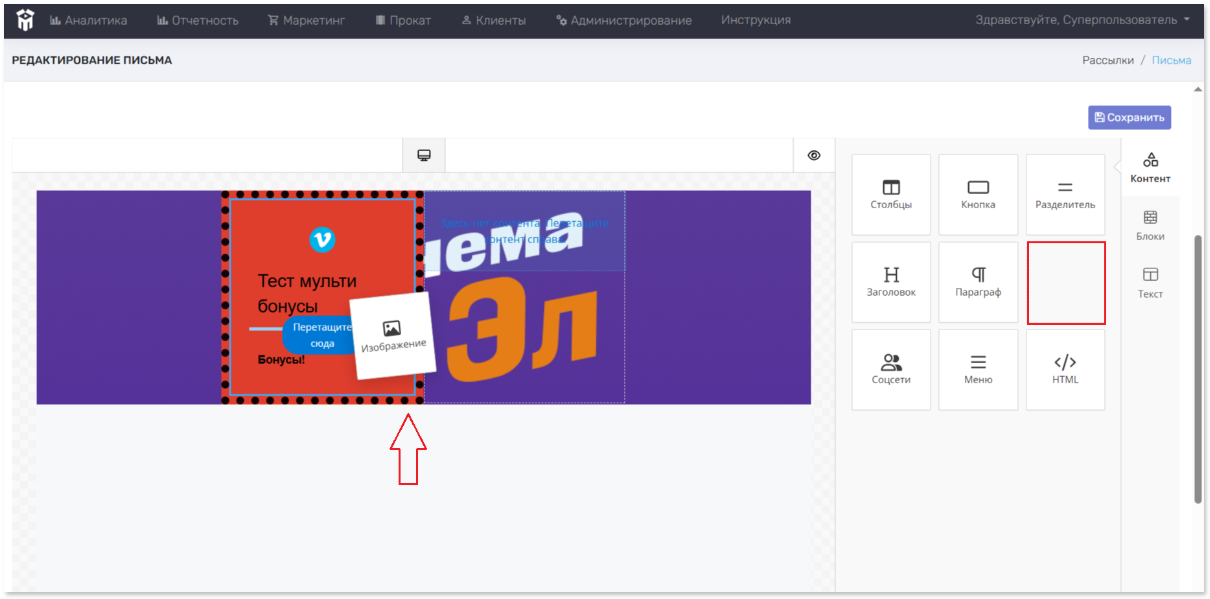
В письмо можно добавить Изображение. Для этого необходимо левой кнопкой мыши нажать на иконку «Изображение» и, удерживая, перетащить на рабочий стол в ряд. Далее отобразится меню с разделом Изображение.
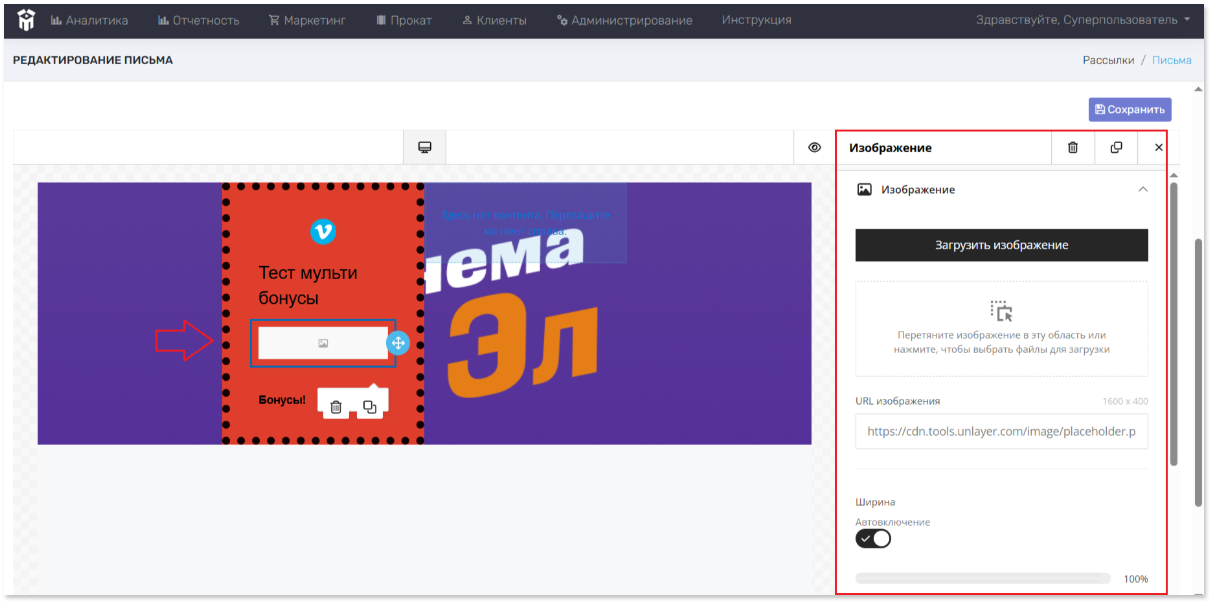
Для того, чтобы загрузить изображение, необходимо нажать на кнопку «Загрузить изображение» и выбрать нужное изображение. Изображение автоматически отобразится на рабочем столе. В меню автоматически отобразится размер изображения и URL-номер.
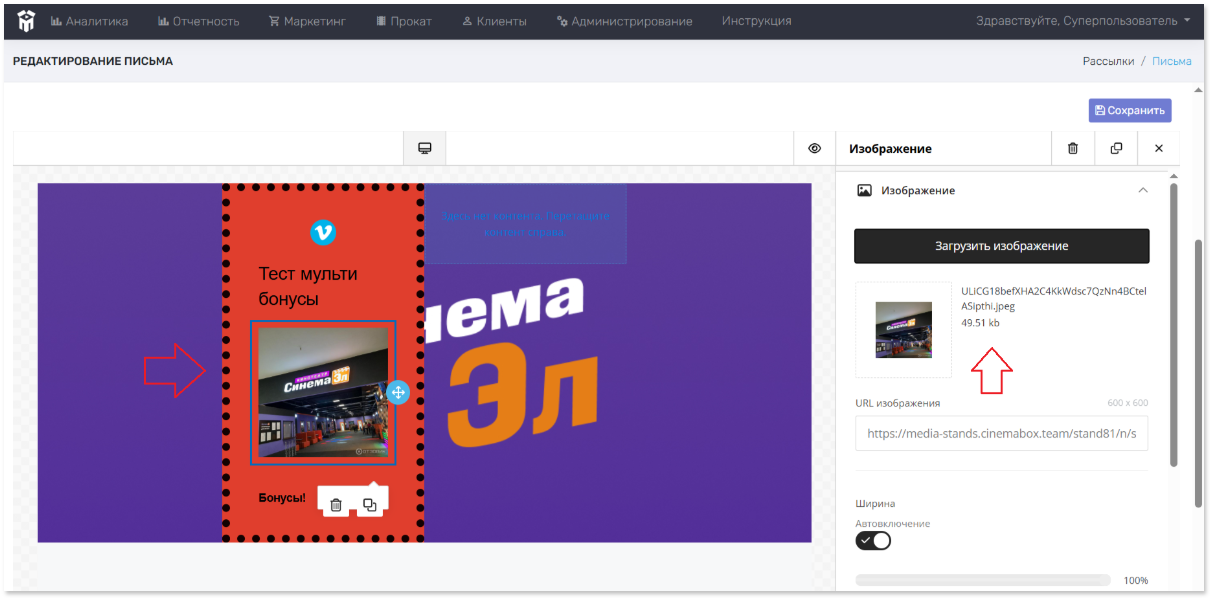
Изменить размер ссылки и т.п, а также скрыть созданный дизайн по описанному выше алгоритму.
Кнопка
В письмо возможно добавить Кнопку и текст к ней. Для этого необходимо левой кнопкой мыши нажать на иконку «Кнопка» и, удерживая, перетащить на рабочий стол в ряд. Далее отобразится меню с разделом Кнопка.
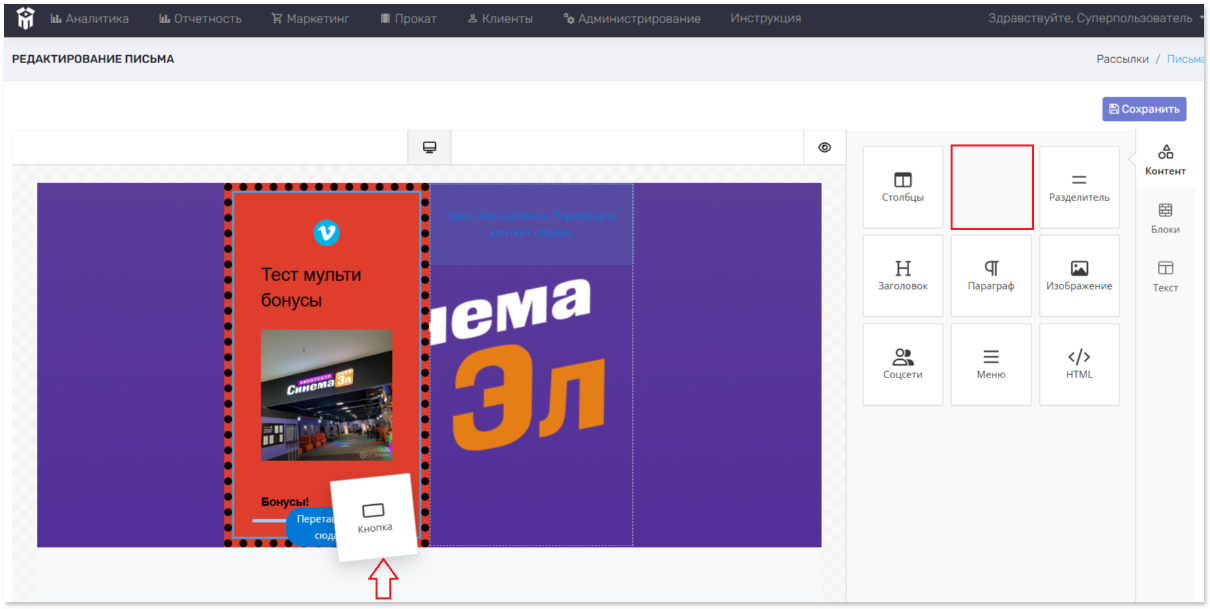
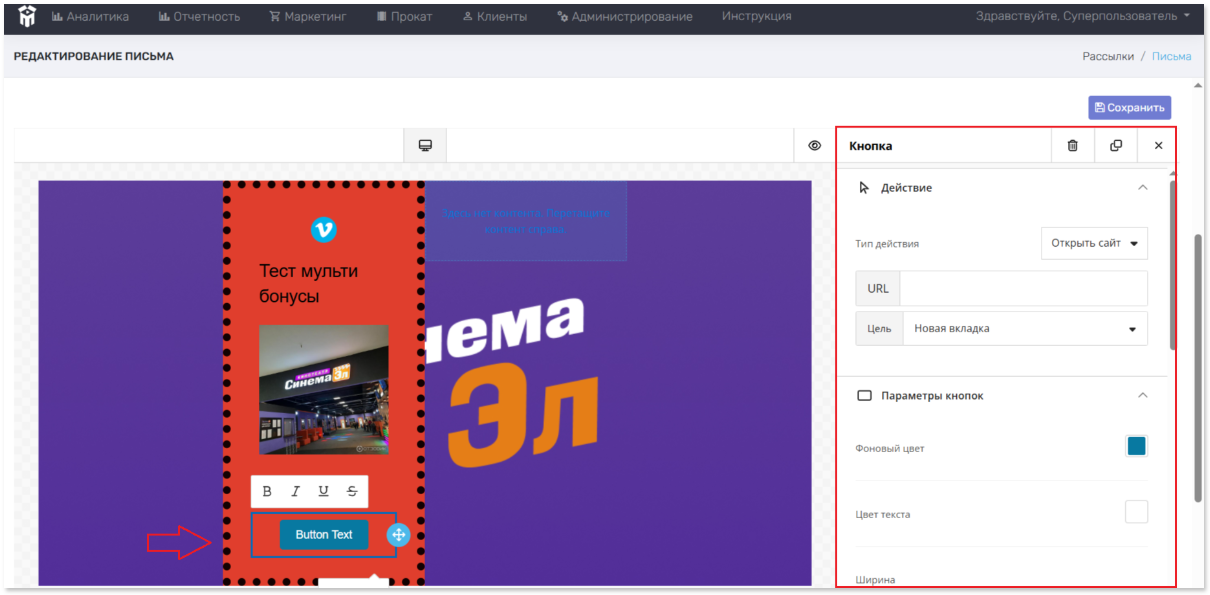
Для того, чтобы написать что-то на кнопке, необходимо щелкнуть левой кнопкой мыши два раза по кнопке → откроется меню, в котором можно выбрать стиль, шрифт, размер, изображение и т.п, а затем ввести текст.
- полужирный шрифт, - курсив, - подчеркнутый, - зачеркнутый.
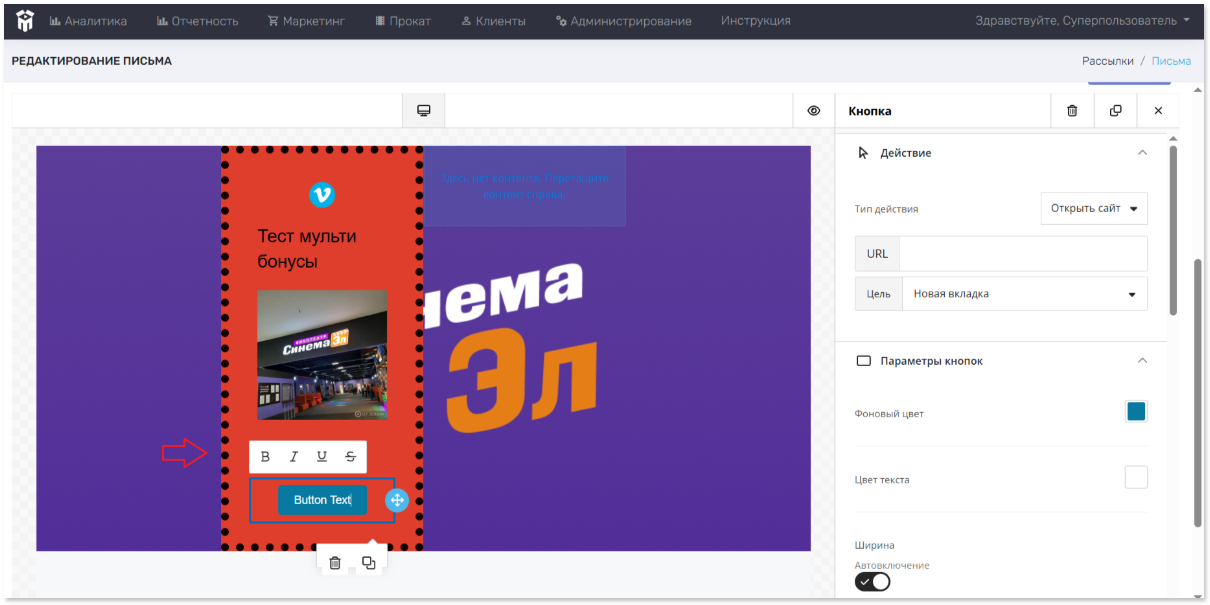
В меню справа можно выбрать действие кнопки (открыть сайт, отправить письмо, позвонить по номеру).
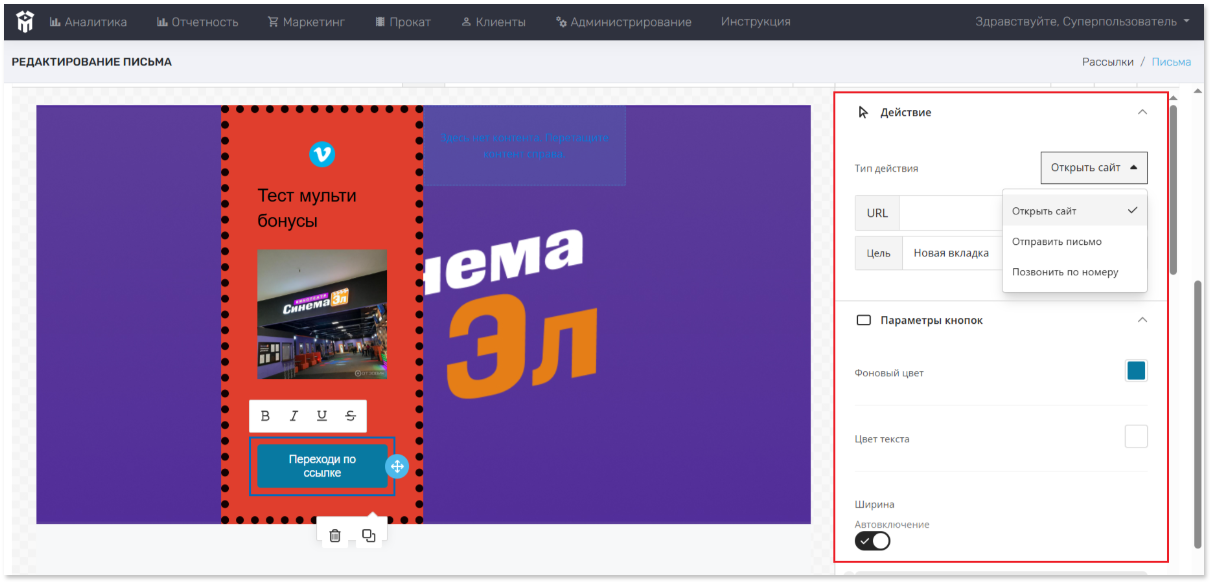
Для выбора типа действия необходимо нажать на Тип действия и выбрать Тип из предложенного списка .
Для типа действия «Открыть сайт» необходимо указать URL-адрес сайта и выбрать цель (открыть в новой вкладке или открыть в текущей вкладке).
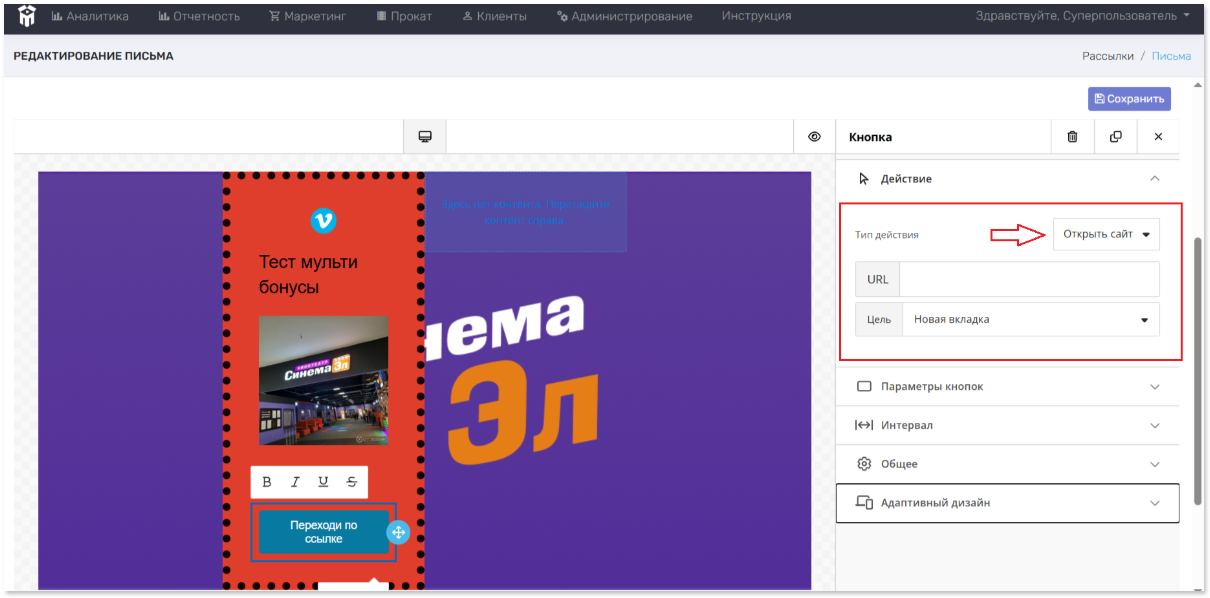
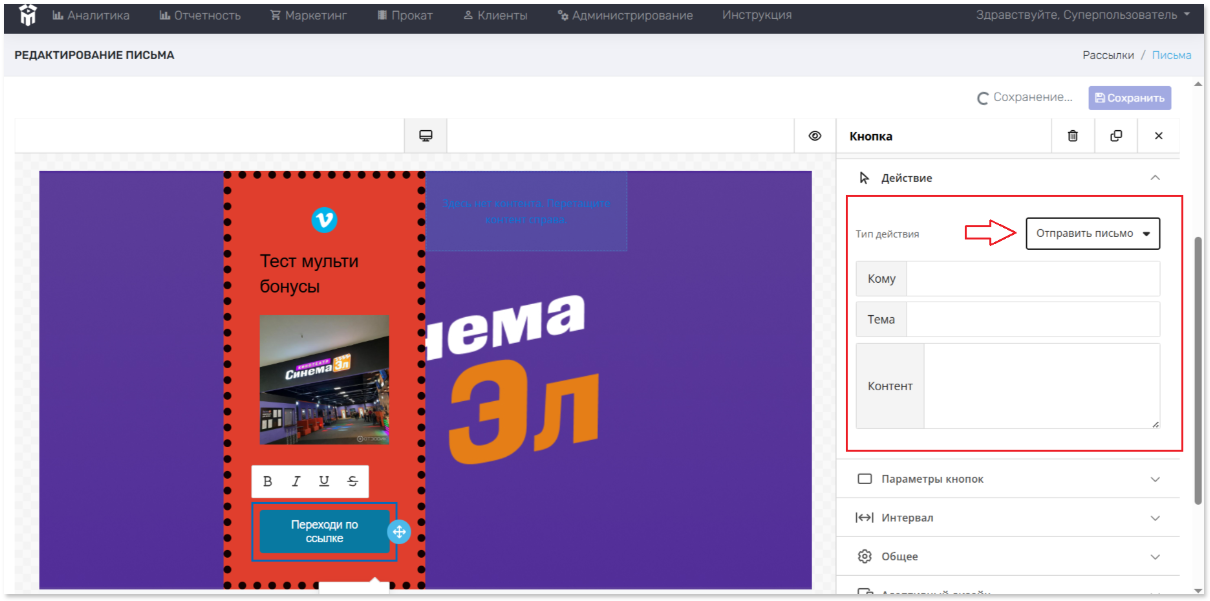
Для типа действия «Отправить письмо» необходимо указать адрес получателя (кому будет отправлено письмо), тему письма и ввести контент письма.
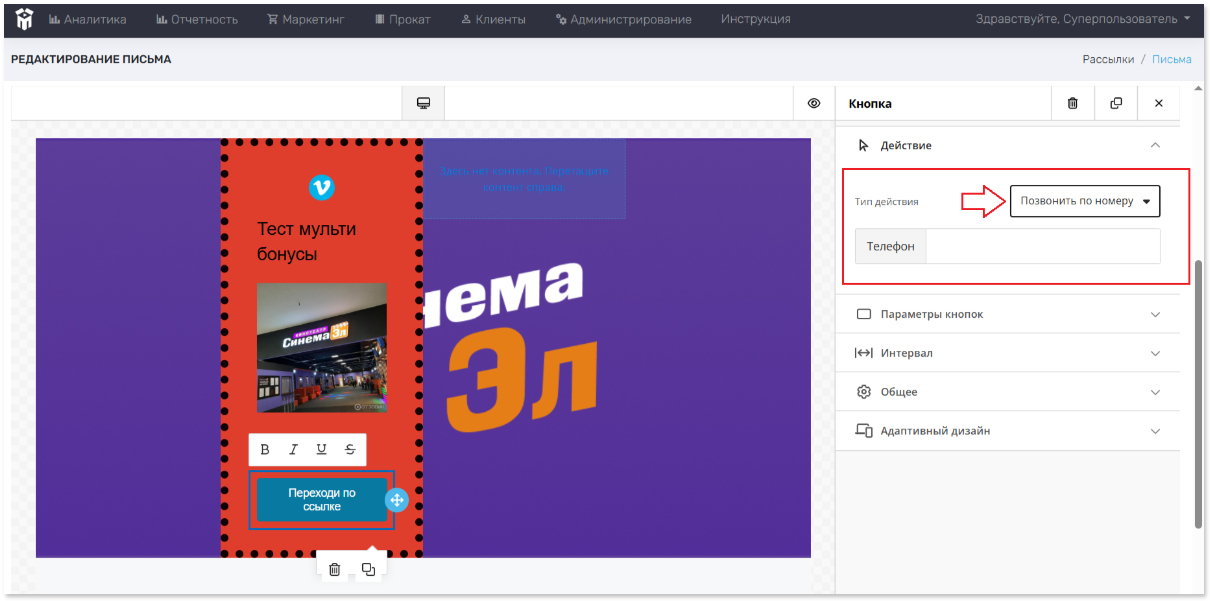
Для типа действия «Позвонить по номеру» необходимо указать номер телефона.
Также для кнопки можно настроить фон, цвет текста, выравнивание, скругление углов кнопки и тп по описанному выше алгоритму.
Разделитель
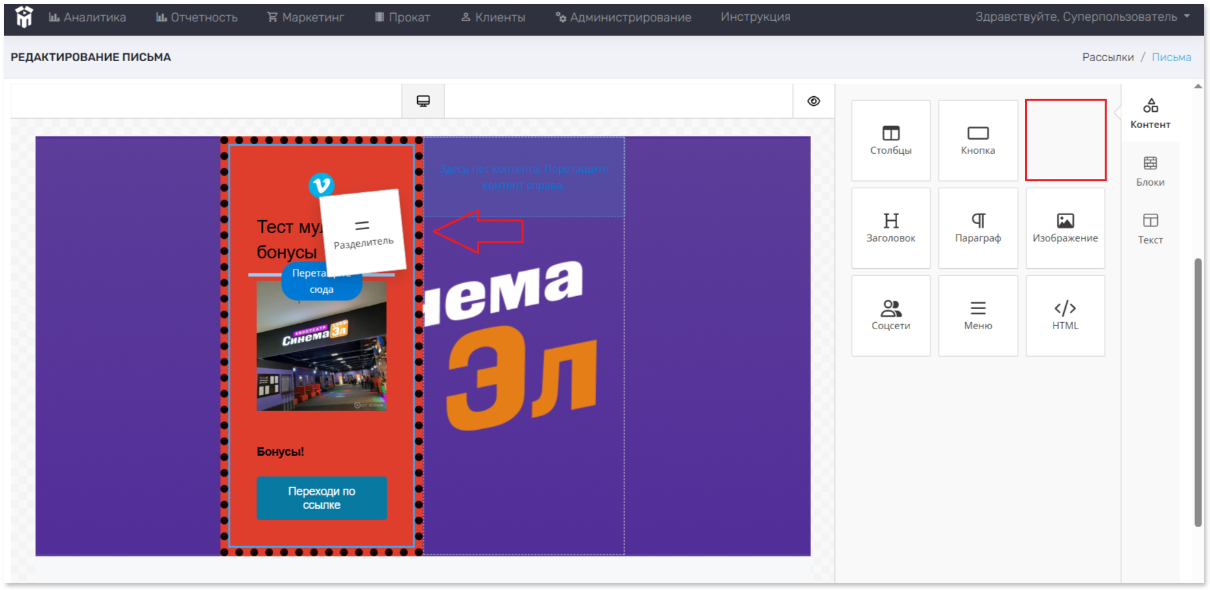
В письмо можно добавить Разделитель (линию). Для этого необходимо левой кнопкой мыши нажать на иконку «Разделитель» и, удерживая, перетащить на рабочий стол в ряд. Далее отобразится меню с разделом Разделитель.
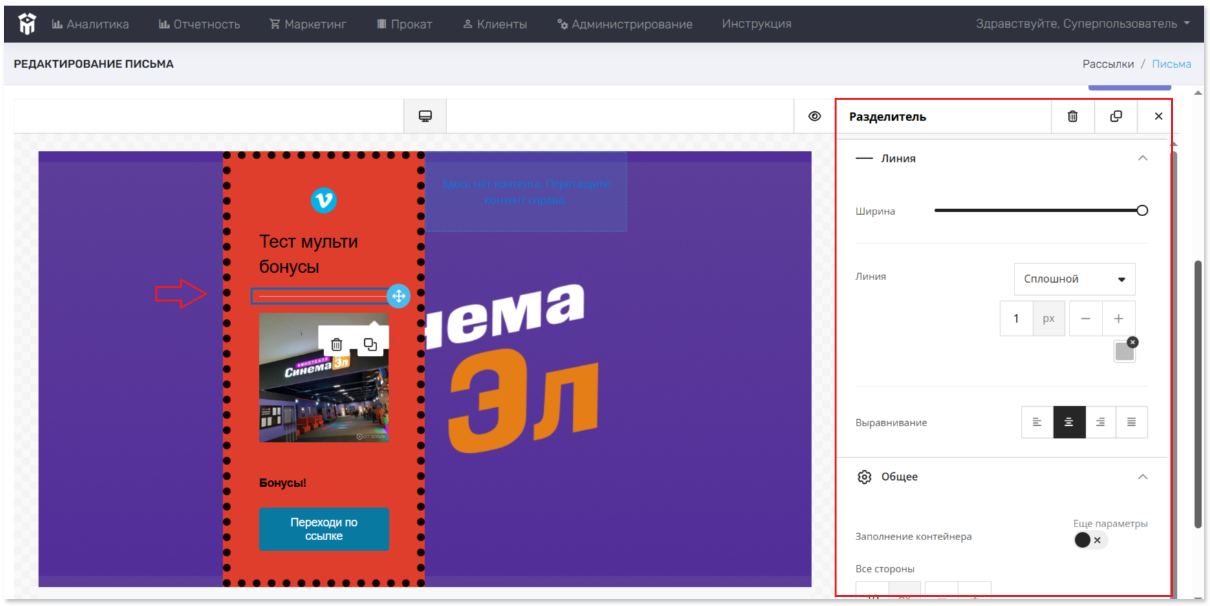
Для изменения ширины линии необходимо воспользоваться шкалой, перемещая бегунок.
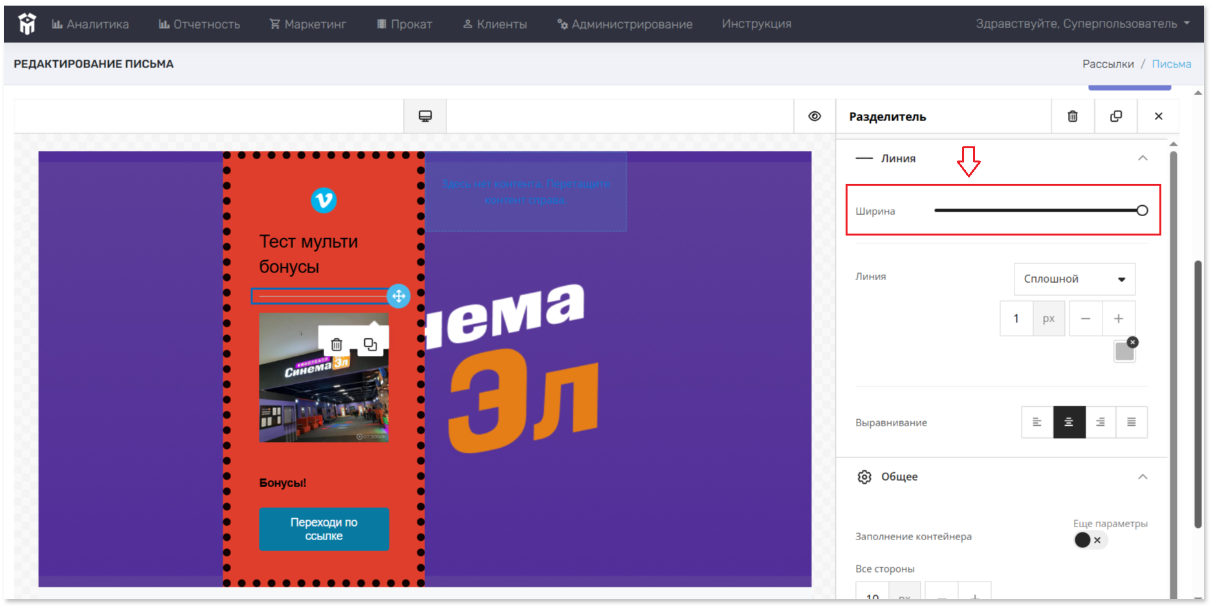
Также Разделитель (линию) можно выравнять относительно заголовка, изменить тип (сплошной, штрихованный, пунктирный) и другое по описанному выше алгоритму.
Меню
В письмо можно добавить Меню. Для этого необходимо левой кнопкой мыши нажать на иконку «Меню» и, удерживая, перетащить на рабочий стол в ряд. Далее отобразится меню с разделом Меню.
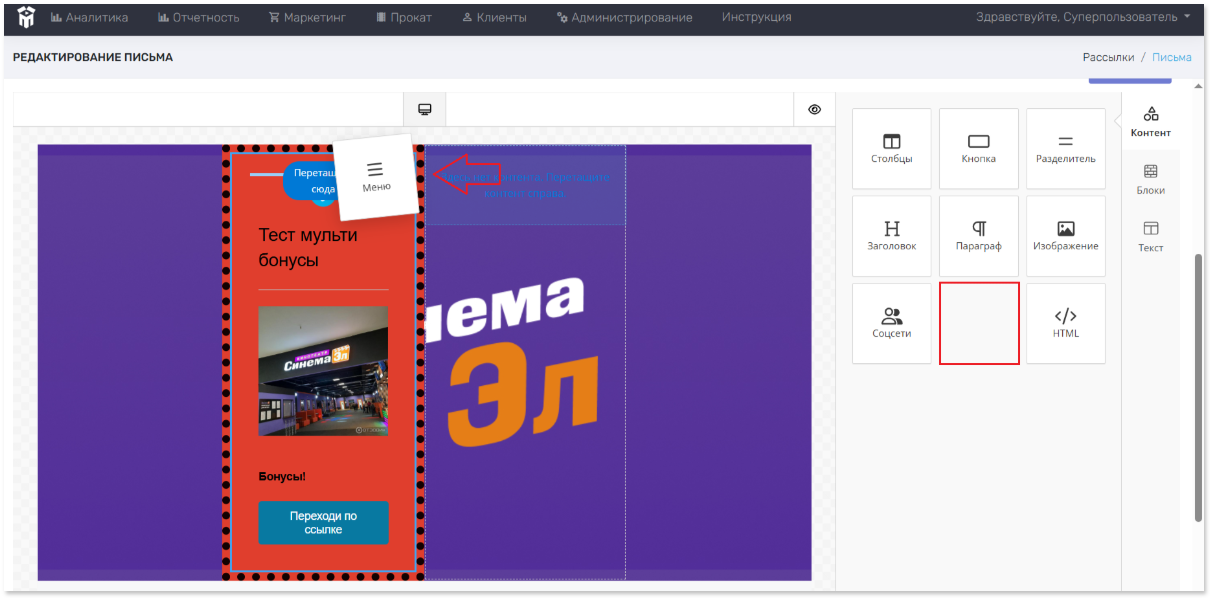
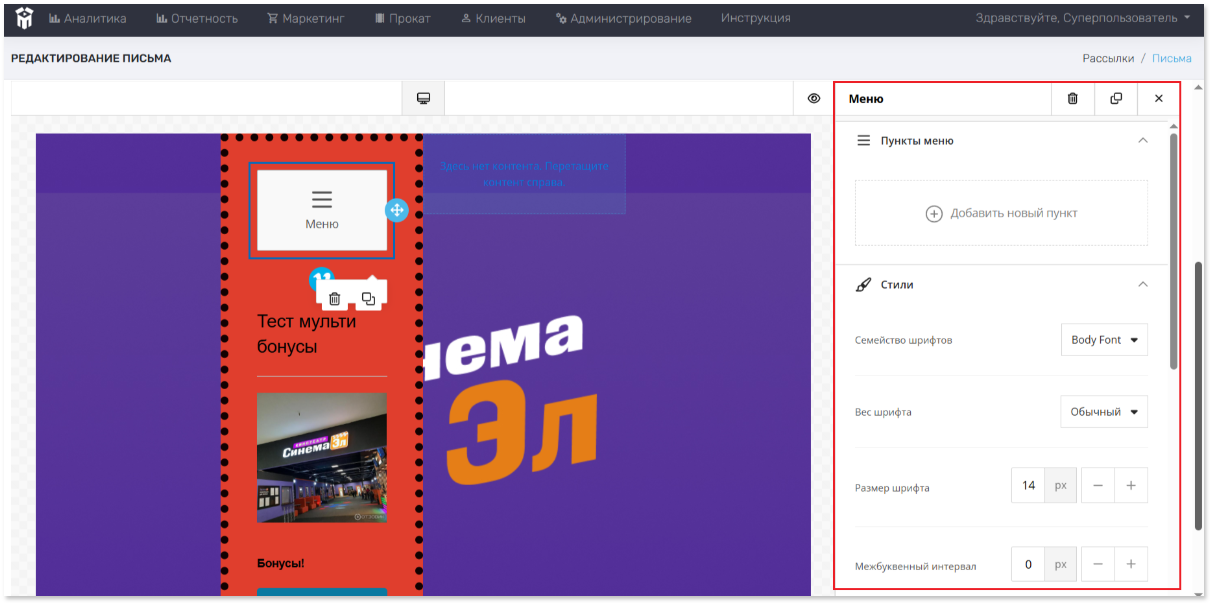
Для добавления нового пункта меню необходимо нажать в поле и выбрать тип действия (открыть сайт, отправить письмо, позвонить по телефону) по описанному выше алгоритму. Выбрать стиль (шрифт, размер шрифта и т.п), настроить общие настройки и адаптивный дизайн по описанному выше алгоритму.
Параграф
В письмо можно добавить Параграф. Для этого необходимо левой кнопкой мыши нажать на иконку «Параграф» и, удерживая, перетащить на рабочий стол в ряд. Далее отобразится меню с разделом Параграф.
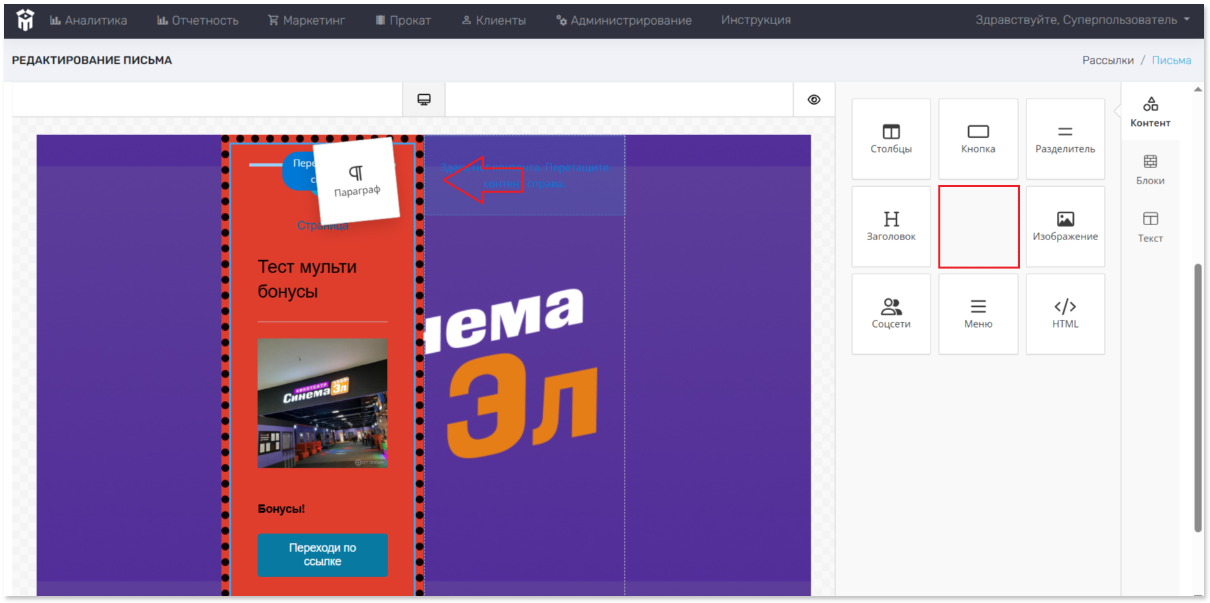
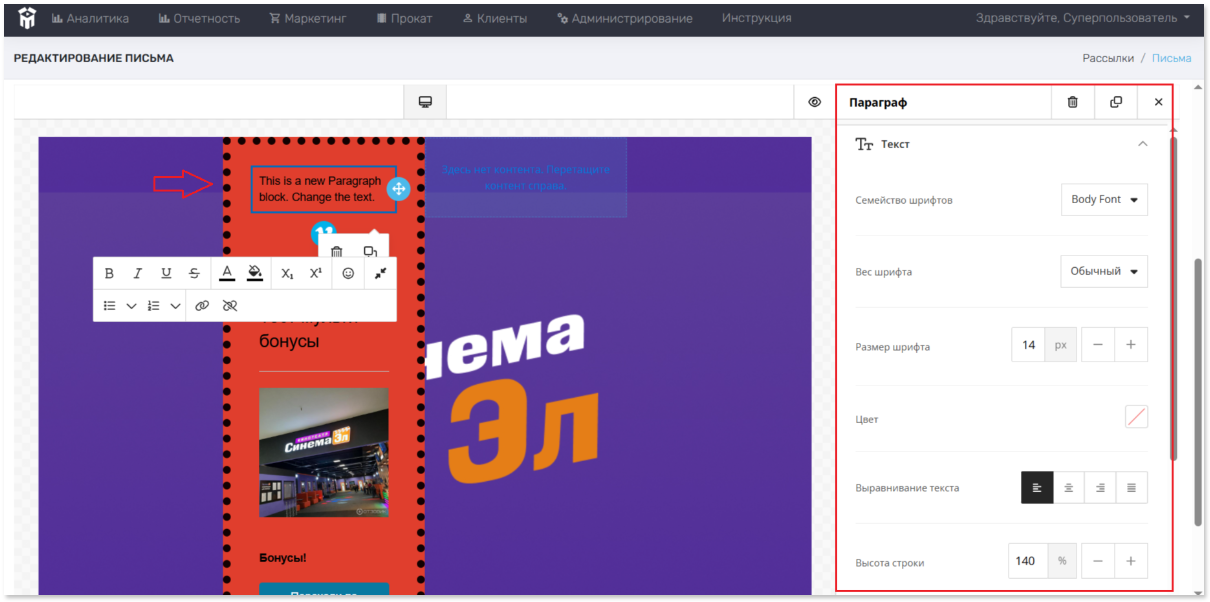
Для того, чтобы написать что-то в параграфе, необходимо щелкнуть левой кнопкой мыши два раза по параграфу → откроется меню, в котором можно выбрать шрифт, размер, цвет и т.п, а затем ввести текст по описанному выше алгоритму. Также возможно настроить общие настройки и адаптивный дизайн по описанному выше алгоритму.
Блоки
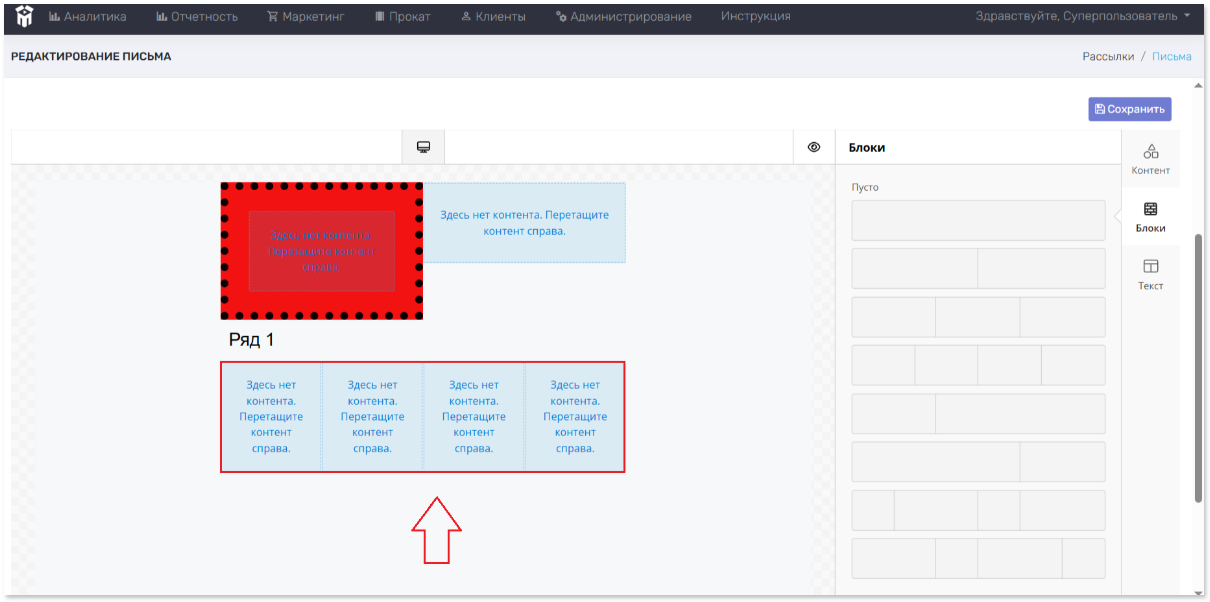
На рабочий стол возможно добавить не только контент, но и Блоки. Чтобы перейти в меню Блоки, необходимо выбрать иконку «Блоки» в меню справа.
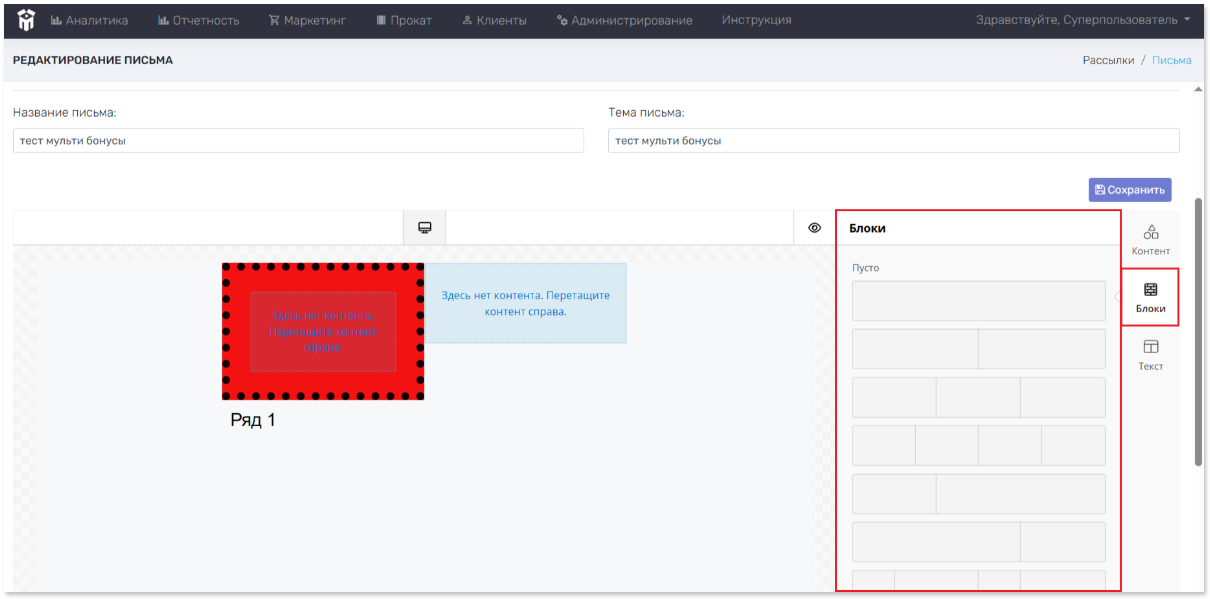
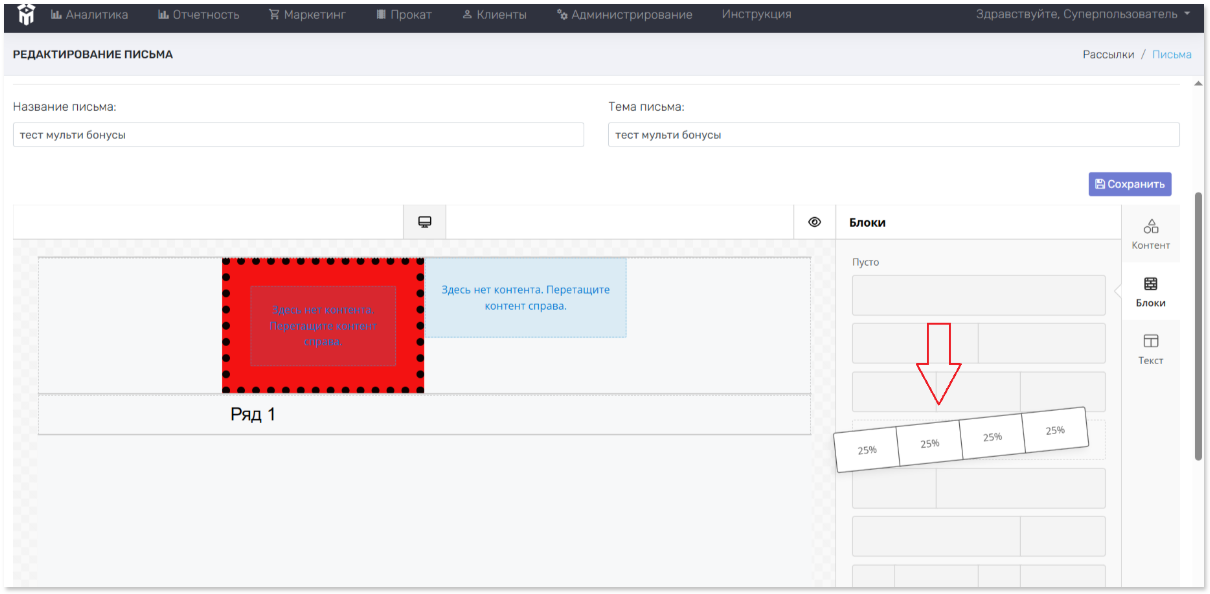
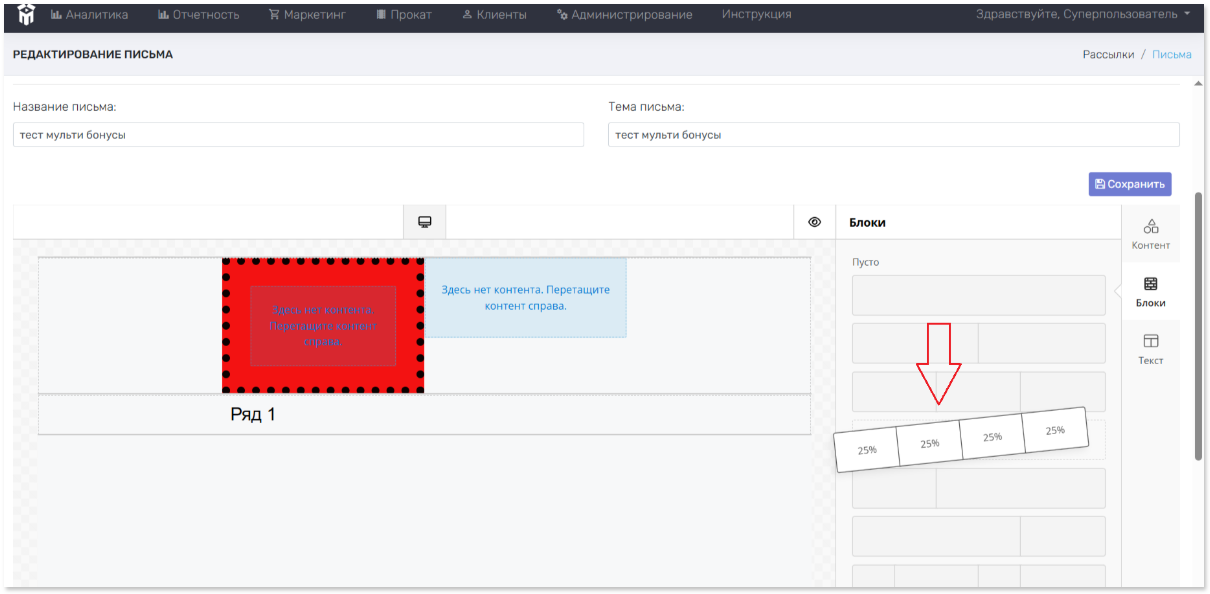
Из предложенного списка блоков возможно переместить любой блок в любой ряд на рабочем столе. Для этого необходимо левой кнопкой мыши нажать на любой блок и, удерживая, перетащить на рабочий стол в нужный ряд. Далее отобразится меню с разделом «Столбцы» для дальнейшего редактирования.
Текст
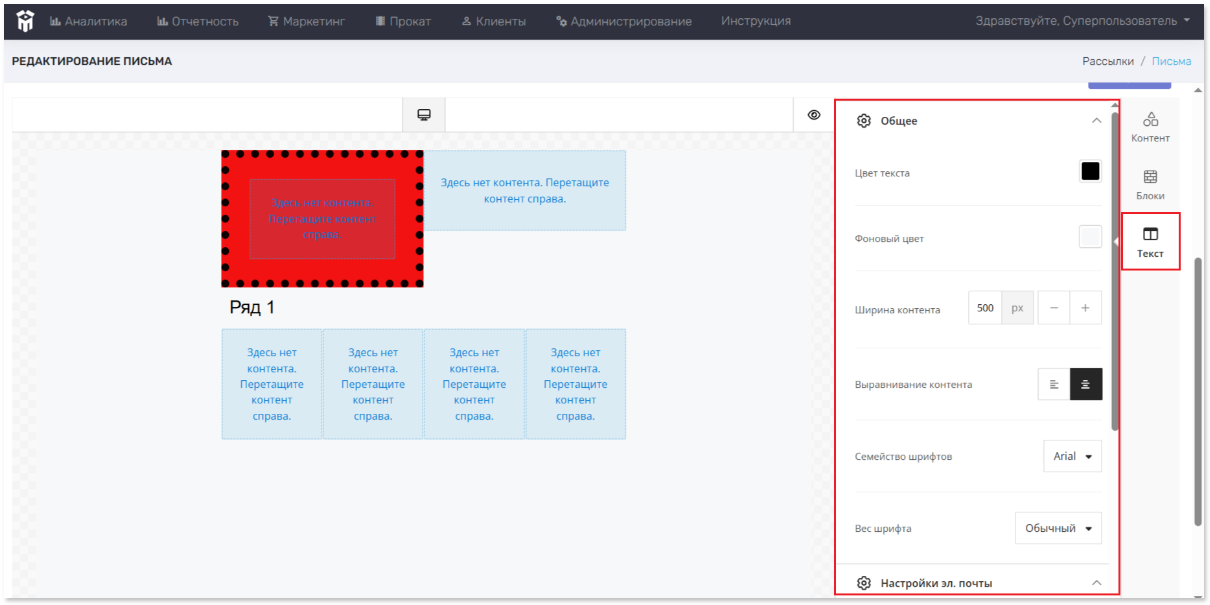
Меню позволяет выбрать и установить цвет и размер, стиль текста, фон письма и т.п (аналогично описанному выше алгоритму) на рабочем столе. Чтобы перейти в меню Текст, необходимо выбрать иконку «Текст» в меню справа.
Предварительный просмотр
Для просмотра письма в режиме «Предварительный просмотр» необходимо нажать на значок «Предварительный просмотр».
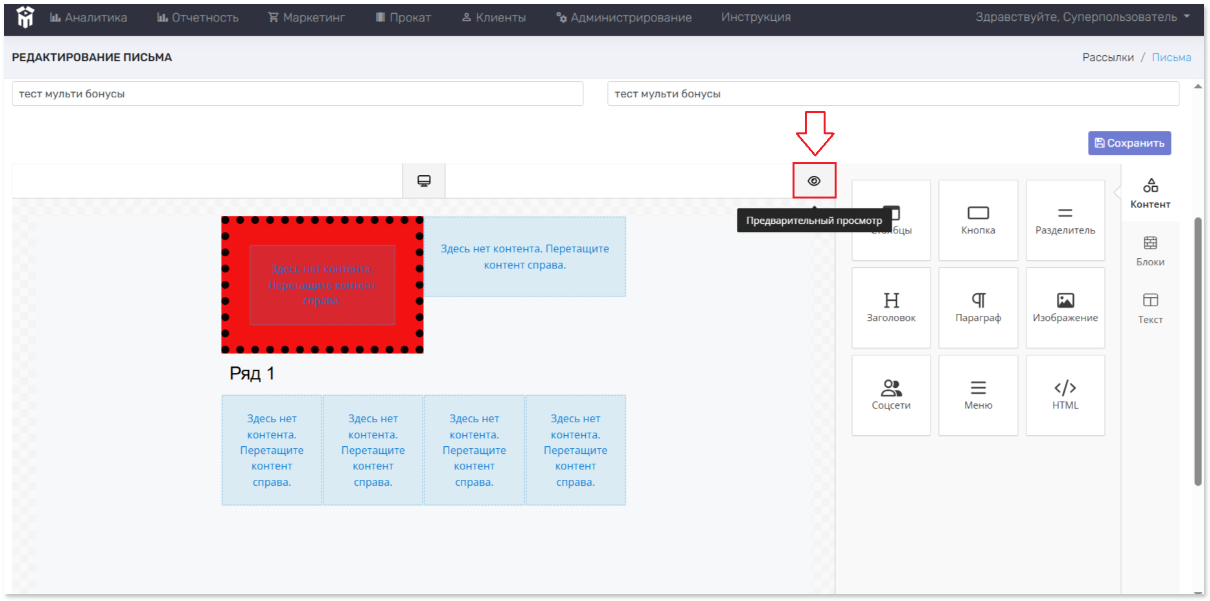
Далее скроется меню справа и откроется письмо для просмотра.
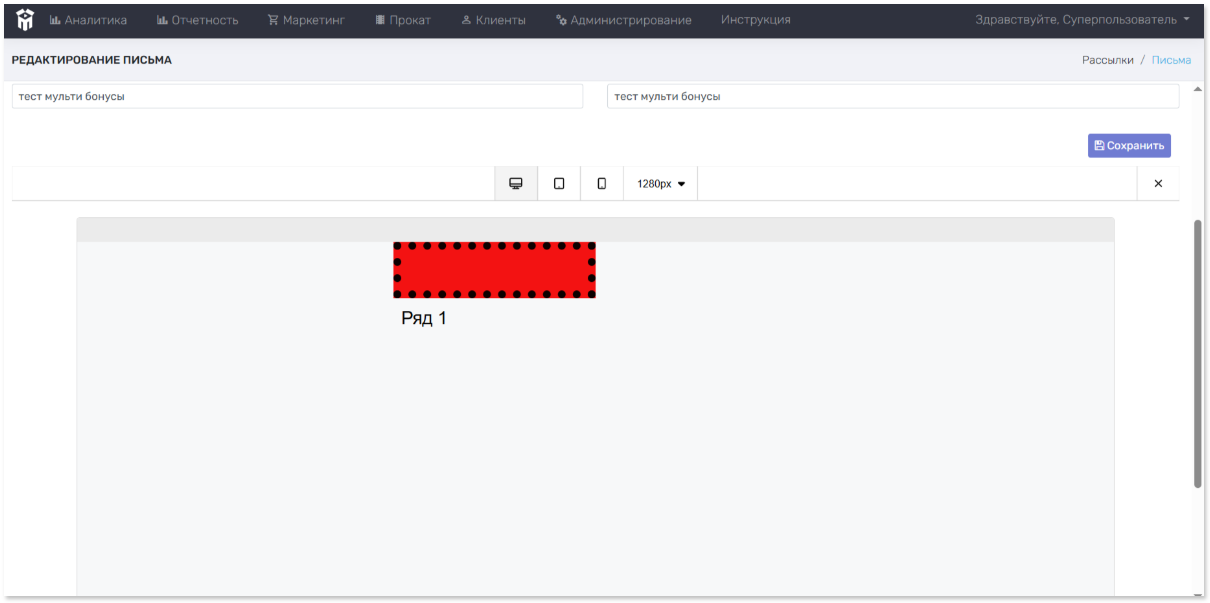
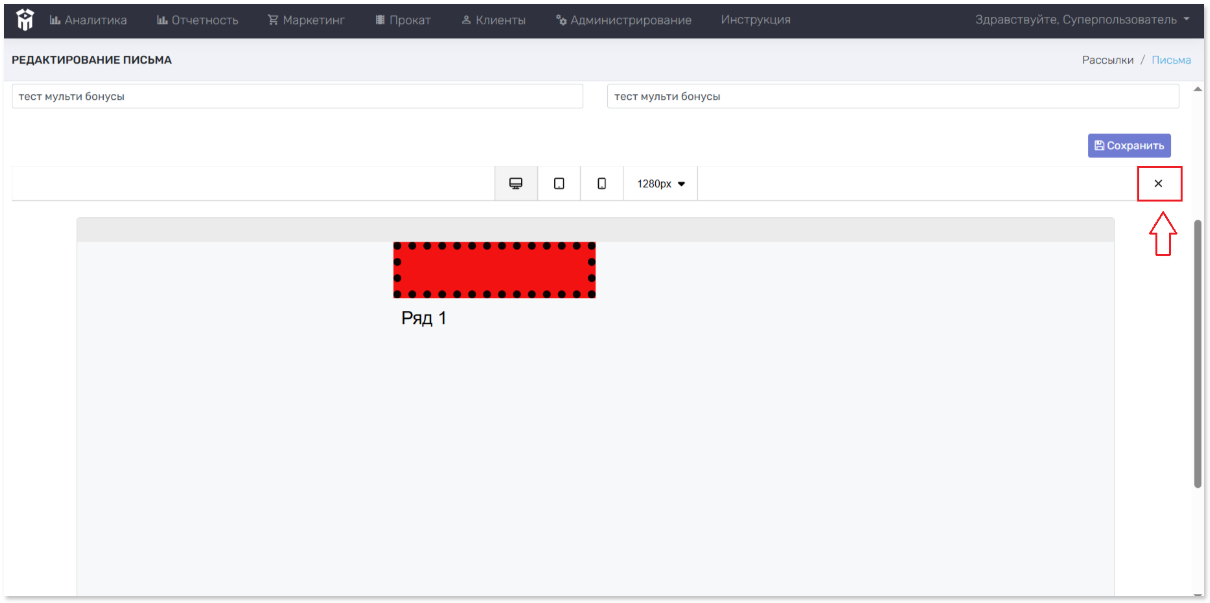
Размер письма можно изменить с помощью иконок . Закрыть предварительный просмотр возможно с помощью «x» (расположена под кнопкой Сохранить).
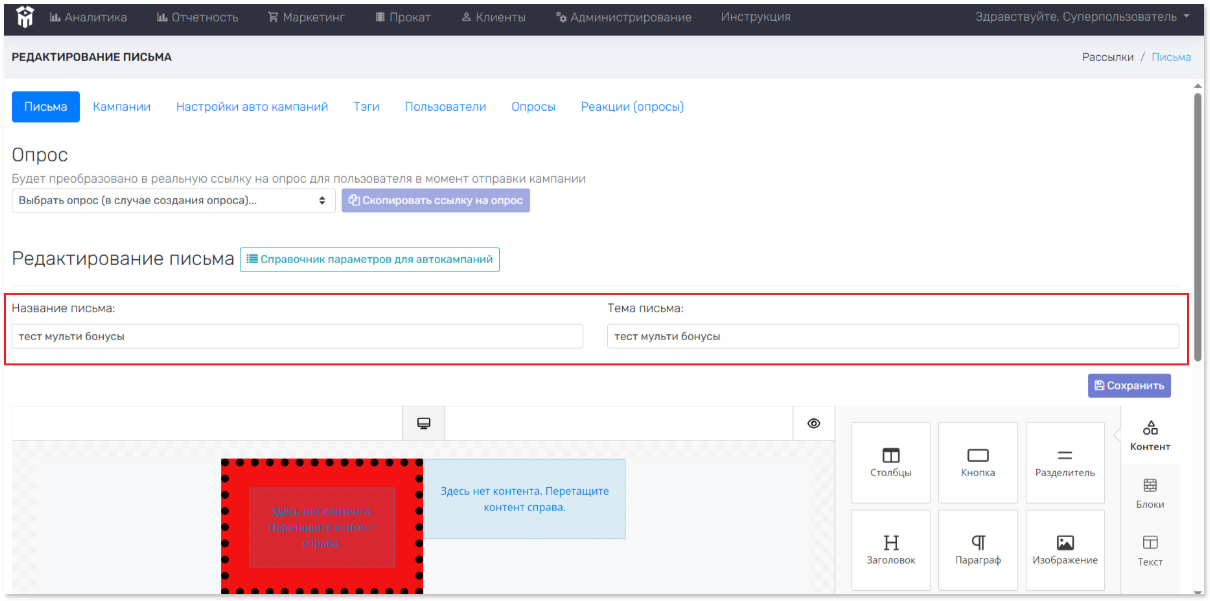
После создания нового письма необходимо проверить название и тему письма.
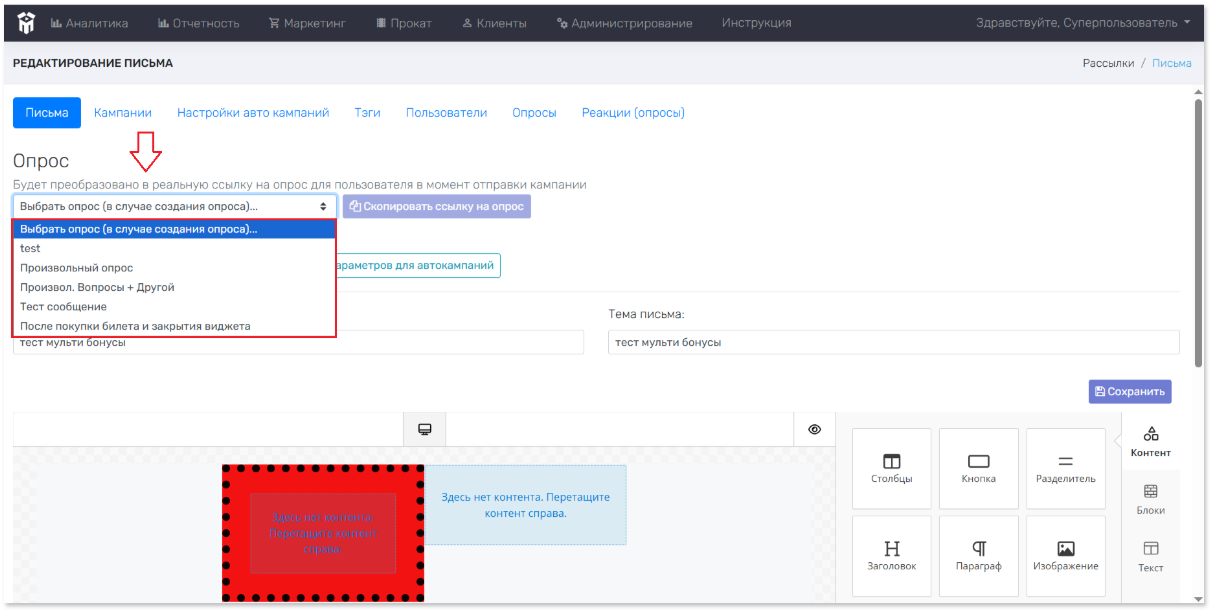
Также необходимо выбрать опрос из предложенного списка (для которого создается письмо).
Для сохранения письма необходимо нажать на кнопку Сохранить, а затем обновить раздел Письма.