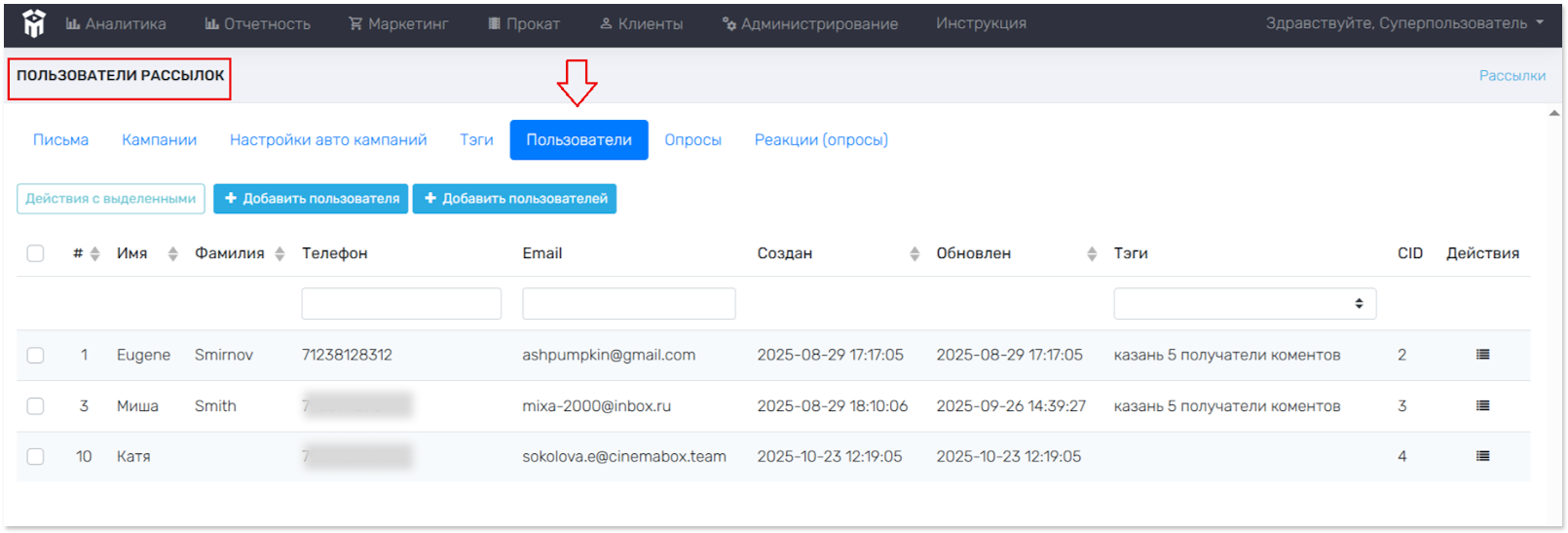
Рассылки и опросы > Пользователи
Для просмотра пользователей рассылок, необходимо зайти в раздел Пользователи. Для этого нужно выбрать раздел Рассылки и опросы в верхней строке основного меню и перейти в раздел Пользователи.
В открывшемся меню будут отображены все пользователи рассылок сети кинотеатра.
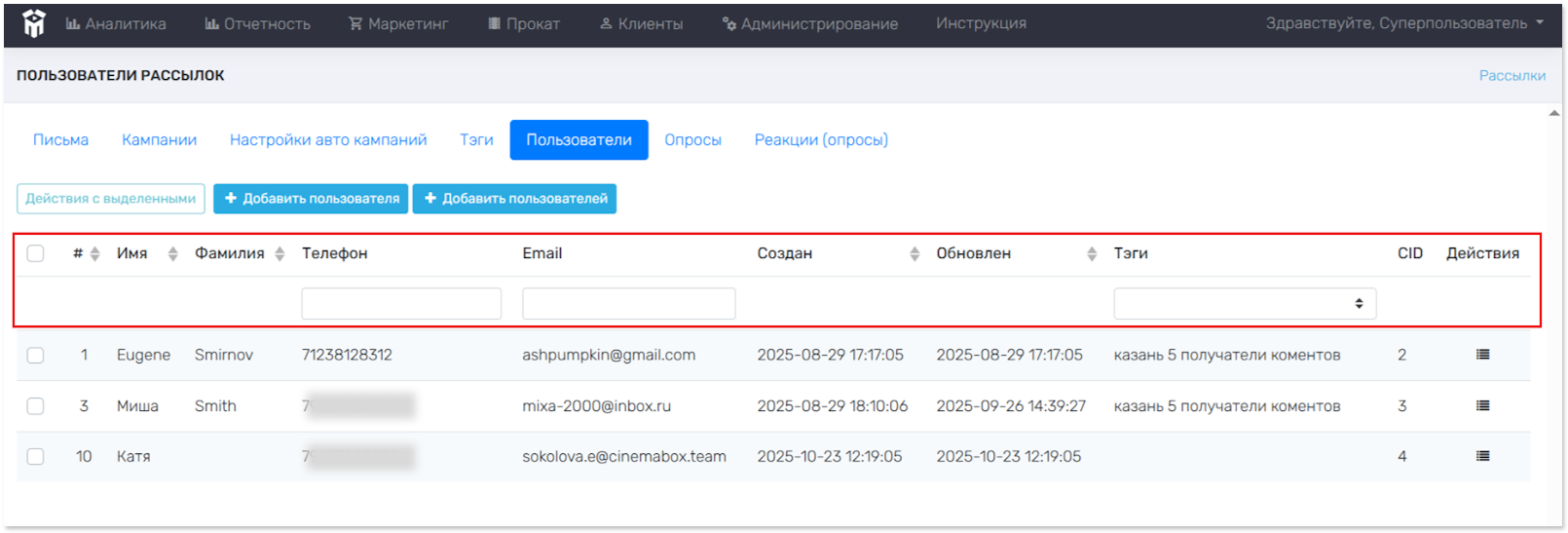
Для просмотра информации о пользователях, необходимо использовать основное меню данного раздела (выделено в красную рамку на рисунке ниже).
- # - порядковая нумерация пользователей (функционального значения не имеет);
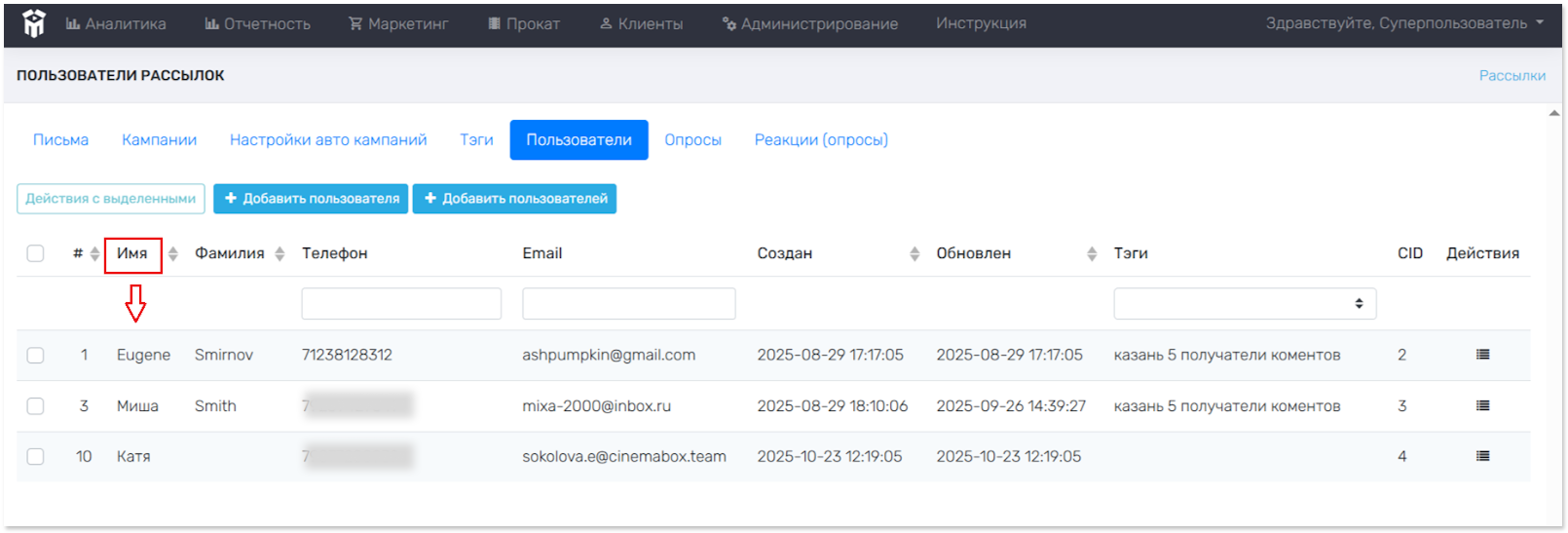
- Имя – поле показывает имя пользователя;
- Фамилия – поле показывает фамилию пользователя;
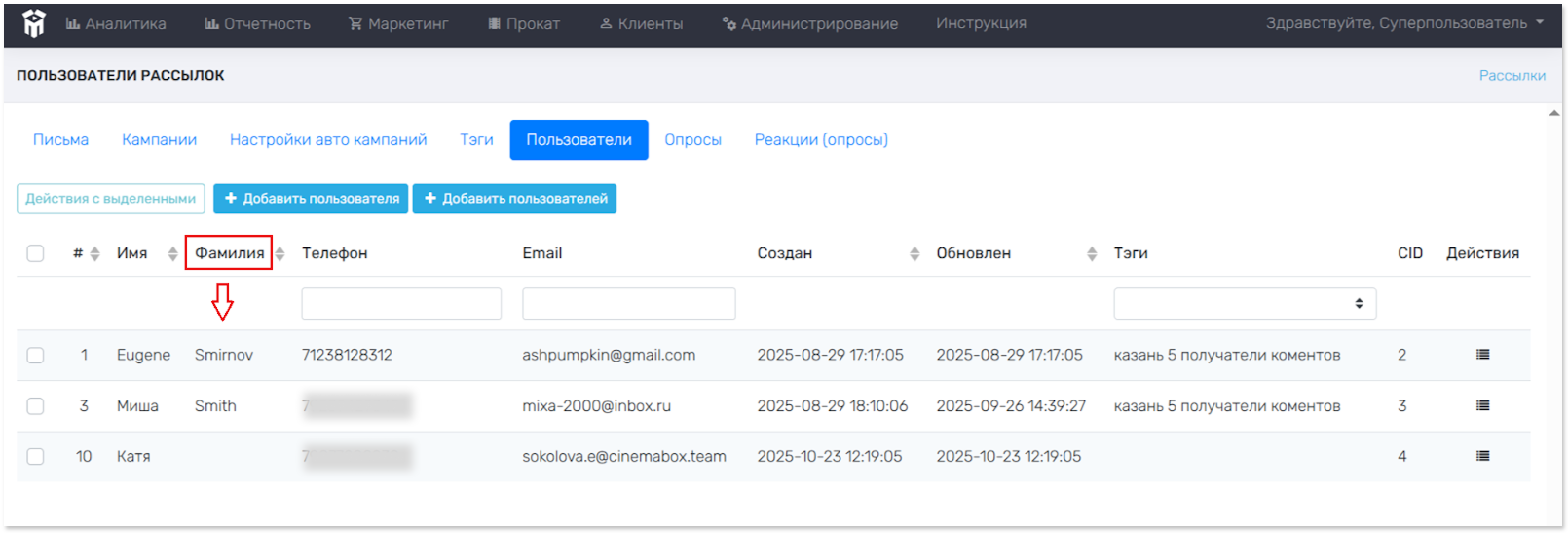
- Телефон – поле показывает номер телефона пользователя. В случае, если нужно найти/выделить/сортировать пользователей по номеру телефона, необходимо нажать левой кнопкой мыши в строчку для ввода текста (расположена под «Телефоном») и ввести номер телефона, далее нажать Enter. После этого раздел Пользователи рассылок автоматически обновится. Для удаления номера телефона, необходимо воспользоваться кнопкой Delete;
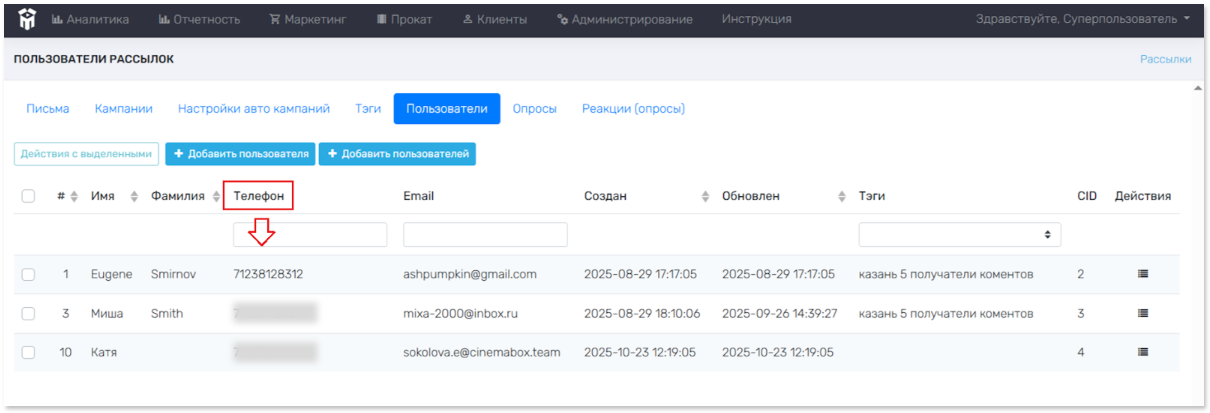
- E-mail – поле показывает электронную почту пользователя. В случае, если нужно найти/выделить/сортировать пользователей по эл. почте, необходимо нажать левой кнопкой мыши в строчку для ввода текста (расположена под «E-mail») и ввести адрес эл. почты, далее нажать Enter. После этого раздел Пользователи рассылок автоматически обновится. Для удаления адреса эл. почты, необходимо нажать на «x» в строчке для ввода текста;
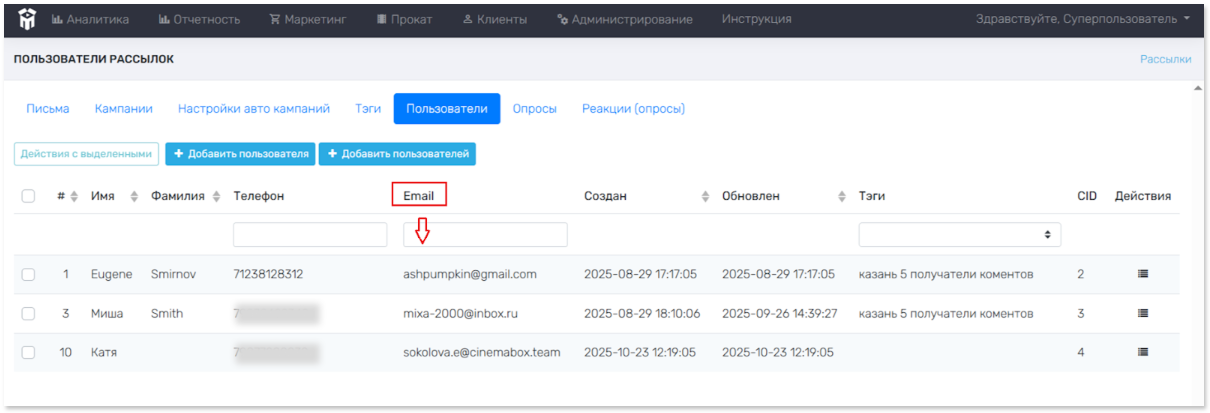
- Создан – указывается дата добавления пользователя для рассылок;
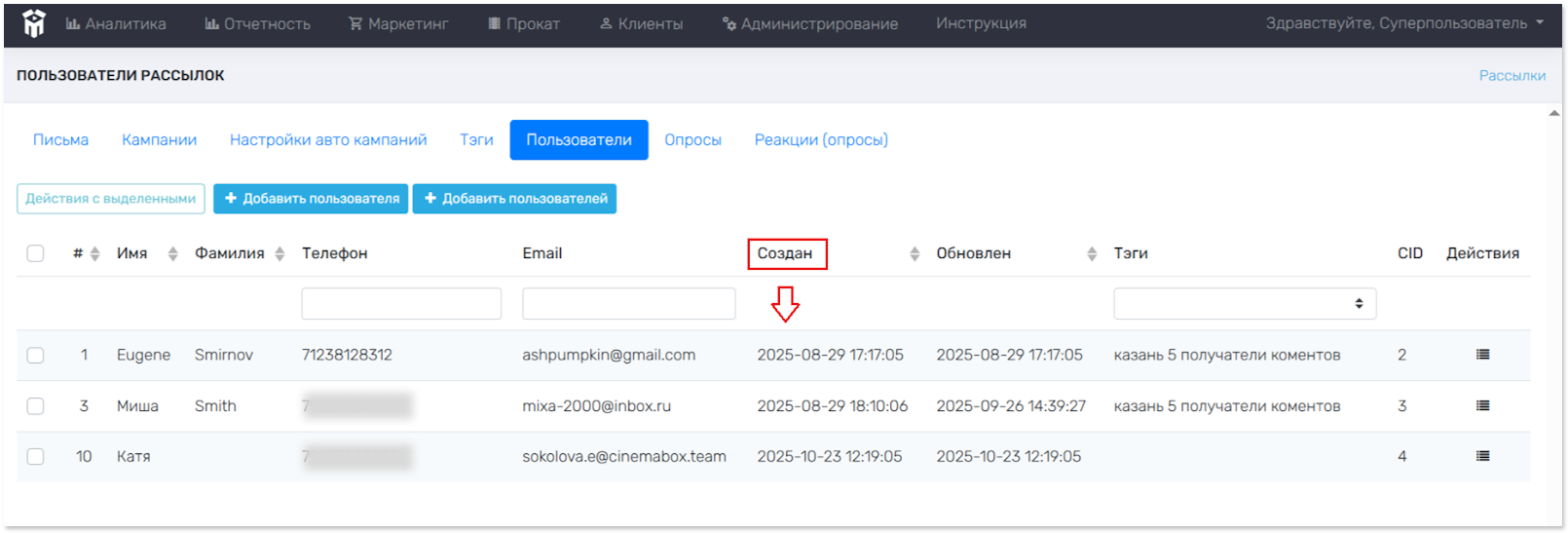
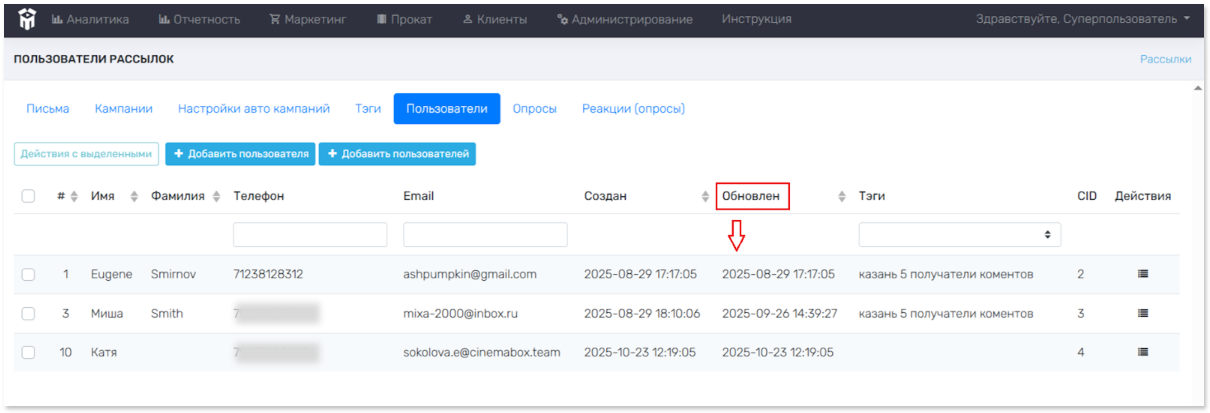
- Обновлен – указывается дата последнего обновления какой-либо информации о пользователе;
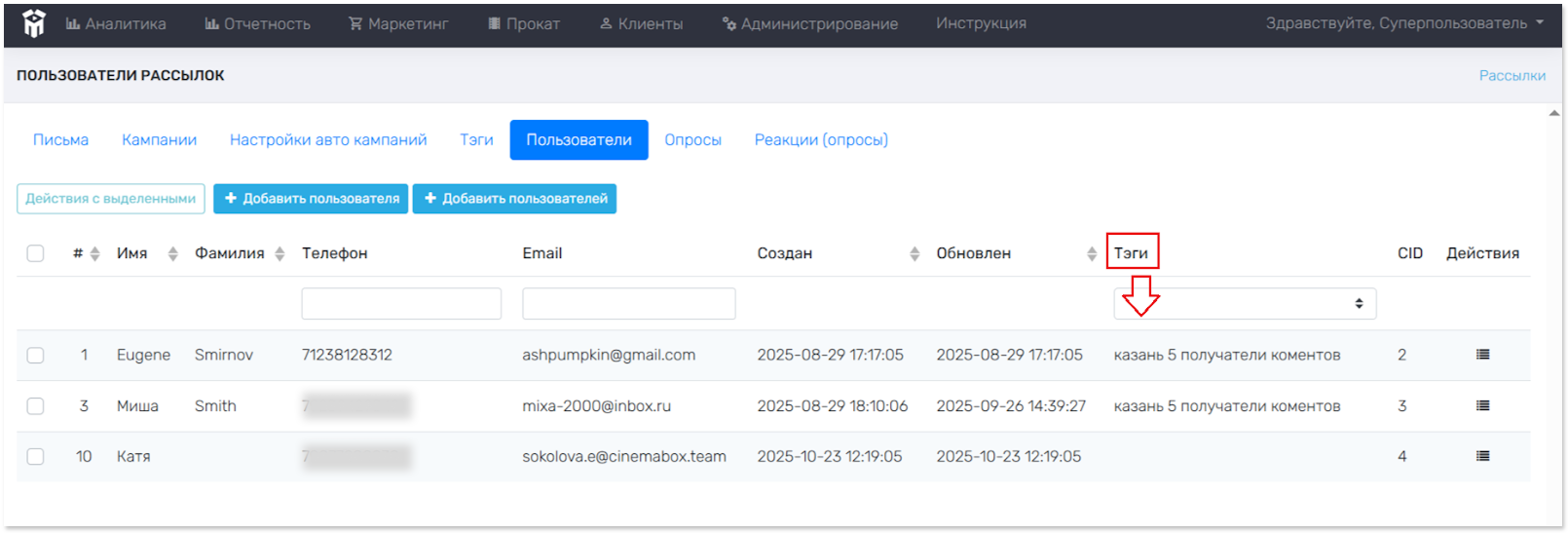
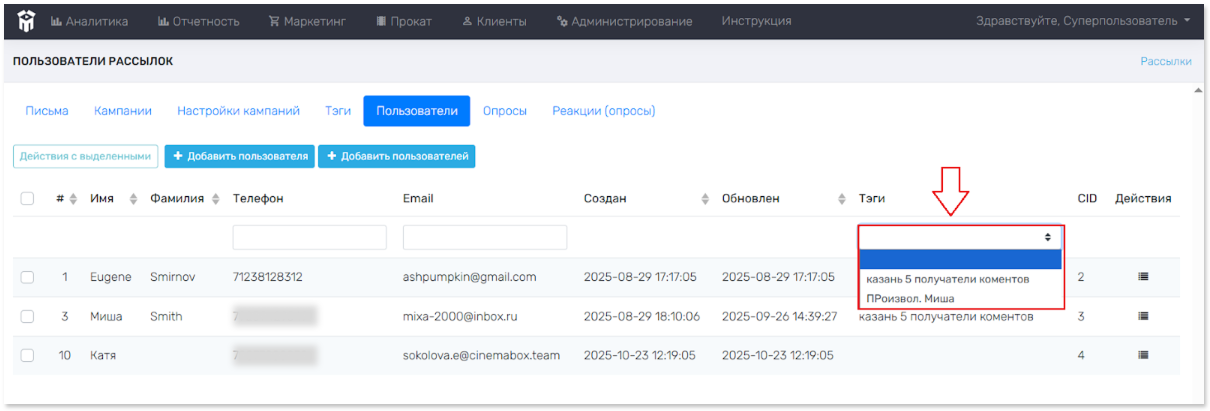
- Тэги – указано название тэга. В случае, если нужно найти/выделить/сортировать пользователей по тэгам, необходимо нажать левой кнопкой мыши в строчку для выбора тэга (расположена под «Тэгами») и выбрать тэг из предложенного списка, далее нажать Enter. После этого раздел Пользователи рассылок автоматически обновится. Для удаления тэга, необходимо выбрать пустую строчку;
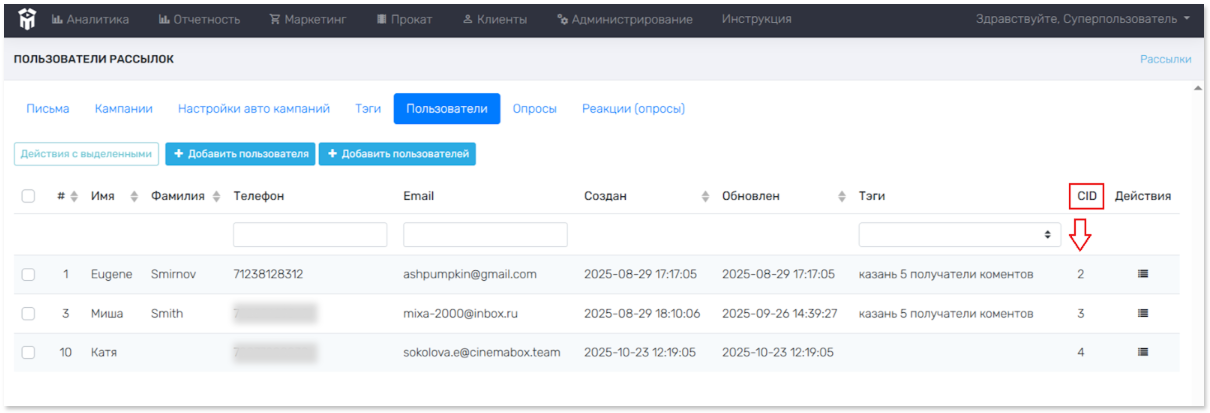
- CID - показывает уникальный ID – номер клиента кинотеатра в системе;
- Действия – возможность для редактирования/удаления пользователя. Для совершения действия необходимо выделить нужного пользователя (поставить в пустом квадрате рядом с названием). Далее левой кнопкой мыши нажать на значок в строчке с нужным пользователем, и выбрать нужное действие в открывающемся меню. Для отмены выделения, необходимо убрать в квадрате.
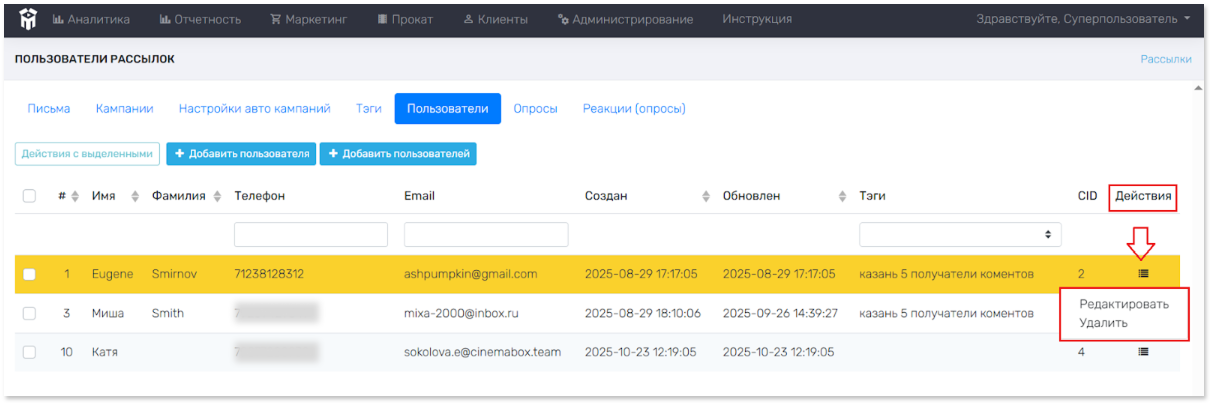
Редактировать – предоставляет возможность изменить имя пользователя, телефон, e-mail, тэг. Для сохранения изменений, необходимо нажать левой кнопкой мыши на строчку «Сохранить» в правом нижнем углу открытого меню.
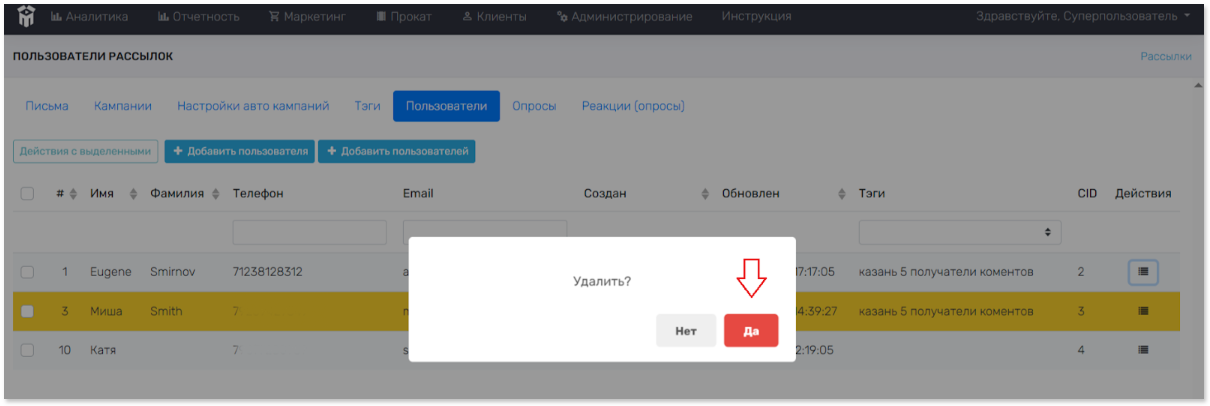
Удалить – предоставляет возможность удалить выбранного пользователя. Для удаления пользователя требуется подтвердить действие нажатием левой кнопкой мыши на слово «Да», либо для отмены действия на слово «Нет». После удаления пользователя отменить данное действие невозможно!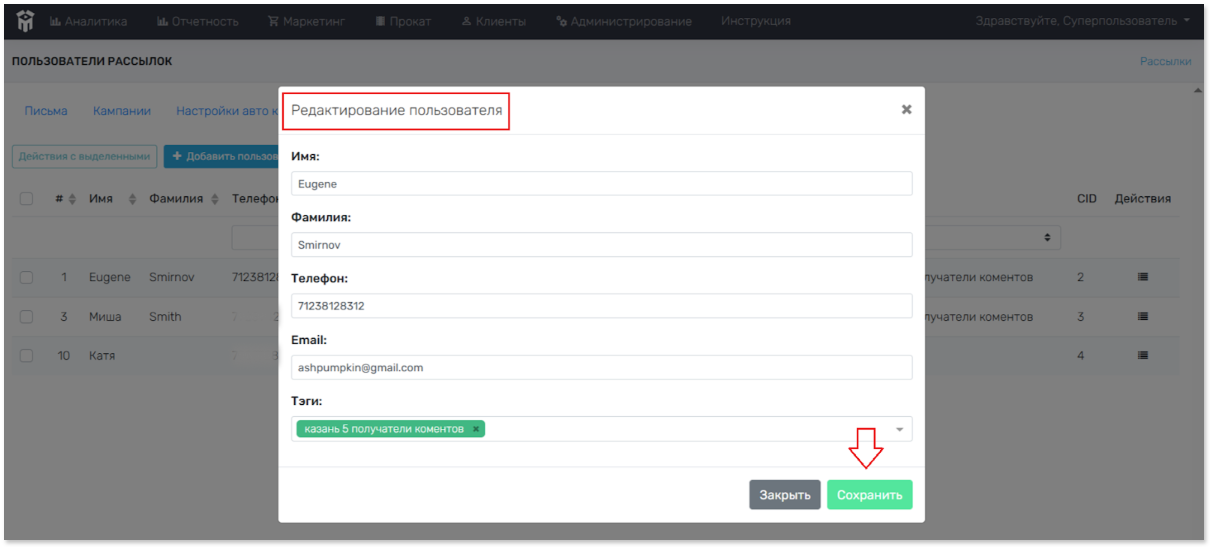
В случае, если требуется удалить несколько пользователей одновременно (более двух), необходимо выделить нужных пользователей (поставить в пустых квадратах у названия нужных пользователей). Далее необходимо нажать левой кнопкой мыши на строчку «Действия с выделенными», и нажать «Удалить». Для отмены выделения нужно убрать в квадрате.
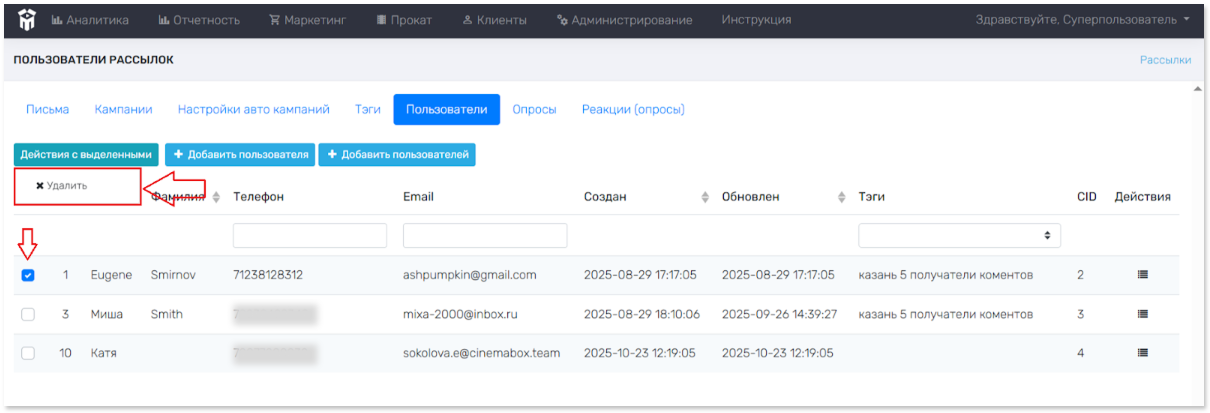
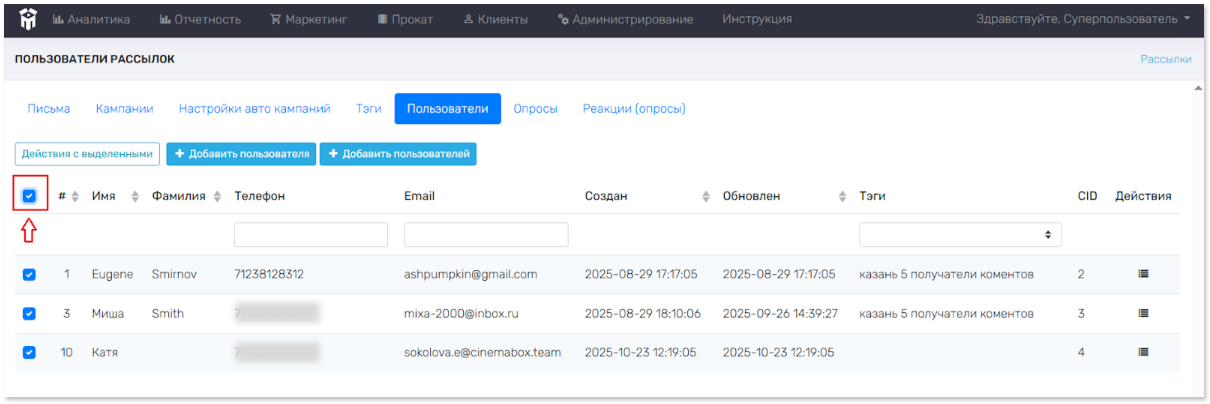
Для одновременного выделения всех пользователей в разделе, необходимо в основном меню данного раздела поставить один раз в пустом квадрате => у всех пользователей автоматически будет проставлена в квадрате.
Добавление пользователя
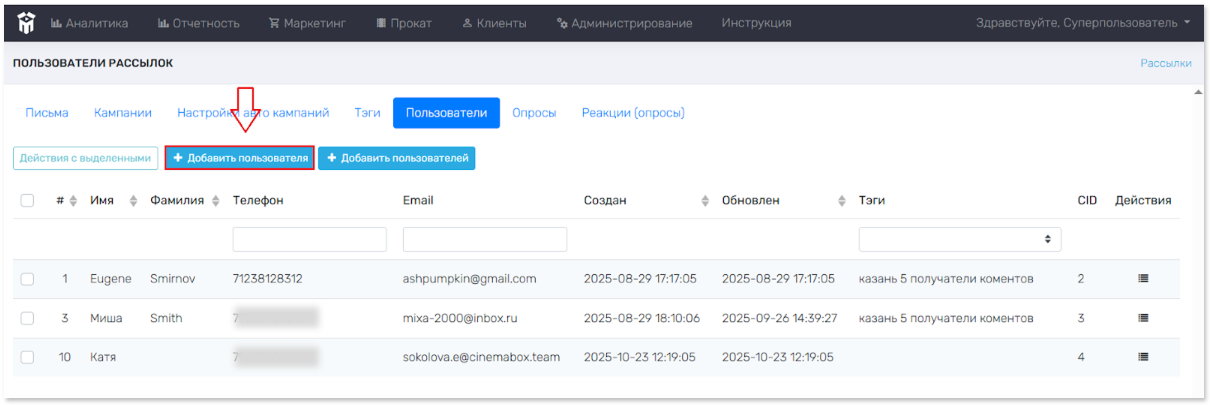
Для добавления одного пользователя необходимо левой кнопкой мыши нажать на строчку «Добавить пользователя».
В открывающемся меню Создание пользователя необходимо заполнить информацию, которая будет соответствовать пользователю рассылок.
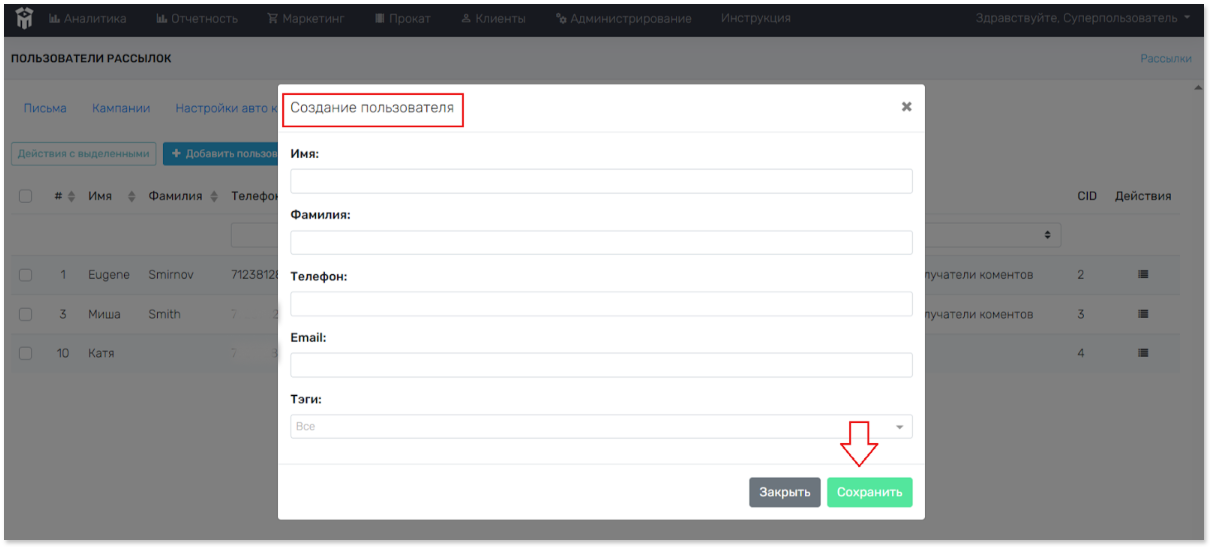
Имя – ввести имя пользователя;
Фамилия – ввести фамилию пользователя;
Телефон – ввести телефон пользователя;
E-mail – ввести адрес электронной почты пользователя;
Тэги – выбрать тэг из предложенного списка.
Перед сохранением Пользователя, необходимо проверить всю информацию «Создание пользователя»! Для сохранения пользователя необходимо нажать на кнопку Сохранить в правом нижнем углу открытого меню.
Добавление пользователей
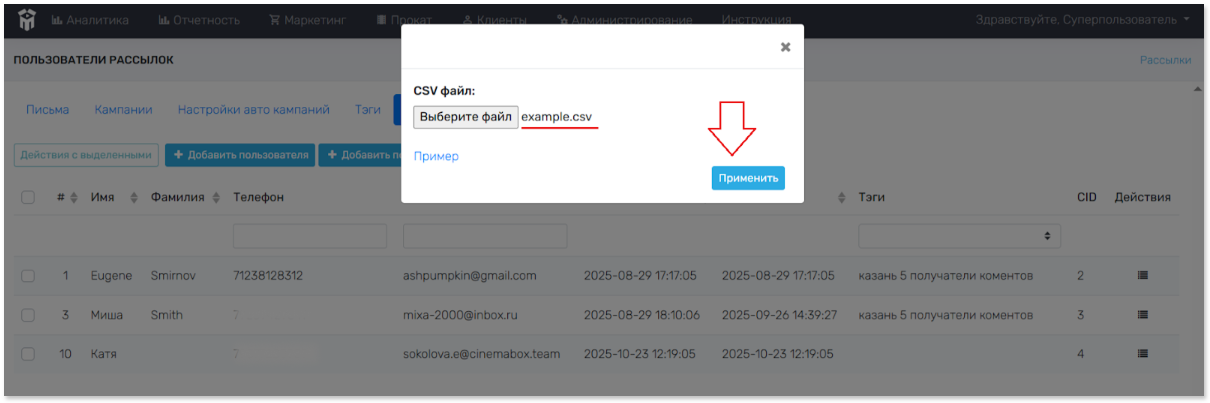
Для добавления группы пользователей необходимо левой кнопкой мыши нажать на строчку «Добавить пользователей».
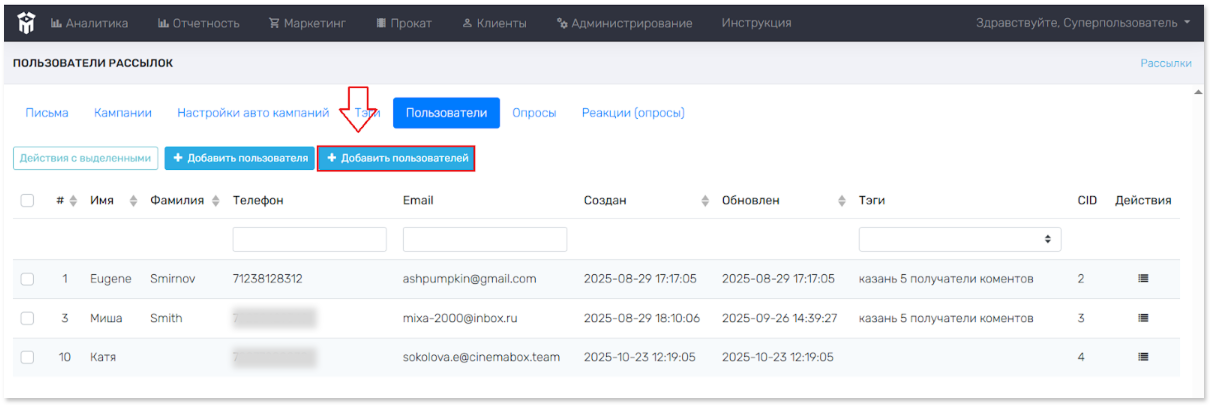
В открывающемся меню необходимо выбрать файл, в котором указаны имена пользователей, их телефоны и e-mail, тэги. Пример файла указан ниже.
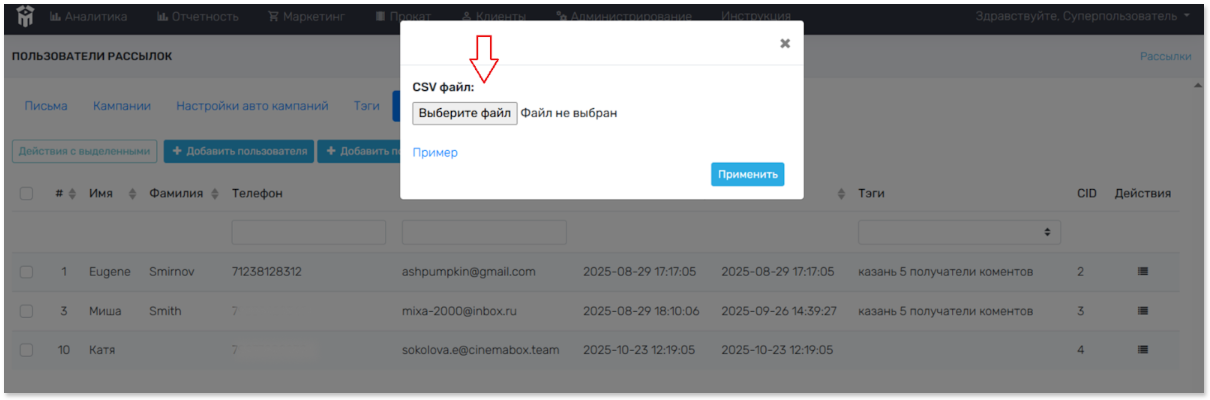
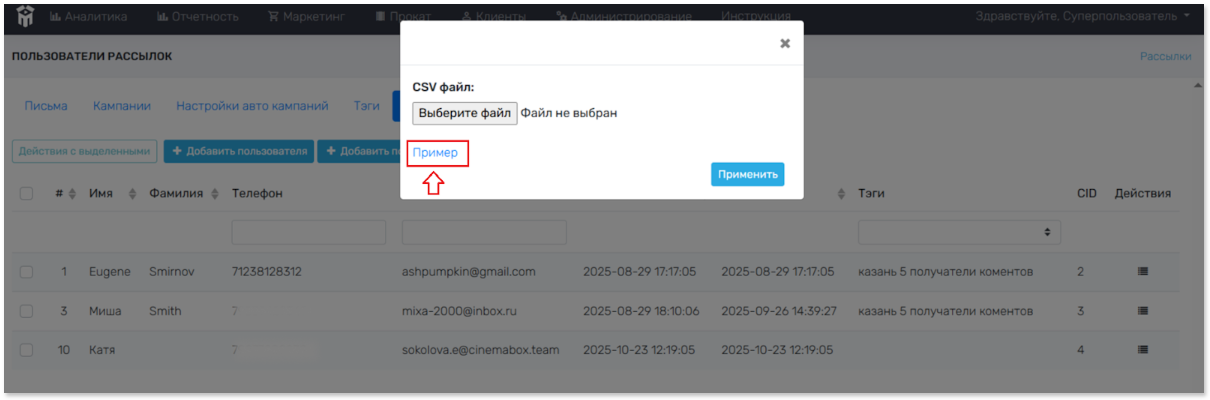
После выбора файла необходимо нажать на строчку Применить в правом нижнем углу открытого меню → Пользователи рассылок автоматически отобразятся в разделе.