
Рассылки и опросы > Реакции. Просмотр созданных реакций
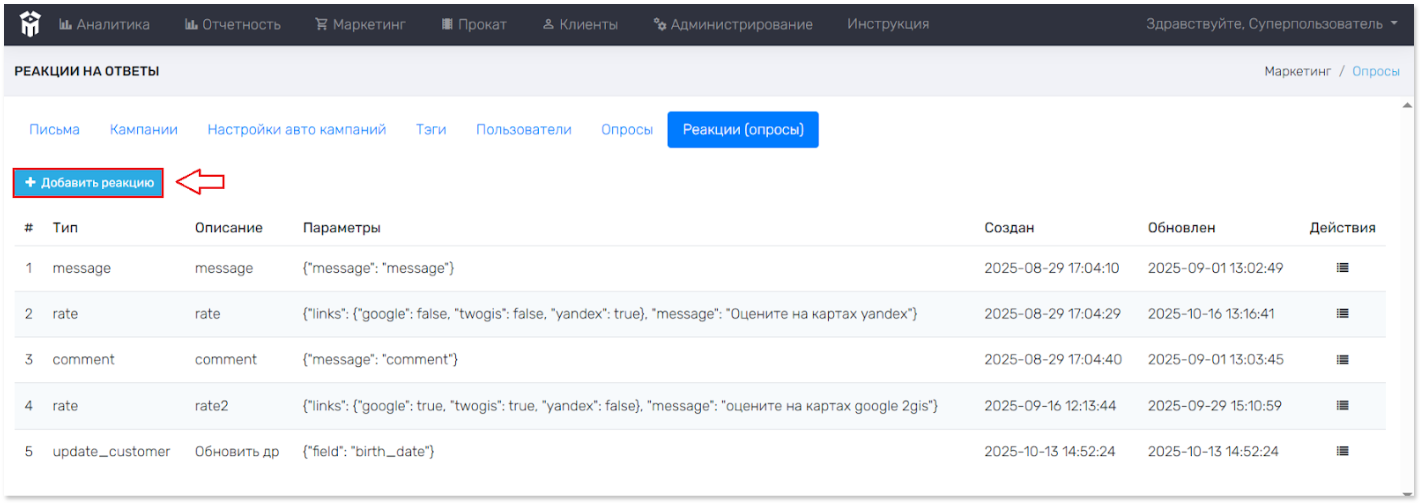
Для просмотра реакций (опросы), необходимо нажать на вкладку Реакции (опросы). В открывающемся меню будут отображены все реакции на опросы сети кинотеатра.
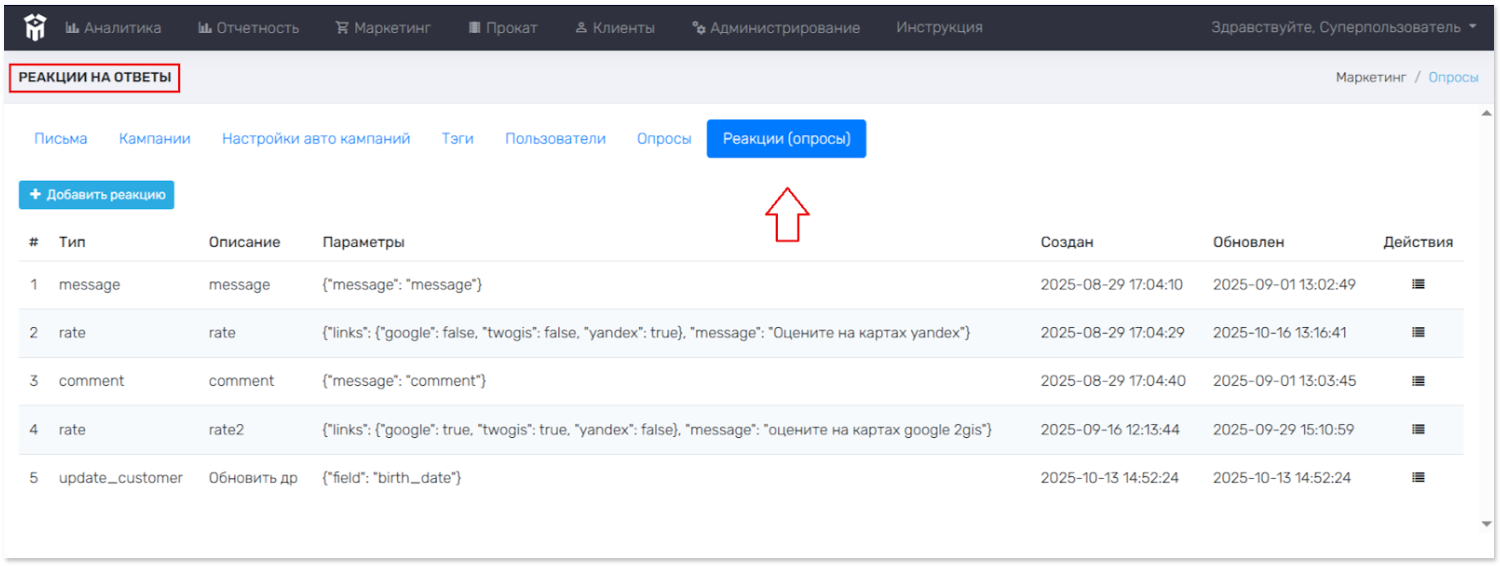
Для просмотра реакций на ответы, необходимо использовать основное меню данного раздела (выделено в красную рамку на рисунке ниже).
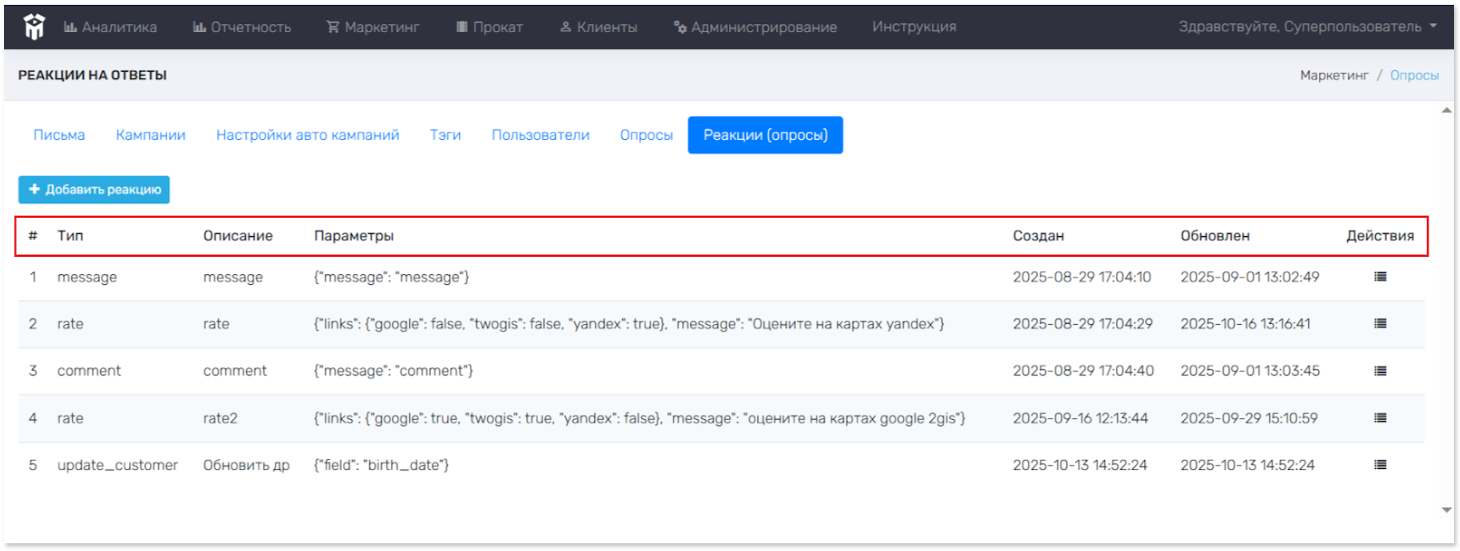
- # - порядковая нумерация реакции (функционального значения не имеет);
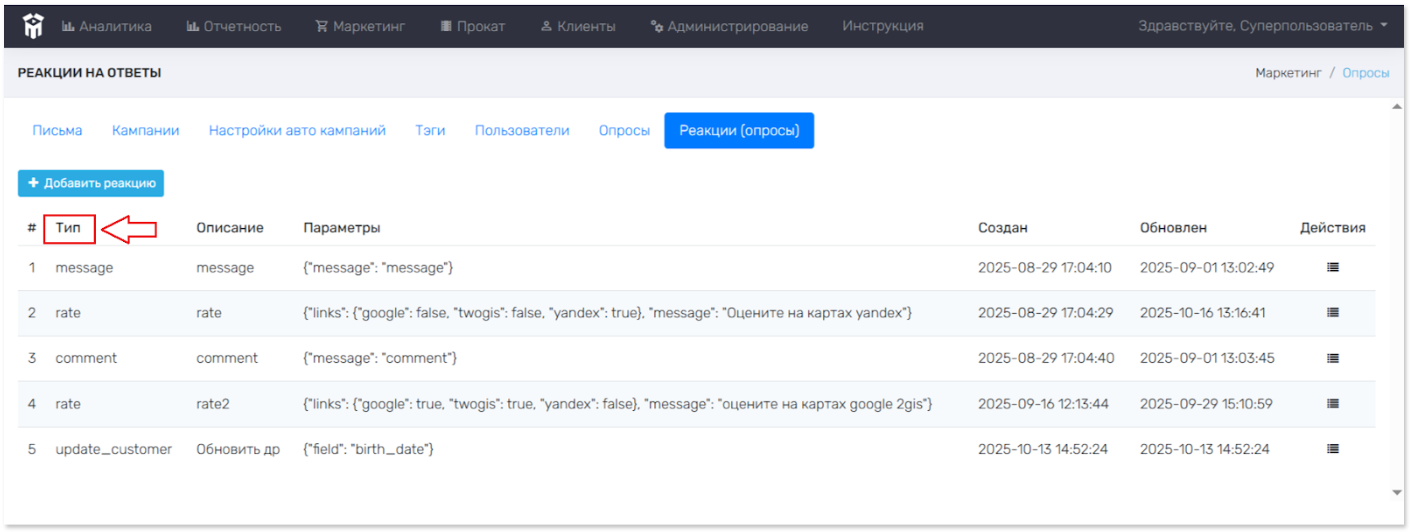
- Тип – указан тип реакции;
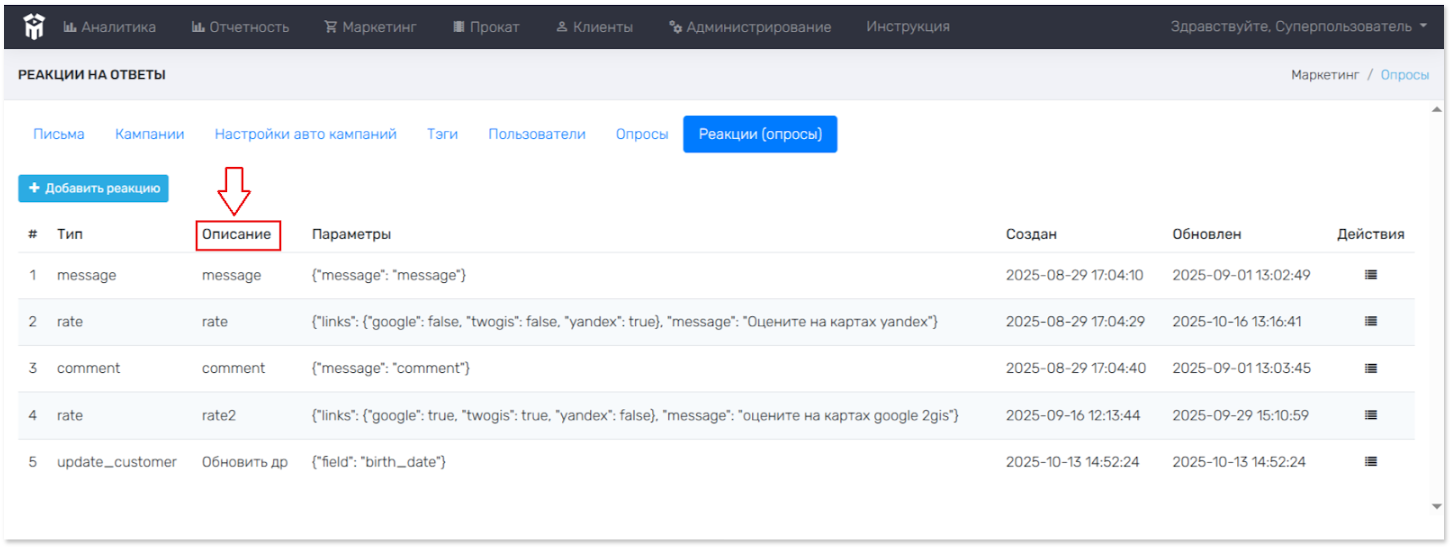
- Описание – указано описание типа реакции на ответ;
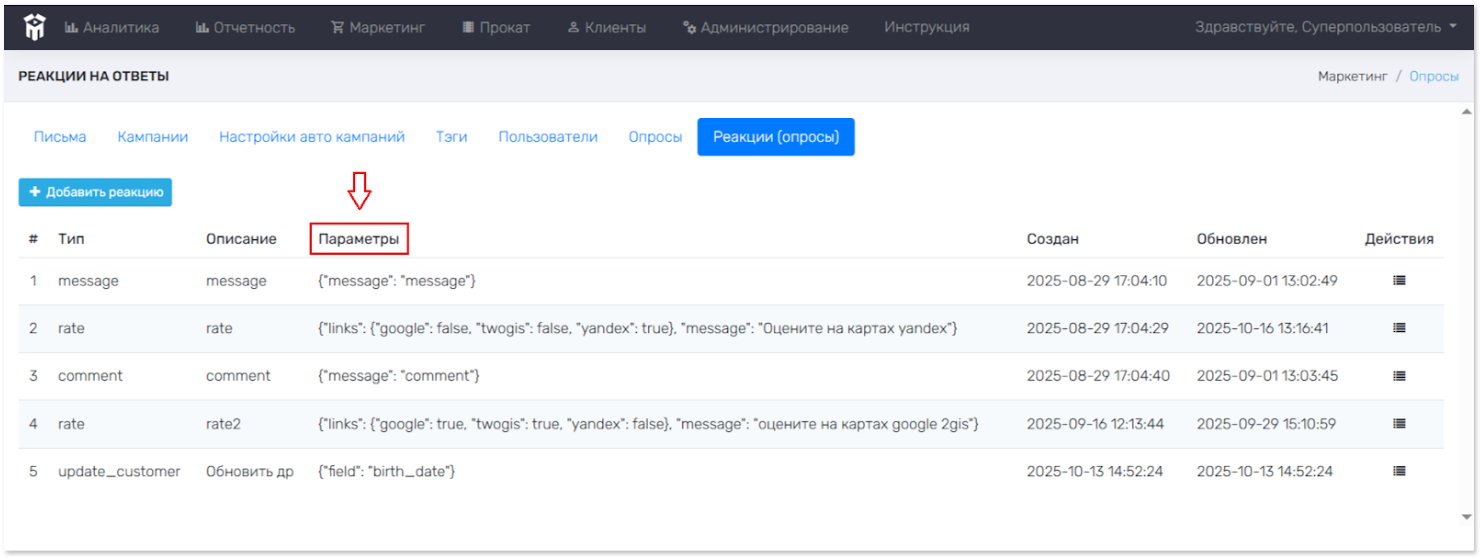
- Параметры – указаны параметры, которые содержатся в реакции;
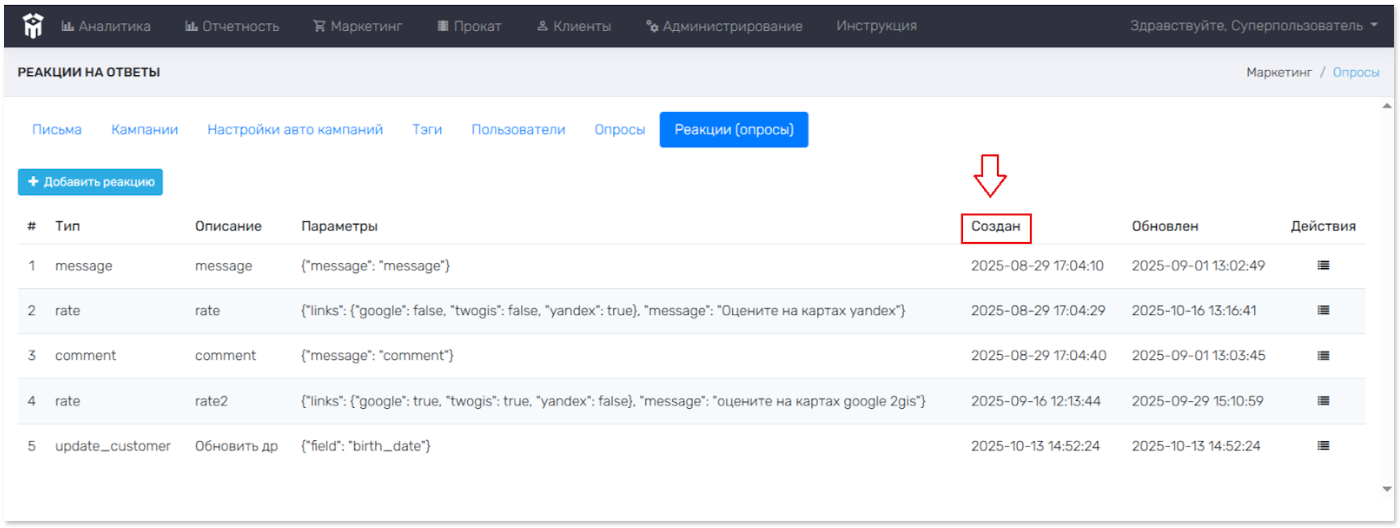
- Создан – указана дата создания реакции;
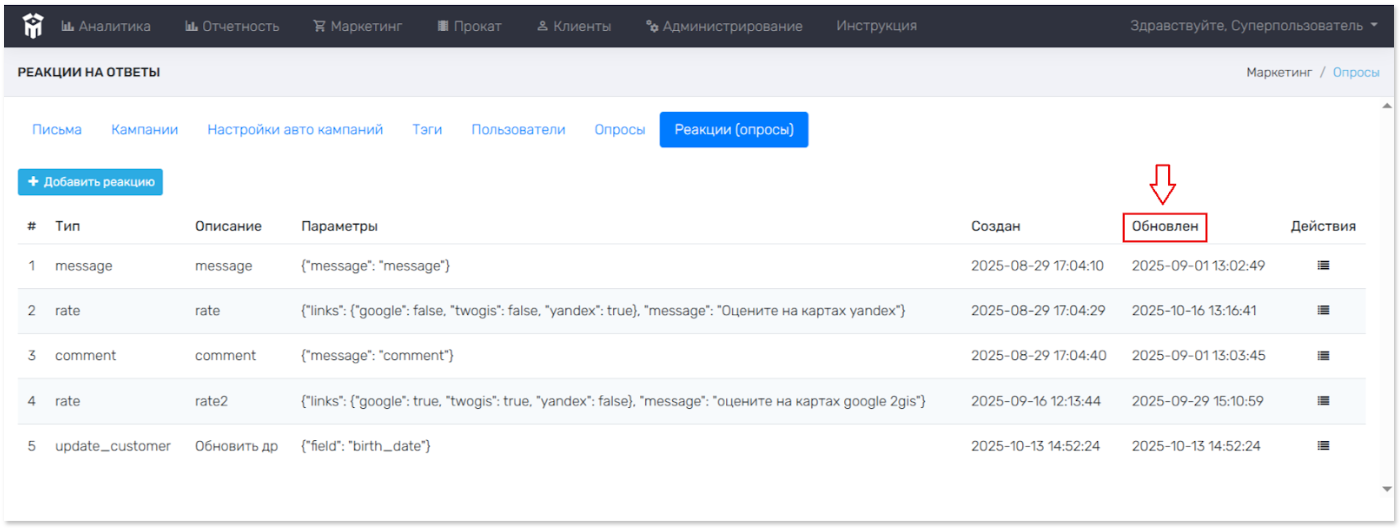
- Обновлен – указана дата последнего обновления реакции;
- Действия – возможность для редактирования/удаления реакции на ответ. Далее левой кнопкой мыши нажать на значок в строчке с нужной реакцией, и выбрать нужное действие в открывающемся меню.
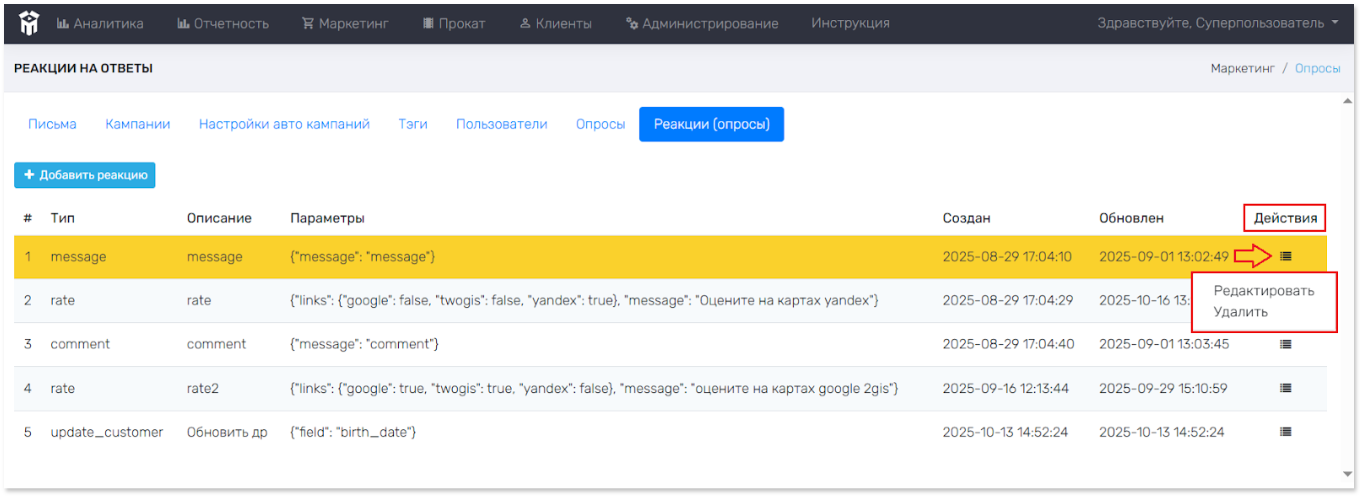
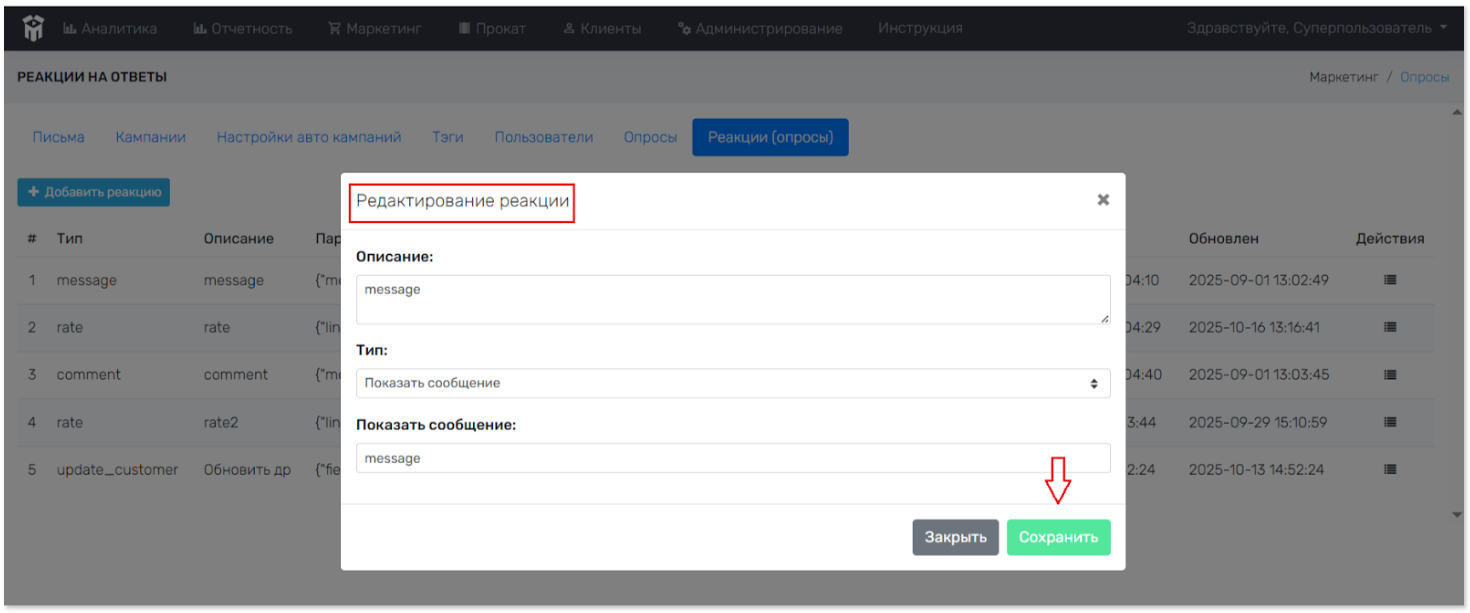
Редактировать – предоставляет возможность изменить описание и тип реакции на ответ, а также текст. Для сохранения изменений, необходимо нажать левой кнопкой мыши на строчку «Сохранить» в правом нижнем углу открытого меню.
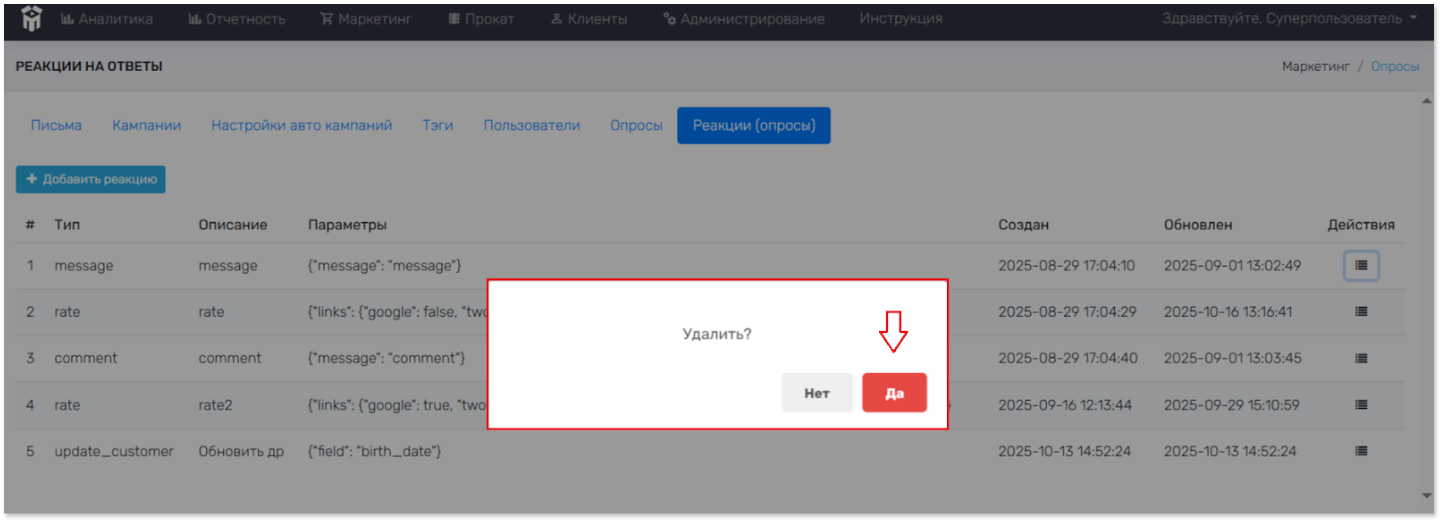
Удалить – предоставляет возможность удалить реакцию на ответ. Для удаления реакции требуется подтвердить действие нажатием левой кнопкой мыши на слово «Да», либо для отмены действия на слово «Нет». После удаления реакции на ответ отменить данное действие невозможно!
Добавление новой реакции
Для добавления нового ответа необходимо левой кнопкой мыши нажать на строчку «Добавить реакцию».
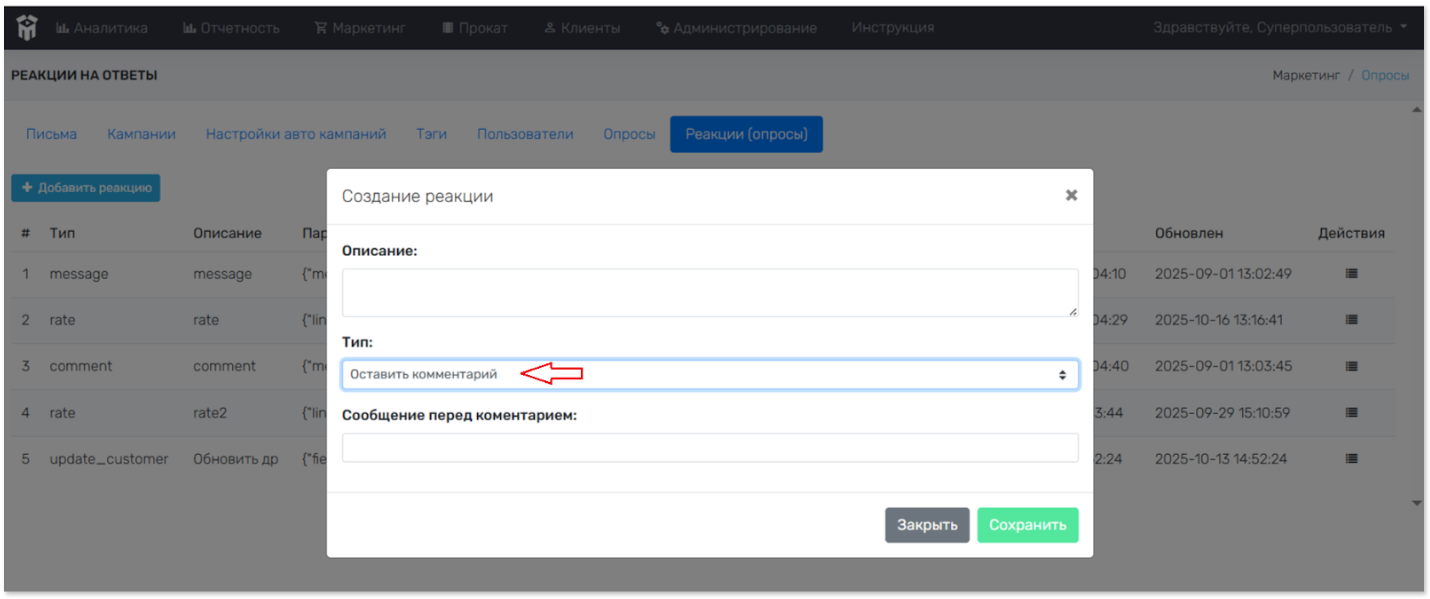
В открывающемся меню Создание реакции необходимо заполнить информацию, которая будет соответствовать реакции на ответ.
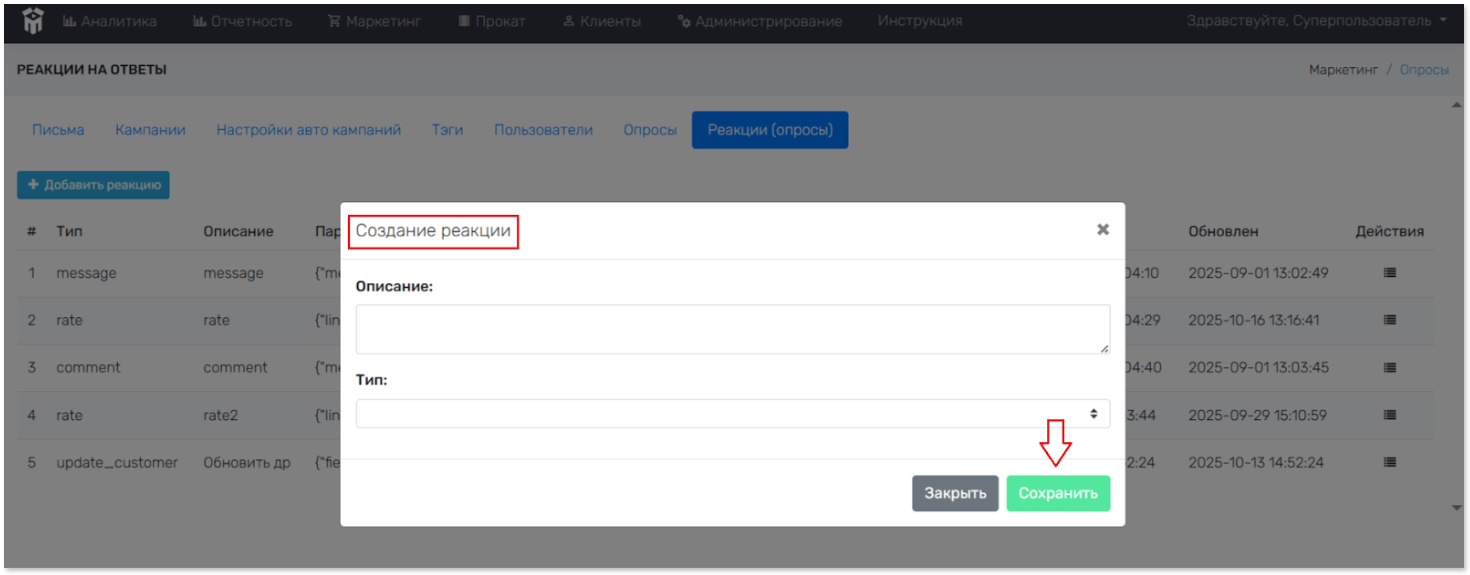
- Описание – ввести описание реакции на ответ;
- Тип – выбрать тип реакции из предложенного списка:
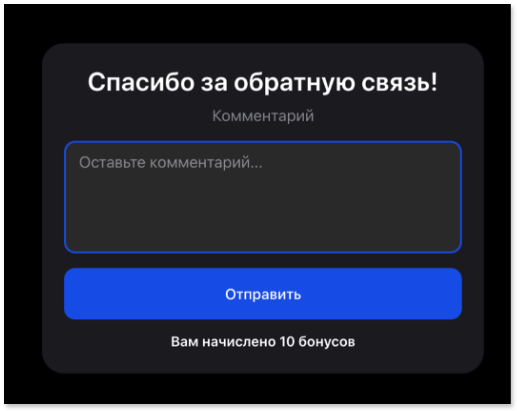
Тип Оставить комментарий – пользователь может предоставить ответ на опрос и оставить комментарий к ответу.
Сообщение перед комментарием – указать комментарий, который будет расположен перед комментарием.
Пример реакции «Оставить комментарий» на рисунке ниже.
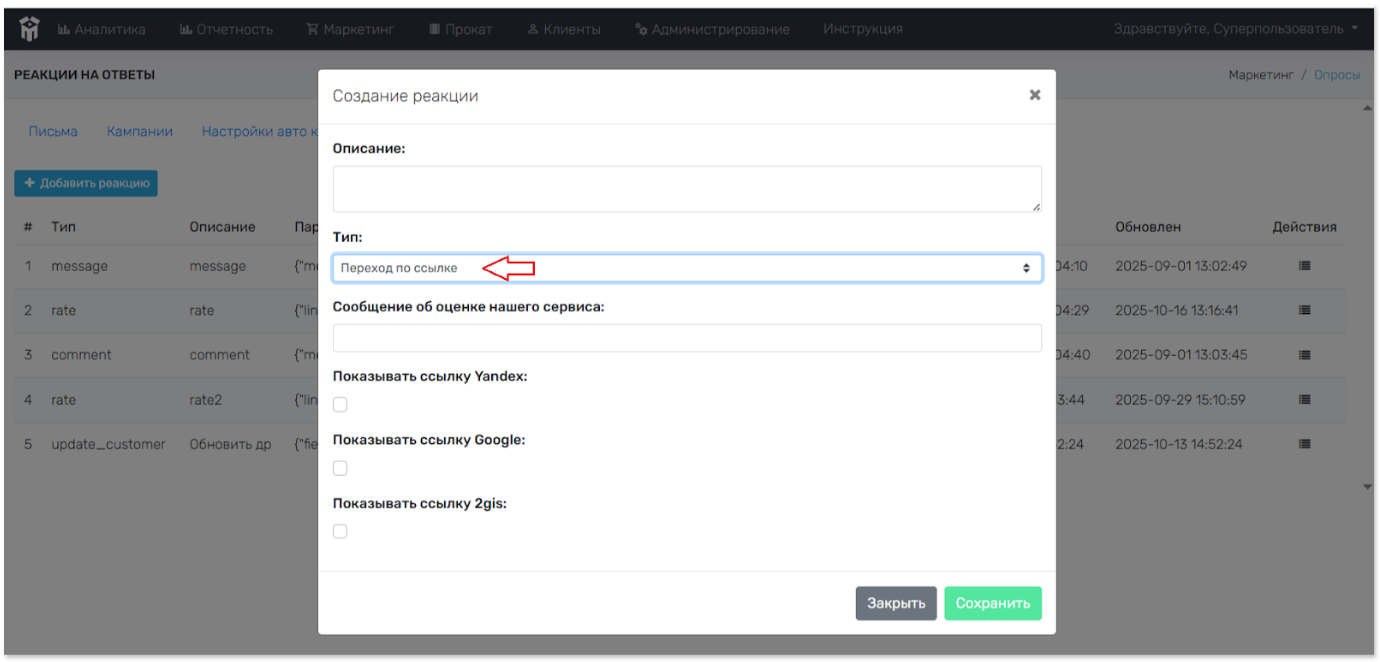
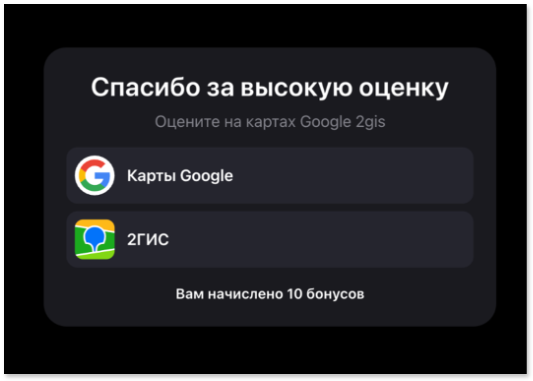
Тип Переход по ссылке – тип, при котором клиент получает ссылку на сторонний ресурс.
Сообщение об оценке нашего сервиса – это сообщение, которое будет собирать обратную связь от клиентов и просить их оценить сервис кинотеатра.
Показывать ссылку Yandex – показать ссылку на сайт кинотеатра.
Показывать ссылку Google – показать внутреннюю ссылку на сайт кинотеатра, которая отображается под первым результатом поиска на страницах результатов поисковой системы Google.
Показывать ссылку 2gis – показать ссылку с геопозицией кинотеатра, которая будет направлять пользователя в приложение 2gis.
Пример реакции «Переход по ссылке» на рисунке ниже.
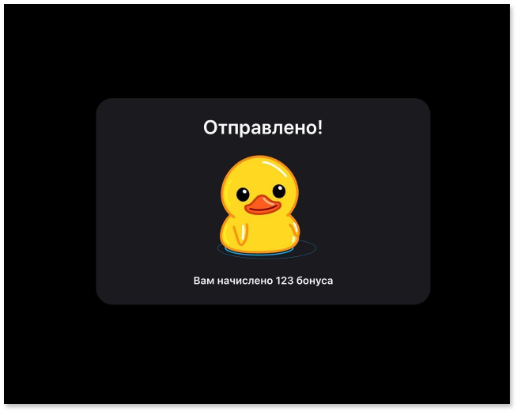
Тип Показать сообщение – тип, при котором выводится информационное сообщение, например начисление бонусов за прохождение опроса.
Показать сообщение – указать сообщение, которое будет показано пользователю (клиенту).
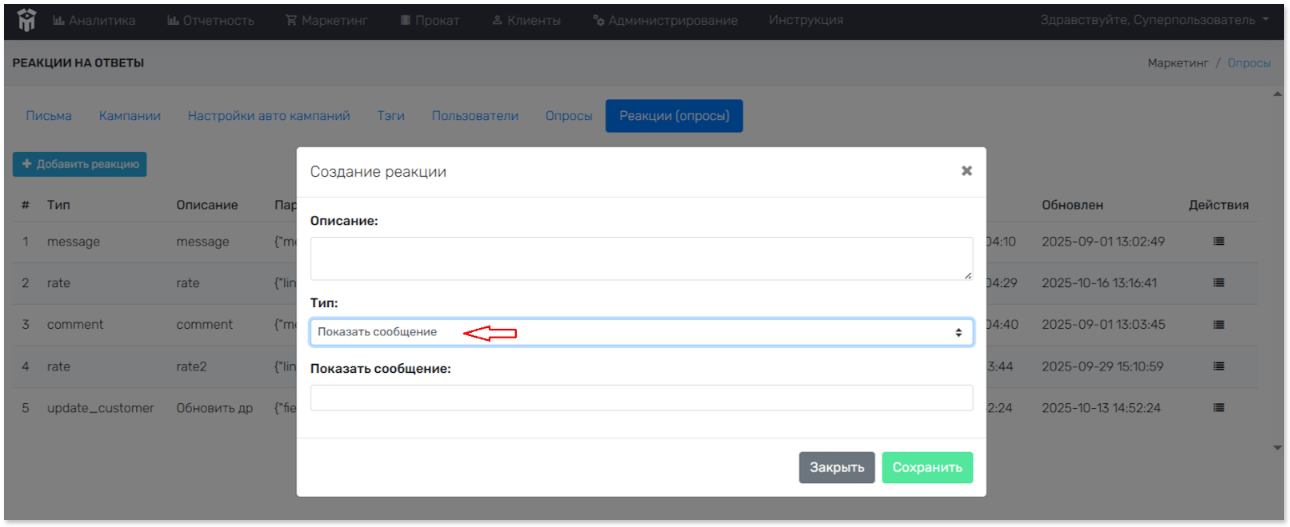
Пример реакции «Показать сообщение» на рисунке ниже.
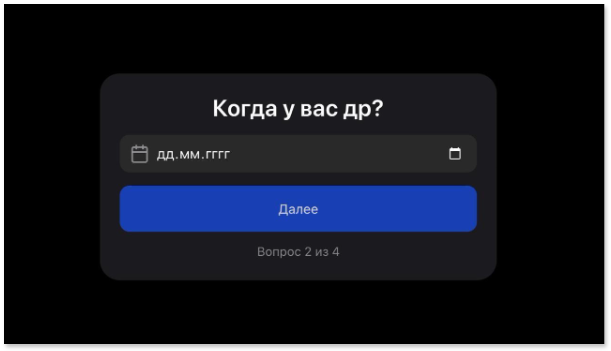
Тип Обновить данные о пользователе – тип, при котором происходит обновление данных о пользователе.
Поле для обновления – выбрать поле для обновления из предложенного списка.
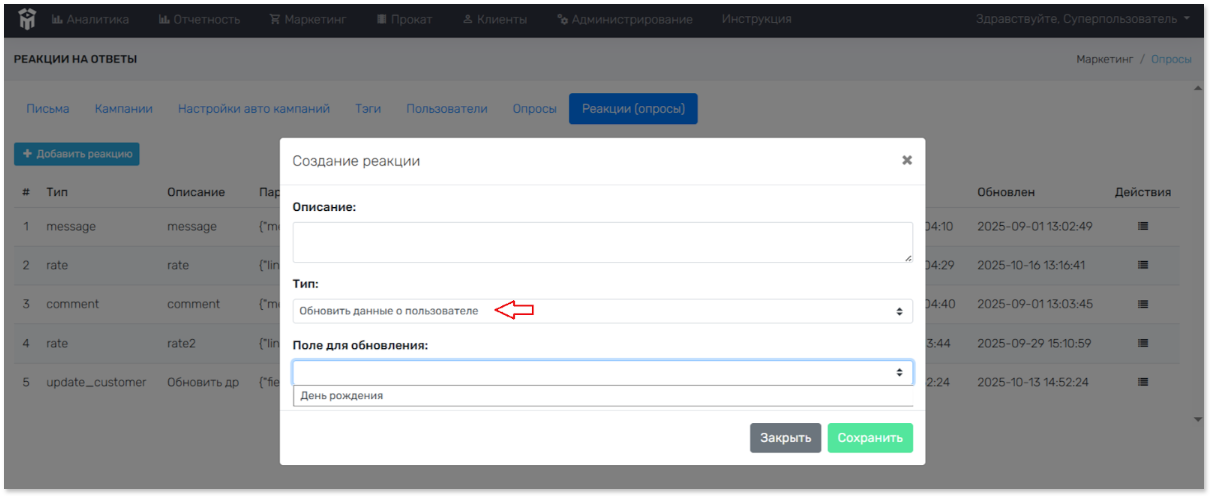
Пример реакции «Обновить данные о пользователе» на рисунке ниже.
Перед сохранением Реакции (опрос), необходимо проверить всю информацию «Создание реакции»! Новая реакция автоматически отобразится во вкладке.